audio OPEL ZAFIRA C 2015.5 Uputstvo za rukovanje Infotainment sistemom (in Serbian)
[x] Cancel search | Manufacturer: OPEL, Model Year: 2015.5, Model line: ZAFIRA C, Model: OPEL ZAFIRA C 2015.5Pages: 185, PDF Size: 2.89 MB
Page 25 of 185
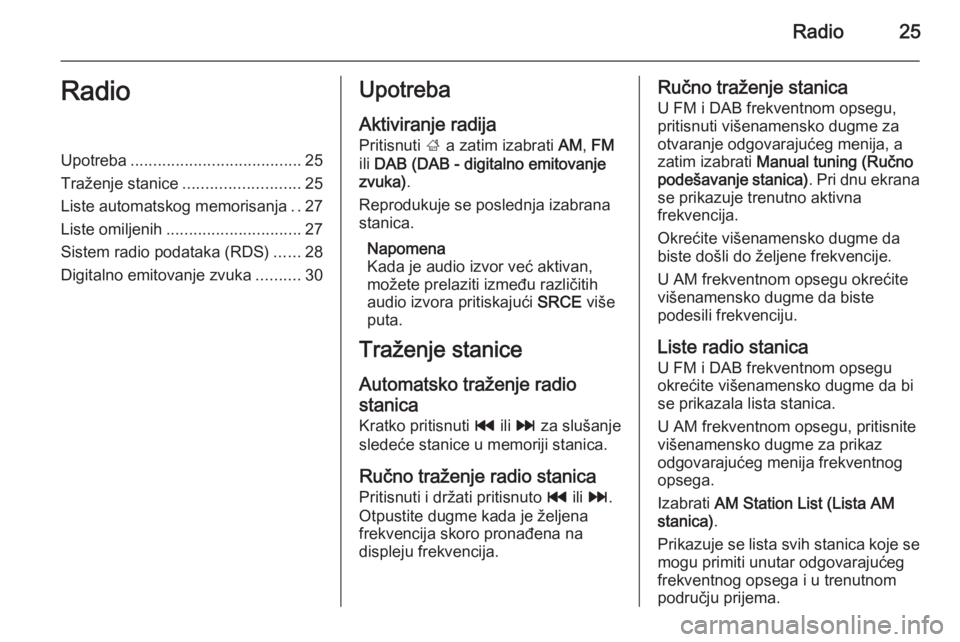
Radio25RadioUpotreba...................................... 25
Traženje stanice .......................... 25
Liste automatskog memorisanja ..27
Liste omiljenih .............................. 27
Sistem radio podataka (RDS) ......28
Digitalno emitovanje zvuka ..........30Upotreba
Aktiviranje radija
Pritisnuti ; a zatim izabrati AM, FM
ili DAB (DAB - digitalno emitovanje
zvuka) .
Reprodukuje se poslednja izabrana
stanica.
Napomena
Kada je audio izvor već aktivan,
možete prelaziti između različitih
audio izvora pritiskajući SRCE više
puta.
Traženje stanice
Automatsko traženje radio stanica
Kratko pritisnuti t ili v za slušanje
sledeće stanice u memoriji stanica.
Ručno traženje radio stanica
Pritisnuti i držati pritisnuto t ili v .
Otpustite dugme kada je željena
frekvencija skoro pronađena na
displeju frekvencija.Ručno traženje stanica
U FM i DAB frekventnom opsegu,
pritisnuti višenamensko dugme za
otvaranje odgovarajućeg menija, a
zatim izabrati Manual tuning (Ručno
podešavanje stanica) . Pri dnu ekrana
se prikazuje trenutno aktivna
frekvencija.
Okrećite višenamensko dugme da
biste došli do željene frekvencije.
U AM frekventnom opsegu okrećite
višenamensko dugme da biste
podesili frekvenciju.
Liste radio stanica U FM i DAB frekventnom opseguokrećite višenamensko dugme da bi
se prikazala lista stanica.
U AM frekventnom opsegu, pritisnite
višenamensko dugme za prikaz
odgovarajućeg menija frekventnog
opsega.
Izabrati AM Station List (Lista AM
stanica) .
Prikazuje se lista svih stanica koje se mogu primiti unutar odgovarajućeg
frekventnog opsega i u trenutnom
području prijema.
Page 30 of 185
30Radio
Uključivanje i isključivanje usluge
radio obaveštenja o saobraćaju
Za uključivanje i isključivanje
pripravnog stanja radio obaveštenja o
saobraćaju Infotainment sistema,
pritisnuti TP.
■ Ukoliko je usluga radio obaveštenja
o saobraćaju uključena, na displeju se označava [ ].
■ Ukoliko trenutna stanica nije stanica sa radio obaveštenjima o
saobraćaju, automatski kreće
traženje sledeće stanice sa
uslugom radio obaveštenja o
saobraćaju.
■ Kada se nađe stanica sa uslugom radio obaveštenja o saobraćaju,[TP] se prikazuje na displeju.
Jačina zvuka obaveštenja o
saobraćaju
Za podešavanje jačine zvuka za obaveštenja o saobraćaju, izabrati
Traffic Volume (Jačina zvuka
saobraćajnih obaveštenja) . Prikazuje
se odgovarajući podmeni. Podesite
postavku kako želite.Slušanje samo stanica sa
obaveštenjima o saobraćaju
Uključiti uslugu radio obaveštenja o
saobraćaju i potpuno smanjiti jačinu
zvuka Infotainment sistema.
Blokiranje obaveštenja o saobraćaju
Za blokiranje obaveštenja o
saobraćaju, npr. za vreme
reprodukcije CD/MP3 diska:
Pritisnuti TP ili izabrati Cancel
(Odustani) na ekranu u TP poruci.
Obaveštenje o saobraćaju se
otkazuje, ali usluga radio obaveštenja o saobraćaju ostaje uključena.
Digitalno emitovanje zvuka Digitalno emitovanje zvuka (DAB) je
inovativni i univerzalni sistem
emitovanja.
Opšte informacije ■ DAB stanice su označene prikazom
naziva programa umesto
frekvencije emitovanja.
■ Sa DAB-om, razni radio programi (usluge) mogu se emitovati na
jednoj frekvenciji (skupu).■ Pored visokokvalitetne digitalno audio usluge, DAB je takođe u
stanju da prosledi programu
pridružene podatke i mnoštvo
ostalih uslužnih podataka
uključujući informacije o
putovanjima i saobraćaju.
■ Sve dok dobijeni DAB prijemnik može primati signal poslat od
odašiljača stanice (iako je signal
jako slab), reprodukcija zvuka je
obezbeđena.
■ Tu nema utišavanja (iako je signal jako slab) koje je tipično za AM ili
FM prijem. DAB signal se
reprodukuje sa ustaljenom jačinom zvuka.
■ Smetnje prouzrokovane od stanica na približnim frekvencijama (pojavakoja je uobičajena za AM i FM
prijem) ne postoje za DAB.
Ako je DAB signal previše slab da
bi ga prijemnik registrovao, sistem
se prebacuje na isti program na
drugoj DAB ili FM stanici.
Page 32 of 185
32CD plejerCD plejerOpšte informacije.........................32
Upotreba ...................................... 33Opšte informacije
Važne informacije o audio i
MP3/WMA CD-a CD plejer Infotainment sistema može
reprodukovati audio CD-e i MP3/
WMA CD-e.Pažnja
U audio plejer nikada ne stavljajte
DVD-ove, obične CD-ove
prečnika 8 cm ili CD-ove
nepravilnog oblika.
Nemojte stavljati nikakve
nalepnice na diskove. Takvi
diskovi se mogu zaglaviti u
pogonskom mehanizmu CD-a i
oštetiti plejer. Posle toga se uređaj mora zameniti.
Formati fajlova
Audio CD-i
Mogu se koristiti sledeći CD formati:
CD-ROM Mode 1 i Mode 2; CD-ROM
XA Mode 2, Form 1 i Form 2.
MP3 CD-i
Mogu se koristiti sledeći formati
fajlova: ISO9660 Nivo 1, Nivo 2,
(Romeo, Julija).
MP3 i WMA fajlovi narezani u bilo
kom drugom formatu od gore
naznačenog, možda se neće
reprodukovati pravilno ili se nazivi
njihovih fajlova i foldera možda neće
pravilno prikazati.
Sledeća ograničenja se primenjuju za
podatke postavljene na jedan MP3/
WMA CD:
Broj muzičkih numera: maks. 999.
Broj foldera: maks. 255.
Dubina strukture foldera: maks. 64
nivoa (preporučeno: maks. 8 nivoa).
Broj lista za reprodukovanje: maks.
15.
Broj pesama po listi za
reprodukovanje: maks. 255.
Primenljive ekstenzije liste za
reprodukciju: .m3u, .pls, .asx, .wpl.
Page 33 of 185
CD plejer33UpotrebaPokretanje reprodukcije CD-a
Gurnuti CD sa nalepnicom okrenutom
licem na gore u otvor za CD dok se ne
uvuče.
Reprodukovanje CD-a započinje
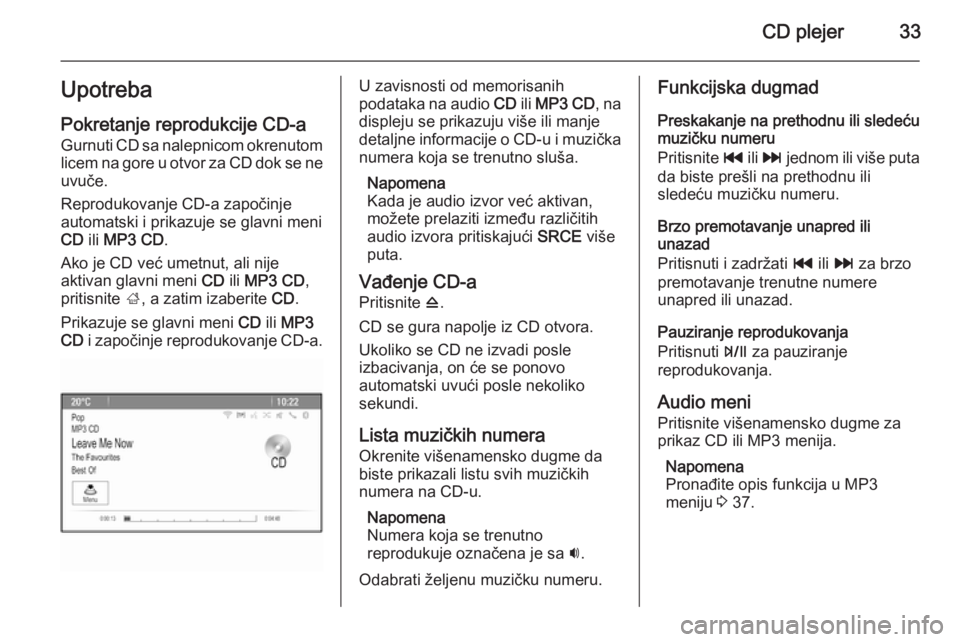
automatski i prikazuje se glavni meni
CD ili MP3 CD .
Ako je CD već umetnut, ali nije aktivan glavni meni CD ili MP3 CD ,
pritisnite ;, a zatim izaberite CD.
Prikazuje se glavni meni CD ili MP3
CD i započinje reprodukovanje CD-a.U zavisnosti od memorisanih
podataka na audio CD ili MP3 CD , na
displeju se prikazuju više ili manje
detaljne informacije o CD-u i muzička numera koja se trenutno sluša.
Napomena
Kada je audio izvor već aktivan,
možete prelaziti između različitih
audio izvora pritiskajući SRCE više
puta.
Vađenje CD-a
Pritisnite d.
CD se gura napolje iz CD otvora.
Ukoliko se CD ne izvadi posle
izbacivanja, on će se ponovo
automatski uvući posle nekoliko
sekundi.
Lista muzičkih numera
Okrenite višenamensko dugme da
biste prikazali listu svih muzičkih
numera na CD-u.
Napomena
Numera koja se trenutno
reprodukuje označena je sa i.
Odabrati željenu muzičku numeru.Funkcijska dugmad
Preskakanje na prethodnu ili sledeću
muzičku numeru
Pritisnite t ili v jednom ili više puta
da biste prešli na prethodnu ili
sledeću muzičku numeru.
Brzo premotavanje unapred ili
unazad
Pritisnuti i zadržati t ili v za brzo
premotavanje trenutne numere
unapred ili unazad.
Pauziranje reprodukovanja
Pritisnuti T za pauziranje
reprodukovanja.
Audio meni
Pritisnite višenamensko dugme za
prikaz CD ili MP3 menija.
Napomena
Pronađite opis funkcija u MP3
meniju 3 37.
Page 35 of 185
Spoljašnji uređaji35Spoljašnji uređajiOpšte informacije.........................35
Reprodukcija audio sadržaja .......37
Prikazivanje slika .........................38Opšte informacije
Utičnice za povezivanje spoljašnjih
uređaja nalaze se zglobnoj tabli
centralne konzole.
Napomena
Utičnice moraju uvek biti čiste i suve.
AUX ulaz
Moguće je priključiti npr. iPod, smart
telefon ili drugi dodatni uređaj na AUX ulaz preko priključka od 3,5 mm.Infotainment sistem može da
reprodukuje muzičke fajlove koji se
nalaze na dodatnim uređajima.
U slučaju priključivanja na AUX ulaz,
audio signal dodatnog uređaja se
prenosi preko zvučnika Infotainment
sistema.
Jačina zvuka se može podešavati preko Infotainment sistema. Sve
druge komandne funkcije se moraju
obavljati preko dodatnog uređaja.
Povezivanje uređaja
Za povezivanje dodatnog uređaja preko utičnice AUX ulaza
Infotainment sistema koristiti sledeći
kabl:3-polni za audio izvor.
Za isključivanje AUX uređaja, izabrati
drugu funkciju, a zatim ukloniti AUX
uređaj.
USB priključak MP3 plejer, USB uređaj, iPod ili
inteligentni telefon se mogu priključiti
na USB port. Infotainment sistem
može da reprodukuje muzičke fajlove
ili da prikazuje slike koje se nalaze na dodatnim uređajima.
Uređajima spojenim na USB port se rukuje putem komandi i menija na
Infotainment sistemu.
Napomena
Infotainment sistem ne podržava
sve MP3 plejere, USB disk jedinice,
iPod modele ili inteligentne telefone.
Povezivanje uređaja/prekid veze sa uređajem
Povežite uređaj na USB port. Za iPod
koristiti odgovarajući kabl za
povezivanje.
Page 36 of 185
36Spoljašnji uređaji
Napomena
Ako se poveže USB uređaj ili iPod
čiji se sadržaj ne može pročitati,
prikazuje se odgovarajuća poruka o
grešci i Infotainment sistem
automatski prelazi na prethodnu
funkciju.
Za prekid veze sa USB uređajem ili iPod-om, izabrati drugu funkciju i
ukloniti USB uređaj.Pažnja
Izbegavati isključivanje uređaja
prilikom reprodukovanja. Tako se
može oštetiti uređaj ili
Infotainment sistem.
Bluetooth
Audio izvori kod kojih je omogućen
Bluetooth (npr. muzički mobilni
telefoni, MP3 plejeri sa Bluetooth-om
itd.) i koji podržavaju Bluetooth
muzičke profile A2DP i AVRCP mogu
se povezati bežičnim putem sa
Infotainment sistemom.
Infotainment sistem može da
reprodukuje muzičke fajlove koji se
nalaze na Bluetooth uređajima, npr.
na iPod uređaju ili inteligentnom
telefonu.
Povezivanje uređaja
Pogledati detaljan opis Bluetooth
veze 3 70.
Formati fajlova
Audio fajlovi
Podržavaju se samo uređaji
formatirani u sistemima fajlova
FAT32, NTFS i HFS+.
Napomena
Neki fajlovi se možda neće pravilno reprodukovati. To se može desiti usled različitog formata snimanja ili
stanja fajla.
Ne mogu se reprodukovati fajlovi iz
internet prodavnica čija su digitalna
prava zaštićena (DRM).
Formati audio fajlova koji se mogu
reprodukovati: .mp3, .wma
i .aac, .m4a.Prilikom reprodukovanja fajlova sa
ID3 tag informacijama, Infotainment
sistem može prikazivati informacije,
npr. naslov muzičke numere i
izvođača.
Fajlovi slika
Formati fajlova slika koji se mogu
prikazivati: .jpg, .jpeg, .bmp, .png
i .gif.
Datoteke mogu da imaju maksimalnu veličinu od 2048 piksela po širini i
2048 piksela po visini (4MP).
Gracenote Gracenote baza podataka sadrži
informacije o multimedijama koje su trenutno dostupne na tržištu.
Kada se povezuju spoljašnji uređaji,
funkcija Gracenote prepoznaje
muzičke numere ili fajlove.
Ako se aktivira Gracenote funkcija
normalizacije, pravopisne greške u
podacima MP3 taga se automatski
ispravljaju. Zbog toga se mogu
poboljšati rezultati pretraživanja
multimedija.
Page 37 of 185
Spoljašnji uređaji37
Pritisnuti CONFIG, a zatim izabrati
Radio Settings (Podešavanja radija) .
Izaberite Gracenote opcije da bi se
prikazao odgovarajući podmeni.
Aktivirajte Gracenote funkciju
normalizacije.
Reprodukcija audio
sadržaja
Pokretanje reprodukovanja
Ako nije povezan, povežite uređaj
3 35.
Pritisnuti ; a zatim izabrati USB,
AUX ili Bluetooth .
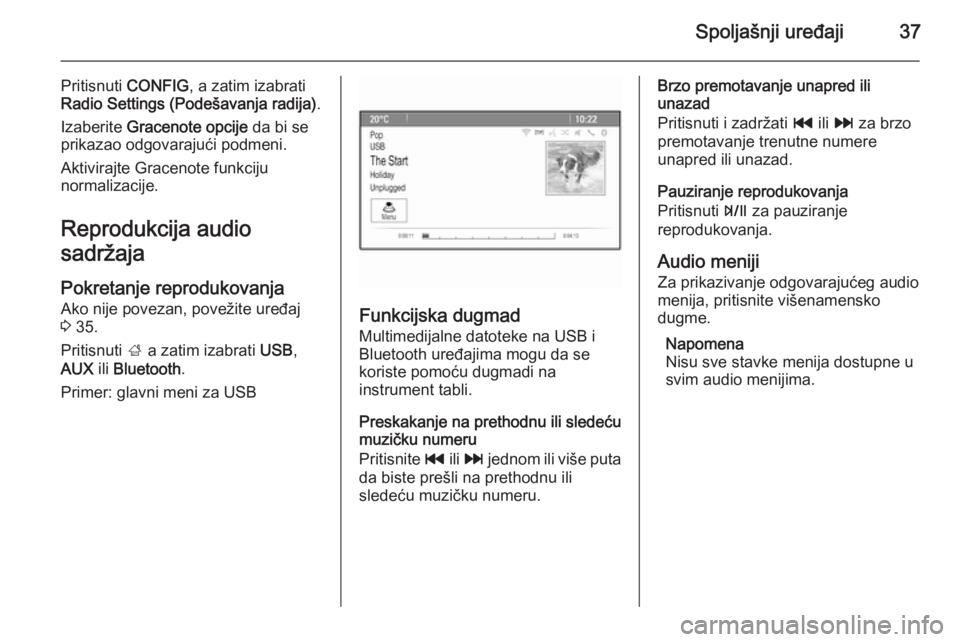
Primer: glavni meni za USB
Funkcijska dugmad Multimedijalne datoteke na USB i
Bluetooth uređajima mogu da se
koriste pomoću dugmadi na
instrument tabli.
Preskakanje na prethodnu ili sledeću
muzičku numeru
Pritisnite t ili v jednom ili više puta
da biste prešli na prethodnu ili
sledeću muzičku numeru.
Brzo premotavanje unapred ili
unazad
Pritisnuti i zadržati t ili v za brzo
premotavanje trenutne numere
unapred ili unazad.
Pauziranje reprodukovanja
Pritisnuti T za pauziranje
reprodukovanja.
Audio meniji
Za prikazivanje odgovarajućeg audio
menija, pritisnite višenamensko
dugme.
Napomena
Nisu sve stavke menija dostupne u
svim audio menijima.
Page 38 of 185
38Spoljašnji uređaji
Funkcija reprodukcije slučajnim
redosledom
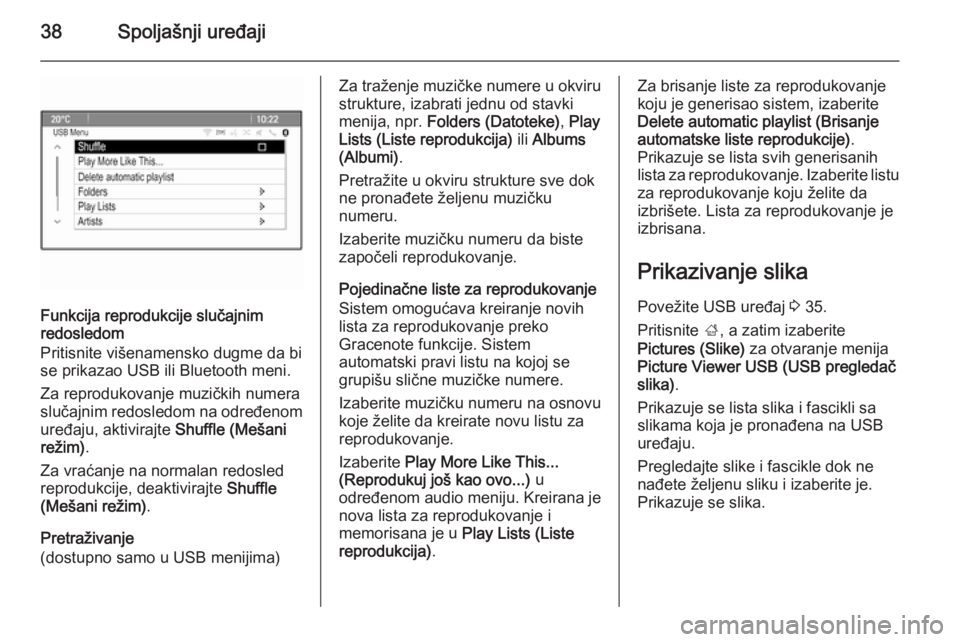
Pritisnite višenamensko dugme da bi
se prikazao USB ili Bluetooth meni.
Za reprodukovanje muzičkih numera
slučajnim redosledom na određenom
uređaju, aktivirajte Shuffle (Mešani
režim) .
Za vraćanje na normalan redosled
reprodukcije, deaktivirajte Shuffle
(Mešani režim) .
Pretraživanje
(dostupno samo u USB menijima)
Za traženje muzičke numere u okviru strukture, izabrati jednu od stavki
menija, npr. Folders (Datoteke) , Play
Lists (Liste reprodukcija) ili Albums
(Albumi) .
Pretražite u okviru strukture sve dok
ne pronađete željenu muzičku
numeru.
Izaberite muzičku numeru da biste
započeli reprodukovanje.
Pojedinačne liste za reprodukovanje
Sistem omogućava kreiranje novih
lista za reprodukovanje preko
Gracenote funkcije. Sistem
automatski pravi listu na kojoj se
grupišu slične muzičke numere.
Izaberite muzičku numeru na osnovu
koje želite da kreirate novu listu za
reprodukovanje.
Izaberite Play More Like This...
(Reprodukuj još kao ovo...) u
određenom audio meniju. Kreirana je
nova lista za reprodukovanje i
memorisana je u Play Lists (Liste
reprodukcija) .Za brisanje liste za reprodukovanje
koju je generisao sistem, izaberite
Delete automatic playlist (Brisanje
automatske liste reprodukcije) .
Prikazuje se lista svih generisanih
lista za reprodukovanje. Izaberite listu
za reprodukovanje koju želite da
izbrišete. Lista za reprodukovanje je
izbrisana.
Prikazivanje slika
Povežite USB uređaj 3 35.
Pritisnite ;, a zatim izaberite
Pictures (Slike) za otvaranje menija
Picture Viewer USB (USB pregledač
slika) .
Prikazuje se lista slika i fascikli sa
slikama koja je pronađena na USB
uređaju.
Pregledajte slike i fascikle dok ne nađete željenu sliku i izaberite je.
Prikazuje se slika.
Page 41 of 185
Navigacija41
Navođenje rute je omogućeno
glasovnim komandama i strelicom za
smer, kao i uz pomoć prikaza mape u
boji.
KorišćenjeInformacija na prikazu mape
Za prikaz mape oko trenutne lokacije, možete opciono:
■ Pritisnite NAV.
■ Pritisnite ;, a zatim izaberite
Navigation (Navigacija) .
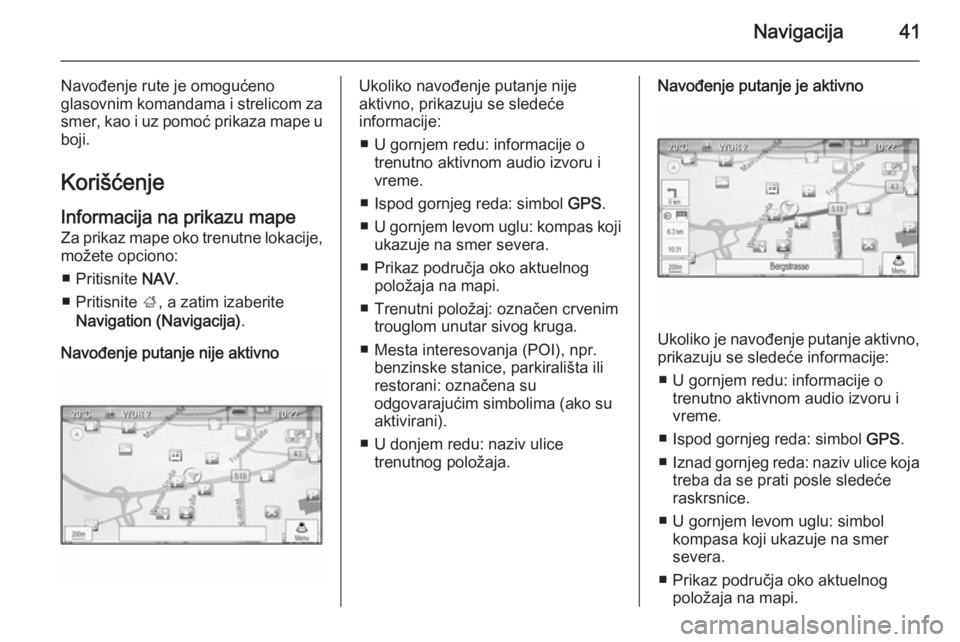
Navođenje putanje nije aktivnoUkoliko navođenje putanje nije
aktivno, prikazuju se sledeće
informacije:
■ U gornjem redu: informacije o trenutno aktivnom audio izvoru ivreme.
■ Ispod gornjeg reda: simbol GPS.
■ U gornjem levom uglu: kompas koji
ukazuje na smer severa.
■ Prikaz područja oko aktuelnog položaja na mapi.
■ Trenutni položaj: označen crvenim trouglom unutar sivog kruga.
■ Mesta interesovanja (POI), npr. benzinske stanice, parkirališta ili
restorani: označena su
odgovarajućim simbolima (ako su
aktivirani).
■ U donjem redu: naziv ulice trenutnog položaja.Navođenje putanje je aktivno
Ukoliko je navođenje putanje aktivno,prikazuju se sledeće informacije:
■ U gornjem redu: informacije o trenutno aktivnom audio izvoru ivreme.
■ Ispod gornjeg reda: simbol GPS.
■ Iznad gornjeg reda: naziv ulice koja
treba da se prati posle sledeće
raskrsnice.
■ U gornjem levom uglu: simbol kompasa koji ukazuje na smer
severa.
■ Prikaz područja oko aktuelnog položaja na mapi.
Page 43 of 185
Navigacija43
Izabrati željenu opciju.
Režimi mape
Pritisnite višenamensko dugme za prikaz Navigation Menu (Meni
navigacije) . Izabrati Map Modes
(Režimi mape) za prikaz
odgovarajućeg podmenija.
Sledeće mogućnosti su na
raspolaganju:
■ Full Map (Cela mapa) („Normalni“
prikaz je opisan iznad): Prikaz
mape na celom ekranu, za sve
funkcije i indikacije prikazuju se
dugmići na ekranu.
■ Full Glory (Potpuni) : Prikaz mape
na celom ekranu, dugmići na
ekranu za većinu funkcija i
indikacija su sakriveni.
■ Split with Turn List (Podeli sa listom
skretanja) : Podeljeni ekran sa
mapom na levoj strani i listom
skretanja na desnoj strani.■ Split with Turn Arrow (Podeli sa
strelicom za skretanje) : Podeljeni
ekran sa mapom na levoj strani i strelicom za sledeći manevar
skretanja na desnoj strani.
■ Split with Media (Podeli sa
medijima) : Podeljeni ekran sa
mapom na levoj strani i trenutno
aktivnim audio izvorom na desnoj
strani.
Izabrati željenu opciju.
Prikaz mape
Pritisnite višenamensko dugme za
prikaz Navigation Menu (Meni
navigacije) . Izaberite Map Settings
(Podešavanja mape) , a zatim Map
Display (Prikaz mape) za prikazivanje
odgovarajućeg podmenija.
U zavisnosti od spoljašnjih uslova osvetljenja, aktivirajte Day (Dan) ili
Night (Noć) .
Za automatsko prilagođavanje od
strane sistema, aktivirajte Automatic
(Automatsko) .Prikazivanje POI tačaka
Pritisnite višenamensko dugme za
prikaz Navigation Menu (Meni
navigacije) .
Izabrati Show POIs (Prikaži mesta
interesovanja) za prikaz
odgovarajućeg podmenija.
Ako želite da se na mapi prikažu sve
POI tačke koje su dostupne u
sistemu, aktivirajte Show all POIs
(Izbor svih POI-a) .
Ako ne želite da se na mapi prikažu sve POI tačke, aktivirajte Hide all
POIs (Sakrij sve POI tačke) .
Za prikaz samo određenih POI
tačaka, aktivirajte User Defined
(Određen od strane korisnika) , a
zatim aktivirajte POI kategorije koje
želite da budu prikazane.
Promena informacija ekrana
Informacije o ruti, koje se prikazuju na
ekranu tokom aktivnog navođenja
rute, mogu da se prilagođavaju.
Pritisnite višenamensko dugme za prikaz Navigation Menu (Meni
navigacije) . Proći kroz listu i izabrati