navigation system OPEL ZAFIRA C 2017.5 Infotainment-Handbuch (in German)
[x] Cancel search | Manufacturer: OPEL, Model Year: 2017.5, Model line: ZAFIRA C, Model: OPEL ZAFIRA C 2017.5Pages: 127, PDF-Größe: 2.34 MB
Page 41 of 127
Navigation41
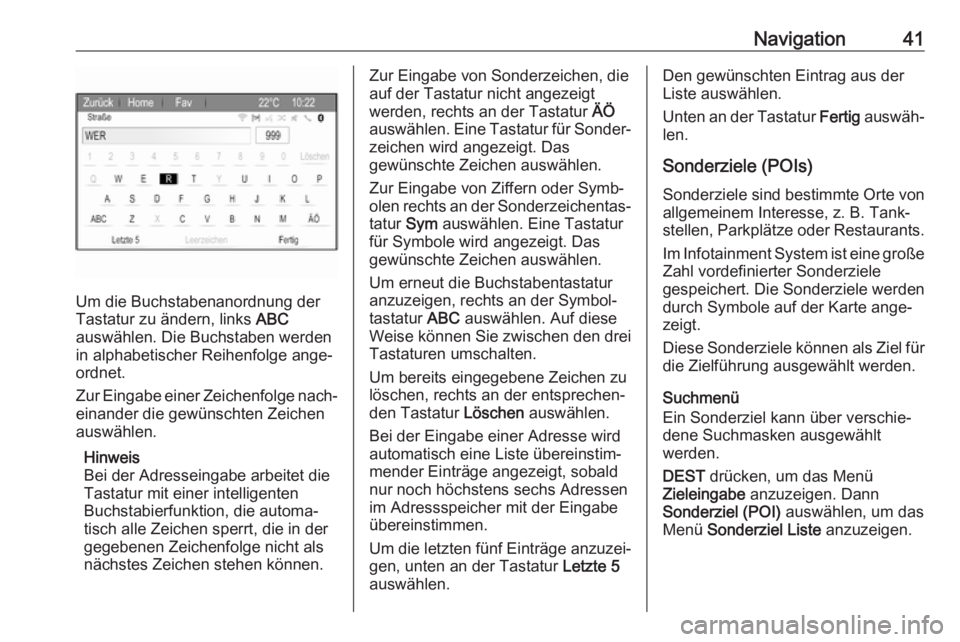
Um die Buchstabenanordnung der
Tastatur zu ändern, links ABC
auswählen. Die Buchstaben werden
in alphabetischer Reihenfolge ange‐ ordnet.
Zur Eingabe einer Zeichenfolge nach‐
einander die gewünschten Zeichen
auswählen.
Hinweis
Bei der Adresseingabe arbeitet die
Tastatur mit einer intelligenten
Buchstabierfunktion, die automa‐
tisch alle Zeichen sperrt, die in der
gegebenen Zeichenfolge nicht als
nächstes Zeichen stehen können.
Zur Eingabe von Sonderzeichen, die
auf der Tastatur nicht angezeigt
werden, rechts an der Tastatur ÄÖ
auswählen. Eine Tastatur für Sonder‐ zeichen wird angezeigt. Das
gewünschte Zeichen auswählen.
Zur Eingabe von Ziffern oder Symb‐
olen rechts an der Sonderzeichentas‐
tatur Sym auswählen. Eine Tastatur
für Symbole wird angezeigt. Das
gewünschte Zeichen auswählen.
Um erneut die Buchstabentastatur
anzuzeigen, rechts an der Symbol‐
tastatur ABC auswählen. Auf diese
Weise können Sie zwischen den drei
Tastaturen umschalten.
Um bereits eingegebene Zeichen zu
löschen, rechts an der entsprechen‐
den Tastatur Löschen auswählen.
Bei der Eingabe einer Adresse wird
automatisch eine Liste übereinstim‐
mender Einträge angezeigt, sobald
nur noch höchstens sechs Adressen
im Adressspeicher mit der Eingabe
übereinstimmen.
Um die letzten fünf Einträge anzuzei‐ gen, unten an der Tastatur Letzte 5
auswählen.Den gewünschten Eintrag aus der
Liste auswählen.
Unten an der Tastatur Fertig auswäh‐
len.
Sonderziele (POIs) Sonderziele sind bestimmte Orte von
allgemeinem Interesse, z. B. Tank‐
stellen, Parkplätze oder Restaurants.
Im Infotainment System ist eine große
Zahl vordefinierter Sonderziele
gespeichert. Die Sonderziele werden
durch Symbole auf der Karte ange‐
zeigt.
Diese Sonderziele können als Ziel für die Zielführung ausgewählt werden.
Suchmenü
Ein Sonderziel kann über verschie‐
dene Suchmasken ausgewählt
werden.
DEST drücken, um das Menü
Zieleingabe anzuzeigen. Dann
Sonderziel (POI) auswählen, um das
Menü Sonderziel Liste anzuzeigen.
Page 43 of 127
Navigation43Kategorienlisten
NAV und dann den Multifunktions‐
knopf drücken, um das
Navigationsmenü anzuzeigen. POIs
in der Nähe oder POIs entlang der
Route auswählen. Eine Liste der
Sonderzielkategorien wird angezeigt.
Die gewünschte Kategorie und Unter‐
kategorie und das Sonderziel
auswählen.
Ein Bestätigungsmenü wird ange‐
zeigt. Zielführung starten auswählen,
um die Zielführung zu starten.
Die letzten Ziele
Die zuletzt für die Zielführung ausge‐
wählten oder eingegebenen Ziele
sind im System gespeichert.
DEST drücken, um das Menü
Zieleingabe anzuzeigen. Dann Letzte
Ziele auswählen.
Eine Liste der letzten Ziele wird ange‐
zeigt. Die Einträge sind chronologisch
rückwärts geordnet.
Die gewünschte Adresse aus der
Liste auswählen.Ein Bestätigungsmenü wird ange‐
zeigt. Zielführung starten auswählen,
um die Zielführung zu starten.
Adressbuch Das Adressbuch bietet lokalen Spei‐
cherplatz für Adressen, die in der
Navigationsanwendung eingegeben
werden.
Adressen im Adressbuch speichern
Zum Speichern einer Adresse im
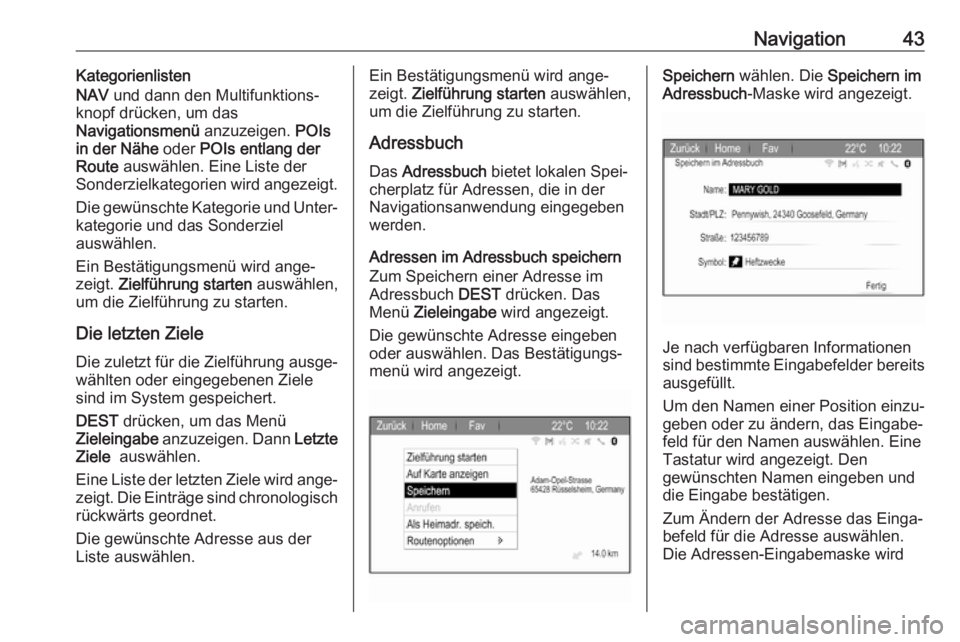
Adressbuch DEST drücken. Das
Menü Zieleingabe wird angezeigt.
Die gewünschte Adresse eingeben
oder auswählen. Das Bestätigungs‐ menü wird angezeigt.Speichern wählen. Die Speichern im
Adressbuch -Maske wird angezeigt.
Je nach verfügbaren Informationen
sind bestimmte Eingabefelder bereits
ausgefüllt.
Um den Namen einer Position einzu‐
geben oder zu ändern, das Eingabe‐
feld für den Namen auswählen. Eine
Tastatur wird angezeigt. Den
gewünschten Namen eingeben und
die Eingabe bestätigen.
Zum Ändern der Adresse das Einga‐
befeld für die Adresse auswählen.
Die Adressen-Eingabemaske wird
Page 44 of 127
44Navigationangezeigt. Die gewünschten Ände‐rungen vornehmen und die Eingabe
bestätigen.
Zum Ändern oder Bearbeiten der
Telefonnummer das Eingabefeld für
die Nummer auswählen. Eine Tasta‐
tur wird angezeigt. Die gewünschte
Nummer eingeben.
Sofern aktiviert 3 36, werden die
Adressbucheinträge durch Sonder‐ zielsymbole auf der Karte angezeigt.
Um das Symbol für die Anzeige von
Adresseinträgen zu ändern, das
Eingabefeld „Symbol“ auswählen.
Eine Liste aller im System verfügba‐
ren Sonderzielsymbole wird ange‐
zeigt.
Durch die Liste blättern und das
gewünschte Symbol auswählen.
Unten in der Eingabemaske Fertig
auswählen. Die Adresse wird gespei‐ chert.Adressen aus dem Adressbuch
auswählen
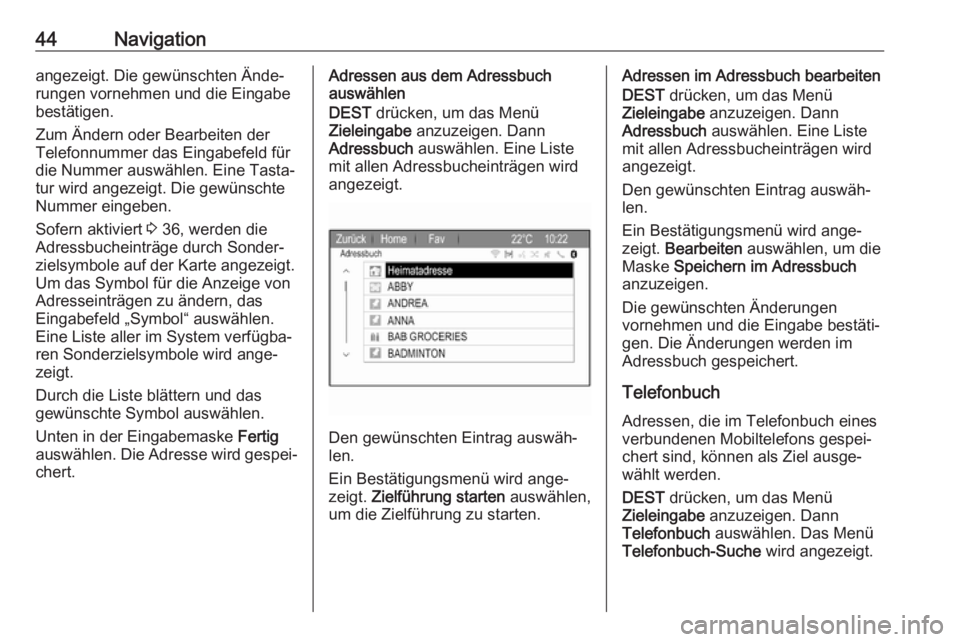
DEST drücken, um das Menü
Zieleingabe anzuzeigen. Dann
Adressbuch auswählen. Eine Liste
mit allen Adressbucheinträgen wird angezeigt.
Den gewünschten Eintrag auswäh‐
len.
Ein Bestätigungsmenü wird ange‐ zeigt. Zielführung starten auswählen,
um die Zielführung zu starten.
Adressen im Adressbuch bearbeiten
DEST drücken, um das Menü
Zieleingabe anzuzeigen. Dann
Adressbuch auswählen. Eine Liste
mit allen Adressbucheinträgen wird
angezeigt.
Den gewünschten Eintrag auswäh‐
len.
Ein Bestätigungsmenü wird ange‐
zeigt. Bearbeiten auswählen, um die
Maske Speichern im Adressbuch
anzuzeigen.
Die gewünschten Änderungen
vornehmen und die Eingabe bestäti‐
gen. Die Änderungen werden im
Adressbuch gespeichert.
Telefonbuch Adressen, die im Telefonbuch eines
verbundenen Mobiltelefons gespei‐
chert sind, können als Ziel ausge‐
wählt werden.
DEST drücken, um das Menü
Zieleingabe anzuzeigen. Dann
Telefonbuch auswählen. Das Menü
Telefonbuch-Suche wird angezeigt.
Page 45 of 127
Navigation45Den gewünschten Bereich für den
Anfangsbuchstaben auswählen, um eine Vorauswahl der entsprechenden Telefonbucheinträge anzuzeigen.
Das Telefonbuch wird an der Stelle
des entsprechenden Buchstabenbe‐
reichs geöffnet.
Den gewünschten Eintrag im Telefon‐
buch auswählen, um die unter
diesem Eintrag gespeicherte Adresse
anzuzeigen. Die Adresse auswählen.
Hinweis
Wenn das Infotainment System
keine gültige Adresse finden kann,
wird eine entsprechende Meldung
wiedergegeben.
Ein Bestätigungsmenü wird ange‐
zeigt. Zielführung starten auswählen,
um die Zielführung zu starten.
Ziel auf der Karte auswählen
Ziele (Adressen oder Sonderziele)
können auch über die Karte festge‐
legt werden.
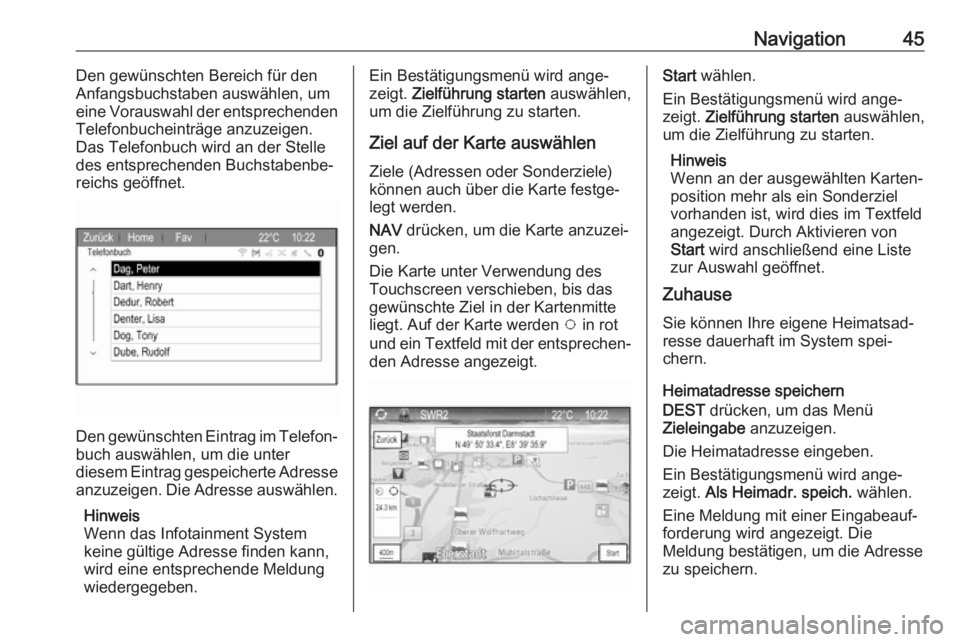
NAV drücken, um die Karte anzuzei‐
gen.
Die Karte unter Verwendung des
Touchscreen verschieben, bis das gewünschte Ziel in der Kartenmitte
liegt. Auf der Karte werden v in rot
und ein Textfeld mit der entsprechen‐ den Adresse angezeigt.Start wählen.
Ein Bestätigungsmenü wird ange‐
zeigt. Zielführung starten auswählen,
um die Zielführung zu starten.
Hinweis
Wenn an der ausgewählten Karten‐ position mehr als ein Sonderziel
vorhanden ist, wird dies im Textfeld
angezeigt. Durch Aktivieren von
Start wird anschließend eine Liste
zur Auswahl geöffnet.
Zuhause
Sie können Ihre eigene Heimatsad‐
resse dauerhaft im System spei‐
chern.
Heimatadresse speichern
DEST drücken, um das Menü
Zieleingabe anzuzeigen.
Die Heimatadresse eingeben.
Ein Bestätigungsmenü wird ange‐ zeigt. Als Heimadr. speich. wählen.
Eine Meldung mit einer Eingabeauf‐
forderung wird angezeigt. Die
Meldung bestätigen, um die Adresse zu speichern.
Page 48 of 127
48NavigationUm die bevorzugte Route zu löschen,Favorit löschen auswählen. Die
bevorzugte Route wird gelöscht und
das Menü Favoriten-Route erneut
angezeigt.
Bevorzugte Route auswählen
DEST drücken, um das Menü
Zieleingabe anzuzeigen. Dann
Favoriten-Routen auswählen, um die
Liste der gespeicherten bevorzugten
Routen anzuzeigen.
Die gewünschte Route aus der Liste
auswählen. Das Routenbestäti‐
gungsmenü wird angezeigt.
Zum Starten der Zielführung
Zielführung starten auswählen.
Breitengrad/Längengrad Ein Ziel kann auch über die GPS-
Koordinaten des gewünschten Orts
eingegeben werden.
DEST drücken, um das Menü
Zieleingabe anzuzeigen. Dann
Breitengrad auswählen.
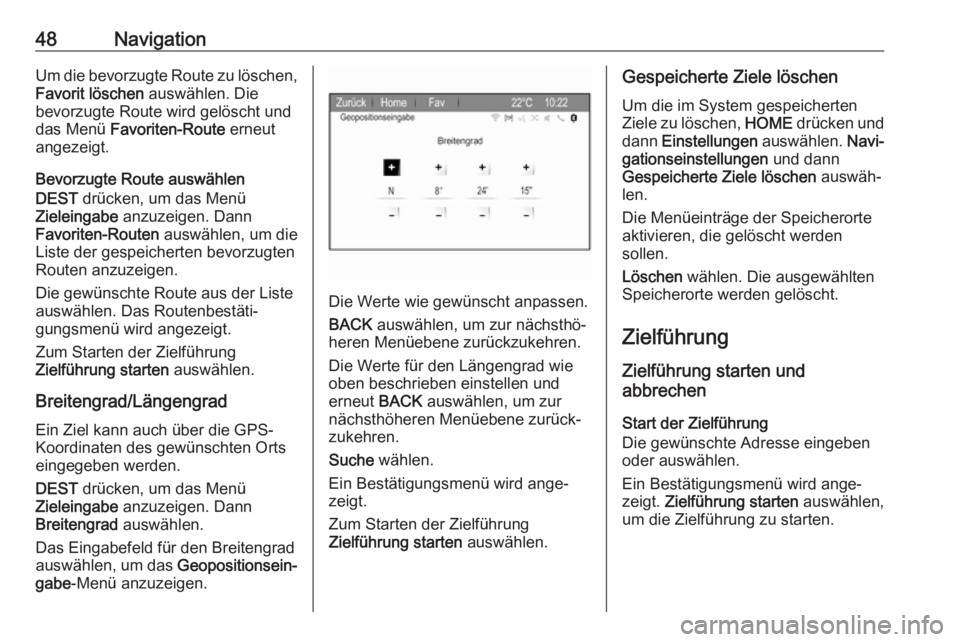
Das Eingabefeld für den Breitengrad
auswählen, um das Geopositionsein‐
gabe -Menü anzuzeigen.
Die Werte wie gewünscht anpassen.
BACK auswählen, um zur nächsthö‐
heren Menüebene zurückzukehren.
Die Werte für den Längengrad wie oben beschrieben einstellen und
erneut BACK auswählen, um zur
nächsthöheren Menüebene zurück‐
zukehren.
Suche wählen.
Ein Bestätigungsmenü wird ange‐
zeigt.
Zum Starten der Zielführung
Zielführung starten auswählen.
Gespeicherte Ziele löschen
Um die im System gespeicherten
Ziele zu löschen, HOME drücken und
dann Einstellungen auswählen. Navi‐
gationseinstellungen und dann
Gespeicherte Ziele löschen auswäh‐
len.
Die Menüeinträge der Speicherorte
aktivieren, die gelöscht werden
sollen.
Löschen wählen. Die ausgewählten
Speicherorte werden gelöscht.
Zielführung Zielführung starten und
abbrechen
Start der Zielführung Die gewünschte Adresse eingeben
oder auswählen.
Ein Bestätigungsmenü wird ange‐ zeigt. Zielführung starten auswählen,
um die Zielführung zu starten.
Page 50 of 127
50NavigationWenn die Abbiegemanöver in einer
Detailansicht des Kartenausschnitts
angezeigt werden sollen, Zielfüh‐
rungsmeldung in Karte aktivieren.
Routenverfolgung
Mit der Ariadnepfadfunktion können die bereits befahrenen Abschnitte der
Route nachverfolgt werden.
Routenbestimmung
HOME drücken und Einstellungen
auswählen, um die Systemeinstellun‐
gen anzuzeigen. Navigationseinstel‐
lungen und dann Streckenaufzeich‐
nung auswählen.
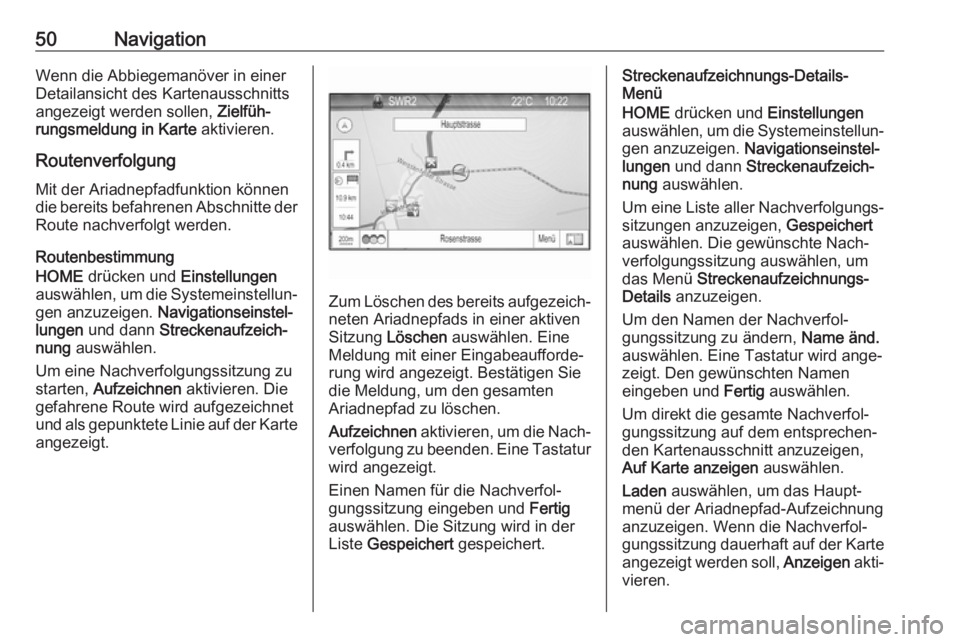
Um eine Nachverfolgungssitzung zu starten, Aufzeichnen aktivieren. Die
gefahrene Route wird aufgezeichnet und als gepunktete Linie auf der Karte angezeigt.
Zum Löschen des bereits aufgezeich‐ neten Ariadnepfads in einer aktiven
Sitzung Löschen auswählen. Eine
Meldung mit einer Eingabeaufforde‐
rung wird angezeigt. Bestätigen Sie
die Meldung, um den gesamten
Ariadnepfad zu löschen.
Aufzeichnen aktivieren, um die Nach‐
verfolgung zu beenden. Eine Tastatur wird angezeigt.
Einen Namen für die Nachverfol‐
gungssitzung eingeben und Fertig
auswählen. Die Sitzung wird in der
Liste Gespeichert gespeichert.
Streckenaufzeichnungs-Details-
Menü
HOME drücken und Einstellungen
auswählen, um die Systemeinstellun‐
gen anzuzeigen. Navigationseinstel‐
lungen und dann Streckenaufzeich‐
nung auswählen.
Um eine Liste aller Nachverfolgungs‐ sitzungen anzuzeigen, Gespeichert
auswählen. Die gewünschte Nach‐
verfolgungssitzung auswählen, um
das Menü Streckenaufzeichnungs-
Details anzuzeigen.
Um den Namen der Nachverfol‐
gungssitzung zu ändern, Name änd.
auswählen. Eine Tastatur wird ange‐ zeigt. Den gewünschten Namen
eingeben und Fertig auswählen.
Um direkt die gesamte Nachverfol‐
gungssitzung auf dem entsprechen‐
den Kartenausschnitt anzuzeigen,
Auf Karte anzeigen auswählen.
Laden auswählen, um das Haupt‐
menü der Ariadnepfad-Aufzeichnung
anzuzeigen. Wenn die Nachverfol‐
gungssitzung dauerhaft auf der Karte angezeigt werden soll, Anzeigen akti‐
vieren.
Page 53 of 127

Sprachsteuerung53SprachsteuerungAllgemeine Informationen............53
Benutzung .................................... 54
Sprachbefehlsübersicht ...............58Allgemeine Informationen
Integrierte Sprachsteuerung Die Sprachsteuerung des Infotain‐
ment Systems ermöglicht die Bedie‐
nung verschiedener Funktionen des
Infotainment Systems per Sprachein‐
gabe. Sie erkennt Befehle und
Ziffernfolgen, unabhängig vom jewei‐ ligen Sprecher bzw. von der jeweili‐
gen Sprecherin. Die Befehle und
Ziffernfolgen können ohne Pause
zwischen den einzelnen Worten
gesprochen werden.
Bei Fehlbedienung bzw. falschen
Befehlen gibt Ihnen die Sprachsteue‐
rung visuelles und/oder akustisches
Feedback und fordert Sie zur erneu‐
ten Eingabe des gewünschten
Befehls auf. Außerdem quittiert die
Sprachsteuerung wichtige Befehle
und fragt gegebenenfalls nach.
Die Befehle zum Ausführen von
Aufgaben können auf unterschiedli‐
che Weise eingegeben werden. Für
die meisten Funktionen, außer für die Zieleingabe und die Verwendung des
Ziffernblocks, ist nur ein einzelner Befehl erforderlich.Wenn zum Ausführen einer Aufgabe
mehr als ein Befehl erforderlich ist,
folgendermaßen vorgehen:
Geben Sie im ersten Befehl die Art
der auszuführenden Aktionen an, z.
B. „Navigationsziel eingeben“. Das
System antwortet mit Aufforderun‐
gen, die Sie durch einen Dialog zur
Eingabe der erforderlichen Informati‐
onen führen. Wenn Sie beispiels‐
weise ein Ziel für die Zielführung
eingeben möchten, sagen Sie „Navi‐
gation“ oder „Zieleingabe“.
Hinweis
Damit Gespräche im Fahrzeug nicht
zu einer versehentlichen Ansteue‐
rung der Systemfunktionen führen,
startet die Sprachsteuerung erst
nach ihrer Aktivierung.
Sprachunterstützung ● Nicht alle der für das Display des
Infotainment-Systems verfügba‐ren Sprachen können auch für
die Sprachsteuerung genutzt
werden.
● Wenn die für das Display ausge‐ wählte Sprache nicht von der
Sprachsteuerung unterstützt ist,
Page 56 of 127

56Sprachsteuerungoder „Einstellen“ gefolgt von der
Sendefrequenz und dem Frequenz‐
bereich.
Navigationsbefehle sind jedoch zu
umfangreich, um mit einem einzigen
Befehl eingegeben werden zu
können. Sagen Sie erst „Navigation“
und dann beispielsweise „Adresse“
oder „Sonderziele“. Das System
antwortet mit der Frage nach weite‐
ren Details.
Nach dem Befehl „Sonderziel“
können lediglich große Ketten mit
dem Namen eingegeben werden.
Ketten sind Unternehmen mit
mindestens 20 Niederlassungen.
Nennen Sie für andere Sonderziele
den Namen der Kategorie wie
„Restaurants“, „Einkaufszentren“
oder „Krankenhäuser“.
Direkte Befehle werden vom System einfacher erkannt, zum Beispiel
„Wähle 01234567“.
Wenn Sie „Telefon“ sagen, erkennt
das System, dass ein Telefonanruf
ausgeführt werden soll, und antwortet mit entsprechenden Fragen, bis die
erforderlichen Details erfasst wurden.
Wenn eine Telefonnummer mit einemNamen und einem Ort gespeichert
wurde, sollte der direkte Befehl beide
Angaben enthalten, beispielsweise
„Wähle Martin Schmitt Büro“.
Hinweis
Den Namen der anzurufenden
Person sprechen. Dabei die im Tele‐
fonbuch gewählte Sortierung
berücksichtigen: „Martin Schmitt“
oder „Schmitt, Martin“.Listeneinträge auswählen
Wenn eine Liste angezeigt wird,
werden Sie über eine Aufforderungs‐
ansage gebeten, eine Bestätigung
einzugeben oder ein Element aus der
Liste auszuwählen. Ein Listeneintrag kann manuell oder durch Sprechen
der Zeilennummer des Eintrags
ausgewählt werden.
Listen auf einem Sprachsteuerungs‐
bildschirm arbeiten auf die gleiche
Weise wie Listen auf anderen Bild‐
schirmen. Wenn während einer
Sprachsteuerungssitzung manuell
durch eine Liste auf dem Bildschirm
geblättert wird, wird das Sprachsteu‐
erungsereignis abgebrochen und
eine Aufforderung folgender Art
wiedergegeben: „Treffen Sie über diemanuellen Bedienelemente eine
Auswahl in der Liste oder drücken Sie
an der Blende auf die Taste „Zurück“
oder auf die Bildschirmtaste „Zurück“,
um es erneut zu versuchen.“
Wenn innerhalb von 15 Sekunden
keine manuelle Auswahl getroffen
wird, wird die Sprachsteuerungssit‐
zung beendet, eine entsprechende
Meldung angezeigt und der zuvor
verwendete Bildschirm geöffnet.Befehl „Zurück“
Um zum vorigen Dialogschritt zurück‐ zukehren, entweder " Zurück" sagen
oder am Infotainment System auf BACK drücken.
Befehl „Hilfe“
Wenn der Befehl „ Hilfe“ gesprochen
wird, wird der Hilfetext für den aktuel‐ len Dialogschritt vorgelesen.
w drücken, um die Ansage des Hilfe‐
texts zu unterbrechen. Ein Signalton
erklingt. Sie können einen Befehl
sprechen.
Page 75 of 127
Häufig gestellte Fragen75Mobiltelefon?Wie kann ich ein Mobiltelefon mit
dem Infotainment System
koppeln?
! Zum Koppeln eines Mobiltelefons
O drücken. Telefoneinstellung
und dann Bluetooth auswählen.
Gerät verbinden auswählen und
dann die Anweisungen am Info‐
tainment System und am Mobilte‐
lefon befolgen. Vergewissern Sie
sich, dass die Bluetooth-Funktion
aktiviert ist.
Detaillierte Beschreibung 3 65.? Wie kann ich über das Infotain‐
ment System auf das Telefonbuch oder auf die Ruflisten zugreifen?
! Je nach verwendetem Mobiltele‐
fon müssen Sie den Zugriff auf die entsprechenden Daten in den
Einstellungen des Mobiltelefons
zulassen. Das Herunterladen des
Telefonbuchs und der Ruflisten
wird nicht von allen Mobiltelefonen
unterstützt.
Detaillierte Beschreibung 3 65.? Obwohl der Zugriff auf mein Tele‐
fonbuch zugelassen wurde, sind
nicht alle Kontakte im Infotainment
System verfügbar. Warum?
! Je nach Telefonbuch können
Kontakte, die auf der SIM-Karte
gespeichert sind, nicht vom Info‐
tainment System gelesen werden.
Detaillierte Beschreibung 3 65.
Navigation? Wie kann ich zwischen der
Anzeige der Gesamtfahrtzeit und
verbleibenden Fahrtzeit bzw.
Gesamtstrecke und Teilstrecke
umschalten?
! Drücken Sie bei aktiver Navigati‐
onsanwendung den Multifunk‐
tionsknopf, um das
Navigationsmenü anzuzeigen.
Wählen Sie Reise-/Ankunftszeit
wechseln aus und passen Sie die
Einstellungen wie gewünscht an.
Detaillierte Beschreibung 3 36.? Beim Drücken auf DEST/NAV
werden manchmal unterschiedli‐
che Menüs angezeigt. Warum?
! Wenn die Routenführung aktiv ist,
wird die Zielanwendung ange‐
zeigt, damit Sie ein Ziel auswählen können.
Detaillierte Beschreibung 3 39.
Bei inaktiver Zielführung wird das Routenmenü angezeigt.
Detaillierte Beschreibung 3 48.
Audio? Bei der Wiedergabe von Medien‐
dateien von einem über Bluetooth
verbundenen Gerät werden der
Spurtitel und Interpret im Infotain‐
ment System nicht angezeigt. Die
Funktion zum Durchsuchen der
Medien ist nicht verfügbar.
Warum?
! Wenn ein Gerät per Bluetooth-
Verbindung angeschlossen wird,
sind aufgrund des unterstützten
Bluetooth-Protokolls nur einge‐
schränkte Funktionen verfügbar.
Detaillierte Beschreibung 3 29.
Page 78 of 127
78StichwortverzeichnisAAdressbuch................................... 39Allgemeine Informationen ....28,
33, 53, 64
Bluetooth-Musik ........................28
Infotainment System ...................6
Mobiltelefonportal ......................64
Navigation ................................. 33
Radio ......................................... 22
USB ........................................... 28
Ariadnepfad .................................. 48
Audio abspielen ............................ 29
Audiodateien ................................ 28
B BACK-Taste.................................. 13
Balance......................................... 16
Bass.............................................. 16 Bedienelemente Infotainment System ...................8
Lenkrad ....................................... 8
Bedienelementeübersicht ...............8
Bedienung .................................... 67
Bluetooth-Musik ........................29
Infotainment System .................11
Menü ......................................... 13
Mobiltelefon ............................... 67
Navigationssystem ....................36
Radio ......................................... 22
USB ..................................... 29, 31Benutzung.................. 11, 22, 36, 54
Bilddateien .................................... 28
Bilder ............................................ 31
Bilder anzeigen ............................. 31
Bluetooth-Musik ............................ 28
Bluetooth-Musik aktivieren ...........29
Bluetooth-Verbindung ...................65
D DAB .............................................. 26
Dateiformate Audiodateien ............................. 28
Bilddateien ................................ 28
Datum ........................................... 19
Die automatische Lautstärkeregelung ...................18
Diebstahlschutz ............................. 7
Digital Audio Broadcasting ...........26
Display .......................................... 19
E EQ ................................................ 16
Equalizer....................................... 16
F
Fader ............................................ 16
Favoriten-Listen ............................ 23
Sender aufrufen ........................23
Sender speichern ......................23