radio OPEL ZAFIRA C 2017.5 Manual de infoentretenimiento (in Spanish)
[x] Cancel search | Manufacturer: OPEL, Model Year: 2017.5, Model line: ZAFIRA C, Model: OPEL ZAFIRA C 2017.5Pages: 123, tamaño PDF: 2.35 MB
Page 21 of 123
Radio21RadioManejo......................................... 21
Búsqueda de emisoras ................21
Listas de favoritos ........................22
RDS (Radio Data System) ...........23
Difusión de audio digital ..............25Manejo
Activar la radio
Pulse HOME y luego, seleccione AM,
FM o DAB .
Se reproduce la última emisora selec‐
cionada.
Nota
Puede cambiar entre diferentes
fuentes de audio pulsando SRC o
seleccionando Fuente.
Búsqueda de emisoras
Búsqueda automática de
emisoras
Pulse brevemente I o H para
reproducir la siguiente emisora en la
memoria de emisoras.
Búsqueda manual de emisoras
Mantenga pulsado I o H . Suelte
el botón cuando casi se haya llegado a la frecuencia deseada.Sintonización manual de
emisoras
Para ajustar la frecuencia, gireMENU SELECT .
Ajuste la frecuencia como desee.
Listas de emisoras
Seleccione Menú en la pantalla para
mostrar el menú de radio correspon‐ diente.
Seleccione el elemento del menú
Lista de emisoras .
Se muestra una lista de todas las
emisoras sintonizables de la banda
de frecuencias correspondiente en el área de recepción actual.
Nota
Si no se ha creado una lista de
emisoras con anterioridad, el
sistema de audio realiza una
búsqueda automática de emisoras.
Page 22 of 123
22Radio
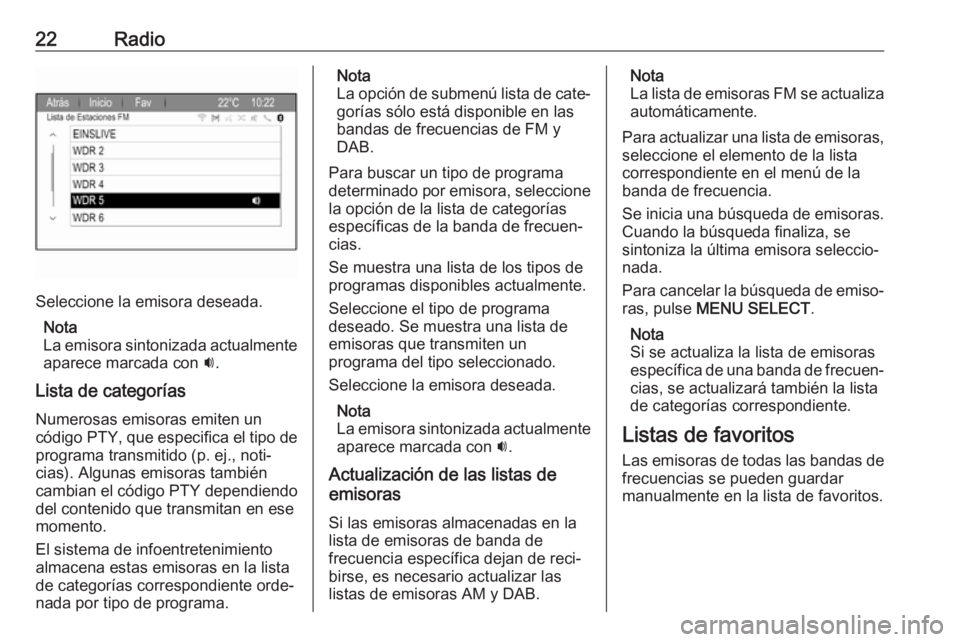
Seleccione la emisora deseada.Nota
La emisora sintonizada actualmente
aparece marcada con i.
Lista de categorías Numerosas emisoras emiten un
código PTY, que especifica el tipo de
programa transmitido (p. ej., noti‐
cias). Algunas emisoras también
cambian el código PTY dependiendo
del contenido que transmitan en ese
momento.
El sistema de infoentretenimiento
almacena estas emisoras en la lista
de categorías correspondiente orde‐
nada por tipo de programa.
Nota
La opción de submenú lista de cate‐
gorías sólo está disponible en las
bandas de frecuencias de FM y
DAB.
Para buscar un tipo de programa
determinado por emisora, seleccione la opción de la lista de categorías
específicas de la banda de frecuen‐
cias.
Se muestra una lista de los tipos de
programas disponibles actualmente.
Seleccione el tipo de programa
deseado. Se muestra una lista de
emisoras que transmiten un
programa del tipo seleccionado.
Seleccione la emisora deseada.
Nota
La emisora sintonizada actualmente
aparece marcada con i.
Actualización de las listas de
emisoras
Si las emisoras almacenadas en la
lista de emisoras de banda de
frecuencia específica dejan de reci‐ birse, es necesario actualizar las
listas de emisoras AM y DAB.Nota
La lista de emisoras FM se actualiza automáticamente.
Para actualizar una lista de emisoras, seleccione el elemento de la lista
correspondiente en el menú de la
banda de frecuencia.
Se inicia una búsqueda de emisoras.
Cuando la búsqueda finaliza, se
sintoniza la última emisora seleccio‐
nada.
Para cancelar la búsqueda de emiso‐ ras, pulse MENU SELECT .
Nota
Si se actualiza la lista de emisoras
específica de una banda de frecuen‐ cias, se actualizará también la lista
de categorías correspondiente.
Listas de favoritos Las emisoras de todas las bandas de
frecuencias se pueden guardar
manualmente en la lista de favoritos.
Page 23 of 123
Radio23
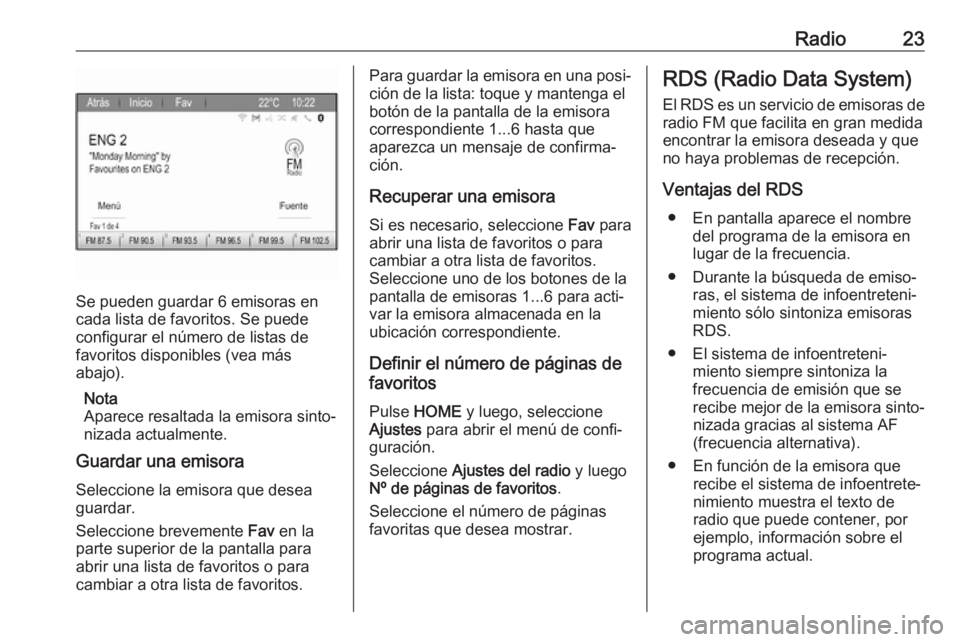
Se pueden guardar 6 emisoras en
cada lista de favoritos. Se puede
configurar el número de listas de
favoritos disponibles (vea más
abajo).
Nota
Aparece resaltada la emisora sinto‐
nizada actualmente.
Guardar una emisora
Seleccione la emisora que desea
guardar.
Seleccione brevemente Fav en la
parte superior de la pantalla para
abrir una lista de favoritos o para
cambiar a otra lista de favoritos.
Para guardar la emisora en una posi‐
ción de la lista: toque y mantenga el
botón de la pantalla de la emisora
correspondiente 1...6 hasta que
aparezca un mensaje de confirma‐
ción.
Recuperar una emisora
Si es necesario, seleccione Fav para
abrir una lista de favoritos o para
cambiar a otra lista de favoritos.
Seleccione uno de los botones de la
pantalla de emisoras 1...6 para acti‐
var la emisora almacenada en la
ubicación correspondiente.
Definir el número de páginas de
favoritos
Pulse HOME y luego, seleccione
Ajustes para abrir el menú de confi‐
guración.
Seleccione Ajustes del radio y luego
Nº de páginas de favoritos .
Seleccione el número de páginas favoritas que desea mostrar.RDS (Radio Data System)
El RDS es un servicio de emisoras de radio FM que facilita en gran medidaencontrar la emisora deseada y que
no haya problemas de recepción.
Ventajas del RDS ● En pantalla aparece el nombre del programa de la emisora enlugar de la frecuencia.
● Durante la búsqueda de emiso‐ ras, el sistema de infoentreteni‐
miento sólo sintoniza emisoras
RDS.
● El sistema de infoentreteni‐ miento siempre sintoniza la
frecuencia de emisión que se
recibe mejor de la emisora sinto‐ nizada gracias al sistema AF
(frecuencia alternativa).
● En función de la emisora que recibe el sistema de infoentrete‐
nimiento muestra el texto de
radio que puede contener, por
ejemplo, información sobre el
programa actual.
Page 24 of 123
24RadioMenú de opciones de RDS
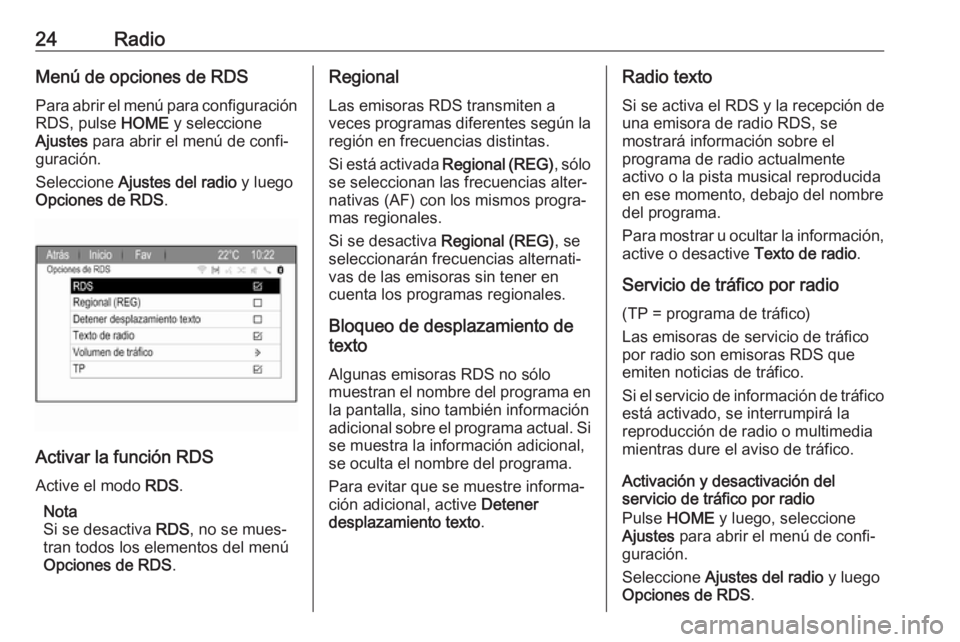
Para abrir el menú para configuración RDS, pulse HOME y seleccione
Ajustes para abrir el menú de confi‐
guración.
Seleccione Ajustes del radio y luego
Opciones de RDS .
Activar la función RDS
Active el modo RDS.
Nota
Si se desactiva RDS, no se mues‐
tran todos los elementos del menú Opciones de RDS .
Regional
Las emisoras RDS transmiten a
veces programas diferentes según la
región en frecuencias distintas.
Si está activada Regional (REG), sólo
se seleccionan las frecuencias alter‐
nativas (AF) con los mismos progra‐
mas regionales.
Si se desactiva Regional (REG) , se
seleccionarán frecuencias alternati‐ vas de las emisoras sin tener en
cuenta los programas regionales.
Bloqueo de desplazamiento de
texto
Algunas emisoras RDS no sólo
muestran el nombre del programa en
la pantalla, sino también información
adicional sobre el programa actual. Si
se muestra la información adicional,
se oculta el nombre del programa.
Para evitar que se muestre informa‐
ción adicional, active Detener
desplazamiento texto .Radio texto
Si se activa el RDS y la recepción de una emisora de radio RDS, se
mostrará información sobre el
programa de radio actualmente
activo o la pista musical reproducida
en ese momento, debajo del nombre
del programa.
Para mostrar u ocultar la información,
active o desactive Texto de radio.
Servicio de tráfico por radio
(TP = programa de tráfico)
Las emisoras de servicio de tráfico
por radio son emisoras RDS que
emiten noticias de tráfico.
Si el servicio de información de tráfico está activado, se interrumpirá la
reproducción de radio o multimedia
mientras dure el aviso de tráfico.
Activación y desactivación del
servicio de tráfico por radio
Pulse HOME y luego, seleccione
Ajustes para abrir el menú de confi‐
guración.
Seleccione Ajustes del radio y luego
Opciones de RDS .
Page 25 of 123
![OPEL ZAFIRA C 2017.5 Manual de infoentretenimiento (in Spanish) Radio25Para activar y desactivar la función de
espera de los anuncios de tráfico del
sistema de infoentretenimiento,
active TP.
● Si el servicio de tráfico de radio está encendido, [ ] se ilum](/img/37/20445/w960_20445-24.png "OPEL ZAFIRA C 2017.5 Manual de infoentretenimiento (in Spanish) Radio25Para activar y desactivar la función de
espera de los anuncios de tráfico del
sistema de infoentretenimiento,
active TP.
● Si el servicio de tráfico de radio está encendido, [ ] se ilum")
Radio25Para activar y desactivar la función de
espera de los anuncios de tráfico del
sistema de infoentretenimiento,
active TP.
● Si el servicio de tráfico de radio está encendido, [ ] se ilumina en
la pantalla.
● Si la emisora actual no es una emisora de servicio de tráfico por
radio, se buscará automática‐
mente la siguiente emisora con
ese servicio.
● Cuando se encuentre una emisora con servicio de tráfico
por radio, aparecerá [TP] en la
pantalla.
Volumen de avisos de tráfico
Para ajustar el volumen de anuncios
de tráfico, seleccione Volumen de
tráfico . Se muestra el submenú
correspondiente. Realice los ajustes
necesarios.
Escuchar sólo los avisos de tráfico
Active el servicio de tráfico por radio
y baje todo el volumen del sistema de
infoentretenimiento.Bloqueo de anuncios de tráfico
Seleccione Cancelar en el mensaje
TP de la pantalla.
Se cancela el aviso de tráfico, pero el servicio de información de tráfico
permanece activado.
Difusión de audio digital
DAB retransmite emisoras de radio
digitalmente.
Información general ● Las emisoras DAB se identifican con el nombre del programa y no
con la frecuencia de emisión.
● Con DAB, se pueden emitir varios programas de radio (servi‐cios) en un único conjunto.
● Además de los servicios de audio
digital de alta calidad, DAB
también puede transmitir datos
asociados a programas y una
gran variedad de otros servicios,
entre los que figura información
de tráfico y carretera.
● La reproducción de sonido queda
garantizada siempre que el
receptor DAB pueda captar laseñal enviada por una emisora de radio (aunque la señal seamuy débil).
● En caso de una recepción inco‐ rrecta, el volumen se baja auto‐
máticamente para evitar la
emisión de ruidos desagrada‐
bles.
● En DAB no se producen las inter‐
ferencias causadas por las
emisoras de frecuencias próxi‐ mas (un fenómeno típico de la
recepción de AM o FM).
Si la señal DAB es demasiado
débil para que pueda recogerla el receptor, el sistema cambia al
mismo programa de otra emisora DAB o FM.
● Si la señal DAB se refleja en obstáculos naturales o edificios,la calidad de la recepción DABmejora, mientras que la recep‐
ción de AM o FM empeora consi‐
derablemente en estos casos.
● Al habilitar la recepción DAB, el sintonizador FM o el sistema de
infoentretenimiento permanece
activo en segundo plano y busca continuamente las emisoras FM
Page 26 of 123

26Radiocon mejor recepción. Si se activaTP 3 23, se emiten anuncios de
tráfico de la emisora FM de mejor
recepción. Si no desea que la recepción DAB se vea interrum‐
pida por anuncios de tráfico
desactive TP.
Avisos DAB Además de sus programas musica‐
les, numerosas emisoras DAB
también transmiten diversas catego‐
rías de avisos.
Mientras se encuentra en el menú
principal DAB, seleccione Menú para
abrir el Menú DAB y, a continuación,
seleccione Anuncios.
Si activa algunas o todas las catego‐
rías, se interrumpe el servicio DAB recibido en ese momento cuando se
emite un anuncio de dichas catego‐
rías.
Active las categorías deseadas.
Page 28 of 123
28Dispositivos externosBluetoothSe pueden conectar dispositivos
compatibles con los perfiles de
música Bluetooth A2DP y AVRCP de
manera inalámbrica al sistema de
infoentretenimiento. El sistema de
infoentretenimiento puede reproducir
archivos de música contenidos en
estos dispositivos.
Conectar un dispositivo
Puede encontrar una descripción
detallada sobre la conexión Bluetooth en 3 62.
Formatos de archivo
Archivos de audio
Sólo se admiten dispositivos con
sistemas de archivo con formato FAT32, NTFS y HFS+.
Nota
Puede que algunos archivos no se
reproduzcan correctamente. Esto
podría deberse a un formato de
grabación diferente o al estado del
archivo.No se pueden reproducir los archi‐
vos de tiendas de música online con
protección DRM (gestión de dere‐
chos digitales).
Los formatos de archivo de audio reproducibles son .mp3, .wma, .aac
y .m4a.
Cuando se reproduce un archivo con información de etiqueta ID3, el
sistema de infoentretenimiento
puede mostrar dicha información, por
ejemplo, el título de la pista y el
artista.
Archivos de imagen
Los formatos de archivo de imagen
reproducibles
son .jpg, .jpeg, .bmp, .png y .gif.
Los archivos deben tener un tamaño
máximo de 2048 píxeles de ancho y
2048 píxeles de alto (4MP).
Gracenote
La base de datos Gracenote contiene información sobre datos multimedia
disponibles actualmente en el
mercado.Al conectar dispositivos externos, la
función Gracenote reconoce las
pistas o los archivos.
Si se activa la función de normaliza‐
ción Gracenote, las faltas de ortogra‐
fía de los datos de etiquetas MP3 se
corrigen automáticamente. Gracias a
eso se pueden mejorar los resultados de búsqueda multimedia.
Pulse HOME y, a continuación, selec‐
cione Ajustes .
Seleccione Ajustes del radio y, a
continuación, Opciones de
Gracenote .
Active la función de normalización
Gracenote.
Reproducción de audio
Iniciar la reproducción
Si no está conectado, conecte el
dispositivo 3 27.
Pulse HOME y luego, seleccione
USB o Bluetooth .
Ejemplo: menú principal de USB
Page 37 of 123
Navegación37TráficoEl sistema de información del tráfico
TMC recibe toda la información del
tráfico actual de emisoras de radio
TMC. Esta información se incluye en
el cálculo de una ruta.
Nota
En función del país en el que se
encuentre, el servicio TMC puede
mejorarse con una funcionalidad PayTMC integrada en el sistema de
infoentretenimiento.
Incidentes de tráfico
Seleccione E en la pantalla para
mostrar el menú Tráfico.
Nota
Se puede acceder a este menú
también a través de Menú de
Navegación .
Para mostrar una lista de todos los eventos de tráfico conocidos para elárea alrededor de la ubicación actual del vehículo, seleccione Todos los
Eventos de Tráfico .Para mostrar una lista de los eventos
de tráfico relativos a la ruta actual,
seleccione Eventos de Tráfico en la
Ruta .
Ajustes de tráfico
Seleccione Ajustes de Tráfico para
mostrar el submenú correspondiente.
Nota
Se puede acceder a este menú
también a través del menú Ajustes
de navegación .Eventos de Tráfico
Como configuración predeterminada,
la función Eventos de Tráfico está
activada.
Para desactivar el sistema de infor‐
mación de tráfico de TMC, cancele la selección de Eventos de Tráfico .Recálculo de una ruta activa
Si se produce un problema de tráfico
durante la conducción guiada activa,
se puede cambiar la ruta.
Seleccione Ruta basada en
condiciones de tráfico para mostrar el
submenú correspondiente.Si desea que la ruta se adapte cons‐
tantemente a la situación de tráfico
actual, active Ruta basada en
condiciones de tráfico .
Elija entre Re-cálculo Automático y
Re calculación después de confirmación de un mensaje corres‐
pondiente.Ordenar incidentes de tráfico
Las listas de incidentes de tráfico
pueden ordenarse de diferentes
maneras.
Seleccione Ajustes de Tráfico en el
menú Tráfico y luego, Orden. Se
muestra el submenú correspon‐
diente.
Active la opción deseada.Incidentes de tráfico en el mapa
Los incidentes de tráfico pueden indi‐
carse en el mapa mediante símbolos
correspondientes.
Seleccione Mostrar Eventos de
Tráfico en el Mapa para mostrar el
submenú correspondiente.
Page 53 of 123
Reconocimiento de voz53reconocimiento de voz, dichafunción no estará disponible.
En tal caso, debe seleccionar
otro idioma para la pantalla si
desea controlar el sistema de infoentretenimiento mediante
datos de voz. Cambiar el idioma
de la pantalla, consulte "Idioma"
en el capítulo "Ajustes del
sistema" 3 18.
Entrada de la dirección para destinos
en el extranjero
Si desea introducir la dirección de un
destino ubicado en un país extranjero mediante datos de voz, debe cambiarel idioma de la pantalla de infoentre‐
tenimiento por el idioma del país
extranjero.
Por ejemplo, si la pantalla está actual‐
mente configurada en inglés y desea
introducir el nombre de una ciudad
situada en Francia, debe cambiar el
idioma de la pantalla a francés.
Excepciones: Si desea introducir
direcciones en Bélgica, puede
cambiar el idioma de la pantalla a
holandés o francés. Para direccionesen Suiza, puede cambiar el idioma de
la pantalla a francés, alemán o
italiano.
Para cambiar el idioma de la pantalla, consulte "Idioma" en el capítulo
"Ajustes del sistema" 3 18.
Orden de entrada para direcciones
de destino
El orden en el que deben introducirse
las partes de una dirección con el
sistema de reconocimiento de voz
depende del país donde se encuentra el destino.
El sistema proporciona un ejemplo
del orden de entrada correspon‐
diente.
Aplicación Pasar la voz La aplicación Pasar la voz del
sistema de infoentretenimiento
permite acceder a comandos de
reconocimiento de voz del smart‐
phone. Para saber si su smartphone
admite esta función, consulte las
instrucciones de uso de su teléfono.Uso
Reconocimiento de voz integrado Activar el reconocimiento de voz Nota
El reconocimiento de voz no está
disponible durante una llamada de
teléfono activa.
Pulse w en el lado derecho del
volante.
El sistema de audio se silencia, en la
pantalla w se resalta y un mensaje de
voz le pide que diga una orden.
Cuando el sistema de reconocimiento
de voz está preparado para la intro‐
ducción de datos de voz, se oye un
pitido.
Ahora puede decir un comando de
voz para iniciar directamente una
función del sistema (como reproducir
una emisora de radio) o para iniciar
un diálogo con varios pasos (como la introducción de una dirección de
destino), vea la sección "Manejo
mediante comandos de voz" más
adelante.
Page 54 of 123
54Reconocimiento de vozUna vez finalizado el diálogo, el reco‐nocimiento de voz se desactiva auto‐máticamente. Para iniciar otro
diálogo, debe volver a activar el reco‐
nocimiento de voz.
Ajuste del volumen de los mensajes de voz
Pulse w o ─ en el lado derecho del
volante.
Interrupción de un mensaje de voz
Como usuario experimentado, puede interrumpir un mensaje de voz
pulsando brevemente w en el volante.
Se oye un pitido inmediatamente, y
se puede indicar un comando sin
necesidad de esperar.
Cancelar una secuencia de diálogo
Hay varias posibilidades para cance‐
lar una secuencia de diálogo y desac‐
tivar el reconocimiento de voz:
● Diga " Cancelar" o "Salir ".
● Pulse n en el lado derecho del
volante.Un diálogo se cancela automática‐
mente en las siguientes situaciones:
● Si no dice ningún comando durante cierto tiempo (de forma
predeterminada se le pide tres
veces que diga un comando).
● Si los comandos que dice no son
reconocidos por el sistema (de
forma predeterminada se le pide
tres veces que diga un comando
correcto).
Manejo mediante comandos de voz El reconocimiento de voz puede
entender comandos que se dicen de
manera natural a modo de frase, o
comandos directos que indican la
aplicación y la tarea.
Para los mejores resultados: ● Escuche el mensaje de voz y espere el pitido antes de decir un
comando o contestar.
● Si desea volver a escuchar el mensaje de ayuda del diálogo
actual, diga " Ayuda".● El mensaje de voz puede inte‐
rrumpirse pulsando de nuevo w.
Si desea decir directamente la
orden, pulse w dos veces.
● Espere el pitido y, entonces, diga
el comando con naturalidad. En
la mayoría de los casos, el índice
de reconocimiento será superior
si las pausas son mínimas.
Utilice comandos cortos y direc‐
tos.
Normalmente, los comandos del telé‐
fono y audio se pueden decir con una
única orden. Por ejemplo, "Llamar a
David Pérez", "Reproducir" seguido
del nombre del artista o la canción o
"Sintonizar" seguido de la frecuencia
de radio y la banda.
Sin embargo, los destinos de nave‐
gación son demasiado complejos
para un único comando. Primero,
indique "Navegación" y, a continua‐
ción, por ejemplo "Dirección" o
"Punto de interés". El sistema
responde solicitando más detalles.
Después de decir "Punto de interés",
solo se pueden seleccionar cadenas
principales por nombre. Las cadenas