radio OPEL ZAFIRA C 2017.5 Manuel multimédia (in French)
[x] Cancel search | Manufacturer: OPEL, Model Year: 2017.5, Model line: ZAFIRA C, Model: OPEL ZAFIRA C 2017.5Pages: 123, PDF Size: 2.37 MB
Page 22 of 123
22Radio
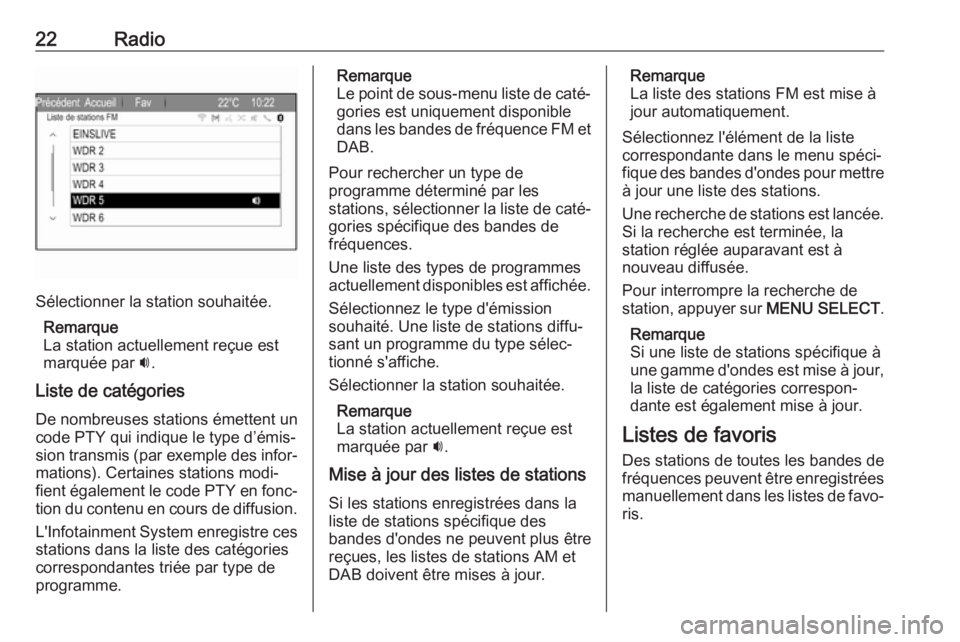
Sélectionner la station souhaitée.Remarque
La station actuellement reçue est
marquée par i.
Liste de catégories
De nombreuses stations émettent un
code PTY qui indique le type d’émis‐
sion transmis (par exemple des infor‐ mations). Certaines stations modi‐
fient également le code PTY en fonc‐
tion du contenu en cours de diffusion.
L'Infotainment System enregistre cesstations dans la liste des catégories
correspondantes triée par type de
programme.
Remarque
Le point de sous-menu liste de caté‐
gories est uniquement disponible
dans les bandes de fréquence FM et DAB.
Pour rechercher un type de
programme déterminé par les
stations, sélectionner la liste de caté‐
gories spécifique des bandes de
fréquences.
Une liste des types de programmes
actuellement disponibles est affichée.
Sélectionnez le type d'émission
souhaité. Une liste de stations diffu‐
sant un programme du type sélec‐
tionné s'affiche.
Sélectionner la station souhaitée.
Remarque
La station actuellement reçue est
marquée par i.
Mise à jour des listes de stations Si les stations enregistrées dans la
liste de stations spécifique des
bandes d'ondes ne peuvent plus être
reçues, les listes de stations AM et
DAB doivent être mises à jour.Remarque
La liste des stations FM est mise à
jour automatiquement.
Sélectionnez l'élément de la liste
correspondante dans le menu spéci‐
fique des bandes d'ondes pour mettre à jour une liste des stations.
Une recherche de stations est lancée.
Si la recherche est terminée, la
station réglée auparavant est à
nouveau diffusée.
Pour interrompre la recherche de
station, appuyer sur MENU SELECT.
Remarque
Si une liste de stations spécifique à
une gamme d'ondes est mise à jour,
la liste de catégories correspon‐
dante est également mise à jour.
Listes de favoris
Des stations de toutes les bandes de fréquences peuvent être enregistrées
manuellement dans les listes de favo‐
ris.
Page 23 of 123
Radio23
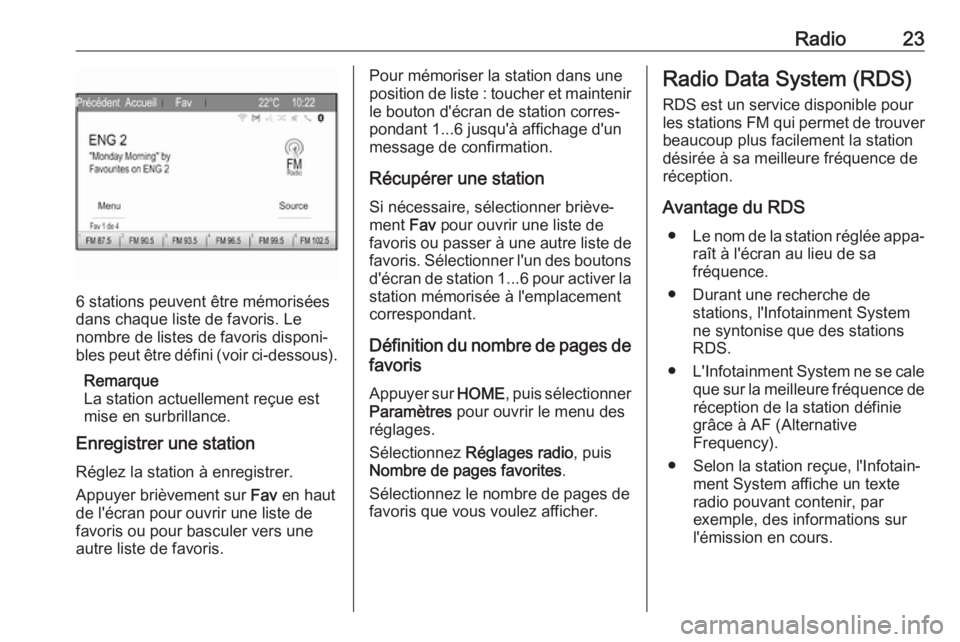
6 stations peuvent être mémorisées
dans chaque liste de favoris. Le
nombre de listes de favoris disponi‐
bles peut être défini (voir ci-dessous).
Remarque
La station actuellement reçue est
mise en surbrillance.
Enregistrer une station
Réglez la station à enregistrer.
Appuyer brièvement sur Fav en haut
de l'écran pour ouvrir une liste de
favoris ou pour basculer vers une
autre liste de favoris.
Pour mémoriser la station dans une
position de liste : toucher et maintenir
le bouton d'écran de station corres‐
pondant 1...6 jusqu'à affichage d'un
message de confirmation.
Récupérer une station Si nécessaire, sélectionner briève‐
ment Fav pour ouvrir une liste de
favoris ou passer à une autre liste de favoris. Sélectionner l'un des boutonsd'écran de station 1...6 pour activer la
station mémorisée à l'emplacement
correspondant.
Définition du nombre de pages de
favoris
Appuyer sur HOME, puis sélectionner
Paramètres pour ouvrir le menu des
réglages.
Sélectionnez Réglages radio , puis
Nombre de pages favorites .
Sélectionnez le nombre de pages de
favoris que vous voulez afficher.Radio Data System (RDS)
RDS est un service disponible pour
les stations FM qui permet de trouver beaucoup plus facilement la station
désirée à sa meilleure fréquence de
réception.
Avantage du RDS ● Le nom de la station réglée appa‐
raît à l'écran au lieu de sa
fréquence.
● Durant une recherche de stations, l'Infotainment System
ne syntonise que des stations RDS.
● L'Infotainment System ne se cale
que sur la meilleure fréquence de
réception de la station définie grâce à AF (Alternative
Frequency).
● Selon la station reçue, l'Infotain‐ ment System affiche un texte
radio pouvant contenir, par
exemple, des informations sur
l'émission en cours.
Page 24 of 123
24RadioMenu d'options RDS
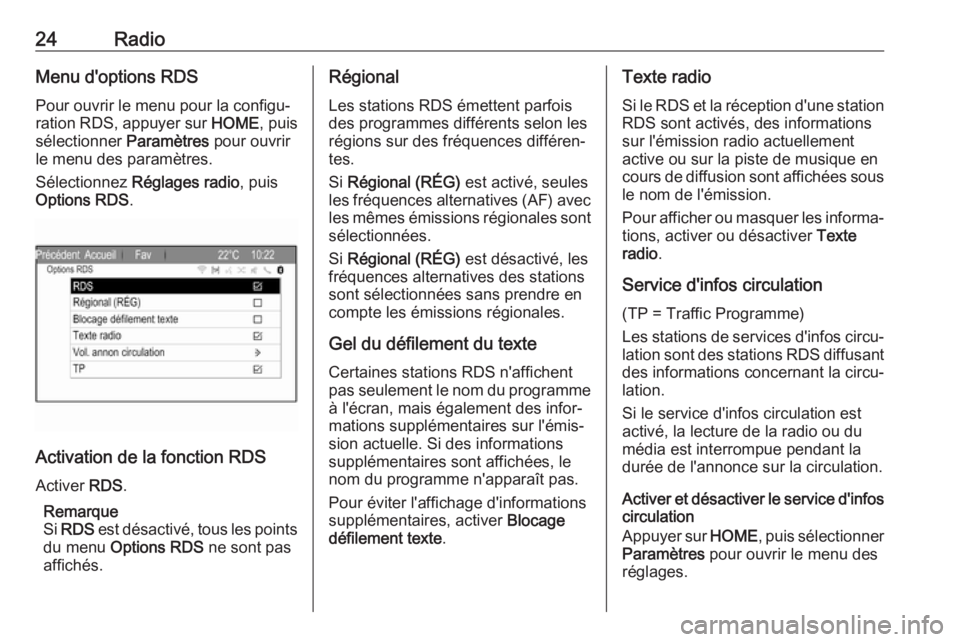
Pour ouvrir le menu pour la configu‐
ration RDS, appuyer sur HOME, puis
sélectionner Paramètres pour ouvrir
le menu des paramètres.
Sélectionnez Réglages radio , puis
Options RDS .
Activation de la fonction RDS
Activer RDS.
Remarque
Si RDS est désactivé, tous les points
du menu Options RDS ne sont pas
affichés.
Régional
Les stations RDS émettent parfoisdes programmes différents selon les
régions sur des fréquences différen‐
tes.
Si Régional (RÉG) est activé, seules
les fréquences alternatives (AF) avec
les mêmes émissions régionales sont sélectionnées.
Si Régional (RÉG) est désactivé, les
fréquences alternatives des stations
sont sélectionnées sans prendre en compte les émissions régionales.
Gel du défilement du texte
Certaines stations RDS n'affichent
pas seulement le nom du programme
à l'écran, mais également des infor‐
mations supplémentaires sur l'émis‐ sion actuelle. Si des informations
supplémentaires sont affichées, le
nom du programme n'apparaît pas.
Pour éviter l'affichage d'informations
supplémentaires, activer Blocage
défilement texte .Texte radio
Si le RDS et la réception d'une station RDS sont activés, des informations
sur l'émission radio actuellement
active ou sur la piste de musique en
cours de diffusion sont affichées sous
le nom de l'émission.
Pour afficher ou masquer les informa‐ tions, activer ou désactiver Texte
radio .
Service d'infos circulation
(TP = Traffic Programme)
Les stations de services d'infos circu‐ lation sont des stations RDS diffusant
des informations concernant la circu‐
lation.
Si le service d'infos circulation est
activé, la lecture de la radio ou du
média est interrompue pendant la
durée de l'annonce sur la circulation.
Activer et désactiver le service d'infos
circulation
Appuyer sur HOME, puis sélectionner
Paramètres pour ouvrir le menu des
réglages.
Page 25 of 123
Radio25Sélectionnez Réglages radio , puis
Options RDS .
Pour activer et désactiver le service
d'annonces de circulation de l'Info‐
tainment System, activer TP.
● Si le service d'infos trafic radio est activé, [ ] est indiqué sur
l'écran.
● Si la station actuelle n'est pas une station d'informations de
circulation, la recherche d'une
station d'informations de circula‐
tion est lancée automatiquement.
● Si une station d'infos circulation radio a été trouvée, [TP] est affi‐
ché à l'écran.
Volume des messages d'informations routières
Pour régler le volume des annonces
de circulation, sélectionner Vol.
annon circulation . Le sous-menu
correspondant s'affiche. Effectuez le réglage désiré.Ecouter uniquement les annonces
sur la circulation
Activer le service d'info circulation et
le réduire à zéro le volume de l'Info‐
tainment System.
Blocage des annonces de circulation Sélectionner Annuler dans le
message TP à l'écran.
L'annonce relative à la circulation est
annulée, mais le service de messa‐
ges relatifs à la circulation reste actif.
Digital Audio Broadcasting
La DAB diffuse numériquement les
stations de radio.
Informations générales ● Les stations DAB sont repérées par le nom du programme à la
place de la fréquence de diffu‐
sion.
● Avec le DAB, plusieurs program‐
mes (services) radio peuvent être diffusés sur un seul ensemble.
● Outre les services audio numéri‐ ques de grande qualité, le DAB
est également capable de diffu‐ser des données relatives aux
programmes et une multitude
d'autres services de données, dont des informations sur le
voyage et la circulation.
● Tant qu'un récepteur DAB donné
peut détecter le signal envoyé
par une station de diffusion
(même si le signal est très faible), la restitution sonore est assurée.
● En cas de mauvaise réception, le
volume est automatiquement
réduit pour éviter l'émission de
bruits désagréables.
● Les interférences provoquées par des stations sur des fréquen‐ces proches (un phénomène typi‐ que de la réception AM et FM)n'existent pas en réception DAB.
Si le signal DAB est trop faible
pour être capté par le récepteur,
le système passe au même
programme sur une autre station
DAB ou FM.
● Si le signal DAB est réfléchi par des obstacles naturels ou des
bâtiments, la qualité de la récep‐
tion DAB s'améliore, alors que,
Page 26 of 123
26Radiodans le même cas, la réception
AM ou FM est considérablement altérée.
● Lorsque la réception DAB est activée, le syntoniseur FM de l'In‐fotainment System reste actif en
arrière-plan et recherche en
continu les meilleures stations
FM en réception. Si TP 3 23 est
activée, les annonces de circula‐ tion de la station FM offrant la
meilleure réception sont diffu‐ sées. Désactiver TP si la récep‐
tion DAB ne doit pas être inter‐
rompue par les annonces de
trafic FM.
Annonces DAB
Outre leurs programmes musicaux,
de nombreuses stations DAB émet‐
tent également des annonces de
diverses catégories.
Dans le menu principal DAB, sélec‐
tionner Menu pour ouvrir le Menu
DAB et sélectionner ensuite
Annonces .Si vous activez certaines ou l'ensem‐
ble des catégories, le service DAB
actuellement reçu est interrompu
lorsqu'une annonce de ces catégo‐
ries est émise.
Activez les catégories souhaitées.
Page 28 of 123
28PériphériquesConnexion d'un appareil
Pour une description détaillée de la
connexion Bluetooth 3 62.
Formats de fichiers
Fichiers audio
Seuls les appareils formatés dans les
systèmes de fichiers FAT32, NTFS et
HFS+ sont pris en charge.
Remarque
Certains fichiers peuvent ne pas être
lus correctement. Ceci peut être dû
à un format d'enregistrement diffé‐
rent ou à l'état du fichier.
Les fichiers provenant de magasins
en ligne et soumis à une Gestion
numérique des droits (DRM) ne
peuvent pas être lus.
Les formats de fichiers audio lisibles
sont .mp3, .wma, .aac et .m4a.
En cas de lecture d'un fichier compor‐
tant une étiquette ID3, l'Infotainment
System peut afficher des informations
telles que le titre et l'artiste de la
plage.Fichiers d'images
Les formats de fichiers d'image affi‐
chables sont .jpg, .jpeg, .bmp, .png
et .gif.
Les fichiers doivent avoir une taille
maximum de 2 048 pixels en largeur
et de 2 048 pixels en hauteur (4MP).
Gracenote
La base de données Gracenote
contient des informations sur les
données multimédia actuellement
disponibles sur le marché.
En connectant des périphériques, les
plages ou les fichiers sont reconnus
par la fonction Gracenote.
Si la fonction de normalisation Grace‐ note est activée, les fautes d'ortho‐
graphe dans les données des étiquet‐ tes MP3 sont automatiquement corri‐
gées. Grâce à cela, les résultats de la
recherche dans les médias peuvent
être améliorés.
Appuyez sur HOME puis sélection‐
nez Paramètres .
Sélectionner Réglages radio puis
Options Gracenote .Activez la fonction de normalisation
Gracenote.
Lecture audio
Démarrage de la lecture
S'il n'est pas connecté, connectez
l'appareil 3 27.
Appuyer sur HOME, puis sélectionner
USB , ou Bluetooth .
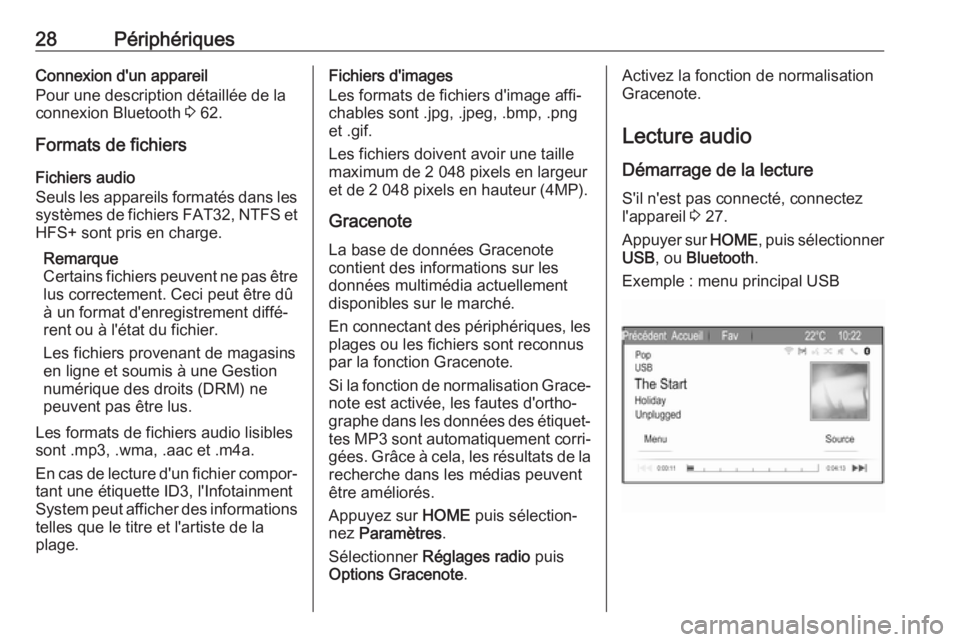
Exemple : menu principal USB
Page 36 of 123
36NavigationInformations sur la destination
Si vous êtes sur un parcours avec des
points de passage, vous pouvez
vouloir afficher les informations d'iti‐
néraire pour un point de passage, au
lieu de celles sur la destination finale.
Pour modifier le réglage, sélectionnez
Changer points cheminement/
destin. . Une liste de toutes les desti‐
nations dans le parcours avec points de passage actuellement actif est affi‐ chée.
Activez le réglage des informations
que vous souhaitez afficher.
Trafic
Le système d'infos trafic TMC reçoit
toutes les informations de circulation
actuelles émises par les stations de
radio TMC. Les informations sont
comprises dans le calcul d'un itiné‐
raire.
Remarque
Selon le pays où vous êtes, le
service TMC est amélioré par une
fonctionnalité PayTMC intégrée à
l'Infotainment System.Incidents de circulation
Sélectionner E à l'écran pour affi‐
cher le menu Circulation.
Remarque
Il est également possible d'accéder à ce menu via le Menu Navigation.
Pour afficher une liste de tous les
événements de circulation pour la
zone autour de l'emplacement actuel
du véhicule, sélectionner Tous les
événements routiers .
Pour afficher une liste de tous les
événements de circulation concer‐
nant l'itinéraire actuel, sélectionner
Événements routiers sur l'itinéraire .
Réglages de circulation Sélectionner Réglages de la
circulation pour afficher le sous-menu
correspondant.
Remarque
Il est également possible d'accéder
à ce menu via le Paramètres de
navigation .Évènements routiers
Par défaut, la fonction Évènements
routiers est activée.Pour désactiver le système d'informa‐
tion de circulation TMC, décocher
Évènements routiers .Recalcul d'un itinéraire actif
Si un problème de circulation se produit au cours du guidage routieractif, l'itinéraire peut être modifié.
Sélectionner Route basée sur les
conditions de trafic pour afficher le
sous-menu correspondant.
Si vous souhaitez que l'itinéraire soit
en permanence adapté à la situation
de la circulation actuelle, activez
Route basée sur les conditions de
trafic .
Choisissez entre Recalcul
automatique et Recalcul après
confirmation d'un message corres‐
pondant.Tri des incidents de la circulation
Les listes d'incidents de circulation
peuvent être triées de différentes
façons.
Sélectionner Réglages de la
circulation dans le menu Circulation,
puis Methode de tri . Le sous-menu
correspondant s'affiche.
Activez l'option souhaitée.
Page 52 of 123
52Reconnaissance vocaleen charge par la reconnaissance
vocale, cette dernière n'est pas
disponible.
Dans ce cas, vous devez sélec‐ tionner une autre langue d'affi‐
chage si vous voulez commander l'Infotainment System par entrée
vocale. Modification de la langue
d'affichage, voir « Langue » dans le chapitre « Réglages du
système » 3 18.
Saisie d'adresse de destinations à
l'étranger
Au cas où vous souhaiteriez entrer
l'adresse d'une destination dans un
pays étranger par entrée vocale, vous
devez changer la langue de l'affi‐
chage d'infodivertissement par celle
du pays étranger.
Par ex., si l'affichage est actuellement réglé sur l'anglais et que vous voulez
entrer le nom d'une ville située en
France, vous devez changer la
langue d'affichage au français.
Exceptions : Si vous voulez entrer
des adresses en Belgique, vous
pouvez éventuellement changer la
langue d'affichage par le français oule néerlandais. Pour des adresses en Suisse, vous pouvez éventuellement
changer la langue d'affichage par le
français, l'allemand ou l'italien.
Pour modifier la langue d'affichage,
voir « Langue » dans le chapitre « Réglages du système » 3 18.
Ordre d'entrée pour les adresses de
destinations
L'ordre dans lequel les parties d'une
adresse doivent être entrées avec le
système de reconnaissance vocale
dépend du pays où se trouve la desti‐ nation.
Un exemple d'ordre d'entrée respectif
est proposé par le système.
Application d'intercommunication
vocale
L'application d'intercommunication
vocale de l'Infotainment System
permet d'accéder aux commandes de
reconnaissance vocale de votre
smartphone. Consulter les instruc‐
tions d'utilisation de votre smart‐
phone pour savoir si ce dernier prend cette fonctionnalité en charge.Utilisation
Reconnaissance vocale intégrée Activation de la reconnaissance
vocale
Remarque
La reconnaissance vocale n'est
possible que pendant un appel télé‐
phonique actif.
Appuyer sur w sur le côté droit du
volant.
Le système audio se met en sourdine,
w affiché est en surbrillance et un
message de sortie vocale vous invite
à dire une commande.
Dès que la reconnaissance vocale
est prête pour une entrée vocale, un signal sonore retentit.
On peut à présent prononcer la
commande vocale pour amorcer directement une fonction du système
(par exemple écouter une station de
radio présélectionnée) ou pour
démarrer une séquence de dialogue
avec plusieurs étapes de dialogue
Page 54 of 123
54Reconnaissance vocalemorceau, ou « Régler sur » suivi de lafréquence et de la bande d'ondes
radio.
Les destinations de navigation sont
toutefois trop complexes pour une
seule commande. Dites d'abord
« Navigation », puis par ex.
« Adresse » ou « Point d'intérêt ». Le système répond par une demande de
davantage de détails.
Après avoir dit « Point d'intérêt »,
seules les chaînes principales
peuvent être sélectionnées par nom.
Les chaînes sont des établissements ayant au moins 20 emplacements.
Pour d'autres points d'intérêt, dire le nom d'une catégorie, par ex.
« Restaurants », « Centres commer‐
ciaux » ou « Hôpitaux ».
Les commandes directes sont
comprises plus facilement par le
système, par ex. « Appeler le
01234567 ».
Si vous dites « Téléphone », le
système comprend qu'un appel télé‐
phonique est demandé et répond par
des questions correspondantes,
jusqu'à ce que suffisamment de
renseignements soient réunis. Si lenuméro de téléphone a été enregistré avec un nom et un lieu, la commande
directe doit inclure les deux, par
exemple « Appeler David Smith au
travail »
Remarque
Dire le nom de la personne que vous voulez appeler dans l'ordre de tri
utilisé dans le répertoire téléphoni‐
que : « David Smith » ou « Smith,
David ».Sélection des éléments d'une liste
Lorsqu'une liste est affichée, une invite vocale demande de confirmer
ou de sélectionner un élément de
cette liste. Un élément d'une liste peut
être sélectionné manuellement, ou en
disant le numéro de ligne de l'élé‐
ment.
La liste sur un écran de reconnais‐
sance vocale fonctionne de la même
manière qu'une liste sur d'autres écrans. En faisant défiler manuelle‐ment la liste sur un écran pendant une session de reconnaissance vocale,
l'événement de reconnaissance
vocale en cours est suspendu et une
invite est émise, comme « Faites
votre choix dans la liste à l'aide descommandes manuelles, ou appuyez
sur le bouton de retour de la façade
pour réessayer ».
Si aucune sélection manuelle n'est effectuée dans les 15 secondes, la
session de reconnaissance vocale se termine, vous êtes invité par un
message et l'écran précédent est
réaffiché.La commande « Retour »
Pour revenir à l'étape précédente du
dialogue, dire « Retour », ou appuyer
sur BACK sur l'Infotainment System.
La commande « Aide »
Après avoir dit « Aide », l'invite d'aide
de l'étape actuelle du dialogue est
prononcée à haute voix.
Pour interrompre l'invite d'aide,
appuyer à nouveau sur w. Un signal
sonore retentit. Vous pouvez dire une
commande.
Page 57 of 123
![OPEL ZAFIRA C 2017.5 Manuel multimédia (in French) Reconnaissance vocale57MenuActionCommandes vocalesMenu de la
radioSélection de
gamme d'ondes« [syntoniser [sur]] [radio] F M »
« [syntoniser [sur]] [radio] A M »
« [syntoniser [sur]] [r](/img/37/24313/w960_24313-56.png "OPEL ZAFIRA C 2017.5 Manuel multimédia (in French) Reconnaissance vocale57MenuActionCommandes vocalesMenu de la
radioSélection de
gamme d'ondes« [syntoniser [sur]] [radio] F M »
« [syntoniser [sur]] [radio] A M »
« [syntoniser [sur]] [r")
Reconnaissance vocale57MenuActionCommandes vocalesMenu de la
radioSélection de
gamme d'ondes« [syntoniser [sur]] [radio] F M »
« [syntoniser [sur]] [radio] A M »
« [syntoniser [sur]] [radio] D A B »Sélectionner une
station« Syntoniser F M … »
« Syntoniser A M … »
« Régler D A B … »Menu
MultimédiaSélectionner une source
multimédia« [jouer | Lecture [de]] C D »
« [jouer | Lecture] (U S B | "d' U S B") »
« [jouer | Lecture [de | du]] Bluetooth audio »Sélectionner une
catégorie de
recherche« Jouer artiste … »
« Jouer (album | "l'album") … »
« Jouer [le] genre … »
« Jouer [le] dossier … »
« Jouer ([la] liste de lecture | playlist) … »
« Jouer [le] compositeur … »
« Jouer [le] livre audio … »Sélectionner une
chanson« Jouer la chanson ... [par … ] »