navigation OPEL ZAFIRA C 2017 Infotainment-Handbuch (in German)
[x] Cancel search | Manufacturer: OPEL, Model Year: 2017, Model line: ZAFIRA C, Model: OPEL ZAFIRA C 2017Pages: 127, PDF-Größe: 2.35 MB
Page 37 of 127
Navigation37Um die simulierte Zielführung zu stop‐
pen, Simulation beenden auswählen.
Die Zielführung wird beendet, der
Zielführungsmodus bleibt jedoch
aktiv.
Hinweis
Alternativ die Bildschirmtasten auf
der Karte verwenden.
Benutzung
KartenhandhabungDer sichtbare Kartenausschnitt in der Kartenanzeige lässt sich frei in alle
Richtungen bewegen.
Mit dem Finger über den Bildschirm
streichen, um die Karte zu verschie‐
ben.
Um erneut die Karte zur Umgebung
des aktuellen Standorts anzuzeigen,
Zurück auf dem Bildschirm auswäh‐
len.
Kartenmaßstab Während der Kartenanzeige untenlinks in der Karte G auswählen. Eine
Kartenmaßstableiste wird am unteren
Bildschirmrand angezeigt.Die Einstellungen wie gewünscht
anpassen.
Kartenmodus
Für die Kartenanzeige stehen drei
(Zielführung nicht aktiv) bzw. fünf
(Zielführung aktiv) verschiedene
Modi zur Verfügung.
Wiederholt F auswählen oder NAV
drücken, um zwischen den verschie‐
denen Kartenmodi zu wechseln.
Hinweis
Der Zugriff auf die Funktion ist auch
über das Navigationsmenü möglich.
Folgende Optionen stehen zur
Auswahl:
● Vollbildkarte („normale“, oben
beschriebene Ansicht): Karten‐
anzeige auf dem vollständigen
Bildschirm, alle Funktionen und
Hinweistasten werden ange‐ zeigt.
● Nur Karte : Kartenanzeige auf
dem vollständigen Bildschirm,
die meisten Funktion- und
Hinweistasten werden ausgebl‐
endet.● Geteilt mit Manöver-Liste : geteil‐
ter Bildschirm mit der Kartenan‐
zeige auf der linken Seite und der Abbiegeliste auf der rechten
Seite.
● Geteilt mit Abbiegepfeil : geteilter
Bildschirm mit der Kartenanzeige auf der linken Seite und einemAbbiegepfeil für das nächste
Manöver auf der rechten Seite.
● Geteilt mit Audio-Informationen :
geteilter Bildschirm mit der
Kartenanzeige auf der linken
Seite und der aktuell aktiven
Audioquelle auf der rechten
Seite.
Kartenausrichtung
Menü auswählen, um das
Navigationsmenü anzuzeigen.
Kartenausrichtung auswählen, um
das entsprechende Untermenü anzu‐ zeigen.
Die gewünschte Option auswählen.
Page 38 of 127
38NavigationFolgende Optionen stehen zur
Auswahl:
● 2D nordweisend : 2D-Ansicht,
Norden oben.
● 2D in Fahrtrichtung : 2D-Ansicht,
Fahrtrichtung oben.
● 3D in Fahrtrichtung : 3D-Ansicht,
Fahrtrichtung oben.
Kartenausschnitt Menü auswählen, um das
Navigationsmenü anzuzeigen.
Karteneinstellungen und dann
Kartenanzeige auswählen, um das
entsprechende Untermenü aufzuru‐
fen.
Je nach Umgebungshelligkeit Tag
oder Nacht aktivieren.
Zur automatischen Anpassung durch
das System Automatisch aktivieren.
Sonderziele auf der Karte
Menü auswählen, um das
Navigationsmenü anzuzeigen.
POIs anzeigen auswählen, um das
entsprechende Untermenü anzuzei‐
gen.Wenn alle im System verfügbaren
Sonderziele auf der Karte angezeigt
werden sollen, Alle POIs anzeigen
aktivieren.
Wenn keine Sonderziele auf der Karte angezeigt werden sollen, Alle
POIs ausblenden aktivieren.
Um nur bestimmte Sonderziele anzu‐ zeigen, Benutzerdefiniert und dann
die anzuzeigenden Sonderzielkate‐
gorien aktivieren.
Bildschirminformationen Die während der Zielführung auf dem
Bildschirm angezeigten Routeninfor‐
mationen können benutzerdefiniert
angepasst werden.
D auswählen, um das Menü
Reise-/Ankunftszeit wechseln anzu‐
zeigen.
Hinweis
Der Zugriff auf das Menü ist auch über das Navigationsmenü möglich.Zeitinformationen
Zum Ändern der angezeigten Zeitin‐
formationen Reise-/Ankunftszeit
wechseln auswählen, um das
entsprechende Untermenü anzuzei‐
gen.
Die Informationseinstellungen akti‐
vieren, die angezeigt werden sollen.
Zielinformationen
Wenn die aktuelle Route Wegpunkte
enthält, können Sie die Routeninfor‐
mationen für den Wegpunkt oder für
das Ziel anzeigen lassen.
Wegpunkt/Ziel wechseln auswählen,
um diese Einstellung zu ändern. Eine
Liste aller Ziele der aktuell aktiven
Wegpunkteroute wird angezeigt.
Die Informationseinstellungen akti‐
vieren, die angezeigt werden sollen.
Verkehr
Das TMC-Verkehrsinformationssys‐ tem empfängt von TMC-Radio-
Sendern alle aktuellen Verkehrsinfor‐
mationen. Die Informationen werden
bei der Routenberechnung berück‐
sichtigt.
Page 39 of 127
Navigation39Hinweis
Je nach Aufenthaltsland ist der
TMC-Service um die in das Infotain‐
ment System integrierte PayTMC-
Funktion erweitert.
Verkehrsereignisse
E auf dem Bildschirm auswählen,
um das Menü Verkehr aufzurufen.
Hinweis
Der Zugriff auf das Menü ist auch
über das Navigationsmenü möglich.
Um eine Liste aller Verkehrsereig‐ nisse anzuzeigen, die für die Umge‐bung des aktuellen Fahrzeugstand‐
orts bekannt sind, Alle Verkehrsereig‐
nisse auswählen.
Um eine Liste aller Verkehrsereig‐
nisse anzuzeigen, die die aktuelle
Route betreffen, Verkehrsereignisse
entlang der Route auswählen.
Verkehrseinstellungen
Verkehrseinstellungen auswählen,
um das entsprechende Untermenü
anzuzeigen.Hinweis
Der Zugriff auf das Menü ist auch
über das Menü Navigationseinstel‐
lungen möglich.Verkehrsereignisse
Die Funktion Verkehrsereignisse ist
standardmäßig aktiviert.
Die Auswahl von Verkehrsereignisse
aufheben, um das TMC-Verkehrsin‐ formationssystem zu deaktivieren.Neuberechnung einer aktiven Route
Wenn während der Zielführung eine
Verkehrsstörung auftritt, kann die
Route geändert werden.
Hinweis bei besserer Route auswäh‐
len, um das entsprechende Unter‐ menü anzuzeigen.
Wenn die Route immer automatisch
an die aktuelle Verkehrslage ange‐
passt werden soll, Route basiert auf
Verkehrssituation aktivieren.
Zwischen den Optionen
Automatische Neuberechnung und
Neuberechnung nach Bestätigung
einer entsprechenden Meldung
auswählen.Sortierung der Verkehrsereignisse
Die Verkehrsereignislisten können auf verschiedene Weisen sortiert
werden.
Verkehrseinstellungen im Menü
Verkehr und dann Sortiermethode
auswählen. Das entsprechende
Untermenü wird angezeigt.
Die gewünschte Option aktivieren.Verkehrsereignisse auf der Karte
anzeigen
Verkehrsereignisse können durch
entsprechende Symbole auf der
Karte angezeigt werden.
Verkehrsereignisse auf Karte
anzeigen auswählen, um das
entsprechende Untermenü anzuzei‐
gen.
Page 40 of 127
40Navigation
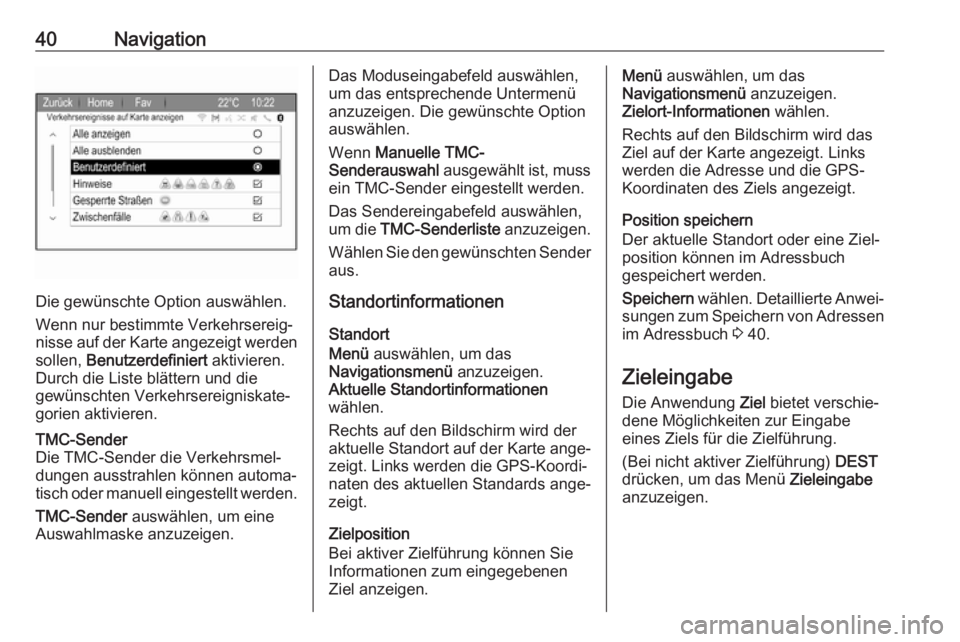
Die gewünschte Option auswählen.
Wenn nur bestimmte Verkehrsereig‐
nisse auf der Karte angezeigt werden
sollen, Benutzerdefiniert aktivieren.
Durch die Liste blättern und die
gewünschten Verkehrsereigniskate‐
gorien aktivieren.
TMC-Sender
Die TMC-Sender die Verkehrsmel‐
dungen ausstrahlen können automa‐
tisch oder manuell eingestellt werden.
TMC-Sender auswählen, um eine
Auswahlmaske anzuzeigen.Das Moduseingabefeld auswählen,
um das entsprechende Untermenü
anzuzeigen. Die gewünschte Option
auswählen.
Wenn Manuelle TMC-
Senderauswahl ausgewählt ist, muss
ein TMC-Sender eingestellt werden.
Das Sendereingabefeld auswählen,
um die TMC-Senderliste anzuzeigen.
Wählen Sie den gewünschten Sender aus.
Standortinformationen
Standort
Menü auswählen, um das
Navigationsmenü anzuzeigen.
Aktuelle Standortinformationen
wählen.
Rechts auf den Bildschirm wird der
aktuelle Standort auf der Karte ange‐
zeigt. Links werden die GPS-Koordi‐
naten des aktuellen Standards ange‐
zeigt.
Zielposition
Bei aktiver Zielführung können Sie Informationen zum eingegebenen
Ziel anzeigen.Menü auswählen, um das
Navigationsmenü anzuzeigen.
Zielort-Informationen wählen.
Rechts auf den Bildschirm wird das
Ziel auf der Karte angezeigt. Links
werden die Adresse und die GPS-
Koordinaten des Ziels angezeigt.
Position speichern
Der aktuelle Standort oder eine Ziel‐
position können im Adressbuch
gespeichert werden.
Speichern wählen. Detaillierte Anwei‐
sungen zum Speichern von Adressen im Adressbuch 3 40.
Zieleingabe
Die Anwendung Ziel bietet verschie‐
dene Möglichkeiten zur Eingabe eines Ziels für die Zielführung.
(Bei nicht aktiver Zielführung) DEST
drücken, um das Menü Zieleingabe
anzuzeigen.
Page 41 of 127
Navigation41
Manuelle Adresseingabe
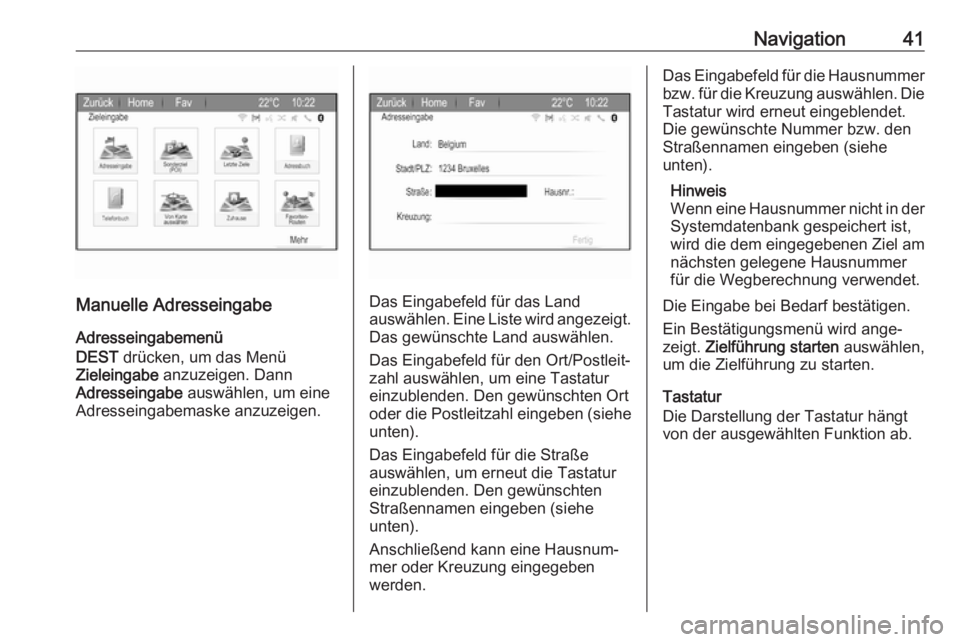
Adresseingabemenü
DEST drücken, um das Menü
Zieleingabe anzuzeigen. Dann
Adresseingabe auswählen, um eine
Adresseingabemaske anzuzeigen.Das Eingabefeld für das Land
auswählen. Eine Liste wird angezeigt. Das gewünschte Land auswählen.
Das Eingabefeld für den Ort/Postleit‐
zahl auswählen, um eine Tastatur
einzublenden. Den gewünschten Ort
oder die Postleitzahl eingeben (siehe unten).
Das Eingabefeld für die Straße
auswählen, um erneut die Tastatur
einzublenden. Den gewünschten
Straßennamen eingeben (siehe
unten).
Anschließend kann eine Hausnum‐
mer oder Kreuzung eingegeben
werden.
Das Eingabefeld für die Hausnummer
bzw. für die Kreuzung auswählen. Die
Tastatur wird erneut eingeblendet.
Die gewünschte Nummer bzw. den
Straßennamen eingeben (siehe
unten).
Hinweis
Wenn eine Hausnummer nicht in der
Systemdatenbank gespeichert ist,
wird die dem eingegebenen Ziel am
nächsten gelegene Hausnummer
für die Wegberechnung verwendet.
Die Eingabe bei Bedarf bestätigen.
Ein Bestätigungsmenü wird ange‐ zeigt. Zielführung starten auswählen,
um die Zielführung zu starten.
Tastatur
Die Darstellung der Tastatur hängt
von der ausgewählten Funktion ab.
Page 42 of 127
42Navigation
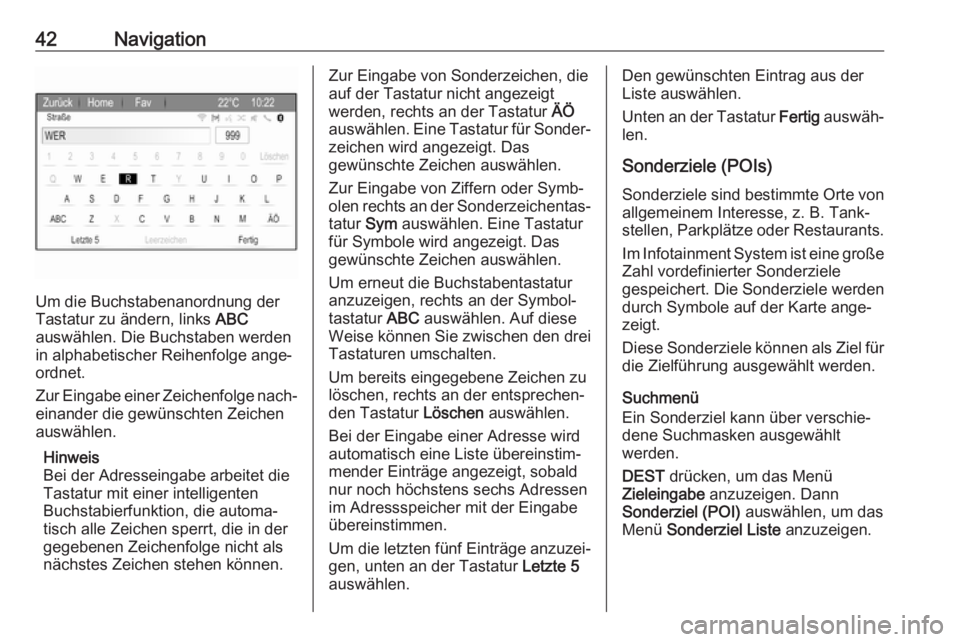
Um die Buchstabenanordnung der
Tastatur zu ändern, links ABC
auswählen. Die Buchstaben werden
in alphabetischer Reihenfolge ange‐ ordnet.
Zur Eingabe einer Zeichenfolge nach‐
einander die gewünschten Zeichen
auswählen.
Hinweis
Bei der Adresseingabe arbeitet die
Tastatur mit einer intelligenten
Buchstabierfunktion, die automa‐
tisch alle Zeichen sperrt, die in der
gegebenen Zeichenfolge nicht als
nächstes Zeichen stehen können.
Zur Eingabe von Sonderzeichen, die
auf der Tastatur nicht angezeigt
werden, rechts an der Tastatur ÄÖ
auswählen. Eine Tastatur für Sonder‐ zeichen wird angezeigt. Das
gewünschte Zeichen auswählen.
Zur Eingabe von Ziffern oder Symb‐
olen rechts an der Sonderzeichentas‐
tatur Sym auswählen. Eine Tastatur
für Symbole wird angezeigt. Das
gewünschte Zeichen auswählen.
Um erneut die Buchstabentastatur
anzuzeigen, rechts an der Symbol‐
tastatur ABC auswählen. Auf diese
Weise können Sie zwischen den drei
Tastaturen umschalten.
Um bereits eingegebene Zeichen zu
löschen, rechts an der entsprechen‐
den Tastatur Löschen auswählen.
Bei der Eingabe einer Adresse wird
automatisch eine Liste übereinstim‐
mender Einträge angezeigt, sobald
nur noch höchstens sechs Adressen
im Adressspeicher mit der Eingabe
übereinstimmen.
Um die letzten fünf Einträge anzuzei‐ gen, unten an der Tastatur Letzte 5
auswählen.Den gewünschten Eintrag aus der
Liste auswählen.
Unten an der Tastatur Fertig auswäh‐
len.
Sonderziele (POIs) Sonderziele sind bestimmte Orte von
allgemeinem Interesse, z. B. Tank‐
stellen, Parkplätze oder Restaurants.
Im Infotainment System ist eine große
Zahl vordefinierter Sonderziele
gespeichert. Die Sonderziele werden
durch Symbole auf der Karte ange‐
zeigt.
Diese Sonderziele können als Ziel für die Zielführung ausgewählt werden.
Suchmenü
Ein Sonderziel kann über verschie‐
dene Suchmasken ausgewählt
werden.
DEST drücken, um das Menü
Zieleingabe anzuzeigen. Dann
Sonderziel (POI) auswählen, um das
Menü Sonderziel Liste anzuzeigen.
Page 43 of 127
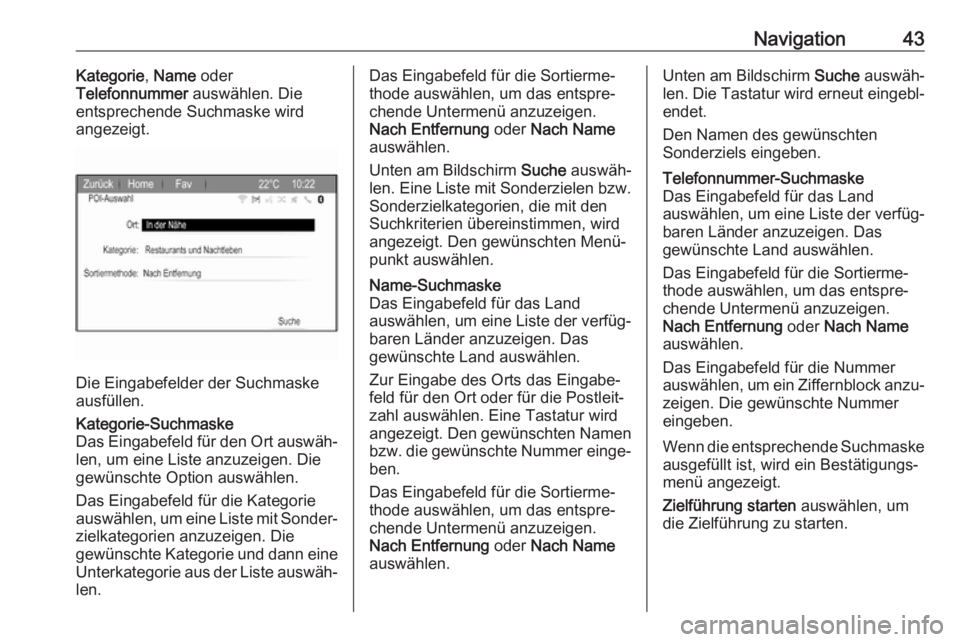
Navigation43Kategorie, Name oder
Telefonnummer auswählen. Die
entsprechende Suchmaske wird angezeigt.
Die Eingabefelder der Suchmaske
ausfüllen.
Kategorie-Suchmaske
Das Eingabefeld für den Ort auswäh‐ len, um eine Liste anzuzeigen. Die
gewünschte Option auswählen.
Das Eingabefeld für die Kategorie
auswählen, um eine Liste mit Sonder‐
zielkategorien anzuzeigen. Die
gewünschte Kategorie und dann eine Unterkategorie aus der Liste auswäh‐
len.Das Eingabefeld für die Sortierme‐
thode auswählen, um das entspre‐
chende Untermenü anzuzeigen.
Nach Entfernung oder Nach Name
auswählen.
Unten am Bildschirm Suche auswäh‐
len. Eine Liste mit Sonderzielen bzw.
Sonderzielkategorien, die mit den
Suchkriterien übereinstimmen, wird
angezeigt. Den gewünschten Menü‐
punkt auswählen.Name-Suchmaske
Das Eingabefeld für das Land
auswählen, um eine Liste der verfüg‐
baren Länder anzuzeigen. Das
gewünschte Land auswählen.
Zur Eingabe des Orts das Eingabe‐
feld für den Ort oder für die Postleit‐
zahl auswählen. Eine Tastatur wird
angezeigt. Den gewünschten Namen bzw. die gewünschte Nummer einge‐
ben.
Das Eingabefeld für die Sortierme‐
thode auswählen, um das entspre‐
chende Untermenü anzuzeigen.
Nach Entfernung oder Nach Name
auswählen.Unten am Bildschirm Suche auswäh‐
len. Die Tastatur wird erneut eingebl‐
endet.
Den Namen des gewünschten
Sonderziels eingeben.Telefonnummer-Suchmaske
Das Eingabefeld für das Land
auswählen, um eine Liste der verfüg‐
baren Länder anzuzeigen. Das
gewünschte Land auswählen.
Das Eingabefeld für die Sortierme‐
thode auswählen, um das entspre‐
chende Untermenü anzuzeigen.
Nach Entfernung oder Nach Name
auswählen.
Das Eingabefeld für die Nummer
auswählen, um ein Ziffernblock anzu‐
zeigen. Die gewünschte Nummer
eingeben.
Wenn die entsprechende Suchmaske ausgefüllt ist, wird ein Bestätigungs‐menü angezeigt.
Zielführung starten auswählen, um
die Zielführung zu starten.
Page 44 of 127
44NavigationKategorienlisten
NAV und dann den Multifunktions‐
knopf drücken, um das
Navigationsmenü anzuzeigen. POIs
in der Nähe oder POIs entlang der
Route auswählen. Eine Liste der
Sonderzielkategorien wird angezeigt.
Die gewünschte Kategorie und Unter‐ kategorie und das Sonderziel
auswählen.
Ein Bestätigungsmenü wird ange‐ zeigt. Zielführung starten auswählen,
um die Zielführung zu starten.
Die letzten Ziele Die zuletzt für die Zielführung ausge‐
wählten oder eingegebenen Ziele
sind im System gespeichert.
DEST drücken, um das Menü
Zieleingabe anzuzeigen. Dann Letzte
Ziele auswählen.
Eine Liste der letzten Ziele wird ange‐
zeigt. Die Einträge sind chronologisch
rückwärts geordnet.
Die gewünschte Adresse aus der Liste auswählen.Ein Bestätigungsmenü wird ange‐
zeigt. Zielführung starten auswählen,
um die Zielführung zu starten.
Adressbuch
Das Adressbuch bietet lokalen Spei‐
cherplatz für Adressen, die in der
Navigationsanwendung eingegeben
werden.
Adressen im Adressbuch speichern
Zum Speichern einer Adresse im
Adressbuch DEST drücken. Das
Menü Zieleingabe wird angezeigt.
Die gewünschte Adresse eingeben
oder auswählen. Das Bestätigungs‐
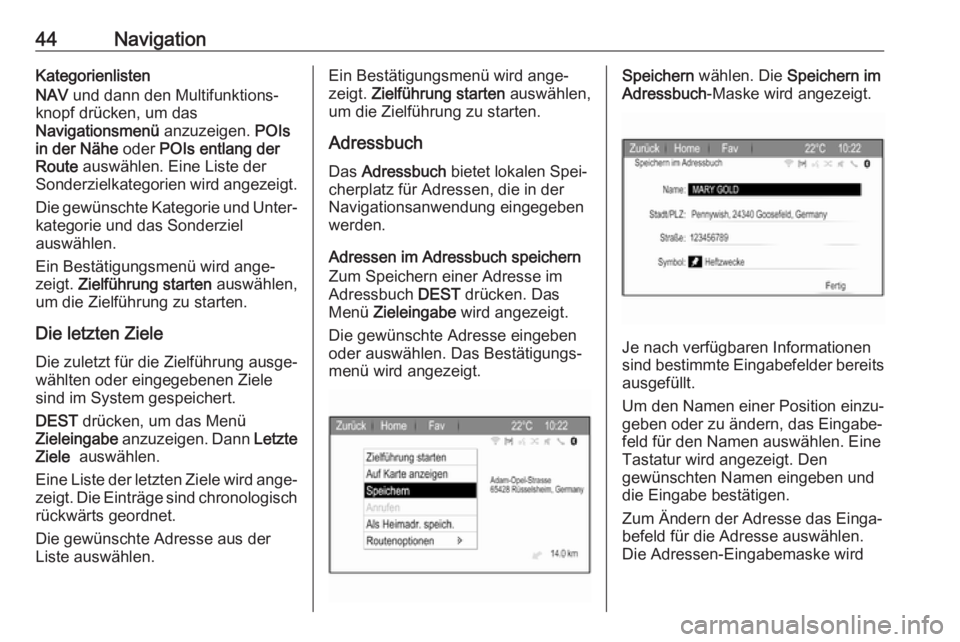
menü wird angezeigt.Speichern wählen. Die Speichern im
Adressbuch -Maske wird angezeigt.
Je nach verfügbaren Informationen
sind bestimmte Eingabefelder bereits
ausgefüllt.
Um den Namen einer Position einzu‐
geben oder zu ändern, das Eingabe‐
feld für den Namen auswählen. Eine
Tastatur wird angezeigt. Den
gewünschten Namen eingeben und
die Eingabe bestätigen.
Zum Ändern der Adresse das Einga‐
befeld für die Adresse auswählen.
Die Adressen-Eingabemaske wird
Page 45 of 127
Navigation45angezeigt. Die gewünschten Ände‐
rungen vornehmen und die Eingabe
bestätigen.
Zum Ändern oder Bearbeiten der
Telefonnummer das Eingabefeld für
die Nummer auswählen. Eine Tasta‐
tur wird angezeigt. Die gewünschte
Nummer eingeben.
Sofern aktiviert 3 37, werden die
Adressbucheinträge durch Sonder‐
zielsymbole auf der Karte angezeigt.
Um das Symbol für die Anzeige von
Adresseinträgen zu ändern, das
Eingabefeld „Symbol“ auswählen.
Eine Liste aller im System verfügba‐
ren Sonderzielsymbole wird ange‐
zeigt.
Durch die Liste blättern und das
gewünschte Symbol auswählen.
Unten in der Eingabemaske Fertig
auswählen. Die Adresse wird gespei‐
chert.Adressen aus dem Adressbuch
auswählen
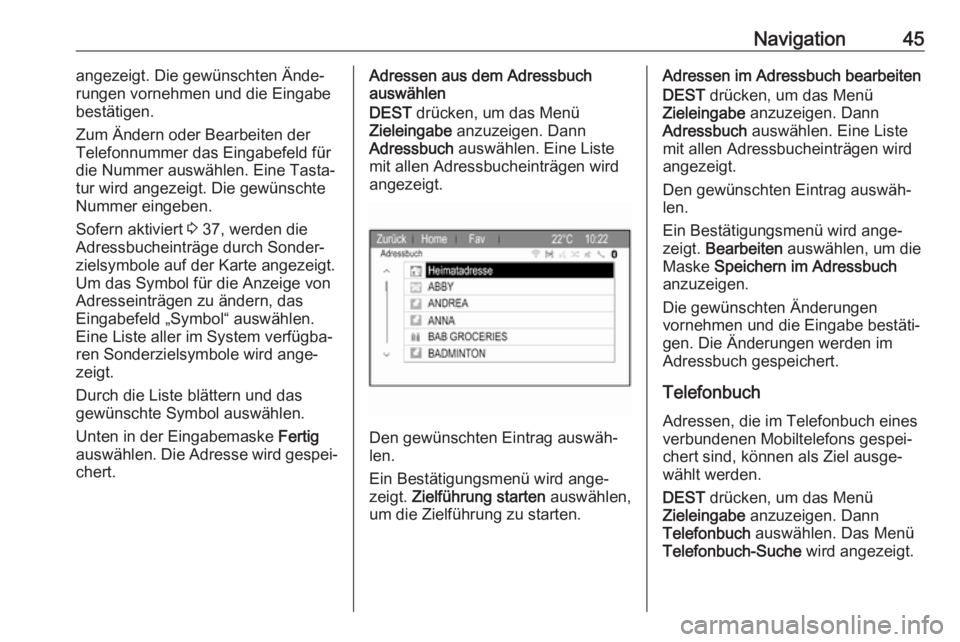
DEST drücken, um das Menü
Zieleingabe anzuzeigen. Dann
Adressbuch auswählen. Eine Liste
mit allen Adressbucheinträgen wird angezeigt.
Den gewünschten Eintrag auswäh‐
len.
Ein Bestätigungsmenü wird ange‐ zeigt. Zielführung starten auswählen,
um die Zielführung zu starten.
Adressen im Adressbuch bearbeiten
DEST drücken, um das Menü
Zieleingabe anzuzeigen. Dann
Adressbuch auswählen. Eine Liste
mit allen Adressbucheinträgen wird
angezeigt.
Den gewünschten Eintrag auswäh‐
len.
Ein Bestätigungsmenü wird ange‐
zeigt. Bearbeiten auswählen, um die
Maske Speichern im Adressbuch
anzuzeigen.
Die gewünschten Änderungen
vornehmen und die Eingabe bestäti‐
gen. Die Änderungen werden im
Adressbuch gespeichert.
Telefonbuch Adressen, die im Telefonbuch eines
verbundenen Mobiltelefons gespei‐
chert sind, können als Ziel ausge‐
wählt werden.
DEST drücken, um das Menü
Zieleingabe anzuzeigen. Dann
Telefonbuch auswählen. Das Menü
Telefonbuch-Suche wird angezeigt.
Page 46 of 127
46NavigationDen gewünschten Bereich für den
Anfangsbuchstaben auswählen, um
eine Vorauswahl der entsprechenden Telefonbucheinträge anzuzeigen.
Das Telefonbuch wird an der Stelle
des entsprechenden Buchstabenbe‐
reichs geöffnet.
Den gewünschten Eintrag im Telefon‐
buch auswählen, um die unter
diesem Eintrag gespeicherte Adresse
anzuzeigen. Die Adresse auswählen.
Hinweis
Wenn das Infotainment System
keine gültige Adresse finden kann,
wird eine entsprechende Meldung
wiedergegeben.
Ein Bestätigungsmenü wird ange‐
zeigt. Zielführung starten auswählen,
um die Zielführung zu starten.
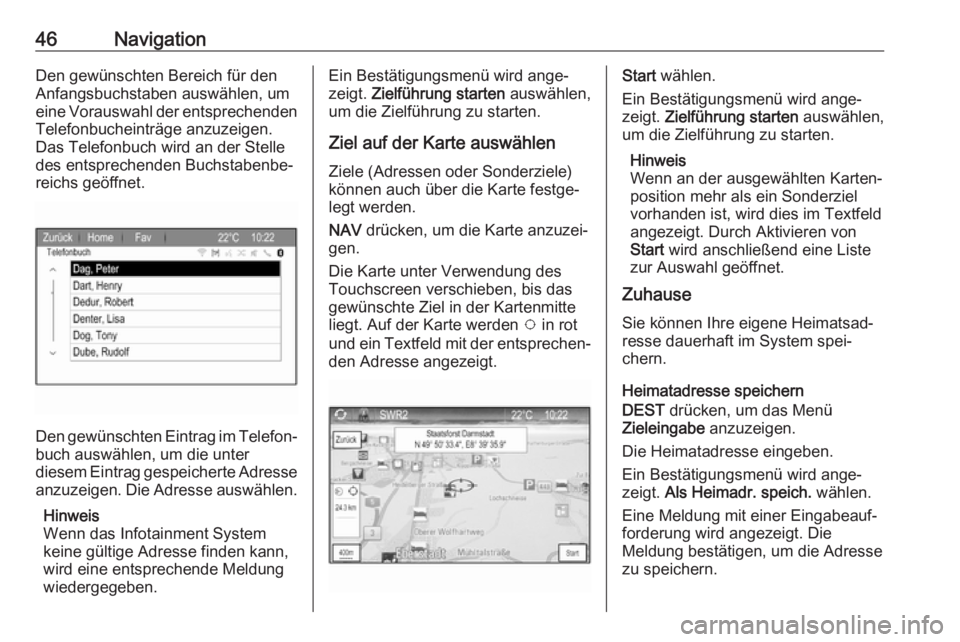
Ziel auf der Karte auswählen
Ziele (Adressen oder Sonderziele)
können auch über die Karte festge‐
legt werden.
NAV drücken, um die Karte anzuzei‐
gen.
Die Karte unter Verwendung des
Touchscreen verschieben, bis das gewünschte Ziel in der Kartenmitte
liegt. Auf der Karte werden v in rot
und ein Textfeld mit der entsprechen‐ den Adresse angezeigt.Start wählen.
Ein Bestätigungsmenü wird ange‐
zeigt. Zielführung starten auswählen,
um die Zielführung zu starten.
Hinweis
Wenn an der ausgewählten Karten‐ position mehr als ein Sonderziel
vorhanden ist, wird dies im Textfeld
angezeigt. Durch Aktivieren von
Start wird anschließend eine Liste
zur Auswahl geöffnet.
Zuhause
Sie können Ihre eigene Heimatsad‐
resse dauerhaft im System spei‐
chern.
Heimatadresse speichern
DEST drücken, um das Menü
Zieleingabe anzuzeigen.
Die Heimatadresse eingeben.
Ein Bestätigungsmenü wird ange‐ zeigt. Als Heimadr. speich. wählen.
Eine Meldung mit einer Eingabeauf‐
forderung wird angezeigt. Die
Meldung bestätigen, um die Adresse zu speichern.