navigation OPEL ZAFIRA C 2017 Infotainment-Handbuch (in German)
[x] Cancel search | Manufacturer: OPEL, Model Year: 2017, Model line: ZAFIRA C, Model: OPEL ZAFIRA C 2017Pages: 127, PDF-Größe: 2.35 MB
Page 63 of 127
![OPEL ZAFIRA C 2017 Infotainment-Handbuch (in German) Sprachsteuerung63MenüAktionSprachbefehleNavigations‐
menüWegpunkt
hinzufügen„ Navi | Navigation | Ziel “, „Zwischenziel hinzufügen [über] Geführte Adresseingabe “
„ Navi | Navigation](/img/37/20081/w960_20081-62.png "OPEL ZAFIRA C 2017 Infotainment-Handbuch (in German) Sprachsteuerung63MenüAktionSprachbefehleNavigations‐
menüWegpunkt
hinzufügen„ Navi | Navigation | Ziel “, „Zwischenziel hinzufügen [über] Geführte Adresseingabe “
„ Navi | Navigation")
Sprachsteuerung63MenüAktionSprachbefehleNavigations‐
menüWegpunkt
hinzufügen„ Navi | Navigation | Ziel “, „Zwischenziel hinzufügen [über] Geführte Adresseingabe “
„ Navi | Navigation | Ziel “, „Zwischenziel (Adresse | Zieladresse) hinzufügen |
Zwischenziel hinzufügen (Adresse | Zieladresse) | Zwischenziel hinzufügen ([und]
Adresse eingeben) | Zwischenziel hinzufügen ([und] Zieladresse eingeben) “
„ Navi | Navigation | Ziel “, „Zwischenziel Sonderziel hinzufügen | Zwischenziel
hinzufügen (Sonderziel | Sonderziele) “
„ Navi | Navigation | Ziel “, „Zwischenziel Kreuzung hinzufügen | Zwischenziel
hinzufügen Kreuzung “
„ Navi | Navigation | Ziel “, „Zwischenziel Kontakt hinzufügen | Zwischenziel hinzufügen
Kontakt | Zwischenziel aus Kontakten hinzufügen | Zwischenziel hinzufügen [und] Kontakt eingeben “
„ Navi | Navigation | Ziel “, „Zwischenziel (Heimatadresse | zu Hause) hinzufügen |
Zwischenziel hinzufügen (Heimatadresse | zu Hause) | Zwischenziel hinzufügen [und]
(Heimatadresse | zu Hause) eingeben “Einen Wegpunkt
löschen„ Navi | Navigation | Ziel “, „Zwischenziel löschen “Zielführung
abbrechen„ Navi | Navigation | Ziel “, „(Routenführung | Route | Zielführung) (abbrechen |
beenden) “Die
Sprachführung
aktivieren/
deaktivieren„ Sprachführung Ein | Sprachführung einschalten “
„ Sprachführung Aus | Sprachführung ausschalten “
Page 76 of 127
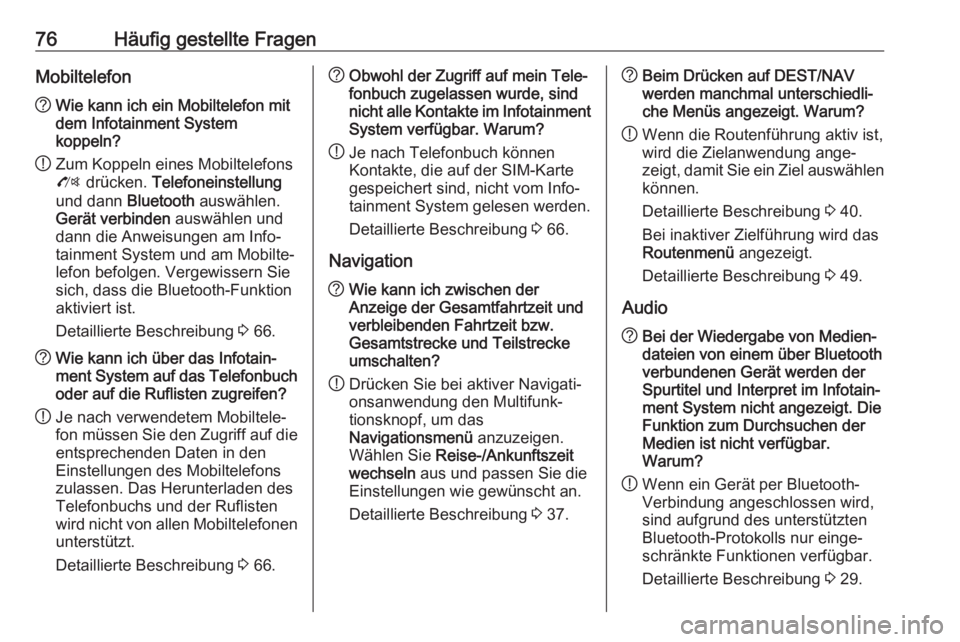
76Häufig gestellte FragenMobiltelefon?Wie kann ich ein Mobiltelefon mit
dem Infotainment System
koppeln?
! Zum Koppeln eines Mobiltelefons
O drücken. Telefoneinstellung
und dann Bluetooth auswählen.
Gerät verbinden auswählen und
dann die Anweisungen am Info‐
tainment System und am Mobilte‐
lefon befolgen. Vergewissern Sie
sich, dass die Bluetooth-Funktion
aktiviert ist.
Detaillierte Beschreibung 3 66.? Wie kann ich über das Infotain‐
ment System auf das Telefonbuch oder auf die Ruflisten zugreifen?
! Je nach verwendetem Mobiltele‐
fon müssen Sie den Zugriff auf die entsprechenden Daten in den
Einstellungen des Mobiltelefons
zulassen. Das Herunterladen des
Telefonbuchs und der Ruflisten
wird nicht von allen Mobiltelefonen
unterstützt.
Detaillierte Beschreibung 3 66.? Obwohl der Zugriff auf mein Tele‐
fonbuch zugelassen wurde, sind
nicht alle Kontakte im Infotainment
System verfügbar. Warum?
! Je nach Telefonbuch können
Kontakte, die auf der SIM-Karte
gespeichert sind, nicht vom Info‐
tainment System gelesen werden.
Detaillierte Beschreibung 3 66.
Navigation? Wie kann ich zwischen der
Anzeige der Gesamtfahrtzeit und
verbleibenden Fahrtzeit bzw.
Gesamtstrecke und Teilstrecke
umschalten?
! Drücken Sie bei aktiver Navigati‐
onsanwendung den Multifunk‐
tionsknopf, um das
Navigationsmenü anzuzeigen.
Wählen Sie Reise-/Ankunftszeit
wechseln aus und passen Sie die
Einstellungen wie gewünscht an.
Detaillierte Beschreibung 3 37.? Beim Drücken auf DEST/NAV
werden manchmal unterschiedli‐
che Menüs angezeigt. Warum?
! Wenn die Routenführung aktiv ist,
wird die Zielanwendung ange‐
zeigt, damit Sie ein Ziel auswählen können.
Detaillierte Beschreibung 3 40.
Bei inaktiver Zielführung wird das Routenmenü angezeigt.
Detaillierte Beschreibung 3 49.
Audio? Bei der Wiedergabe von Medien‐
dateien von einem über Bluetooth
verbundenen Gerät werden der
Spurtitel und Interpret im Infotain‐
ment System nicht angezeigt. Die
Funktion zum Durchsuchen der
Medien ist nicht verfügbar.
Warum?
! Wenn ein Gerät per Bluetooth-
Verbindung angeschlossen wird,
sind aufgrund des unterstützten
Bluetooth-Protokolls nur einge‐
schränkte Funktionen verfügbar.
Detaillierte Beschreibung 3 29.
Page 78 of 127
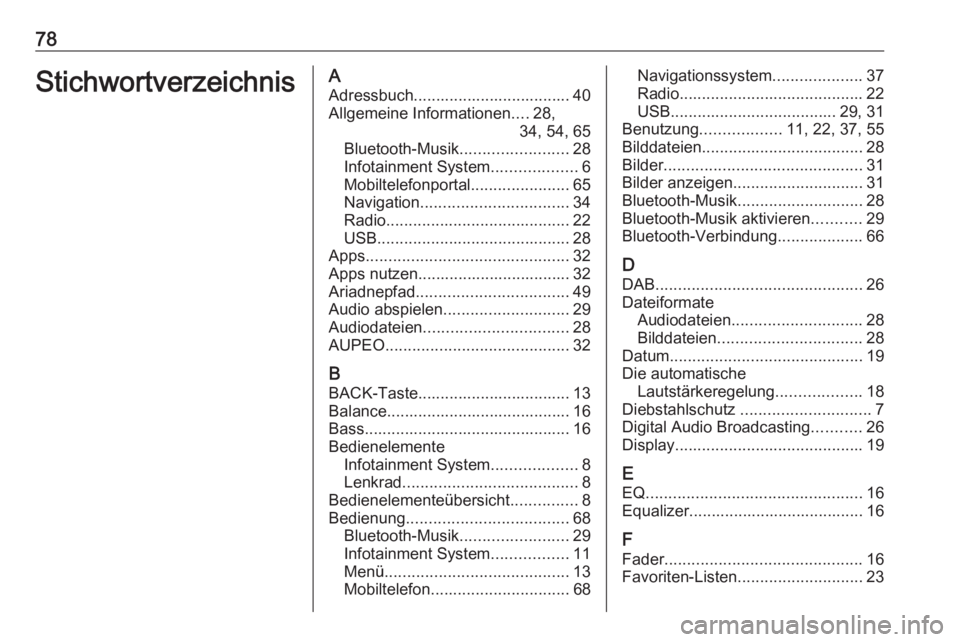
78StichwortverzeichnisAAdressbuch................................... 40Allgemeine Informationen ....28,
34, 54, 65
Bluetooth-Musik ........................28
Infotainment System ...................6
Mobiltelefonportal ......................65
Navigation ................................. 34
Radio ......................................... 22
USB ........................................... 28
Apps ............................................. 32
Apps nutzen.................................. 32
Ariadnepfad .................................. 49
Audio abspielen ............................ 29
Audiodateien ................................ 28
AUPEO ......................................... 32
B BACK-Taste.................................. 13
Balance......................................... 16
Bass.............................................. 16
Bedienelemente Infotainment System ...................8
Lenkrad ....................................... 8
Bedienelementeübersicht ...............8
Bedienung .................................... 68
Bluetooth-Musik ........................29
Infotainment System .................11
Menü ......................................... 13
Mobiltelefon ............................... 68Navigationssystem....................37
Radio ......................................... 22
USB ..................................... 29, 31
Benutzung .................. 11, 22, 37, 55
Bilddateien .................................... 28
Bilder ............................................ 31
Bilder anzeigen ............................. 31
Bluetooth-Musik ............................ 28
Bluetooth-Musik aktivieren ...........29
Bluetooth-Verbindung ...................66
D
DAB .............................................. 26
Dateiformate Audiodateien ............................. 28
Bilddateien ................................ 28
Datum ........................................... 19
Die automatische Lautstärkeregelung ...................18
Diebstahlschutz ............................. 7
Digital Audio Broadcasting ...........26
Display .......................................... 19
E EQ ................................................ 16
Equalizer....................................... 16
F
Fader ............................................ 16
Favoriten-Listen ............................ 23
Page 79 of 127
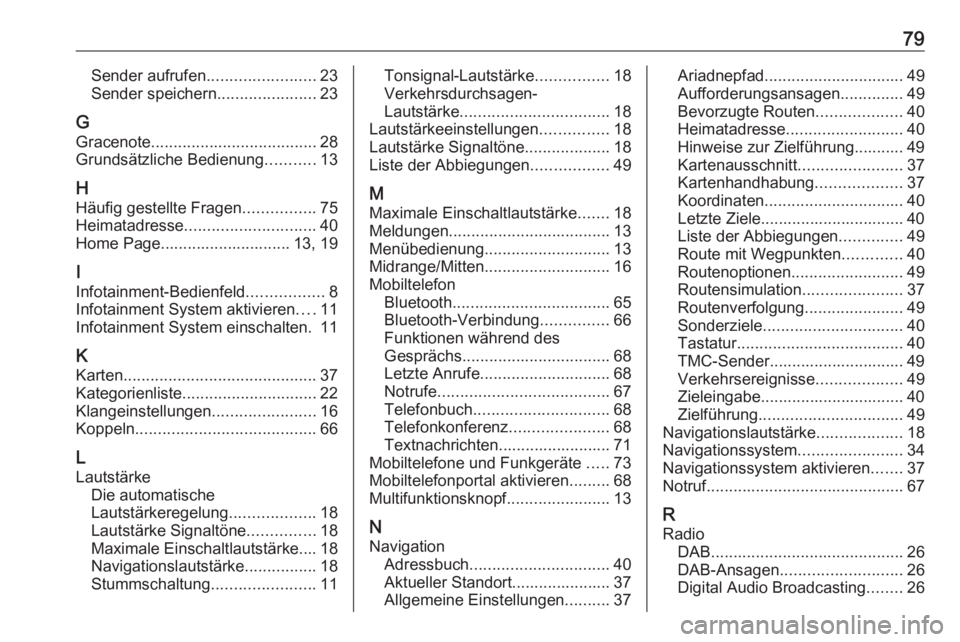
79Sender aufrufen........................23
Sender speichern ......................23
G Gracenote ..................................... 28
Grundsätzliche Bedienung ...........13
H Häufig gestellte Fragen ................75
Heimatadresse ............................. 40
Home Page............................. 13, 19
I
Infotainment-Bedienfeld .................8
Infotainment System aktivieren ....11
Infotainment System einschalten. 11
K
Karten ........................................... 37
Kategorienliste .............................. 22
Klangeinstellungen .......................16
Koppeln ........................................ 66
L
Lautstärke Die automatische
Lautstärkeregelung ...................18
Lautstärke Signaltöne ...............18
Maximale Einschaltlautstärke.... 18
Navigationslautstärke ................18
Stummschaltung .......................11Tonsignal-Lautstärke ................18
Verkehrsdurchsagen-
Lautstärke ................................. 18
Lautstärkeeinstellungen ...............18
Lautstärke Signaltöne ...................18
Liste der Abbiegungen .................49
M Maximale Einschaltlautstärke .......18
Meldungen .................................... 13
Menübedienung ............................ 13
Midrange/Mitten ............................ 16
Mobiltelefon Bluetooth ................................... 65
Bluetooth-Verbindung ...............66
Funktionen während des
Gesprächs ................................. 68
Letzte Anrufe ............................. 68
Notrufe ...................................... 67
Telefonbuch .............................. 68
Telefonkonferenz ......................68
Textnachrichten......................... 71
Mobiltelefone und Funkgeräte .....73
Mobiltelefonportal aktivieren .........68
Multifunktionsknopf .......................13
N Navigation Adressbuch ............................... 40
Aktueller Standort...................... 37
Allgemeine Einstellungen ..........37Ariadnepfad ............................... 49
Aufforderungsansagen ..............49
Bevorzugte Routen ...................40
Heimatadresse .......................... 40
Hinweise zur Zielführung........... 49
Kartenausschnitt .......................37
Kartenhandhabung ...................37
Koordinaten ............................... 40
Letzte Ziele................................ 40
Liste der Abbiegungen ..............49
Route mit Wegpunkten .............40
Routenoptionen ......................... 49
Routensimulation ......................37
Routenverfolgung ......................49
Sonderziele ............................... 40
Tastatur ..................................... 40
TMC-Sender.............................. 49
Verkehrsereignisse ...................49
Zieleingabe................................ 40
Zielführung ................................ 49
Navigationslautstärke ...................18
Navigationssystem .......................34
Navigationssystem aktivieren .......37
Notruf ............................................ 67
R
Radio DAB ........................................... 26
DAB-Ansagen ........................... 26
Digital Audio Broadcasting ........26
Page 80 of 127
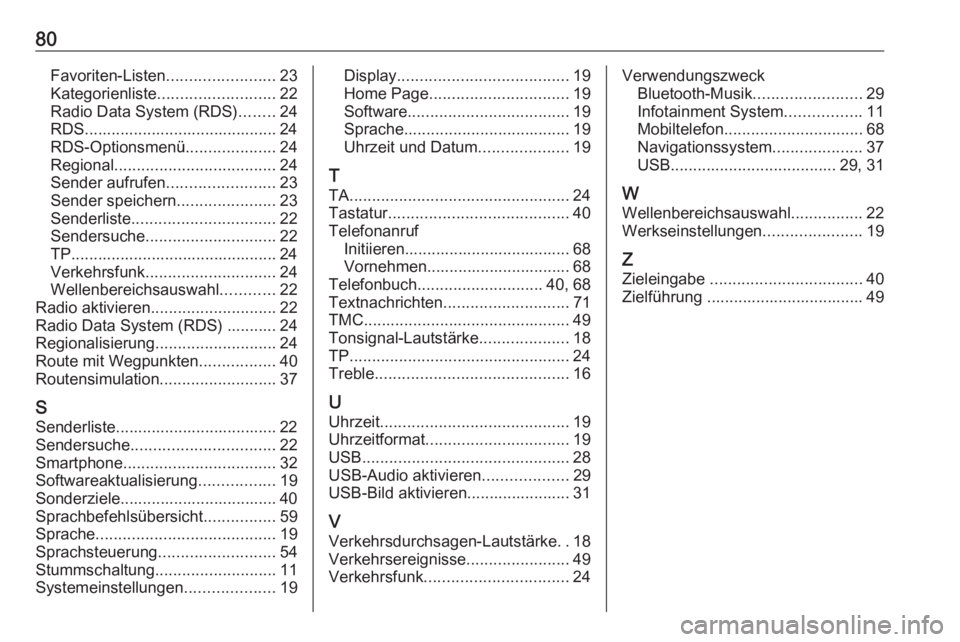
80Favoriten-Listen........................23
Kategorienliste .......................... 22
Radio Data System (RDS) ........24
RDS........................................... 24
RDS-Optionsmenü ....................24
Regional .................................... 24
Sender aufrufen ........................23
Sender speichern ......................23
Senderliste ................................ 22
Sendersuche ............................. 22
TP.............................................. 24 Verkehrsfunk ............................. 24
Wellenbereichsauswahl ............22
Radio aktivieren ............................ 22
Radio Data System (RDS) ........... 24
Regionalisierung ........................... 24
Route mit Wegpunkten .................40
Routensimulation ..........................37
S Senderliste.................................... 22
Sendersuche ................................ 22
Smartphone .................................. 32
Softwareaktualisierung .................19
Sonderziele................................... 40
Sprachbefehlsübersicht ................59
Sprache ........................................ 19
Sprachsteuerung ..........................54
Stummschaltung ........................... 11
Systemeinstellungen ....................19Display...................................... 19
Home Page ............................... 19
Software .................................... 19
Sprache ..................................... 19
Uhrzeit und Datum ....................19
T
TA ................................................. 24
Tastatur ........................................ 40
Telefonanruf Initiieren..................................... 68
Vornehmen................................ 68
Telefonbuch ............................ 40, 68
Textnachrichten ............................ 71
TMC .............................................. 49
Tonsignal-Lautstärke ....................18
TP ................................................. 24
Treble ........................................... 16
U
Uhrzeit .......................................... 19
Uhrzeitformat ................................ 19
USB .............................................. 28
USB-Audio aktivieren ...................29
USB-Bild aktivieren....................... 31
V Verkehrsdurchsagen-Lautstärke ..18
Verkehrsereignisse .......................49
Verkehrsfunk ................................ 24Verwendungszweck
Bluetooth-Musik ........................29
Infotainment System .................11
Mobiltelefon ............................... 68
Navigationssystem ....................37
USB ..................................... 29, 31
W
Wellenbereichsauswahl ................22
Werkseinstellungen ......................19
Z Zieleingabe .................................. 40
Zielführung ................................... 49
Page 111 of 127
Externe Geräte111BringGoBringGo ist eine Navigations-App, die
Standortsuche, Kartendarstellung
und Routenführung bietet.
Die App herunterladen
Bevor BringGo über die Bedienele‐
mente und Menüs des Infotainment
Systems gesteuert werden kann,
muss die betreffende Anwendung auf dem Smartphone installiert werden.
Die App aus dem App Store ®
oder
Google Play Store herunterladen.
Mobiltelefonprojektion in den
Systemeinstellungen aktivieren
Drücken Sie auf ;, um den Startbild‐
schirm anzuzeigen, und wählen Sie EINSTELLUNGEN aus.
Durch die Liste bis BringGo blättern.
Überprüfen, dass die App aktiviert ist.
Mobiltelefon verbinden
Schließen Sie das Smartphone an
den USB-Anschluss an 3 104.BringGo starten
Um die App zu starten, auf ; drücken
und dann das Navigationssymbol
wählen.
Das Hauptmenü der App wird auf
dem Display des Infotainment
Systems angezeigt.
Weitere Informationen über die
Bedienung der App finden Sie in den
Anweisungen auf der Website des
Herstellers.