bluetooth OPEL ZAFIRA C 2017 Infotainment-süsteemi juhend (in Estonian)
[x] Cancel search | Manufacturer: OPEL, Model Year: 2017, Model line: ZAFIRA C, Model: OPEL ZAFIRA C 2017Pages: 119, PDF Size: 2.31 MB
Page 62 of 119
62TelefonVõrrelge infotainment-süsteemis
ja Bluetooth-seadmes
kuvatavaid PIN-koode kinnitage
Bluetooth-seadmel teadet (kui
küsitakse).
● Kui SSP-d (lihtne turvaline sidumine) ei toetata:
Sisestage PIN-kood Bluetooth-
seadmesse ja kinnitage
sisestust.
Seadmed on nüüd seotud ja
kuvatakse telefoni põhimenüü.
Telefoniraamat ja kõnede loendid
(olemasolu korral) laaditakse
Bluetooth-seadmest alla.
Kui küsitakse, siis kinnitage vastavat teadet Bluetooth-seadmel.
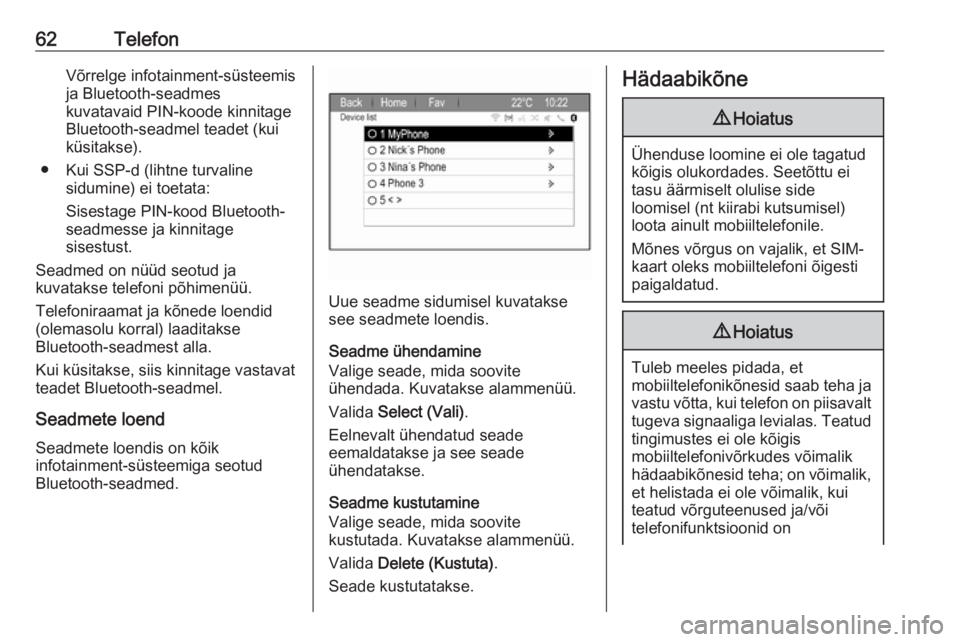
Seadmete loend Seadmete loendis on kõik
infotainment-süsteemiga seotud
Bluetooth-seadmed.
Uue seadme sidumisel kuvatakse see seadmete loendis.
Seadme ühendamine
Valige seade, mida soovite
ühendada. Kuvatakse alammenüü.
Valida Select (Vali) .
Eelnevalt ühendatud seade
eemaldatakse ja see seade
ühendatakse.
Seadme kustutamine
Valige seade, mida soovite
kustutada. Kuvatakse alammenüü.
Valida Delete (Kustuta) .
Seade kustutatakse.
Hädaabikõne9 Hoiatus
Ühenduse loomine ei ole tagatud
kõigis olukordades. Seetõttu ei
tasu äärmiselt olulise side
loomisel (nt kiirabi kutsumisel)
loota ainult mobiiltelefonile.
Mõnes võrgus on vajalik, et SIM-
kaart oleks mobiiltelefoni õigesti
paigaldatud.
9 Hoiatus
Tuleb meeles pidada, et
mobiiltelefonikõnesid saab teha ja vastu võtta, kui telefon on piisavalttugeva signaaliga levialas. Teatud
tingimustes ei ole kõigis
mobiiltelefonivõrkudes võimalik
hädaabikõnesid teha; on võimalik, et helistada ei ole võimalik, kui
teatud võrguteenused ja/või
telefonifunktsioonid on
Page 63 of 119
Telefon63aktiveeritud. Asjakohast teavet
saab kohalikelt
võrguoperaatoritelt.
Hädaabitelefoni number võib
sõltuvalt piirkonnast ja riigist olla
erinev. Vastavas piirkonnas kehtiv hädaabitelefoni number tuleb
eelnevalt välja selgitada.
Hädaabitelefoninumbril
helistamine
Valida hädaabinumber (nt 112).
Luuakse ühendus hädaabikõnede
keskusega.
Vastata hädaabikõne vastuvõtja
küsimustele hädaolukorra kohta.
9 Hoiatus
Kõnet ei tohi lõpetada enne, kui
hädaabikõne vastuvõtja on selleks loa andnud.
Kasutamine
Kui mobiiltelefoni ja infotainment-
süsteemi vahel on loodud Bluetooth-
ühendus, saab mitmeid
mobiiltelefonifunktsioone kasutada
ka infotainment-süsteemi kaudu.
Kui mobiiltelefoni ja infotainment-
süsteemi vaheline ühendus on
loodud, edastatakse mobiiltelefoni
andmed infotainment-süsteemile.
Sõltuvalt telefoni mudelist võib see
võtta veidi aega. Selle aja jooksul
saab mobiiltelefoni Infotainment-
süsteemi kaudu kasutada vaid
piiratud ulatuses.
Sugugi kõik telefonid ei toeta kõiki
telefonirakenduse funktsioone.
Seetõttu on võimalikud kõrvalekalded
teatavatest kirjeldatud
funktsioonidest.
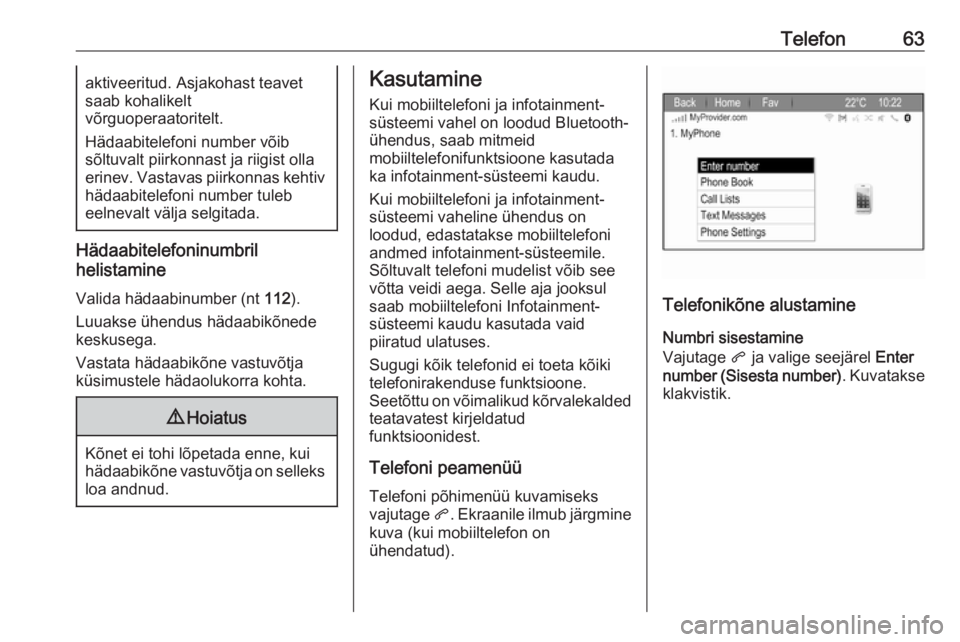
Telefoni peamenüüTelefoni põhimenüü kuvamiseks
vajutage q. Ekraanile ilmub järgmine
kuva (kui mobiiltelefon on
ühendatud).
Telefonikõne alustamine
Numbri sisestamine
Vajutage q ja valige seejärel Enter
number (Sisesta number) . Kuvatakse
klakvistik.
Page 66 of 119
66TelefonKõne suunamiseks tagasi
infotainment-süsteemi valige
Transfer call (Suuna kõne) menüüst
Private Call (Erakõne) .
Teine kõne
Teise telefonikõne alustamine
Aktiivse kõne ajal valige kõnevaates
Enter number (Sisesta number) .
Kuvatakse klakvistik. Võite numbri
sisestada või telefoniraamatust
valida, vt ülalt.
Teine sissetulev kõne
Teise kõne sisenemisel kuvatakse ekraani alaosas teade.
Valida soovitud variant.
Kõne vastuvõtmisel pannakse
esimene kõne ootele ja aktiveeritakse
teine kõne.
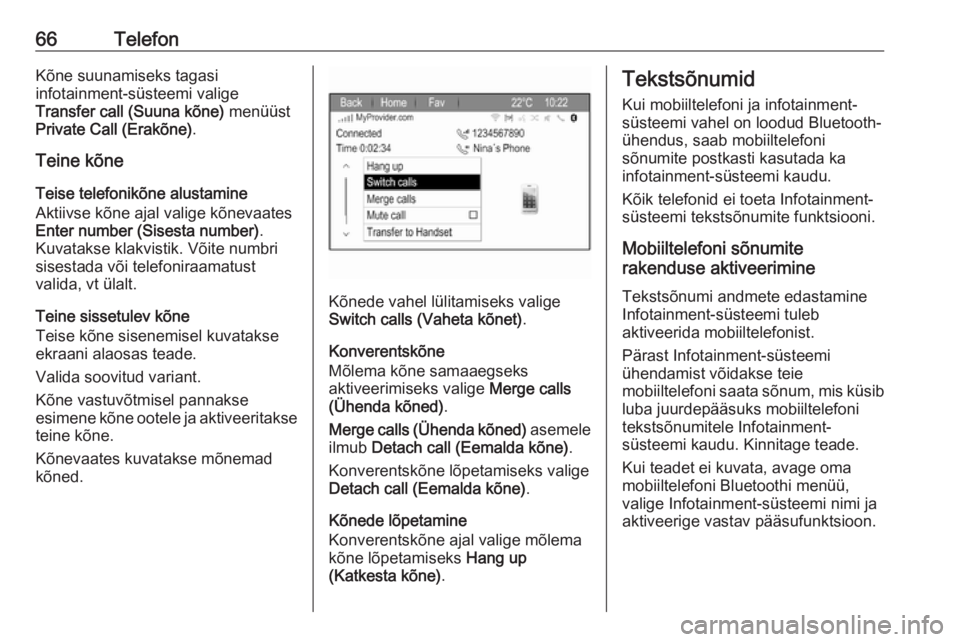
Kõnevaates kuvatakse mõnemad
kõned.
Kõnede vahel lülitamiseks valige Switch calls (Vaheta kõnet) .
Konverentskõne
Mõlema kõne samaaegseks
aktiveerimiseks valige Merge calls
(Ühenda kõned) .
Merge calls (Ühenda kõned) asemele
ilmub Detach call (Eemalda kõne) .
Konverentskõne lõpetamiseks valige
Detach call (Eemalda kõne) .
Kõnede lõpetamine
Konverentskõne ajal valige mõlema
kõne lõpetamiseks Hang up
(Katkesta kõne) .
Tekstsõnumid
Kui mobiiltelefoni ja infotainment- süsteemi vahel on loodud Bluetooth-
ühendus, saab mobiiltelefoni
sõnumite postkasti kasutada ka
infotainment-süsteemi kaudu.
Kõik telefonid ei toeta Infotainment-
süsteemi tekstsõnumite funktsiooni.
Mobiiltelefoni sõnumite
rakenduse aktiveerimine
Tekstsõnumi andmete edastamine
Infotainment-süsteemi tuleb
aktiveerida mobiiltelefonist.
Pärast Infotainment-süsteemi
ühendamist võidakse teie
mobiiltelefoni saata sõnum, mis küsib
luba juurdepääsuks mobiiltelefoni
tekstsõnumitele Infotainment-
süsteemi kaudu. Kinnitage teade.
Kui teadet ei kuvata, avage oma
mobiiltelefoni Bluetoothi menüü,
valige Infotainment-süsteemi nimi ja
aktiveerige vastav pääsufunktsioon.
Page 71 of 119
Korduvalt küsitud küsimused71Telefon?Kuidas siduda telefon
Infotainment-süsteemiga?
! Telefoni sidumiseks vajutage
O,
valige Phone Settings
(Telefoniseaded) ja seejärel
Bluetooth . Valige Pair device
(Paarista seade) ja järgige
Infotainment-süsteemi ja
mobiiltelefoni juhiseid. Veenduge,
et Bluetooth on lubatud.
Üksikasjalikku kirjeldust 3 61.? Kuidas pääsen Infotainment-
süsteemi kaudu juurde oma
telefoniraamatule või viimaste
kõnede loendile?
! Sõltuvalt telefonist peate lubama
mobiiltelefoni seadetes
juurdepääsu vastavatele
andmetele. Üldjuhul ei toetata
kõigi mobiiltelefonide korral
telefoniraamatu ja viimaste
kõnede loendi allalaadimist.
Üksikasjalikku kirjeldust 3 61.? Kuigi juurdepääs minu
telefoniraamatule on tagatud, pole Infotainment-süsteemis kõik
kontaktid kättesaadavad. Miks see
nii on?
! Sõltuvalt telefonist pole kõik SIM-
kaardile salvestatud kontaktid
Infotainment-süsteemi poolt
loetavad.
Üksikasjalikku kirjeldust 3 61.
Navigeerimine? Kuidas saan teha ümberlülituse
kogu sõiduaja ja järelejäänud
sõiduaja ning kogu vahemaa ja
osalise vahemaa vahel?
! Kui navigeerimisrakendus on
aktiivne, vajutage Navigation
Menu (Navigatsioonimenüü) kuvamiseks mitmefunktsioonilist
nuppu. Valige Switch Route Time/
Destination (Vahelda marsruudi
kellaaega/sihtkohta) ja reguleerige
seadeid sobival viisil.
Üksikasjalikku kirjeldust 3 35.? Kui vajutate DEST/NAV,
kuvatakse mõnikord erinevaid
menüüsid. Miks see nii on?
! Kui marsruudi teejuht on aktiivne,
kuvatakse teile sihtkoha
valimiseks sihtkoharakendus.
Üksikasjalikku kirjeldust 3 38.
Kui teejuht on välja lülitatud,
kuvatakse Route Menu (Marsruudi
menüü) .
Üksikasjalikku kirjeldust 3 47.
Audio? Kui meediumifaile esitatakse
Bluetoothi kaudu ühendatud
seadmest, siis ei kuvata
Infotainment-süsteemis
muusikapala pealkirja ja esitajat
ning saadaval pole meediumi
sirvimisfunktsioon. Miks see nii
on?
! Seadme ühendamisel Bluetoothi
kaudu on Bluetoothi protokolli tõttu
saadaval ainult piiratud arv
funktsioone.
Üksikasjalikku kirjeldust 3 28.
Page 74 of 119
74SisujuhtAAadressiraamat ............................ 38
Audio esitamine ............................ 28
AUPEO ......................................... 30
Automaatne helitugevus ...............17
Avakuva .................................. 13, 18
B Balanss ......................................... 16
Bass.............................................. 16 Bluetoothi muusika .......................27
Bluetoothi muusikafunktsiooni aktiveerimine ............................. 28
Bluetoothi ühendus .......................61
D DAB (digitaalne heliedastus) ........25
Digitaalraadio (DAB) .....................25
Digital Audio Broadcasting (digitaalraadio) .......................... 25
E Ekvalaiser ..................................... 16
EQ ................................................ 16
F Failivormingud Helifailid..................................... 27
Pildifailid .................................... 27
G Gracenote ..................................... 27H
Helifailid ........................................ 27
Helisignaali tugevus...................... 17
Helitugevus Automaatne helitugevus ...........17
Helisignaali tugevus ..................17
Liiklusteadete edastamise
helitugevus ................................ 17
Navigeerimisinfo helitugevus ....17
Suurim alghelitugevus ...............17
Teadete helitugevus ..................17
Vaigistamine.............................. 11
Helitugevuse seaded ....................17
Huvipunktid ................................... 38
Hädaabikõne ................................ 62
Häälkäskude ülevaade .................55
I
Infotainmenti juhtpaneel .................8
Infotainment-süsteemi sisselülitamine ........................... 11
J Jaamade loend ............................. 21
Juhtseadised Infotainment-süsteem.................. 8
Rooliratas .................................... 8
Juhtseadiste ülevaade ....................8
Jälg ............................................... 47
Page 75 of 119
75KKaardid ......................................... 35
Kasutamine ..........11, 21, 35, 52, 63
Bluetoothi muusika ....................28
Infotainment-süsteem................ 11
Menüü ....................................... 13
Navigatsioonisüsteem ...............35
Raadio ....................................... 21
Telefon ...................................... 63
USB ..................................... 28, 29
Kategooriate loend .......................21
Keel .............................................. 18
Kellaaeg........................................ 18
Kellaaja vorming ........................... 18
Keskmised toonid .........................16
Klaviatuur...................................... 38
Koduaadress ................................ 38
Korduvalt küsitud küsimused ........70
Kuupäev ....................................... 18
Kõnetuvastus ................................ 51
Kõrged toonid ............................... 16
L Laineala valimine ..........................21
Lemmikute loendid .......................22
Raadiojaamade salvestamine ...22
Raadiojaamade ülesotsimine ....22
Liiklusprogramm ........................... 23
Liiklussündmused .........................47
Liiklusteadete helitugevus ............17M
Marsruudi simulatsioon................. 35
Menüü kasutamine .......................13
Messages (sõnumid) ....................13
Mikseriregulaator ..........................16
Mitmefunktsiooniline nupp ............13
Mobiiltelefonid ja CB raadioseadmed ........................68
N
Navigatsioonisüsteem ..................32
Navigeerimine Aadressiraamat ......................... 38
Huvipunktid ............................... 38
Häälteated ................................. 47
Jälg............................................ 47
Kaardi kasutamine ....................35
Kaardikuva ................................ 35
Klaviatuur .................................. 38
Koduaadress ............................. 38
Koordinaadid ............................. 38
Lemmikmarsruudid.................... 38
Liiklussündmused...................... 47
Marsruudi järgimine................... 47
Marsruudi simulatsioon .............35
Marsruudi valikud ......................47
Pöörete loend ............................ 47
Sihtkoha sisestamine ................38
Sõiduki asukoht ......................... 35
Teejuhi teated ........................... 47Teejuht...................................... 47
Teekonnapunktidega reis ..........38
TMC-jaamad ............................. 47
Viimased sihtkohad ...................38
Üldseaded ................................. 35
Navigeerimisinfo helitugevus ........17
Navigeerimissüsteemi sisselülitamine ........................... 35
Nupp BACK (tagasi) .....................13
Nutitelefon .................................... 30
Näidik............................................ 18
P Peamised toimingud .....................13
Piirkondlik häälestamine ...............23
Pildid ............................................. 29
Pildifailid ....................................... 27
Piltide kuvamine ........................... 29
Pöörete loend ............................... 47
R
Raadio DAB (digitaalne heliedastus) .....25
DAB teated ................................ 25
Digitaalraadio (DAB) .................25
Jaama otsimine ......................... 21
Jaamade loend ......................... 21
Kategooriate loend ....................21
Laineala valimine ......................21
Lemmikute loendid ....................22
Liiklusprogramm ........................23
Page 76 of 119
76Piirkondlik.................................. 23
Raadioandmesüsteem (RDS) ...23
Raadiojaamade salvestamine ...22
Raadiojaamade ülesotsimine ....22
RDS........................................... 23
RDS suvandite menüü ..............23
TP.............................................. 23
Raadio aktiveerimine ....................21
Raadioandmesüsteem (RDS) ...... 23
Raadiojaama otsimine ..................21
Rakendused ................................. 30
Rakenduste kasutamine ...............30
S Sidumine....................................... 61
Sihtkoha sisestamine ................... 38
Suurim alghelitugevus ..................17
Süsteemi seaded ..........................18
Avakuva .................................... 18
Keel ........................................... 18
Kellaaeg ja kuupäev ..................18
Näidik ........................................ 18
Tarkvara .................................... 18
T
TA ................................................. 23
Tarkvaravärskendus .....................18
Teadete helitugevus .....................17
Teejuht ......................................... 47
Teekonnapunktidega reis .............38
Tehase vaikseaded ......................18Tekstsõnumid............................... 66
Telefon Bluetooth ................................... 60
Bluetoothiga ühendamine .........61
Funktsioonid kõne ajal ..............63
Hädaabikõned ........................... 62
Konverentskõne ........................63
Tekstsõnumid ............................ 66
Telefoniraamat .......................... 63
Viimased kõned......................... 63
Telefonikõne Alustamine ................................ 63
Vastuvõtmine ............................ 63
Telefoniportaali aktiveerimine .......63
Telefoniraamat........................ 38, 63
TMC .............................................. 47
Tooniseaded ................................. 16
TP ................................................. 23
U USB .............................................. 27
USB audio aktiveerimine ..............28
USB pildi aktiveerimine................. 29
V Vaigistamine ................................. 11
Vargusvastane kaitse ....................7
Ü Üldine teave ..................... 27, 51, 60
Üldteave ....................................... 32Bluetoothi muusika....................27
Infotainment-süsteem.................. 6
Navigeerimine ........................... 32
Raadio ....................................... 21
Telefoniportaal .......................... 60
USB ........................................... 27
Page 78 of 119
78SissejuhatusSissejuhatusÜldteave ....................................... 78
Vargusvastane kaitse ..................79
Juhtseadiste ülevaade .................80
Kasutamine .................................. 83Üldteave
Infotainment-süsteem annab
võimaluse kasutada tehnika
viimasele sõnale vastavat autos
kasutatavat infotainment-funktsiooni.
Raadio tuuneri funktsioone
kasutades saate registreerida kuni
25 jaama viiele lemmikute
leheküljele.
Infotainment-süsteemiga võib
ühendada väliseid
andmesalvestusseadmeid ja
täiendavaid heliallikaid; seda võib
teha kaabli abil või Bluetooth ®
-i
kasutades.
Lisaks sellele on Infotainment-
süsteemil telefoniportaal, mis
võimaldab mobiiltelefoni autos
mugavalt ja ohutult kasutada.
Infotainment-süsteemi kaudu saate
kasutada teatavaid nutitelefoni
rakendusi.
Soovi korral võib Infotainment-
süsteemi juhtida puuteekraani ja
juhtpaneeli nuppude, rooli
juhtseadiste või ka kõnetuvastuse
kaudu, kui see on teie mobiiltelefonil
olemas.Juhtseadiste hästi läbimõeldud
disain, puuteekraan ja selged kuvad
võimaldavad süsteemi lihtsalt ja
vaistlikult juhtida.
Märkus
Selles juhendis kirjeldatakse kõiki eri
Infotainment-süsteemide võimalusi
ja funktsioone. Teatavad,
sealhulgas ekraani ja
menüüfunktsioonide kirjeldused, ei
pruugi mudeli variandi, riigile
kehtivate tehniliste tingimuste,
erivarustuse või tarvikute tõttu
kehtida teie sõiduki suhtes.
Oluline kasutus- ja
liiklusohutusalane teave9 Hoiatus
Infotainment-süsteemi tuleb
kasutada nii, et sõiduohutus oleks alati tagatud. Kahtluse korral tuleb auto seisata ja Infotainment-
süsteemi kasutada ajal, mil auto ei
liigu.
Page 84 of 119
84Sissejuhatus
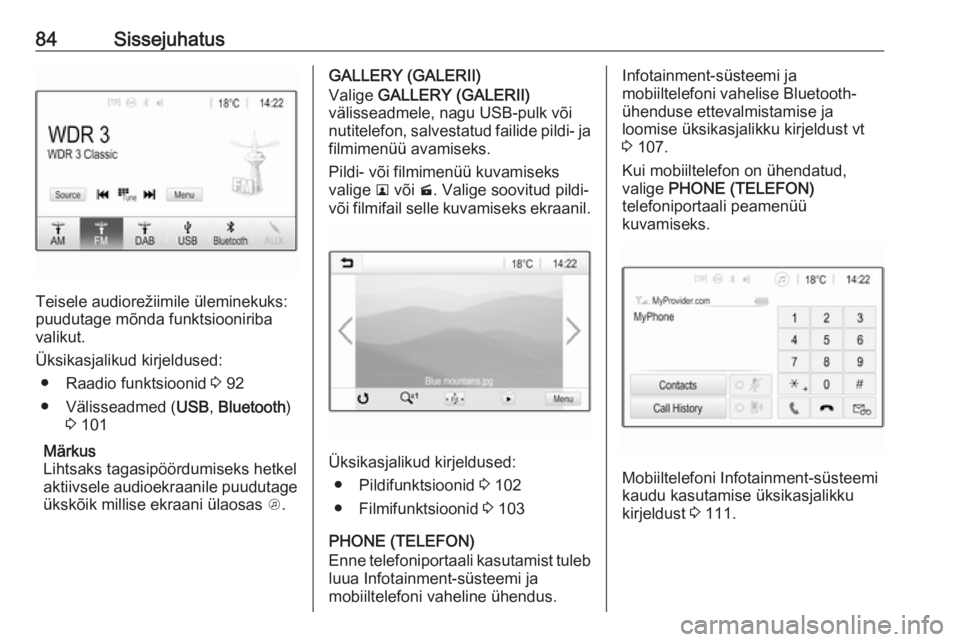
Teisele audiorežiimile üleminekuks:
puudutage mõnda funktsiooniriba
valikut.
Üksikasjalikud kirjeldused: ● Raadio funktsioonid 3 92
● Välisseadmed ( USB, Bluetooth )
3 101
Märkus
Lihtsaks tagasipöördumiseks hetkel
aktiivsele audioekraanile puudutage
ükskõik millise ekraani ülaosas A.
GALLERY (GALERII)
Valige GALLERY (GALERII)
välisseadmele, nagu USB-pulk või
nutitelefon, salvestatud failide pildi- ja filmimenüü avamiseks.
Pildi- või filmimenüü kuvamiseks
valige l või m. Valige soovitud pildi-
või filmifail selle kuvamiseks ekraanil.
Üksikasjalikud kirjeldused:
● Pildifunktsioonid 3 102
● Filmifunktsioonid 3 103
PHONE (TELEFON)
Enne telefoniportaali kasutamist tuleb
luua Infotainment-süsteemi ja
mobiiltelefoni vaheline ühendus.
Infotainment-süsteemi ja
mobiiltelefoni vahelise Bluetooth-
ühenduse ettevalmistamise ja
loomise üksikasjalikku kirjeldust vt
3 107.
Kui mobiiltelefon on ühendatud,
valige PHONE (TELEFON)
telefoniportaali peamenüü
kuvamiseks.
Mobiiltelefoni Infotainment-süsteemi
kaudu kasutamise üksikasjalikku
kirjeldust 3 111.
Page 91 of 119
Peamised toimingud91Teksti kerimise funktsioonKui ekraanil kuvatakse pikka teksti, nt
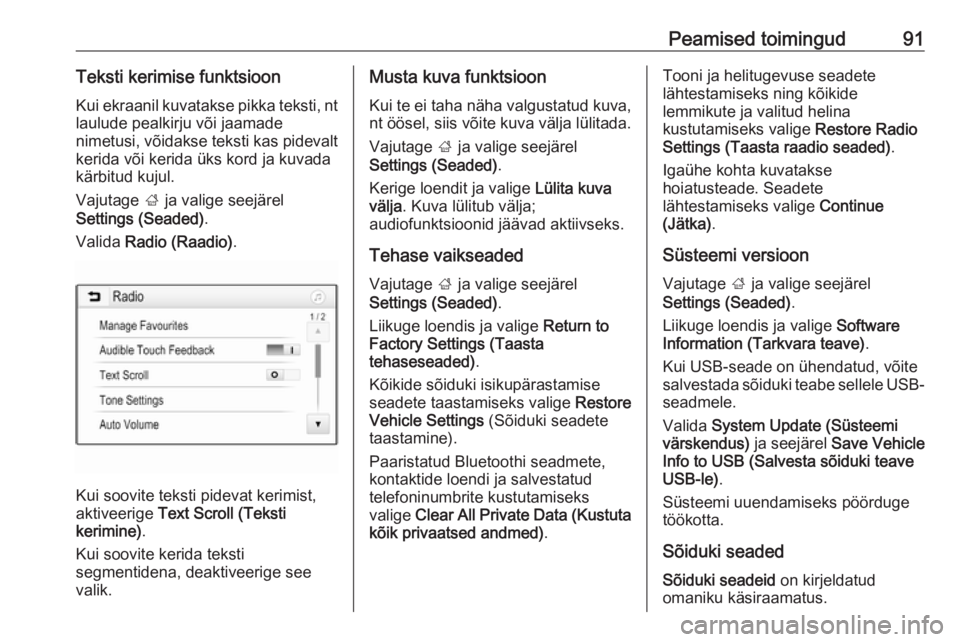
laulude pealkirju või jaamade
nimetusi, võidakse teksti kas pidevalt kerida või kerida üks kord ja kuvada
kärbitud kujul.
Vajutage ; ja valige seejärel
Settings (Seaded) .
Valida Radio (Raadio) .
Kui soovite teksti pidevat kerimist,
aktiveerige Text Scroll (Teksti
kerimine) .
Kui soovite kerida teksti
segmentidena, deaktiveerige see
valik.
Musta kuva funktsioon
Kui te ei taha näha valgustatud kuva, nt öösel, siis võite kuva välja lülitada.
Vajutage ; ja valige seejärel
Settings (Seaded) .
Kerige loendit ja valige Lülita kuva
välja . Kuva lülitub välja;
audiofunktsioonid jäävad aktiivseks.
Tehase vaikseaded Vajutage ; ja valige seejärel
Settings (Seaded) .
Liikuge loendis ja valige Return to
Factory Settings (Taasta
tehaseseaded) .
Kõikide sõiduki isikupärastamise
seadete taastamiseks valige Restore
Vehicle Settings (Sõiduki seadete
taastamine).
Paaristatud Bluetoothi seadmete,
kontaktide loendi ja salvestatud
telefoninumbrite kustutamiseks
valige Clear All Private Data (Kustuta
kõik privaatsed andmed) .Tooni ja helitugevuse seadete
lähtestamiseks ning kõikide
lemmikute ja valitud helina
kustutamiseks valige Restore Radio
Settings (Taasta raadio seaded) .
Igaühe kohta kuvatakse
hoiatusteade. Seadete
lähtestamiseks valige Continue
(Jätka) .
Süsteemi versioon
Vajutage ; ja valige seejärel
Settings (Seaded) .
Liikuge loendis ja valige Software
Information (Tarkvara teave) .
Kui USB-seade on ühendatud, võite
salvestada sõiduki teabe sellele USB- seadmele.
Valida System Update (Süsteemi
värskendus) ja seejärel Save Vehicle
Info to USB (Salvesta sõiduki teave
USB-le) .
Süsteemi uuendamiseks pöörduge
töökotta.
Sõiduki seaded
Sõiduki seadeid on kirjeldatud
omaniku käsiraamatus.