radio OPEL ZAFIRA C 2017 Priručnik za Infotainment (in Croatian)
[x] Cancel search | Manufacturer: OPEL, Model Year: 2017, Model line: ZAFIRA C, Model: OPEL ZAFIRA C 2017Pages: 117, PDF Size: 2.34 MB
Page 5 of 117
Uvod.............................................. 6
Osnovno korištenje ......................13
Radio ........................................... 21
Eksterni uređaji ............................ 26
Navigacija .................................... 32
Prepoznavanje govora .................50
Telefon ......................................... 59
Često postavljena pitanja .............68
Kazalo pojmova ........................... 72Navi 950
Page 7 of 117
Uvod7Ako ste u nedoumici, zaustavite
vozilo i rukujte Infotainment
sustavom dok je ono zaustavljeno.9 Upozorenje
Uporaba navigacijskog sustava ne
oslobađa vozača od odgovornosti
za pravilno, oprezno ponašanje u prometu na cesti. Uvijek se moraju
poštivati odgovarajući prometni
propisi.
Unose vršite (npr. adrese) samo
kada vozilo miruje.
Ako su upute navigacije u
suprotnosti s prometnim
propisima, uvijek se primjenjuju
prometni propisi.
9 Upozorenje
Područja kao što su jednosmjerne
ulice i pješačke zone nisu
označena na karti navigacijskog
sustava. U takvim područjima
sustav može dati upozorenje koje
morate prihvatiti. Stoga posebnu
pažnju obratite na jednosmjerne
ulice i druge ceste i ulaze u koje ne smijete ući.
Radio prijem
Radio prijem može biti poremećen
statičkim smetnjama, bukom,
izobličenjem ili gubitkom prijema
zbog:
● promjene udaljenosti u odnosu na odašiljač
● višepojasnog prijema zbog reflektiranja
● zasjenjenja
Funkcija za zaštitu od krađe
Infotainment sustav opremljen je
elektroničkim sigurnosnim sustavom u svrhu zaštite od krađe.
Stoga infotainment sustav radi samo
u vašem vozilu i za kradljivca je
beskoristan.
Page 9 of 117
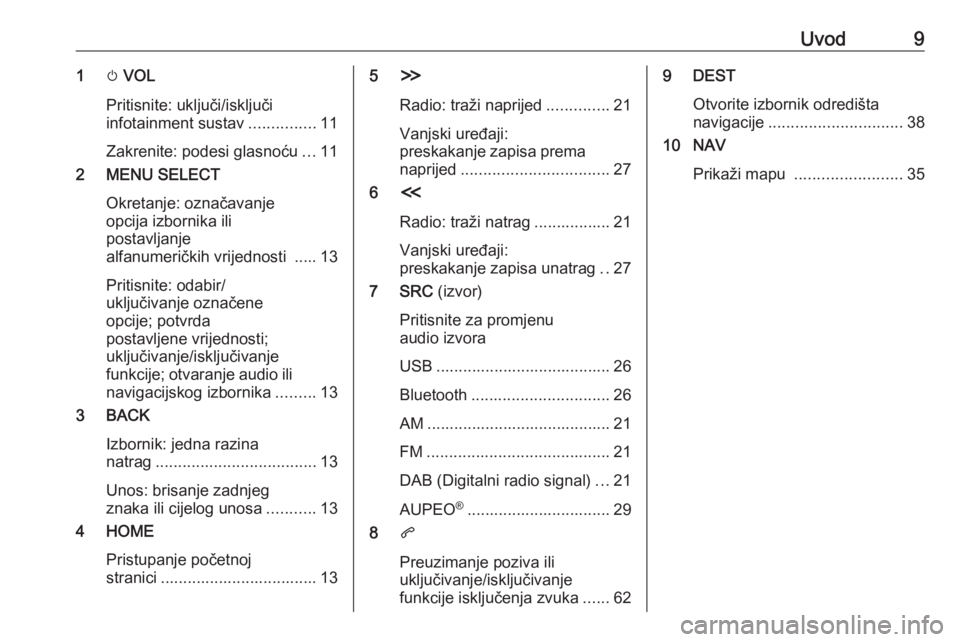
Uvod91m VOL
Pritisnite: uključi/isključi
infotainment sustav ...............11
Zakrenite: podesi glasnoću ...11
2 MENU SELECT
Okretanje: označavanje
opcija izbornika ili
postavljanje
alfanumeričkih vrijednosti ..... 13
Pritisnite: odabir/
uključivanje označene
opcije; potvrda
postavljene vrijednosti;
uključivanje/isključivanje
funkcije; otvaranje audio ili navigacijskog izbornika .........13
3 BACK
Izbornik: jedna razina
natrag .................................... 13
Unos: brisanje zadnjeg
znaka ili cijelog unosa ...........13
4 HOME
Pristupanje početnojstranici ................................... 135 H
Radio: traži naprijed ..............21
Vanjski uređaji:
preskakanje zapisa prema
naprijed ................................. 27
6 I
Radio: traži natrag ................. 21
Vanjski uređaji:
preskakanje zapisa unatrag ..27
7 SRC (izvor)
Pritisnite za promjenu
audio izvora
USB ....................................... 26
Bluetooth ............................... 26
AM ......................................... 21 FM ......................................... 21
DAB (Digitalni radio signal) ...21
AUPEO ®
................................ 29
8 q
Preuzimanje poziva ili
uključivanje/isključivanje
funkcije isključenja zvuka ......629 DEST
Otvorite izbornik odredišta
navigacije .............................. 38
10 NAV
Prikaži mapu ........................ 35
Page 10 of 117
10UvodKontrole na kolu upravljača
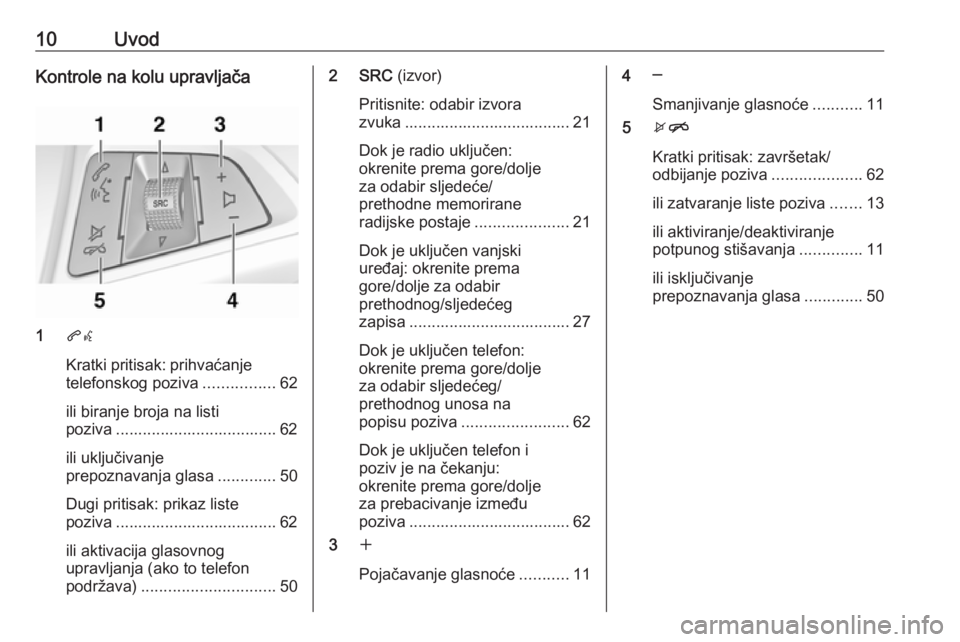
1qw
Kratki pritisak: prihvaćanje telefonskog poziva ................62
ili biranje broja na listi
poziva .................................... 62
ili uključivanje
prepoznavanja glasa .............50
Dugi pritisak: prikaz liste
poziva .................................... 62
ili aktivacija glasovnog
upravljanja (ako to telefon
podržava) .............................. 50
2 SRC (izvor)
Pritisnite: odabir izvora
zvuka ..................................... 21
Dok je radio uključen:
okrenite prema gore/dolje
za odabir sljedeće/
prethodne memorirane
radijske postaje .....................21
Dok je uključen vanjski
uređaj: okrenite prema
gore/dolje za odabir
prethodnog/sljedećeg
zapisa .................................... 27
Dok je uključen telefon:
okrenite prema gore/dolje
za odabir sljedećeg/
prethodnog unosa na
popisu poziva ........................ 62
Dok je uključen telefon i
poziv je na čekanju:
okrenite prema gore/dolje
za prebacivanje između
poziva .................................... 62
3 w
Pojačavanje glasnoće ...........114─
Smanjivanje glasnoće ...........11
5 xn
Kratki pritisak: završetak/
odbijanje poziva ....................62
ili zatvaranje liste poziva .......13
ili aktiviranje/deaktiviranje
potpunog stišavanja ..............11
ili isključivanje
prepoznavanja glasa .............50
Page 11 of 117
Uvod11KorištenjeElementi upravljanja
Infotainment sustavom možete
upravljati različito.
Unosi se vrše putem: ● Središnje upravljačke jedinice na
ploči s instrumentima 3 8
● Zaslona osjetljivog na dodir 3 13
● Kontrola na kolu upravljača 3 8
● Sustava prepoznavanja govora 3 50
Napomena
U sljedećim poglavljima opisani su
samo najdirektniji načini za
korištenje izbornika. U nekim
slučajevima mogu postojati druge
opcije.
Uključivanje ili isključivanje
infotainment sustava
Kratko pritisnite X VOL . Nakon
uključivanja infotainment sustava
zadnji odabrani izvor postaje aktivan.Automatsko isključivanje
Ako je Infotainment sustav uključen
pritiskanjem X VOL , kod isključenog
kontakta, on se ponovno isključuje
nakon 10 minuta.
Podešavanje glasnoće
Okrenite X VOL . Trenutačna
postavka prikazuje se u skočnom
prozoru na dnu zaslona.
Kad je sustav Infotainment uključen,
postavljena je zadnja odabrana
glasnoća ako je ta glasnoća manja od
maksimalne glasnoće pri
uključivanju.
Sljedeće postavke glasnoće mogu se postaviti odvojeno:
● Maksimalna glasnoća pri pokretanju 3 17
● Glasnoća obavijesti o prometu 3 17
● Glasnoća poruka navigacije 3 35Automatsko podešavanje glasnoće
Kada je uključena automatska
glasnoća 3 17, glasnoća se
automatski prilagođava kako bi se
kompenzirala buka ceste i vjetra
tijekom vožnje.
Potpuno stišavanje
Za potpuno stišavanje izvora zvuka,
pritisnite q.
Za ponovno poništenje potpunog
stišavanja: okrenite X VOL ili
ponovno pritisnite q.
Načini rada
Audio uređaji
Više puta uzastopno pritisnite SRC,
za prebacivanje između glavnih
izbornika AM, FM, AUPEO, USB,
Bluetooth, ili DAB.
Za detaljne opise: ● USB priključak 3 26
● Bluetooth audio 3 26
● AM radio 3 21
● FM radio 3 21
● DAB radio 3 25
● AUPEO 3 29
Page 17 of 117
Osnovno korištenje17Raspodjela glasnoće sprijeda i
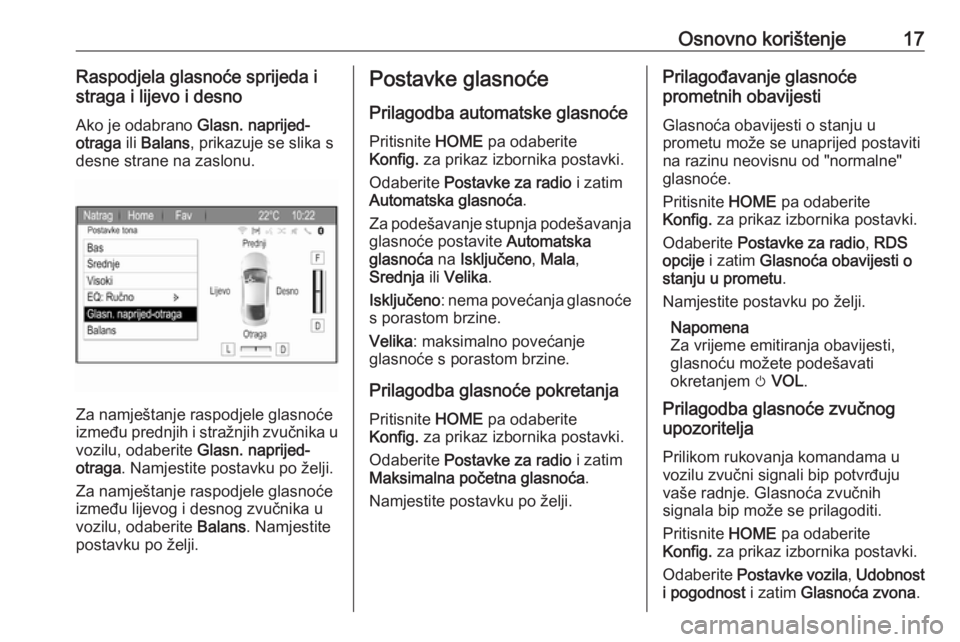
straga i lijevo i desno
Ako je odabrano Glasn. naprijed-
otraga ili Balans , prikazuje se slika s
desne strane na zaslonu.
Za namještanje raspodjele glasnoće
između prednjih i stražnjih zvučnika u vozilu, odaberite Glasn. naprijed-
otraga . Namjestite postavku po želji.
Za namještanje raspodjele glasnoće
između lijevog i desnog zvučnika u
vozilu, odaberite Balans. Namjestite
postavku po želji.
Postavke glasnoće
Prilagodba automatske glasnoće
Pritisnite HOME pa odaberite
Konfig. za prikaz izbornika postavki.
Odaberite Postavke za radio i zatim
Automatska glasnoća .
Za podešavanje stupnja podešavanja glasnoće postavite Automatska
glasnoća na Isključeno , Mala ,
Srednja ili Velika .
Isključeno : nema povećanja glasnoće
s porastom brzine.
Velika : maksimalno povećanje
glasnoće s porastom brzine.
Prilagodba glasnoće pokretanja
Pritisnite HOME pa odaberite
Konfig. za prikaz izbornika postavki.
Odaberite Postavke za radio i zatim
Maksimalna početna glasnoća .
Namjestite postavku po želji.Prilagođavanje glasnoće
prometnih obavijesti
Glasnoća obavijesti o stanju u
prometu može se unaprijed postaviti
na razinu neovisnu od "normalne"
glasnoće.
Pritisnite HOME pa odaberite
Konfig. za prikaz izbornika postavki.
Odaberite Postavke za radio , RDS
opcije i zatim Glasnoća obavijesti o
stanju u prometu .
Namjestite postavku po želji.
Napomena
Za vrijeme emitiranja obavijesti,
glasnoću možete podešavati
okretanjem m VOL .
Prilagodba glasnoće zvučnog
upozoritelja
Prilikom rukovanja komandama u
vozilu zvučni signali bip potvrđuju
vaše radnje. Glasnoća zvučnih
signala bip može se prilagoditi.
Pritisnite HOME pa odaberite
Konfig. za prikaz izbornika postavki.
Odaberite Postavke vozila , Udobnost
i pogodnost i zatim Glasnoća zvona .
Page 19 of 117
Osnovno korištenje19Format vremena
Za izbor željenog formata datuma, odaberite Format 12 h / 24 h .
Prikazuje se podizbornik. Aktivirajte
12 sata ili 24 sati .
Informacije o softveru Pritisnite HOME, odaberite Konfig. i
zatim Postavke za radio .
Krećite se kroz popis i odaberite
Izbornik za verzije softvera za prikaz
odgovarajućeg podizbornika.
Informacije o verziji softvera
Za prikaz popisa instaliranih verzija
softvera odaberite Informacije o
verziji softvera .
Prema zadanim su postavkama
uključene sve verzije.
Ažuriranje softvera
Za ažuriranje Vašeg sustava,
kontaktirajte Vašu radionicu.
Datoteka zapisnika
Za stvaranje datoteke evidencije s
trenutnom verzijom vašeg softvera,
odaberite Izradi datoteku zapisnika .Informacije o licenciranju
Za prikaz informacija o proizvođaču
Infotainment sustava odaberite
Informacije o licenci .
Tvornički zadane postavke
Za vraćanje postavki Infotainment
sustava na tvorničke vrijednosti
odaberite Brišite podatke i obnovite
postavke za radio .
Prikaz postavki Pritisnite HOME, odaberite Konfig. i
zatim Postavke prikaza .
Početna stranica
Odaberite Izbornik početne stranice
za prikaz izbornika postavki početne
stranice.
Za pristup izborniku iz Početna
stranica , odaberite Izbornik na dnu
zaslona.
Početna stranica možete pristupiti
prema osobnim sklonostima.Prilagodi
Ikone aplikacije koje se prikazuju na
prvoj početnoj stranici mogu se
odabrati po želji.Odaberite Prilagodi, za prikaz popisa
svih aplikacija instaliranih u sustav.
Uključite stavke izbornika onih
aplikacija za koje želite da se
prikazuju na prvoj početnoj stranici.
Druge će se aplikacije tada
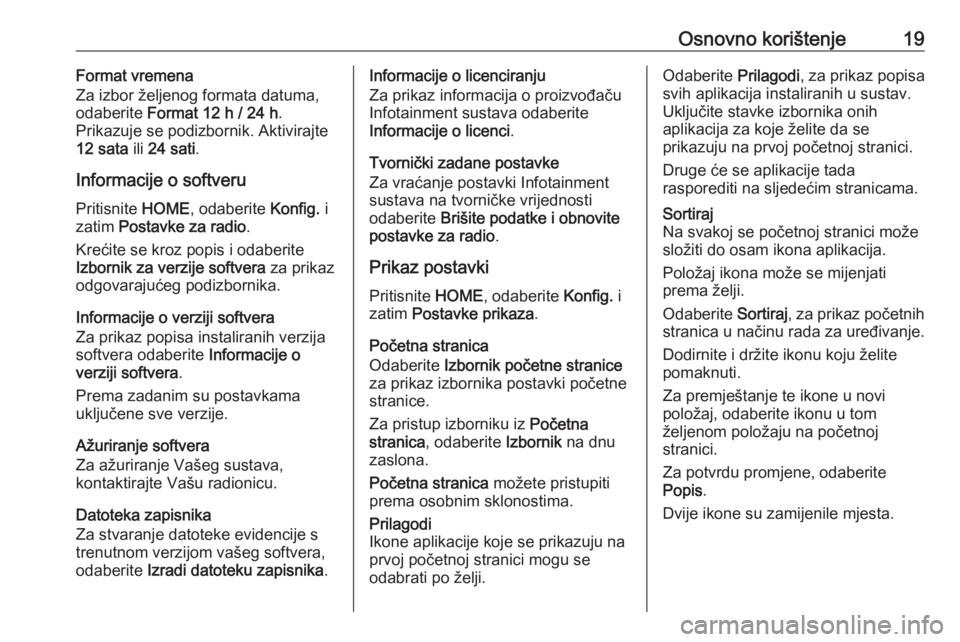
rasporediti na sljedećim stranicama.Sortiraj
Na svakoj se početnoj stranici može složiti do osam ikona aplikacija.
Položaj ikona može se mijenjati
prema želji.
Odaberite Sortiraj, za prikaz početnih
stranica u načinu rada za uređivanje.
Dodirnite i držite ikonu koju želite
pomaknuti.
Za premještanje te ikone u novi
položaj, odaberite ikonu u tom
željenom položaju na početnoj
stranici.
Za potvrdu promjene, odaberite
Popis .
Dvije ikone su zamijenile mjesta.
Page 21 of 117
Radio21RadioKorištenje..................................... 21
Traženje postaje ..........................21
Liste favorita ................................ 22
Radio data system (RDS) ............23
Digitalno emitiranje zvuka ............25Korištenje
Aktivacija radija
Pritisnite HOME, zatim odaberite AM,
FM ili DAB .
Započet će reprodukcija posljednje
odabrane postaje.
Napomena
Pritiskanjem SRC ili biranjem Izvor,
možete se prebacivati između
različitih audio izvora.
Traženje postaje
Automatsko traženje postaje
Kratko pritisnite I ili H , za
reproduciranje sljedeće postaje u memoriji postaja.
Ručno traženje postaje
Pritisnite i držite I ili H . Pustite
tipku kada ste u blizini željene
frekvencije na zaslonu frekvencije.
Ručni odabir postaje
Za namještanje frekvencije, okrećite
MENU SELECT .Namjestite frekvenciju po želji.
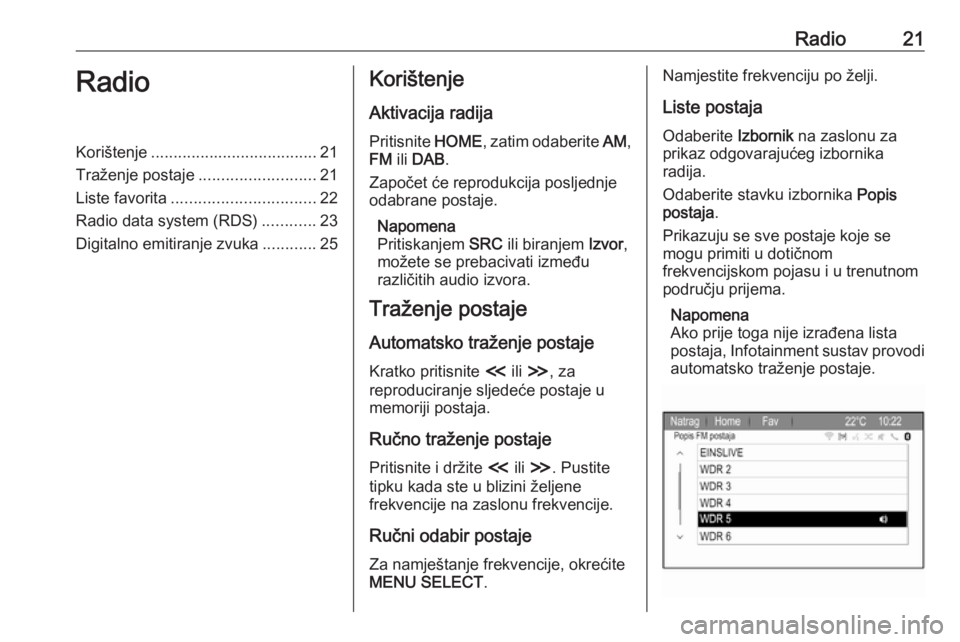
Liste postaja
Odaberite Izbornik na zaslonu za
prikaz odgovarajućeg izbornika
radija.
Odaberite stavku izbornika Popis
postaja .
Prikazuju se sve postaje koje se mogu primiti u dotičnom
frekvencijskom pojasu i u trenutnom
području prijema.
Napomena
Ako prije toga nije izrađena lista postaja, Infotainment sustav provodi automatsko traženje postaje.
Page 22 of 117
22RadioOdaberite željenu postaju.Napomena
Postaja koja se trenutno prima
označena je s i.
Popis kategorija Brojne postaje emitiraju PTY kod koji
označava tip programa koji prenose
(napr. vijesti). Neke postaje mijenjaju
i PTY kod ovisno o sadržaju koji se
trenutno emitira.
Infotainment sustav pohranjuje te
postaje na odgovarajući popis
kategorija sortiran po vrsti programa.
Napomena
Stavka podizbornika popisa
kategorija dostupna je jedino za FM
i DAB valna područja.
Za traženje tipa programa koji
definiraju postaje, odaberite opciju
liste kategorije specifičnu za valno
područje.
Prikazuje se popis vrsti programa koji
su trenutno dostupni.
Odaberite željeni tip programa.
Prikazuje se lista postaja koje
emitiraju program odabranog tipa.Odaberite željenu postaju.
Napomena
Postaja koja se trenutno prima
označena je s i.
Ažuriranje popisa postaja
Ako prijem postaja pohranjenih na
popisu postaja specifičnog
frekvencijskog pojasa više nije
moguć, morate ažurirati popis AM i
DAB postaja.
Napomena
Popis FM postaja ažurira se
automatski.
Odaberite odgovarajuću stavku s
popisa u izborniku specifičnog
frekvencijskog pojasa za ažuriranje
popisa postaja.
Započinje traženje postaje. Jednom
kada je traženje završeno,
reproducira se prethodno odabrana
postaja.
Za prekid traženja postaje, pritisnite
MENU SELECT .Napomena
Ako se ažurira lista postaja na
specifičnom valnom području,
ažurira se i odgovarajuća lista
kategorije.
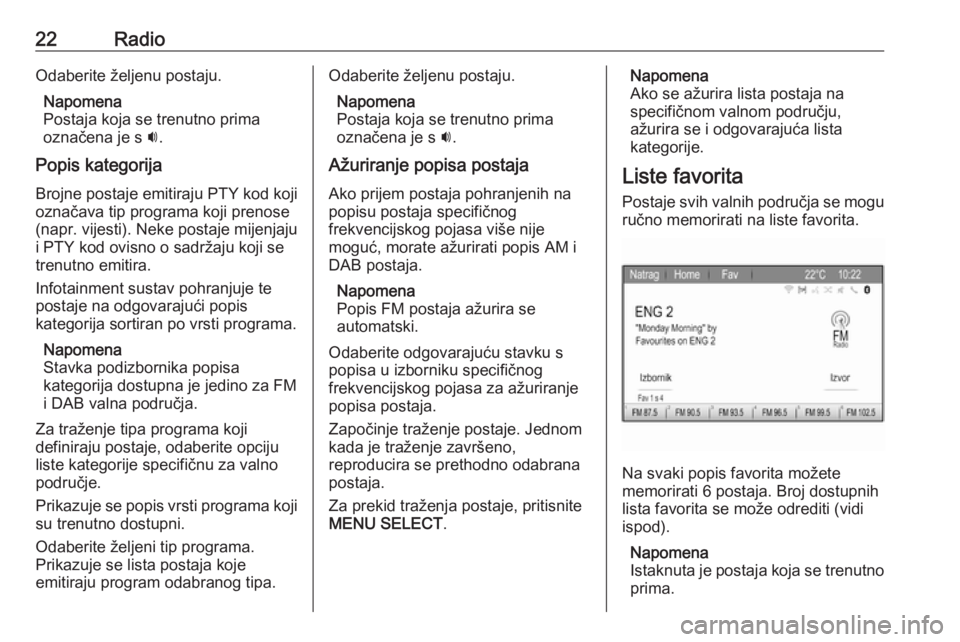
Liste favorita Postaje svih valnih područja se mogu
ručno memorirati na liste favorita.
Na svaki popis favorita možete
memorirati 6 postaja. Broj dostupnih
lista favorita se može odrediti (vidi
ispod).
Napomena
Istaknuta je postaja koja se trenutno
prima.
Page 23 of 117
Radio23Memoriranje postajeOdaberite postaju koja će se
memorirati.
Ako želite otvoriti popis favorita ili se
prebaciti na neki drugi popis favorita,
kratko odaberite Fav na vrhu zaslona.
Za memoriranje postaje u položaj na
popisu: dodirnite i držite
odgovarajuću tipku postaje 1...6 na
zaslonu, dok se ne prikaže poruka
potvrde.
Pozivanje postaje
Ako je potrebno, kratko odaberite Fav ako želite otvoriti popis favorita ili
za prebacivanje na drugi popis
favorita. Odaberite jednu od tipku
postaja 1...6 na zaslonu za
uključivanje postaje pohranjene na
dotičnom mjestu.
Definiranje broja stranica favorita
Pritisnite HOME pa odaberite
Konfig. za otvaranje izbornika
postavki.
Odaberite Postavke za radio i zatim
Broj omiljenih stranica .Odaberite broj stranica favorita koji
želite da bude prikazan.
Radio data system (RDS) RDS je usluga FM postaja koja
značajno olakšava pronalaženje željene postaje i njen prijem bez
problema.
Prednosti RDS-a ● Na zaslonu je umjesto frekvencije prikazano ime
programa odabrane postaje.
● Tijekom traženja postaja Infotainment sustav odabire
samo RDS postaje.
● Infotainment sustav uvijek odabire najbolju frekvenciju
prijema odabrane postaje putem
AF-a (alternativna frekvencija).
● Ovisno o postaji koja se prima, Infotainment sustav prikazuje
radio tekst koji sadrži, na primjer,
informacije o trenutačnom
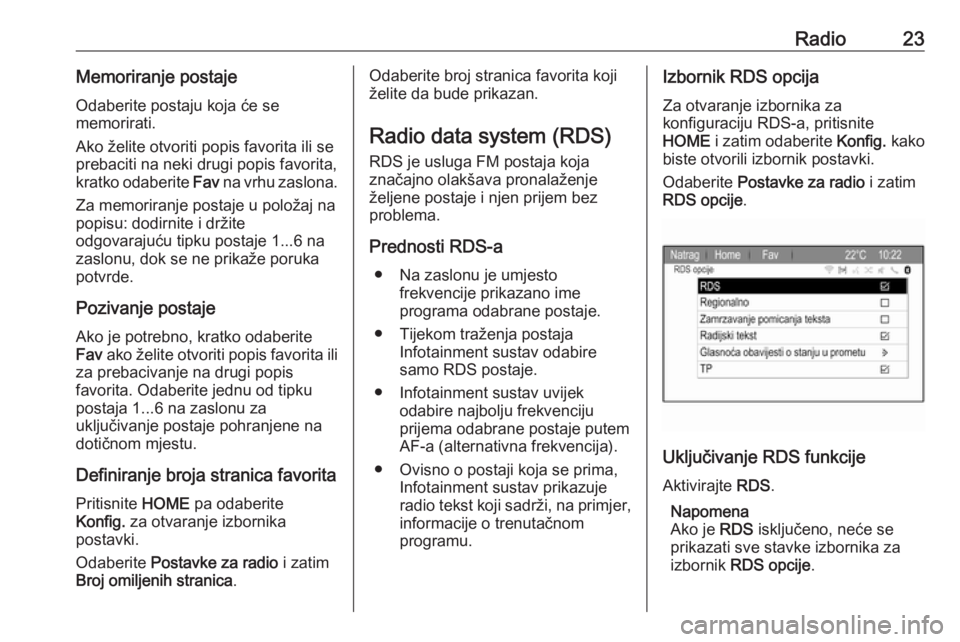
programu.Izbornik RDS opcija
Za otvaranje izbornika za
konfiguraciju RDS-a, pritisnite
HOME i zatim odaberite Konfig. kako
biste otvorili izbornik postavki.
Odaberite Postavke za radio i zatim
RDS opcije .
Uključivanje RDS funkcije
Aktivirajte RDS.
Napomena
Ako je RDS isključeno, neće se
prikazati sve stavke izbornika za izbornik RDS opcije .