sat nav OPEL ZAFIRA C 2018.5 Īpašnieka rokasgrāmata (in Latvian)
[x] Cancel search | Manufacturer: OPEL, Model Year: 2018.5, Model line: ZAFIRA C, Model: OPEL ZAFIRA C 2018.5Pages: 367, PDF Size: 10.23 MB
Page 153 of 367
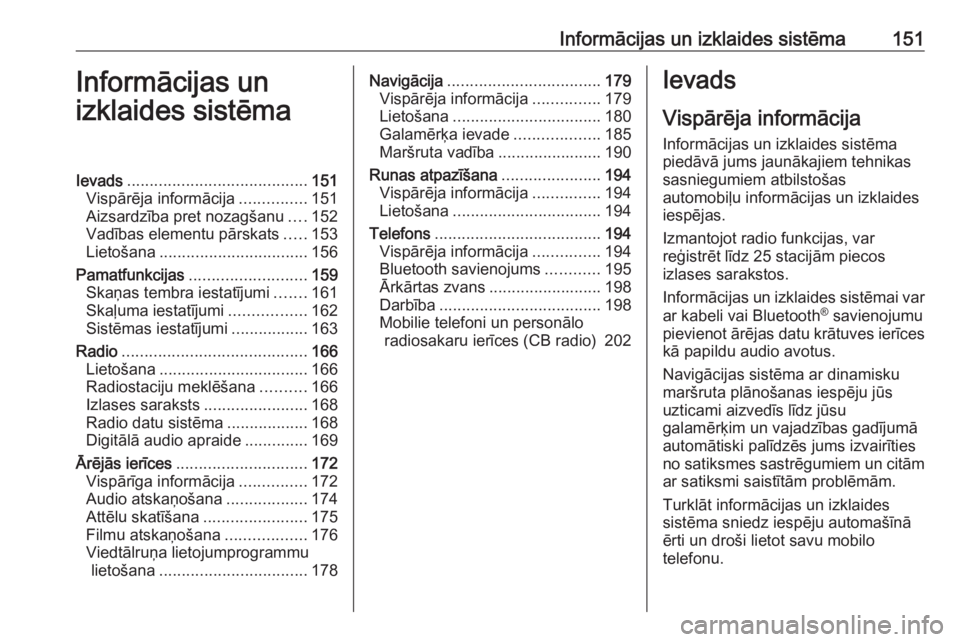
Informācijas un izklaides sistēma151Informācijas un
izklaides sistēmaIevads ........................................ 151
Vispārēja informācija ...............151
Aizsardzība pret nozagšanu ....152
Vadības elementu pārskats .....153
Lietošana ................................. 156
Pamatfunkcijas .......................... 159
Skaņas tembra iestatījumi .......161
Skaļuma iestatījumi .................162
Sistēmas iestatījumi .................163
Radio ......................................... 166
Lietošana ................................. 166
Radiostaciju meklēšana ..........166
Izlases saraksts .......................168
Radio datu sistēma ..................168
Digitālā audio apraide ..............169
Ārējās ierīces ............................. 172
Vispārīga informācija ...............172
Audio atskaņošana ..................174
Attēlu skatīšana .......................175
Filmu atskaņošana ..................176
Viedtālruņa lietojumprogrammu lietošana ................................. 178Navigācija.................................. 179
Vispārēja informācija ...............179
Lietošana ................................. 180
Galamērķa ievade ...................185
Maršruta vadība .......................190
Runas atpazīšana ......................194
Vispārēja informācija ...............194
Lietošana ................................. 194
Telefons ..................................... 194
Vispārēja informācija ...............194
Bluetooth savienojums ............195
Ārkārtas zvans ......................... 198
Darbība .................................... 198
Mobilie telefoni un personālo radiosakaru ierīces (CB radio) 202Ievads
Vispārēja informācija Informācijas un izklaides sistēma
piedāvā jums jaunākajiem tehnikas
sasniegumiem atbilstošas
automobiļu informācijas un izklaides
iespējas.
Izmantojot radio funkcijas, var
reģistrēt līdz 25 stacijām piecos
izlases sarakstos.
Informācijas un izklaides sistēmai var ar kabeli vai Bluetooth ®
savienojumu
pievienot ārējas datu krātuves ierīces
kā papildu audio avotus.
Navigācijas sistēma ar dinamisku
maršruta plānošanas iespēju jūs
uzticami aizvedīs līdz jūsu
galamērķim un vajadzības gadījumā
automātiski palīdzēs jums izvairīties no satiksmes sastrēgumiem un citām ar satiksmi saistītām problēmām.
Turklāt informācijas un izklaides
sistēma sniedz iespēju automašīnā
ērti un droši lietot savu mobilo
telefonu.
Page 154 of 367
152Informācijas un izklaides sistēmaInformācijas un izklaides sistēmā var
vadīt arī noteiktas viedtālruņa
lietojumprogrammas.
Informācijas un izklaides sistēmu var
darbināt arī, izmantojot
skārienekrānu un vadības paneļa
taustiņus, stūres vadības ierīces vai
runas atpazīšanu (ja mobilais telefons to ļauj).
Pārdomātais vadības elementu un
skārienjutīgā ekrāna dizains un
skaidri pārskatāmais displejs padara sistēmas lietošanu ērtu un vienkāršu.
Piezīme
Šajā rokasgrāmatā ir aprakstītas visas opcijas un funkcijas, kas
pieejamas dažādām informācijas un izklaides sistēmām. Daži apraksti,
tostarp displeja un izvēļņu funkciju
apraksti, var neattiekties uz jūsu
automašīnu modeļa varianta, valsts
specifikāciju, īpašā aprīkojuma vai
piederumu atšķirību dēļ.Svarīga informācija par lietošanu
un satiksmes drošību9 Brīdinājums
Informācijas un izklaides sistēma
vienmēr jālieto tā, lai tas
netraucētu droši vadīt
automašīnu. Šaubu gadījumā
apturiet automašīnu un veiciet
vajadzīgās darbības ar
informācijas un izklaides sistēmu,
automašīnai stāvot.
9 Brīdinājums
Dažās vietās vienvirziena ielas un
citi ceļi un iebrauktuves
(piemēram, gājēju zonas), kur nav
atļauts nogriezties, nav atzīmēti kartē. Iespējams, šādās vietās
informācijas un izklaides sistēma
parādīs brīdinājumu, kas būs
jāapstiprina. Saņemot šādu
brīdinājumu, jums jāpievērš īpaša
uzmanība vienvirziena ielām,
ceļiem un iebrauktuvēm, kur
aizliegts nogriezties.
Radio uztveršana
Radio uztveršanu var negatīvi
iespaidot atmosfēras traucējumi,
trokšņi, kropļojumi un signāla zudumi,
kuru cēlonis var būt:
● attāluma izmaiņas attiecībā pret raidītāju
● atstarošanās izraisīta radioviļņu pārklāšanās un
● šķēršļi
Aizsardzība pret nozagšanu Informācijas un izklaides sistēma ir
aprīkota ar elektronisku drošības
sistēmu, kas paredzēta zādzību
novēršanai.
Tai pateicoties, informācijas un
izklaides sistēma darbojas tikai jūsu automašīnā un zagļa rokās tai nav
nekādas vērtības.
Page 158 of 367
156Informācijas un izklaides sistēmaLietošanaVadības elementi
Informācijas un izklaides sistēmu
vada, izmantojot funkciju taustiņus,
skārienekrānu un displejā rādītās
izvēlnes.
Ir iespējams izvēlēties starp vadību
ar:
● centrālo vadības pulti, kas atrodas vadības panelī 3 153
● skārienekrānu 3 159
● audio vadības elementiem, kas atrodas uz stūres rata 3 153
● runas atpazīšana 3 194
Informācijas un izklaides
sistēmas ieslēgšana vai
izslēgšana
Īsi nospiediet X, lai ieslēgtu sistēmu.
Pēc ieslēgšanas tiek aktivizēts
pēdējais izmantotais informācijas vai
izklaides avots.
Nospiediet un turiet X, lai sistēmu
izslēgtu.Automātiskā izslēgšanās
Ja informācijas un izklaides sistēma
tiek ieslēgta ar X, kad ir izslēgta
aizdedze, tā tiek atkal automātiski
izslēgta, kad pēc pēdējās lietotāja
veiktās darbības ir pagājušas
10 minūtes.
Skaļuma regulēšana Pagrieziet X. Displejā parādās
pašreizējais skaļums.
Kad informācijas un izklaides sistēma
tiek ieslēgta, saglabājas pēdējais
atlasītais skaļuma līmenis, ja vien tas
ir mazāks par maksimālo ieslēgšanas
skaļumu. Skatiet detalizētu aprakstu
3 162.
Ātrumu kompensējoša skaļuma
regulēšana
Kad ir aktivizēta ātrumu
kompensējošā skaļuma regulēšana
3 162 , skaļums braukšanas laikā tiek
automātiski pielāgots ātrumam, lai
kompensētu satiksmes un vēja
radītus trokšņus.Skaņas izslēgšana (mute)
Nospiediet X, lai izslēgtu informācijas
un izklaides sistēmas skaņu.
Lai atceltu skaņas izslēgšanas
funkciju, vēlreiz nospiediet X. Tiek
atkal iestatīts pēdējais atlasītais skaļums.
Darbības režīmi Nospiediet ;, lai atvērtu sākuma
izvēlni.
Piezīme
Skatiet detalizētu aprakstu par
izvēlņu vadību skārienekrānā
3 159.
Audio
Atlasiet Audio, lai atvērtu pēdējā
atlasītā audio režīma galveno izvēlni.
Ekrānā atlasiet Source (Avots), lai
parādītu interaktīvo joslu.
Page 169 of 367
Informācijas un izklaides sistēma167Ievadiet vajadzīgo frekvenci.
Izmantojiet r, lai izdzēstu ievadītos
ciparus. Vajadzības gadījumā
pieskarieties d vai c, lai koriģētu
ievadi.
Apstipriniet ievadi, lai atskaņotu
staciju.
Radiostaciju saraksti
Radio galvenajā izvēlnē atlasiet
Menu (Izvēlne) , lai atvērtu attiecīgā
viļņu diapazona apakšizvēlni.
Atlasiet Station List (Raidstaciju
saraksts) . Tiek parādītas visas
attiecīgā viļņu diapazona stacijas, kas
attiecīgajā reģionā pašlaik ir
uztveramas.
Atlasiet vajadzīgo radiostaciju.
Piezīme
Pašlaik atskaņoto radio staciju
norāda simbols l blakus stacijas
nosaukumam.
Kategoriju saraksti
Daudzas radiostacijas pārraida PTY
kodu, kas norāda pārraidāmās
programmas tipu (piemēram, ziņas).Dažas stacijas arī maina PTY kodu
atkarībā no attiecīgajā brīdī pārraidītā
satura.
Informācijas un izklaides sistēma
saglabā šīs radiostacijas, šķirojot tās
pēc programmas veida, atbilstīgajā
kategoriju sarakstā.
Piezīme
Saraksta vienums Categories
(Kategorijas) ir pieejams tikai FM un
DAB viļņu diapazonos.
Lai meklētu staciju noteikto
programmas tipu, atlasiet Categories
(Kategorijas) .
Tiek parādīts pašlaik pieejamo
programmu veidu saraksts.
Atlasiet vēlamo programmas tipu.
Tiek parādīts atlasītā programmas
tipa staciju saraksts.
Atlasiet vajadzīgo radiostaciju.
Piezīme
Pašlaik atskaņoto radio staciju
norāda simbols l blakus stacijas
nosaukumam.Radiostaciju sarakstu
atjaunināšana
Ja noteikta viļņu diapazona staciju
sarakstā saglabātās stacijas vairs
nav uztveramas, AM un DAB staciju
saraksts ir jāatjaunina.
Piezīme
FM staciju saraksts tiek atjaunināts
automātiski.
Radio galvenajā izvēlnē atlasiet
Menu (Izvēlne) un pēc tam atlasiet
Update Station List (Atjaunināt raidstaciju sarakstu) .
Piezīme
Ja tiek atjaunināts kāda viļņu
diapazona radiostaciju saraksts, tad
tiek atjaunināts arī atbilstošais
kategoriju saraksts.
Tiek sākta radiostaciju meklēšana un tiek parādīts atbilstošs ziņojums. Kad
meklēšana ir pabeigta, tiek parādīts
attiecīgais staciju saraksts.
Piezīme
Pašlaik atskaņoto radio staciju
norāda simbols l blakus stacijas
nosaukumam.
Page 171 of 367
Informācijas un izklaides sistēma169RDS konfigurācijaFM radio galvenajā izvēlnē
pieskarieties Menu (Izvēlne) , lai
atvērtu attiecīgajam viļņu diapazonam atbilstošo apakšizvēlni.
Ritiniet līdz RDS.
Aktivizējiet vai deaktivizējiet RDS.
Satiksmes programma Radio satiksmes ziņu radiostacijas ir
RDS radiostacijas, kas pārraida
satiksmes ziņas. Ja ir ieslēgts
satiksmes ziņu pakalpojums,
satiksmes ziņojuma laikā tiek
pārtraukta skaņas avota
atskaņošana.
Satiksmes programmas funkcijas
aktivizēšana
FM radio galvenajā izvēlnē atlasiet
Menu (Izvēlne) , lai atvērtu
attiecīgajam viļņu diapazonam
atbilstošo apakšizvēlni.
Pieskarieties ekrāntaustiņam blakus
Traffic Programme (Satiksmes
programma) , lai aktivizētu vai
deaktivizētu šo funkciju.Piezīme
Staciju sarakstā TP tiek attēlots
blakus stacijām, kas raida satiksmes
programmu.
Ja ir aktivizēts radio satiksmes
pakalpojumus, visu galveno izvēlņu
augšējā rindā tiek rādīta abreviatūra
[TP] . Ja tobrīd uztveramā radiostacija
nav satiksmes ziņu stacija,
abreviatūra TP ir pelēka un tiek
automātiski uzsākta tuvākās
satiksmes ziņu radiostacijas
meklēšana. Tiklīdz ir atrasta
satiksmes pakalpojumu radiostacija,
tiek izcelta abreviatūra TP. Ja
neviena satiksmes pakalpojumu
radiostacija nav atrasta, abreviatūra
paliek pelēkā krāsā.
Ja attiecīgajā radiostacijā tiek
pārraidīts satiksmes paziņojums, ir
redzams atbilstošs ziņojums.
Lai pārtrauktu ziņojumu un atgrieztos
iepriekš aktivizētajā funkcijā,
pieskarieties ekrānam vai nospiediet
m .Reģionalizācija
Dažkārt RDS stacijas dažādās
frekvencēs pārraida atšķirīgas
reģionālas nozīmes programmas.
FM radio galvenajā izvēlnē atlasiet
Menu (Izvēlne) , lai atvērtu
attiecīgajam viļņu diapazonam
atbilstošo apakšizvēlni, un ritiniet līdz
Region (Reģions)
Aktivizējiet vai deaktivizējiet Region
(Reģions) .
Ja ir aktivizēta reģionalizācija, pēc
nepieciešamības tiek atlasītas
alternatīvas frekvences ar tām pašām
reģionālajām programmām. Ja
reģionalizācija ir izslēgta, radiostaciju
alternatīvās frekvences tiek atlasītas,
neņemot vērā reģionālās
programmas.
Digitālā audio apraide
Digitālā audio apraide (DAB) digitāli
apraida radio stacijas.
DAB radiostacijas uztveršanas laikā
displejā stacijas frekvences vietā ir
redzams programmas nosaukums.
Page 172 of 367
170Informācijas un izklaides sistēmaVispārēja informācija● Izmantojot DAB, ir iespējama vairāku radio programmu
(pakalpojumu) pārraidīšana
vienā ansamblī.
● Papildus augstas kvalitātes digitālajiem audio
pakalpojumiem DAB spēj arī
pārraidīt ar programmu saistītus datus un daudz dažādu citu datu,
tostarp ar braucienu un satiksmi
saistītu informāciju.
● Skaņas atveidošana tiek nodrošināta, kamēr vien
konkrētais DAB uztvērējs spēj
uztvert raidstacijas pārraidīto
signālu (pat tad, ja signāls ir ļoti
vājš).
● Vāja signāla gadījumā skaļums tiek automātiski samazināts, lai
nebūtu dzirdami nevēlami
trokšņi.
Ja DAB signāls ir pārāk vājš, lai uztvērējs to spētu uztvert,
uztveršana tiek pārtraukta
pavisam. No šādas situācijas var izvairīties, DAB izvēlnē
aktivizējot DAB-DAB Linking(DAB un DAB sasaiste) vai DAB-
FM Linking (DAB un FM
sasaiste) (skatiet tālāk).
● DAB uztveršanas laikā nav novērojami tuvējās frekvencēs
esošo radiostaciju radīti
traucējumi (AM un FM
uztveršanai raksturīga parādība).
● Ja DAB signāls atstarojas no dabiskiem šķēršļiem vai celtnēm,DAB uztveršanas kvalitāte
uzlabojas, pretēji AM vai FM
uztveršanai, kas šādos
gadījumos ievērojami pasliktinās.
● Kad ir aktivizēts DAB uztvērējs, informācijas un izklaides
sistēmas FM uztvērējs turpina
darboties fonā un pastāvīgi
meklē FM stacijas ar labāko
signālu. Ja ir aktivizēta TP
3 168, tiek atskaņoti tās FM
stacijas satiksmes ziņojumi,
kuras signāls ir visspēcīgākais.
Ja nevēlaties lai DAB programmu pārtrauktu FM satiksmes
paziņojumi deaktivizējiet TP.DAB paziņojumi
Papildus mūzikas programmām DAB radiostacijas bieži vien pārraida
dažādu kategoriju paziņojumus.
Aktivizējot dažas vai visas
kategorijas, pašlaik uztvertais DAB pakalpojums tiek pārtraukts, kad tiekpārraidīts kāds no šo kategoriju
paziņojumiem.
DAB radio galvenajā izvēlnē atlasiet Menu (Izvēlne) , lai atvērtu
attiecīgajam viļņu diapazonam
atbilstošo apakšizvēlni.
Ritiniet sarakstu un atlasiet DAB
Announcements (DAB paziņojumi) ,
lai attēlotu pieejamo kategoriju
sarakstu.
Aktivizējiet visas vai tikai
nepieciešamās paziņojumu
kategorijas. Vienlaikus var būt
atlasītas dažādas paziņojumu
kategorijas.
Page 181 of 367
Informācijas un izklaides sistēma179BringGo aktivizēšana iestatījumu
izvēlnē
Nospiediet ;, lai skatītu sākuma
ekrānu, un pēc tam atlasiet Settings
(Iestatījumi) .
Ritiniet sarakstu līdz BringGo.
Pārliecinieties, ka
lietojumprogramma ir aktivizēta.
Mobilā tālruņa pievienošana
Pievienojiet viedtālruni USB portam 3 172.
BringGo startēšana
Lai startētu lietotni, nospiediet ; un
pēc tam atlasiet ikonu Nav.
Informācijas displejā tiek rādīta
lietojumprogrammas galvenā izvēlne.
Plašāku informāciju par lietotnes
lietošanu skatiet ražotāja vietnē
sniegtajos norādījumos.Navigācija
Vispārēja informācija Šī nodaļa ir par Navi 4.0 IntelliLink
iegulto navigācijas sistēmu.
Maršruta aprēķinā tiek ņemta vērā
pašreizējā satiksmes situācija. Šim
nolūkam informācijas un izklaides
sistēma ar RDS-TMC palīdzību
saņem satiksmes paziņojumus, kas
uztverami konkrētajā reģionā.
Tomēr navigācijas sistēma nespēj
paredzēt satiksmes negadījumus,
tikko ieviestas izmaiņas satiksmes
noteikumos un bīstamas situācijas vai
sarežģījumus, kas var rasties pēkšņi
(piemēram, ceļa remonta darbus).Uzmanību
Navigācijas sistēmas
izmantošana neatbrīvo vadītāju no pienākuma atbildīgi izturēties pret
ceļu satiksmi un būt modram.
Vienmēr jāievēro atbilstīgie
satiksmes noteikumi. Ja kāds
navigācijas sistēmas dotais
norādījums ir pretrunā ar
satiksmes noteikumiem, vienmēr
jāievēro satiksmes noteikumi.
Navigācijas sistēmas darbība
Navigācijas sistēma nosaka
automašīnas stāvokli un kustību ar
sensoru palīdzību. Nobrauktais
attālums tiek noteikts, izmantojot
automašīnas spidometra signālu un
pagrieziena kustības līkumos,
izmantojot sensoru. Atrašanās vieta
tiek noteikta, izmantojot GPS
(Globālās pozicionēšanas sistēmas)
satelītus.
Salīdzinot sensora signālus ar
digitālajām kartēm, atrašanās vietu
var noteikt ar aptuveni 10 metru
precizitāti.
Sistēma darbojas arī tad, ja GPS
signāls ir vājš. Tomēr šajā gadījumā
pozīcijas noteikšanas precizitātes
līmenis ir zemāks.
Pēc tam, kad ir ievadīta galamērķa
adrese vai objekts (tuvākā degvielas
uzpildes stacija, viesnīca u.c.), tiek
Page 182 of 367
180Informācijas un izklaides sistēmaaprēķināts maršruts no pašreizējās
atrašanās vietas līdz atlasītajam
galamērķim.
Maršruta vadība notiek ar runas
izvades un bultiņas, kā arī ar
daudzkrāsainas kartes attēla
palīdzību.
Svarīga informācija
TMC satiksmes informācijas sistēma un dinamiskā maršruta vadība
TMC satiksmes informācijas sistēma
no TMC radiostacijām saņem visu informāciju par pašreizējo satiksmes
situāciju. Šī informācija tiek ņemta
vērā, aprēķinot maršrutu. Šā procesa
laikā maršruts tiek plānots tā, lai
izvairītos no satiksmes traucējumiem, kas atbilst iepriekš izvēlētiem
kritērijiem.
Ja laikā, kad aktivizēta maršruta
vadība, tiek saņemta ziņa par
satiksmes traucējumiem, atkarībā no
iepriekš veiktajiem iestatījumiem
parādās paziņojums par to, vai
maršrutā jāievieš izmaiņas.TMC satiksmes informācija tiek rādīta
kartes displejā kā simboli vai arī TMC ziņojumu izvēlnē kā detalizēts
apraksts.
Lai sistēma varētu izmantot TMC
satiksmes informāciju, tai ir jāuztver
TMC radiostacijas attiecīgajā
reģionā.
TMC satiksmes stacijas var atlasīt
navigācijas izvēlnē 3 180.
Karšu dati
Visi nepieciešamie kartes dati tiek
saglabāti informācijas un izklaides
sistēmā.
Lai atjauninātu navigācijas kartes datus, iegādājieties jaunos datus no
Opel izplatītāja vai mūsu mājaslapā
http://opel.navigation.com/. Jūs
saņemsiet USB ierīci ar
atjauninājumu.
Pievienojiet USB ierīci USB portam
un izpildiet ekrānā redzamos
norādījumus. Atjaunināšanas
procesa laikā automašīnai ir jābūt
ieslēgtai.Piezīme
Atjaunināšanas procesa gaitā
automašīnu var turpināt lietot. Ja
automašīnu izslēdz, atjaunināšana
var tikt apturēta. Kamēr
atjaunināšanas process nav
pabeigts, navigācijas
lietojumprogramma, Bluetooth un
citas ārējas ierīces nav pieejamas.
Lietošana
Lai skatītu navigācijas karti,
nospiediet ; un pēc tam atlasiet
ikonu Navigation (Navigācija) .
Page 186 of 367
184Informācijas un izklaides sistēmaSettings (Navigācijas iestatījumi) un
pēc tam pieskarieties slīdjoslai blakus Auto Zoom (Automātiska
tālummaiņa) .
Vēlreiz pieskarieties ekrāntaustiņam,
lai atkal aktivizētu funkciju.
Objektu ikonas kartē
Objekti ir punkti, kas var interesēt
autovadītājus, piemēram, degvielas
uzpildes stacijas vai restorāni.
Objektu kategoriju attēlojumu kartē var individuāli pielāgot.
Kartē atlasiet L, lai skatītu izvēlni
Options (Iespējas) . Atlasiet
Navigation Settings (Navigācijas
iestatījumi) un pēc tam Show on map
(Rādīt kartē) .
Aktivizējiet vēlamās objektu
kategorijas.
Satiksmes notikumi kartē
Satiksmes notikumus var tieši rādīt
kartē.
Lai aktivizētu funkciju, kartē atlasiet
L , lai atvērtu izvēlni Options
(Iespējas) . Atlasiet Traffic on Map
(Satiksme kartē) . Ekrāntaustiņš tiek
pārslēgts aktivizācijas režīmā.Lai deaktivizētu funkciju, vēlreiz
atlasiet Traffic on Map (Satiksme
kartē) .
Laika rādījums
Laika rādījumam maršruta vadības
laikā var iestatīt divus attēlojuma
režīmus: atlikušais laiks (līdz
galamērķa sasniegšanai) vai
ierašanās laiks (kad tiks sasniegts
galamērķis).
Kartē atlasiet L, lai skatītu izvēlni
Options (Iespējas) . Atlasiet
Navigation Settings (Navigācijas iestatījumi) un pēc tam Time to
Destination Format (Formāts: laiks līdz galamērķim) .
Aktivizējiet vajadzīgo opciju
apakšizvēlnē.
Piezīme
Kamēr ir aktīva maršruta vadība, laika rādījumu var mainīt, vienkāršipieskaroties laika rādījuma laukam
ekrānā.
Brīdinājumu preferences
Ja vēlaties, varat aktivizēt papildu
paziņojumu specifiskās satiksmes
zonās.Kartē atlasiet L, lai skatītu izvēlni
Options (Iespējas) . Atlasiet
Navigation Settings (Navigācijas iestatījumi) un pēc tam Alert
Preferences (Brīdinājumu
preferences) .
Ja ir aktivizēta opcija Safety camera
(Drošības kamera) , jūs tiekat
brīdināts, kad tuvojaties stacionāram fotoradaram.
Piezīme
Šī funkcija ir pieejama, tikai ja šāda
brīdinājumu sistēma atbilst
juridiskajiem noteikumiem, kas ir
spēkā valstī, kurā atrodaties.
Aktivizējiet vajadzīgo opciju.
Balss norādes
Maršruta vadības procesu var
papildināt ar sistēmas balss
uzvednēm.
Piezīme
Navigācijas balss uzvedņu funkcija
netiek atbalstīta visās valodās. Ja
neviena balss uzvedne nav
pieejama, sistēma automātiski
atskaņo signālu, lai norādītu par
gaidāmo manevru.
Page 194 of 367
192Informācijas un izklaides sistēmaZem manevru rādījuma atlasiet a, lai
skatītu pagriezienu sarakstu.
Pagriezienu sarakstā ir ietverti visi
gaidāmie aktīvā maršruta pagriezieni.
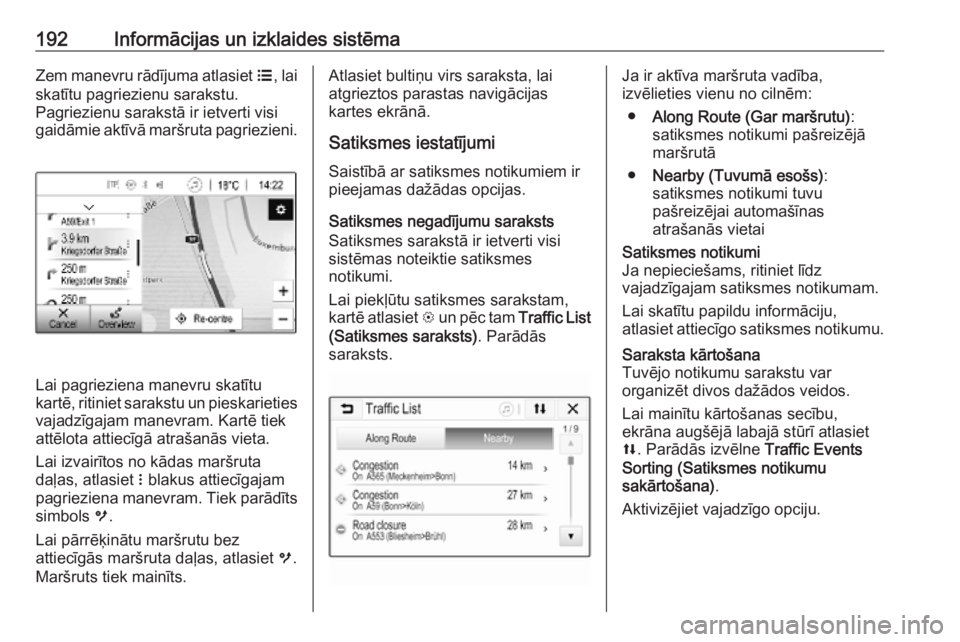
Lai pagrieziena manevru skatītu
kartē, ritiniet sarakstu un pieskarieties vajadzīgajam manevram. Kartē tiekattēlota attiecīgā atrašanās vieta.
Lai izvairītos no kādas maršruta
daļas, atlasiet n blakus attiecīgajam
pagrieziena manevram. Tiek parādīts
simbols m.
Lai pārrēķinātu maršrutu bez
attiecīgās maršruta daļas, atlasiet m.
Maršruts tiek mainīts.
Atlasiet bultiņu virs saraksta, lai
atgrieztos parastas navigācijas
kartes ekrānā.
Satiksmes iestatījumi Saistībā ar satiksmes notikumiem ir
pieejamas dažādas opcijas.
Satiksmes negadījumu saraksts
Satiksmes sarakstā ir ietverti visi
sistēmas noteiktie satiksmes
notikumi.
Lai piekļūtu satiksmes sarakstam,
kartē atlasiet L un pēc tam Traffic List
(Satiksmes saraksts) . Parādās
saraksts.Ja ir aktīva maršruta vadība,
izvēlieties vienu no cilnēm:
● Along Route (Gar maršrutu) :
satiksmes notikumi pašreizējā
maršrutā
● Nearby (Tuvumā esošs) :
satiksmes notikumi tuvu
pašreizējai automašīnas
atrašanās vietaiSatiksmes notikumi
Ja nepieciešams, ritiniet līdz
vajadzīgajam satiksmes notikumam.
Lai skatītu papildu informāciju,
atlasiet attiecīgo satiksmes notikumu.Saraksta kārtošana
Tuvējo notikumu sarakstu var
organizēt divos dažādos veidos.
Lai mainītu kārtošanas secību,
ekrāna augšējā labajā stūrī atlasiet
l . Parādās izvēlne Traffic Events
Sorting (Satiksmes notikumu
sakārtošana) .
Aktivizējiet vajadzīgo opciju.