infotainment OPEL ZAFIRA C 2018.5 Kezelési útmutató (in Hungarian)
[x] Cancel search | Manufacturer: OPEL, Model Year: 2018.5, Model line: ZAFIRA C, Model: OPEL ZAFIRA C 2018.5Pages: 363, PDF Size: 10.24 MB
Page 154 of 363
152Infotainment rendszerNémítás
Nyomja meg a X gombot az
Infotainment rendszer
elnémításához.
A némítás funkció kikapcsolásához,
nyomja meg újra a X gombot. Az
utoljára kiválasztott hangerő áll be
ismét.
Működési üzemmódok
Nyomja meg a ; lehetőséget a
kezdő menü megjelenítéséhez.
Megjegyzés
A menü érintőképernyőn keresztüli
kezelésének részletes leírásához
3 154.
Audio
Válassza ki az Audio lehetőséget az
utoljára kiválasztott audio mód
főmenüjének megnyitásához.
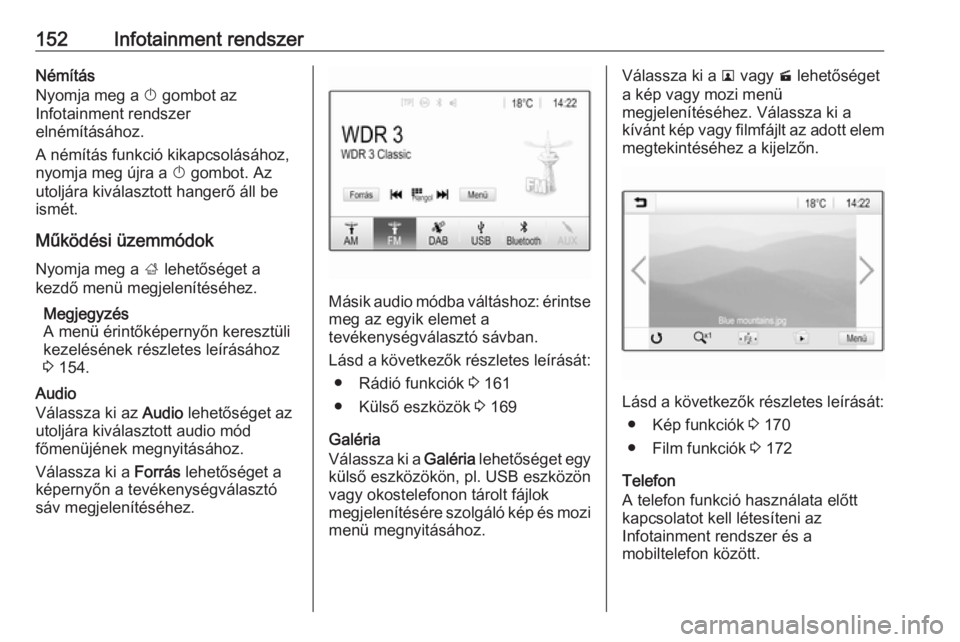
Válassza ki a Forrás lehetőséget a
képernyőn a tevékenységválasztó
sáv megjelenítéséhez.
Másik audio módba váltáshoz: érintse
meg az egyik elemet a
tevékenységválasztó sávban.
Lásd a következők részletes leírását: ● Rádió funkciók 3 161
● Külső eszközök 3 169
Galéria
Válassza ki a Galéria lehetőséget egy
külső eszközökön, pl. USB eszközön
vagy okostelefonon tárolt fájlok
megjelenítésére szolgáló kép és mozi menü megnyitásához.
Válassza ki a l vagy m lehetőséget
a kép vagy mozi menü
megjelenítéséhez. Válassza ki a
kívánt kép vagy filmfájlt az adott elem
megtekintéséhez a kijelzőn.
Lásd a következők részletes leírását:
● Kép funkciók 3 170
● Film funkciók 3 172
Telefon
A telefon funkció használata előtt
kapcsolatot kell létesíteni az
Infotainment rendszer és a
mobiltelefon között.
Page 155 of 363
Infotainment rendszer153Az Infotainment rendszer és egy
mobiltelefon közötti Bluetooth
kapcsolat előkészítéséről és
létrehozásáról a részletes leírást lásd
3 190.
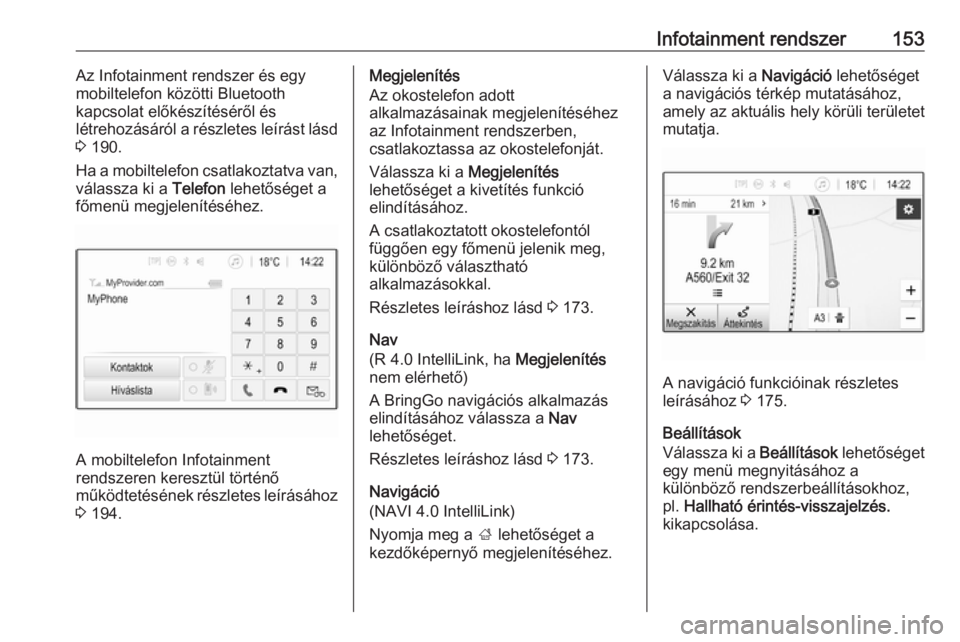
Ha a mobiltelefon csatlakoztatva van, válassza ki a Telefon lehetőséget a
főmenü megjelenítéséhez.
A mobiltelefon Infotainment
rendszeren keresztül történő
működtetésének részletes leírásához 3 194.
Megjelenítés
Az okostelefon adott
alkalmazásainak megjelenítéséhez
az Infotainment rendszerben,
csatlakoztassa az okostelefonját.
Válassza ki a Megjelenítés
lehetőséget a kivetítés funkció
elindításához.
A csatlakoztatott okostelefontól
függően egy főmenü jelenik meg,
különböző választható
alkalmazásokkal.
Részletes leíráshoz lásd 3 173.
Nav
(R 4.0 IntelliLink, ha Megjelenítés
nem elérhető)
A BringGo navigációs alkalmazás elindításához válassza a Nav
lehetőséget.
Részletes leíráshoz lásd 3 173.
Navigáció
(NAVI 4.0 IntelliLink)
Nyomja meg a ; lehetőséget a
kezdőképernyő megjelenítéséhez.Válassza ki a Navigáció lehetőséget
a navigációs térkép mutatásához,
amely az aktuális hely körüli területet
mutatja.
A navigáció funkcióinak részletes
leírásához 3 175.
Beállítások
Válassza ki a Beállítások lehetőséget
egy menü megnyitásához a
különböző rendszerbeállításokhoz,
pl. Hallható érintés-visszajelzés.
kikapcsolása.
Page 156 of 363
154Infotainment rendszer
OnStar
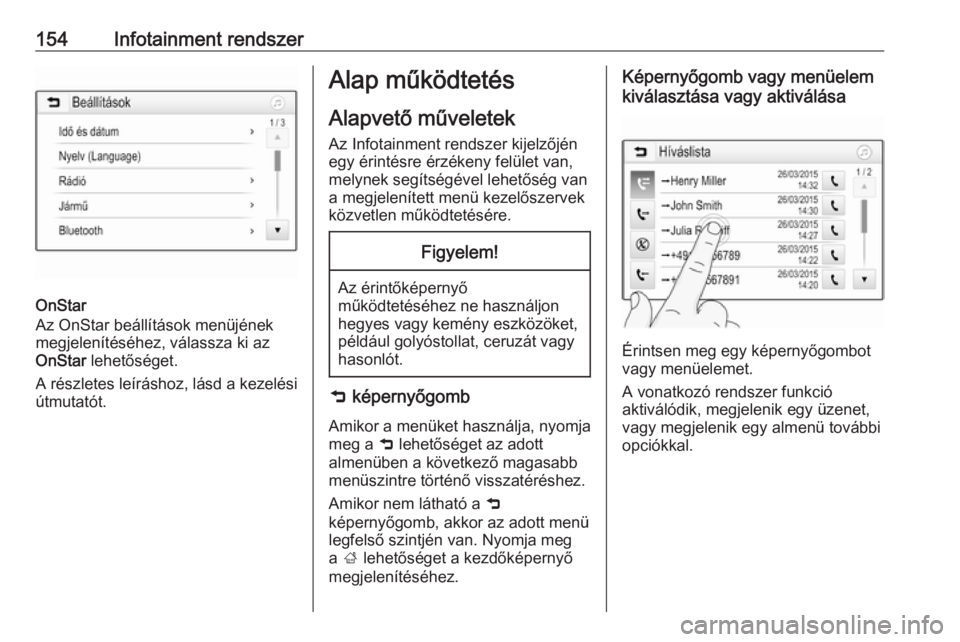
Az OnStar beállítások menüjének
megjelenítéséhez, válassza ki az
OnStar lehetőséget.
A részletes leíráshoz, lásd a kezelési útmutatót.
Alap működtetés
Alapvető műveletek
Az Infotainment rendszer kijelzőjén
egy érintésre érzékeny felület van,
melynek segítségével lehetőség van
a megjelenített menü kezelőszervek
közvetlen működtetésére.Figyelem!
Az érintőképernyő
működtetéséhez ne használjon
hegyes vagy kemény eszközöket,
például golyóstollat, ceruzát vagy
hasonlót.
9 képernyőgomb
Amikor a menüket használja, nyomja
meg a 9 lehetőséget az adott
almenüben a következő magasabb menüszintre történő visszatéréshez.
Amikor nem látható a 9
képernyőgomb, akkor az adott menü
legfelső szintjén van. Nyomja meg
a ; lehetőséget a kezdőképernyő
megjelenítéséhez.
Képernyőgomb vagy menüelem
kiválasztása vagy aktiválása
Érintsen meg egy képernyőgombot
vagy menüelemet.
A vonatkozó rendszer funkció
aktiválódik, megjelenik egy üzenet, vagy megjelenik egy almenü további
opciókkal.
Page 157 of 363
Infotainment rendszer155Elemek mozgatása a kezdőlap
menüben
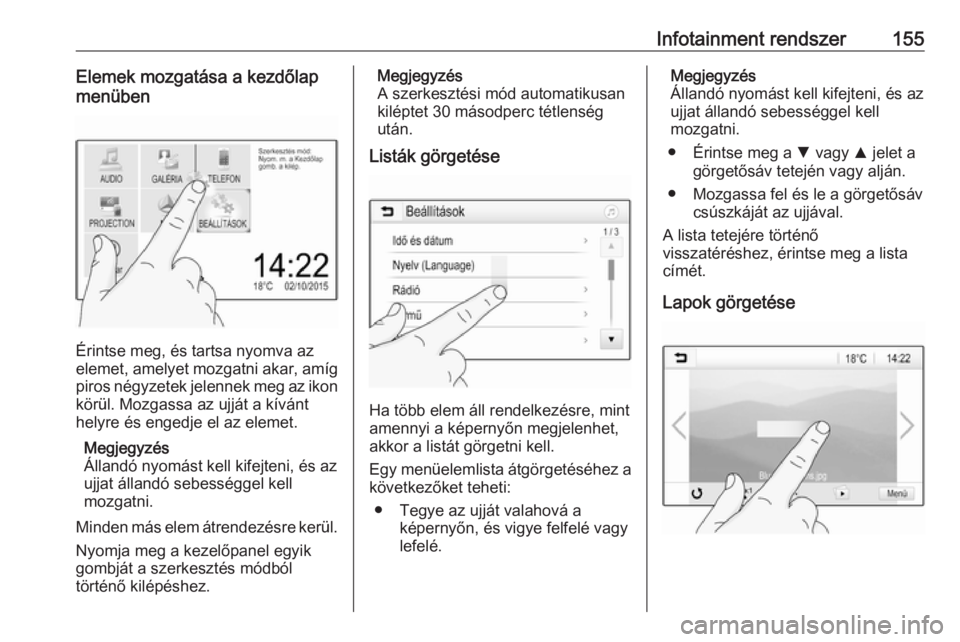
Érintse meg, és tartsa nyomva az
elemet, amelyet mozgatni akar, amíg
piros négyzetek jelennek meg az ikon
körül. Mozgassa az ujját a kívánt
helyre és engedje el az elemet.
Megjegyzés
Állandó nyomást kell kifejteni, és az
ujjat állandó sebességgel kell
mozgatni.
Minden más elem átrendezésre kerül.
Nyomja meg a kezelőpanel egyik
gombját a szerkesztés módból
történő kilépéshez.
Megjegyzés
A szerkesztési mód automatikusan
kiléptet 30 másodperc tétlenség
után.
Listák görgetése
Ha több elem áll rendelkezésre, mint
amennyi a képernyőn megjelenhet,
akkor a listát görgetni kell.
Egy menüelemlista átgörgetéséhez a
következőket teheti:
● Tegye az ujját valahová a képernyőn, és vigye felfelé vagy
lefelé.
Megjegyzés
Állandó nyomást kell kifejteni, és az ujjat állandó sebességgel kell
mozgatni.
● Érintse meg a S vagy R jelet a
görgetősáv tetején vagy alján.
● Mozgassa fel és le a görgetősáv csúszkáját az ujjával.
A lista tetejére történő
visszatéréshez, érintse meg a lista
címét.
Lapok görgetése
Page 158 of 363
156Infotainment rendszerMegjegyzés
Az oldalakat csak akkor lehet
görgetni, ha több mint egy oldal áll rendelkezésre.
Görgetés egyik oldalról a másikra: ● Helyezze az ujját valahová a képernyőn, és vigye balra, hogy
a következő oldalra vagy jobbra,
hogy az előzőre görgessen.
Megjegyzés
Állandó nyomást kell kifejteni, és az
ujjat állandó sebességgel kell
mozgatni.
● Érintse meg a q vagy p elemet a
képernyőn.
Gyors ugrás az Audio és
Navigáció alkalmazásra
Néhány menü felső sorában
megjelenő k vagy j szimbólumok
használatával közvetlenül a
különböző alkalmazásokra ugorhat.
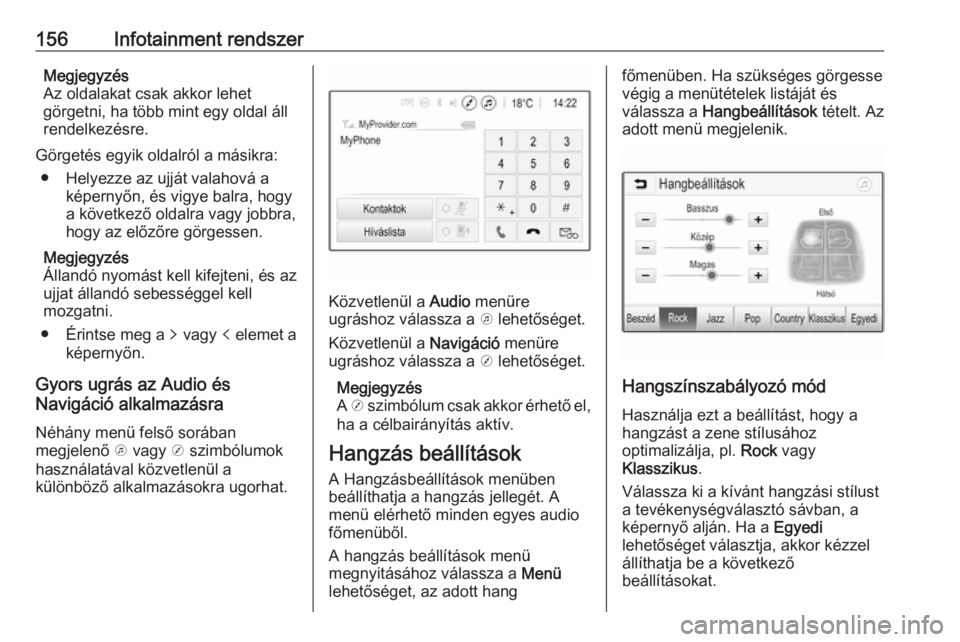
Közvetlenül a Audio menüre
ugráshoz válassza a k lehetőséget.
Közvetlenül a Navigáció menüre
ugráshoz válassza a j lehetőséget.
Megjegyzés
A j szimbólum csak akkor érhető el,
ha a célbairányítás aktív.
Hangzás beállítások A Hangzásbeállítások menüben
beállíthatja a hangzás jellegét. A
menü elérhető minden egyes audio
főmenüből.
A hangzás beállítások menü
megnyitásához válassza a Menü
lehetőséget, az adott hang
főmenüben. Ha szükséges görgesse
végig a menütételek listáját és
válassza a Hangbeállítások tételt. Az
adott menü megjelenik.
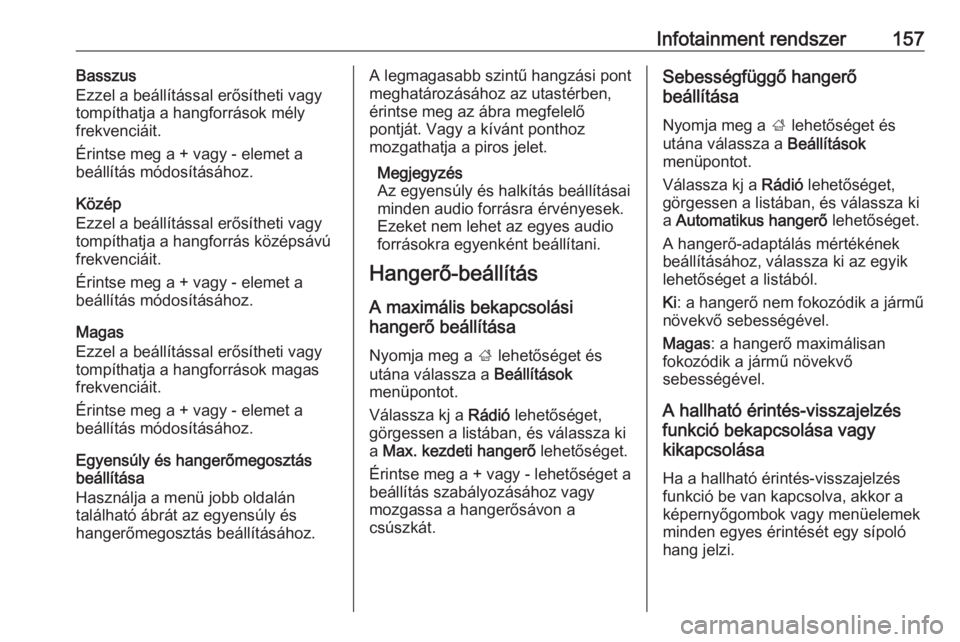
Hangszínszabályozó mód
Használja ezt a beállítást, hogy a
hangzást a zene stílusához
optimalizálja, pl. Rock vagy
Klasszikus .
Válassza ki a kívánt hangzási stílust
a tevékenységválasztó sávban, a
képernyő alján. Ha a Egyedi
lehetőséget választja, akkor kézzel
állíthatja be a következő
beállításokat.
Page 159 of 363
Infotainment rendszer157Basszus
Ezzel a beállítással erősítheti vagy
tompíthatja a hangforrások mély
frekvenciáit.
Érintse meg a + vagy - elemet a
beállítás módosításához.
Közép
Ezzel a beállítással erősítheti vagy
tompíthatja a hangforrás középsávú
frekvenciáit.
Érintse meg a + vagy - elemet a
beállítás módosításához.
Magas
Ezzel a beállítással erősítheti vagy
tompíthatja a hangforrások magas
frekvenciáit.
Érintse meg a + vagy - elemet a
beállítás módosításához.
Egyensúly és hangerőmegosztás beállítása
Használja a menü jobb oldalán
található ábrát az egyensúly és
hangerőmegosztás beállításához.A legmagasabb szintű hangzási pont
meghatározásához az utastérben,
érintse meg az ábra megfelelő
pontját. Vagy a kívánt ponthoz
mozgathatja a piros jelet.
Megjegyzés
Az egyensúly és halkítás beállításai
minden audio forrásra érvényesek.
Ezeket nem lehet az egyes audio forrásokra egyenként beállítani.
Hangerő-beállítás
A maximális bekapcsolási
hangerő beállítása
Nyomja meg a ; lehetőséget és
utána válassza a Beállítások
menüpontot.
Válassza kj a Rádió lehetőséget,
görgessen a listában, és válassza ki a Max. kezdeti hangerő lehetőséget.
Érintse meg a + vagy - lehetőséget a beállítás szabályozásához vagy
mozgassa a hangerősávon a
csúszkát.Sebességfüggő hangerő
beállítása
Nyomja meg a ; lehetőséget és
utána válassza a Beállítások
menüpontot.
Válassza kj a Rádió lehetőséget,
görgessen a listában, és válassza ki
a Automatikus hangerő lehetőséget.
A hangerő-adaptálás mértékének
beállításához, válassza ki az egyik
lehetőséget a listából.
Ki : a hangerő nem fokozódik a jármű
növekvő sebességével.
Magas : a hangerő maximálisan
fokozódik a jármű növekvő
sebességével.
A hallható érintés-visszajelzés
funkció bekapcsolása vagy
kikapcsolása
Ha a hallható érintés-visszajelzés funkció be van kapcsolva, akkor a
képernyőgombok vagy menüelemek
minden egyes érintését egy sípoló
hang jelzi.
Page 160 of 363
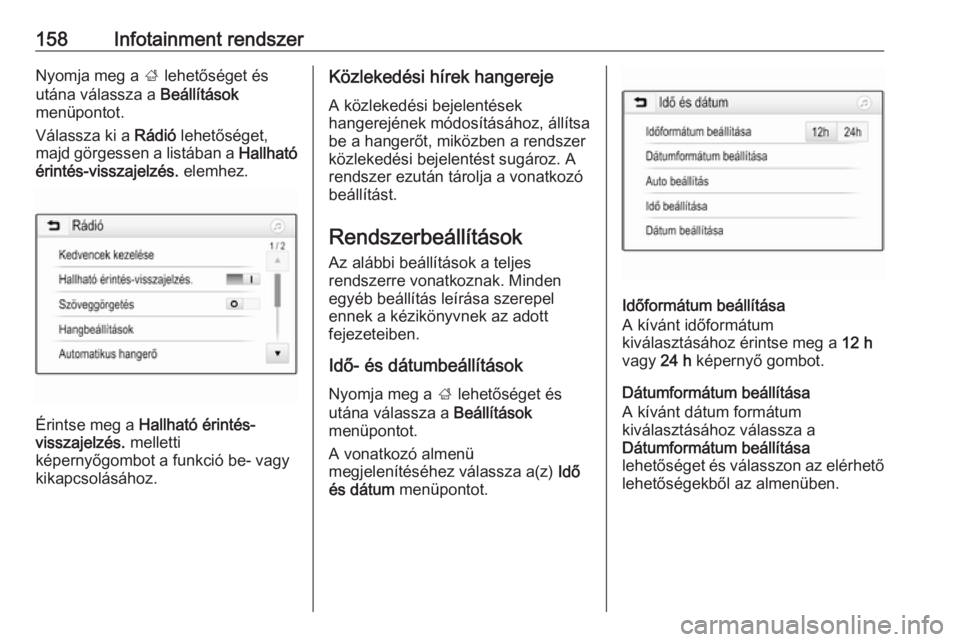
158Infotainment rendszerNyomja meg a ; lehetőséget és
utána válassza a Beállítások
menüpontot.
Válassza ki a Rádió lehetőséget,
majd görgessen a listában a Hallható
érintés-visszajelzés. elemhez.
Érintse meg a Hallható érintés-
visszajelzés. melletti
képernyőgombot a funkció be- vagy
kikapcsolásához.
Közlekedési hírek hangereje
A közlekedési bejelentések
hangerejének módosításához, állítsa
be a hangerőt, miközben a rendszer közlekedési bejelentést sugároz. A
rendszer ezután tárolja a vonatkozó
beállítást.
Rendszerbeállítások
Az alábbi beállítások a teljes
rendszerre vonatkoznak. Minden
egyéb beállítás leírása szerepel
ennek a kézikönyvnek az adott
fejezeteiben.
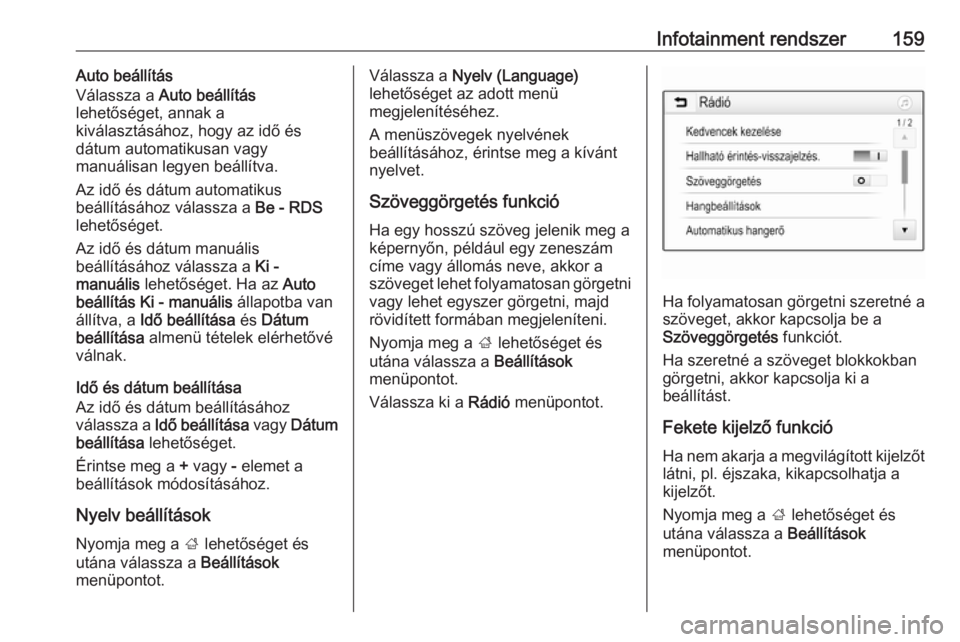
Idő- és dátumbeállítások
Nyomja meg a ; lehetőséget és
utána válassza a Beállítások
menüpontot.
A vonatkozó almenü
megjelenítéséhez válassza a(z) Idő
és dátum menüpontot.
Időformátum beállítása
A kívánt időformátum
kiválasztásához érintse meg a 12 h
vagy 24 h képernyő gombot.
Dátumformátum beállítása
A kívánt dátum formátum
kiválasztásához válassza a
Dátumformátum beállítása
lehetőséget és válasszon az elérhető lehetőségekből az almenüben.
Page 161 of 363
Infotainment rendszer159Auto beállítás
Válassza a Auto beállítás
lehetőséget, annak a
kiválasztásához, hogy az idő és
dátum automatikusan vagy
manuálisan legyen beállítva.
Az idő és dátum automatikus
beállításához válassza a Be - RDS
lehetőséget.
Az idő és dátum manuális
beállításához válassza a Ki -
manuális lehetőséget. Ha az Auto
beállítás Ki - manuális állapotba van
állítva, a Idő beállítása és Dátum
beállítása almenü tételek elérhetővé
válnak.
Idő és dátum beállítása
Az idő és dátum beállításához
válassza a Idő beállítása vagy Dátum
beállítása lehetőséget.
Érintse meg a + vagy - elemet a
beállítások módosításához.
Nyelv beállítások
Nyomja meg a ; lehetőséget és
utána válassza a Beállítások
menüpontot.Válassza a Nyelv (Language)
lehetőséget az adott menü megjelenítéséhez.
A menüszövegek nyelvének
beállításához, érintse meg a kívánt
nyelvet.
Szöveggörgetés funkció
Ha egy hosszú szöveg jelenik meg a
képernyőn, például egy zeneszám
címe vagy állomás neve, akkor a
szöveget lehet folyamatosan görgetni
vagy lehet egyszer görgetni, majd
rövidített formában megjeleníteni.
Nyomja meg a ; lehetőséget és
utána válassza a Beállítások
menüpontot.
Válassza ki a Rádió menüpontot.
Ha folyamatosan görgetni szeretné a
szöveget, akkor kapcsolja be a
Szöveggörgetés funkciót.
Ha szeretné a szöveget blokkokban
görgetni, akkor kapcsolja ki a
beállítást.
Fekete kijelző funkció Ha nem akarja a megvilágított kijelzőt
látni, pl. éjszaka, kikapcsolhatja a
kijelzőt.
Nyomja meg a ; lehetőséget és
utána válassza a Beállítások
menüpontot.
Page 162 of 363
160Infotainment rendszerGörgessen végig a listán és válasszaa Kijelző kikapcsolása lehetőséget. A
kijelző kikapcsol. A hang funkciók
aktívak maradnak.
A kijelző újbóli bekapcsolásához
érintse meg a képernyőt vagy
nyomjon meg egy gombot.
Gyári alapbeállítások
(R 4.0 IntelliLink)
Nyomja meg a ; lehetőséget és
utána válassza a Beállítások
menüpontot.
Gördítse végig a listát és válassza ki
a Visszatérés a gyári beállításokhoz
lehetőséget.
A gépkocsi személyre szabási
beállításainak visszaállításához,
válassza ki a Járműbeállítások
visszaállítása lehetőséget.
A párosított Bluetooth eszközök, partnerlisták és hangpostaszámok
törléséhez, válassza az Összes
személyes adat törlése lehetőséget.
A hang és hangerő-beállítások
visszaállításához, az összes kedvenc törléséhez, és acsengőhangválasztás törléséhez,
válassza a Rádió-beállítások
visszaállítása lehetőséget.
Minden esetben egy figyelmeztető
üzenet jelenik meg. Válassza a
Folytatás lehetőséget a beállítások
visszaállításához.
Gyári alapbeállítások (NAVI 4.0 IntelliLink)
Nyomja meg a ; lehetőséget és
utána válassza a Beállítások
menüpontot.
Gördítse végig a listát és válassza ki
a Vissza a gyári beállításokhoz
lehetőséget.
Jármű beállítások
Az összes gépkocsi személyre
szabási beállítás visszaállításához
válassza a Járműbeállítások
visszaállítása lehetőséget.
Egy felugró üzenet jelenik meg.
Hagyja jóvá a felugró üzenetet.Telefon információk
A párosított Bluetooth eszközök,
partnerlisták és hangpostaszámok
törléséhez, válassza az Minden,
telefont érintő információ törlése lehetőséget.
Egy felugró üzenet jelenik meg.
Hagyja jóvá a felugró üzenetet.
Rádió beállítások
A hang és hangerő-beállítások
visszaállításához és az összes
kedvenc törléséhez, válassza a
Rádió-beállítások visszaállítása
lehetőséget.
Egy felugró üzenet jelenik meg.
Hagyja jóvá a felugró üzenetet.
Navigációs beállítások
Az összes navigációs paraméter és
navigációs rendszer beállításhoz,
válassza a Navigációs beállítások
visszaállítása lehetőséget. Egy
almenü jelenik meg.
Attól függően, hogy melyik paraméter
készletet akarja visszaállítani,
válassza a Navigációs előzmények
törlése (előző úti célok), Navigációs
kedvencek törlése (kedvencek) vagy
Page 163 of 363
Infotainment rendszer161Navigációs beállítások és opciók
visszaállítása (pl. a térkép
megjelenítés, hangkimenet vagy
útvonal opciók beállításai)
lehetőséget.
Egy felugró üzenet jelenik meg.
Hagyja jóvá a felugró üzenetet.
Rendszerverzió
Nyomja meg a ; lehetőséget és
utána válassza a Beállítások
menüpontot.
Gördítse végig a listát és válassza ki
a Szoftverinformációk lehetőséget.
Ha USB eszköz van csatlakoztatva,
akkor erre az USB eszközre mentheti
a jármű-információkat.
Válassza ki az Rendszerfrissítés
menüpontot, majd a Járműinform.
mentése USB-re menüpontot.
A rendszer frissítéséhez, keresse fel
a szervizét.
Jármű beállítások
A jármű-beállítások leírása a kezelési
útmutatóban található.Rádió
HasználatRádió bekapcsolása
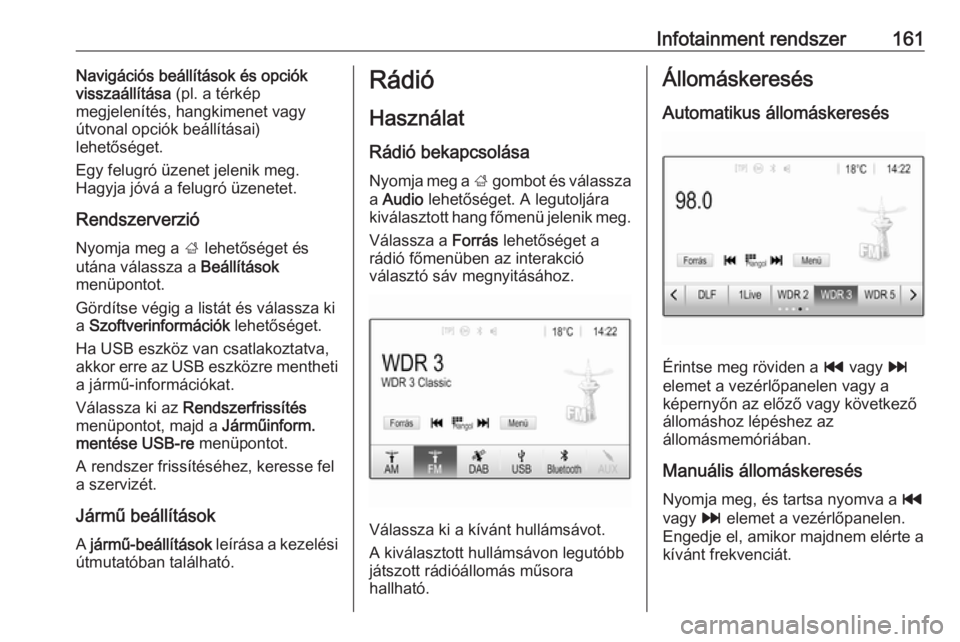
Nyomja meg a ; gombot és válassza
a Audio lehetőséget. A legutoljára
kiválasztott hang főmenü jelenik meg.
Válassza a Forrás lehetőséget a
rádió főmenüben az interakció
választó sáv megnyitásához.
Válassza ki a kívánt hullámsávot.
A kiválasztott hullámsávon legutóbb
játszott rádióállomás műsora
hallható.
Állomáskeresés
Automatikus állomáskeresés
Érintse meg röviden a t vagy v
elemet a vezérlőpanelen vagy a
képernyőn az előző vagy következő
állomáshoz lépéshez az
állomásmemóriában.
Manuális állomáskeresés Nyomja meg, és tartsa nyomva a t
vagy v elemet a vezérlőpanelen.
Engedje el, amikor majdnem elérte a
kívánt frekvenciát.