display OPEL ZAFIRA C 2018.5 Manuale di uso e manutenzione (in Italian)
[x] Cancel search | Manufacturer: OPEL, Model Year: 2018.5, Model line: ZAFIRA C, Model: OPEL ZAFIRA C 2018.5Pages: 367, PDF Dimensioni: 10.22 MB
Page 152 of 367
150Sistema InfotainmentOpzionalmente si può utilizzare il
sistema Infotainment con il touch‐
screen e i pulsanti sul pannello dei
comandi, i comandi al volante, o - se
disponibile sul vostro cellulare - attra‐
verso il riconoscimento del parlato.
Il design accurato dei comandi, lo
schermo a sfioro e la visualizzazione
razionale delle informazioni consen‐
tono di controllare il sistema in
maniera semplice e intuitiva.
Avviso
Il presente manuale descrive tutte le opzioni e le funzioni disponibili per ivari sistemi Infotainment. Certe
descrizioni, comprese quelle per le
funzioni di menu e del display,
potrebbero non essere valide per il
vostro modello di veicolo, specifiche
nazionali, equipaggiamento o
accessori particolari.Informazioni importanti sul
funzionamento e la sicurezza
stradale9 Avvertenza
Il sistema Infotainment va usato in
modo tale che si possa guidare
con sicurezza il veicolo in tutte le
circostanze. In caso di dubbio,
arrestare il veicolo e usare il
sistema Infotainment a veicolo
fermo.
9 Avvertenza
In alcune zone, le strade a senso
unico o altre limitazioni alla circo‐
lazione (ad esempio le aree pedo‐ nali) nelle quali è vietato entrare,
potrebbero non essere segnalate
sulla mappa. In tali zone il sistema
Infotainment può emettere un'av‐
vertenza che deve essere seguita. Può trattarsi di strade a senso
unico o vie/entrate vietate al traf‐
fico.
Ricezione radio
La ricezione radio può risultare
compromessa da scariche elettrosta‐
tiche, rumore, distorsioni o perdita
della ricezione stessa a causa di:
● variazioni di distanza dal trasmet‐
titore
● interferenze dovute alle onde radio riflesse e
● oscuramenti
Funzione di antifurto
Il sistema Infotainment è dotato di un
sistema elettronico di sicurezza che
funge da antifurto.
Quindi il sistema Infotainment
funziona soltanto nel veicolo nel
quale è installato ed è privo di valore
per i ladri.
Page 156 of 367
154Sistema InfotainmentUso
Elementi di comando Il sistema Infotainment viene gestito
mediante pulsanti funzione, schermo
a sfioramento e menu visualizzati sul
display.
Opzionalmente è possibile immettere
dati e comandi tramite:
● l'unità di comando centrale nel pannello dei comandi 3 151
● sullo schermo a sfioro 3 157
● i comandi audio sul volante 3 151
● il riconoscimento del parlato 3 191
Accensione o spegnimento del
sistema Infotainment
Premere brevemente X per accen‐
dere il sistema. All'accensione si attiva l'ultima fonte Infotainment sele‐
zionata.
Premere a lungo X per spegnere il
sistema.Spegnimento automatico
Se il sistema Infotainment è stato
acceso premendo X con l'accen‐
sione disattivata, si spegne automati‐ camente 10 minuti dopo l'ultima
operazione effettuata dall'utente.
Regolazione del volume
Ruotare X. L'impostazione corrente
viene visualizzata sul display.
All'accensione del sistema Infotain‐
ment, viene impostato il volume sele‐ zionato per ultimo, purché sia infe‐
riore al volume di accensione
massimo. Per una descrizione detta‐
gliata 3 160.
Compensazione del volume in
funzione della velocità
Quando la funzione di compensa‐
zione del volume in funzione della
velocità è attivata 3 160, il volume si
adatta automaticamente per compen‐ sare la rumorosità della strada e del
vento durante la guida.
Silenziamento
Premere X per silenziare il sistema
Infotainment.Per annullare la funzione di esclu‐
sione dell'audio: premere di nuovo
X . Viene reimpostato l'ultimo volume
selezionato.
Modalità di funzionamento
Premere ; per visualizzare il menu
Home.
Avviso
Per una descrizione dettagliata del
funzionamento del menu dallo
schermo a sfioramento 3 157.
Audio
Selezionare Audio per aprire il menu
principale dell'ultima modalità audio
selezionata.
Selezionare Sorgente sullo schermo
per visualizzare la barra di selezione interattiva.
Page 157 of 367
Sistema Infotainment155
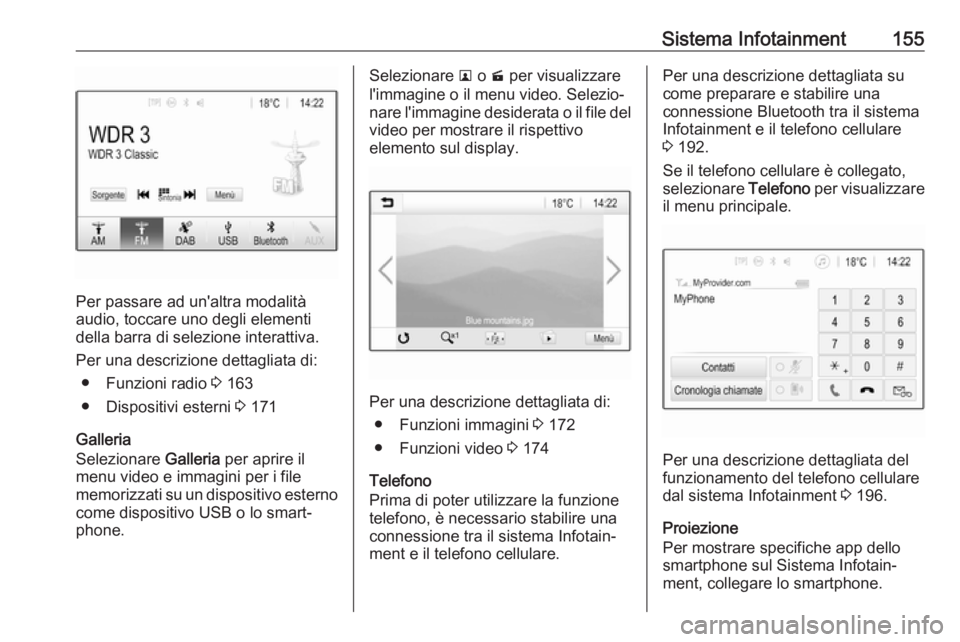
Per passare ad un'altra modalità
audio, toccare uno degli elementi
della barra di selezione interattiva.
Per una descrizione dettagliata di: ● Funzioni radio 3 163
● Dispositivi esterni 3 171
Galleria
Selezionare Galleria per aprire il
menu video e immagini per i file
memorizzati su un dispositivo esterno come dispositivo USB o lo smart‐
phone.
Selezionare l o m per visualizzare
l'immagine o il menu video. Selezio‐
nare l'immagine desiderata o il file del video per mostrare il rispettivo
elemento sul display.
Per una descrizione dettagliata di:
● Funzioni immagini 3 172
● Funzioni video 3 174
Telefono
Prima di poter utilizzare la funzione
telefono, è necessario stabilire una
connessione tra il sistema Infotain‐
ment e il telefono cellulare.
Per una descrizione dettagliata su
come preparare e stabilire una
connessione Bluetooth tra il sistema
Infotainment e il telefono cellulare
3 192.
Se il telefono cellulare è collegato,
selezionare Telefono per visualizzare
il menu principale.
Per una descrizione dettagliata del
funzionamento del telefono cellulare dal sistema Infotainment 3 196.
Proiezione
Per mostrare specifiche app dello
smartphone sul Sistema Infotain‐
ment, collegare lo smartphone.
Page 159 of 367
Sistema Infotainment157Funzionamento di base
Il display del sistema Infotainment ha una superficie sensibile allo sfiora‐
mento che consente un'interazione
diretta con i comandi del menu visua‐
lizzato.Attenzione
Non usate oggetti appuntiti o duri
come penne a sfera, matite o simili
sullo schermo a sfioro.
Tasto 9 sullo schermo
Quando si utilizzano i menu premere
9 nel rispettivo sottomenu per
tornare al livello di menu immediata‐
mente superiore.
Se non sono visualizzati pulsanti 9
sullo schermo, siete al livello supe‐
riore del rispettivo menu.
Premere ; per visualizzare la scher‐
mata iniziale.
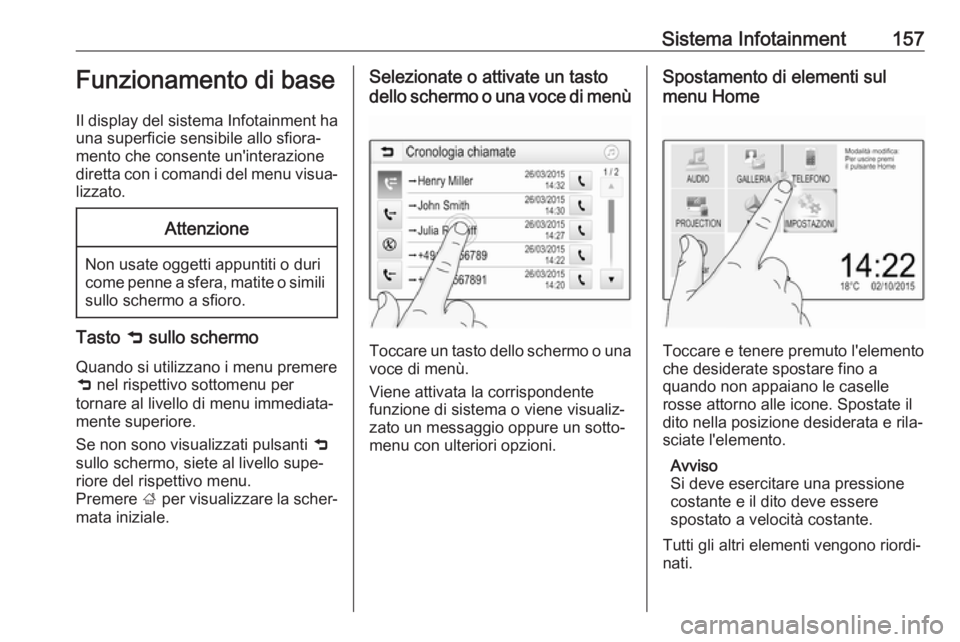
Selezionate o attivate un tasto
dello schermo o una voce di menù
Toccare un tasto dello schermo o una voce di menù.
Viene attivata la corrispondente
funzione di sistema o viene visualiz‐
zato un messaggio oppure un sotto‐
menu con ulteriori opzioni.
Spostamento di elementi sul
menu Home
Toccare e tenere premuto l'elemento
che desiderate spostare fino a
quando non appaiano le caselle
rosse attorno alle icone. Spostate il
dito nella posizione desiderata e rila‐
sciate l'elemento.
Avviso
Si deve esercitare una pressione
costante e il dito deve essere
spostato a velocità costante.
Tutti gli altri elementi vengono riordi‐
nati.
Page 164 of 367
162Sistema InfotainmentFunzione di scorrimento testo
Se sullo schermo è visualizzato un
testo lungo, ad esempio titoli di
canzoni o nomi di stazioni, è possibile far scorrere il testo in maniera conti‐
nua o una volta e visualizzarlo in parti
separate.
Premere ; e quindi selezionare
Impostazioni .
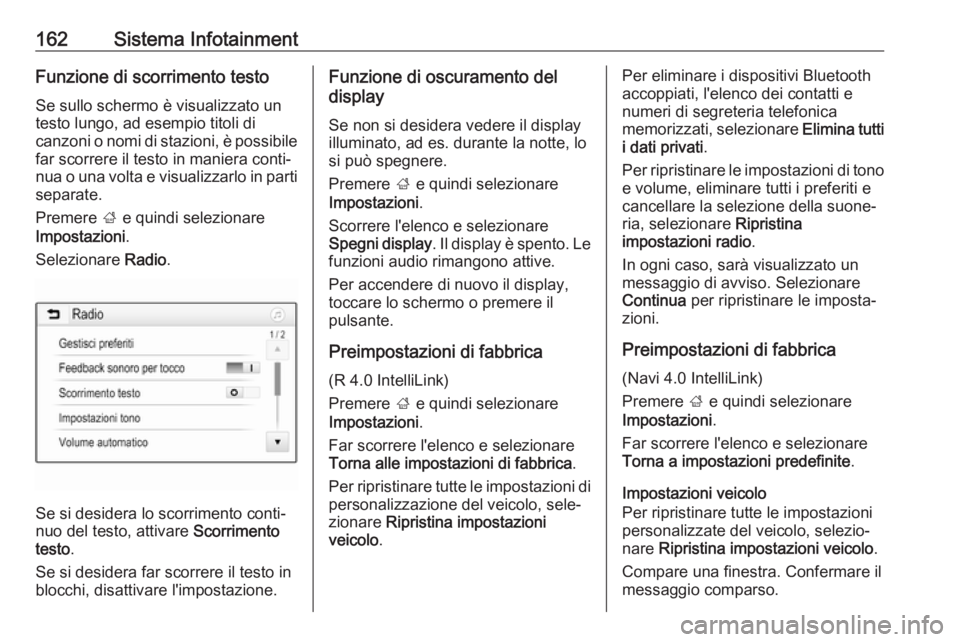
Selezionare Radio.
Se si desidera lo scorrimento conti‐
nuo del testo, attivare Scorrimento
testo .
Se si desidera far scorrere il testo in blocchi, disattivare l'impostazione.
Funzione di oscuramento del
display
Se non si desidera vedere il display
illuminato, ad es. durante la notte, lo si può spegnere.
Premere ; e quindi selezionare
Impostazioni .
Scorrere l'elenco e selezionare
Spegni display . Il display è spento. Le
funzioni audio rimangono attive.
Per accendere di nuovo il display,
toccare lo schermo o premere il
pulsante.
Preimpostazioni di fabbrica
(R 4.0 IntelliLink)
Premere ; e quindi selezionare
Impostazioni .
Far scorrere l'elenco e selezionare
Torna alle impostazioni di fabbrica .
Per ripristinare tutte le impostazioni di personalizzazione del veicolo, sele‐
zionare Ripristina impostazioni
veicolo .Per eliminare i dispositivi Bluetooth
accoppiati, l'elenco dei contatti e
numeri di segreteria telefonica
memorizzati, selezionare Elimina tutti
i dati privati .
Per ripristinare le impostazioni di tono
e volume, eliminare tutti i preferiti e
cancellare la selezione della suone‐
ria, selezionare Ripristina
impostazioni radio .
In ogni caso, sarà visualizzato un
messaggio di avviso. Selezionare
Continua per ripristinare le imposta‐
zioni.
Preimpostazioni di fabbrica (Navi 4.0 IntelliLink)
Premere ; e quindi selezionare
Impostazioni .
Far scorrere l'elenco e selezionare
Torna a impostazioni predefinite .
Impostazioni veicolo
Per ripristinare tutte le impostazioni
personalizzate del veicolo, selezio‐
nare Ripristina impostazioni veicolo .
Compare una finestra. Confermare il
messaggio comparso.
Page 168 of 367
166Sistema InfotainmentPer memorizzare come preferita la
stazione radio correntemente attiva,
toccare e tenere premuto il tasto del
preferito desiderato per alcuni
secondi. Il tasto del preferito verrà
rinominato con la frequenza o il nome
della stazione radio corrispondente.
Ricerca di una stazione
Se necessario, toccare < o > per
scorrere fino all'elenco dei preferiti
desiderato.
Selezionate il preferito desiderato.
Definizione del numero di elenchi
di preferiti disponibili
Per definire il numero di elenchi dei
preferiti visualizzati per selezione,
premere ; e poi selezionare
Impostazioni sullo schermo.
Selezionate Radio e poi Gestisci
preferiti per visualizzare il rispettivo
sottomenù.
Attivare o disattivare gli elenchi dei
preferiti da visualizzare.Radio data system
Il sistema Radio data system (RDS) è un servizio delle stazioni FM che faci‐ lita notevolmente la ricerca della
stazione desiderata e la sua ricezione priva di disturbi.
Vantaggi del sistema RDS ● Sul display compare il nome del programma della stazione anzi‐
ché la frequenza.
● Durante la ricerca di una stazione
il sistema Infotainment sintonizza
solamente stazioni RDS.
● Il sistema Infotainment si sinto‐ nizza sempre sulla migliore
frequenza di trasmissione ricevi‐ bile della stazione impostata per
mezzo della funzione AF
(frequenza alternativa).
● A seconda della stazione rice‐ vuta il sistema Infotainment
visualizza testo radio che può contenere, ad es., informazioni
sul programma corrente.Configurazione RDS
Toccare Menù nel menu principale
della radio per aprire il corrispondente
sottomenù specifico delle bande
d'onda.
Scorrere fino a RDS.
Attivare/disattivare RDS.
Informazioni radiofoniche sul
traffico
Le stazioni del servizio informazioni
sul traffico sono stazioni RDS che
trasmettono notizie sul traffico. Se il
servizio informazioni sul traffico è atti‐
vato, la sorgente audio attualmente in riproduzione viene interrotta per ladurata delle notizie sul traffico.
Attivazione della funzione
Informazioni radiofoniche sul traffico
Selezionare Menù nel menu princi‐
pale della radio per aprire il corrispon‐
dente sottomenù specifico delle
bande d'onda.
Toccare il pulsante accanto a
Programma sul traffico per attivare o
disattivare la funzione.
Page 176 of 367
174Sistema Infotainment
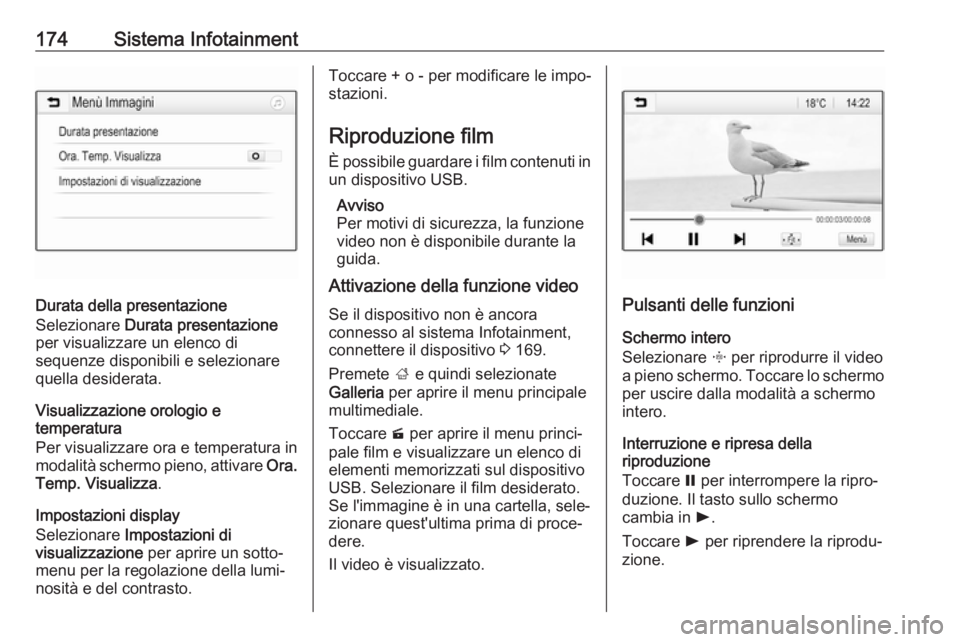
Durata della presentazione
Selezionare Durata presentazione
per visualizzare un elenco di
sequenze disponibili e selezionare
quella desiderata.
Visualizzazione orologio e
temperatura
Per visualizzare ora e temperatura in
modalità schermo pieno, attivare Ora.
Temp. Visualizza .
Impostazioni display
Selezionare Impostazioni di
visualizzazione per aprire un sotto‐
menu per la regolazione della lumi‐
nosità e del contrasto.
Toccare + o - per modificare le impo‐
stazioni.
Riproduzione film È possibile guardare i film contenuti in
un dispositivo USB.
Avviso
Per motivi di sicurezza, la funzione video non è disponibile durante la
guida.
Attivazione della funzione video
Se il dispositivo non è ancora
connesso al sistema Infotainment,
connettere il dispositivo 3 169.
Premete ; e quindi selezionate
Galleria per aprire il menu principale
multimediale.
Toccare m per aprire il menu princi‐
pale film e visualizzare un elenco di
elementi memorizzati sul dispositivo
USB. Selezionare il film desiderato.
Se l'immagine è in una cartella, sele‐
zionare quest'ultima prima di proce‐
dere.
Il video è visualizzato.
Pulsanti delle funzioni
Schermo intero
Selezionare x per riprodurre il video
a pieno schermo. Toccare lo schermo per uscire dalla modalità a schermo
intero.
Interruzione e ripresa della
riproduzione
Toccare = per interrompere la ripro‐
duzione. Il tasto sullo schermo
cambia in l.
Toccare l per riprendere la riprodu‐
zione.
Page 177 of 367
Sistema Infotainment175Riproduzione della traccia
precedente o successiva
Toccare c per riprodurre il file video
successivo.
Toccare d entro cinque secondi dall'i‐
nizio della riproduzione del video per
tornare al file video precedente.
Ritorno all'inizio del film corrente
Toccare d dopo cinque secondi di
riproduzione del video.
Avanti e indietro veloci
Toccare e tenere premuto d o c.
Rilasciare e ritornare alla normale
modalità di riproduzione.
Menu video
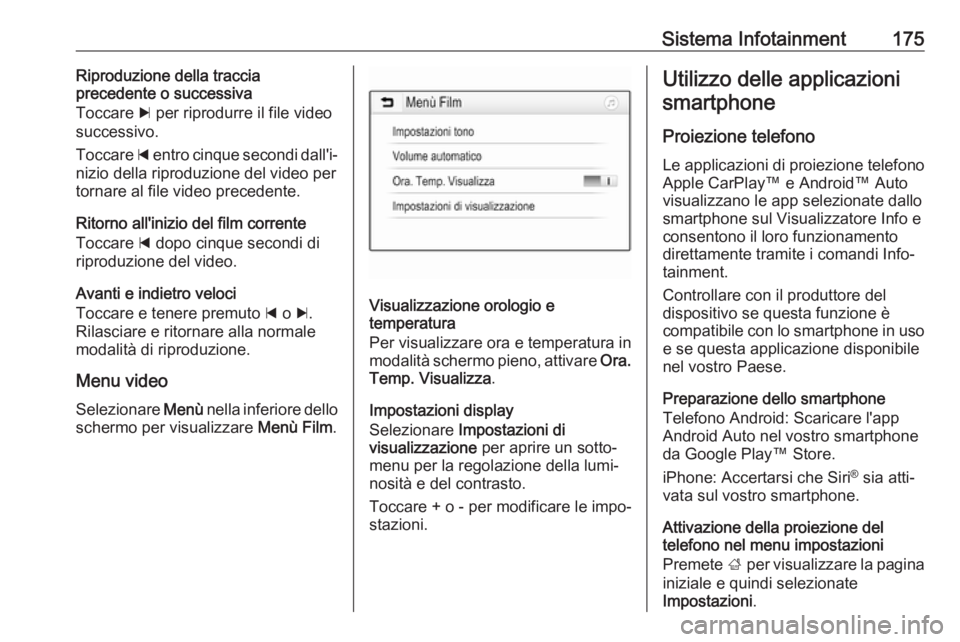
Selezionare Menù nella inferiore dello
schermo per visualizzare Menù Film.
Visualizzazione orologio e
temperatura
Per visualizzare ora e temperatura in
modalità schermo pieno, attivare Ora.
Temp. Visualizza .
Impostazioni display
Selezionare Impostazioni di
visualizzazione per aprire un sotto‐
menu per la regolazione della lumi‐
nosità e del contrasto.
Toccare + o - per modificare le impo‐
stazioni.
Utilizzo delle applicazioni
smartphone
Proiezione telefono Le applicazioni di proiezione telefono
Apple CarPlay™ e Android™ Auto
visualizzano le app selezionate dallo
smartphone sul Visualizzatore Info e
consentono il loro funzionamento
direttamente tramite i comandi Info‐
tainment.
Controllare con il produttore del
dispositivo se questa funzione è
compatibile con lo smartphone in uso e se questa applicazione disponibile
nel vostro Paese.
Preparazione dello smartphone
Telefono Android: Scaricare l'app
Android Auto nel vostro smartphone
da Google Play™ Store.
iPhone: Accertarsi che Siri ®
sia atti‐
vata sul vostro smartphone.
Attivazione della proiezione del
telefono nel menu impostazioni
Premete ; per visualizzare la pagina
iniziale e quindi selezionate
Impostazioni .
Page 190 of 367
188Sistema InfotainmentPercorsi con varie destinazioni
Dopo aver avviato la guida a destina‐
zione, è possibile aggiungere desti‐
nazioni all'attuale percorso, ad esem‐ pio per raccogliere un amico lungo la
via o per la sosta a una stazione di
rifornimento.
Avviso
Con un percorso si possono combi‐
nare fino a cinque destinazioni.
Avvia la guida a destinazione verso la
destinazione desiderata.
Per aggiungere un'altra destinazione, selezionare L sulla mappa e poi sele‐
zionare Aggiungi destinazione .
Compare il menu di ricerca destina‐
zioni.
Navigare sulla destinazione deside‐
rata. Viene visualizzato il menu
Dettagli . Selezionate Agg..
Avviso
Selezionando Vai, la guida verso la
destinazione selezionata preceden‐
temente si arresta e si avvia la guida verso la nuova destinazione.Le destinazioni sono disposte nell'or‐
dine in cui sono state inserite, e l'ul‐
tima destinazione aggiunta è la prima a cui si viene guidati. Per controllare
o confermare durante la guida, sopra
l'ora di arrivo e la distanza si visua‐
lizza il nome della destinazione
successiva.
L'ordine delle destinazioni può essere
modificato 3 188.
Guida
La guida a destinazione viene fornita
dal sistema attraverso istruzioni
visive e prompt vocali (navigazione
vocale).Istruzioni visive
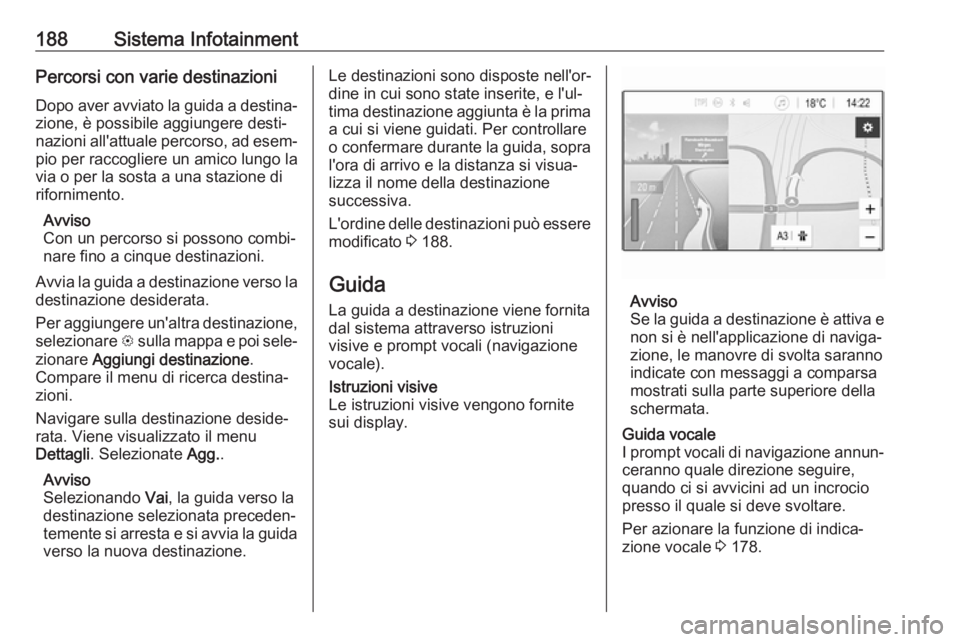
Le istruzioni visive vengono fornite
sui display.
Avviso
Se la guida a destinazione è attiva e non si è nell'applicazione di naviga‐
zione, le manovre di svolta saranno
indicate con messaggi a comparsa
mostrati sulla parte superiore della
schermata.
Guida vocale
I prompt vocali di navigazione annun‐
ceranno quale direzione seguire,
quando ci si avvicini ad un incrocio
presso il quale si deve svoltare.
Per azionare la funzione di indica‐
zione vocale 3 178.
Page 201 of 367
Sistema Infotainment199Selezionare v sullo schermo o
premere qw sul volante.
Utilizzo dei numeri di composizione rapida
I numeri di composizione rapida
memorizzati sul telefono cellulare
possono essere composti anche
mediante la tastiera del menu princi‐
pale del telefono.
Premere ; e quindi selezionare
Telefono .
Toccare e mantenere premuta la cifra
rispettiva sul tastierino per iniziare la
chiamata.
Telefonata in arrivo
Rispondere a una chiamata
Se al momento dell'arrivo di una chia‐
mata è attiva la modalità audio, ad es.
la modalità radio o USB, la fonte
audio viene silenziata fino al termine
della chiamata.
Verrà visualizzato un messaggio con
il numero telefonico o nome (se
disponibile) del chiamante.
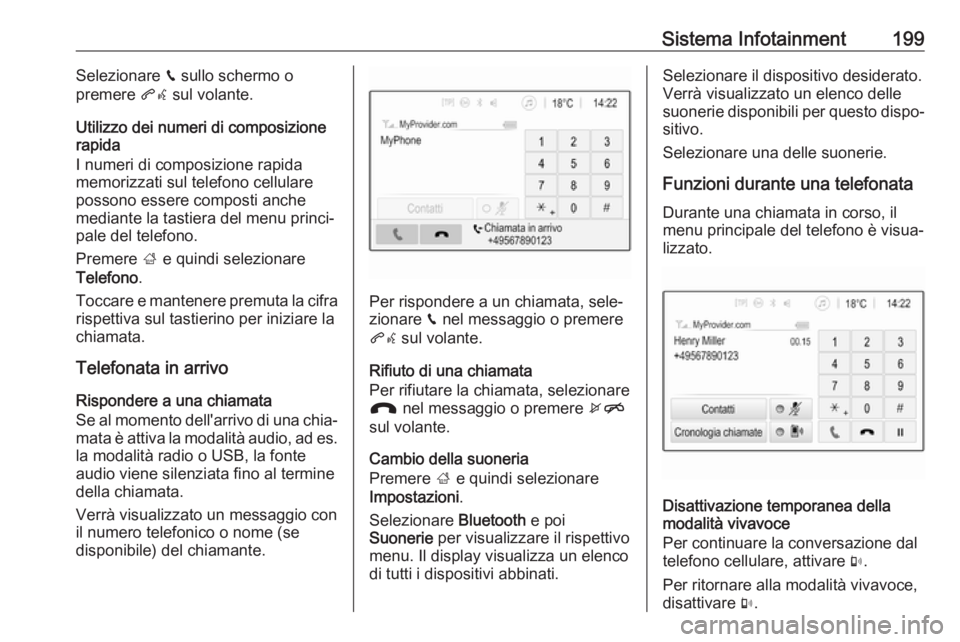
Per rispondere a un chiamata, sele‐
zionare v nel messaggio o premere
qw sul volante.
Rifiuto di una chiamata
Per rifiutare la chiamata, selezionare
J nel messaggio o premere xn
sul volante.
Cambio della suoneria
Premere ; e quindi selezionare
Impostazioni .
Selezionare Bluetooth e poi
Suonerie per visualizzare il rispettivo
menu. Il display visualizza un elenco di tutti i dispositivi abbinati.
Selezionare il dispositivo desiderato.
Verrà visualizzato un elenco delle
suonerie disponibili per questo dispo‐
sitivo.
Selezionare una delle suonerie.
Funzioni durante una telefonata
Durante una chiamata in corso, il
menu principale del telefono è visua‐
lizzato.
Disattivazione temporanea della
modalità vivavoce
Per continuare la conversazione dal
telefono cellulare, attivare m.
Per ritornare alla modalità vivavoce, disattivare m.