ESP OPEL ZAFIRA C 2018 Manual de Instruções (in Portugues)
[x] Cancel search | Manufacturer: OPEL, Model Year: 2018, Model line: ZAFIRA C, Model: OPEL ZAFIRA C 2018Pages: 375, PDF Size: 10.01 MB
Page 157 of 375
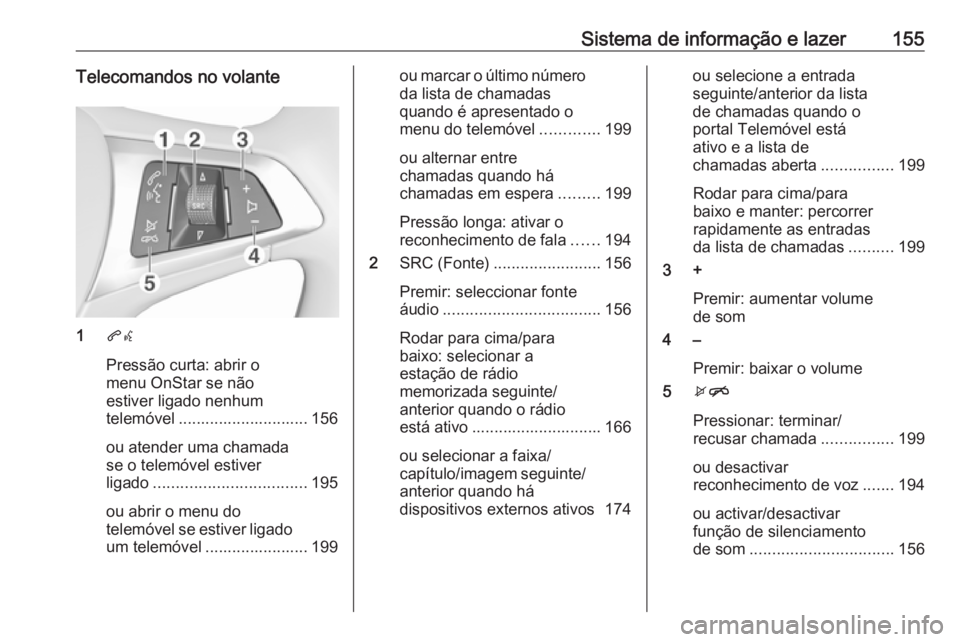
Sistema de informação e lazer155Telecomandos no volante
1qw
Pressão curta: abrir o
menu OnStar se não
estiver ligado nenhum
telemóvel ............................. 156
ou atender uma chamada
se o telemóvel estiver
ligado .................................. 195
ou abrir o menu do
telemóvel se estiver ligado
um telemóvel ....................... 199
ou marcar o último número da lista de chamadas
quando é apresentado o
menu do telemóvel .............199
ou alternar entre
chamadas quando há
chamadas em espera .........199
Pressão longa: ativar o
reconhecimento de fala ......194
2 SRC (Fonte) ........................ 156
Premir: seleccionar fonte
áudio ................................... 156
Rodar para cima/para
baixo: selecionar a
estação de rádio
memorizada seguinte/
anterior quando o rádio
está ativo ............................. 166
ou selecionar a faixa/
capítulo/imagem seguinte/
anterior quando há
dispositivos externos ativos 174ou selecione a entrada
seguinte/anterior da lista
de chamadas quando o
portal Telemóvel está
ativo e a lista de
chamadas aberta ................199
Rodar para cima/para
baixo e manter: percorrer
rapidamente as entradas
da lista de chamadas ..........199
3 +
Premir: aumentar volume
de som
4 –
Premir: baixar o volume
5 xn
Pressionar: terminar/
recusar chamada ................199
ou desactivar
reconhecimento de voz .......194
ou activar/desactivar
função de silenciamento
de som ................................ 156
Page 159 of 375
Sistema de informação e lazer157
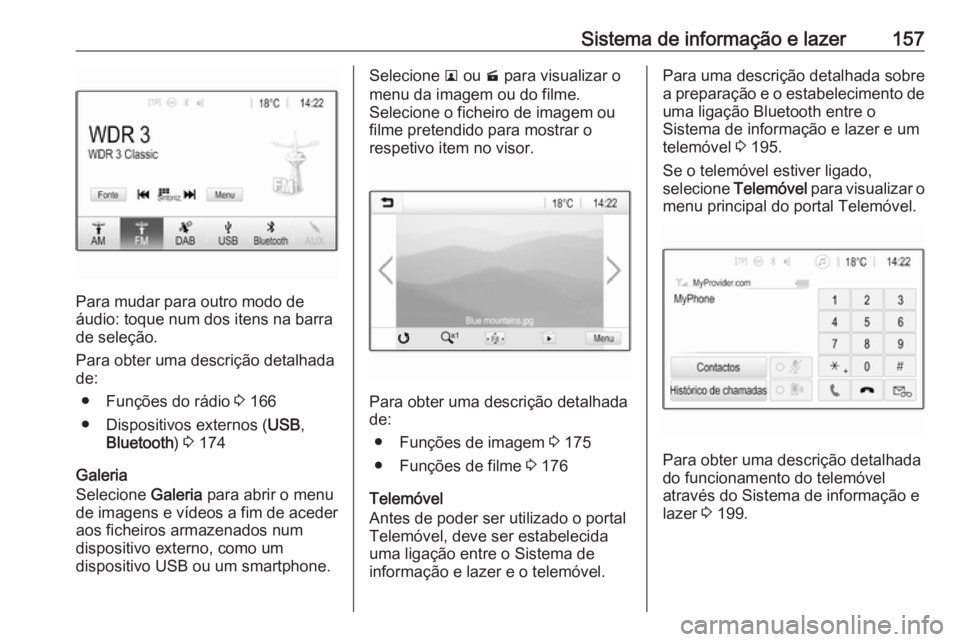
Para mudar para outro modo de
áudio: toque num dos itens na barra
de seleção.
Para obter uma descrição detalhada
de:
● Funções do rádio 3 166
● Dispositivos externos ( USB,
Bluetooth ) 3 174
Galeria
Selecione Galeria para abrir o menu
de imagens e vídeos a fim de aceder aos ficheiros armazenados num
dispositivo externo, como um
dispositivo USB ou um smartphone.
Selecione l ou m para visualizar o
menu da imagem ou do filme.
Selecione o ficheiro de imagem ou
filme pretendido para mostrar o
respetivo item no visor.
Para obter uma descrição detalhada
de:
● Funções de imagem 3 175
● Funções de filme 3 176
Telemóvel
Antes de poder ser utilizado o portal
Telemóvel, deve ser estabelecida
uma ligação entre o Sistema de
informação e lazer e o telemóvel.
Para uma descrição detalhada sobre
a preparação e o estabelecimento de
uma ligação Bluetooth entre o
Sistema de informação e lazer e um
telemóvel 3 195.
Se o telemóvel estiver ligado, selecione Telemóvel para visualizar o
menu principal do portal Telemóvel.
Para obter uma descrição detalhada
do funcionamento do telemóvel
através do Sistema de informação e lazer 3 199.
Page 160 of 375
158Sistema de informação e lazerProjeção
Para mostrar aplicações específicas
do visor do seu smartphone no
Sistema de informação e lazer, ligue
o seu smartphone.
Selecione Projeção para iniciar a
função de projeção.
Dependendo do smartphone ligado, é apresentado um menu principal comdiferentes aplicações selecionáveis.
Para obter uma descrição detalhada
3 178.
Nav
(R 4.0 IntelliLink, se Projeção não
estiver disponível)
Para iniciar a aplicação de
navegação BringGo, selecione Nav.
Para obter uma descrição detalhada
3 178.
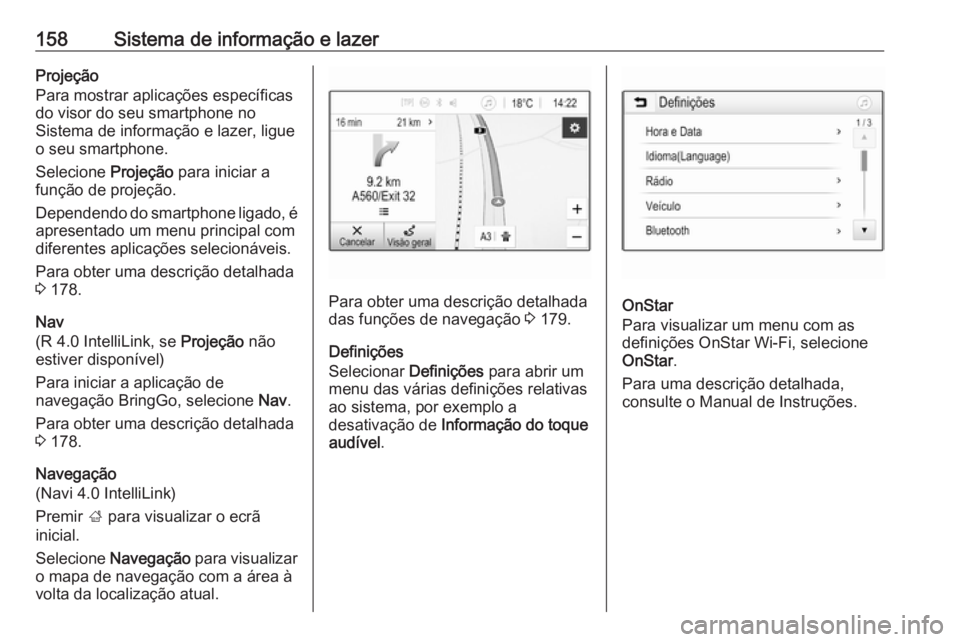
Navegação
(Navi 4.0 IntelliLink)
Premir ; para visualizar o ecrã
inicial.
Selecione Navegação para visualizar
o mapa de navegação com a área à
volta da localização atual.
Para obter uma descrição detalhada
das funções de navegação 3 179.
Definições
Selecionar Definições para abrir um
menu das várias definições relativas
ao sistema, por exemplo a
desativação de Informação do toque
audível .OnStar
Para visualizar um menu com as
definições OnStar Wi-Fi, selecione OnStar .
Para uma descrição detalhada,
consulte o Manual de Instruções.
Page 161 of 375
Sistema de informação e lazer159Funcionamento básico
O visor do Sistema de informação e
lazer tem um superfície táctil que permite a interação direta com os
comandos do menu apresentados.Atenção
Não utilizar objectos pontiagudos
ou duros como esferográficas,
lápis ou outros para utilizar o ecrã
táctil.
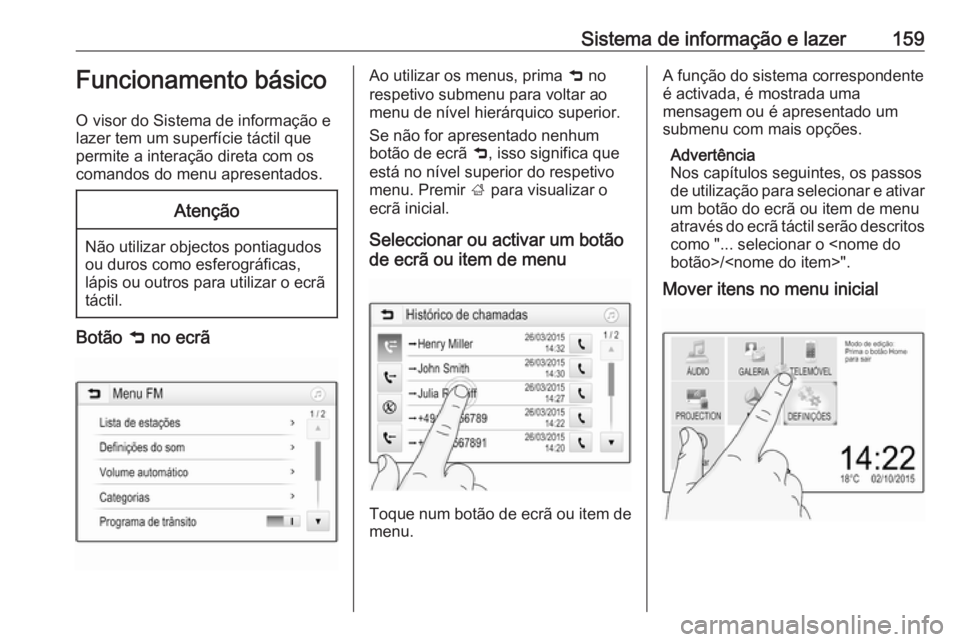
Botão 9 no ecrã
Ao utilizar os menus, prima 9 no
respetivo submenu para voltar ao
menu de nível hierárquico superior.
Se não for apresentado nenhum botão de ecrã 9, isso significa que
está no nível superior do respetivo
menu. Premir ; para visualizar o
ecrã inicial.
Seleccionar ou activar um botão
de ecrã ou item de menu
Toque num botão de ecrã ou item de
menu.
A função do sistema correspondente
é activada, é mostrada uma
mensagem ou é apresentado um
submenu com mais opções.
Advertência
Nos capítulos seguintes, os passos
de utilização para selecionar e ativar um botão do ecrã ou item de menuatravés do ecrã táctil serão descritos
como "... selecionar o
Mover itens no menu inicial
Page 163 of 375
Sistema de informação e lazer161Advertência
As páginas só podem ser
percorridas se estiver disponível mais de uma página.
Para ir de uma página para outra: ● Coloque o dedo em qualquer parte no ecrã e mova-o para a
esquerda para ir para a página seguinte ou para a direita para ir
para a página anterior.
Advertência
Deve ser aplicada uma pressão constante e o dedo deve ser movido
a uma velocidade constante.
● Toque em q ou p no ecrã.
Advertência
Nos capítulos seguintes, os passos
para deslocar páginas através do
ecrã táctil serão descritos como
"...deslocar até...página...".
Aceder rapidamente à aplicação
Áudio e navegação
Através dos símbolos k ou j
apresentados na linha superior de
alguns menus, é possível aceder
diretamente a uma aplicação
diferente.
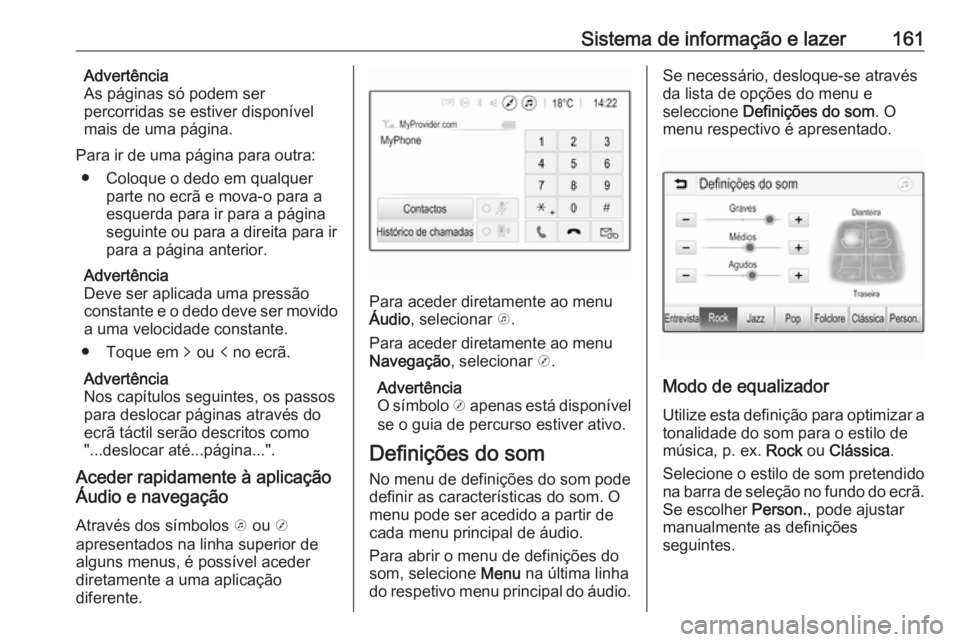
Para aceder diretamente ao menu
Áudio , selecionar k.
Para aceder diretamente ao menu
Navegação , selecionar j.
Advertência
O símbolo j apenas está disponível
se o guia de percurso estiver ativo.
Definições do som
No menu de definições do som pode definir as características do som. O
menu pode ser acedido a partir de
cada menu principal de áudio.
Para abrir o menu de definições do
som, selecione Menu na última linha
do respetivo menu principal do áudio.
Se necessário, desloque-se através
da lista de opções do menu e
seleccione Definições do som . O
menu respectivo é apresentado.
Modo de equalizador
Utilize esta definição para optimizar a tonalidade do som para o estilo de
música, p. ex. Rock ou Clássica .
Selecione o estilo de som pretendido
na barra de seleção no fundo do ecrã. Se escolher Person., pode ajustar
manualmente as definições
seguintes.
Page 164 of 375
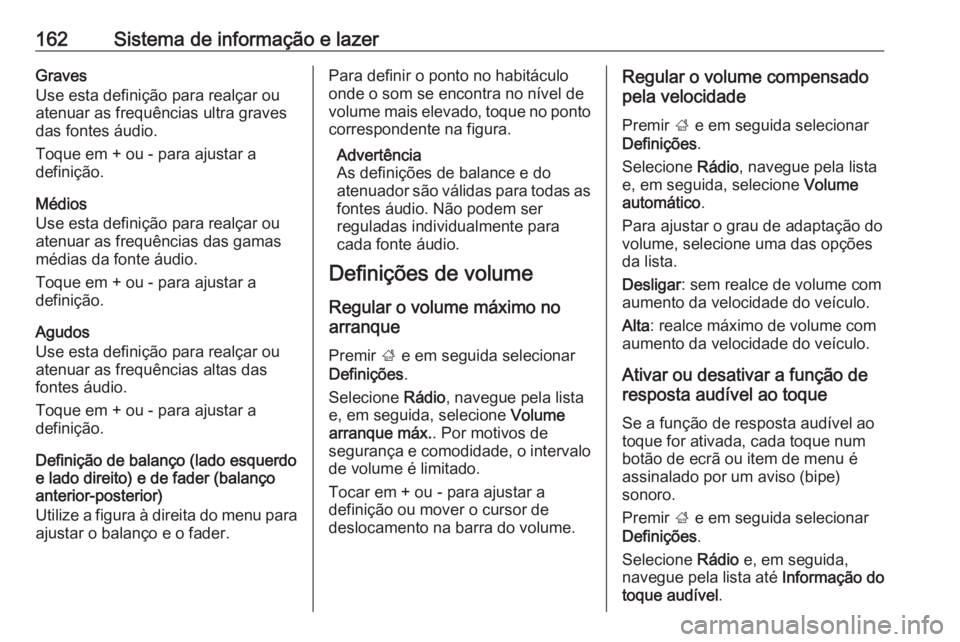
162Sistema de informação e lazerGraves
Use esta definição para realçar ou atenuar as frequências ultra graves
das fontes áudio.
Toque em + ou - para ajustar a
definição.
Médios
Use esta definição para realçar ou atenuar as frequências das gamas
médias da fonte áudio.
Toque em + ou - para ajustar a
definição.
Agudos
Use esta definição para realçar ou atenuar as frequências altas das
fontes áudio.
Toque em + ou - para ajustar a
definição.
Definição de balanço (lado esquerdo e lado direito) e de fader (balanço
anterior-posterior)
Utilize a figura à direita do menu para
ajustar o balanço e o fader.Para definir o ponto no habitáculo
onde o som se encontra no nível de
volume mais elevado, toque no ponto
correspondente na figura.
Advertência
As definições de balance e do
atenuador são válidas para todas as
fontes áudio. Não podem ser
reguladas individualmente para
cada fonte áudio.
Definições de volume
Regular o volume máximo no
arranque
Premir ; e em seguida selecionar
Definições .
Selecione Rádio, navegue pela lista
e, em seguida, selecione Volume
arranque máx. . Por motivos de
segurança e comodidade, o intervalo
de volume é limitado.
Tocar em + ou - para ajustar a
definição ou mover o cursor de
deslocamento na barra do volume.Regular o volume compensado
pela velocidade
Premir ; e em seguida selecionar
Definições .
Selecione Rádio, navegue pela lista
e, em seguida, selecione Volume
automático .
Para ajustar o grau de adaptação do volume, selecione uma das opções
da lista.
Desligar : sem realce de volume com
aumento da velocidade do veículo.
Alta : realce máximo de volume com
aumento da velocidade do veículo.
Ativar ou desativar a função de
resposta audível ao toque
Se a função de resposta audível ao
toque for ativada, cada toque num
botão de ecrã ou item de menu é
assinalado por um aviso (bipe)
sonoro.
Premir ; e em seguida selecionar
Definições .
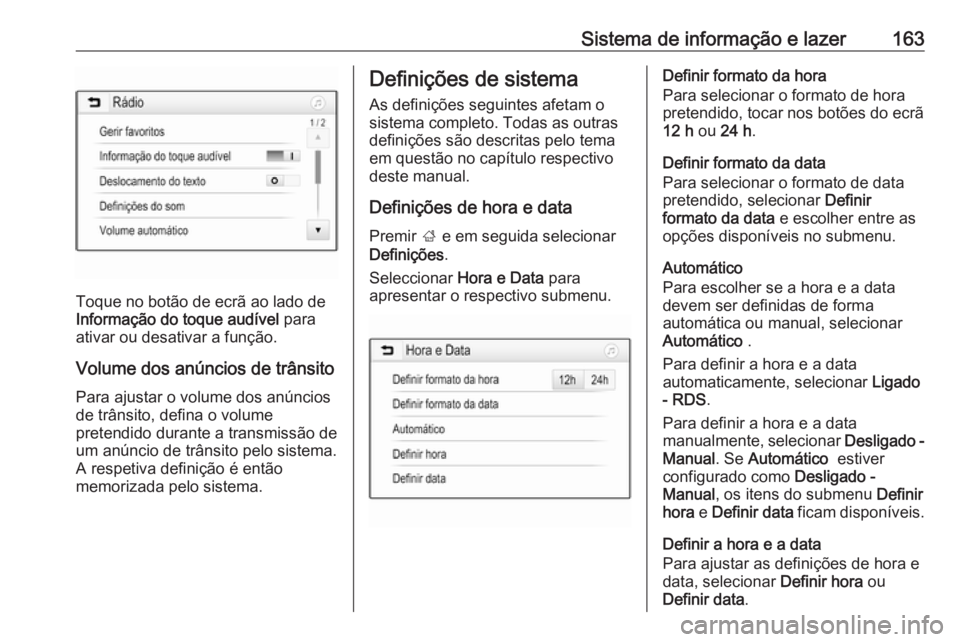
Selecione Rádio e, em seguida,
navegue pela lista até Informação do
toque audível .
Page 165 of 375
Sistema de informação e lazer163
Toque no botão de ecrã ao lado de
Informação do toque audível para
ativar ou desativar a função.
Volume dos anúncios de trânsito
Para ajustar o volume dos anúncios
de trânsito, defina o volume
pretendido durante a transmissão de
um anúncio de trânsito pelo sistema.
A respetiva definição é então
memorizada pelo sistema.
Definições de sistema
As definições seguintes afetam o
sistema completo. Todas as outras
definições são descritas pelo tema
em questão no capítulo respectivo deste manual.
Definições de hora e data Premir ; e em seguida selecionar
Definições .
Seleccionar Hora e Data para
apresentar o respectivo submenu.Definir formato da hora
Para selecionar o formato de hora
pretendido, tocar nos botões do ecrã
12 h ou 24 h .
Definir formato da data
Para selecionar o formato de data
pretendido, selecionar Definir
formato da data e escolher entre as
opções disponíveis no submenu.
Automático
Para escolher se a hora e a data
devem ser definidas de forma
automática ou manual, selecionar Automático .
Para definir a hora e a data
automaticamente, selecionar Ligado
- RDS .
Para definir a hora e a data
manualmente, selecionar Desligado -
Manual . Se Automático estiver
configurado como Desligado -
Manual , os itens do submenu Definir
hora e Definir data ficam disponíveis.
Definir a hora e a data
Para ajustar as definições de hora e
data, selecionar Definir hora ou
Definir data .
Page 166 of 375
164Sistema de informação e lazerTocar em + e - para ajustar as
definições.
Definição de idiomas Premir ; e em seguida selecionar
Definições .
Seleccione Idioma(Language) para
apresentar o menu respectivo.
Para ajustar o idioma dos textos do
menu: toque no idioma pretendido.
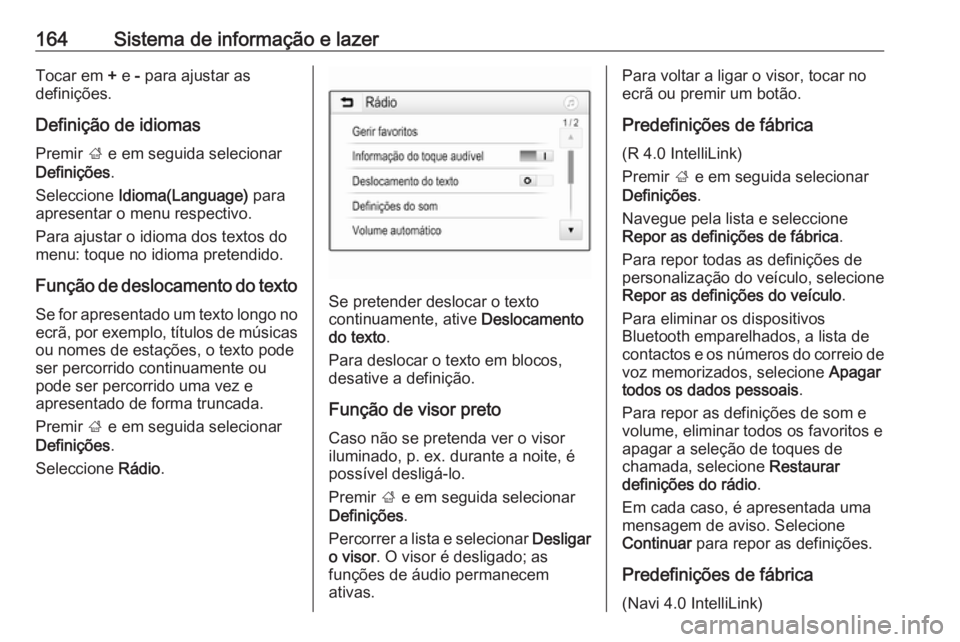
Função de deslocamento do texto Se for apresentado um texto longo no
ecrã, por exemplo, títulos de músicas
ou nomes de estações, o texto pode
ser percorrido continuamente ou
pode ser percorrido uma vez e
apresentado de forma truncada.
Premir ; e em seguida selecionar
Definições .
Seleccione Rádio.
Se pretender deslocar o texto
continuamente, ative Deslocamento
do texto .
Para deslocar o texto em blocos,
desative a definição.
Função de visor preto
Caso não se pretenda ver o visor
iluminado, p. ex. durante a noite, é possível desligá-lo.
Premir ; e em seguida selecionar
Definições .
Percorrer a lista e selecionar Desligar
o visor . O visor é desligado; as
funções de áudio permanecem
ativas.
Para voltar a ligar o visor, tocar no
ecrã ou premir um botão.
Predefinições de fábrica
(R 4.0 IntelliLink)
Premir ; e em seguida selecionar
Definições .
Navegue pela lista e seleccione
Repor as definições de fábrica .
Para repor todas as definições de
personalização do veículo, selecione
Repor as definições do veículo .
Para eliminar os dispositivos
Bluetooth emparelhados, a lista de
contactos e os números do correio de
voz memorizados, selecione Apagar
todos os dados pessoais .
Para repor as definições de som e
volume, eliminar todos os favoritos e
apagar a seleção de toques de
chamada, selecione Restaurar
definições do rádio .
Em cada caso, é apresentada uma
mensagem de aviso. Selecione
Continuar para repor as definições.
Predefinições de fábrica
(Navi 4.0 IntelliLink)
Page 169 of 375
Sistema de informação e lazer167Introduza a frequência pretendida.
Utilize r para eliminar dígitos
introduzidos. Se necessário, toque
em d ou c para ajustar
posteriormente a introdução.
Confirme a introdução para
reproduzir a estação.
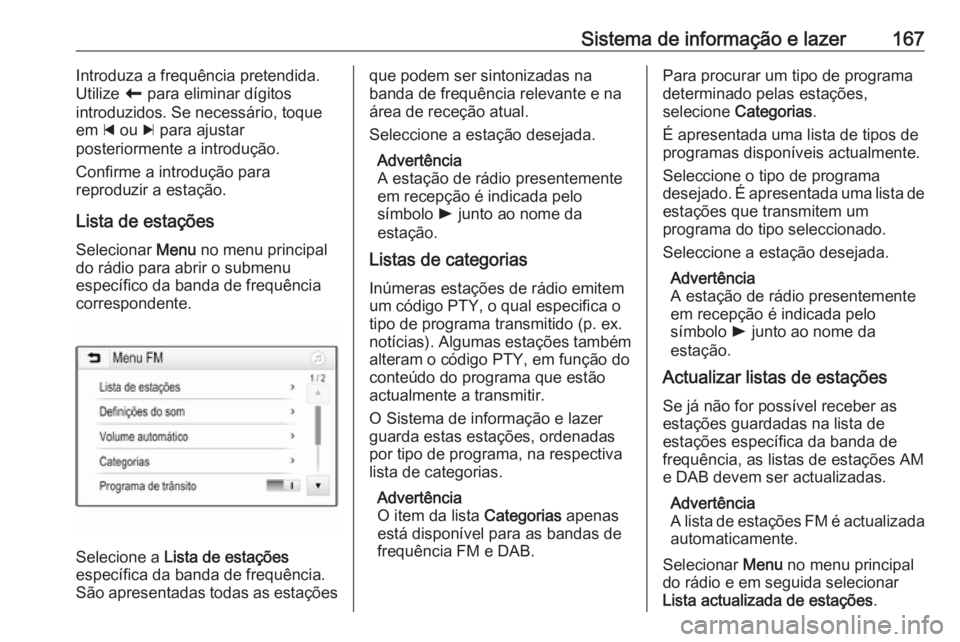
Lista de estações
Selecionar Menu no menu principal
do rádio para abrir o submenu
específico da banda de frequência
correspondente.
Selecione a Lista de estações
específica da banda de frequência. São apresentadas todas as estações
que podem ser sintonizadas na
banda de frequência relevante e na
área de receção atual.
Seleccione a estação desejada.
Advertência
A estação de rádio presentemente
em recepção é indicada pelo
símbolo l junto ao nome da
estação.
Listas de categorias
Inúmeras estações de rádio emitem
um código PTY, o qual especifica o
tipo de programa transmitido (p. ex.
notícias). Algumas estações também
alteram o código PTY, em função do
conteúdo do programa que estão
actualmente a transmitir.
O Sistema de informação e lazer
guarda estas estações, ordenadas
por tipo de programa, na respectiva lista de categorias.
Advertência
O item da lista Categorias apenas
está disponível para as bandas de
frequência FM e DAB.Para procurar um tipo de programa
determinado pelas estações,
selecione Categorias .
É apresentada uma lista de tipos de
programas disponíveis actualmente.
Seleccione o tipo de programa
desejado. É apresentada uma lista de
estações que transmitem um
programa do tipo seleccionado.
Seleccione a estação desejada.
Advertência
A estação de rádio presentemente
em recepção é indicada pelo
símbolo l junto ao nome da
estação.
Actualizar listas de estações
Se já não for possível receber as
estações guardadas na lista de
estações específica da banda de
frequência, as listas de estações AM
e DAB devem ser actualizadas.
Advertência
A lista de estações FM é actualizada
automaticamente.
Selecionar Menu no menu principal
do rádio e em seguida selecionar
Lista actualizada de estações .
Page 170 of 375
168Sistema de informação e lazerAdvertência
Se uma lista específica de estações
de banda de frequência for
actualizada, a lista da categoria
correspondente também é
actualizada.
É iniciada uma procura de estações e
é apresentada a mensagem
correspondente. Uma vez a procura
terminada, é apresentada a lista de
estações respectiva.
Advertência
A estação de rádio presentemente
em recepção é indicada pelo
símbolo l junto ao nome da
estação.
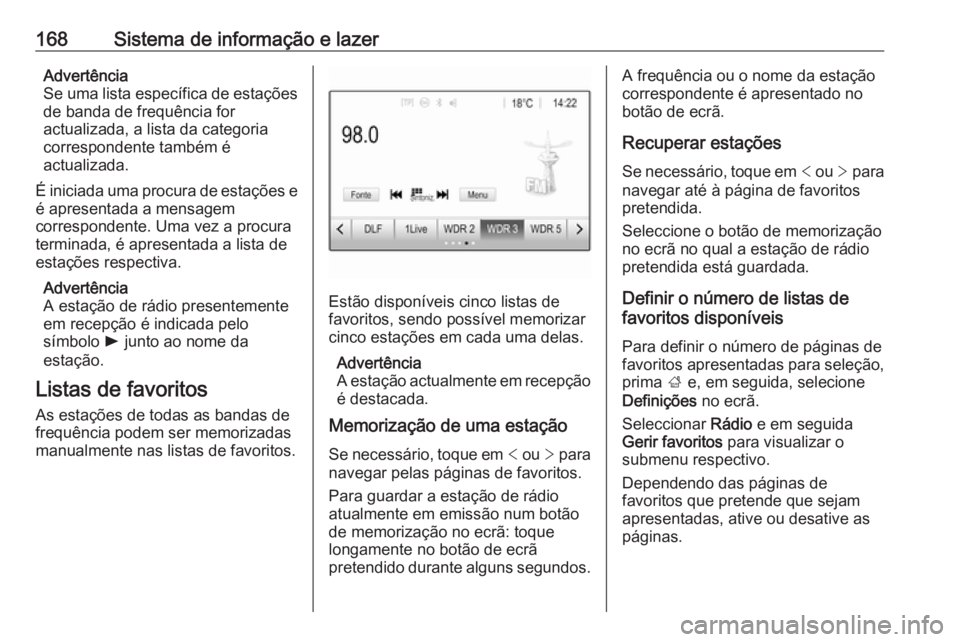
Listas de favoritos As estações de todas as bandas de
frequência podem ser memorizadas
manualmente nas listas de favoritos.
Estão disponíveis cinco listas de
favoritos, sendo possível memorizar
cinco estações em cada uma delas.
Advertência
A estação actualmente em recepção
é destacada.
Memorização de uma estação
Se necessário, toque em < ou > para
navegar pelas páginas de favoritos.
Para guardar a estação de rádio
atualmente em emissão num botão
de memorização no ecrã: toque
longamente no botão de ecrã
pretendido durante alguns segundos.
A frequência ou o nome da estação
correspondente é apresentado no
botão de ecrã.
Recuperar estações Se necessário, toque em < ou > para
navegar até à página de favoritos
pretendida.
Seleccione o botão de memorização
no ecrã no qual a estação de rádio
pretendida está guardada.
Definir o número de listas de
favoritos disponíveis
Para definir o número de páginas de
favoritos apresentadas para seleção,
prima ; e, em seguida, selecione
Definições no ecrã.
Seleccionar Rádio e em seguida
Gerir favoritos para visualizar o
submenu respectivo.
Dependendo das páginas de
favoritos que pretende que sejam
apresentadas, ative ou desative as
páginas.