USB OPEL ZAFIRA C 2018 Εγχειρίδιο Οδηγιών Χρήσης και Λειτουργίας (in Greek)
[x] Cancel search | Manufacturer: OPEL, Model Year: 2018, Model line: ZAFIRA C, Model: OPEL ZAFIRA C 2018Pages: 387, PDF Size: 10.18 MB
Page 13 of 387
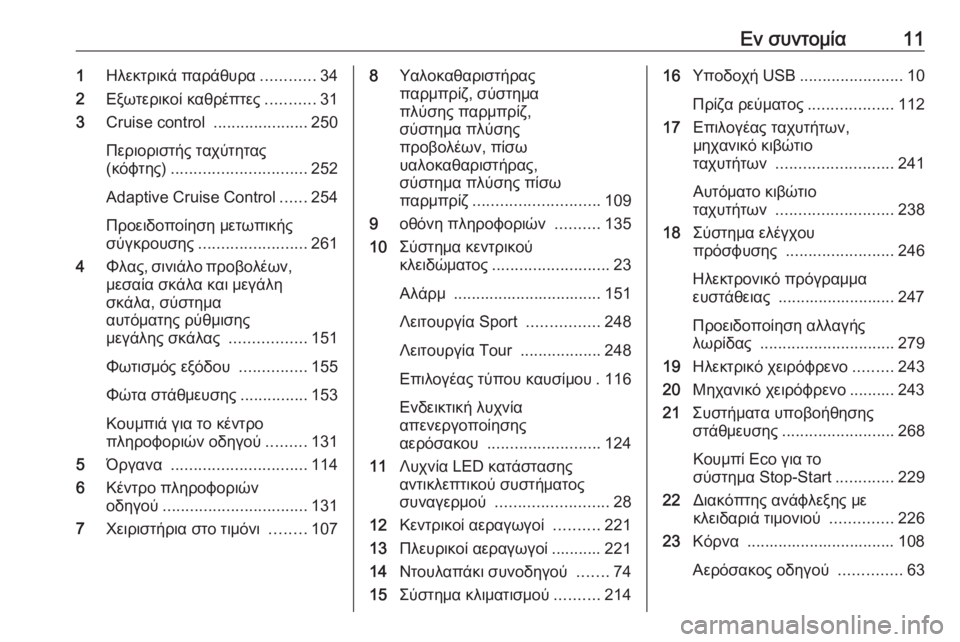
Εν συντομία111Ηλεκτρικά παράθυρα ............34
2 Εξωτερικοί καθρέπτες ...........31
3 Cruise control .....................250
Περιοριστής ταχύτητας
(κόφτης) .............................. 252
Adaptive Cruise Control ......254
Προειδοποίηση μετωπικής
σύγκρουσης ........................ 261
4 Φλας, σινιάλο προβολέων,
μεσαία σκάλα και μεγάλη
σκάλα, σύστημα
αυτόματης ρύθμισης
μεγάλης σκάλας .................151
Φωτισμός εξόδου ...............155
Φώτα στάθμευσης ...............153
Κουμπιά για το κέντρο
πληροφοριών οδηγού .........131
5 Όργανα .............................. 114
6 Κέντρο πληροφοριών
οδηγού ................................ 131
7 Χειριστήρια στο τιμόνι ........1078Υαλοκαθαριστήρας
παρμπρίζ, σύστημα
πλύσης παρμπρίζ,
σύστημα πλύσης
προβολέων, πίσω
υαλοκαθαριστήρας,
σύστημα πλύσης πίσω
παρμπρίζ ............................ 109
9 οθόνη πληροφοριών ..........135
10 Σύστημα κεντρικού
κλειδώματος .......................... 23
Αλάρμ ................................. 151
Λειτουργία Sport ................248
Λειτουργία Tour ..................248
Επιλογέας τύπου καυσίμου . 116
Ενδεικτική λυχνία
απενεργοποίησης
αερόσακου ......................... 124
11 Λυχνία LED κατάστασης
αντικλεπτικού συστήματος
συναγερμού ......................... 28
12 Κεντρικοί αεραγωγοί ..........221
13 Πλευρικοί αεραγωγοί ........... 221
14 Ντουλαπάκι συνοδηγού .......74
15 Σύστημα κλιματισμού ..........21416Υποδοχή USB ....................... 10
Πρίζα ρεύματος ...................112
17 Επιλογέας ταχυτήτων,
μηχανικό κιβώτιο
ταχυτήτων .......................... 241
Αυτόματο κιβώτιο
ταχυτήτων .......................... 238
18 Σύστημα ελέγχου
πρόσφυσης ........................ 246
Ηλεκτρονικό πρόγραμμα
ευστάθειας .......................... 247
Προειδοποίηση αλλαγής
λωρίδας .............................. 279
19 Ηλεκτρικό χειρόφρενο .........243
20 Μηχανικό χειρόφρενο .......... 243
21 Συστήματα υποβοήθησης
στάθμευσης ......................... 268
Κουμπί Eco για το
σύστημα Stop-Start .............229
22 Διακόπτης ανάφλεξης με
κλειδαριά τιμονιού ..............226
23 Κόρνα ................................. 108
Αερόσακος οδηγού ..............63
Page 165 of 387
Σύστημα Infotainment163Σίγαση
Πιέστε X για σίγαση του συστήματος
Infotainment.
Για ακύρωση της λειτουργίας σίγα‐
σης: πιέστε ξανά X. Ορίζεται ξανά η
ένταση ήχου που είχε επιλεγεί την
τελευταία φορά.
Προγράμματα λειτουργίας
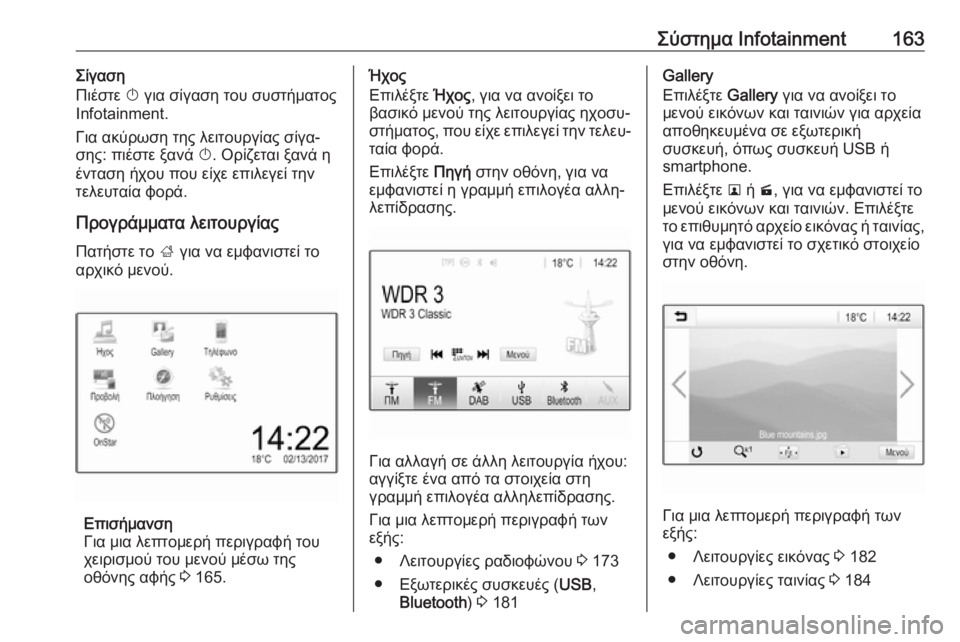
Πατήστε το ; για να εμφανιστεί το
αρχικό μενού.
Επισήμανση
Για μια λεπτομερή περιγραφή του
χειρισμού του μενού μέσω της
οθόνης αφής 3 165.
Ήχος
Επιλέξτε Ήχος, για να ανοίξει το
βασικό μενού της λειτουργίας ηχοσυ‐
στήματος, που είχε επιλεγεί την τελευ‐ ταία φορά.
Επιλέξτε Πηγή στην οθόνη, για να
εμφανιστεί η γραμμή επιλογέα αλλη‐
λεπίδρασης.
Για αλλαγή σε άλλη λειτουργία ήχου:
αγγίξτε ένα από τα στοιχεία στη
γραμμή επιλογέα αλληλεπίδρασης.
Για μια λεπτομερή περιγραφή των
εξής:
● Λειτουργίες ραδιοφώνου 3 173
● Εξωτερικές συσκευές ( USB,
Bluetooth ) 3 181
Gallery
Επιλέξτε Gallery για να ανοίξει το
μενού εικόνων και ταινιών για αρχεία
αποθηκευμένα σε εξωτερική
συσκευή, όπως συσκευή USB ή
smartphone.
Επιλέξτε l ή m, για να εμφανιστεί το
μενού εικόνων και ταινιών. Επιλέξτε
το επιθυμητό αρχείο εικόνας ή ταινίας, για να εμφανιστεί το σχετικό στοιχείο
στην οθόνη.
Για μια λεπτομερή περιγραφή των
εξής:
● Λειτουργίες εικόνας 3 182
● Λειτουργίες ταινίας 3 184
Page 174 of 387
172Σύστημα InfotainmentΡυθμίσεις οχήματος
Για να επαναφέρετε όλες τις ρυθμίσεις εξατομίκευσης οχήματος, επιλέξτε
Επαναφορά ρυθμίσεων οχήματος .
Εμφανίζεται ένα αναδυόμενο παρά‐
θυρο. Επιβεβαιώστε το αναδυόμενο
μήνυμα.
Πληροφορίες τηλεφώνου
Για διαγραφή των συζευγμένων
συσκευών Bluetooth, τη λίστα
επαφών και οι αριθμοί φωνητικού
ταχυδρομείου που έχουν αποθηκευ‐
τεί, επιλέξτε Διαγραφή όλων των
πληροφοριών τηλεφώνου .
Εμφανίζεται ένα αναδυόμενο παρά‐
θυρο. Επιβεβαιώστε το αναδυόμενο
μήνυμα.
Ρυθμίσεις ραδιοφώνου
Για να μηδενίσετε τις ρυθμίσεις ηχητι‐
κών τόνων και έντασης ήχου και να
διαγράψετε όλα τα Αγαπημένα,
επιλέξτε Επαναφορά ρυθμίσεων
ραδιοφώνου .
Εμφανίζεται ένα αναδυόμενο παρά‐
θυρο. Επιβεβαιώστε το αναδυόμενο
μήνυμα.Ρυθμίσεις πλοήγησης
Για να μηδενίσετε όλες τις παραμέ‐ τρους πλοήγησης και τις ρυθμίσεις
του συστήματος πλοήγησης, επιλέξτε
Επαναφορά ρυθμίσεων συστήματος
πλοήγησης . Εμφανίζεται ένα υπομε‐
νού.
Ανάλογα με ποια ομάδα παραμέτρων
θέλετε να μηδενίσετε, επιλέξτε
Εκκαθάριση ιστορικού πλοήγησης
(πρόσφατοι προορισμοί),
Εκκαθάριση Αγαπημένων
πλοήγησης (Αγαπημένα) ή
Επαναφορά επιλογών και ρυθμίσεων πλοήγησης (π.χ. ρυθμίσεις για την
οθόνη χάρτη, φωνητική οδηγία ή επιλογές διαδρομής).
Εμφανίζεται ένα αναδυόμενο παρά‐
θυρο. Επιβεβαιώστε το αναδυόμενο
μήνυμα.
Έκδοση συστήματος
Πατήστε ; και στη συνέχεια επιλέξτε
Ρυθμίσεις .
Μετακινηθείτε με κύλιση στη λίστα και επιλέξτε Πληροφορίες λογισμικού .Αν συνδεθεί μια συσκευή USB,
μπορείτε να αποθηκεύσετε τις πληρο‐
φορίες οχήματος σε αυτήν τη
συσκευή USB.
Επιλέξτε Ενημέρωση συστήματος και
στη συνέχεια Αποθήκευση πληροφ
οχήμ στο USB .
Για ενημέρωση συστήματος επικοι‐
νωνήστε με το συνεργείο σας.
Ρυθμίσεις οχήματος
Οι Ρυθμίσεις οχήματος περιγράφο‐
νται στο Εγχειρίδιο Οδηγιών Χρήσης
και Λειτουργίας.
Page 181 of 387
Σύστημα Infotainment179Η ζώνη συχνοτήτων L (επίγειο και
δορυφορικό ραδιόφωνο) είναι μια
άλλη ζώνη συχνοτήτων ραδιοφώνου
που μπορεί να ληφθεί επιπρόσθετα.
Επιλέξτε το Μενού στην κάτω σειρά
του βασικού μενού του ραδιοφώνου
DAB, για να ανοίξει το αντίστοιχο
ειδικό υπομενού ζώνης συχνοτήτων.
Μετακινηθείτε με κύλιση στη λίστα και
ενεργοποιήστε ή απενεργοποιήστε το Ζώνη συχνοτήτων L .
EPG
Ο ηλεκτρονικός οδηγός προγράμμα‐
τος παρέχει πληροφορίες για το
τρέχον και το ακόλουθο πρόγραμμα
του συγκεκριμένου σταθμού DAB.
Επιλέξτε Μενού στην κάτω γραμμή
του βασικού μενού του ραδιοφώνου
DAB και κατόπιν επιλέξτε Λίστα
σταθμών .
Για να εμφανιστεί το πρόγραμμα του
επιθυμητού σταθμού, αγγίξτε το εικο‐
νίδιο δίπλα στο σταθμό.Εξωτερικές συσκευές
Γενικές πληροφορίες
Στην κεντρική κονσόλα υπάρχει μια
θύρα USB για τη σύνδεση εξωτερικών
συσκευών.
Επισήμανση
Η θύρα USB πρέπει να είναι πάντοτε καθαρή και στεγνή.
Θύρα USB
Στη θύρα USB μπορείτε να συνδέ‐
σετε MP3 player, συσκευή USB,
κάρτα SD (μέσω θύρας USB/αντά‐
πτορα) ή smartphone.
Μπορούν να συνδεθούν μέχρι δύο
συσκευές USB κάθε φορά στο
σύστημα Infotainment.
Επισήμανση
Για τη σύνδεση δύο συσκευών USB,
απαιτείται εξωτερικό USB hub.
Το σύστημα Ιnfotainment έχει δυνα‐
τότητα αναπαραγωγής αρχείων ήχου, προβολής αρχείων εικόνας ή αναπα‐
ραγωγής αρχείων ταινιών που περιέ‐
χονται σε συσκευές USB.Όταν κάποια από αυτές τις συσκευές
είναι συνδεδεμένη στη θύρα USB,
μπορείτε να χειριστείτε διάφορες
λειτουργίες τους από τα χειριστήρια
και τα μενού του συστήματος
Ιnfotainment.
Επισήμανση
Δεν υποστηρίζονται όλες οι βοηθητι‐ κές συσκευές από το σύστημα
Ιnfotainment. Ελέγξτε τη λίστα
συμβατότητας στον ιστότοπό μας.
Σύνδεση/αποσύνδεση μιας συσκευής Συνδέστε μία από τις συσκευές που
αναφέρονται παραπάνω στη θύρα
USB. Αν απαιτείται, χρησιμοποιήστε
το κατάλληλο καλώδιο σύνδεσης. Η
λειτουργία μουσικής αρχίζει αυτό‐
ματα.
Επισήμανση
Αν συνδεθεί μια μη αναγνώσιμη
συσκευή USB, θα εμφανιστεί το
σχετικό μήνυμα σφάλματος και το
σύστημα Infotainment θα μεταβεί
αυτόματα στη λειτουργία που χρησι‐
μοποιούταν προηγουμένως.
Page 182 of 387
180Σύστημα InfotainmentΓια να αποσυνδέσετε τη συσκευή
USB, επιλέξτε μια άλλη λειτουργία και
στη συνέχεια αφαιρέστε τη συσκευή
USB.Προσοχή
Αποφύγετε να αποσυνδέετε τη
συσκευή στη διάρκεια της αναπα‐
ραγωγής. Κάτι τέτοιο μπορεί να
προκαλέσει ζημιά στη συσκευή ή
στο σύστημα Ιnfotainment.
Αυτόματη εκκίνηση USB
Από προεπιλογή το μενού ήχου USB
εμφανίζεται αυτόματα μόλις συνδεθεί
μια συσκευή USB.
Αν θέλετε, αυτή η λειτουργία μπορεί να απενεργοποιηθεί.
Πατήστε ; και στη συνέχεια επιλέξτε
Ρυθμίσεις , για να ανοίξει το μενού
ρυθμίσεων.
Επιλέξτε Ραδιόφωνο , μετακινηθείτε
με κύλιση στο Αυτόματη έναρξη USB
και αγγίξτε το κουμπί οθόνης δίπλα στη λειτουργία.
Για να επανενεργοποιήσετε τη
λειτουργία: αγγίξτε το πλήκτρο
οθόνης ξανά.
Bluetooth
Οι συσκευές που υποστηρίζουν
μουσικά προφίλ Bluetooth A2DP και
AVRCP μπορούν να συνδεθούν
ασύρματα στο σύστημα Ι nfotainment.
Το σύστημα Ιnfotainment μπορεί να
αναπαράγει μουσικά αρχεία που
υπάρχουν σε αυτές τις συσκευές.
Σύνδεση μιας συσκευής
Για λεπτομερή περιγραφή του πως γίνεται η σύνδεση Bluetooth 3 204.
Τύποι αρχείων και φάκελοι
Η μέγιστη χωρητικότητα μιας
συσκευής που υποστηρίζεται από το
σύστημα Ιnfotainment είναι
2.500 μουσικά αρχεία, 2.500 αρχεία
εικόνας, 250 αρχεία ταινίας,
2.500 φάκελοι και 10 βαθμίδες δομής
φακέλων. Υποστηρίζονται μόνο
συσκευές που έχουν διαμορφωθεί με
σύστημα αρχείων FAT16/FAT32.
Αν περιλαμβάνονται εικόνες στα
συνοδευτικά δεδομένα ήχου, αυτές οι
εικόνες εμφανίζονται στην οθόνη.Επισήμανση
Ορισμένα αρχεία μπορεί να μην
αναπαράγονται σωστά. Αυτό μπορεί
να συμβαίνει λόγω διαφορετικής
μορφής εγγραφής ή λόγω της κατά‐
στασης του αρχείου.
Τα αρχεία από online καταστήματα,
για τα οποία ισχύει η διαχείριση
ψηφιακών δικαιωμάτων (DRM), δεν μπορούν να αναπαραχθούν.
Το σύστημα Ιnfotainment μπορεί να
αναπαράγει τα παρακάτω αρχεία ήχου, εικόνας και ταινίας σε εξωτερι‐
κές συσκευές.
Αρχεία ήχου
Οι συμβατοί τύποι αρχείων ήχου
είναι MP3 (MPEG-1 Layer 3, MPEG-2
Layer 3), WMA, AAC, AAC+, ALAC
OGG WAF (PCM), AIFF, 3GPP ( ήχος
μόνο), ηχητικά βιβλία και LPCM. Οι
συσκευές iPod ®
και iPhone ®
αναπα‐
ράγουν ALAC, AIFF, ηχητικά βιβλία
και LPCM.
Κατά την αναπαραγωγή ενός αρχείου
με πληροφορίες ετικέτας ID3, το σύστημα Ιnfotainment μπορεί να
Page 183 of 387
Σύστημα Infotainment181εμφανίσει πληροφορίες, π.χ. για τον
τίτλο του μουσικού κομματιού και τον
καλλιτέχνη.
Αρχεία εικόνας
Οι τύποι αρχείων εικόνας που
μπορούν να εμφανιστούν είναι JPG,
JPEG, BMP, PNG και GIF.
Τα αρχεία JPG πρέπει να έχουν μέγε‐
θος 64 έως 5.000 εικονοστοιχεία σε πλάτος και 64 έως
5000 εικονοστοιχεία σε ύψος.
Τα αρχεία BMP, PNG και GIF πρέπει
να έχουν μέγεθος 64 έως
1.024 εικονοστοιχεία σε πλάτος και 64
έως 1024 εικονοστοιχεία σε ύψος.
Το μέγεθος αρχείου των εικόνων δεν
πρέπει να υπερβαίνει το 1MB.
Αρχεία ταινίας
Οι συμβατοί τύποι αρχείων ταινίας είναι AVI και MP4.
Η μέγιστη ανάλυση είναι 1280 x
720 εικονοστοιχεία. Η συχνότητα
καρέ πρέπει να είναι μικρότερη από
30 fps.
Ο κατάλληλος κωδικοποιητής-
αποκωδικοποιητής (codec) είναι ο H.
264/MPEG-4 AVC.Οι συμβατοί τύποι αρχείων ήχου είναι MP3, AC3, AAC και WMA.
Ο τύπος αρχείου υποτίτλων που
μπορούν να προβληθούν είναι SMI.
Αναπαραγωγή ήχου
Ενεργοποίηση της λειτουργίας
μουσικής
Εάν η συσκευή δεν έχει ακόμη συνδε‐θεί στο σύστημα Ιnfotainment, συνδέ‐
στε τη συσκευή 3 179.
Συνήθως το σχετικό βασικό μενού
ήχου εμφανίζεται αυτόματα.
Αν η αναπαραγωγή δεν ξεκινήσει
αυτόματα, π.χ. αν η λειτουργία
Αυτόματη έναρξη USB είναι απενερ‐
γοποιημένη 3 179, ακολουθήστε τα
παρακάτω βήματα:
Πατήστε ; και στη συνέχεια επιλέξτε
Ήχος , για να ανοίξει το βασικό μενού
ήχου, που είχε επιλεχθεί τελευταίο.
Επιλέξτε Πηγή στη γραμμή επιλογέα
αλληλεπίδρασης και κατόπιν επιλέξτε την επιθυμητή πηγή ήχου, για να ανοί‐
ξει το σχετικό βασικό μενού ήχου.Η αναπαραγωγή των μουσικών
κομματιών αρχίζει αυτόματα.
Κουμπιά λειτουργιών
Διακοπή και ανάκτηση της
αναπαραγωγής
Αγγίξτε το = για διακοπή της αναπα‐
ραγωγής. Το πλήκτρο οθόνης αλλάζει
σε l.
Αγγίξτε το l για συνέχιση της αναπα‐
ραγωγής.
Αναπαραγωγή του επόμενου ή του
προηγούμενου μουσικού κομματιού
Αγγίξτε το v για αναπαραγωγή του
επόμενου κομματιού.
Page 184 of 387
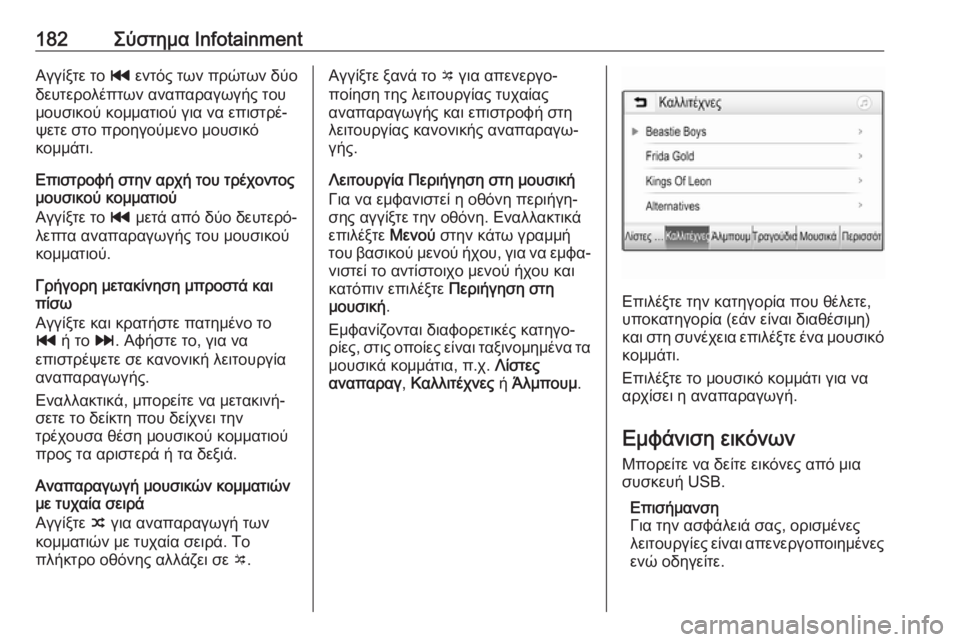
182Σύστημα InfotainmentΑγγίξτε το t εντός των πρώτων δύο
δευτερολέπτων αναπαραγωγής του
μουσικού κομματιού για να επιστρέ‐
ψετε στο προηγούμενο μουσικό
κομμάτι.
Επιστροφή στην αρχή του τρέχοντος
μουσικού κομματιού
Αγγίξτε το t μετά από δύο δευτερό‐
λεπτα αναπαραγωγής του μουσικού
κομματιού.
Γρήγορη μετακίνηση μπροστά και
πίσω
Αγγίξτε και κρατήστε πατημένο το
t ή το v. Αφήστε το, για να
επιστρέψετε σε κανονική λειτουργία
αναπαραγωγής.
Εναλλακτικά, μπορείτε να μετακινή‐
σετε το δείκτη που δείχνει την
τρέχουσα θέση μουσικού κομματιού
προς τα αριστερά ή τα δεξιά.
Αναπαραγωγή μουσικών κομματιών
με τυχαία σειρά
Αγγίξτε n για αναπαραγωγή των
κομματιών με τυχαία σειρά. Το
πλήκτρο οθόνης αλλάζει σε o.Αγγίξτε ξανά το o για απενεργο‐
ποίηση της λειτουργίας τυχαίας
αναπαραγωγής και επιστροφή στη
λειτουργίας κανονικής αναπαραγω‐
γής.
Λειτουργία Περιήγηση στη μουσική
Για να εμφανιστεί η οθόνη περιήγη‐
σης αγγίξτε την οθόνη. Εναλλακτικά επιλέξτε Μενού στην κάτω γραμμή
του βασικού μενού ήχου, για να εμφα‐ νιστεί το αντίστοιχο μενού ήχου και
κατόπιν επιλέξτε Περιήγηση στη
μουσική .
Εμφανίζονται διαφορετικές κατηγο‐
ρίες, στις οποίες είναι ταξινομημένα τα
μουσικά κομμάτια, π.χ. Λίστες
αναπαραγ , Καλλιτέχνες ή Άλμπουμ .
Επιλέξτε την κατηγορία που θέλετε,
υποκατηγορία (εάν είναι διαθέσιμη)
και στη συνέχεια επιλέξτε ένα μουσικό κομμάτι.
Επιλέξτε το μουσικό κομμάτι για να
αρχίσει η αναπαραγωγή.
Εμφάνιση εικόνων
Μπορείτε να δείτε εικόνες από μια
συσκευή USB.
Επισήμανση
Για την ασφάλειά σας, ορισμένες
λειτουργίες είναι απενεργοποιημένες ενώ οδηγείτε.
Page 185 of 387
Σύστημα Infotainment183Ενεργοποίηση της λειτουργίας
εικόνας
Εάν η συσκευή δεν έχει ακόμη συνδε‐ θεί στο σύστημα Ιnfotainment, συνδέ‐
στε τη συσκευή 3 179.
Πατήστε το ; και στη συνέχεια
επιλέξτε Gallery, για να ανοίξει το
βασικό μενού πολυμέσων.
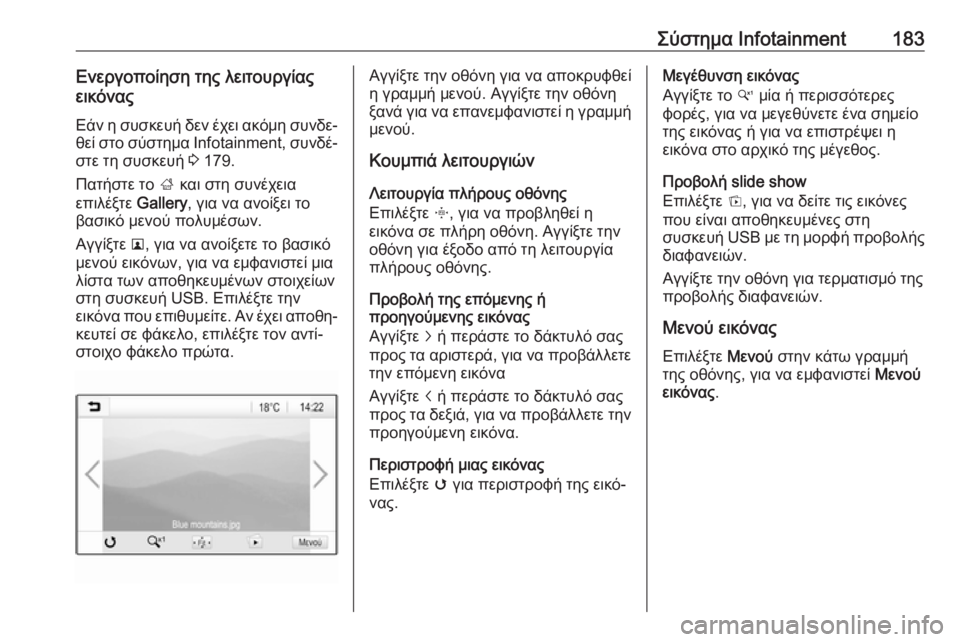
Αγγίξτε l, για να ανοίξετε το βασικό
μενού εικόνων, για να εμφανιστεί μια
λίστα των αποθηκευμένων στοιχείων
στη συσκευή USB. Επιλέξτε την
εικόνα που επιθυμείτε. Αν έχει αποθη‐ κευτεί σε φάκελο, επιλέξτε τον αντί‐στοιχο φάκελο πρώτα.Αγγίξτε την οθόνη για να αποκρυφθεί
η γραμμή μενού. Αγγίξτε την οθόνη
ξανά για να επανεμφανιστεί η γραμμή
μενού.
Κουμπιά λειτουργιών
Λειτουργία πλήρους οθόνης
Επιλέξτε x, για να προβληθεί η
εικόνα σε πλήρη οθόνη. Αγγίξτε την οθόνη για έξοδο από τη λειτουργία
πλήρους οθόνης.
Προβολή της επόμενης ή
προηγούμενης εικόνας
Αγγίξτε j ή περάστε το δάκτυλό σας
προς τα αριστερά, για να προβάλλετε
την επόμενη εικόνα
Αγγίξτε i ή περάστε το δάκτυλό σας
προς τα δεξιά, για να προβάλλετε την προηγούμενη εικόνα.
Περιστροφή μιας εικόνας
Επιλέξτε v για περιστροφή της εικό‐
νας.Μεγέθυνση εικόνας
Αγγίξτε το w μία ή περισσότερες
φορές, για να μεγεθύνετε ένα σημείο
της εικόνας ή για να επιστρέψει η
εικόνα στο αρχικό της μέγεθος.
Προβολή slide show
Επιλέξτε t, για να δείτε τις εικόνες
που είναι αποθηκευμένες στη
συσκευή USB με τη μορφή προβολής
διαφανειών.
Αγγίξτε την οθόνη για τερματισμό της
προβολής διαφανειών.
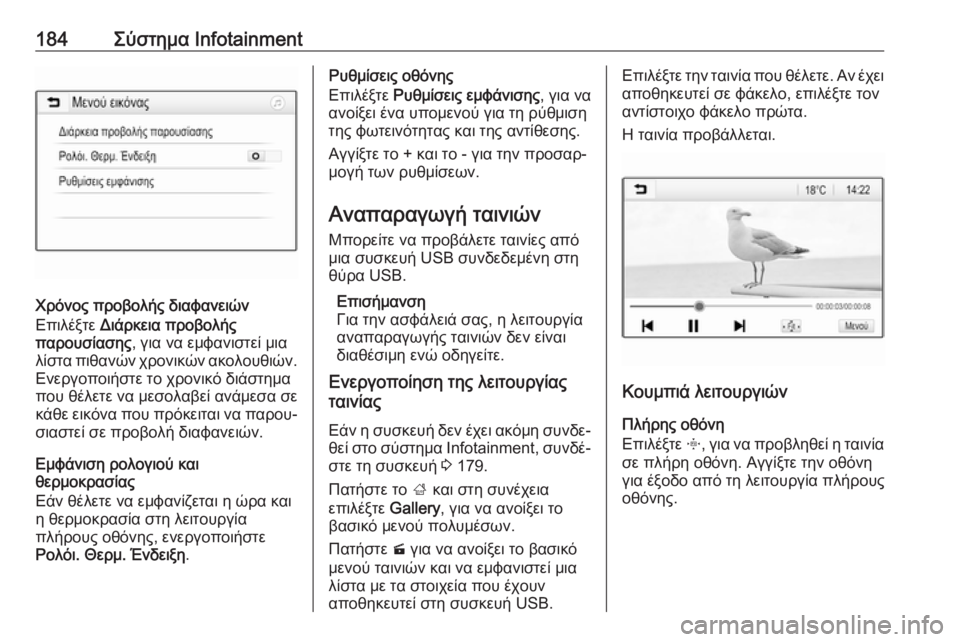
Μενού εικόνας Επιλέξτε Μενού στην κάτω γραμμή
της οθόνης, για να εμφανιστεί Μενού
εικόνας .
Page 186 of 387
184Σύστημα Infotainment
Χρόνος προβολής διαφανειών
Επιλέξτε Διάρκεια προβολής
παρουσίασης , για να εμφανιστεί μια
λίστα πιθανών χρονικών ακολουθιών. Ενεργοποιήστε το χρονικό διάστημα
που θέλετε να μεσολαβεί ανάμεσα σε
κάθε εικόνα που πρόκειται να παρου‐
σιαστεί σε προβολή διαφανειών.
Εμφάνιση ρολογιού και
θερμοκρασίας
Εάν θέλετε να εμφανίζεται η ώρα και
η θερμοκρασία στη λειτουργία
πλήρους οθόνης, ενεργοποιήστε
Ρολόι. Θερμ. Ένδειξη .
Ρυθμίσεις οθόνης
Επιλέξτε Ρυθμίσεις εμφάνισης , για να
ανοίξει ένα υπομενού για τη ρύθμιση
της φωτεινότητας και της αντίθεσης.
Αγγίξτε το + και το - για την προσαρ‐
μογή των ρυθμίσεων.
Αναπαραγωγή ταινιών
Μπορείτε να προβάλετε ταινίες από
μια συσκευή USB συνδεδεμένη στη
θύρα USB.
Επισήμανση
Για την ασφάλειά σας, η λειτουργία αναπαραγωγής ταινιών δεν είναι
διαθέσιμη ενώ οδηγείτε.
Ενεργοποίηση της λειτουργίας
ταινίας
Εάν η συσκευή δεν έχει ακόμη συνδε‐ θεί στο σύστημα Ιnfotainment, συνδέ‐
στε τη συσκευή 3 179.
Πατήστε το ; και στη συνέχεια
επιλέξτε Gallery, για να ανοίξει το
βασικό μενού πολυμέσων.
Πατήστε m για να ανοίξει το βασικό
μενού ταινιών και να εμφανιστεί μια
λίστα με τα στοιχεία που έχουν
αποθηκευτεί στη συσκευή USB.Επιλέξτε την ταινία που θέλετε. Αν έχει
αποθηκευτεί σε φάκελο, επιλέξτε τον
αντίστοιχο φάκελο πρώτα.
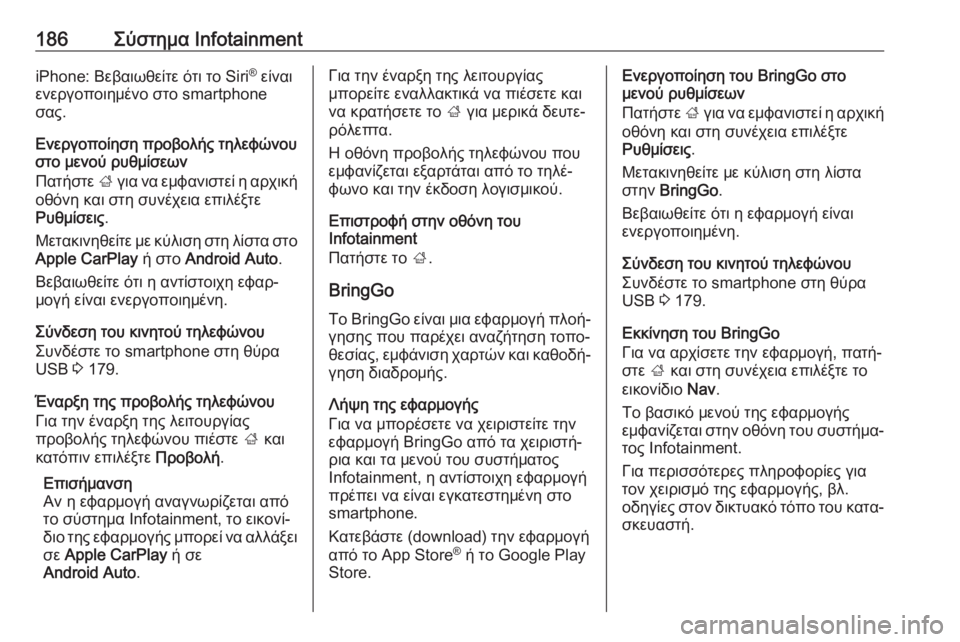
Η ταινία προβάλλεται.
Κουμπιά λειτουργιών
Πλήρης οθόνη
Επιλέξτε x, για να προβληθεί η ταινία
σε πλήρη οθόνη. Αγγίξτε την οθόνη για έξοδο από τη λειτουργία πλήρους
οθόνης.
Page 188 of 387
186Σύστημα InfotainmentiPhone: Βεβαιωθείτε ότι το Siri®
είναι
ενεργοποιημένο στο smartphone
σας.
Ενεργοποίηση προβολής τηλεφώνου
στο μενού ρυθμίσεων
Πατήστε ; για να εμφανιστεί η αρχική
οθόνη και στη συνέχεια επιλέξτε
Ρυθμίσεις .
Μετακινηθείτε με κύλιση στη λίστα στο
Apple CarPlay ή στο Android Auto .
Βεβαιωθείτε ότι η αντίστοιχη εφαρ‐
μογή είναι ενεργοποιημένη.
Σύνδεση του κινητού τηλεφώνου
Συνδέστε το smartphone στη θύρα
USB 3 179.
Έναρξη της προβολής τηλεφώνου
Για την έναρξη της λειτουργίας
προβολής τηλεφώνου πιέστε ; και
κατόπιν επιλέξτε Προβολή.
Επισήμανση
Αν η εφαρμογή αναγνωρίζεται από
το σύστημα Infotainment, το εικονί‐
διο της εφαρμογής μπορεί να αλλάξει
σε Apple CarPlay ή σε
Android Auto .Για την έναρξη της λειτουργίας
μπορείτε εναλλακτικά να πιέσετε και
να κρατήσετε το ; για μερικά δευτε‐
ρόλεπτα.
Η οθόνη προβολής τηλεφώνου που
εμφανίζεται εξαρτάται από το τηλέ‐
φωνο και την έκδοση λογισμικού.
Επιστροφή στην οθόνη του
Infotainment
Πατήστε το ;.
BringGo Το BringGo είναι μια εφαρμογή πλοή‐
γησης που παρέχει αναζήτηση τοπο‐
θεσίας, εμφάνιση χαρτών και καθοδή‐
γηση διαδρομής.
Λήψη της εφαρμογής
Για να μπορέσετε να χειριστείτε την
εφαρμογή BringGo από τα χειριστή‐
ρια και τα μενού του συστήματος
Ιnfotainment, η αντίστοιχη εφαρμογή
πρέπει να είναι εγκατεστημένη στο
smartphone.
Κατεβάστε (download) την εφαρμογή
από το App Store ®
ή το Google Play
Store.Ενεργοποίηση του BringGo στο
μενού ρυθμίσεων
Πατήστε ; για να εμφανιστεί η αρχική
οθόνη και στη συνέχεια επιλέξτε
Ρυθμίσεις .
Μετακινηθείτε με κύλιση στη λίστα στην BringGo .
Βεβαιωθείτε ότι η εφαρμογή είναι
ενεργοποιημένη.
Σύνδεση του κινητού τηλεφώνου
Συνδέστε το smartphone στη θύρα
USB 3 179.
Εκκίνηση του BringGo
Για να αρχίσετε την εφαρμογή, πατή‐
στε ; και στη συνέχεια επιλέξτε το
εικονίδιο Nav.
Το βασικό μενού της εφαρμογής
εμφανίζεται στην οθόνη του συστήμα‐
τος Ιnfotainment.
Για περισσότερες πληροφορίες για
τον χειρισμό της εφαρμογής, βλ.
οδηγίες στον δικτυακό τόπο του κατα‐ σκευαστή.