radio OPEL ZAFIRA C 2019 Uživatelská příručka (in Czech)
[x] Cancel search | Manufacturer: OPEL, Model Year: 2019, Model line: ZAFIRA C, Model: OPEL ZAFIRA C 2019Pages: 331, velikost PDF: 9.32 MB
Page 141 of 331
Informační systém139Alternativně můžete posunout
červenou značku do požadovaného
bodu.
Poznámky
Nastavení vyvážení a prolínání platí
pro všechny zdroje audia. Nelze je
nastavit individuálně pro jednotlivé
zdroje audia.
Nastavení hlasitosti
Nastavení maximální hlasitost při
spouštění
Stiskněte ; a potom vyberte
Nastavení .
Vyberte možnost Rádio, procházejte
seznamem a pak vyberte Max. hlas.
při zap. .
Pro úpravu nastavení klepněte na
+ nebo - nebo posuňte posuvník na
liště hlasitosti.
Nastavení kompenzace hlasitosti
v závislosti na rychlosti
Stiskněte ; a potom vyberte
Nastavení .Vyberte možnost Rádio, procházejte
seznamem a pak vyberte Auto.
hlasitost .
Chcete-li nastavit stupeň
přizpůsobení hlasitosti, vyberte jednu
z položek v seznamu.
Vypnuto : při zvyšování rychlosti
vozidla se hlasitost nezvýší.
Vysoká : při zvyšování rychlosti
vozidla se hlasitost zvýší na
maximum.
Aktivace nebo deaktivace funkce zvukové zpětné vazby při
stisknutí
Pokud je funkce zvukové zpětné
vazby při stisknutí zapnuta, je každé
stisknutí tlačítka nebo položky
nabídky indikováno pípnutím.
Stiskněte ; a potom vyberte
Nastavení .
Vyberte možnost Rádio a přesuňte se
seznamem k Zvuková odezva
dotykového tlačítka .
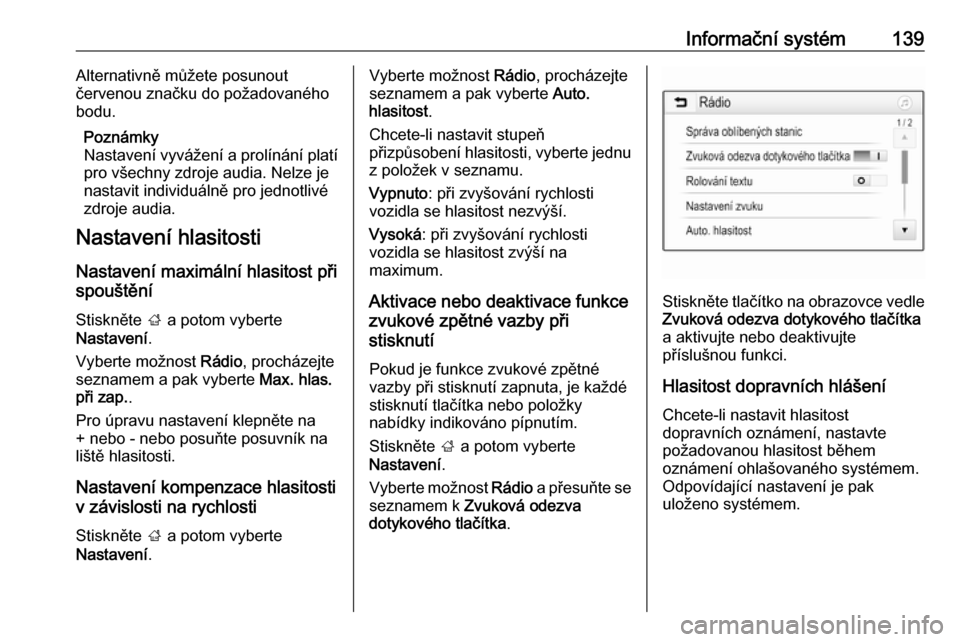
Stiskněte tlačítko na obrazovce vedle
Zvuková odezva dotykového tlačítka
a aktivujte nebo deaktivujte
příslušnou funkci.
Hlasitost dopravních hlášení Chcete-li nastavit hlasitost
dopravních oznámení, nastavte
požadovanou hlasitost během
oznámení ohlašovaného systémem. Odpovídající nastavení je pak
uloženo systémem.
Page 142 of 331
140Informační systémSystémová nastavení
Následující nastavení se týkají celého systému. Všechna ostatní nastavení
jsou popsána v příslušných
kapitolách této příručky.
Nastavení času a data
Stiskněte ; a potom vyberte
Nastavení .
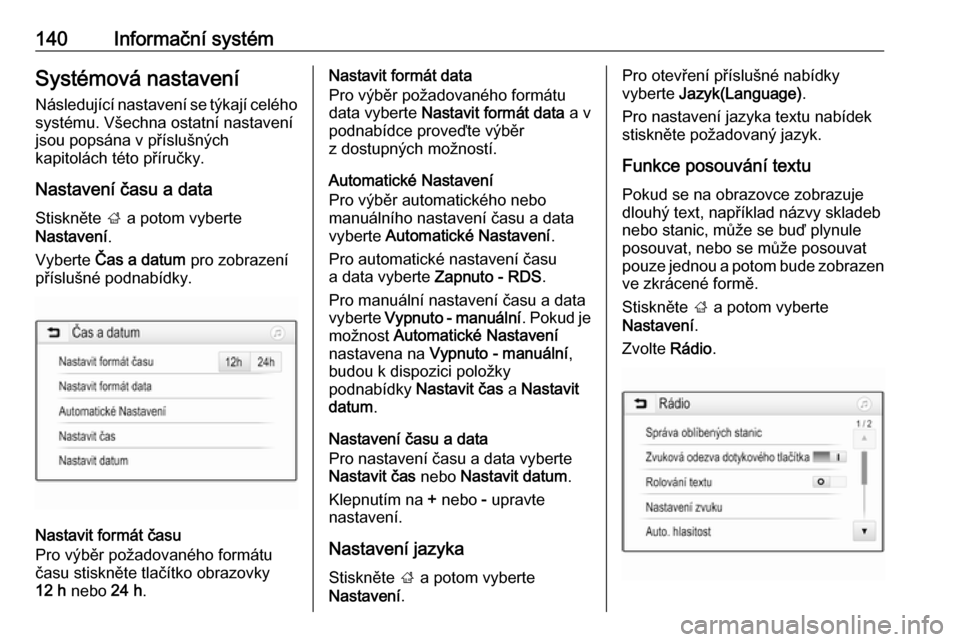
Vyberte Čas a datum pro zobrazení
příslušné podnabídky.
Nastavit formát času
Pro výběr požadovaného formátu
času stiskněte tlačítko obrazovky
12 h nebo 24 h.
Nastavit formát data
Pro výběr požadovaného formátu
data vyberte Nastavit formát data a v
podnabídce proveďte výběr
z dostupných možností.
Automatické Nastavení
Pro výběr automatického nebo
manuálního nastavení času a data
vyberte Automatické Nastavení .
Pro automatické nastavení času a data vyberte Zapnuto - RDS .
Pro manuální nastavení času a data
vyberte Vypnuto - manuální . Pokud je
možnost Automatické Nastavení
nastavena na Vypnuto - manuální ,
budou k dispozici položky
podnabídky Nastavit čas a Nastavit
datum .
Nastavení času a data
Pro nastavení času a data vyberte
Nastavit čas nebo Nastavit datum .
Klepnutím na + nebo - upravte
nastavení.
Nastavení jazyka
Stiskněte ; a potom vyberte
Nastavení .Pro otevření příslušné nabídky
vyberte Jazyk(Language) .
Pro nastavení jazyka textu nabídek stiskněte požadovaný jazyk.
Funkce posouvání textu
Pokud se na obrazovce zobrazuje
dlouhý text, například názvy skladeb
nebo stanic, může se buď plynule
posouvat, nebo se může posouvat
pouze jednou a potom bude zobrazen ve zkrácené formě.
Stiskněte ; a potom vyberte
Nastavení .
Zvolte Rádio.
Page 144 of 331
142Informační systémV závislosti na parametrech, které
chcete resetovat, vyberte Vymazat
historii navigace (nedávné cíle),
Vymazat oblíbené cíle navigace
(oblíbené) nebo Resetovat možnosti
a nastavení navigace (např.
nastavení týkající se zobrazení mapy,
hlasového výstupu nebo možností
trasy).
Zobrazí se překryvné okno. Potvrďte
zprávu v překryvném okně.
Verze systému
Stiskněte ; a potom vyberte
Nastavení .
Procházejte seznamem a vyberte
Informace o softwaru .
Pokud je připojeno zařízení USB,
můžete uložit informace o vozidle
v tomto zařízení USB.
Zvolte Aktualizace systému a poté
Uložit info. vozidla na USB .
Chcete-li provést aktualizaci
systému, kontaktujte servisní dílnu.
Nastavení vozidla
Nastavení vozidla je popsáno
v uživatelské příručce vozidla.Rádio
Používání Zapnutí rádia
Stiskněte ; a potom vyberte Audio.
Zobrazí se naposledy vybraná hlavní
nabídka audia.
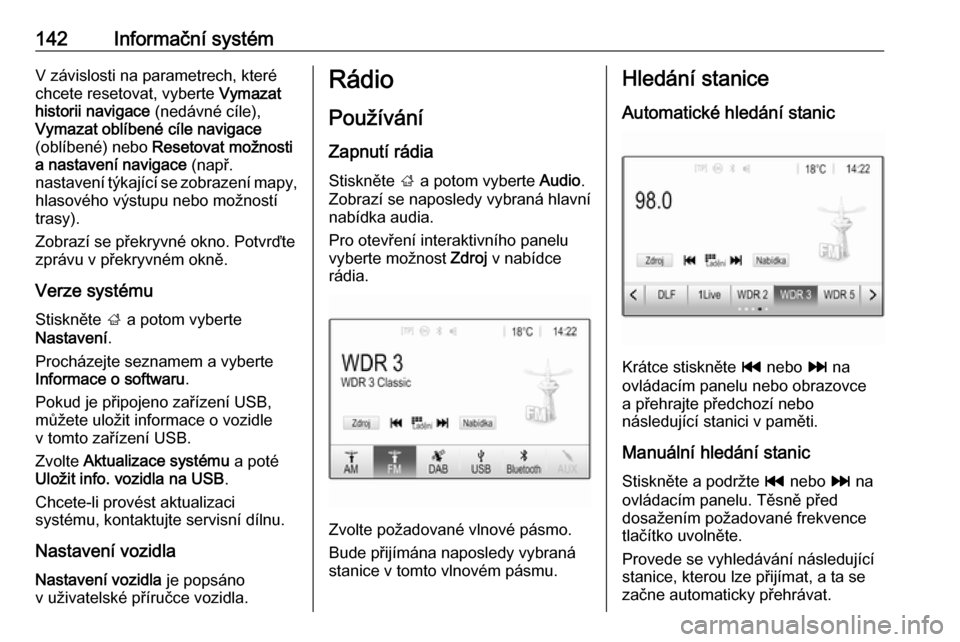
Pro otevření interaktivního panelu
vyberte možnost Zdroj v nabídce
rádia.
Zvolte požadované vlnové pásmo.
Bude přijímána naposledy vybraná
stanice v tomto vlnovém pásmu.
Hledání stanice
Automatické hledání stanic
Krátce stiskněte t nebo v na
ovládacím panelu nebo obrazovce a přehrajte předchozí nebo
následující stanici v paměti.
Manuální hledání stanic
Stiskněte a podržte t nebo v na
ovládacím panelu. Těsně před
dosažením požadované frekvence
tlačítko uvolněte.
Provede se vyhledávání následující stanice, kterou lze přijímat, a ta se začne automaticky přehrávat.
Page 145 of 331
Informační systém143Poznámky
Vlnové pásmo FM: pokud je
aktivovaná funkce RDS, jsou
vyhledávány pouze stanice
RDS 3 145, a pokud je aktivovaná
rádiová dopravní služba (TP), jsou
vyhledávány pouze stanice
dopravní služby 3 145.
Naladění stanice
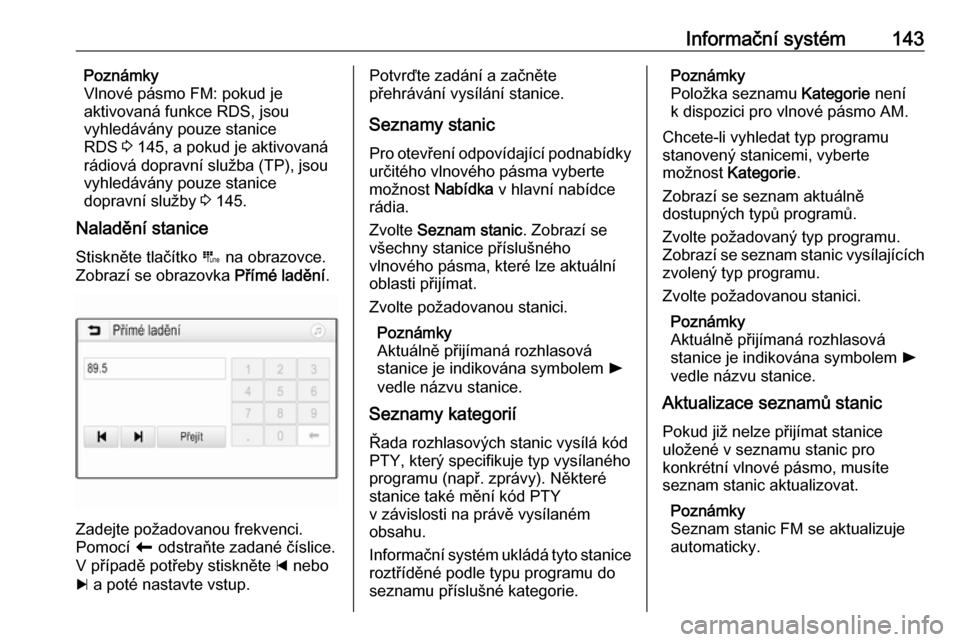
Stiskněte tlačítko B na obrazovce.
Zobrazí se obrazovka Přímé ladění.
Zadejte požadovanou frekvenci.
Pomocí r odstraňte zadané číslice.
V případě potřeby stiskněte d nebo
c a poté nastavte vstup.
Potvrďte zadání a začněte
přehrávání vysílání stanice.
Seznamy stanic Pro otevření odpovídající podnabídky
určitého vlnového pásma vyberte
možnost Nabídka v hlavní nabídce
rádia.
Zvolte Seznam stanic . Zobrazí se
všechny stanice příslušného
vlnového pásma, které lze aktuální
oblasti přijímat.
Zvolte požadovanou stanici.
Poznámky
Aktuálně přijímaná rozhlasová
stanice je indikována symbolem l
vedle názvu stanice.
Seznamy kategorií
Řada rozhlasových stanic vysílá kód
PTY, který specifikuje typ vysílaného
programu (např. zprávy). Některé
stanice také mění kód PTY
v závislosti na právě vysílaném
obsahu.
Informační systém ukládá tyto stanice roztříděné podle typu programu do
seznamu příslušné kategorie.Poznámky
Položka seznamu Kategorie není
k dispozici pro vlnové pásmo AM.
Chcete-li vyhledat typ programu
stanovený stanicemi, vyberte
možnost Kategorie .
Zobrazí se seznam aktuálně
dostupných typů programů.
Zvolte požadovaný typ programu.
Zobrazí se seznam stanic vysílajících zvolený typ programu.
Zvolte požadovanou stanici.
Poznámky
Aktuálně přijímaná rozhlasová
stanice je indikována symbolem l
vedle názvu stanice.
Aktualizace seznamů stanic
Pokud již nelze přijímat stanice
uložené v seznamu stanic pro
konkrétní vlnové pásmo, musíte
seznam stanic aktualizovat.
Poznámky
Seznam stanic FM se aktualizuje
automaticky.
Page 146 of 331
144Informační systémV hlavní nabídce rádia vyberte
možnost Nabídka a potom
Aktualizovat seznam stanic .
Poznámky
Pokud je aktualizován seznam
stanic pro určité vlnové pásmo, je
také aktualizován odpovídající
seznam kategorií.
Zahájí se vyhledávání stanic
a zobrazí se příslušná zpráva. Po
dokončení vyhledávání se zobrazí
příslušný seznam.
Poznámky
Aktuálně přijímaná rozhlasová
stanice je indikována symbolem l
vedle názvu stanice.
Seznamy oblíbených stanic
Do seznamů oblíbených stanic lze manuálně ukládat stanice všech
vlnových pásem.
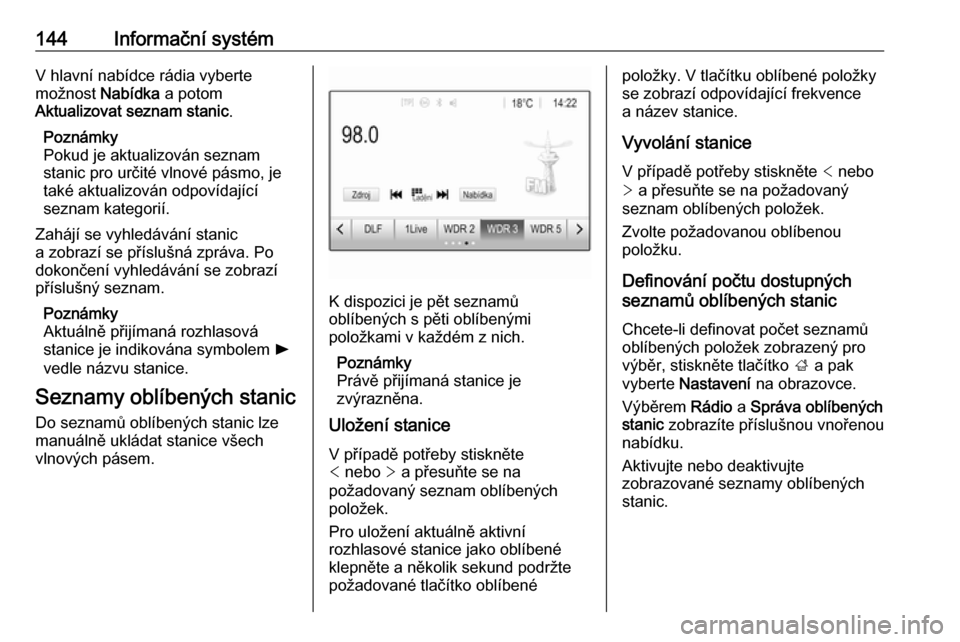
K dispozici je pět seznamů
oblíbených s pěti oblíbenými
položkami v každém z nich.
Poznámky
Právě přijímaná stanice je
zvýrazněna.
Uložení stanice
V případě potřeby stiskněte
< nebo > a přesuňte se na
požadovaný seznam oblíbených
položek.
Pro uložení aktuálně aktivní
rozhlasové stanice jako oblíbené
klepněte a několik sekund podržte
požadované tlačítko oblíbené
položky. V tlačítku oblíbené položky
se zobrazí odpovídající frekvence
a název stanice.
Vyvolání stanice V případě potřeby stiskněte < nebo
> a přesuňte se na požadovaný
seznam oblíbených položek.
Zvolte požadovanou oblíbenou
položku.
Definování počtu dostupných
seznamů oblíbených stanic
Chcete-li definovat počet seznamů
oblíbených položek zobrazený pro
výběr, stiskněte tlačítko ; a pak
vyberte Nastavení na obrazovce.
Výběrem Rádio a Správa oblíbených
stanic zobrazíte příslušnou vnořenou
nabídku.
Aktivujte nebo deaktivujte
zobrazované seznamy oblíbených
stanic.
Page 147 of 331

Informační systém145Rádiový informační systém
Rádiový informační systém (RDS) je
služba stanic FM, která výrazně
usnadňuje nalezení požadované
stanice a její bezproblémový příjem.
Výhody RDS ● Na displeji se zobrazí název programu nastavené stanice
namísto její frekvence.
● Během vyhledávání stanice se informační systém naladí pouze
na stanice RDS.
● Informační systém vždy naladí vysílací frekvenci nastavené
stanice, která vykazuje nejlepší
příjem, a to prostřednictvím AF
(alternativní frekvence).
● V závislosti na přijímané stanici zobrazí informační systém textrádia, který může obsahovatinformace o aktuálním programu.
Konfigurace RDS Pro otevření podnabídky
příslušeného vlnového pásma
klepněte v hlavní nabídce rádia FM
na položku Nabídka.Přesuňte se k RDS.
Aktivování nebo deaktivování funkce RDS .
Rozhlasové informace o dopravní
situaci
Stanice rádiové dopravní služby jsou stanice RDS, které vysílají zprávy o dopravním provozu. Pokud je
rozhlasová dopravní služba zapnuta, bude aktuálně přehrávaný zdroj
zvuku po dobu dopravního hlášení
přerušen.
Aktivace funkce dopravního
programu
Pro otevření podnabídky
příslušeného vlnového pásma
vyberte v hlavní nabídce rádia FM
položku Nabídka .
Stiskněte tlačítko na obrazovce vedle
Dopravní zpravodajství a aktivujte
nebo deaktivujte příslušnou funkci.
Poznámky
V seznamu stanice je funkce TP
zobrazena vedle stanic
poskytujících dopravní program.Pokud je rozhlasová dopravní služba
aktivní, zobrazí se v horní liště
hlavních nabídek [TP]. Pokud
aktuální stanice není stanice
rozhlasové dopravní služby, zruší se
zvýraznění symbolu a automaticky se
zahájí vyhledávání následující
stanice rozhlasové dopravní služby.
Po nalezení stanice rozhlasové
dopravní služby se symbol TP
zvýrazní. Pokud není nalezena žádná stanice rozhlasové dopravní služby,
zůstane symbol TP nezvýrazněný.
Pokud příslušná stanice vysílá
dopravní hlášení, zobrazí se zpráva.
Chcete-li oznámení přerušit a vrátit se k předchozí aktivované funkci,
stiskněte obrazovku nebo m.
Regionální vysílání Občas stanice RDS vysílají na
různých frekvencích různé regionální
programy.
Pro otevření podnabídky
příslušeného vlnového pásma
vyberte v hlavní nabídce rádia FM
položku Nabídka přejděte na Region
Aktivování nebo deaktivování funkce
Region .
Page 151 of 331

Informační systém149Výstraha
Zařízení neodpojujte během
přehrávání. Mohlo by dojít
k poškození zařízení nebo
informačního systému.
Automatické spouštění USB
Standardně je nabídka audia USB
zobrazena automaticky po připojení
zařízení USB.
V případě potřeby lze tuto funkci
deaktivovat.
Stiskněte ; a pak vyberte
Nastavení a otevřete nabídku
nastavení.
Vyberte možnost Rádio, přesuňte se
k Automatické spuštění USB a pak
stiskněte tlačítko vedle funkce na
obrazovce.
Opětovné aktivování funkce: na
obrazovce znovu stiskněte tlačítko.
Bluetooth
Zařízení, která podporují hudební
profily Bluetooth A2DP a AVRCP, lze
připojit k informačnímu systému
bezdrátově. Informační systém
dokáže přehrávat hudební soubory
z těchto zařízení.
Připojení zařízení
Podrobný popis sestavení připojení
Bluetooth 3 171.
Formáty souborů a složky
Maximální kapacita zařízení
podporovaného informačním
systémem je 5000 hudebních
souborů, 5000 obrázkových souborů,
500 video souborů, 5000 složek
a 15 úrovní struktury složek.
Podporována jsou pouze zařízení
naformátovaná v systému souborů
FAT16 / FAT32.
Pokud jsou v metadatech audia
obrazové soubory, jsou tyto soubory
zobrazeny na obrazovce.Poznámky
Některé soubory nemusí být
přehrávány správně. To může být
způsobeno rozdílným formátem
záznamu nebo poškozením
souboru.
Soubory z internetových obchodů,
u kterých byla uplatněna správa
digitálních práv DRM (Digital Rights
Management), nelze přehrávat.
Informační systém je schopen
přehrávat následující audio,
obrázkové a video soubory uložené
v externích zařízeních.
Audio soubory
Lze přehrávat formáty audiosouborů
MP3 (MPEG-1 Layer 3, MPEG-2
Layer 3), WMA, AAC, AAC+, ALAC
OGG WAF (PCM), AIFF, 3GPP
(pouze audio), audioknihy a LPCM.
Na zařízeních iPod ®
a iPhone ®
lze
přehrávat ALAC, AIFF, audioknihy a LPCM.
Při přehrávání souboru s informacemi s příznakem ID3 může informační
systém zobrazit například informace
o názvu stopy a interpretovi.
Page 158 of 331
156Informační systémDůležité informace
Systém dopravních informací TMC
a dynamické navádění trasy
Systém dopravních informací TMC
přijímá všechny aktuální dopravní
informace z rádiových stanic TMC. Tato informace je zahrnuta do
výpočtu celkové trasy. Během tohoto
procesu je trasa plánována tak, aby
se bylo možné vyhnout dopravním
problémům vztahujícím se
k předvoleným kritériím.
Pokud se během aktivního navádění
trasy vyskytne dopravní problém,
zobrazí se v závislosti na
předběžném nastavení zpráva o tom,
zda by se trasa měla změnit.
Dopravní informace TMC se
zobrazují na displeji s mapou jako
symboly nebo jako podrobný text
nabídky zpráv TMC.
Aby bylo možné používat dopravní
informace TMC, musí systém přijímat stanice TMC v příslušném regionu.
Dopravní stanice TMC mohou být
navoleny v nabídce navigace 3 156.Mapové podklady
Všechna potřebná data map jsou
uložena v informačním systému.
Za účelem aktualizace mapových dat
zakupte nová data u dealera Opel
nebo na stránkách
http://opel.navigation.com/. Bude
vám poskytnuto zařízení USB
obsahující aktualizaci.
Zařízení USB připojte do portu USB
a postupujte podle pokynů na
obrazovce. V průběhu aktualizace
musí být vozidlo zapnuté.
Poznámky
V průběhu aktualizace zůstane
vozidlo provozuschopné. Při vypnutí vozidla lze aktualizaci přerušit.
Navigační aplikace, Bluetooth
a ostatní externí zařízení jsou do
dokončení aktualizace nedostupná.
Použití
Chcete-li zobrazit mapu navigace,
stiskněte ; a potom vyberte ikonu
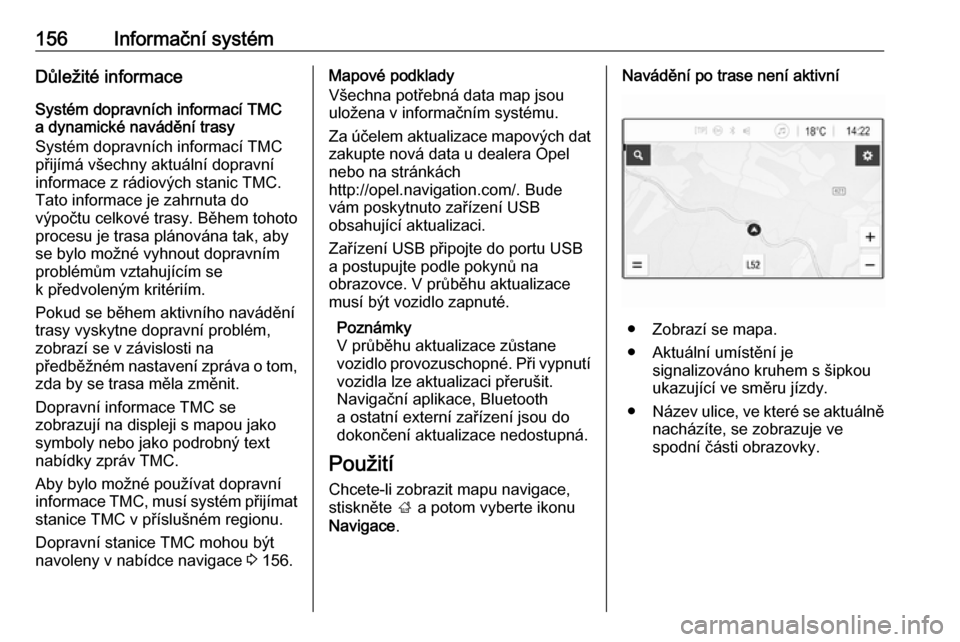
Navigace .Navádění po trase není aktivní
● Zobrazí se mapa.
● Aktuální umístění je signalizováno kruhem s šipkouukazující ve směru jízdy.
● Název ulice, ve které se aktuálně
nacházíte, se zobrazuje ve
spodní části obrazovky.
Page 173 of 331
Informační systém171mobilního telefonu zakázáno,
pokud způsobuje mobilní telefon
rušení nebo pokud mohou nastat
nebezpečné situace.
Bluetooth
Funkce telefonu je certifikována
skupinou Bluetooth Special Interest
Group (SIG).
Další informace o specifikaci
naleznete na internetové adrese
http://www.bluetooth.com.
Připojení Bluetooth Bluetooth je rádiový standard pro
bezdrátové připojení například
mobilních telefonů, chytrých telefonů nebo jiných zařízení.
Právání a připojování zařízení
Bluetooth k informačnímu systému se provádí pomocí nabídky Bluetooth.
Prování je výměna PIN kódu mezi
zařízením Bluetooth a informačním
systémem.
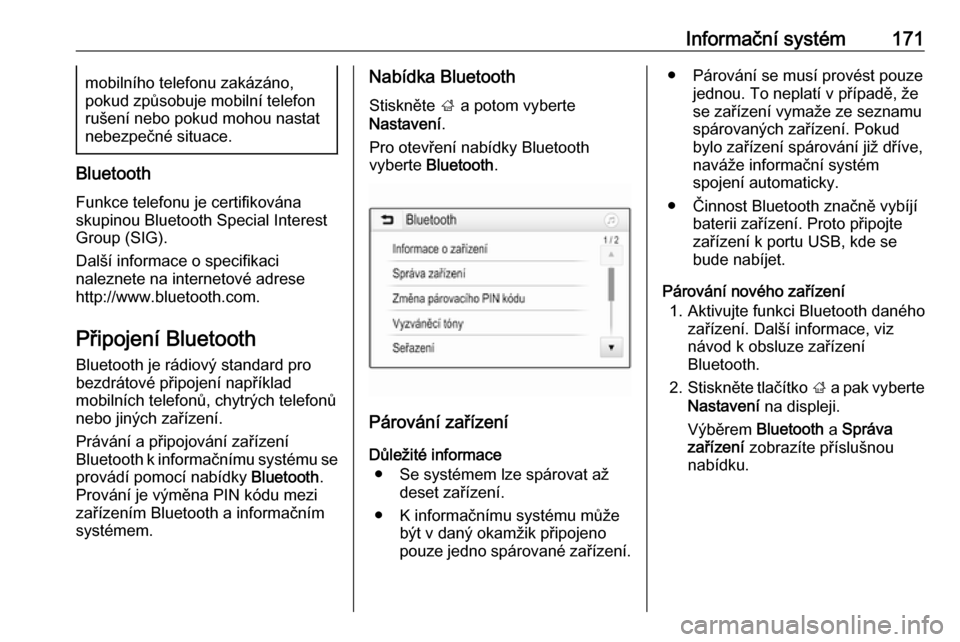
Nabídka Bluetooth
Stiskněte ; a potom vyberte
Nastavení .
Pro otevření nabídky Bluetooth
vyberte Bluetooth .
Párování zařízení
Důležité informace ● Se systémem lze spárovat až deset zařízení.
● K informačnímu systému může být v daný okamžik připojeno
pouze jedno spárované zařízení.
● Párování se musí provést pouze jednou. To neplatí v případě, že
se zařízení vymaže ze seznamu
spárovaných zařízení. Pokud
bylo zařízení spárování již dříve,
naváže informační systém
spojení automaticky.
● Činnost Bluetooth značně vybíjí baterii zařízení. Proto připojte
zařízení k portu USB, kde se
bude nabíjet.
Párování nového zařízení 1. Aktivujte funkci Bluetooth daného zařízení. Další informace, viz
návod k obsluze zařízení
Bluetooth.
2. Stiskněte tlačítko ; a pak vyberte
Nastavení na displeji.
Výběrem Bluetooth a Správa
zařízení zobrazíte příslušnou
nabídku.
Page 180 of 331

178Informační systémSchránka hlasové poštySchránku hlasové pošty můžete
ovládat prostřednictvím informačního
systému.
Číslo hlasové pošty
Stiskněte ; a potom vyberte
Nastavení .
Zvolte Bluetooth . Procházejte
seznamem a vyberte Čísla hlasových
schránek .
Zobrazí se seznam všech
spárovaných zařízení.
Zvolte odpovídající telefon. Zobrazí
se klávesnice.
Zadejte číslo hlasové pošty
odpovídajícího telefonu.
Volání schránky hlasové pošty
Stiskněte ; a potom vyberte Telefon.
Vyberte tlačítko t na obrazovce.
Systém zavolá hlasovou schránku.
Alternativně zadejte číslo hlasové
pošty prostřednictvím klávesnice
telefonu.Mobilní telefony a občanské
radiostanice (CB)
Pokyny pro instalaci a návod
k obsluze
Při instalování a ovládání mobilníhotelefonu musejí být dodržovány pro
vozidlo specifické pokyny pro
instalaci a směrnice pro ovládání
poskytnuté výrobcem mobilního
telefonu a handsfree soupravy. Při jejich nedodržení může být vozidlo
nezpůsobilé pro provoz na veřejných
komunikacích (EU Směrnice 95/54/
EG).
Doporučení pro bezproblémový
provoz:
● Odborně namontovaná vnější anténa pro zajištění maximálníhomožného dosahu
● Maximální přenosový výkon je 10 W.
● Montáž telefonu na vhodné místo
- věnujte pozornost příslušné
poznámce v Příručce uživatele,
kapitola Systém airbagů .Informujte se o umístění vnější
antény, držáku zařízení a způsobu
použití zařízení s vysílacím výkonem
nad 10 W.
Používání připojení sady handsfree
bez vnější antény se standardy
mobilního telefonu GSM
900/1800/1900 a UMTS je povoleno
pouze v případě, že je maximální
vysílací výkon mobilního telefonu 2 W pro GSM 900 nebo 1 W pro
ostatní typy.
Z bezpečnostních důvodů
nepoužívejte telefon během jízdy.
Dokonce i použití handsfree soupravy
může při řízení být rozptýlením
pozornosti.9 Varování
Vysílačky a mobilní telefony, které
nesplňují výše zmíněné standardy pro mobilní telefony, používejte
pouze spolu s anténou umístěnou
vně vozidla.