USB PEUGEOT 108 2014 Betriebsanleitungen (in German)
[x] Cancel search | Manufacturer: PEUGEOT, Model Year: 2014, Model line: 108, Model: PEUGEOT 108 2014Pages: 256, PDF-Größe: 5.98 MB
Page 192 of 256
 04
Auswahl eines Senders
Die äußeren Gegebenheiten (Hügel, Gebäude, Tunnel, Parkhaus,
Tiefgarage, etc.) können den Empfang verhindern, auch im RDS-Modus zu\
r
Senderverfolgung. Dies ist eine no")
04
Auswahl eines Senders
Die äußeren Gegebenheiten (Hügel, Gebäude, Tunnel, Parkhaus,
Tiefgarage, etc.) können den Empfang verhindern, auch im RDS-Modus zu\
r
Senderverfolgung. Dies ist eine normale Erscheinung bei der Ausbreitung
von Radiowellen und bedeutet nicht, dass ein Defekt am Audiosystem
vorliegt.
Wählen Sie " FM" aus. Drücken Sie auf
"Audioquelle", um das Karussell der
Audioquellen anzuzeigen.
Wählen Sie die Registerkarte " Sender" aus, dann
wählen Sie einen Sender aus den empfangbaren
Sendern. Wenn nötig, wählen Sie Änderung der Audioquelle aus
durch Drücken des Karussell-Icons "
Audioquelle" in
der oberen Leiste.
Wählen Sie " AM " oder " DAB "* aus.
Wählen Sie " Konfiguration Radio FM " aus, dann
"Liste der Sender aktualisieren", um die Liste zu
aktualisieren.
RADIO
190
* Je nach Ausstattung
Page 196 of 256
 04
194
USB-Laufwerk
MUSIK
AUX-Eingang benutzen (A/V)
(Audiokabel nicht im Lieferumfang)
Stecken Sie den USB-Stick an der entsprechenden USB-Schnittstelle ein od\
er
schließen Sie das USB-Speicherger")
04
194
USB-Laufwerk
MUSIK
AUX-Eingang benutzen (A/V)
(Audiokabel nicht im Lieferumfang)
Stecken Sie den USB-Stick an der entsprechenden USB-Schnittstelle ein od\
er
schließen Sie das USB-Speichergerät mit Hilfe eines entsprechenden\
Kabels
(nicht mitgeliefert) am USB-Anschluss an.
Das System erstellt bei der ersten Verbindung innerhalb weniger Sekunden
bis hin zu mehreren Minuten Wiedergabelisten (temporärer Speicher).\
Das Löschen von anderen auf dem Speichermedium vorhandenen Dateien al\
s
der Audiodateien sowie von Verzeichnissen kann diese Wartezeit verringern.
Die Wiedergabelisten werden bei jedem Ausschalten der Zündung oder
Anschließen eines USB-Sticks aktualisiert. Das Audiosystem speichert
jedoch diese Listen und wenn diese nicht verändert werden, verkürz\
t sich die
Ladedauer.Schließen Sie das mobile Abspielgerät (MP3-Player, ...), mit Hilfe eines
Audiokabels, an den JACK-Anschluss an.
Page 197 of 256
04
195
B3_de_Chap12a_Autoradio-Toyota-tactile-1_ed01-2014
MUSIK
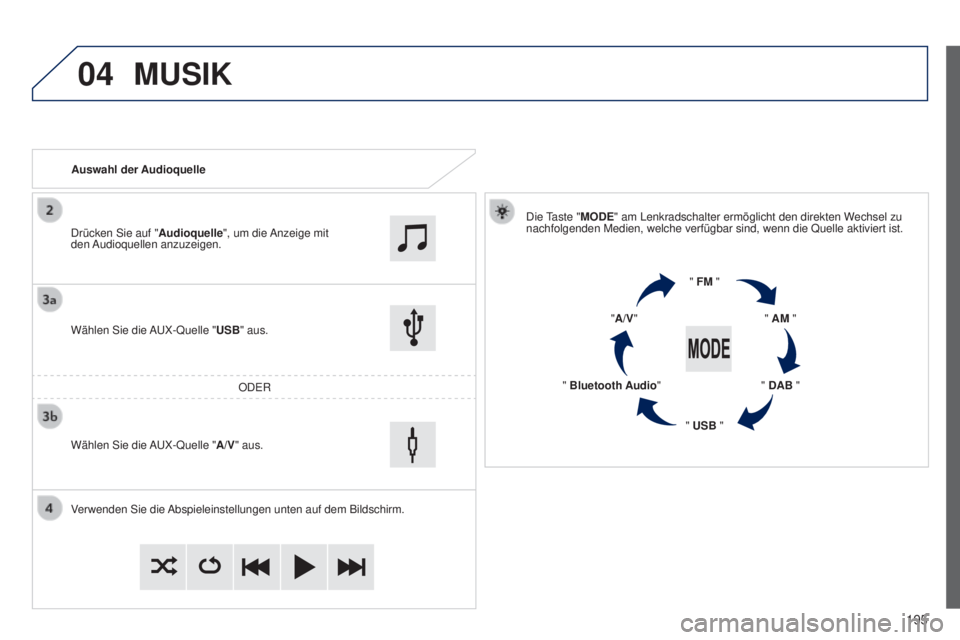
Auswahl der AudioquelleDie Taste "MODE" am Lenkradschalter ermöglicht den direkten Wechsel zu
nachfolgenden Medien, welche verfügbar sind, wenn die Quelle aktivier\
t ist.
" FM "" AM "
" DAB "
" USB "
" Bluetooth Audio" "A/V"
Verwenden Sie die Abspieleinstellungen unten auf dem Bildschirm. Wählen Sie die AUX-Quelle "USB" aus. ODER
Wählen Sie die AUX-Quelle "A/V" aus. Drücken Sie auf " Audioquelle", um die Anzeige mit
den Audioquellen anzuzeigen.
Page 198 of 256
 04MUSIK
196
MP3, USB-Laufwerk
Tipps und InformationenDas System unterstützt die mobilen USB-Massenspeichergeräte oder Apple
®-
Player über die USB-Schnittstellen im Handschuhfach (wenn Ihr Fahrze\")
04MUSIK
196
MP3, USB-Laufwerk
Tipps und InformationenDas System unterstützt die mobilen USB-Massenspeichergeräte oder Apple
®-
Player über die USB-Schnittstellen im Handschuhfach (wenn Ihr Fahrze\
ug
damit ausgestattet ist). Das Adapterkabel ist nicht im Lieferumfang enthalten.
Die Steuerung des Massenspeichergeräts erfolgt über die Bedientast\
en des
Audiosystems.
Die anderen vom System während der Verbindung nicht erkannten
Peripheriegeräte müssen am AUX-Anschluss mit Hilfe eines Klinke-/Cinch-
Kabels (nicht im Lieferumfang enthalten) angeschlossen werden.
Damit eine Wiedergabe möglich ist, müssen USB-Sticks mit FAT 16
oder
32
formatiert sein.
Das System kann die Audiodateien alternativ über das Bluetooth
®-System und
die USB-Schnittstelle wiedergeben.
Es wird empfohlen, die offiziellen Apple
®-USB-Kabel zu verwenden, um die
richtige Benutzung zu gewährleisten.
Das Audiosystem spielt Dateien mit der Erweiterung:
".wma," vom Typ Ver7
und Ver8
mit einer Abtastrate zwischen 48
und 192
Kbps
und vom Typ Ver9
mit einer Abtastrate zwischen 48
und 320
Kbps.
".aac," mit einer Abtastrate zwischen 16
Kbps und 320
Kbps.
".mp3
- MPEG1" mit einer Abtastrate zwischen 32
und 320
Kbps und ".mp3
-
MPEG2" mit einer Abtastrate zwischen 8
und 160
Kbps.
Die unterstützten Abtastfrequenzen sind 11, 22, 44
und 48
KHz.
Es empfiehlt sich, die Dateinamen auf weniger als 20
Zeichen zu beschränken
und keine Sonderzeichen (z.B.: " " ? ; ù) zu verwenden, um Probleme\
bei der
Wiedergabe oder Anzeige zu vermeiden.
Page 199 of 256
04
197
B3_de_Chap12a_Autoradio-Toyota-tactile-1_ed01-2014
Streaming Audio
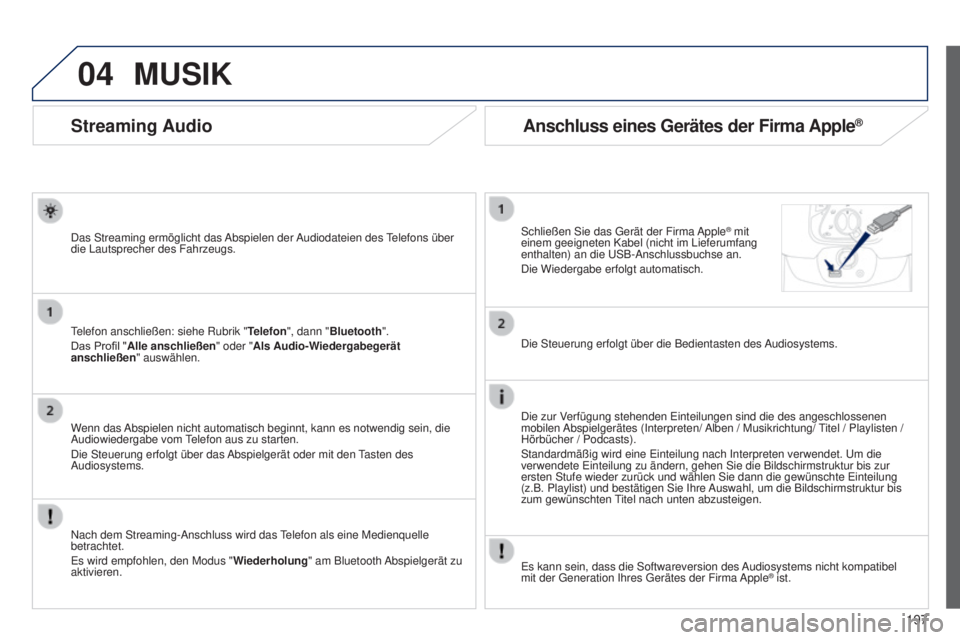
Das Streaming ermöglicht das Abspielen der Audiodateien des Telefons über
die Lautsprecher des Fahrzeugs.
Telefon anschließen: siehe Rubrik "Telefon", dann "Bluetooth".
Das Profil "Alle anschließen" oder "Als Audio-Wiedergabegerät
anschließen" auswählen.
Wenn das Abspielen nicht automatisch beginnt, kann es notwendig sein, die
Audiowiedergabe vom Telefon aus zu starten.
Die Steuerung erfolgt über das Abspielgerät oder mit den Tasten des
Audiosystems.
Nach dem Streaming-Anschluss wird das Telefon als eine Medienquelle
betrachtet.
Es wird empfohlen, den Modus " Wiederholung" am Bluetooth Abspielgerät zu
aktivieren.
Anschluss eines Gerätes der Firma Apple®
Schließen Sie das Gerät der Firma Apple® mit
einem geeigneten Kabel (nicht im Lieferumfang
enthalten) an die USB-Anschlussbuchse an.
Die Wiedergabe erfolgt automatisch.
Die Steuerung erfolgt über die Bedientasten des Audiosystems.
Die zur Verfügung stehenden Einteilungen sind die des angeschlossenen
mobilen Abspielgerätes (Interpreten/ Alben / Musikrichtung/ Titel / Playlisten /
Hörbücher / Podcasts).
Standardmäßig wird eine Einteilung nach Interpreten verwendet. Um \
die
verwendete Einteilung zu ändern, gehen Sie die Bildschirmstruktur bis\
zur
ersten Stufe wieder zurück und wählen Sie dann die gewünschte E\
inteilung
(z.B. Playlist) und bestätigen Sie Ihre Auswahl, um die Bildschirmstruktur bis
zum gewünschten Titel nach unten abzusteigen.
MUSIK
Es kann sein, dass die Softwareversion des Audiosystems nicht kompatibel
mit der Generation Ihres Gerätes der Firma Apple® ist.
Page 208 of 256
06
206
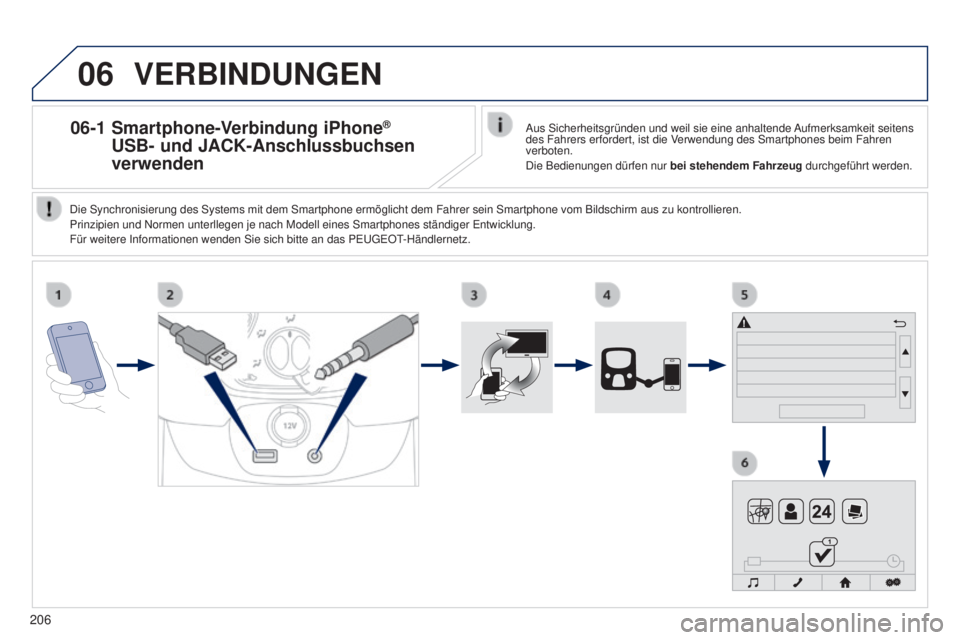
06-1 Smartphone-Verbindung iPhone®
USB- und JACK-Anschlussbuchsen
verwenden
VERBINDUNGEN
Aus Sicherheitsgründen und weil sie eine anhaltende Aufmerksamkeit seitens
des Fahrers erfordert, ist die Verwendung des Smartphones beim Fahren
verboten.
Die Bedienungen dürfen nur bei stehendem Fahrzeug durchgeführt werden.
Die Synchronisierung des Systems mit dem Smartphone ermöglicht dem Fa\
hrer sein Smartphone vom Bildschirm aus zu kontrollieren.
Prinzipien und Normen unterllegen je nach Modell eines Smartphones stä\
ndiger Entwicklung.
Für weitere Informationen wenden Sie sich bitte an das PEUGEOT-Händlernetz.
Page 209 of 256
06
207
B3_de_Chap12a_Autoradio-Toyota-tactile-1_ed01-2014
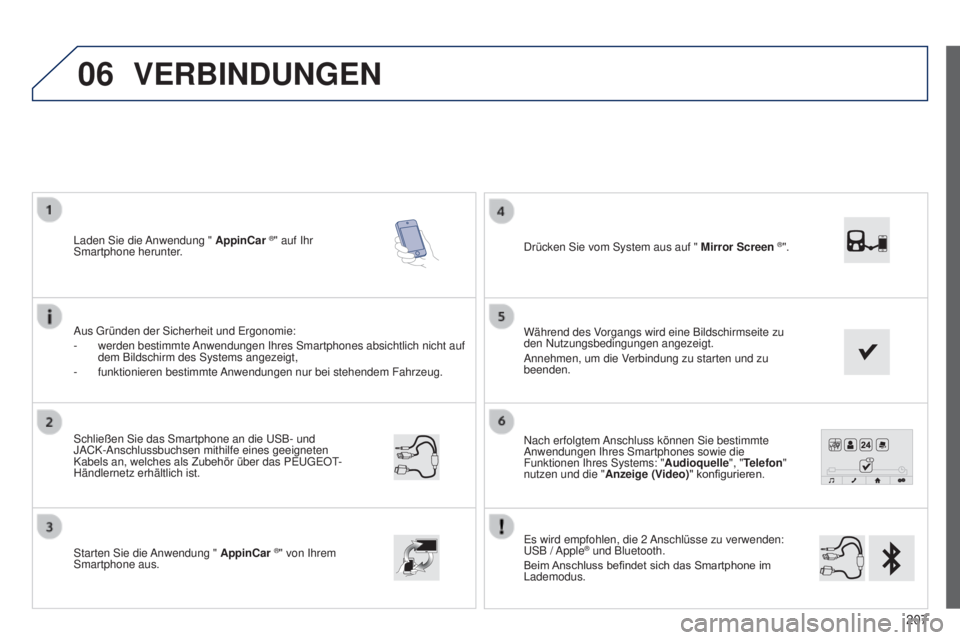
Nach erfolgtem Anschluss können Sie bestimmte
Anwendungen Ihres Smartphones sowie die
Funktionen Ihres Systems: "Audioquelle", "Telefon"
nutzen und die " Anzeige (Video)" konfigurieren.
Es wird empfohlen, die 2
Anschlüsse zu verwenden:
USB
/ Apple
® und Bluetooth.
Beim Anschluss befindet sich das Smartphone im
Lademodus.
Schließen Sie das Smartphone an die USB- und
JACK-Anschlussbuchsen mithilfe eines geeigneten
Kabels an, welches als Zubehör über das PEUGEOT-
Händlernetz erhältlich ist.
Starten Sie die Anwendung "
AppinCar ®" von Ihrem
Smartphone aus. Während des Vorgangs wird eine Bildschirmseite zu
den Nutzungsbedingungen angezeigt.
Annehmen, um die Verbindung zu starten und zu
beenden. Drücken Sie vom System aus auf " Mirror Screen
®".
Laden Sie die Anwendung "
AppinCar ®" auf Ihr
Smartphone herunter.
Aus Gründen der Sicherheit und Ergonomie:
-
werden bestimmte
Anwendungen Ihres Smartphones absichtlich nicht auf
dem Bildschirm des Systems angezeigt,
-
funktionieren bestimmte
Anwendungen nur bei stehendem Fahrzeug.
VERBINDUNGEN
Page 211 of 256
209
B3_de_Chap12a_Autoradio-Toyota-tactile-1_ed01-2014
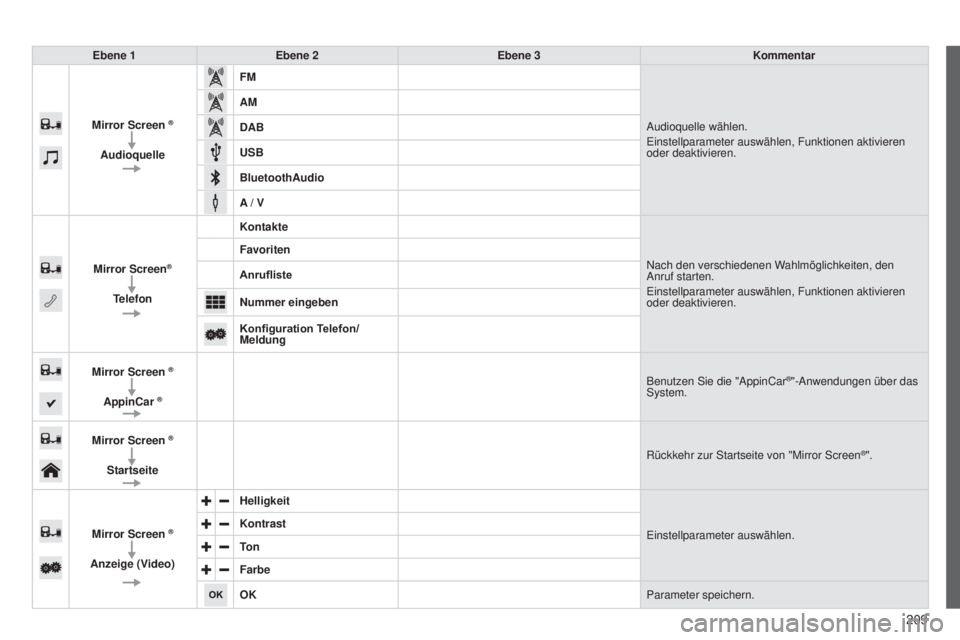
Ebene 1Ebene 2 Ebene 3 Kommentar
Mirror Screen
®
Audioquelle FM
Audioquelle wählen.
Einstellparameter auswählen, Funktionen aktivieren
oder deaktivieren.
AM
DAB
USB
BluetoothAudio
A / V
Mirror Screen
®
Telefon Kontakte
Nach den verschiedenen Wahlmöglichkeiten, den
Anruf starten.
Einstellparameter auswählen, Funktionen aktivieren
oder deaktivieren.
Favoriten
Anrufliste
Nummer eingeben
Konfiguration Telefon/
Meldung
Mirror Screen
®
AppinCar ®
Benutzen Sie die "AppinCar®"-Anwendungen über das
System.
Mirror Screen
®
Startseite Rückkehr zur Startseite von "Mirror Screen
®".
Mirror Screen
®
Anzeige (Video) Helligkeit
Einstellparameter auswählen.
Kontrast
To n
Farbe
OK
Parameter speichern.
Page 212 of 256
06
210
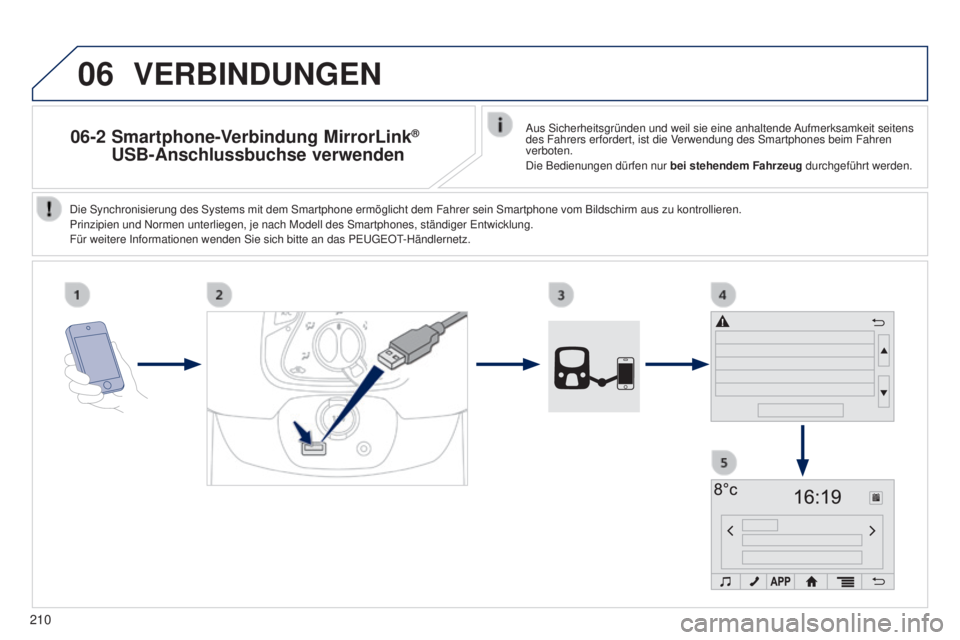
06-2 Smartphone-Verbindung MirrorLink®
USB-Anschlussbuchse verwendenAus Sicherheitsgründen und weil sie eine anhaltende Aufmerksamkeit seitens
des Fahrers erfordert, ist die Verwendung des Smartphones beim Fahren
verboten.
Die Bedienungen dürfen nur bei stehendem Fahrzeug durchgeführt werden.
Die Synchronisierung des Systems mit dem Smartphone ermöglicht dem Fa\
hrer sein Smartphone vom Bildschirm aus zu kontrollieren.
Prinzipien und Normen unterliegen, je nach Modell des Smartphones, stä\
ndiger Entwicklung.
Für weitere Informationen wenden Sie sich bitte an das PEUGEOT-Händlernetz.
VERBINDUNGEN
Page 213 of 256
06
2 11
B3_de_Chap12a_Autoradio-Toyota-tactile-1_ed01-2014
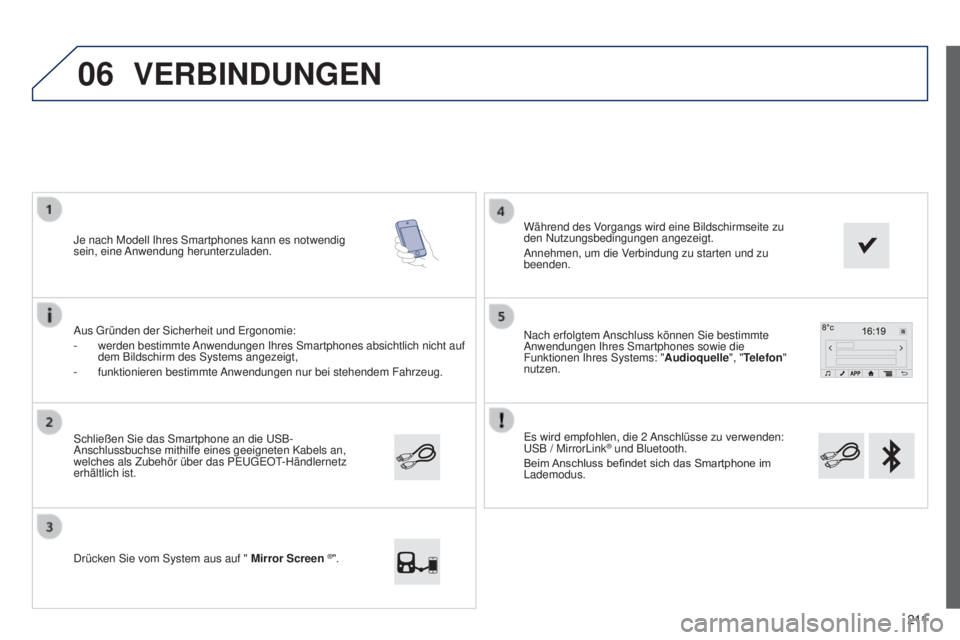
Es wird empfohlen, die 2 Anschlüsse zu verwenden:
USB / MirrorLink® und Bluetooth.
Beim Anschluss befindet sich das Smartphone im
Lademodus. Nach erfolgtem Anschluss können Sie bestimmte
Anwendungen Ihres Smartphones sowie die
Funktionen Ihres Systems: "Audioquelle ", "Telefon"
nutzen.
Schließen Sie das Smartphone an die USB-
Anschlussbuchse mithilfe eines geeigneten Kabels an,
welches als Zubehör über das PEUGEOT-Händlernetz
erhältlich ist. Je nach Modell Ihres Smartphones kann es notwendig
sein, eine Anwendung herunterzuladen.
Drücken Sie vom System aus auf " Mirror Screen
®". Während des Vorgangs wird eine Bildschirmseite zu
den Nutzungsbedingungen angezeigt.
Annehmen, um die Verbindung zu starten und zu
beenden.
Aus Gründen der Sicherheit und Ergonomie:
-
werden bestimmte
Anwendungen Ihres Smartphones absichtlich nicht auf
dem Bildschirm des Systems angezeigt,
-
funktionieren bestimmte
Anwendungen nur bei stehendem Fahrzeug.
VERBINDUNGEN