USB PEUGEOT 108 2014 Brugsanvisning (in Danish)
[x] Cancel search | Manufacturer: PEUGEOT, Model Year: 2014, Model line: 108, Model: PEUGEOT 108 2014Pages: 256, PDF Size: 5.92 MB
Page 211 of 256
209
B3_da_Chap12a_Autoradio-Toyota-tactile-1_ed01-2014
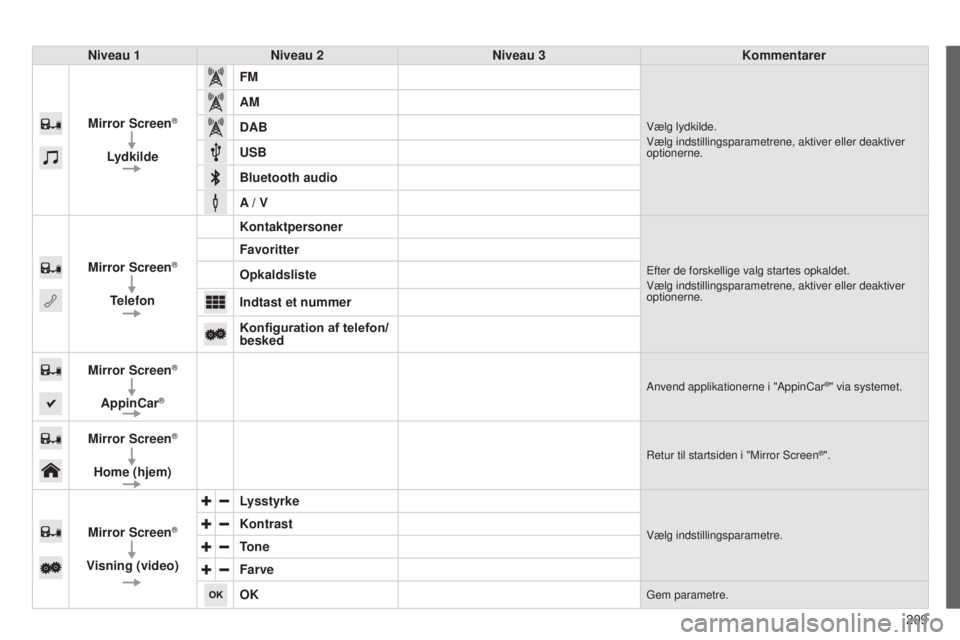
Niveau 1Niveau 2 Niveau 3 Kommentarer
Mirror Screen
®
Lydkilde FM
Vælg lydkilde.
Vælg indstillingsparametrene, aktiver eller deaktiver
optionerne.
AM
DAB
USB
Bluetooth audio
A / V
Mirror Screen
®
Telefon Kontaktpersoner
Efter de forskellige valg startes opkaldet.
Vælg indstillingsparametrene, aktiver eller deaktiver
optionerne.
Favoritter
Opkaldsliste
Indtast et nummer
Konfiguration af telefon/
besked
Mirror Screen
®
AppinCar®Anvend applikationerne i "AppinCar®" via systemet.
Mirror Screen®
Home (hjem)
Retur til startsiden i "Mirror Screen®".
Mirror Screen®
Visning (video) Lysstyrke
Vælg indstillingsparametre.Kontrast
Tone
Farve
OK
Gem parametre.
Page 212 of 256
06
210
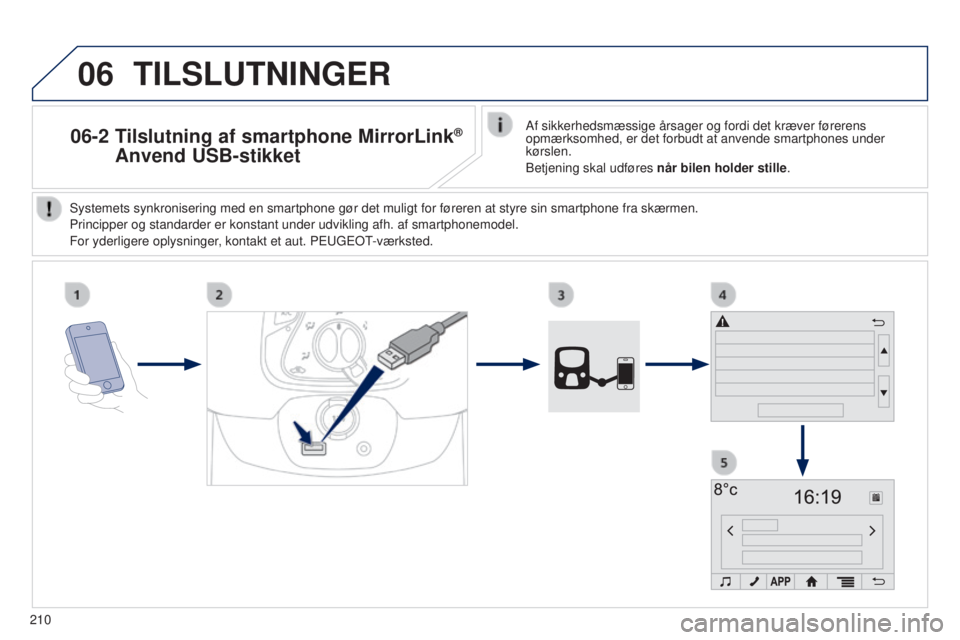
06-2 Tilslutning af smartphone MirrorLink®
Anvend USB-stikketAf sikkerhedsmæssige årsager og fordi det kræver førerens
opmærksomhed, er det forbudt at anvende smartphones under
kørslen.
Betjening skal udføres når bilen holder stille.
Systemets synkronisering med en smartphone gør det muligt for føre\
ren at styre sin smartphone fra skærmen.
Principper og standarder er konstant under udvikling afh. af smartphonem\
odel.
For yderligere oplysninger, kontakt et aut. PEUGEOT-værksted.
TILSLUTNINGER
Page 213 of 256
06
2 11
B3_da_Chap12a_Autoradio-Toyota-tactile-1_ed01-2014
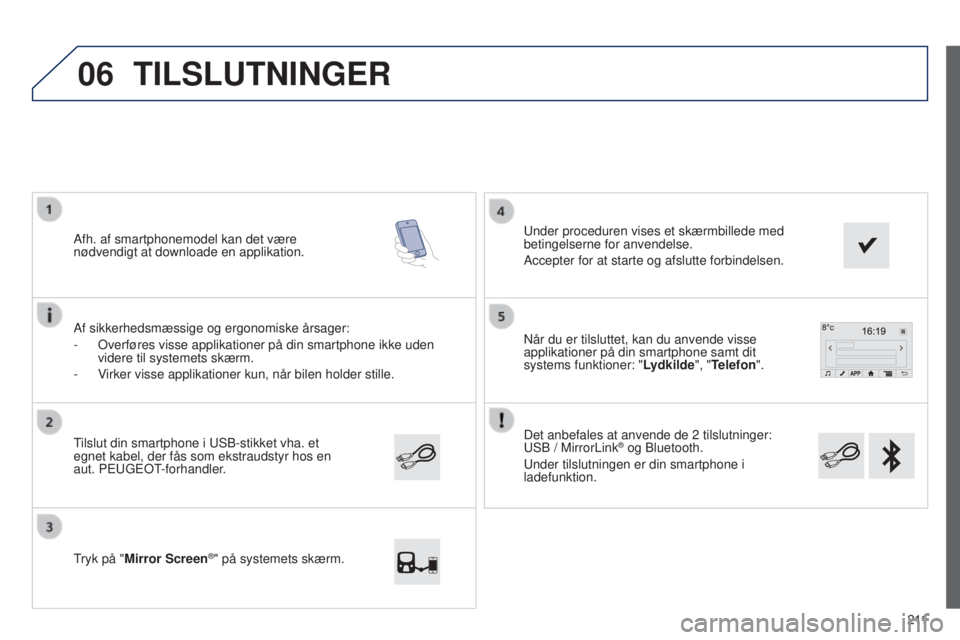
Det anbefales at anvende de 2 tilslutninger:
USB / MirrorLink® og Bluetooth.
Under tilslutningen er din smartphone i
ladefunktion. Når du er tilsluttet, kan du anvende visse
applikationer på din smartphone samt dit
systems funktioner: "Lydkilde", "Telefon".
Tilslut din smartphone i USB-stikket vha. et
egnet kabel, der fås som ekstraudstyr hos en
aut. PEUGEOT-forhandler. Afh. af smartphonemodel kan det være
nødvendigt at downloade en applikation.
Tryk på "Mirror Screen
®" på systemets skærm. Under proceduren vises et skærmbillede med
betingelserne for anvendelse.
Accepter for at starte og afslutte forbindelsen.
Af sikkerhedsmæssige og ergonomiske årsager:
-
Overføres visse applikationer på din smartphone ikke uden
videre til systemets skærm.
-
V
irker visse applikationer kun, når bilen holder stille.
TILSLUTNINGER
Page 215 of 256
213
B3_da_Chap12a_Autoradio-Toyota-tactile-1_ed01-2014
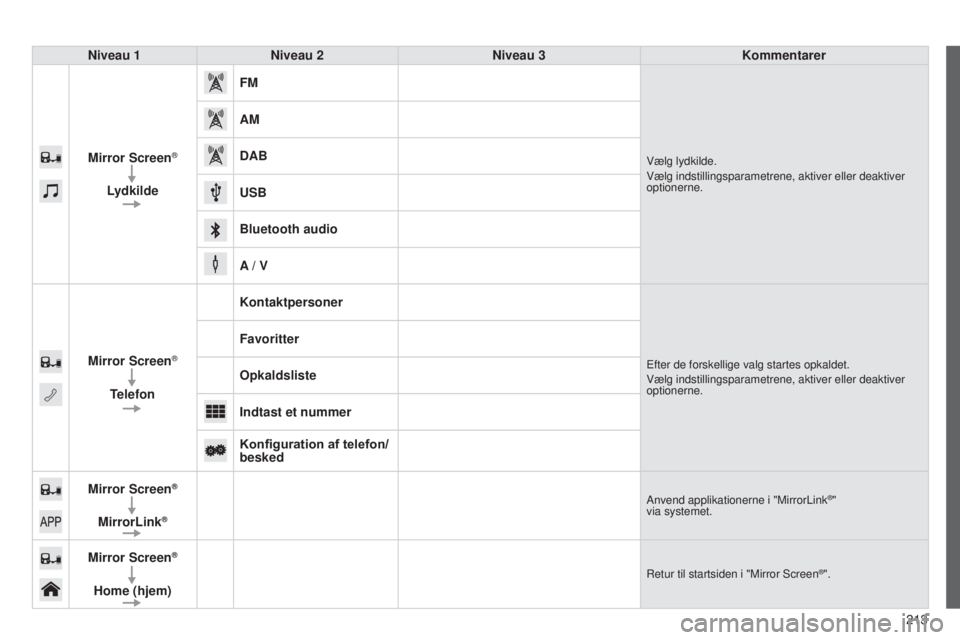
Niveau 1Niveau 2 Niveau 3 Kommentarer
Mirror Screen
®
Lydkilde FM
Vælg lydkilde.
Vælg indstillingsparametrene, aktiver eller deaktiver
optionerne.
AM
DAB
USB
Bluetooth audio
A / V
Mirror Screen
®
Telefon Kontaktpersoner
Efter de forskellige valg startes opkaldet.
Vælg indstillingsparametrene, aktiver eller deaktiver
optionerne.
Favoritter
Opkaldsliste
Indtast et nummer
Konfiguration af telefon/
besked
Mirror Screen
®
MirrorLink®
Anvend applikationerne i "MirrorLink®"
via systemet.
Mirror Screen®
Home (hjem)
Retur til startsiden i "Mirror Screen®".
Page 217 of 256
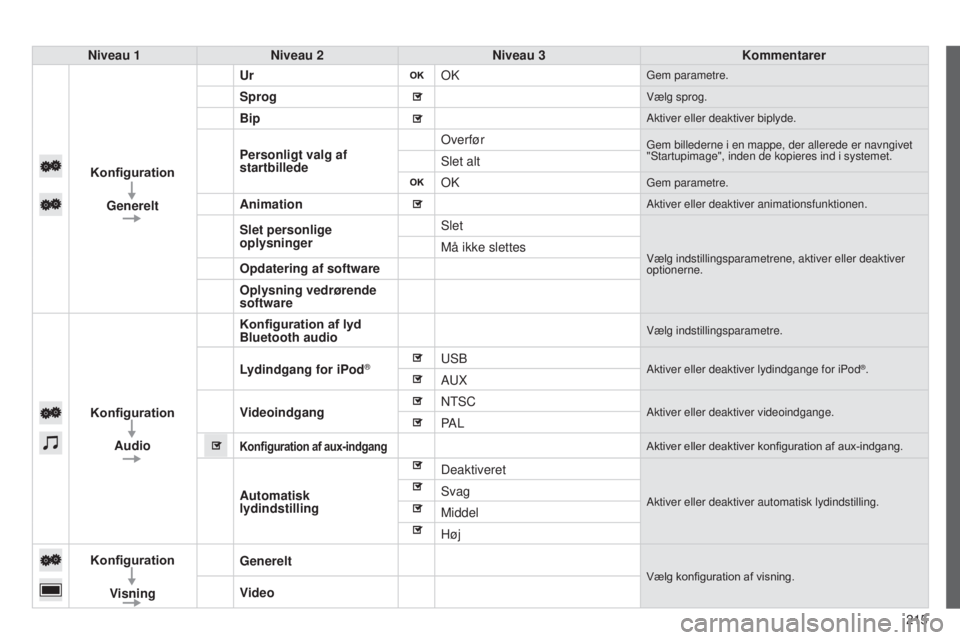
215
B3_da_Chap12a_Autoradio-Toyota-tactile-1_ed01-2014
Niveau 1Niveau 2 Niveau 3 Kommentarer
Konfiguration Generelt Ur
OK
Gem parametre.
SprogVælg sprog.
BipAktiver eller deaktiver biplyde.
Personligt valg af
startbilledeOverførGem billederne i en mappe, der allerede er navngivet
"Startupimage", inden de kopieres ind i systemet.
Slet alt
OK
Gem parametre.
AnimationAktiver eller deaktiver animationsfunktionen.
Slet personlige
oplysninger
Slet
Vælg indstillingsparametrene, aktiver eller deaktiver
optionerne.Må ikke slettes
Opdatering af software
Oplysning vedrørende
software
Konfiguration Audio Konfiguration af lyd
Bluetooth audio
Vælg indstillingsparametre.
Lydindgang for iPod®USBAktiver eller deaktiver lydindgange for iPod®.AUX
Videoindgang NTSC
Aktiver eller deaktiver videoindgange.PA L
Konfiguration af aux-indgangAktiver eller deaktiver konfiguration af aux-indgang.
Automatisk
lydindstillingDeaktiveretAktiver eller deaktiver automatisk lydindstilling.Svag
Middel
Høj
Konfiguration
Visning Generelt
Vælg konfiguration af visning.
Video
Page 221 of 256
B3_da_Chap12a_Autoradio-Toyota-tactile-1_ed01-2014
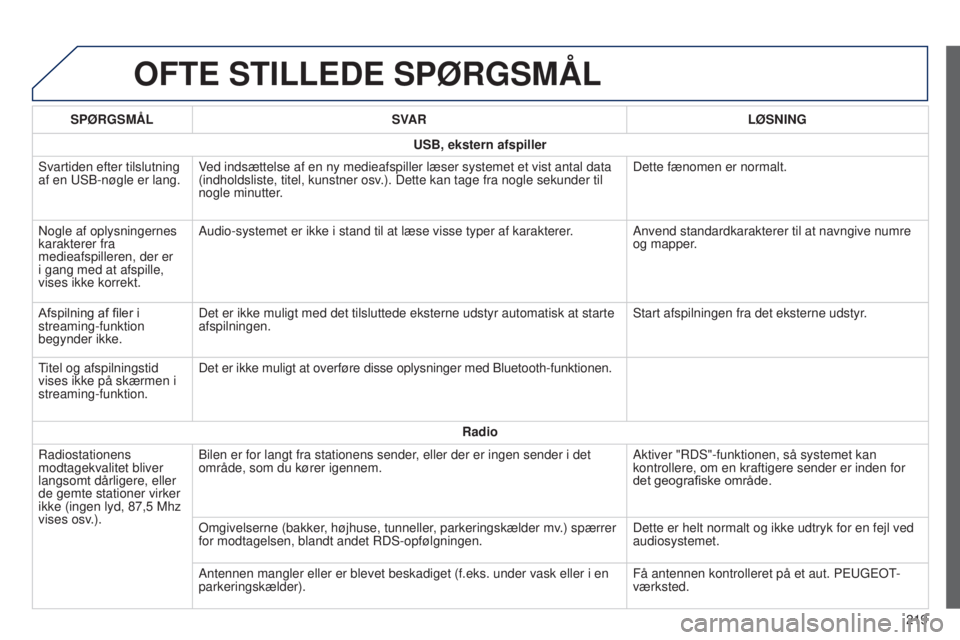
OFTE STILLEDE SPøRGSMÅL
219
SP
ø
RGSMÅL
SVAR L
ø
SNING
USB, ekstern afspiller
Svartiden efter tilslutning
af en USB-nøgle er lang. Ved indsættelse af en ny medieafspiller læser systemet et vist anta\
l data
(indholdsliste, titel, kunstner osv.). Dette kan tage fra nogle sekunder til
nogle minutter. Dette fænomen er normalt.
Nogle af oplysningernes
karakterer fra
medieafspilleren, der er
i gang med at afspille,
vises ikke korrekt. Audio-systemet er ikke i stand til at læse visse typer af karakterer. Anvend standardkarakterer til at navngive numre
og mapper.
Afspilning af filer i
streaming-funktion
begynder ikke. Det er ikke muligt med det tilsluttede eksterne udstyr automatisk at sta\
rte
afspilningen.
Start afspilningen fra det eksterne udstyr.
Titel og afspilningstid
vises ikke på skærmen i
streaming-funktion. Det er ikke muligt at overføre disse oplysninger med Bluetooth-funkti\
onen.
Radio
Radiostationens
modtagekvalitet bliver
langsomt dårligere, eller
de gemte stationer virker
ikke (ingen lyd, 87,5
Mhz
vises osv.). Bilen er for langt fra stationens sender, eller der er ingen sender i det
område, som du kører igennem.
Aktiver "RDS"-funktionen, så systemet kan
kontrollere, om en kraftigere sender er inden for
det geografiske område.
Omgivelserne (bakker, højhuse, tunneller, parkeringskælder mv.) spærrer
for modtagelsen, blandt andet RDS-opfølgningen. Dette er helt normalt og ikke udtryk for en fejl ved
audiosystemet.
Antennen mangler eller er blevet beskadiget (f.eks. under vask eller i \
en
parkeringskælder). Få antennen kontrolleret på et aut. PEUGEOT-
værksted.
Page 222 of 256
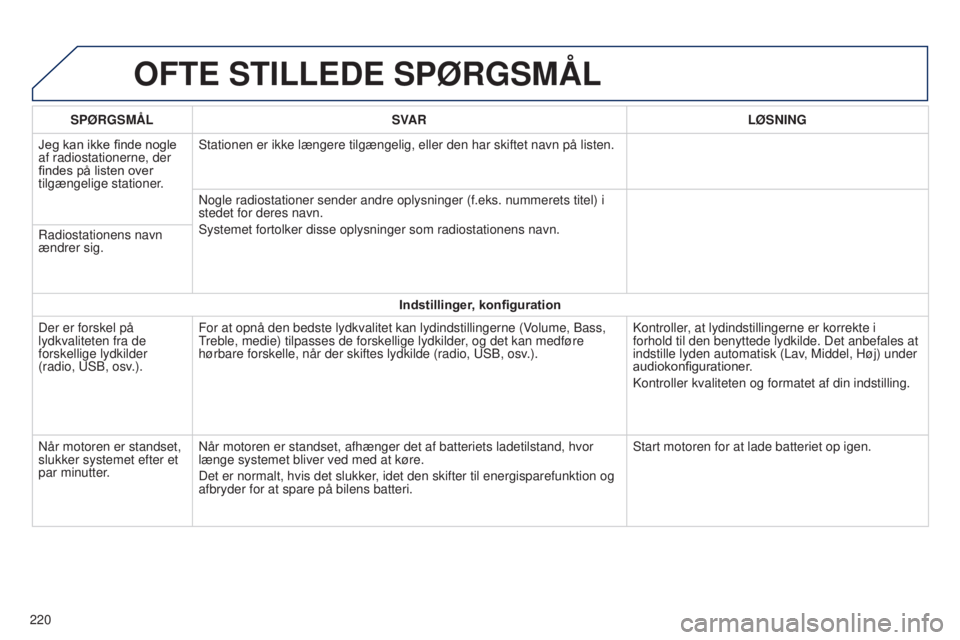
OFTE STILLEDE SPøRGSMÅL
220SP ø RGSMÅL
SVAR L ø SNING
Jeg kan ikke finde nogle
af radiostationerne, der
findes på listen over
tilgængelige stationer. Stationen er ikke længere tilgængelig, eller den har skiftet navn \
på listen.
Nogle radiostationer sender andre oplysninger (f.eks. nummerets titel)\
i
stedet for deres navn.
Systemet fortolker disse oplysninger som radiostationens navn.
Radiostationens navn
ændrer sig.
Indstillinger, konfiguration
Der er forskel på
lydkvaliteten fra de
forskellige lydkilder
(radio, USB, osv.). For at opnå den bedste lydkvalitet kan lydindstillingerne (Volume, Bass,
Treble, medie) tilpasses de forskellige lydkilder, og det kan medføre
hørbare forskelle, når der skiftes lydkilde (radio, USB, osv.).
Kontroller, at lydindstillingerne er korrekte i
forhold til den benyttede lydkilde. Det anbefales at
indstille lyden automatisk (Lav, Middel, Høj) under
audiokonfigurationer.
Kontroller kvaliteten og formatet af din indstilling.
Når motoren er standset,
slukker systemet efter et
par minutter. Når motoren er standset, afhænger det af batteriets ladetilstand, \
hvor
længe systemet bliver ved med at køre.
Det er normalt, hvis det slukker, idet den skifter til energisparefunktion og
afbryder for at spare på bilens batteri. Start motoren for at lade batteriet op igen.
Page 230 of 256
 04
228
MEDIER
USB-afspillerAnvendelse af aux-indgang (A/V)
(lydkabel følger ikke med)
Tilslut det eksterne udstyr (MP3-afspiller e.lign.) i JACK-stikket ved \
hjælp af et lydkabel.
Indsæt USB-nø")
04
228
MEDIER
USB-afspillerAnvendelse af aux-indgang (A/V)
(lydkabel følger ikke med)
Tilslut det eksterne udstyr (MP3-afspiller e.lign.) i JACK-stikket ved \
hjælp af et lydkabel.
Indsæt USB-nøglen i USB-stikket eller USB-enheden i USB-stikket
vha. et egnet kabel (følger ikke med).
Systemet danner afspilningslister (midlertidig hukommelse), hvis
oprettelsestid kan tage fra nogle sekunder til flere minutter ved første
tilslutning.
Med en reduktion af antallet af alle andre filer end musikfiler og af
antallet af mapper er det muligt at reducere denne ventetid.
Afspilningslisterne opdateres ved hver tændingstilslutning, eller hve\
r
gang en USB-nøgle tilsluttes. Radioen gemmer disse lister, og hvis
de ikke er blevet ændret, reduceres indlæsningstiden.
Page 231 of 256
04
229
B3_da_Chap12b_Autoradio-Toyota-2_ed01-2014
MEDIER
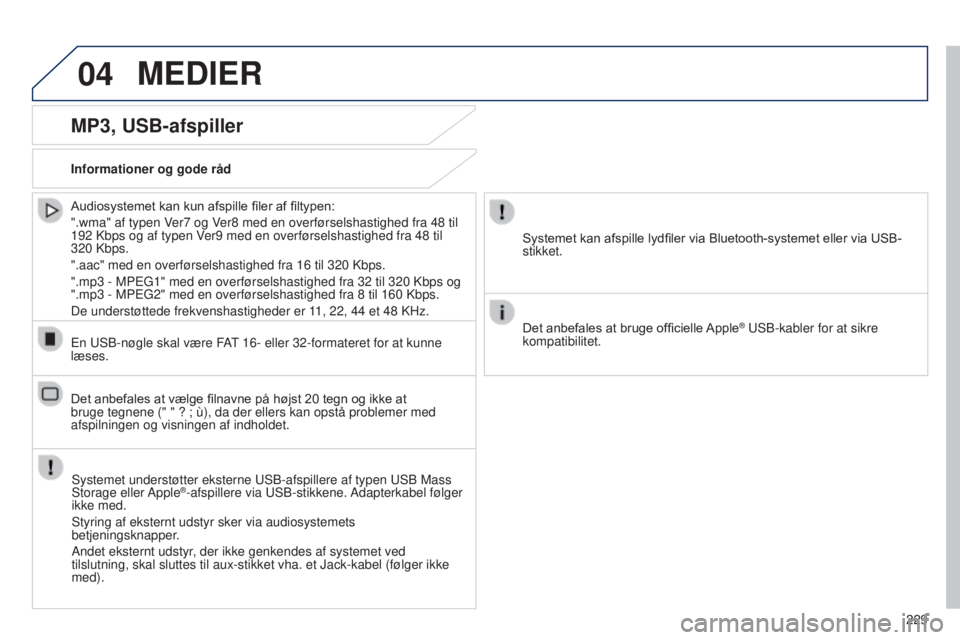
MP3, USB-afspiller
Informationer og gode rådSystemet understøtter eksterne USB-afspillere af typen USB Mass
Storage eller Apple
®-afspillere via USB-stikkene. Adapterkabel følger
ikke med.
Styring af eksternt udstyr sker via audiosystemets
betjeningsknapper.
Andet eksternt udstyr, der ikke genkendes af systemet ved
tilslutning, skal sluttes til aux-stikket vha. et Jack-kabel (følger\
ikke
med).
En USB-nøgle skal være FAT 16- eller 32-formateret for at kunne
læses.
Systemet kan afspille lydfiler via Bluetooth-systemet eller via USB-
stikket.
Det anbefales at bruge officielle Apple
® USB-kabler for at sikre
kompatibilitet.
Audiosystemet kan kun afspille filer af filtypen:
".wma" af typen Ver7
og Ver8
med en overførselshastighed fra 48
til
192
Kbps og af typen Ver9
med en overførselshastighed fra 48
til
320
Kbps.
".aac" med en overførselshastighed fra 16
til 320
Kbps.
".mp3
- MPEG1" med en overførselshastighed fra 32
til 320
Kbps og
".mp3
- MPEG2" med en overførselshastighed fra 8
til 160
Kbps.
De understøttede frekvenshastigheder er 11, 22, 44
et 48
KHz.
Det anbefales at vælge filnavne på højst 20
tegn og ikke at
bruge tegnene (" " ? ; ù), da der ellers kan opstå problemer med\
afspilningen og visningen af indholdet.
Page 232 of 256
04
230
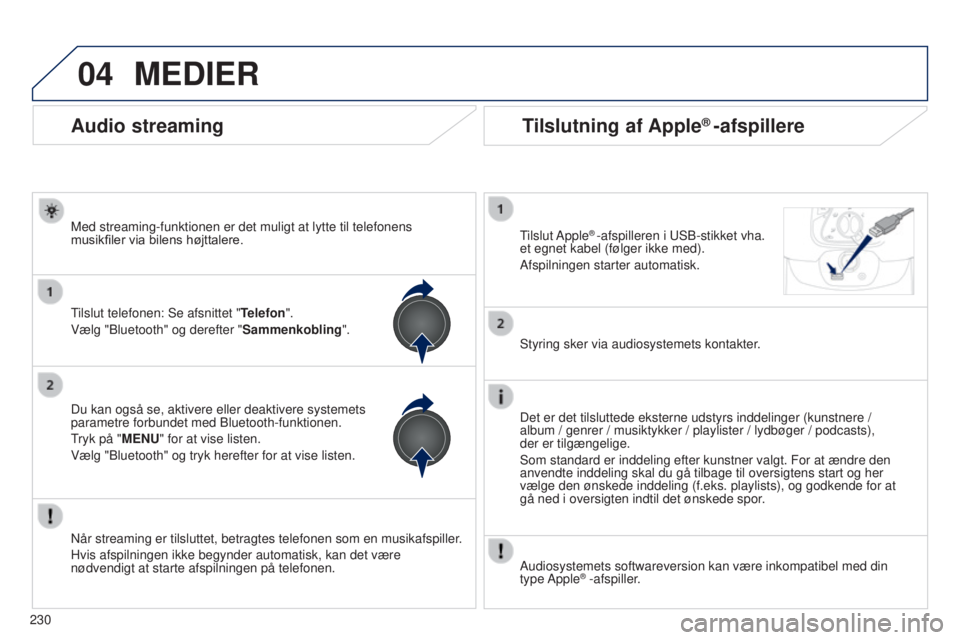
Tilslutning af Apple® -afspillere
Tilslut Apple® -afspilleren i USB-stikket vha.
et egnet kabel (følger ikke med).
Afspilningen starter automatisk.
Styring sker via audiosystemets kontakter.
Det er det tilsluttede eksterne udstyrs inddelinger (kunstnere /
album / genrer / musiktykker / playlister / lydbøger / podcasts),
der er tilgængelige.
Som standard er inddeling efter kunstner valgt. For at ændre den
anvendte inddeling skal du gå tilbage til oversigtens start og her
vælge den ønskede inddeling (f.eks. playlists), og godkende for \
at
gå ned i oversigten indtil det ønskede spor.
Audiosystemets softwareversion kan være inkompatibel med din
type Apple
® -afspiller.
MEDIER
Audio streaming
Med streaming-funktionen er det muligt at lytte til telefonens
musikfiler via bilens højttalere.
Tilslut telefonen: Se afsnittet "Telefon".
Vælg "Bluetooth" og derefter " Sammenkobling".
Du kan også se, aktivere eller deaktivere systemets
parametre forbundet med Bluetooth-funktionen.
Tryk på "MENU" for at vise listen.
Vælg "Bluetooth" og tryk herefter for at vise listen.
Når streaming er tilsluttet, betragtes telefonen som en musikafspille\
r.
Hvis afspilningen ikke begynder automatisk, kan det være
nødvendigt at starte afspilningen på telefonen.