USB PEUGEOT 108 2014 Návod na použitie (in Slovakian)
[x] Cancel search | Manufacturer: PEUGEOT, Model Year: 2014, Model line: 108, Model: PEUGEOT 108 2014Pages: 256, veľkosť PDF: 6.02 MB
Page 68 of 256
66
B3_sk_Chap04_amenagements_ed01-2014
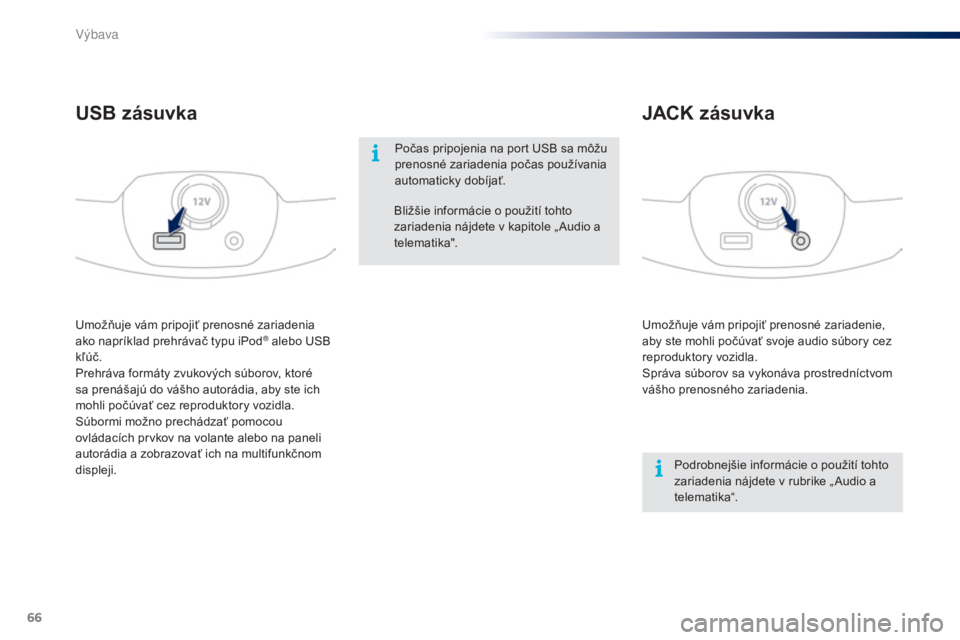
Umožňuje vám pripojiť prenosné zariadenie,
aby ste mohli počúvať svoje audio súbory cez
reproduktory vozidla.
Správa súborov sa vykonáva prostredníctvom
vášho prenosného zariadenia.
Umožňuje vám pripojiť prenosné zariadenia
ako napríklad prehrávač typu iPod® alebo USB
kľúč.
Prehráva formáty zvukových súborov, ktoré
sa prenášajú do vášho autorádia, aby ste ich
mohli počúvať cez reproduktory vozidla.
Súbormi možno prechádzať pomocou
ovládacích prvkov na volante alebo na paneli
autorádia a zobrazovať ich na multifunkčnom
displeji.
JACK zásuvka
USB zásuvka
Podrobnejšie informácie o použití tohto
zariadenia nájdete v rubrike „ Audio a
telematika“.
Bližšie informácie o použití tohto
zariadenia nájdete v kapitole „ Audio a
telematika".
Počas pripojenia na port USB sa môžu
prenosné zariadenia počas používania
automaticky dobíjať.
V
Page 186 of 256
02
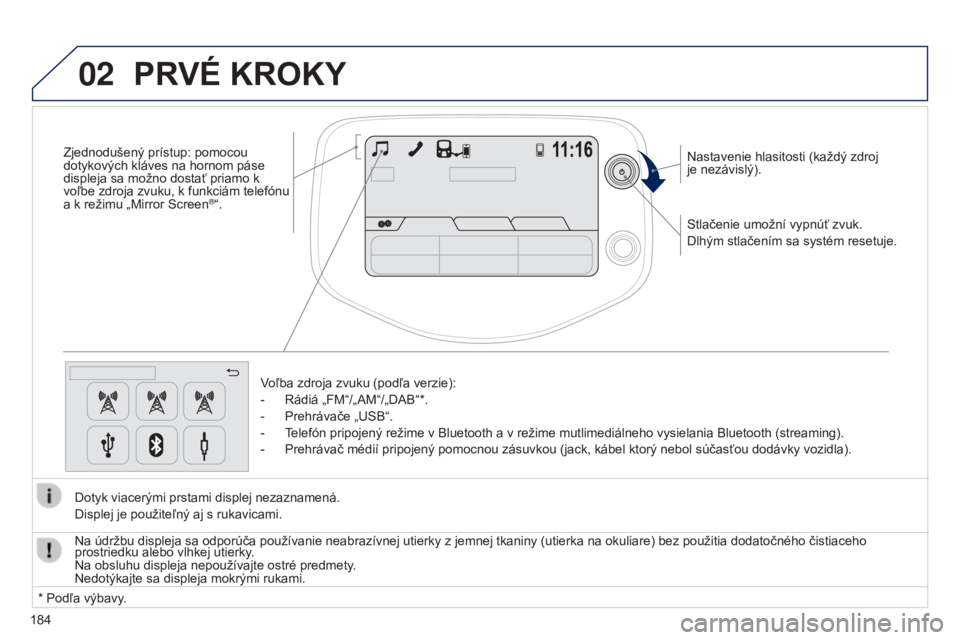
184Stlačenie umožní vypnúť zvuk.
Dlhým stlačením sa systém resetuje. Nastavenie hlasitosti (každý zdroj
je nezávislý).
Voľba zdroja zvuku (podľa verzie):
-
Rádiá „FM“/„AM“/„DAB“*.
-
Prehrávače „USB“.
-
T
elefón pripojený režime v Bluetooth a v režime mutlimediálneho vysielania Bluetooth (streaming).
-
Prehrávač médií pripojený pomocnou zásuvkou (jack, kábel ktorý nebol súčasťou dodávky vozidla).
Dotyk viacerými prstami displej nezaznamená.
Displej je použiteľný aj s rukavicami.
PRVé KROKY
* Podľa výbavy. Na údržbu displeja sa odporúča používanie neabrazívnej utierky z jemnej tkaniny (utierka na okuliare) bez použitia dodatočného čistiaceho
prostriedku alebo vlhkej utierky.
Na obsluhu displeja nepoužívajte ostré predmety.
Nedotýkajte sa displeja mokrými rukami.
Zjednodušený prístup: pomocou
dotykových kláves na hornom páse
displeja sa možno dostať priamo k
voľbe zdroja zvuku, k funkciám telefónu
a k režimu „Mirror Screen
®“.
Page 191 of 256
189
B3_sk_Chap12a_Autoradio-Toyota-tactile-1_ed01-2014
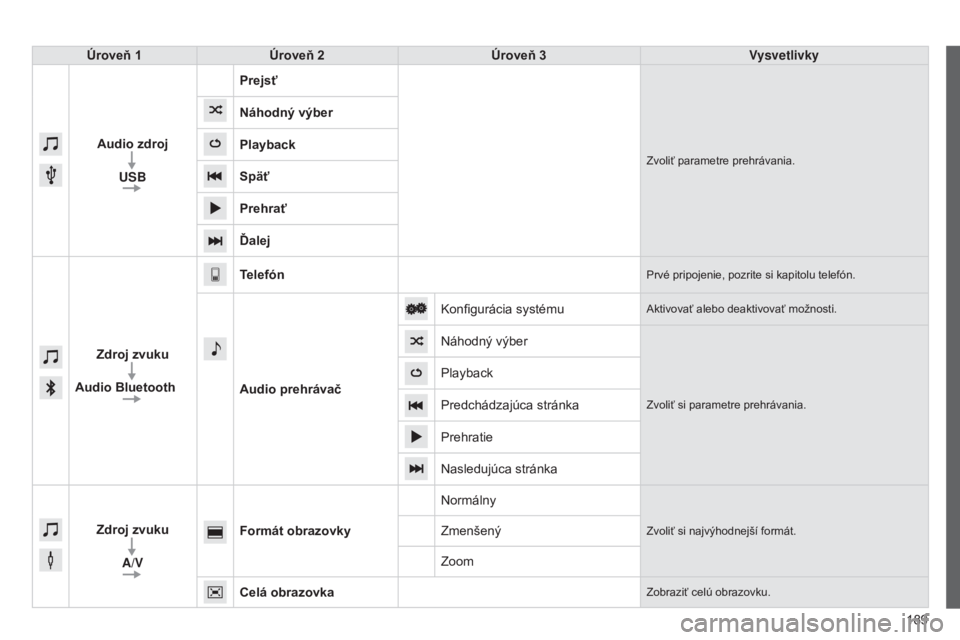
Úroveň 1Úroveň 2 Úroveň 3 Vysvetlivky
Audio zdroj USB Prejsť
Zvoliť parametre prehrávania.
Náhodný výber
Playback
Späť
Prehrať
Ďalej
Zdroj zvuku
Audio Bluetooth Telefón
Prvé pripojenie, pozrite si kapitolu telefón.
Audio prehrávač
Konfigurácia systému
Aktivovať alebo deaktivovať možnosti.
Náhodný výber
Zvoliť si parametre prehrávania.
Playback
Predchádzajúca stránka
Prehratie
Nasledujúca stránka
Zdroj zvuku A/V Formát obrazovky
Normálny
Zvoliť si najvýhodnejší formát.Zmenšený
Zoom
Celá obrazovka
Zobraziť celú obrazovku.
Page 196 of 256
04
194
Prehrávač USB
HUDBA
Použitie doplnkového vstupu (A/V)
(audio kábel nie je súčasťou dodávky)
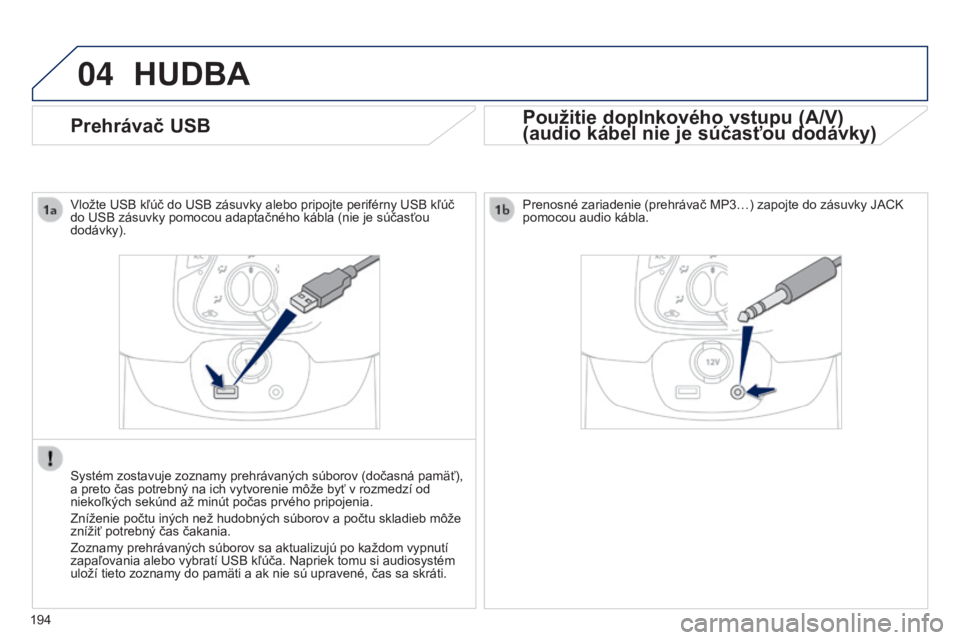
Vložte USB kľúč do USB zásuvky alebo pripojte periférny USB kľúč
do USB zásuvky pomocou adaptačného kábla (nie je súčasťou
dodávky).
Systém zostavuje zoznamy prehrávaných súborov (dočasná pamäť),
a preto čas potrebný na ich vytvorenie môže byť v rozmedzí od
niekoľkých sekúnd až minút počas prvého pripojenia.
Zníženie počtu iných než hudobných súborov a počtu skladieb môže
znížiť potrebný čas čakania.
Zoznamy prehrávaných súborov sa aktualizujú po každom vypnutí
zapaľovania alebo vybratí USB kľúča. Napriek tomu si audiosystém
uloží tieto zoznamy do pamäti a ak nie sú upravené, čas sa skráti.Prenosné zariadenie (prehrávač MP3…) zapojte do zásuvky JACK
pomocou audio kábla.
Page 197 of 256
04
195
B3_sk_Chap12a_Autoradio-Toyota-tactile-1_ed01-2014
HUDBA
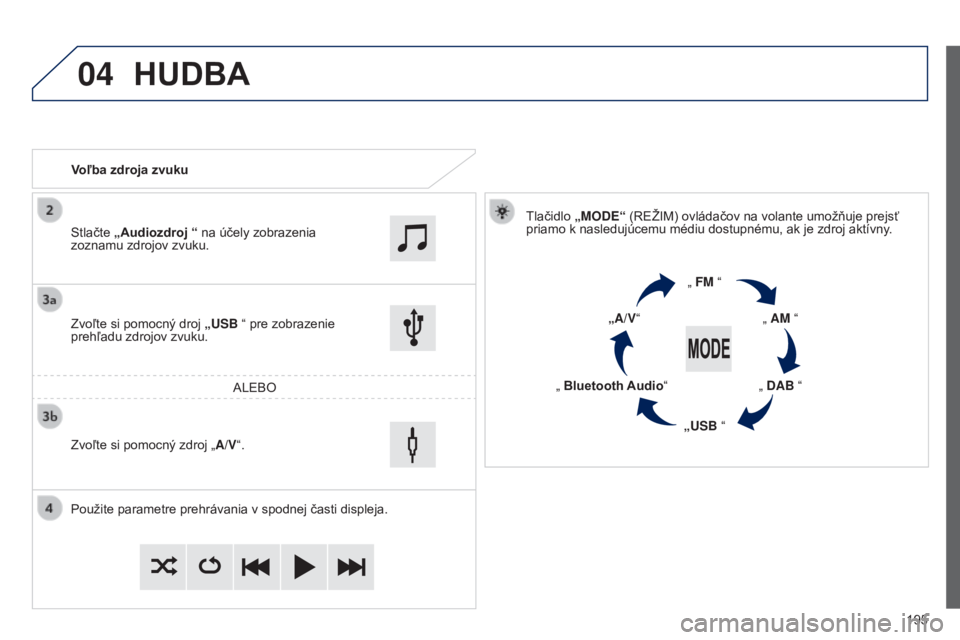
Voľba zdroja zvukuTlačidlo „MODE“ (REŽIM) ovládačov na volante umožňuje prejsť
priamo k nasledujúcemu médiu dostupnému, ak je zdroj aktívny.
„ FM “„ AM “
„ DAB “
„USB “
„ Bluetooth Audio“ „A/V“
Použite parametre prehrávania v spodnej časti displeja. Zvoľte si pomocný droj „USB “ pre zobrazenie
prehľadu zdrojov zvuku. ALEBO
Zvoľte si pomocný zdroj „A/V“. Stlačte „Audiozdroj “ na účely zobrazenia
zoznamu zdrojov zvuku.
Page 198 of 256
04HUDBA
196
MP3, USB prehrávač
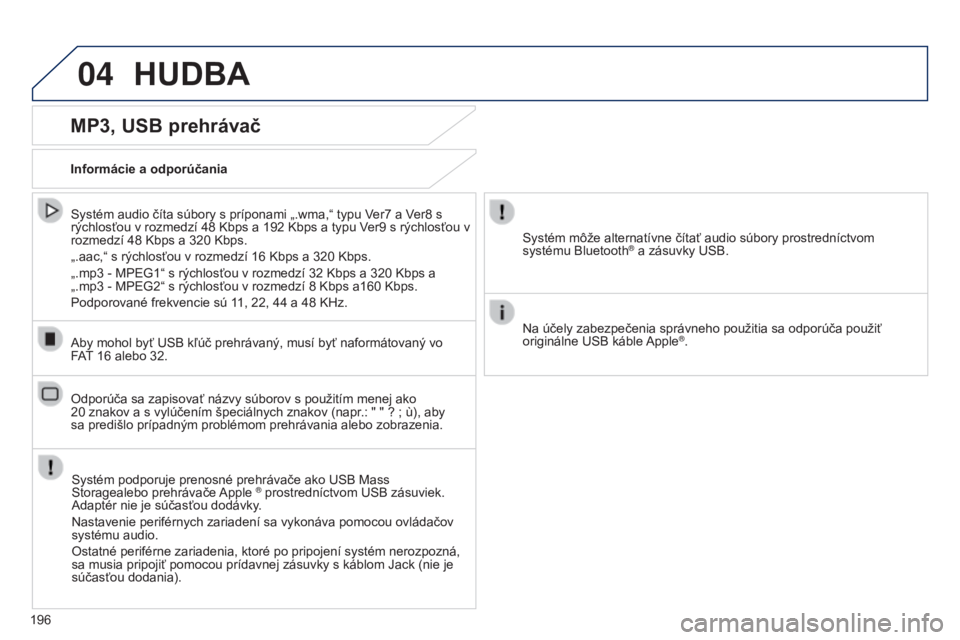
Informácie a odporúčaniaSystém podporuje prenosné prehrávače ako USB Mass
Storagealebo prehrávače Apple
® prostredníctvom USB zásuviek.
Adaptér nie je súčasťou dodávky.
Nastavenie periférnych zariadení sa vykonáva pomocou ovládačov
systému audio.
Ostatné periférne zariadenia, ktoré po pripojení systém nerozpozná,
sa musia pripojiť pomocou prídavnej zásuvky s káblom Jack (nie je
súčasťou dodania).
Aby mohol byť USB kľúč prehrávaný, musí byť naformátovaný vo
FAT 16
alebo 32.
Systém môže alternatívne čítať audio súbory prostredníctvom
systému Bluetooth
® a zásuvky USB.
Na účely zabezpečenia správneho použitia sa odporúča použiť
originálne USB káble Apple
®.
Systém audio číta súbory s príponami „.wma,“ typu Ver7
a Ver8
s
rýchlosťou v rozmedzí 48
Kbps a 192
Kbps a typu Ver9
s rýchlosťou v
rozmedzí 48
Kbps a 320
Kbps.
„.aac,“ s rýchlosťou v rozmedzí 16
Kbps a 320
Kbps.
„.mp3
- MPEG1“ s rýchlosťou v rozmedzí 32
Kbps a 320
Kbps a
„.mp3
- MPEG2“ s rýchlosťou v rozmedzí 8
Kbps a160
Kbps.
Podporované frekvencie sú 11, 22, 44
a 48
KHz.
Odporúča sa zapisovať názvy súborov s použitím menej ako
20
znakov a s vylúčením špeciálnych znakov (napr.: " " ? ; ù), aby
sa predišlo prípadným problémom prehrávania alebo zobrazenia.
Page 199 of 256
04
197
B3_sk_Chap12a_Autoradio-Toyota-tactile-1_ed01-2014
Audiostreaming
Streaming umožňuje počúvať audiosúbory telefónu prostredníctvom
reproduktorov vozidla.
Pripojiť telefón: pozrieť rubriku „Telefón“, potom Bluetooth.
Zvoliť profil „Pripojiť všetky" alebo „Pripojiť ako audioprehrávač“
Ak sa prehrávanie nenastane automaticky, môže byť potrebné
spustiť prehrávanie audiosúboru cez telefón.
Nastavenie sa uskutoční cez periférne zariadenie alebo s použitím
tlačidiel audiosystému.
Po pripojení v režime streaming sa telefón považuje za zdroj média.
Odporúča sa aktivovať režim „Opakovanie“ na periférnom
zariadení Bluetooth.
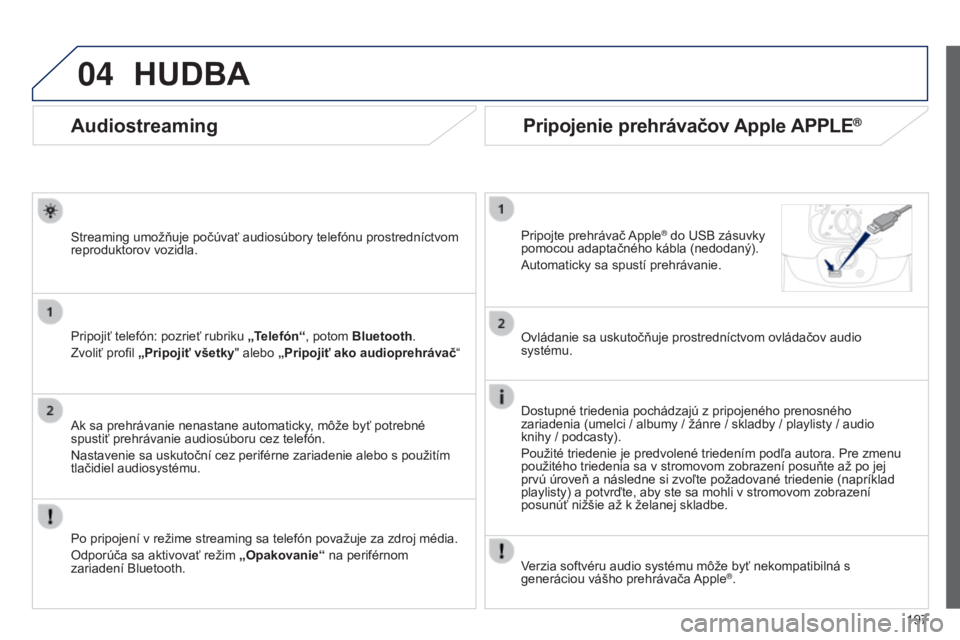
Pripojenie prehrávačov Apple APPLE®
Pripojte prehrávač Apple® do USB zásuvky
pomocou adaptačného kábla (nedodaný).
Automaticky sa spustí prehrávanie.
Ovládanie sa uskutočňuje prostredníctvom ovládačov audio
systému.
Dostupné triedenia pochádzajú z pripojeného prenosného
zariadenia (umelci / albumy / žánre / skladby / playlisty / audio
knihy / podcasty).
Použité triedenie je predvolené triedením podľa autora. Pre zmenu
použitého triedenia sa v stromovom zobrazení posuňte až po jej
prvú úroveň a následne si zvoľte požadované triedenie (napríklad
playlisty) a potvrďte, aby ste sa mohli v stromovom zobrazení
posunúť nižšie až k želanej skladbe.
HUDBA
Verzia softvéru audio systému môže byť nekompatibilná s
generáciou vášho prehrávača Apple®.
Page 208 of 256
06
206
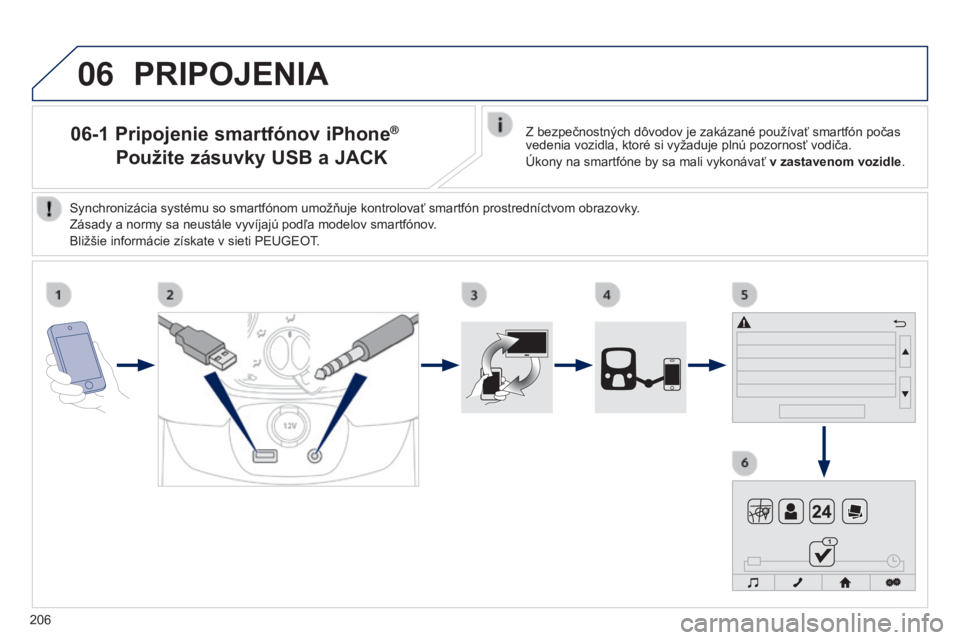
06-1 Pripojenie smartfónov iPhone®
Použite zásuvky USB a JACK
PRIPOJENIA
Z bezpečnostných dôvodov je zakázané používať smartfón počas
vedenia vozidla, ktoré si vyžaduje plnú pozornosť vodiča.
Úkony na smartfóne by sa mali vykonávať v zastavenom vozidle.
Synchronizácia systému so smartfónom umožňuje kontrolovať smartfón prostredníctvom obrazovky .
Zásady a normy sa neustále vyvíjajú podľa modelov smartfónov.
Bližšie informácie získate v sieti PEUGEOT.
Page 209 of 256
06
207
B3_sk_Chap12a_Autoradio-Toyota-tactile-1_ed01-2014
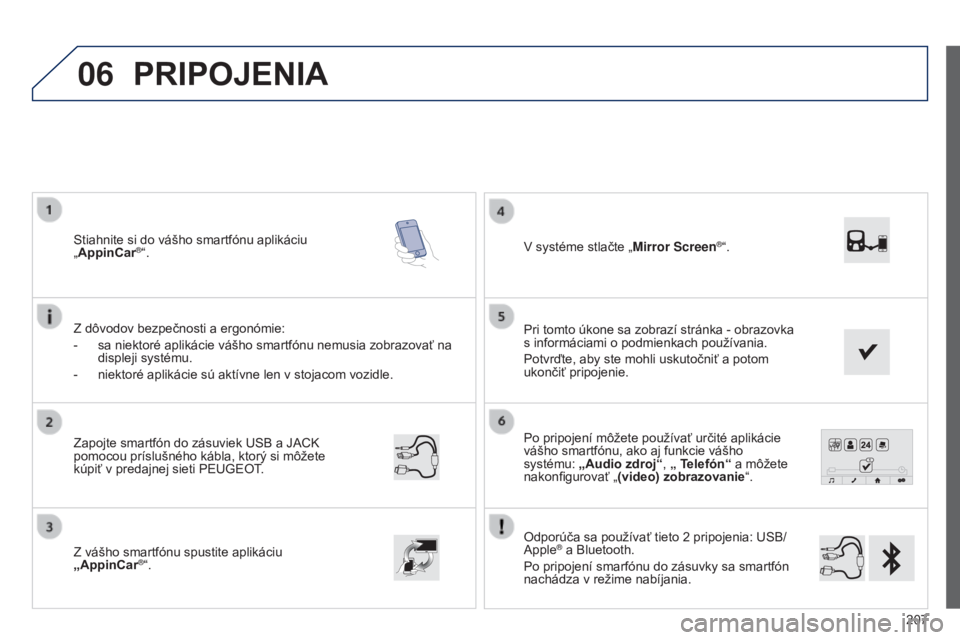
Po pripojení môžete používať určité aplikácie
vášho smartfónu, ako aj funkcie vášho
systému: „Audio zdroj“, „ Telefón“ a môžete
nakonfigurovať „ (video) zobrazovanie“.
Odporúča sa používať tieto 2
pripojenia: USB/
Apple
® a Bluetooth.
Po pripojení smarfónu do zásuvky sa smartfón
nachádza v režime nabíjania.
Zapojte smartfón do zásuviek USB a JACK
pomocou príslušného kábla, ktorý si môžete
kúpiť v predajnej sieti PEUGEOT.
Z vášho smartfónu spustite aplikáciu
„AppinCar®“. Pri tomto úkone sa zobrazí stránka - obrazovka
s informáciami o podmienkach používania.
Potvrďte, aby ste mohli uskutočniť a potom
ukončiť pripojenie. V systéme stlačte „Mirror Screen
®“.
Stiahnite si do vášho smartfónu aplikáciu
„AppinCar®“.
Z dôvodov bezpečnosti a ergonómie:
-
sa niektoré aplikácie vášho smartfónu nemusia zobrazovať na
displeji systému.
-
niektoré aplikácie sú aktívne len v stojacom vozidle.
PRIPOJENIA
Page 211 of 256

209
B3_sk_Chap12a_Autoradio-Toyota-tactile-1_ed01-2014
Úroveň 1Úroveň 2 Úroveň 3 Vysvetlivky
Mirror Screen
®
Zdroj zvuku FM
Zvoľte si audio zdroj.
Zvoľte si parametre nastavení, aktivujte alebo
deaktivujte možnosti.
AM
DAB
USB
Bluetooth audio
A/V
Mirror Screen
®
Telefón Kontakty
Po uskutočnení výberu jednotlivých možností, môžete
začať telefonovať.
Zvoľte si parametre nastavení, aktivujte alebo
deaktivujte možnosti.Obľúbené položky
História hovorov
Zadať číslo
Konfigurácia telefónu/
správy
Mirror Screen
®
AppinCar®
Použite aplikácie „AppinCar®“ prostredníctvom
systému.
Mirror Screen®
Domov
Späť na úvodnú stránku „Mirror Screen®“.
Mirror Screen®
Zobrazenie (video) Jas
Zvoľte si parametre nastavenia.Kontrast
Tón
Farba
OK
Uložte parametre.