USB port PEUGEOT 108 2018 Brugsanvisning (in Danish)
[x] Cancel search | Manufacturer: PEUGEOT, Model Year: 2018, Model line: 108, Model: PEUGEOT 108 2018Pages: 180, PDF Size: 7.18 MB
Page 6 of 180
4
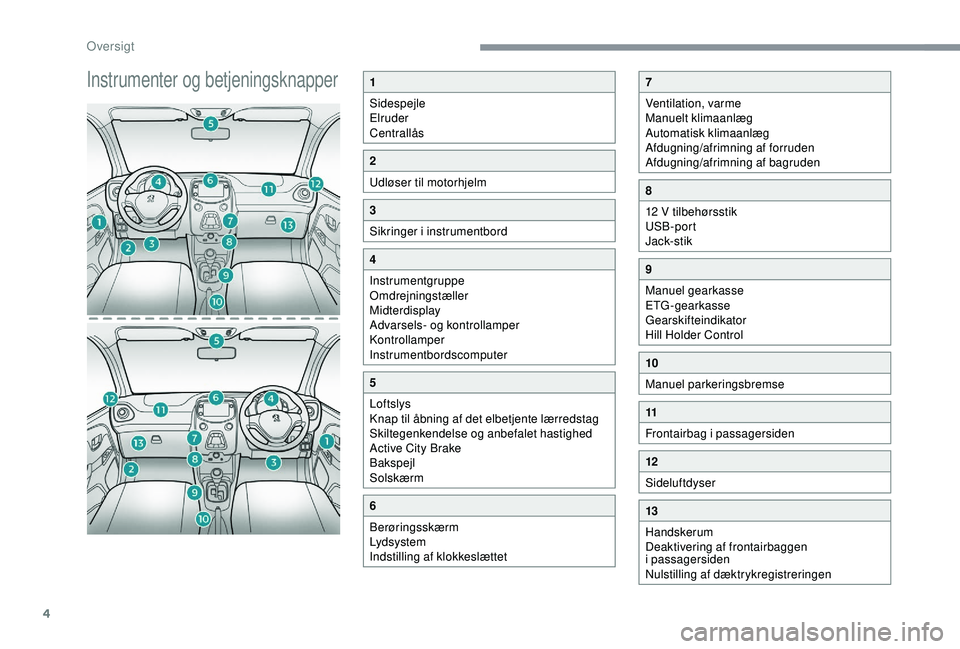
Instrumenter og betjeningsknapper1
Sidespejle
Elruder
Centrallås
2
Udløser til motorhjelm
3
Sikringer i
instrumentbord
4
Instrumentgruppe
Omdrejningstæller
Midterdisplay
Advarsels- og kontrollamper
Kontrollamper
Instrumentbordscomputer
5
Loftslys
Knap til åbning af det elbetjente lærredstag
Skiltegenkendelse og anbefalet hastighed
Active City Brake
Bakspejl
Solskærm
6
Berøringsskærm
Lyd sy ste m
Indstilling af klokkeslættet
7
Ventilation, varme
Manuelt klimaanlæg
Automatisk klimaanlæg
Afdugning/afrimning af forruden
Afdugning/afrimning af bagruden
8
12 V tilbehørsstik
USB-port
Jack-stik
9
Manuel gearkasse
ETG-gearkasse
Gearskifteindikator
Hill Holder Control
10
Manuel parkeringsbremse
11
Frontairbag i
passagersiden
12
Sideluftdyser
13
Handskerum
Deaktivering af frontairbaggen
i
passagersiden
Nulstilling af dæktrykregistreringen
Oversigt
Page 44 of 180
42
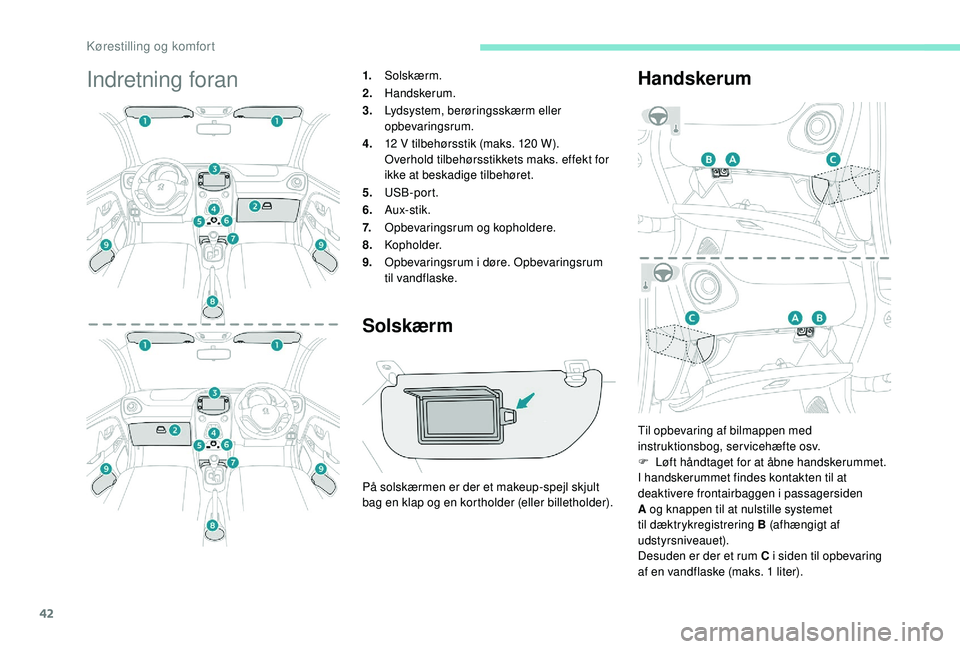
Indretning foran1.Solskærm.
2. Handskerum.
3. Lydsystem, berøringsskærm eller
opbevaringsrum.
4. 12
V tilbehørsstik (maks. 120 W).
Overhold tilbehørsstikkets maks. effekt for
ikke at beskadige tilbehøret.
5. USB-port.
6. Aux-stik.
7. Opbevaringsrum og kopholdere.
8. Kopholder.
9. Opbevaringsrum i
døre. Opbevaringsrum
til vandflaske.
Solskærm
På solskærmen er der et makeup-spejl skjult
bag en klap og en kortholder (eller billetholder).
Handskerum
Til opbevaring af bilmappen med
instruktionsbog, servicehæfte osv.
F
L
øft håndtaget for at åbne handskerummet.
I handskerummet findes kontakten til at
deaktivere frontairbaggen i
passagersiden
A og knappen til at nulstille systemet
til dæktrykregistrering B (afhængigt af
udstyrsniveauet).
Desuden er der et rum C i
siden til opbevaring
af en vandflaske (maks. 1
liter).
Kørestilling og komfort
Page 45 of 180
43
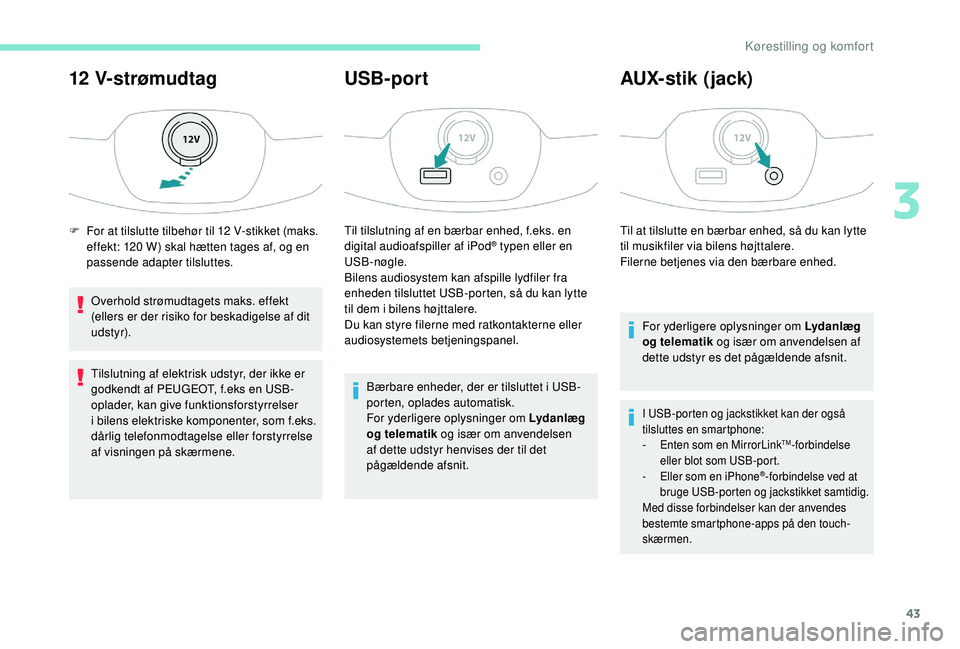
12 V-strømudtag
Overhold strømudtagets maks. effekt
(ellers er der risiko for beskadigelse af dit
udstyr).
Tilslutning af elektrisk udstyr, der ikke er
godkendt af PEUGEOT, f.eks en USB-
oplader, kan give funktionsforstyrrelser
i
bilens elektriske komponenter, som f.eks.
dårlig telefonmodtagelse eller forstyrrelse
af visningen på skærmene.
USB-port
Til tilslutning af en bærbar enhed, f.eks. en
digital audioafspiller af iPod® typen eller en
USB-nøgle.
Bilens audiosystem kan afspille lydfiler fra
enheden tilsluttet USB-porten, så du kan lytte
til dem i
bilens højttalere.
Du kan styre filerne med ratkontakterne eller
audiosystemets betjeningspanel.
Bærbare enheder, der er tilsluttet i
USB-
porten, oplades automatisk.
For yderligere oplysninger om Lyd anlæg
og telematik og især om anvendelsen
af dette udstyr henvises der til det
pågældende afsnit.
AUX-stik (jack)
Til at tilslutte en bærbar enhed, så du kan lytte
til musikfiler via bilens højttalere.
Filerne betjenes via den bærbare enhed.
For yderligere oplysninger om Lyd anlæg
og telematik og især om anvendelsen af
dette udstyr es det pågældende afsnit.
I USB-porten og jackstikket kan der også
tilsluttes en smartphone:
-
E
nten som en MirrorLink
TM-forbindelse
eller blot som USB-port.
-
E
ller som en iPhone
®-forbindelse ved at
bruge USB-porten og jackstikket samtidig.
Med disse forbindelser kan der anvendes
bestemte smartphone-apps på den touch-
skærmen.
F For at tilslutte tilbehør til 12 V-stikket (maks.
effekt: 120 W) skal hætten tages af, og en
passende adapter tilsluttes.
3
Kørestilling og komfort
Page 139 of 180
9
Hvis "DAB AF "-frekvenssøgning er
aktiveret, kan det tage nogle sekunder,
inden systemet skifter til analog radio "FM",
og sommetider kan lydstyrken også variere.
Når kvaliteten af det digitale signal er
genoprettet, skifter systemet automatisk
tilbage til "DAB".
Hvis den "DAB"-station, du lytter til, ikke
er tilgængelig, eller hvis "DAB AF" ikke er
aktiveret, slås lyden fra, når kvaliteten af
det digitale signal bliver for dårlig.
Medieafspillere
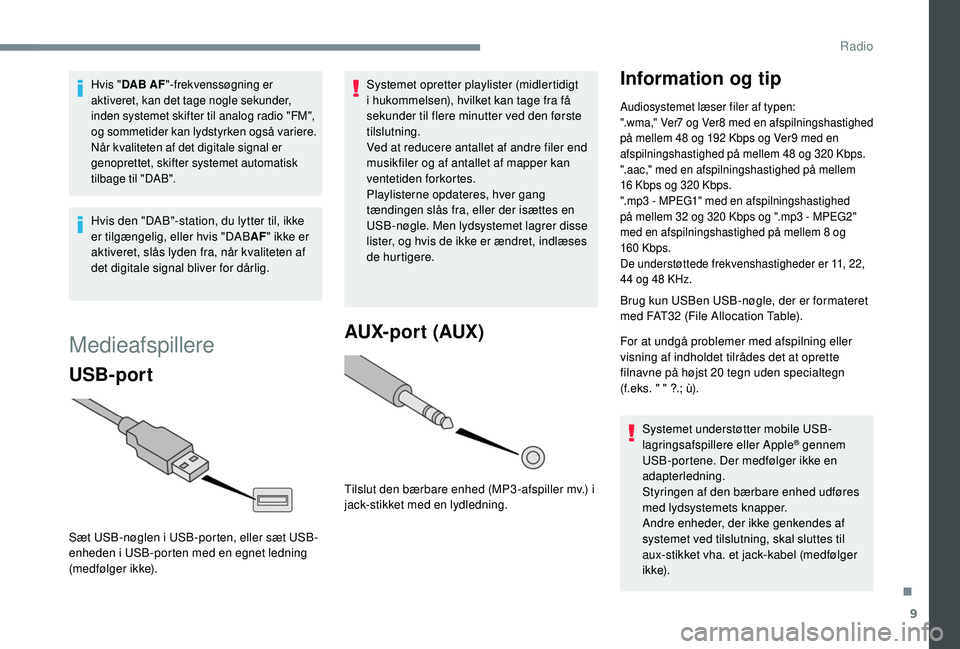
USB-port
Sæt USB-nøglen i USB-porten, eller sæt USB-
e nheden i USB-porten med en egnet ledning
(medfølger ikke). Systemet opretter playlister (midlertidigt
i
hukommelsen), hvilket kan tage fra få
sekunder til flere minutter ved den første
tilslutning.
Ved at reducere antallet af andre filer end
musikfiler og af antallet af mapper kan
ventetiden forkortes.
Playlisterne opdateres, hver gang
tændingen slås fra, eller der isættes en
USB-nøgle. Men lydsystemet lagrer disse
lister, og hvis de ikke er ændret, indlæses
de hurtigere.
AUX- por t (AUX)
Tilslut den bærbare enhed (MP3 -afspiller mv.) i
jack-stikket med en lydledning.
Information og tip
Audiosystemet læser filer af typen:
".wma," Ver7 og Ver8 med en afspilningshastighed
på mellem 48
og 192 Kbps og Ver9 med en
afspilningshastighed på mellem 48
og 320 Kbps.
".aac," med en afspilningshastighed på mellem
16
Kbps og 320 Kbps.
".mp3 - MPEG1" med en afspilningshastighed
på mellem 32
og 320 Kbps og ".mp3 - MPEG2"
med en afspilningshastighed på mellem 8
og
160
Kbps.
De understøttede frekvenshastigheder er 11, 22,
44
og 48 KHz.
Brug kun USBen USB-nøgle, der er formateret
med FAT32 (File Allocation Table).
For at undgå problemer med afspilning eller
visning af indholdet tilrådes det at oprette
filnavne på højst 20 tegn uden specialtegn
(f.eks. " " ?.; ù).
Systemet understøtter mobile USB-
lagringsafspillere eller Apple
® gennem
USB-portene. Der medfølger ikke en
adapterledning.
Styringen af den bærbare enhed udføres
med lydsystemets knapper.
Andre enheder, der ikke genkendes af
systemet ved tilslutning, skal sluttes til
aux-stikket vha. et jack-kabel (medfølger
i k ke).
.
Radio
Page 140 of 180
10
Systemet kan afspille lydfiler via
henholdsvis Bluetooth®-systemet og USB-
porten.
Det anbefales at anvende USB-ledningen
til mobilenheden.
Lydstreaming
Med streaming-funktionen kan du lytte til
musikfiler på din smartphone via bilens
højttalere.
Tilslut telefonen: se afsnittet " Telefon".
Vælg "Bluetooth " og derefter
" Pairing ".
Du kan også læse, aktivere eller inaktivere
parametrene for systemet, der er tilknyttet
Bluetooth-funktionen. Tryk på "MENU" for at vise listen.
Drej knappen for at vælge
"Bluetooth" og tryk for at vise listen. Når streaming-funktionen er aktiveret,
fungerer telefonen som en medielydkilde.
Hvis afspilningen ikke går i
gang
automatisk, kan det være nødvendigt at
starte afspilningen på telefonen.
Tilslutning af Apple®-afspillere
Betjeningen sker via bilens lydsystem. Det er klassificeringerne på den bærbare
enhed (kunstnere/albummer/genrer/
numre/playlister/lydbøger/podcasts), der
anvendes.
Som standard er klassificeringen efter
kunstner valgt. Hvis du vil ændre den
anvendte klassificering, skal du gå tilbage
til topmenuen og vælge den ønskede
klassificering (f.eks. playlister) og
bekræfte for at rulle gennem menuen til
det ønskede musiknummer.
Lydsystemets softwareversion er muligvis
ikke kompatibel med din version af Apple
®
afspiller.
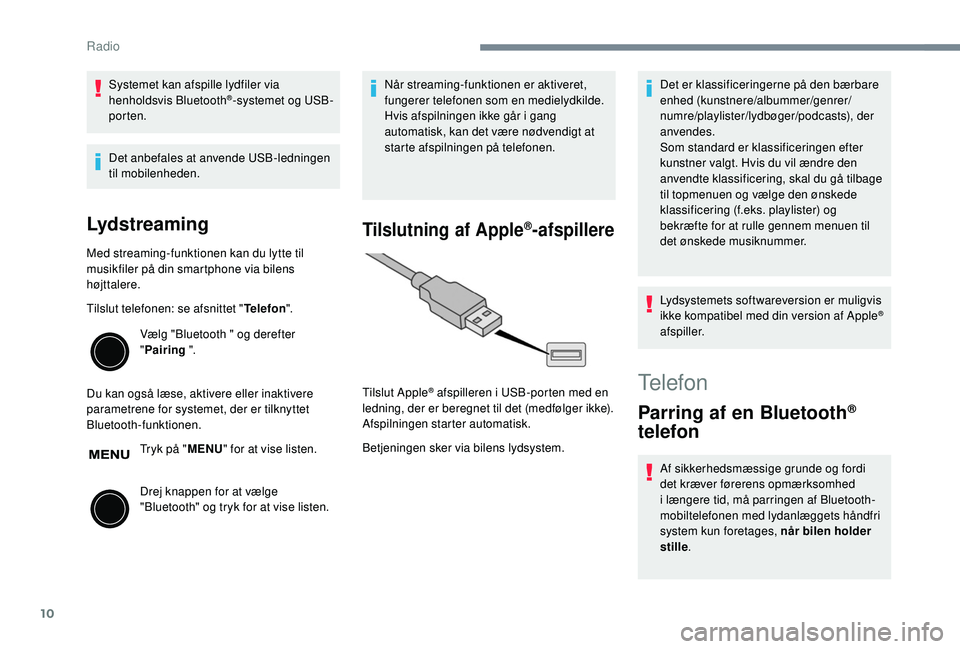
Tilslut Apple
® afspilleren i USB-porten med en
l
edning, der er beregnet til det (medfølger ikke).
Afspilningen starter automatisk.Telefon
Parring af en Bluetooth®
telefon
Af sikkerhedsmæssige grunde og fordi
det kræver førerens opmærksomhed
i
længere tid, må parringen af Bluetooth-
mobiltelefonen med lydanlæggets håndfri
system kun foretages, når bilen holder
stille .
Radio
Page 157 of 180
9
DAB/FM-opfølgning
Digital radio dækker ikke landet 100%.
Hvis kvaliteten af det digitale signal er
dårlig, giver funktionen "Alternative DAB
Frequency " mulighed for at fortsætte
med at lytte til den samme station ved
automatisk at skifte over til den tilsvarende
analoge station på "FM" (hvis den findes).
Tryk på " Audio source " for at få vist
rulleskærmen med lydkilder.
Vælg " DAB".
Vælg fanen " Configure DAB radio "
Aktiver " Alternative DAB
frequency ".
Hvis " Alternative DAB frequency " er
aktiveret, kan det tage nogle sekunder,
inden systemet skifter til analog radio
"FM", og sommetider kan lydstyrken også
variere.
Når kvaliteten af det digitale signal er
genoprettet, skifter systemet automatisk
tilbage til "DAB". Hvis den "DAB"-station, du lytter til, ikke
er tilgængelig, eller hvis "
L- Band" ikke er
aktiveret, slås lyden fra, når kvaliteten af
det digitale signal bliver for dårlig.
Medieafspillere
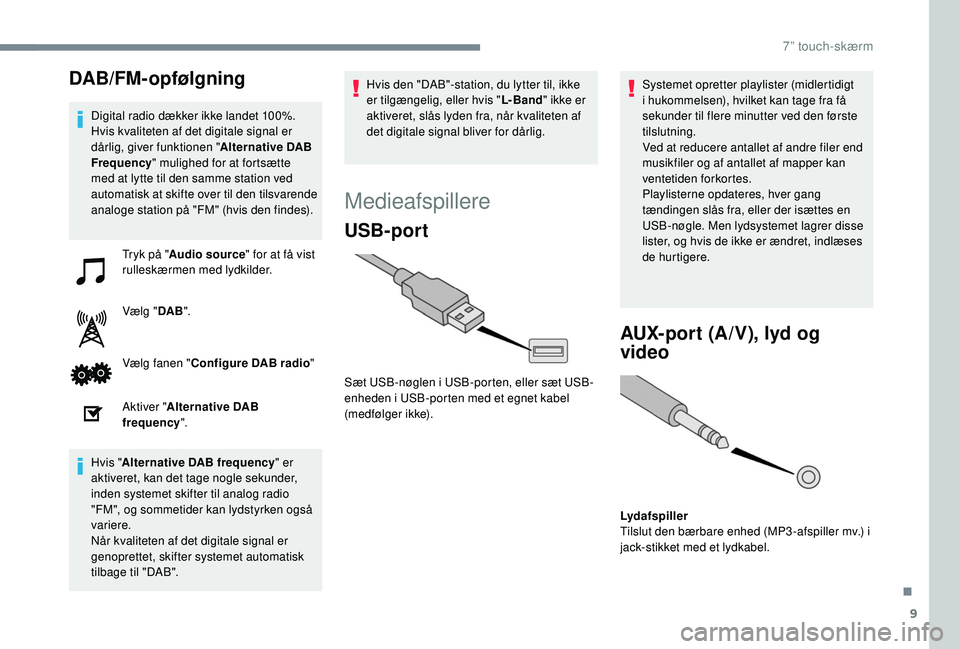
USB-port
Sæt USB-nøglen i USB-porten, eller sæt USB-
e nheden i USB-porten med et egnet kabel
(medfølger ikke). Systemet opretter playlister (midlertidigt
i
hukommelsen), hvilket kan tage fra få
sekunder til flere minutter ved den første
tilslutning.
Ved at reducere antallet af andre filer end
musikfiler og af antallet af mapper kan
ventetiden forkortes.
Playlisterne opdateres, hver gang
tændingen slås fra, eller der isættes en
USB-nøgle. Men lydsystemet lagrer disse
lister, og hvis de ikke er ændret, indlæses
de hurtigere.
AUX-port (A/V), lyd og
video
Lydafspiller
Tilslut den bærbare enhed (MP3 -afspiller mv.) i
jack-stikket med et lydkabel.
.
7
Page 158 of 180
10
Vælg lydkilden A/V.
Næste gang tændingen slås til, skifter
systemet automatisk tilbage til den senest
anvendte lyd- eller mediekilde. Ratknappen MODE
bruges til at gå
direkte til den næste mediekilde, som er
tilgængelig, hvis kilden er aktiv.
Se en video
Af sikkerhedsmæssige årsager, og fordi
det kræver førerens opmærksomhed,
er det kun muligt at se video, når bilen
holder stille med tændingen slået til.
Så snart bilen bevæger sig igen, stopper
videoen.
Funktionen " Miracast" kræver en
kompatibel smartphone og apps.
Aktiver indstillingen Miracast Wi-Fi
i
systemet.
Aktiver deling af Wi-Fi forbindelsen på
smartphonen.
Det anbefales at prioritere USB-
forbindelsen ved brug af Miracast-
videofunktionen.
Sæt en ekstern enhed, der kan afspille
filer, som er optaget med PAL- eller NTSC-
standarden, i USB-porten eller et lyd-/
videokabel i
AUX-porten.
Tryk på Configuration . Vælg Connection
i systemet.
Vælg Connect Miracast .
Ved tilslutningen bliver der vist flere sider
vedrørende nogle af funktionerne.
Accepter for at starte og fuldføre tilslutningen. Den eksterne enhed tages ud ved
at trykke på pauseknappen for at
stoppe videoen og tage dens stik ud
af USB-porten eller AUX-porten.
Information og tip
Audiosystemet læser filer af typen:
".wma," Ver7 og Ver8 med en
afspilningshastighed på mellem 48
og
192
Kbps og Ver9 med en afspilningshastighed
på mellem 48
og 320 Kbps.
".aac," med en afspilningshastighed på mellem
16
Kbps og 320 Kbps.
".mp3 - MPEG1" med en afspilningshastighed
på mellem 32
og 320 Kbps og ".mp3 - MPEG2"
med en afspilningshastighed på mellem 8
og
160
Kbps.
De understøttede frekvenshastigheder er 11,
22, 44
og 48 KHz.
Brug kun en USB-nøgle, der er formateret med
FAT32 (File Allocation Table).
Valg af kilde
Tryk på Audio source for at få vist
oversigten over lydkilder (FM, AM,
DAB, USBBluetooth, A / V.
Vælg lydkilden USB .
ELLER
Brug derefter afspilningsindstillingerne nederst
på skærmen. Videoafspiller
Tilslut mobilenheden med en lyd-/videoledning,
der er beregnet til afspilning af filer, som er
optaget med PAL- eller NTSC-standarden.
7
Page 159 of 180
11
For at undgå problemer med afspilning eller
visning af indholdet tilrådes det at oprette
filnavne på højst 20 tegn uden specialtegn
(f.eks. " " ?.; ù).
Systemet understøtter USB-
lagringsenheder eller Apple
® afspillere
via USB-portene. Der medfølger ikke
adapterkabel.
Styringen af den bærbare enhed udføres
med lydsystemets knapper.
Andre enheder, der ikke genkendes af
systemet ved tilslutning, skal sluttes til
aux-stikket vha. et jack-kabel (medfølger
i k ke).
Systemet kan afspille lydfiler via
henholdsvis Bluetooth
®-systemet og USB-
porten.
Det anbefales at anvende USB-kablet til
den bærbare enhed.
Lydstreaming
Med streaming-funktionen kan du lytte til
musikfiler på din smartphone via bilens
højttalere. Tilslut telefonen: se afsnittet "
Telefon" og
derefter " Bluetooth ".
Vælg profilen " Connect all" eller " Connect as
audio player ".
Hvis afspilningen ikke går i gang automatisk,
kan det være nødvendigt at starte afspilningen
på telefonen.
Styringen sker på den bærbare enhed eller ved
at anvende audiosystemets knapper.
Når streaming-funktionen er aktiveret,
fungerer telefonen som en medielydkilde.
Det anbefales at aktivere funktionen
"Repeat " på Bluetooth-enheden.
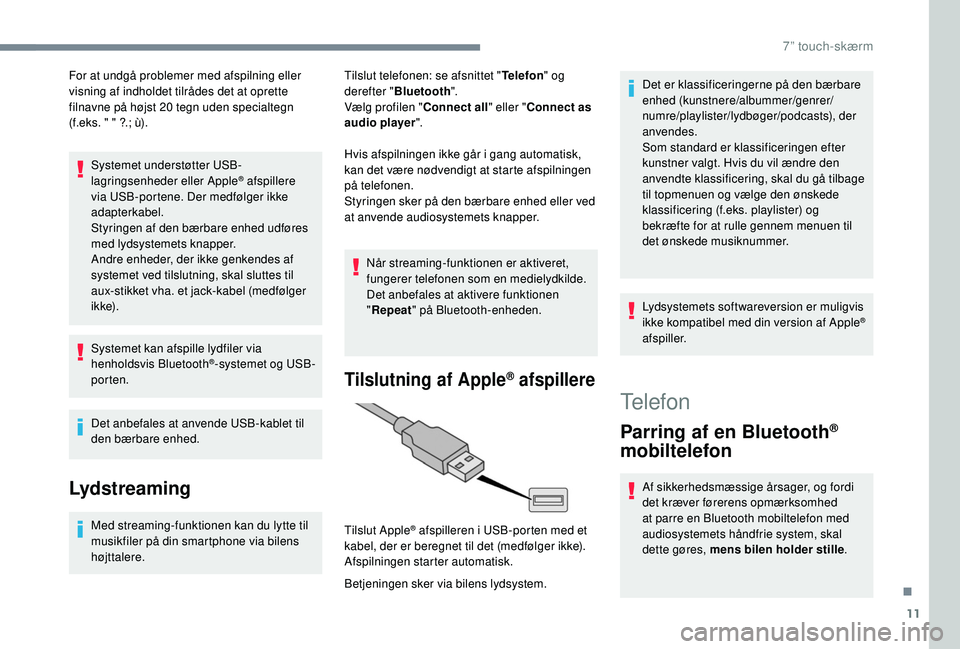
Tilslutning af Apple® afspillere
Betjeningen sker via bilens lydsystem. Tilslut Apple
® afspilleren i USB-porten med et
k
abel, der er beregnet til det (medfølger ikke).
Afspilningen starter automatisk. Det er klassificeringerne på den bærbare
enhed (kunstnere/albummer/genrer/
numre/playlister/lydbøger/podcasts), der
anvendes.
Som standard er klassificeringen efter
kunstner valgt. Hvis du vil ændre den
anvendte klassificering, skal du gå tilbage
til topmenuen og vælge den ønskede
klassificering (f.eks. playlister) og
bekræfte for at rulle gennem menuen til
det ønskede musiknummer.
Lydsystemets softwareversion er muligvis
ikke kompatibel med din version af Apple
®
afspiller.
Telefon
Parring af en Bluetooth®
mobiltelefon
Af sikkerhedsmæssige årsager, og fordi
det kræver førerens opmærksomhed
at parre en Bluetooth mobiltelefon med
audiosystemets håndfrie system, skal
dette gøres, mens bilen holder stille .
.
7
Page 161 of 180
13
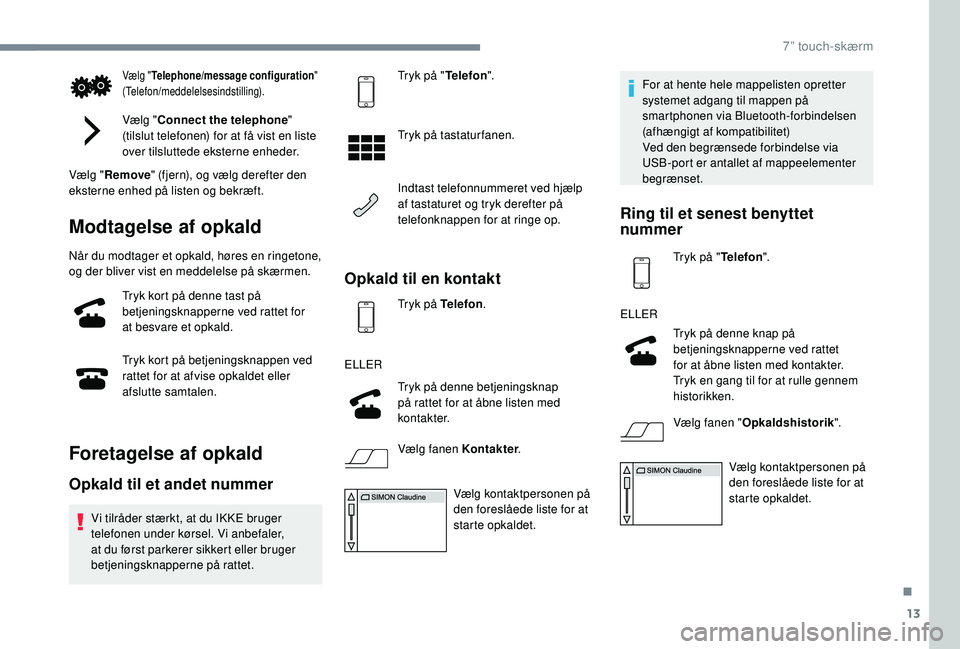
Vælg "Telephone/message configuration "
(Telefon/meddelelsesindstilling).
Vælg " Connect the telephone "
(tilslut telefonen) for at få vist en liste
over tilsluttede eksterne enheder.
Vælg " Remove " (fjern), og vælg derefter den
eksterne enhed på listen og bekræft.
Modtagelse af opkald
Når du modtager et opkald, høres en ringetone,
og der bliver vist en meddelelse på skærmen.
Tryk kort på denne tast på
betjeningsknapperne ved rattet for
at besvare et opkald.
Tryk kort på betjeningsknappen ved
rattet for at afvise opkaldet eller
afslutte samtalen.
Foretagelse af opkald
Opkald til et andet nummer
Vi tilråder stærkt, at du IKKE bruger
telefonen under kørsel. Vi anbefaler,
at du først parkerer sikkert eller bruger
betjeningsknapperne på rattet. Tryk på "
Telefon".
Tryk på tastatur fanen.
Indtast telefonnummeret ved hjælp
af tastaturet og tryk derefter på
telefonknappen for at ringe op.
Opkald til en kontakt
Tryk på Telefon .
ELLER Tryk på denne betjeningsknap
på rattet for at åbne listen med
ko n t a k t e r.
Vælg fanen Kontakter .
Vælg kontaktpersonen på
den foreslåede liste for at
starte opkaldet. For at hente hele mappelisten opretter
systemet adgang til mappen på
smartphonen via Bluetooth-forbindelsen
(afhængigt af kompatibilitet)
Ved den begrænsede forbindelse via
USB-port er antallet af mappeelementer
begrænset.
Ring til et senest benyttet
nummer
Tryk på "
Telefon".
ELLER Tryk på denne knap på
betjeningsknapperne ved rattet
for at åbne listen med kontakter.
Tryk en gang til for at rulle gennem
historikken.
Vælg fanen " Opkaldshistorik ".
Vælg kontaktpersonen på
den foreslåede liste for at
starte opkaldet.
.
7
Page 164 of 180
16
Installer opdateringen
Opdateringen skal downloades med
motoren i gang, mens bilen holder
stille, og parkeringsbremsen er
aktiveret.
Sæt en USB-enhed i
USB-porten.
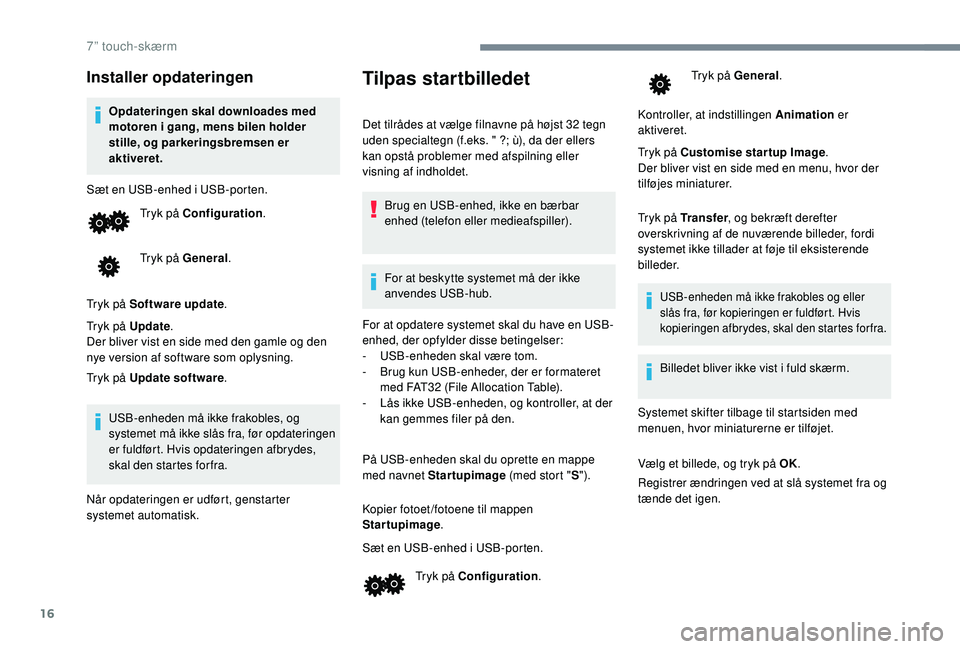
Tryk på Configuration .
Tryk på General .
Tryk på Software update .
Tryk på Update .
Der bliver vist en side med den gamle og den
nye version af software som oplysning.
Tryk på Update software .
USB-enheden må ikke frakobles, og
systemet må ikke slås fra, før opdateringen
er fuldført. Hvis opdateringen afbrydes,
skal den startes forfra.
Når opdateringen er udført, genstarter
systemet automatisk.
Tilpas startbilledet
Det tilrådes at vælge filnavne på højst 32 tegn
u den specialtegn (f.eks. " ?; ù), da der ellers
kan opstå problemer med afspilning eller
visning af indholdet.
Brug en USB-enhed, ikke en bærbar
enhed (telefon eller medieafspiller).
For at beskytte systemet må der ikke
anvendes USB-hub.
For at opdatere systemet skal du have en USB-
enhed, der opfylder disse betingelser:
-
U
SB-enheden skal være tom.
-
B
rug kun USB-enheder, der er formateret
med FAT32 (File Allocation Table).
-
L
ås ikke USB-enheden, og kontroller, at der
kan gemmes filer på den.
På USB-enheden skal du oprette en mappe
med navnet Startupimage (med stort "S").
Kopier fotoet/fotoene til mappen
Startupimage .
Sæt en USB-enhed i
USB-porten.
Tryk på Configuration . Tryk på General
.
Kontroller, at indstillingen Animation er
aktiveret.
Tryk på Customise startup Image .
Der bliver vist en side med en menu, hvor der
tilføjes miniaturer.
Tryk på Transfer , og bekræft derefter
overskrivning af de nuværende billeder, fordi
systemet ikke tillader at føje til eksisterende
billeder.
USB-enheden må ikke frakobles og eller
slås fra, før kopieringen er fuldført. Hvis
kopieringen afbrydes, skal den startes for fra.
Systemet skifter tilbage til startsiden med
menuen, hvor miniaturerne er tilføjet.
Vælg et billede, og tryk på OK.
Registrer ændringen ved at slå systemet fra og
tænde det igen. Billedet bliver ikke vist i
fuld skærm.
7