telefon PEUGEOT 2008 2016 Návod na použití (in Czech)
[x] Cancel search | Manufacturer: PEUGEOT, Model Year: 2016, Model line: 2008, Model: PEUGEOT 2008 2016Pages: 450, velikost PDF: 13.81 MB
Page 301 of 450
299
2008_cs_Chap12b_SMEGplus_ed01-2016
Internetový prohlížeč
Identifikace navigování na Internetu přes chytrý
telefon je prováděna pomocí normy Dial-Up
Networking (DUN).Stiskněte „
Internetový prohlížeč “
pro zobrazení uvítací stránky
prohlížeče; předem připojte Váš
chytrý telefon (smartphone) v režimu
Bluetooth, služba „Internet“, viz
kapitola „ Telefon“.
Některé smartphony nové generace
tuto normu neakceptují. Stiskněte On-line služby pro
zobrazení první stránky.
.
Audio a telematika
Page 303 of 450
301
2008_cs_Chap12b_SMEGplus_ed01-2016
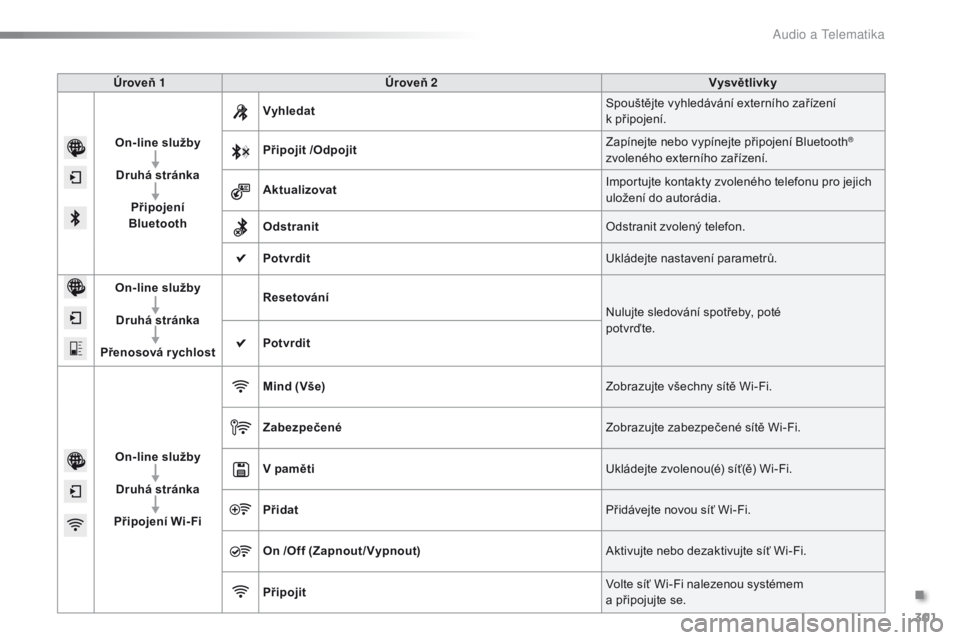
Úroveň 1 Úroveň 2 Vysvětlivky
On-line služby Druhá stránka Připojení
Bluetooth Vyhledat
Spouštějte vyhledávání externího zařízení
k
připojení.
Připojit /Odpojit Zapínejte nebo vypínejte připojení Bluetooth
®
zvoleného externího zařízení.
Aktualizovat Importujte kontakty zvoleného telefonu pro jejich
uložení do autorádia.
Odstranit Odstranit zvolený telefon.
Potvrdit Ukládejte nastavení parametrů.
On-line služby
Druhá stránka
Přenosová r ychlost Resetování
Nulujte sledování spotřeby, poté
potvrďte.
Potvrdit
On-line služby Druhá stránka
Připojení Wi-Fi Mind (Vše)
Zobrazujte všechny sítě Wi-Fi.
Zabezpečené Zobrazujte zabezpečené sítě Wi-Fi.
V paměti Ukládejte zvolenou(é) síť(ě) Wi-Fi.
Přidat Přidávejte novou síť Wi-Fi.
On /Off (Zapnout / Vypnout) Aktivujte nebo dezaktivujte síť Wi-Fi.
Připojit Volte síť Wi-Fi nalezenou systémem
a připojujte se.
.
Audio a telematika
Page 304 of 450
302
2008_cs_Chap12b_SMEGplus_ed01-2016
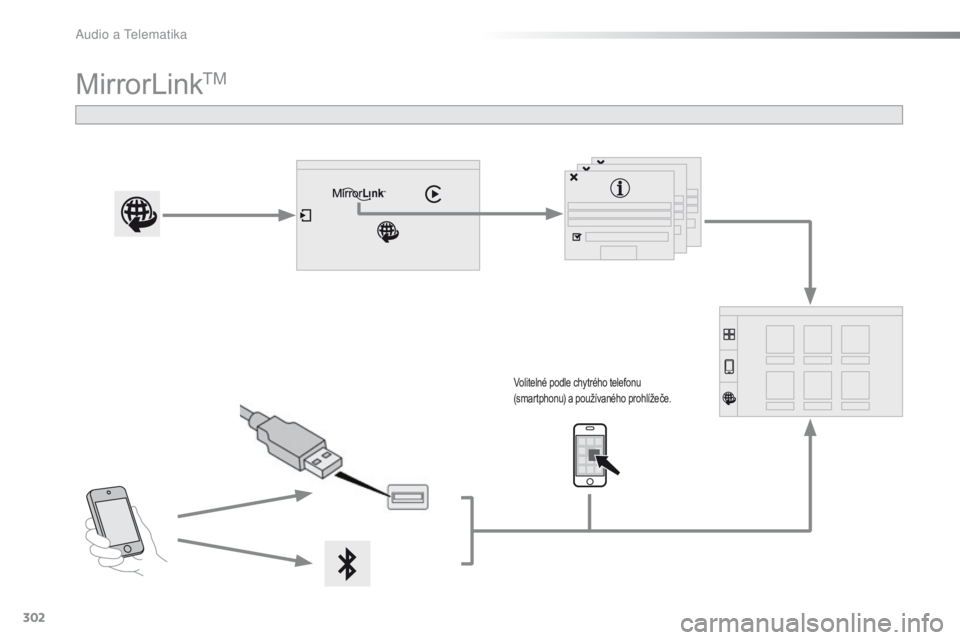
MirrorLinkTM
Volitelné podle chytrého telefonu
(smartphonu) a používaného prohlížeče.
A
Page 305 of 450
303
2008_cs_Chap12b_SMEGplus_ed01-2016
Z bezpečnostních důvodů, a protože
smartphony vyžadují zvýšenou
pozornost ze strany řidiče, je jejich
používání za jízdy zakázáno.
Veškeré manipulace smějí být
prováděny pouze při stojícím vozidle.
Synchronizace chytrého telefonu
umožňuje uživatelům zobrazovat
aplikace přizpůsobené technologii
MirrorLink™ ze smartphonu na displeji
vozidla.
Zásady a normy se bez ustání vyvíjejí,
aby proces komunikace mezi chytrým
telefonem a systémem fungoval,
je bezpodmínečně nutné, aby byl
smartphone odemčen, aktualizujte
prohlížeč chytrého telefonu a datum
a čas v telefonu a v systému.
Modely chytrých telefonů podporujících
tuto technologii naleznete na webových
stránkách značky Vaší země. Z bezpečnostních důvodů je možno
aplikace prohlížet pouze při stojícím
vozidle; jakmile se vozidlo opět rozjede,
zobrazování aplikací se přeruší.
Při připojování smartphonu k systému
je doporučeno spouštět připojení
Bluetooth
® z chytrého telefonu. Spusťe aplikaci v chytrém telefonu
(volitelné podle smartphonu
a prohlížeče).
Na okraji zobrazení MirrorLink™ zůstávají
zachovány přístupy k volbě různých zdrojů
zvuku pomocí dotykových tlačítek rozložených
na horním nástrojovém pruhu.
Přístup k nabídkám systému je ve kterémkoliv
okamžiku možný pomocí příslušných tlačítek. V průběhu procesu se zobrazuje
několik stránek-obrazovek pro
sloučení s některými funkcemi.
Akceptujte je pro spuštění
a dokončení připojení.
Připojte kabel USB. Když je chytrý
telefon připojen pomocí USB kabelu,
dobíjí se. Stiskněte „ MirrorLink™ “
pro spuštění aplikace ze
systému. Jakmile je připojení provedeno, zobrazí se
stránka s přehledem dříve stažených aplikací
do Vašeho chytrého telefonu, upravených pro
technologii MirrorLink™.
Pokud je ve smartphonu stažena jediná
aplikace, automaticky se spustí.
Připojování chytrých telefonů
(smartphonů) MirrorLink™
Stiskněte konec ovladače světel pro spuštění
hlasového ovládání Vašeho smartphonu
prostřednictvím systému.
Hlasové ovládání vyžaduje kompatibilní chytrý
telefon, který byl nejprve připojen k vozidlu
přes Bluetooth.
Hlasové ovládání
Poznámka:
-
V áš smartphone technologii
podporuje, nicméně aby byl
kompatibilní s „MirrorLink™“,
mohou Vás někteří výrobci
vyzvat, abyste si předem stáhnuli
příslušnou aplikaci.
V systému stiskněte „ On-line
služby “ pro zobrazení první stránky.
.
Audio a telematika
Page 309 of 450
307
2008_cs_Chap12b_SMEGplus_ed01-2016
Stiskněte „CarPlay“ pro zobrazení
aplikace CarPlay®.
Připojte USB kabel. Když je chytrý
telefon připojen pomocí USB kabelu,
dobíjí se.
Stiskněte konec ovladače světel pro spuštění
hlasového ovládání Vašeho chytrého telefonu
prostřednictvím systému.
Připojování chytrých
telefonů přes CarPlay®
V systému stiskněte „
On-line
služby “ pro zobrazení první stránky.
Připojte USB kabel. Když je chytrý
telefon připojen pomocí USB kabelu,
dobíjí se.
Nebo
Hlasové ovládání
Z bezpečnostních důvodů je možno
aplikace prohlížet pouze při stojícím
vozidle; jakmile se vozidlo opět rozjede,
zobrazování aplikací se přeruší. Synchronizace chytrého telefonu
umožňuje uživatelům zobrazovat
aplikace přizpůsobené technologii
CarPlay
® z chytrého telefonu na displeji
vozidla.
Principy a normy se neustále vyvíjejí, je
doporučeno aktualizovat prohlížeče ve
Vašem chytrém telefonu.
Modely smartphonů podporujících tuto
technologii naleznete na webových
stránkách značky ve Vaší zemi.
Z bezpečnostních důvodů a protože
smartphony vyžadují zvýšenou
pozornost ze strany řidiče je jejich
používání za jízdy zakázáno.
Veškeré manipulace smějí být
prováděny pouze při stojícím vozidle
.
V průběhu procesu se při připojování
zobrazuje několik stránek-obrazovek
pro sloučení s některými funkcemi.Po zapojení USB kabelu se funkce
„
Telefon “ přepne do funkce
„CarPlay “ v otočně uspořádaných
nabídkách.
Stiskněte „CarPlay “ pro zobrazení
aplikace CarPlay
®.
.
Audio a telematika
Page 311 of 450
309
2008_cs_Chap12b_SMEGplus_ed01-2016
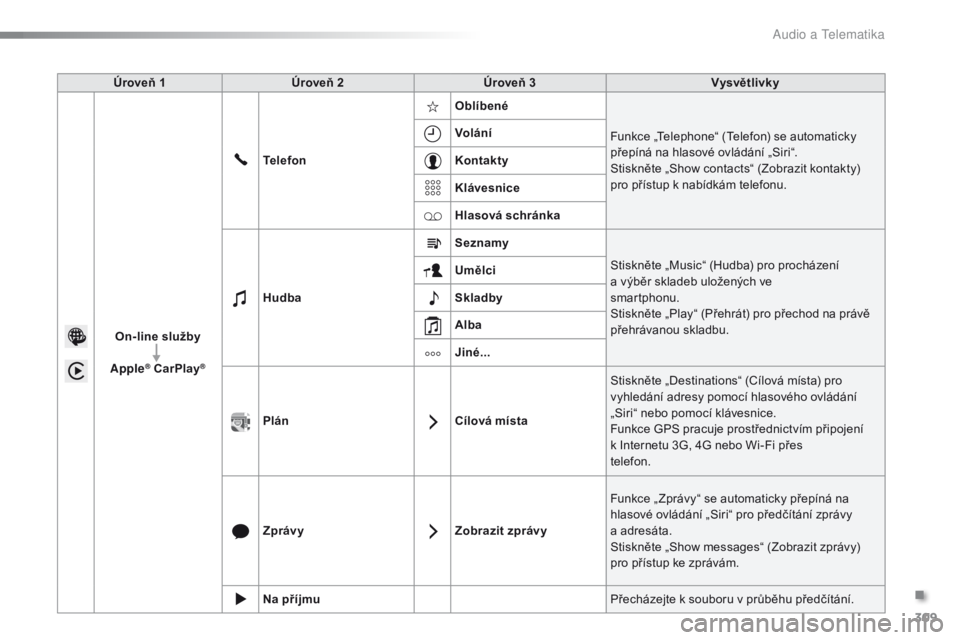
Úroveň 1Úroveň 2 Úroveň 3 Vysvětlivky
On-line služby
Apple
® CarPlay®
Telefon Oblíbené
Funkce „Telephone“ (Telefon) se automaticky
přepíná na hlasové ovládání „Siri“.
Stiskněte „Show contacts“ (Zobrazit kontakty)
pro přístup k nabídkám telefonu.
Volání
Kontakty
Klávesnice
Hlasová schránka
Hudba Seznamy
Stiskněte „Music“ (Hudba) pro procházení
a výběr skladeb uložených ve
smartphonu.
Stiskněte „Play“ (Přehrát) pro přechod na právě
přehrávanou skladbu.
Umělci
Skladby
Alba
Jiné...
Plán Cílová místaStiskněte „Destinations“ (Cílová místa) pro
vyhledání adresy pomocí hlasového ovládání
„Siri“ nebo pomocí klávesnice.
Funkce GPS pracuje prostřednictvím připojení
k Internetu 3G, 4G nebo Wi-Fi přes
telefon.
Zprávy Zobrazit zprávyFunkce „ Zprávy“ se automaticky přepíná na
hlasové ovládání „Siri“ pro předčítání zprávy
a adresáta.
Stiskněte „Show messages“ (Zobrazit zprávy)
pro přístup ke zprávám.
Na příjmu Přecházejte k souboru v průběhu předčítání.
.
Audio a Telematika
Page 312 of 450
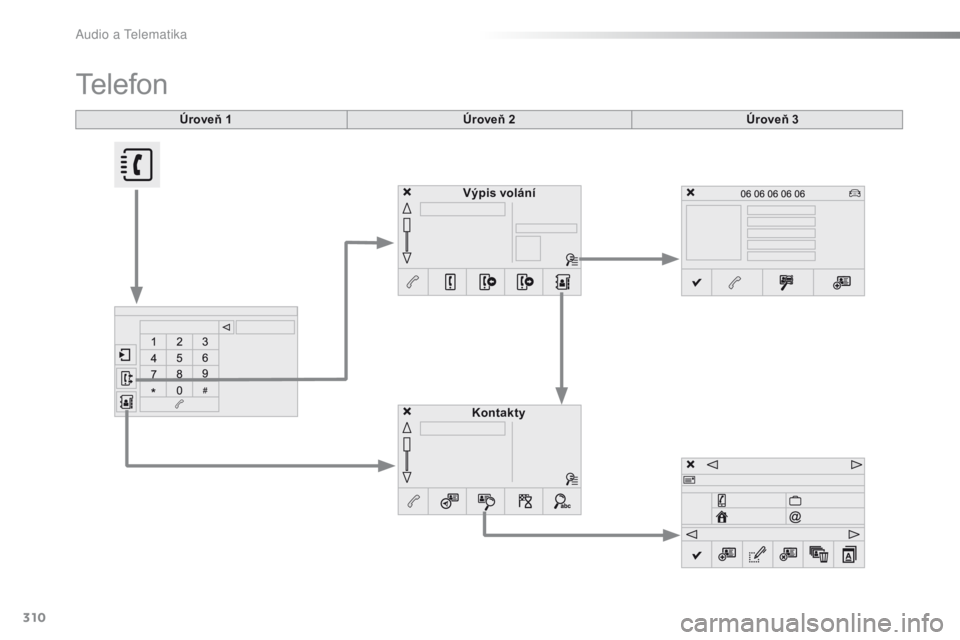
310
2008_cs_Chap12b_SMEGplus_ed01-2016
Úroveň 1
Telefon
Úroveň 2Úroveň 3
Kontakty
Výpis volání
A
Page 313 of 450
311
2008_cs_Chap12b_SMEGplus_ed01-2016
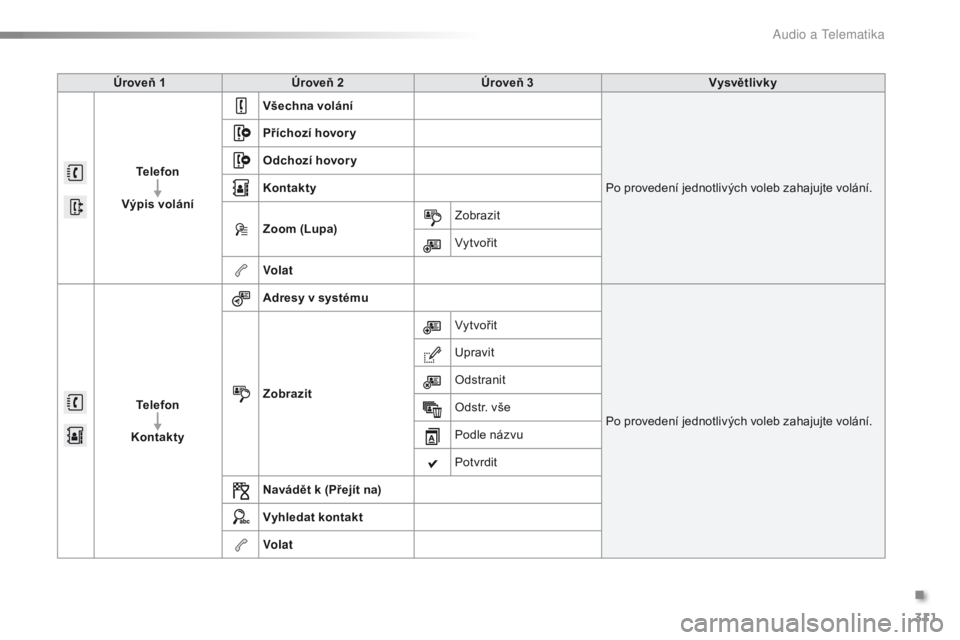
Úroveň 1Úroveň 2 Úroveň 3 Vysvětlivky
Telefon
Výpis volání Všechna volání
Po provedení jednotlivých voleb zahajujte volání.
Příchozí hovor y
Odchozí hovor y
Kontakty
Zoom (Lupa)
Zobrazit
Vytvořit
Volat
Telefon
Kontakty Adresy v systému
Po provedení jednotlivých voleb zahajujte volání.
Zobrazit Vytvořit
Upravit
Odstranit
Odstr. vše
Podle názvu
Potvrdit
Navádět k (Přejít na)
Vyhledat kontakt
Volat
.
Audio a Telematika
Page 314 of 450
312
2008_cs_Chap12b_SMEGplus_ed01-2016
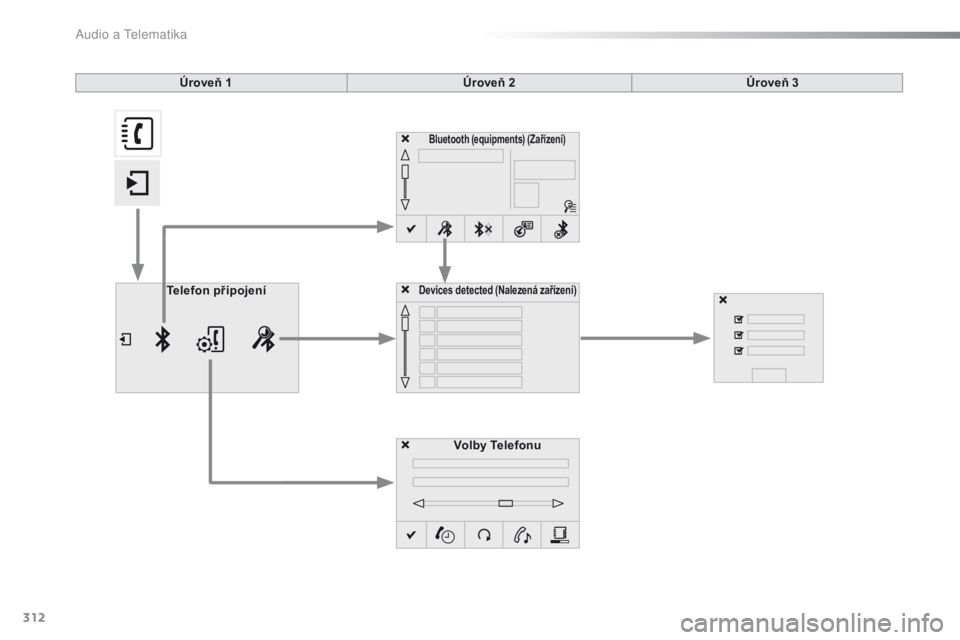
Bluetooth (equipments) (Zařízení)
Volby Telefonu
Devices detected (Nalezená zařízení)Telefon připojení
Úroveň 1
Úroveň 2Úroveň 3
Audio a telematika
Page 315 of 450
313
2008_cs_Chap12b_SMEGplus_ed01-2016
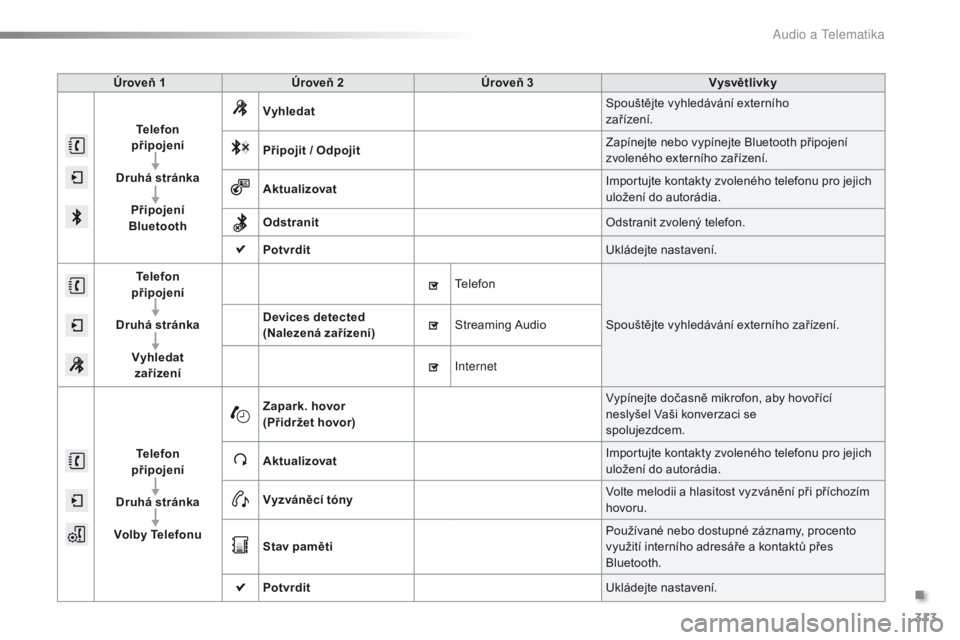
Úroveň 1Úroveň 2 Úroveň 3 Vysvětlivky
Telefon
připojení
Druhá stránka Připojení
Bluetooth Vyhledat
Spouštějte vyhledávání externího
zařízení.
Připojit / Odpojit Zapínejte nebo vypínejte Bluetooth připojení
zvoleného externího zařízení.
Aktualizovat Importujte kontakty zvoleného telefonu pro jejich
uložení do autorádia.
Odstranit Odstranit zvolený telefon.
Potvrdit Ukládejte nastavení.
Telefon
připojení
Druhá stránka Vyhledat
zařízení Devices detected
(Nalezená zařízení)
Telefon
Spouštějte vyhledávání externího zařízení.
Streaming Audio
Internet
Telefon
připojení
Druhá stránka
Volby Telefonu Zapark. hovor
(Přidržet hovor)
Vypínejte dočasně mikrofon, aby hovořící
neslyšel Vaši konverzaci se
spolujezdcem.
Aktualizovat Importujte kontakty zvoleného telefonu pro jejich
uložení do autorádia.
Vyzváněcí tóny Volte melodii a hlasitost vyzvánění při příchozím
hovoru.
Stav paměti Používané nebo dostupné záznamy, procento
využití interního adresáře a kontaktů přes
Bluetooth.
Potvrdit Ukládejte nastavení.
.
Audio a telematika