navigation system PEUGEOT 2008 2018 Betriebsanleitungen (in German)
[x] Cancel search | Manufacturer: PEUGEOT, Model Year: 2018, Model line: 2008, Model: PEUGEOT 2008 2018Pages: 240, PDF-Größe: 8.46 MB
Page 208 of 240
14
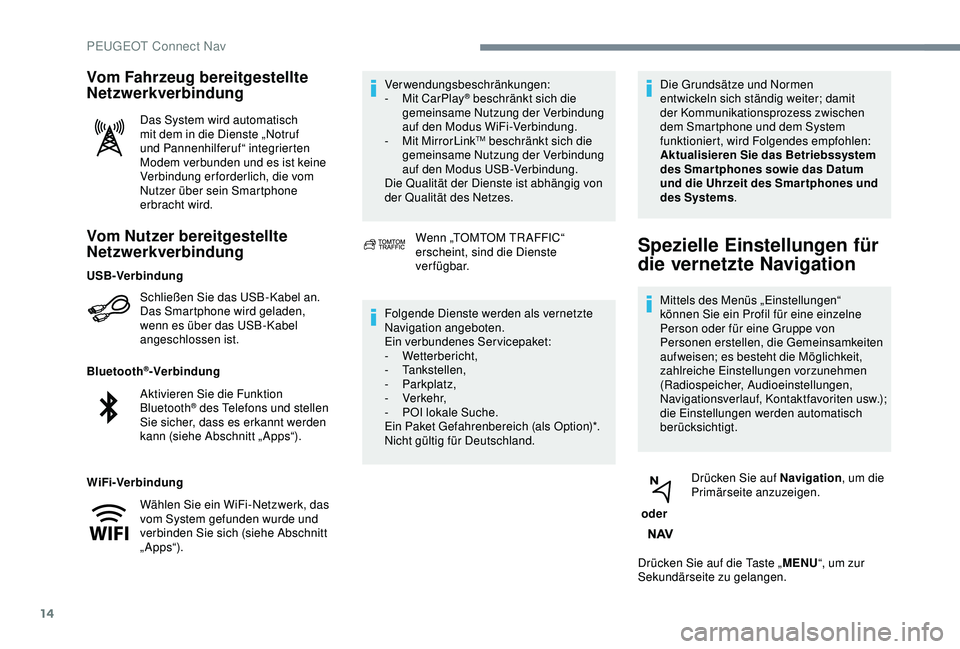
Vom Nutzer bereitgestellte
Netzwerkverbindung
Schließen Sie das USB-Kabel an.
Das Smartphone wird geladen,
wenn es über das USB-Kabel
angeschlossen ist.
Bluetooth
®-Verbindung
WiFi-Verbindung Verwendungsbeschränkungen:
-
M
it CarPlay
® beschränkt sich die
gemeinsame Nutzung der Verbindung
auf den Modus WiFi-Verbindung.
-
M
it MirrorLink
TM beschränkt sich die
gemeinsame Nutzung der Verbindung
auf den Modus USB-Verbindung.
Die Qualität der Dienste ist abhängig von
der Qualität des Netzes.
Vom Fahrzeug bereitgestellte
Netzwerkverbindung
Das System wird automatisch
mit dem in die Dienste „Notruf
und Pannenhilferuf“ integrierten
Modem verbunden und es ist keine
Verbindung erforderlich, die vom
Nutzer über sein Smartphone
erbracht wird.
Wenn „TOMTOM TR AFFIC“
erscheint, sind die Dienste
verfügbar.
Folgende Dienste werden als vernetzte
Navigation angeboten.
Ein verbundenes Servicepaket:
-
Wetterbericht,
-
Tankstellen,
-
Parkplatz,
-
Verkehr,
-
P
OI lokale Suche.
Ein Paket Gefahrenbereich (als Option)*.
Nicht gültig für Deutschland. Die Grundsätze und Normen
entwickeln sich ständig weiter; damit
der Kommunikationsprozess zwischen
dem Smartphone und dem System
funktioniert, wird Folgendes empfohlen:
Aktualisieren Sie das Betriebssystem
des Smar tphones sowie das Datum
und die Uhrzeit des Smar tphones und
des Systems
.
Spezielle Einstellungen für
die vernetzte Navigation
Mittels des Menüs „Einstellungen“
können Sie ein Profil für eine einzelne
Person oder für eine Gruppe von
Personen erstellen, die Gemeinsamkeiten
aufweisen; es besteht die Möglichkeit,
zahlreiche Einstellungen vorzunehmen
(Radiospeicher, Audioeinstellungen,
Navigationsverlauf, Kontaktfavoriten
usw.);
die Einstellungen werden automatisch
berücksichtigt.
oder Drücken Sie auf Navigation
, um die
Primärseite anzuzeigen.
Drücken Sie auf die Taste „ MENU“, um zur
Sekundärseite zu gelangen.
USB-Verbindung
Aktivieren Sie die Funktion
Bluetooth
® des Telefons und stellen
Sie sicher, dass es erkannt werden
kann (siehe Abschnitt „ Apps“).
Wählen Sie ein WiFi-Netzwerk, das
vom System gefunden wurde und
verbinden Sie sich (siehe Abschnitt
„ Apps“).
PEUGEOT Connect Nav
Page 209 of 240
15
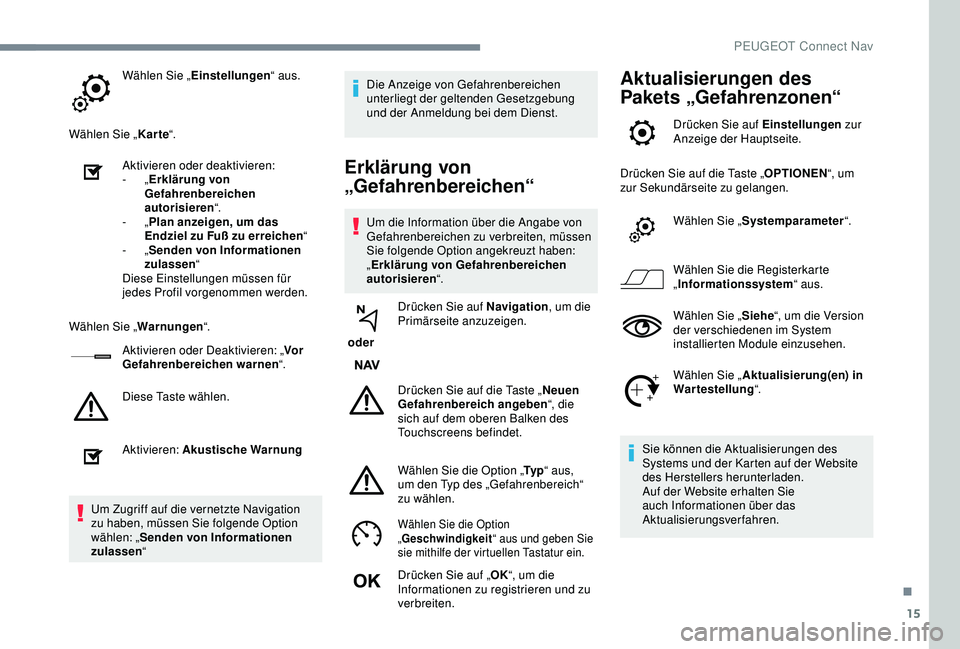
Wählen Sie „Einstellungen “ aus.
Wählen Sie „ Karte“.
Aktivieren oder deaktivieren:
-
„Erklärung von
Gefahrenbereichen
autorisieren “.
-
„Plan anzeigen, um das
Endziel zu Fuß zu erreichen “
-
„Senden von Informationen
zulassen “
Diese Einstellungen müssen für
jedes Profil vorgenommen werden.
Wählen Sie „ Warnungen“.
Aktivieren oder Deaktivieren: „ Vor
Gefahrenbereichen warnen “.
Diese Taste wählen.
Aktivieren: Akustische Warnung
Um Zugriff auf die vernetzte Navigation
zu haben, müssen Sie folgende Option
wählen: „ Senden von Informationen
zulassen “ Die Anzeige von Gefahrenbereichen
unterliegt der geltenden Gesetzgebung
und der Anmeldung bei dem Dienst.
Erklärung von
„Gefahrenbereichen“
Um die Information über die Angabe von
Gefahrenbereichen zu verbreiten, müssen
Sie folgende Option angekreuzt haben:
„
Erklärung von Gefahrenbereichen
autorisieren “.
oder Drücken Sie auf Navigation
, um die
Primärseite anzuzeigen.
Drücken Sie auf die Taste „ Neuen
Gefahrenbereich angeben “, die
sich auf dem oberen Balken des
Touchscreens befindet.
Wählen Sie die Option „ Ty p“ aus,
um den Typ des „Gefahrenbereich“
zu wählen.
Wählen Sie die Option
„ Geschwindigkeit “ aus und geben Sie
sie mithilfe der virtuellen Tastatur ein.
Drücken Sie auf „ OK“, um die
Informationen zu registrieren und zu
verbreiten.
Aktualisierungen des
Pakets „Gefahrenzonen“
Drücken Sie auf Einstellungen zur
Anzeige der Hauptseite.
Drücken Sie auf die Taste „ OPTIONEN“, um
zur Sekundärseite zu gelangen.
Wählen Sie „ Systemparameter “.
Wählen Sie die Registerkarte
„ Informationssystem “ aus.
Wählen Sie „ Siehe“, um die Version
der verschiedenen im System
installierten Module einzusehen.
Wählen Sie „ Aktualisierung(en) in
Wartestellung “.
Sie können die Aktualisierungen des
Systems und der Karten auf der Website
des Herstellers herunterladen.
Auf der Website erhalten Sie
auch Informationen über das
Aktualisierungsverfahren.
.
PEUGEOT Connect Nav
Page 214 of 240
20
Die Aktivierung des Profils; „Daten
Mobiles Internet “ ist für die vernetzte
Navigation obligatorisch (für den Fall,
dass das Fahrzeug nicht mit den Diensten
„Notruf und Pannenhilferuf“ ausgestattet
ist), nachdem vorher das Teilen der
Verbindung Ihres Smartphones aktiviert
w o r d e n w a r.
Wählen Sie ein oder mehrere Profile
aus.
Drücken Sie zur Bestätigung auf
„OK “.
WiFi-Verbindung
Internetverbindung über das WiFi des
Smartphones.
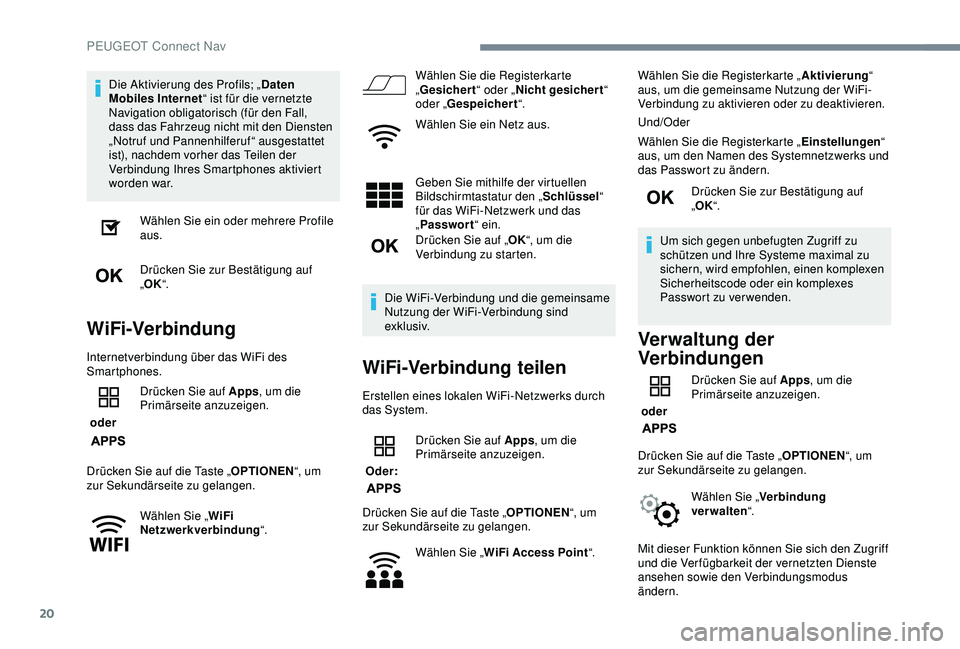
oder Drücken Sie auf Apps
, um die
Primärseite anzuzeigen.
Drücken Sie auf die Taste „ OPTIONEN“, um
zur Sekundärseite zu gelangen.
Wählen Sie „ WiFi
Netzwerkverbindung “. Wählen Sie die Registerkarte
„
Gesichert “ oder „Nicht gesichert “
oder „ Gespeichert “.
Wählen Sie ein Netz aus.
Geben Sie mithilfe der virtuellen
Bildschirmtastatur den „ Schlüssel“
für das WiFi-Netzwerk und das
„ Passwort “ ein.
Drücken Sie auf „ OK“, um die
Verbindung zu starten.
Die WiFi-Verbindung und die gemeinsame
Nutzung der WiFi-Verbindung sind
ex k l u s i v.WiFi-Verbindung teilen
Erstellen eines lokalen WiFi-Netzwerks durch
das System.
Oder: Drücken Sie auf Apps
, um die
Primärseite anzuzeigen.
Drücken Sie auf die Taste „ OPTIONEN“, um
zur Sekundärseite zu gelangen.
Wählen Sie „ WiFi Access Point “.Wählen Sie die Registerkarte „
Aktivierung“
aus, um die gemeinsame Nutzung der WiFi-
Verbindung zu aktivieren oder zu deaktivieren.
Und/Oder
Wählen Sie die Registerkarte „ Einstellungen“
aus, um den Namen des Systemnetzwerks und
das Passwort zu ändern.
Drücken Sie zur Bestätigung auf
„OK “.
Um sich gegen unbefugten Zugriff zu
schützen und Ihre Systeme maximal zu
sichern, wird empfohlen, einen komplexen
Sicherheitscode oder ein komplexes
Passwort zu verwenden.
Verwaltung der
Verbindungen
oder Drücken Sie auf Apps
, um die
Primärseite anzuzeigen.
Drücken Sie auf die Taste „ OPTIONEN“, um
zur Sekundärseite zu gelangen.
Wählen Sie „ Verbindung
ver walten “.
Mit dieser Funktion können Sie sich den Zugriff
und die Verfügbarkeit der vernetzten Dienste
ansehen sowie den Verbindungsmodus
ändern.
PEUGEOT Connect Nav
Page 220 of 240
26
Die Aktivierung des Profils „Daten
Mobiles Internet “ für die vernetzte
Navigation ist obligatorisch, nachdem Sie
vorher das Teilen dieser Verbindung an
Ihrem Smartphone aktiviert haben.
Wählen Sie ein oder mehrere Profile
aus.
Drücken Sie zur Bestätigung auf
„OK “.
Je nach Art des Telefons müssen Sie
die Anfrage für die Übertragung Ihres
Verzeichnisses und Ihrer Nachrichten
annehmen oder nicht.
Automatische Wiederverbindung
Wenn Sie in Ihr Fahrzeug zurückkehren,
wird das Telefon, das als letztes
verbunden war, automatisch erneut
erkannt und innerhalb von 30 Sekunden
nach dem Einschalten der Zündung erneut
verbunden, ohne dass Sie eingreifen
müssen (Bluetooth
® aktiviert).
Um das Verbindungsprofil zu ändern:
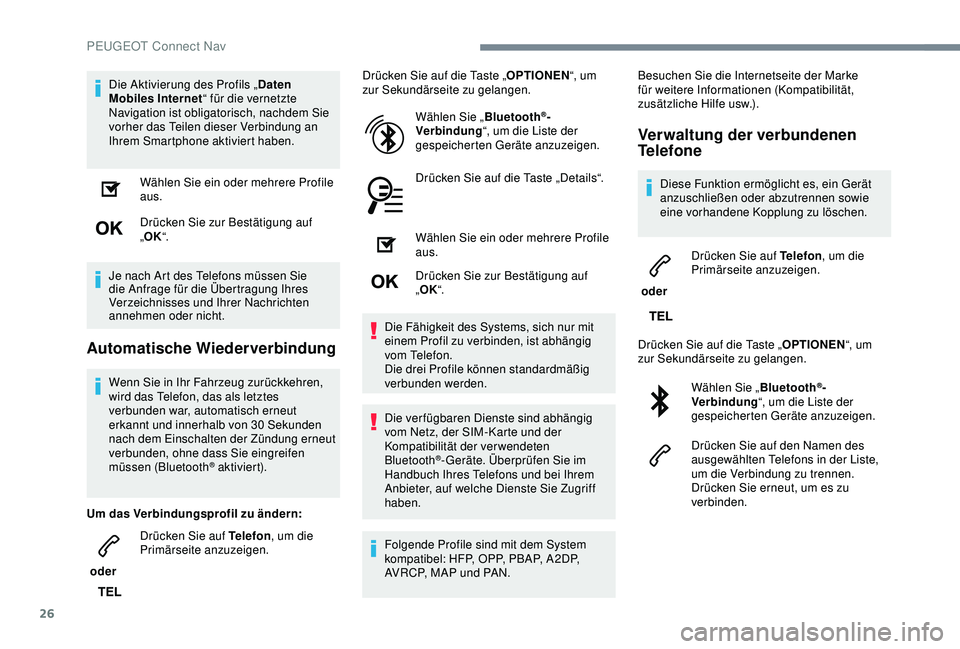
oder Drücken Sie auf Telefon
, um die
Primärseite anzuzeigen. Drücken Sie auf die Taste „
OPTIONEN“, um
zur Sekundärseite zu gelangen.
Wählen Sie „ Bluetooth
®-
Verbindung “, um die Liste der
gespeicherten Geräte anzuzeigen.
Drücken Sie auf die Taste „Details“.
Wählen Sie ein oder mehrere Profile
aus.
Drücken Sie zur Bestätigung auf
„ OK “.
Die Fähigkeit des Systems, sich nur mit
einem Profil zu verbinden, ist abhängig
vom Telefon.
Die drei Profile können standardmäßig
verbunden werden.
Die verfügbaren Dienste sind abhängig
vom Netz, der SIM-Karte und der
Kompatibilität der verwendeten
Bluetooth
®-Geräte. Überprüfen Sie im
Handbuch Ihres Telefons und bei Ihrem
Anbieter, auf welche Dienste Sie Zugriff
haben.
Folgende Profile sind mit dem System
kompatibel: HFP, OPP, PBAP, A 2DP,
AVRCP, MAP und PAN. Besuchen Sie die Internetseite der Marke
für weitere Informationen (Kompatibilität,
zusätzliche Hilfe
usw.).
Verwaltung der verbundenen
Telefone
Diese Funktion ermöglicht es, ein Gerät
anzuschließen oder abzutrennen sowie
eine vorhandene Kopplung zu löschen.
oder Drücken Sie auf Telefon
, um die
Primärseite anzuzeigen.
Drücken Sie auf die Taste „ OPTIONEN“, um
zur Sekundärseite zu gelangen.
Wählen Sie „ Bluetooth
®-
Verbindung “, um die Liste der
gespeicherten Geräte anzuzeigen.
Drücken Sie auf den Namen des
ausgewählten Telefons in der Liste,
um die Verbindung zu trennen.
Drücken Sie erneut, um es zu
verbinden.
PEUGEOT Connect Nav
Page 227 of 240
33
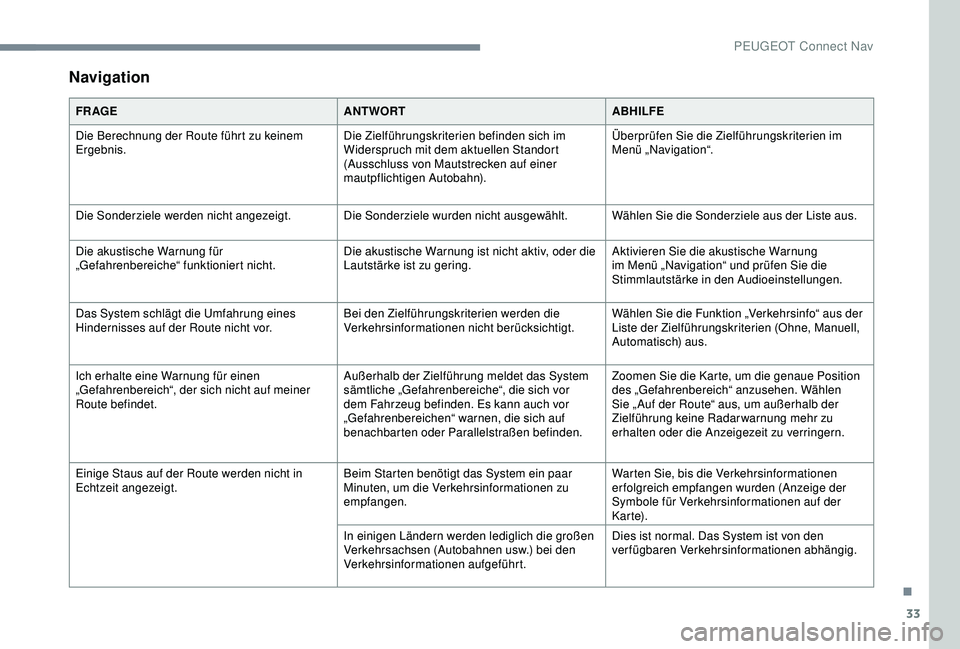
Navigation
FR AGEANTWORTABHILFE
Die Berechnung der Route führt zu keinem
Ergebnis. Die Zielführungskriterien befinden sich im
Widerspruch mit dem aktuellen Standort
(Ausschluss von Mautstrecken auf einer
mautpflichtigen Autobahn).Überprüfen Sie die Zielführungskriterien im
Menü „Navigation“.
Die Sonderziele werden nicht angezeigt. Die Sonderziele wurden nicht ausgewählt.Wählen Sie die Sonderziele aus der Liste aus.
Die akustische Warnung für
„Gefahrenbereiche“ funktioniert nicht. Die akustische Warnung ist nicht aktiv, oder die
Lautstärke ist zu gering.Aktivieren Sie die akustische Warnung
im Menü „Navigation“ und prüfen Sie die
Stimmlautstärke in den Audioeinstellungen.
Das System schlägt die Umfahrung eines
Hindernisses auf der Route nicht vor. Bei den Zielführungskriterien werden die
Verkehrsinformationen nicht berücksichtigt.Wählen Sie die Funktion „Verkehrsinfo“ aus der
Liste der Zielführungskriterien (Ohne, Manuell,
Automatisch) aus.
Ich erhalte eine Warnung für einen
„Gefahrenbereich“, der sich nicht auf meiner
Route befindet. Außerhalb der Zielführung meldet das System
sämtliche „Gefahrenbereiche“, die sich vor
dem Fahrzeug befinden. Es kann auch vor
„Gefahrenbereichen“ warnen, die sich auf
benachbarten oder Parallelstraßen befinden.Zoomen Sie die Karte, um die genaue Position
des „Gefahrenbereich“ anzusehen. Wählen
Sie „ Auf der Route“ aus, um außerhalb der
Zielführung keine Radarwarnung mehr zu
erhalten oder die Anzeigezeit zu verringern.
Einige Staus auf der Route werden nicht in
Echtzeit angezeigt. Beim Starten benötigt das System ein paar
Minuten, um die Verkehrsinformationen zu
empfangen.Warten Sie, bis die Verkehrsinformationen
erfolgreich empfangen wurden (Anzeige der
Symbole für Verkehrsinformationen auf der
K a r te).
In einigen Ländern werden lediglich die großen
Verkehrsachsen (Autobahnen usw.) bei den
Verkehrsinformationen aufgeführt. Dies ist normal. Das System ist von den
verfügbaren Verkehrsinformationen abhängig.
.
PEUGEOT Connect Nav
Page 228 of 240
34
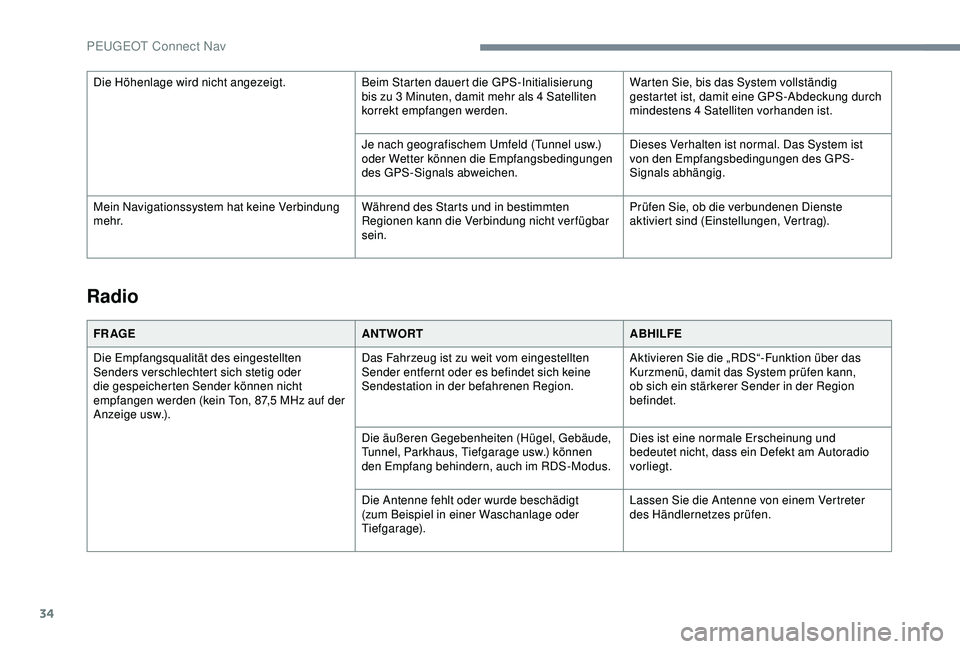
Radio
FR AGEANTWORTABHILFE
Die Empfangsqualität des eingestellten
Senders verschlechtert sich stetig oder
die gespeicherten Sender können nicht
empfangen werden (kein Ton, 87,5 MHz auf der
A n z e i g e
u s w.) . Das Fahrzeug ist zu weit vom eingestellten
Sender entfernt oder es befindet sich keine
Sendestation in der befahrenen Region.
Aktivieren Sie die „RDS“-Funktion über das
Kurzmenü, damit das System prüfen kann,
ob sich ein stärkerer Sender in der Region
befindet.
Die äußeren Gegebenheiten (Hügel, Gebäude,
Tunnel, Parkhaus, Tiefgarage usw.) können
den Empfang behindern, auch im RDS-Modus. Dies ist eine normale Erscheinung und
bedeutet nicht, dass ein Defekt am Autoradio
vorliegt.
Die Antenne fehlt oder wurde beschädigt
(zum Beispiel in einer Waschanlage oder
Tiefgarage). Lassen Sie die Antenne von einem Vertreter
des Händlernetzes prüfen.
Die Höhenlage wird nicht angezeigt.
Beim Starten dauert die GPS-Initialisierung
bis zu 3 Minuten, damit mehr als 4 Satelliten
korrekt empfangen werden.Warten Sie, bis das System vollständig
gestartet ist, damit eine GPS-Abdeckung durch
mindestens 4 Satelliten vorhanden ist.
Je nach geografischem Umfeld (Tunnel usw.)
oder Wetter können die Empfangsbedingungen
des GPS-Signals abweichen. Dieses Verhalten ist normal. Das System ist
von den Empfangsbedingungen des GPS-
Signals abhängig.
Mein Navigationssystem hat keine Verbindung
m e h r. Während des Starts und in bestimmten
Regionen kann die Verbindung nicht ver fügbar
sein.Prüfen Sie, ob die verbundenen Dienste
aktiviert sind (Einstellungen, Vertrag).
PEUGEOT Connect Nav