android auto PEUGEOT 2008 2020 Instrukcja obsługi (in Polish)
[x] Cancel search | Manufacturer: PEUGEOT, Model Year: 2020, Model line: 2008, Model: PEUGEOT 2008 2020Pages: 260, PDF Size: 6.54 MB
Page 222 of 260
220
PEUGEOT Connect Nav
Menu
Nawigacja online
Wprowadzanie ustawień nawigacji oraz wybór miejsca docelowego.
Korzystanie w czasie rzeczywistym z dostępnych
usług (w zależności od wyposażenia).
Aplikacje
Uruchomić określone aplikacje, używając
smartfona połączonego za
– opcja bezpośredniego przejścia do wyboru źródła dźwięku lub listy stacji radiowych (albo
listy tytułów w zależności od źródła);
– opcja przejścia do „Powiadomienia” o wiadomościach, poczcie elektronicznej i
aktualizacjach map oraz – w zależności od usług
– do powiadomień układu nawigacji;
– opcja bezpośredniego przejścia do ustawień ekranu dotykowego i cyfrowego zestawu
wskaźników.
Wybór źródła dźwięku (w zależności od
wyposażenia):
– stacje radiowe FM/DAB/AM (w zależności od wyposażenia);– telefon połączony za pośrednictwem interfejsu Bluetooth i transmisja multimediów Bluetooth
(streaming);
– pamięć USB;– odtwarzacz przenośny podłączony do gniazda jack (w zależności od wyposażenia);– odtwarzacz wideo (w zależności od wyposażenia).
Za pośrednictwem menu „Ustawienia”
można stworzyć profil związany z tylko
jedną osobą lub grupą osób o wspólnych
zainteresowaniach, z możliwością
wprowadzenia wielu ustawień (pamięci radia,
ustawień audio, historii nawigacji, ulubionych
kontaktów itd.). Ustawienia te są
uwzględniane automatycznie.
Przy bardzo wysokiej temperaturze
otoczenia głośność dźwięku może zostać
ograniczona, aby nie doszło do uszkodzenia
systemu. System może też przełączyć się w
stan czuwania (całkowite wyłączenie ekranu i
dźwięku) na co najmniej 5 minut.Prawidłowe działanie zostanie przywrócone
po spadku temperatury w kabinie.
Przełączniki przy
kierownicy
Polecenia głosowe :
Ten przełącznik znajduje się na
kierownicy lub na przełączniku świateł (w
zależności od wyposażenia).
Krótkie naciśnięcie: wydawanie poleceń
głosowych za pośrednictwem systemu.
Długie naciśnięcie: sterowanie głosowe
smartfonem albo funkcją CarPlay
®, MirrorLinkTM
(dostępność w zależności od kraju) lub Android
Auto za pośrednictwem systemu.
Zwiększenie głośności.
Zmniejszenie głośności.
Wyłączenie dźwięku: jednoczesne
naciśnięcie przycisków zwiększenia i
zmniejszenia głośności (w zależności od
wyposażenia).
Przywrócenie dźwięku: naciśnięcie jednego z
przycisków natężenia dźwięku.
Media (krótkie naciśnięcie): zmiana
źródła multimedialnego.
Telefon (krótkie naciśnięcie): rozpoczęcie
połączenia telefonicznego.
Trwa połączenie (krótkie naciśnięcie): dostęp do
menu telefonu.
Telefon (naciśnięcie i przytrzymanie):
odrzucenie połączenia przychodzącego,
zakończenie bieżącego połączenia. Dostęp do
menu telefonu, gdy nie trwa połączenie.
Radio (obrót): automatyczne
wyszukiwanie poprzedniej/następnej
stacji.
Media (obrót): poprzedni/następny utwór,
poruszanie się na listach.
Naciśnięcie: zatwierdzenie wyboru. Jeśli nie
dokonano wyboru – dostęp do pamięci.
Radio: wyświetlenie listy stacji.
Media: wyświetlenie listy utworów.
Radio (naciśnięcie i przytrzymanie): aktualizacja
listy odbieranych stacji.
Page 223 of 260
221
PEUGEOT Connect Nav
11Menu
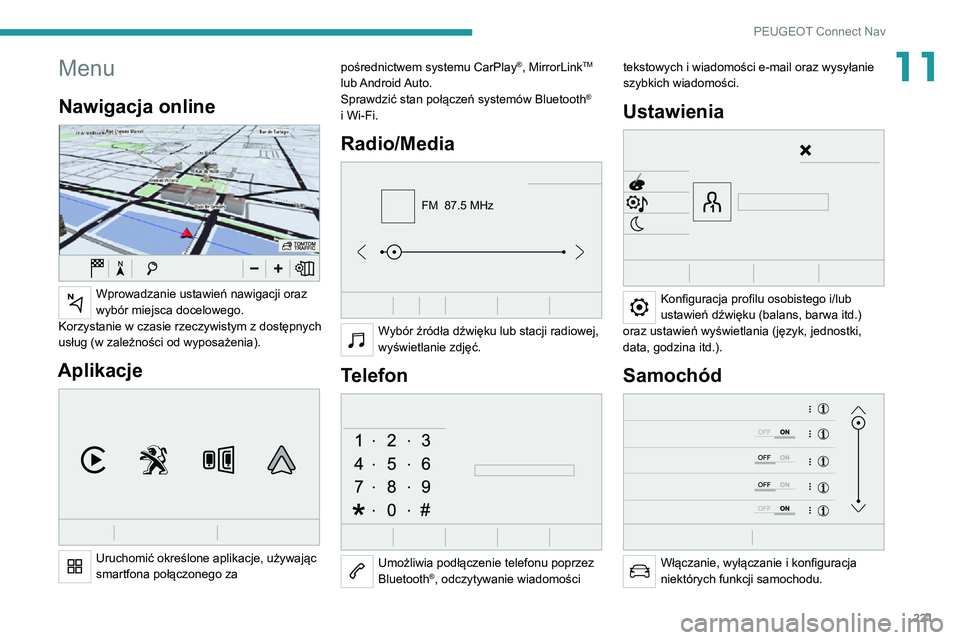
Nawigacja online
Wprowadzanie ustawień nawigacji oraz
wybór miejsca docelowego.
Korzystanie w czasie rzeczywistym z dostępnych
usług (w zależności od wyposażenia).
Aplikacje
Uruchomić określone aplikacje, używając
smartfona połączonego za pośrednictwem systemu CarPlay
®, MirrorLinkTM
lub Android Auto.
Sprawdzić stan połączeń systemów Bluetooth
®
i Wi-Fi.
Radio/Media
FM 87.5 MHz
Wybór źródła dźwięku lub stacji radiowej,
wyświetlanie zdjęć.
Telefon
Umożliwia podłączenie telefonu poprzez
Bluetooth®, odczytywanie wiadomości tekstowych i wiadomości e-mail oraz wysyłanie
szybkich wiadomości.
Ustawienia
Konfiguracja profilu osobistego i/lub
ustawień dźwięku (balans, barwa itd.)
oraz ustawień wyświetlania (język, jednostki,
data, godzina itd.).
Samochód
Włączanie, wyłączanie i konfiguracja
niektórych funkcji samochodu.
Page 232 of 260
230
PEUGEOT Connect Nav
Nacisnąć ten przycisk, aby wyświetlić podstawowe informacje.Nacisnąć ten przycisk w celu wyświetlenia szczegółowych informacji o pogodzie.
Temperatura wyświetlona dla 6:00 rano będzie maksymalną temperaturą dnia.
Temperatura wyświetlona dla 18:00 będzie
minimalną temperaturą w nocy.
Aplikacje
Gniazda USB
W zależności od wyposażenia samochodu
więcej informacji dotyczących gniazd USB
kompatybilnych z funkcjami CarPlay
®,
MirrorLinkTM i Android Auto znajduje się w
rozdziale „Ergonomia i komfort”.
Lista zgodnych modeli smartfonów
znajduje się w witrynie internetowej marki
na dany kraj.
Synchronizacja smartfona umożliwia
użytkownikom wyświetlanie aplikacji
przystosowanych do technologii
MirrorLinkCarPlay
®, TM lub Android Auto na
ekranie samochodu. W przypadku technologii
Ostrzeżenia o strefie niebezpiecznej są
wyświetlane zależnie od obowiązujących
przepisów i uruchomienia odpowiedniej
usługi.
Usługi są dostępne po wyświetleniu
komunikatu „TOMTOM TRAFFIC”.
Poniżej przedstawiono usługi oferowane
w trybie nawigacji online.
Pakiet usług towarzyszących:
– Pogoda,– Stacje benzynowe,– Parking,– Ruch drog.,– wyszukiwanie lokalne POI.Pakiet Strefa niebezpieczna (opcja).
Zgoda dotycząca wysyłania
informacji z kategorii
„Ostrzegaj o strefach
niebezpiecznych”
Aby umożliwić przekazywanie informacji określających strefy niebezpieczne,
należy zaznaczyć opcję Zezwalaj na
informacje o strefach niebezpiecznych.
Nacisnąć Nawigacja w celu wyświetlenia
strony głównej.
Nacisnąć przycisk „Dodanie nowej
strefy niebezpiecznej” na bocznych paskach lub na górnym pasku ekranu
dotykowego (w zależności od wyposażenia).
Wybrać opcję „Ty p
”, aby określić rodzaj
„Strefa niebezpieczna”.
Wybrać opcję „Hız” i wprowadzić wartość
za pomocą klawiatury wirtualnej.
Nacisnąć „ OK” w celu zapisania i
przekazania informacji.
Wyświetlanie informacji o
paliwie
Nacisnąć Nawigacja w celu wyświetlenia
strony głównej.
Nacisnąć ten przycisk w celu wyświetlenia
listy usług.
Nacisnąć „ POI na mapie” w celu
wyświetlenia listy punktów
użyteczności publicznej.
Nacisnąć jeden z przycisków, aby
wyszukać „Stacje benz.”.
Włączyć/wyłączyć „Stacje benz.”.
Nacisnąć ten przycisk, aby wyświetlić
podstronę.
Wybrać zakładkę „ Parametry”.
Wybrać żądane paliwo.
Nacisnąć „OK”, aby zapisać.
Wyświetlanie informacji o
stacjach ładowania
Nacisnąć Nawigacja w celu wyświetlenia
strony głównej.
Nacisnąć ten przycisk w celu wyświetlenia
listy usług.
Nacisnąć „ POI na mapie” w celu
wyświetlenia listy punktów
użyteczności publicznej.
Nacisnąć jeden z przycisków, aby
wyszukać „Stacje benz.”.
Włączyć/wyłączyć „Stacje benz.”.
Nacisnąć ten przycisk, aby wyświetlić
podstronę.
Wybrać zakładkę „ Parametry”.
Wybrać rodzaj złącza.
Nacisnąć „OK”, aby zapisać.
Wyświetlanie informacji o
pogodzie
Nacisnąć Nawigacja w celu wyświetlenia
strony głównej.
Nacisnąć ten przycisk w celu wyświetlenia
listy usług.
Wybrać „Oglądaj mapę”.
Wybrać „Pogoda ”.
Page 233 of 260
231
PEUGEOT Connect Nav
11Nacisnąć ten przycisk, aby wyświetlić
podstawowe informacje.
Nacisnąć ten przycisk w celu wyświetlenia
szczegółowych informacji o pogodzie.
Temperatura wyświetlona dla 6:00 rano będzie maksymalną temperaturą dnia.
Temperatura wyświetlona dla 18:00 będzie
minimalną temperaturą w nocy.
Aplikacje
Gniazda USB
W zależności od wyposażenia samochodu
więcej informacji dotyczących gniazd USB
kompatybilnych z funkcjami CarPlay
®,
MirrorLinkTM i Android Auto znajduje się w
rozdziale „Ergonomia i komfort”.
Lista zgodnych modeli smartfonów
znajduje się w witrynie internetowej marki
na dany kraj.
Synchronizacja smartfona umożliwia
użytkownikom wyświetlanie aplikacji
przystosowanych do technologii
MirrorLinkCarPlay
®, TM lub Android Auto na
ekranie samochodu. W przypadku technologii
CarPlay® konieczne jest włączenie najpierw w
smartfonie funkcji CarPlay®.
Aby proces komunikacji pomiędzy
smartfonem i systemem działał, smartfon
musi być odblokowany.
Ponieważ standardy i normy nieustannie
się zmieniają, zalecamy aktualizowanie
systemu operacyjnego smartfona, jak
również okresowe korygowanie daty i
godziny w smartfonie i systemie .
Info. o połącz.
Nacisnąć Connect-App w celu
wyświetlenia strony głównej.
Nacisnąć „ Info. o połącz. ”, aby wyświetlić
funkcję CarPlay
®, MirrorLinkTM lub Android
Auto.
Podłączanie smartfona z
CarPlay
®
W zależności od kraju.
Po podłączeniu przewodu USB funkcja
CarPlay® wyłącza tryb Bluetooth®
systemu.
Funkcja „CarPlay ” wymaga kompatybilnego
smartfona i kompatybilnych aplikacji.
Podłącz przewódUSB. Smartfon ładuje
się, gdy jest podłączony przewodem
USB.
Nacisnąć „ Telefon”, aby wyświetlić
interfejs CarPlay®.
Lub
Podłączyć przewód USB. Smartfon ładuje
się, gdy jest podłączony przewodem
USB.
Naciśnij „ Connect-App” z poziomu
systemu, aby wyświetlić stronę główną.
Nacisnąć „ Info. o połącz. ”, aby wyświetlić
funkcję „CarPlay
®”.Nacisnąć „ CarPlay”, aby wyświetlić
interfejs CarPlay®.
Po odłączeniu przewodu USB i
wyłączeniu, a następnie ponownym
włączeniu zapłonu system nie przełączy się
automatycznie w tryb Radio Media – źródło
sygnału będzie trzeba zmienić ręcznie.
Podłączanie smartfona z
MirrorLink
TM
W zależności od kraju.
Funkcja „MirrorLinkTM” wymaga
kompatybilnego smartfona i
kompatybilnych aplikacji.
Lista kompatybilnych telefonów komórkowych
jest dostępna na stronie marki (w sekcji
dotyczącej usług).
Przy podłączaniu smartfona do systemu
zaleca się włączenie w smartfonie funkcji
Bluetooth
®.
Page 234 of 260
232
PEUGEOT Connect Nav
urządzeń Bluetooth. Należy sprawdzić w instrukcji obsługi smartfona oraz u swojego
operatora, które usługi są dostępne.
Musi być włączona funkcja Bluetooth, a
smartfon musi być „widoczny dla
wszystkich”.
Aby zakończyć parowanie (z poziomu smartfona
albo systemu), sprawdzić, czy kod w systemie i
w smartfonie jest taki sam.
W przypadku niepowodzenia parowania
zaleca się wyłączenie i ponowne
włączenie funkcji Bluetooth w smartfonie.
Procedura wykonywana z poziomu
smartfona
Wybrać nazwę systemu z listy wykrytych urządzeń.
Zaakceptować w systemie żądanie podłączenia
smartfona.
Procedura wykonywana z poziomu
systemu
Nacisnąć Connect-App w celu
wyświetlenia strony głównej.
Nacisnąć przycisk „ OPCJE”, aby wyświetlić
podstronę.
Nacisnąć „Połączenie Bluetooth ”.
Wybrać „Szukaj”.
Podłącz przewódUSB. Smartfon ładuje
się, gdy jest podłączony przewodem
USB.
Naciśnij „ Connect-App” z poziomu
systemu, aby wyświetlić stronę główną.
Nacisnąć „ Info. o połącz. ”, aby wyświetlić
funkcję „MirrorLink
TM”.Nacisnąć „ MirrorLinkTM”, aby uruchomić
aplikację systemową.
W zależności od smartfona może być konieczne
włączenie funkcji „ MirrorLink
TM”.W trakcie procedury wyświetli się kilka
stron dotyczących niektórych funkcji.
Zaakceptuj, aby zainicjować i zakończyć
łączenie.
Po ustanowieniu połączenia pojawia się strona z
aplikacjami pobranymi wcześniej na smartfona i
kompatybilnymi z technologią MirrorLink
TM.
W trybie MirrorLinkTM dostęp do różnych źródeł
dźwięku odbywa się za pomocą przycisków
dotykowych znajdujących się na górnym pasku.
Dostęp do menu systemu można uzyskać w
każdej chwili za pomocą specjalnych przycisków.
Udostępnianie aplikacji wymaga
pewnego czasu oczekiwania. Czas ten
zależy od jakości sieci.
Podłączanie smartfona
Android Auto
W zależności od kraju.
Na smartfonie należy zainstalować
aplikację „ Android Auto” ze sklepu
„Google Play”.
Funkcja „Android Auto” wymaga
kompatybilnego smartfona i kompatybilnych
aplikacji.
Podłącz przewódUSB. Smartfon ładuje
się, gdy jest podłączony przewodem
USB.
Naciśnij „ Connect-App” z poziomu
systemu, aby wyświetlić stronę główną.
Naciśnij „ Info. o połącz. ”, aby wyświetlić funkcję
„Android Auto”.
Naciśnij „ Android Auto”, aby uruchomić
aplikację systemową.
W trakcie procedury wyświetli się kilka
stron dotyczących niektórych funkcji.
Zaakceptuj, aby zainicjować i zakończyć
łączenie.
Przy wyświetlaniu Android Auto dostęp do
różnych źródeł muzycznych odbywa się za
pomocą przycisków dotykowych znajdujących
się na górnym pasku.
Dostęp do menu systemu można uzyskać w
każdej chwili za pomocą specjalnych przycisków.
W trybie Android Auto funkcja
wyświetlania menu przez krótkie
naciśnięcie ekranu trzema palcami jest
nieaktywna.
Udostępnianie aplikacji wymaga
pewnego czasu oczekiwania. Czas ten
zależy od jakości sieci.
Aplikacje pojazdu
Nacisnąć Connect-App w celu
wyświetlenia strony głównej.
Nacisnąć „ Aplikacje pojazdu ”, aby wyświetlić
stronę startową aplikacji.
Przeglądarka internetowa
Nacisnąć Connect-App w celu
wyświetlenia strony głównej.
Nacisnąć „ Info. o połącz. ”, aby wyświetlić
funkcję „Aplikacje podłączonego urządzenia ”.
Nacisnąć „ Aplikacje podłączonego
urządzenia”, aby wyświetlić stronę startową
przeglądarki.
Wybrać kraj zamieszkania.
Nacisnąć „OK” w celu zapisania i
uruchomienia przeglądarki.
Połączenie z Internetem następuje
poprzez jedno z połączeń sieciowych
zapewnianych przez samochód albo
użytkownika.
Połączenie Bluetooth®
Dostępne usługi zależą od sieci, karty
SIM oraz kompatybilności używanych
Page 245 of 260
243
PEUGEOT Connect Nav
11Układ nawigacji traci połączenie.
Podczas rozruchu, a także w niektórych
obszarach geograficznych, połączenie może być
niedostępne.
► Sprawdzić, czy są dostępne usługi sieciowe (ustawienia, umowa).
Radio
Jakość odbioru słuchanej stacji radiowej
pogarsza się stopniowo lub zapamiętane
stacje radiowe nie działają (brak dźwięku, jest
wyświetlana częstotliwość 87,5 MHz itp.).Pojazd jest zanadto oddalony od nadajnika
lub żaden nadajnik nie znajduje się w danym
regionie.
► Włączyć funkcję „” za pomocą menu skrótów, aby umożliwić systemowi sprawdzenie, czy w
danym regionie znajduje się silniejszy nadajnik.
Brak anteny lub jej uszkodzenie (np. w myjni
automatycznej lub na podziemnym parkingu).
► Sprawdzić antenę w ASO marki.Warunki otoczenia (wzniesienia, budynki, tunele,
podziemne parkingi itp.) mogą uniemożliwić
odbiór, również w trybie RDS.
To normalne zjawisko, które w żadnym wypadku
nie jest oznaką usterki systemu audio.
Nie znajduję niektórych stacji na liście
dostępnych stacji.
Zmienia się nazwa stacji radiowej.
Stacja nie jest już odbierana albo zmieniła się jej
nazwa na liście.
Niektóre stacje radiowe wysyłają inne informacje
(np. tytuł utworu) zamiast swojej nazwy. System interpretuje te dane jako nazwę stacji.
► Nacisnąć przycisk „Aktual. listę” w podmenu „Stacje radiowe”.
Media
Odtwarzanie z pamięci USB rozpoczyna
się po bardzo długim czasie (po około 2–3
minutach).
Niektóre pliki fabrycznie zapisywane w
pamięci USB mogą znacząco ograniczać
szybkość dostępu (10-krotne wydłużenie czasu
katalogowania).
► Usunąć fabryczne pliki i ograniczyć liczbę podkatalogów w pamięci USB.
Po podłączeniu pamięci USB system może
reagować z opóźnieniem.
System odczytuje wiele różnych danych (o
folderach, tytułach, wykonawcach itd.). Może to
potrwać od kilku sekund do kilku minut.
To całkowicie normalne.
Niektóre znaki w informacjach o aktualnie
odtwarzanym nagraniu mogą nie być
wyświetlane prawidłowo.
System audio nie rozpoznaje niektórych typów
znaków.
► Używać standardowych znaków w nazwach utworów i folderów.
Nie rozpoczyna się odtwarzanie plików w
trybie streamingu.
Podłączone urządzenie nie uruchamia
odtwarzania automatycznie.
► Uruchomić odtwarzanie z poziomu podłączonego urządzenia.Tytuły utworów i czas odtwarzania nie są
wyświetlane na ekranie streamingu audio.
Profil Bluetooth nie umożliwia przesyłania tych
informacji.
Telefon
Nie można podłączyć telefonu Bluetooth.
Być może funkcja Bluetooth w telefonie została
wyłączona lub urządzenie jest niewidoczne.
► Sprawdzić, czy funkcja Bluetooth w telefonie jest włączona.► Sprawdzić w ustawieniach telefonu, czy jest on „widoczny dla wszystkich”.► Wyłączyć i ponownie włączyć funkcję Bluetooth w telefonie.
Telefon Bluetooth nie jest kompatybilny z
systemem.
► Lista kompatybilnych telefonów komórkowych jest dostępna na stronie marki (usługi).
Nie działają funkcje
Android Auto i/lub
CarPlay.
Funkcje Android Auto i CarPlay mogą nie
włączyć się w przypadków niskiej jakości
przewodów USB.
► Zaleca się używanie oryginalnych przewodów USB, aby zapewnić zgodność.
Nie działają funkcje Android Auto i/lub
CarPlay.
Funkcje Android Auto i CarPlay nie są dostępne
we wszystkich krajach.
► Informacje na temat dostępności w poszczególnych krajach można znaleźć na
Page 246 of 260
244
PEUGEOT Connect Nav
stronach internetowych Google Android Auto lub
Apple.
Nie słychać dźwięku z telefonu podłączonego
w trybie Bluetooth.
Głośność zależy od systemu i od telefonu.
► W razie potrzeby zwiększyć głośność radia do poziomu maksymalnego i ewentualnie
głośność telefonu.
Hałas z otoczenia wpływa na jakość rozmowy
telefonicznej.
► Ograniczyć poziom hałasu z otoczenia (zamknąć okna, zmniejszyć wentylację, zwolnić
itp.).
Niektóre kontakty pojawiają się dwukrotnie
na liście.
Opcje synchronizacji kontaktów umożliwiają
synchronizowanie kontaktów z karty SIM, z
telefonu albo z obydwu źródeł. Jeżeli wybrano
obie opcje synchronizacji, niektóre kontakty
mogą się pojawiać dwa razy.
► Wybrać „” lub „”.Kontakty są uporządkowane w kolejności
alfabetycznej.
W niektórych telefonach są dostępne opcje
wyświetlania. W zależności od powiązanych
ustawień kontakty mogą być przesyłane w
specyficznej kolejności.
► Zmodyfikować ustawienia wyświetlania listy na telefonie.
System nie odbiera wiadomości SMS.
Tryb Bluetooth nie umożliwia wysyłania do
systemu wiadomości tekstowych (SMS).
Ustawienia
Zmiana ustawień tonów wysokich i niskich
powoduje anulowanie wybranej barwy
dźwięku.
Zmiana barwy dźwięku skutkuje
zresetowaniem ustawień wysokich i niskich
tonów.
Wybór barwy dźwięku narzuca określone
ustawienie wysokich oraz niskich tonów i
odwrotnie.
► Zmienić ustawienia wysokich i niskich tonów albo ustawienia barwy dźwięku, aby uzyskać
żądaną barwę.
Zmiana ustawień balansu powoduje
anulowanie wybranego rozdziału dźwięku.
Zmiana ustawień rozdziału dźwięku skutkuje
anulowaniem wybranego ustawienia balansu.
Wybór określonego ustawienia rozdziału
dźwięku narzuca określone ustawienie balansu
i odwrotnie.
► Zmienić ustawienie balansu albo ustawienie rozdziału dźwięku, aby uzyskać żądane
brzmienie.
Jakość dźwięku różni się między
poszczególnymi źródłami audio.
Aby uzyskać optymalne brzmienie, można
dopasować ustawienia dźwięku do różnych
źródeł sygnału audio, czego skutkiem będą
słyszalne różnice przy zmianie źródła.
► Sprawdzić, czy ustawienia dźwięku są dostosowane do poszczególnych źródeł
sygnału audio. Zaleca się wybrać ustawienie środkowe parametrów dźwięku (Niskie:, Wysok.:,
Rozdział), ustawienie „Brak” dla barwy dźwięku
oraz korektę głośności „Aktywne” w trybie USB i
„Nieaktywne” w trybie radia.
► Najpierw należy ustawić głośność urządzenia przenośnego (na wysoki poziom). Następnie
wyregulować poziom głośności systemu audio.
Po wyłączeniu silnika system działa przez
kilka minut, po czym także się wyłącza.
Czas działania systemu po wyłączeniu silnika
zależy od poziomu naładowania akumulatora.
Samoczynne wyłączenie systemu jest
normalnym zjawiskiem – system przełącza się w
tryb oszczędzania energii i wyłącza się, aby nie
rozładować nadmiernie akumulatora.
► Uruchomić silnik, aby zwiększyć poziom naładowania akumulatora.
Nie można ustawić daty i godziny.
Możliwość ustawiania daty i godziny jest
dostępna tylko po wyłączeniu synchronizacji z
systemem GPS.
► Wybrać kolejno menu ustawień / opcje / ustawienia daty i godziny. Wybrać zakładkę
„Godzina” i wyłączyć opcję „Synchronizacja
GPS” (UTC).
Page 250 of 260
248
Indeks alfabetyczny
O
Obrotomierz 10Obsługa bieżąca 112, 169, 171Odcinek lędźwiowy ~ Odcinek lędźwiowy 44Odmrażanie przedniej szyby 52Odmrażanie szyby ~ Odmrażanie 52Odmrażanie tylnej szyby 53Odryglowanie 30, 33
Odryglowanie bagażnika 31, 33Odryglowanie drzwi 34–35Odryglowanie klapy bagażnika 33Odryglowanie od wewnątrz 34Odtwarzacz Apple® 210, 236Odzyskiwanie energii 22, 106Ogranicznik prędkości 115–118Ogrzewane fotele 45Ogrzewanie 48Ogrzewanie programowane 28, 53Ogumienie 171, 203Olej silnikowy 168Osłona przeciwsłoneczna 54Osłona przeciwśniegowa 164Osłona zdejmowana (przeciwśnieżna) 164Osłona zimowa 164Ostrzeżenie dźwiękowe o cichym pojeździe 70, 92Osuszanie przedniej szyby 52Osuszanie szyby 52Oświetlenie bagażnika 58Oświetlenie kameralne ~ 57Oświetlenie podczas jazdy 60
Oświetlenie powitalne 63Oświetlenie towarzyszące 32, 63Oświetlenie wnętrza 56–57Oszczędność energii (tryb) 165Otwieranie bagażnika 33, 38Otwieranie drzwi 33, 37Otwieranie pokrywy silnika 166Otwieranie szyb 30
P
Paliwo 7, 150Paliwo (zbiornik) 150–151Parametry systemu 215, 241Park Assist 141Pasy bezpieczeństwa 76–77, 83Personalizacja 11Pilot zdalnego sterowania 30–35Pióro wycieraczki szyby (wymiana) ~ Wycieraczki szyb (wymiana pióra) 67Płyn chłodniczy ~ Płyn chłodzący 169Płyn hamulcowy 168Pochylenie oparcia 44Podłączone aplikacje 232Podnośnik 178–179, 181Podpórka pokrywy silnika 166Poduszki powietrzne 78, 80–82Poduszki powietrzne boczne 79–80Poduszki powietrzne czołowe 79–80, 83Poduszki powietrzne kurtynowe 79–81Pojemnik AdBlue® 172
Pojemniki 58Pojemność zbiornika paliwa 150Pokrywa gniazda ładowania 28, 153, 156, 158–159Pokrywa silnika 166Połączenie alarmowe 70–71Połączenie Android Auto 232Połączenie Apple CarPlay 212, 231Połączenie
Bluetooth 213–214, 232–233, 237–238Połączenie MirrorLink 211–212, 231Połączenie z assistance ~ Połączenie z assistance drogowym 70–71Połączenie z siecią Wi-Fi 233Pomoc graficzna i dźwiękowa przy
parkowaniu tyłem ~ Pomoc graficzna i
dźwiękowa przy parkowaniu 137Pomoc przy parkowaniu przodem 137Pomoc przy parkowaniu tyłem 137Pomoc przy ruszaniu na wzniesieniu 107–108Pompowanie opon 171, 203Ponowne ładowanie akumulatora trakcyjnego 152, 155–156, 158–159Ponowne napełnienie układu paliwowego ~ Ponowne napełnienie układu paliwowego 177Porady dotyczące obsługi ~ Zalecenia dotyczące obsługi 152, 175Potencjometr oświetlenia 24Poziom AdBlue® 169Poziom dodatku do oleju napędowego 170Poziom naładowania akumulatora 28Poziom oleju 20, 168