phone PEUGEOT 2008 2020 Návod na použitie (in Slovakian)
[x] Cancel search | Manufacturer: PEUGEOT, Model Year: 2020, Model line: 2008, Model: PEUGEOT 2008 2020Pages: 260, veľkosť PDF: 7.87 MB
Page 7 of 260

5
Celkový prehľad
3.Ovládacie páčky automatickej prevodovky
4. Prvky na ovládanie audio systému
A. Výber režimu zobrazenia na prístrojovom
paneli
B. Ovládanie hlasovými povelmi
C. Zníženie/zvýšenie
hlasitosti
D. Výber predchádzajúceho/nasledujúceho
média
Potvrdenie výberu
E. Otvorenie ponuky Telephone
Správa tel.
hovorov
F. Výber zdroja zvuku
G. Zobrazenie zoznamu rozhlasových staníc/
skladieb
5. Klaksón/čelný airbag vodiča
6. Tempomat/obmedzovač rýchlosti/Adaptívny
tempomat
Bočné ovládacie prvky
1. Nastavenie výšky lúča halogénových
svetlometov alebo LED svetlometov
2. Aktívna výstraha neúmyselného prekročenia
čiary
3. Asistent udržiavania polohy v
jazdnom pruhu
4. Vyhrievané čelné sklo 5.
Alarm
6. Elektrická detská bezpečnostná poistka
Stredové ovládacie prvky
1. Vyhrievanie sedadiel
2. Prístup k ponukám na dotykovej obrazovke
3. Zapnutie/vypnutie dotykovej obrazovky/
nastavenie hlasitosti
4. Recirkulácia vzduchu v interiéri
5. Vypnutie klimatizácie
6. Maximálny výkon klimatizácie
7. Núdzové výstražné osvetlenie
8. Centrálne uzamknutie
9. Odhmlievanie/odmrazovanie čelného skla
10. Odmrazovanie zadného skla
Elektrický motor
1.Nabíjacie konektory
2. Trakčná batéria
3. Batéria príslušenstva
4. Tepelné čerpadlo
5. Zabudovaná nabíjačka
6. Elektrický motor
7. Nabíjací kábel s integrovanou riadiacou
jednotkou
Nabíjacie konektory 1 umožňujú tri
typy
nabíjania:
–
Nabíjanie v domácnosti zo sieťovej zásuvky
pomocou dodaného kábla
7
.
–
Zrýchlené nabíjanie pomocou jednotky na
zrýchlené nabíjanie (W
allbox) a príslušného
kábla.
–
Rýchle nabíjanie z verejnej rýchlonabíjacej
stanice a príslušného kábla.
400
V trakčná batéria 2 využíva lítiovo-iónovú
technológiu. Ukladá a následne dodáva
Page 29 of 260
27
Palubné prístroje
1Ďalšie informácie o manuálnej klimatizácii
alebo automatickej klimatizácii sú uvedené v
príslušnej kapitole.
Navigation (V závislosti od výbavy)
Pozrite si kapitolu „Zvukové zariadenia a
telematika“.
Driving alebo Vehicle (V závislosti od
výbavy)
Aktivácia, deaktivácia a
nastavenia určitých
funkcií.
Funkcie sú rozdelené do 2 kariet: „ Driving
function “ a „Vehicle settings“.
Telephone
Pozrite si kapitolu „Zvukové zariadenia a
telematika“.
Applications
Prístup k určitým konfigurovateľným
prvkom výbavy.
Electric / Energy (Elektrický pohon /
Energia)
V tejto ponuke nájdete funkcie špecifické pre
elektromobily (energetický tok, štatistiky o
spotrebe a odložené nabíjanie) rozdelené do
troch kariet.
alebo
Settings (Nastavenia)
Hlavné nastavenia pre audio systém,
dotykový displej a digitálny prístrojový panel.
Nastavenie hlasitosti/vypnutie zvuku.
Pozrite si kapitolu „Zvukové zariadenia a
telematika“.
Informačné lišty
V lištách dotykového displeja sa nepretržite
zobrazujú určité informácie.
Horná lišta 7-palcového dotykového
displeja
– Čas a vonkajšia teplota (v prípade rizika
poľadovice sa zobrazí modrá výstražná
kontrolka).
–
Pripomenutie informácií týkajúcich sa
klimatizácie a
priamy prístup k príslušnej
ponuke.
–
Pripomenutie informácií v ponukách
Radio
Media a Telephone.
–
Upozornenia.
–
Prístup k ponuke
Settings pre dotykový
displej a digitálny prístrojový panel (dátum/čas,
jazyky, jednotky atď.)
Bočné lišty 10-palcového HD dotykového
displeja
– Vonkajšia teplota (v prípade rizika poľadovice
sa zobrazí modrá výstražná kontrolka).
–
Prístup k ponuke
Settings pre dotykový
displej a digitálny prístrojový panel (dátum/čas,
jazyky, jednotky atď.)
–
Upozornenia.
–
Pripomenutie informácií týkajúcich sa
klimatizácie a
priamy prístup k príslušnej
ponuke.
–
Čas.
Ponuka „Electric / Energy“
(Elektrický pohon / Energia)
V závislosti od verzie možno túto ponuku
zobraziť::
– priamo, stlačením tlačidla v blízkosti
dotykového displeja,
– prostredníctvom ponuky Aplikácie .
Energetické toky
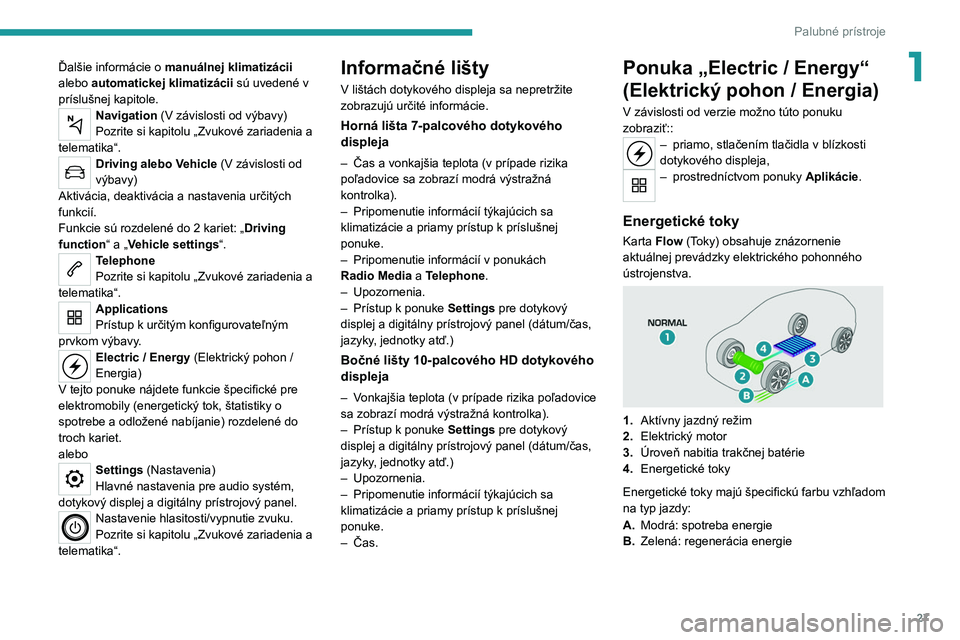
Karta Flow (Toky) obsahuje znázornenie
aktuálnej prevádzky elektrického pohonného
ústrojenstva.
1. Aktívny jazdný režim
2. Elektrický motor
3. Úroveň nabitia trakčnej batérie
4. Energetické toky
Energetické toky majú špecifickú farbu vzhľadom
na typ jazdy:
A. Modrá: spotreba energie
B. Zelená: regenerácia energie
Page 206 of 260
204
PEUGEOT Connect Radio
V závislosti od kvality siete môže dôjsť k
pozastaveniu aplikácií.
Pripojenie smartfónov
pomocou rozhrania
CarPlay
®
V závislosti od danej krajiny.
Po pripojení kábla USB deaktivuje
funkcia CarPlay® režim Bluetooth®
systému.
Funkcia „CarPlay “ vyžaduje použitie
kompatibilného smartfónu a kompatibilných
aplikácií.
Pripojte kábel USB. Ak sa smartfón pripojí
pomocou kábla USB, bude sa nabíjať.
V systéme stlačením tlačidla Telephone
(Telefón) zobrazíte rozhranie CarPlay®.
Alebo
Ak je smartfón už pripojený pomocou rozhrania Bluetooth®.
Pripojte kábel USB. Ak sa smartfón pripojí
pomocou kábla USB, bude sa nabíjať.
V systéme stlačením tlačidla „Telephone“
zobrazíte hlavnú stránku.
Stlačením tlačidla „ PHONE“ (Ponuka) prejdete
na vedľajšiu stránku.
Stlačením tlačidla „CarPlay “ zobrazíte
rozhranie CarPlay®.
Keď je kábel USB odpojený a
zapaľovanie je vypnuté, potom sa systém
Podporuje tiež súbory s variabilnou bitovou
rýchlosťou VBR (Variable Bit Rate).
Nie je možné prehrávať žiadne iné typy súborov
(„.mp4“ a pod.).
Všetky súbory „.wma“ musia byť štandardné
súbory WMA 9.
Podporované vzorkovacie frekvencie sú 11, 22,
44 a
48 KHz.
Ak chcete predísť problémom s čítaním a
zobrazovaním, odporúčame vám zvoliť názvy
súborov kratšie ako 20 znakov, ktoré neobsahujú
žiadne špeciálne znaky (napr. „ ? .
; ù).
Používajte výhradne kľúče USB vo formáte
FAT32 (File Allocation Table).
Pre prenosné zariadenie odporúčame
použiť originálny kábel USB.
Telefón
Zásuvky USB
V závislosti od vybavenia nájdete ďalšie
informácie o zásuvkách USB kompatibilných
s aplikáciami CarPlay
®, MirrorLinkTM
alebo Android Auto v časti „Ergonómia a
komfort“.
Synchronizácia smartfónu umožňuje
používateľom zobraziť aplikácie
kompatibilné s technológiou CarPlay
®,
MirrorLinkTM alebo Android Auto na displeji
vozidla. V prípade technológie CarPlay® sa
funkcia CarPlay® musí vopred aktivovať na
smartfóne.
Z dôvodu správneho fungovania procesu
komunikácie medzi smartfónom a systémom
je potrebné, aby bol smartfón vo všetkých
prípadoch odblokovaný.
Predpisy a normy sa neustále vyvíjajú, a preto
vám odporúčame pravidelne aktualizovať
operačný systém vášho smartfónu, ako aj
dátum a čas smartfónu a systému.
Podporované modely smartfónov nájdete na
webových stránkach značky pre vašu krajinu.
Pripojenie smartfónov
pomocou rozhrania
MirrorLink
TM
V závislosti od danej krajiny.
Funkcia „MirrorLink TM“ vyžaduje
kompatibilný smartfón a kompatibilné
aplikácie.
Telefón nepripojený prostredníctvom
rozhrania Bluetooth®
Pri pripájaní smartfónu k systému
odporúčame aktivovať Bluetooth® na
smartfóne.
Pripojte kábel USB. Počas pripojenia
pomocou kábla USB sa bude smartfón
nabíjať.
V systéme stlačte tlačidlo „Telephone“
(Telefón) na zobrazenie hlavnej stránky.
Stlačením tlačidla „MirrorLinkTM“ spustite
aplikáciu v systéme.
V závislosti od smartfónu môže byť potrebné
aktivovať funkciu „ MirrorLink
TM“.Pri tomto úkone sa zobrazia stránky, resp.
okná s informáciami súvisiacimi s určitými
funkciami.
Potvrďte ich, aby ste mohli uskutočniť, a
potom
ukončiť pripojenie.
Telefón pripojený prostredníctvom
rozhrania Bluetooth®
Pripojte kábel USB. Počas pripojenia
pomocou kábla USB sa bude smartfón
nabíjať.
V systéme stlačte tlačidlo „Telephone“
(Telefón) na zobrazenie hlavnej stránky.
Stlačte tlačidlo „ PHONE“ (Telefón) na prístup k
vedľajšej stránke.
Stlačením tlačidla „MirrorLinkTM“ spustite
aplikáciu v systéme.
Po vytvorení spojenia sa zobrazí stránka, na
ktorej sú zobrazené aplikácie, ktoré už boli
prevzaté do smartfónu a sú kompatibilné s
technológiou MirrorLink
TM.
Na okraji zobrazenia funkcie MirrorLinkTM sú k
dispozícii jednotlivé zdroje zvuku, ktoré je možné
vybrať pomocou dotykových tlačidiel na hornej
lište.
Do jednotlivých ponúk sa kedykoľvek dostanete
pomocou príslušných tlačidiel.
Page 207 of 260
205
PEUGEOT Connect Radio
10V závislosti od kvality siete môže dôjsť k
pozastaveniu aplikácií.
Pripojenie smartfónov
pomocou rozhrania
CarPlay
®
V závislosti od danej krajiny.
Po pripojení kábla USB deaktivuje
funkcia CarPlay® režim Bluetooth®
systému.
Funkcia „CarPlay “ vyžaduje použitie
kompatibilného smartfónu a
kompatibilných
aplikácií.
Pripojte kábel USB. Ak sa smartfón pripojí
pomocou kábla USB, bude sa nabíjať.
V systéme stlačením tlačidla Telephone
(Telefón) zobrazíte rozhranie CarPlay®.
Alebo
Ak je smartfón už pripojený pomocou rozhrania Bluetooth®.
Pripojte kábel USB. Ak sa smartfón pripojí
pomocou kábla USB, bude sa nabíjať.
V systéme stlačením tlačidla „Telephone“
zobrazíte hlavnú stránku.
Stlačením tlačidla „ PHONE“ (Ponuka) prejdete
na vedľajšiu stránku.
Stlačením tlačidla „CarPlay “ zobrazíte
rozhranie CarPlay®.
Keď je kábel USB odpojený a
zapaľovanie je vypnuté, potom sa systém
znovu automaticky prepne do režimu Radio
Media. Zdroj sa musí manuálne zmeniť.
K navigácii cez CarPlay® môžete
kedykoľvek pristupovať stlačením tlačidla
Navigation systému.
Pripojenie smartfónov
pomocou rozhrania Android
Auto
V závislosti od danej krajiny.V smartfóne stiahnite aplikáciu Android
Auto.
Funkcia „Android Auto“ vyžaduje použitie
kompatibilného smartfónu a aplikácií.
Telefón nepripojený prostredníctvom
rozhrania Bluetooth®
Pripojte kábel USB. Počas pripojenia
pomocou kábla USB sa bude smartfón
nabíjať.
V systéme stlačte tlačidlo „Telephone“
(Telefón) na zobrazenie hlavnej stránky.
Stlačením tlačidla „Android Auto“
spustíte aplikáciu v systéme.
V závislosti od smartfónu môže byť potrebné
aktivovať funkciu „ Android Auto“.
Pri tomto úkone sa zobrazia stránky, resp.
okná s informáciami súvisiacimi s určitými
funkciami.
Potvrďte ich, aby ste mohli uskutočniť, a potom
ukončiť pripojenie.
Pri pripájaní smartfónu k systému
odporúčame aktivovať Bluetooth® na
smartfóne.
Telefón pripojený prostredníctvom
rozhrania Bluetooth®
V systéme stlačte tlačidlo „Telephone“
(Telefón) na zobrazenie hlavnej stránky.
Stlačte tlačidlo „ PHONE“ (Telefón) na prístup k
vedľajšej stránke.
Stlačením tlačidla „Android Auto“
spustíte aplikáciu v systéme.
Na okraji zobrazenia funkcie Android Auto sú k
dispozícii jednotlivé zdroje zvuku, ktoré je možné
vybrať pomocou dotykových tlačidiel na hornej
lište.
Do jednotlivých ponúk sa kedykoľvek dostanete
pomocou príslušných tlačidiel.
V závislosti od kvality siete môže dôjsť k
pozastaveniu aplikácií.
Párovanie telefónu
Bluetooth
®
Dostupné služby sú závislé od siete, SIM
karty a kompatibility použitých zariadení
Bluetooth. Pozrite si používateľskú príručku
telefónu a obráťte sa na poskytovateľa
služieb, aby ste zistili, ktoré služby sú k
dispozícii.
Page 208 of 260
206
PEUGEOT Connect Radio
Prijatie hovoru
Prichádzajúci hovor je signalizovaný zvonením
a zobrazením, ktoré prekryje časť okna
zobrazeného na displeji.
Krátkym stlačením tlačidla PHONE na
volante prijmete prichádzajúci hovor.
A
'OK
Page 209 of 260
207
PEUGEOT Connect Radio
10Prijatie hovoru
Prichádzajúci hovor je signalizovaný zvonením
a zobrazením, ktoré prekryje časť okna
zobrazeného na displeji.
Krátkym stlačením tlačidla PHONE na
volante prijmete prichádzajúci hovor.
A
Dlhým stlačením
tlačidla PHONE na volante hovor
odmietnete.
alebo
Stlačte tlačidlo „End call“ (Ukončiť hovor).
Uskutočnenie hovoru
Používanie telefónu sa neodporúča
počas riadenia vozidla.
Zaparkujte vozidlo.
Pomocou ovládačov na
volante uskutočnite
hovor.
Volanie na nové číslo
Stlačením tlačidla Telephone zobrazíte
hlavnú stránku.
Zadajte telefónne číslo pomocou
numerickej klávesnice.
Stlačením „Call“ (Zavolať) spustite
hovor.
Volanie kontaktu
Stlačením tlačidla Telephone zobrazíte
hlavnú stránku.
Alebo stlačte a podržte
tlačidlo PHONE na volante.
Stlačte možnosť „Contacts“.
Vyberte požadovaný kontakt zo zobrazeného
zoznamu.
Stlačte možnosť „Call“.
Volanie na nedávno použité
číslo
Stlačením tlačidla Telephone zobrazíte
hlavnú stránku.
Alebo
Stlačte a podržte
tlačidlo na volante.
Stlačte možnosť „Recent calls“.
Vyberte požadovaný kontakt zo zobrazeného
zoznamu.
Vždy je možné uskutočniť hovor aj
priamo z telefónu. Z bezpečnostných
dôvodov však najskôr odstavte vozidlo.
Nastavenie zvonenia
Stlačením tlačidla Telephone zobrazíte
hlavnú stránku.
Stlačením tlačidla „ OPTIONS“ získate prístup na
vedľajšiu stránku.
Stlačením tlačidla „Ring volume“
(Hlasitosť zvonenia) zobrazíte panel
hlasitosti.
Stlačením šípok alebo pohybom jazdca
nastavíte hlasitosť zvonenia.
Konfigurácia
Nastavenie profilov
Stlačením tlačidla Settings zobrazíte
hlavnú stránku.
Stlačte tlačidlo „Profiles“ (Profily).
Zvoľte „ Profile 1“, „Profile 2“, „Profile 3“ alebo
„Common profile“.
Stlačte toto tlačidlo a zadajte názov
profilu pomocou virtuálnej klávesnice.
Stlačením tlačidla „OK“ vykonáte
uloženie.
Potvrdíte stlačením tlačidla so šípkou
späť.
Stlačením tohto tlačidla aktivujete profil.
Potvrdíte opätovným stlačením tlačidla so
šípkou späť.
Page 212 of 260
210
PEUGEOT Connect Radio
Profil Bluetooth neumožňuje prenos týchto
informácií.
Telephone
Nemôžem pripojiť telefón s rozhraním
Bluetooth.
Funkcia Bluetooth v telefóne môže byť vypnutá
alebo zariadenia nie je viditeľné.
►
Skontrolujte, či je pripojenie Bluetooth
v
telefóne aktivované.
►
Skontrolujte v
nastaveniach telefónu, že je
„viditeľný pre všetky zariadenia“.
Telefón Bluetooth nie je kompatibilný s
týmto
systémom.
►
Skontrolujte kompatibilitu telefónu na
webových stránkach značky (služby).
Funkcia
Android Auto alebo CarPlay
nefunguje.
Ak majú káble USB nedostatočnú kvalitu, funkcie
Android Auto a CarPlay sa nemusia aktivovať.
►
Na zaistenie kompatibility používajte
originálne káble USB.
Funkcia
Android Auto alebo CarPlay
nefunguje.
Funkcie Android Auto a CarPlay nie sú dostupné
vo všetkých krajinách.
►
Informácie o podporovaných krajinách
nájdete na webovej stránke služby Google
Android
Auto alebo Apple.
Nie je počuť zvuk telefónu pripojeného
prostredníctvom rozhrania Bluetooth.
Hlasitosť závisí súčasne od systému a telefónu. ►
Zvýšte hlasitosť audio systému, eventuálne
na maximum a v prípade potreby zvýšte
hlasitosť telefónu.
Hluk v okolí ovplyvňuje kvalitu telefónneho
hovoru.
►
Znížte úroveň okolitého hluku (zatvorte okná,
znížte intenzitu vetrania, spomaľte a pod.).
Kontakty sú uvedené v abecednom poradí.
Niektoré telefóny ponúkajú rôzne možnosti
zobrazovania. V závislosti od zvolených
parametrov sa kontakty môžu zobrazovať v
špecifickom poradí.
►
Upravte nastavenia zobrazenia telefónneho
zoznamu.
Settings
Keď sa zmenia nastavenia výšok a hĺbok,
zvukové prostredie sa zruší.
Keď sa zmení zvukové prostredie, nastavenia
výšok a hĺbok sa obnovia.
Výberom zvukového prostredia sa nastavia
nastavenia výšok a hĺbok a naopak.
►
Zmeňte nastavenie výšok a hĺbok alebo
nastavenia zvukového prostredia, aby ste získali
požadovanú kvalitu zvuku.
Keď sa zmenia nastavenia vyváženia,
rozloženie sa zruší.
Keď sa zmení nastavenie rozloženia,
nastavenia vyváženia sa zrušia.
Výber nastavenia rozloženia si vyžaduje
nastavenie vyváženia a naopak. ►
Upravte nastavenie vyváženia alebo
nastavenie rozloženia, aby ste dosiahli
požadovanú kvalitu zvuku.
Medzi jednotlivými zdrojmi zvuku existuje
rozdiel v kvalite zvuku.
Na získanie optimálnej kvality počúvania môžu
byť nastavenia zvuku prispôsobené jednotlivým
zdrojom zvuku, čo môže zároveň spôsobiť
viditeľný rozdiel pri zmene zdroja zvuku.
►
Skontrolujte, či sú nastavenia zvuku vhodné
pre počúvané zdroje. Nastavte zvukové funkcie
do strednej polohy
.
Po vypnutí motora sa systém po niekoľkých
minútach činnosti vypne.
Ak je motor vypnutý, čas funkčnosti systému
závisí od úrovne nabitia batérie.
Vypnutie je bežný jav: systém automaticky
prejde do režimu úspory energie z dôvodu
zachovania dostatočnej úrovne nabitia batérie.
►
Naštartujte motor vozidla na zvýšenie úrovne
nabitia batérie.
Page 216 of 260
214
PEUGEOT Connect Nav
step. There's more information available in
"novice" mode. You can set the dialogue mode to
"expert" when you feel comfortable. (Stlačte
tlačidlo Push To Talk (Stlačte a hovorte) a po
zaznení tónu povedzte, čo si želáte.
Nezabudnite, že ma môžete kedykoľvek prerušiť
stlačením tohto tlačidla. Ak tlačidlo stlačíte
znova, kým čakám na vaše pokyny, konverzácia
sa ukončí. Ak chcete začať znovu, povedzte
„zrušiť“. Ak chcete niečo zrušiť, povedzte „späť“.
Ak chcete kedykoľvek získať informácie a tipy,
stačí povedať „pomoc“. Ak ma požiadate o
vykonanie niečoho a chýba určitá informácia,
ktorú potrebujem, dám vám niekoľko príkladov
alebo vás povediem krok za krokom. V režime
„začiatočník“ je k dispozícii viac informácií. Keď
to budete považovať za vhodné, môžete nastaviť
dialógový režim na možnosť „expert“.)
Globálne hlasové povely
Ovládanie hlasovými povelmi
Set dialogue mode as novice - expert (Nastav
dialógový režim na začiatočník – expert)
Select user 1 / Select profile John (Vyber
používateľa 1/vyber profil – John)
Increase temperature (Zvýš teplotu)
Decrease temperature (Zníž teplotu)
Pomocné správy
"There are lots of topics I can help you with.
You can say: "help with phone", "help with
navigation", "help with media" or "help with
Hlasové príkazy
Ovládacie prvky na volante
Ovládanie hlasovými povelmi:
Ovládanie hlasovými povelmi sa môže
používať na ktorejkoľvek stránke obrazovky po
krátkom stlačení tlačidla „Ovládanie hlasovými
povelmi“ umiestneného na volante alebo na
konci ovládača osvetlenia (v závislosti od
výbavy), pokiaľ neprebieha žiadny hovor.
Z dôvodu zabezpečenia správneho
rozpoznania hlasových povelov
systémom sa odporúča dodržiavať
nasledujúce odporúčania:
–
hovorte prirodzeným jazykom a
obvyklým tónom, plynule a nezvyšujte
hlas,
–
skôr ako začnete hovoriť, počkajte na
„pípnutie“ (zvukový signál),
–
pre dosiahnutie najlepších výsledkov sa
odporúča zatvorenie okien a strešného okna,
aby sa zabránilo vonkajšiemu rušeniu (v
závislosti od verzie),
–
pred vydaním hlasového povelu požiadajte
všetkých ostatných cestujúcich, aby
nerozprávali.
Prvé kroky
Príklad „hlasového príkazu“ pre
navigačný systém:
„Navigate to address 11 regent street,
London (Naviguj na adresu 11 Regent Street,
Londýn)“
Príklad „hlasového príkazu“ pre rádio a médiá:
„Play artist Madonna (Prehraj interpreta
Madonna)“
Príklad „hlasového príkazu“ pre telefón:
„Call David Miller'' (Zavolaj Davidovi
Millerovi)“
Hlasové príkazy uskutočnené v
niektorom zo 17 jazykov (arabčina,
brazílčina, čeština, dánčina, holandčina,
angličtina, perzština, francúzština, nemčina,
taliančina, nórčina, poľština, portugalčina,
ruština, španielčina, švédčina, turečtina) sa
uskutočnia podľa jazyka prednastaveného v
systéme, ktorý možno zmeniť.
Pre niektoré alternatívne príkazy existujú
alternatívne synonymá.
Príklad: Smerovať k/navigovať na/ísť do/atď.
Hlasové povely v arabčine pre: „Naviguj na
adresu“ a „Zobraz bod záujmu v meste“ nie
sú dostupné.
Informácie – používanie
systému
Keď sú aktivované hlasové povely,
krátkym stlačením tlačidla sa na
dotykovom displeji zobrazí pomoc, ktorá ponúka
rôzne ponuky a umožňuje hlasovú interakciu so
systémom.
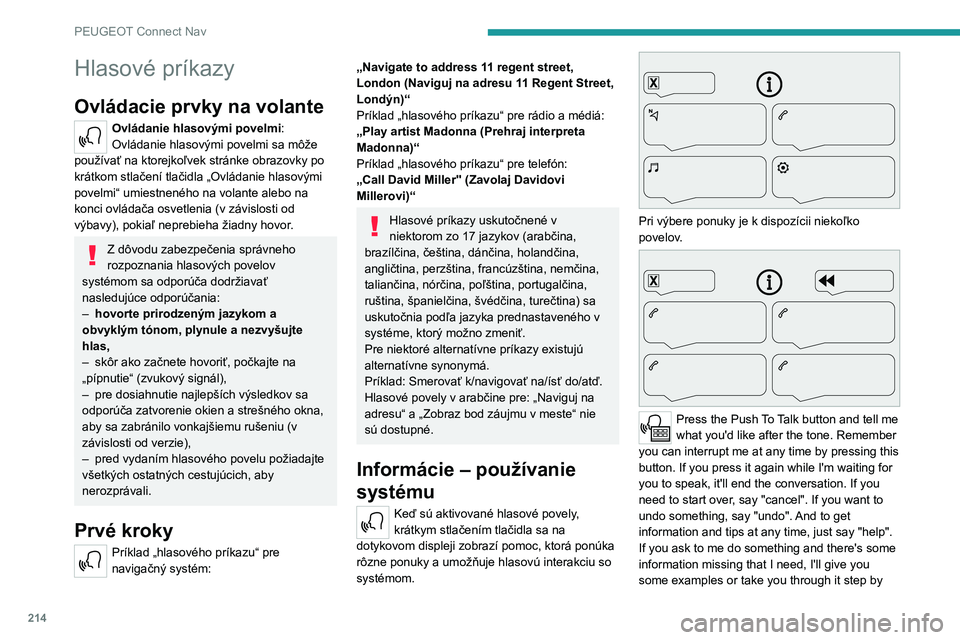
Pri výbere ponuky je k dispozícii niekoľko
povelov.
Press the Push To Talk button and tell me
what you'd like after the tone. Remember
you can interrupt me at any time by pressing this
button. If you press it again while I'm waiting for
you to speak, it'll end the conversation. If you
need to start over, say "cancel". If you want to
undo something, say "undo". And to get
information and tips at any time, just say "help".
If you ask to me do something and there's some
information missing that I need, I'll give you
some examples or take you through it step by
Page 217 of 260
215
PEUGEOT Connect Nav
11step. There's more information available in
"novice" mode. You can set the dialogue mode to
"expert" when you feel comfortable. (Stlačte
tlačidlo Push To Talk (Stlačte a hovorte) a po
zaznení tónu povedzte, čo si želáte.
Nezabudnite, že ma môžete kedykoľvek prerušiť
stlačením tohto tlačidla. Ak tlačidlo stlačíte
znova, kým čakám na vaše pokyny, konverzácia
sa ukončí. Ak chcete začať znovu, povedzte
„zrušiť“. Ak chcete niečo zrušiť, povedzte „späť“.
Ak chcete kedykoľvek získať informácie a tipy,
stačí povedať „pomoc“. Ak ma požiadate o
vykonanie niečoho a chýba určitá informácia,
ktorú potrebujem, dám vám niekoľko príkladov
alebo vás povediem krok za krokom. V režime
„začiatočník“ je k dispozícii viac informácií. Keď
to budete považovať za vhodné, môžete nastaviť
dialógový režim na možnosť „expert“.)
Globálne hlasové povely
Ovládanie hlasovými povelmi
Set dialogue mode as novice - expert (Nastav
dialógový režim na začiatočník – expert)
Select user 1 / Select profile John (Vyber
používateľa 1/vyber profil – John)
Increase temperature (Zvýš teplotu)
Decrease temperature (Zníž teplotu)
Pomocné správy
"There are lots of topics I can help you with.
You can say: "help with phone", "help with
navigation", "help with media" or "help with radio". For an overview on how to use voice
controls, you can say "help with voice controls"."
(„Existuje množstvo tém, s ktorými vám môžem
pomôcť. Môžete povedať „pomoc s telefónom“,
„pomoc s navigáciou“, „pomoc s médiami“
alebo „pomoc s rádiom“. Pre prehľad o spôsobe
používania hlasových príkazov môžete povedať
„pomoc s hlasovými príkazmi“.“)
Say "yes" if I got that right. Otherwise, say "no"
and we'll start that again (Povedzte „áno“, ak
to mám správne. V opačnom prípade povedzte
„nie“ a začneme znova.)
Hlasové povely pre
„navigáciu“
Ovládanie hlasovými povelmi
Navigate home (Naviguj domov)
Navigate to work (Naviguj do práce)
Navigate to preferred address, Tennis club
(Naviguj na preferovanú adresu – tenisový
klub)
Navigate to contact, John Miller (Naviguj na
kontakt John Miller)
Navigate to address 11 regent street, London
(Naviguj na adresu 11 Regent Street, Londýn)
Pomocné správy
To plan a route, say "navigate to" followed by the
address, the contact name or an intersection.
For example, "navigate to address 11 Regent
Street, London", "navigate to contact, John Miller", or "navigate to intersection of Regent
Street, London". You can specify if it's a
preferred address, or a Point of Interest. For
example, say "navigate to preferred address,
Tennis club", or "navigate to POI Heathrow
Airport in London". Or, you can just say,
"navigate home". To see Points of Interest
on a map, you can say things like "show POI
hotels in Banbury". For more information say
"help with points of interest" or "help with
route guidance". (Ak chcete naplánovať cestu,
povedzte „naviguj do“ a následne adresu, meno
kontaktu alebo názov križovatky. Napríklad,
„naviguj na adresu 11 Regent Street, Londýn“,
„naviguj na kontakt John Miller“ alebo „naviguj
na križovatku Regent Street, Londýn“. Môžete
určiť, či ide o preferovanú adresu alebo bod
záujmu. Napríklad povedzte, „naviguj na
preferovanú adresu – tenisový klub“, „naviguj
do bodu záujmu, letisko Heathrow, Londýn“.
Prípadne môžete povedať „naviguj domov“. Ak
chcete zobraziť body záujmu na mape, môžete
povedať niečo v zmysle „zobraz body záujmu –
hotely v Banbury“. Viac informácií získate tak, že
poviete „pomoc s bodmi záujmu“ alebo „pomoc s
navigáciou“.)
To choose a destination, say something like
"navigate to line three" or "select line two". If you
can't find the destination but the street's right,
say for example "select the street in line three".
To move around a displayed list, you can say
"next page" or "previous page". You can undo
your last action and start over by saying "undo",
Page 220 of 260
218
PEUGEOT Connect Nav
Ovládanie hlasovými povelmi
Call David Miller'' (Zavolaj Davidovi Millerovi)*
Call voicemail (Zavolaj hlasovú schránku) *
Display calls (Zobraz hovory)*
Pomocné správy
To make a phone call, say "call" followed by
the contact name, for example: "Call David
Miller". You can also include the phone type, for
example: "Call David Miller at home". To make
a call by number, say "dial" followed by the
phone number, for example, "Dial 107776 835
417". You can check your voicemail by saying
"call voicemail". To send a text, say "send quick
message to", followed by the contact, and then
the name of the quick message you'd like to
send. For example, "send quick message to
David Miller, I'll be late". To display the list of
calls, say "display calls". For more information on
SMS, you can say "help with texting". (Ak chcete
uskutočniť telefónny hovor, povedzte „zavolaj“
a následne meno kontaktu, napríklad, „zavolaj
David Miller“. Môžete tiež zahrnúť typ telefónu,
napríklad, „zavolaj David Miller, domov“.
Ak chcete uskutočniť hovor pomocou čísla,
povedzte „vytoč“ a následne telefónne číslo,
napríklad, „vytoč 107776 835 417“. Hlasovú
schránku môžete skontrolovať tak, že vyslovíte
„zavolaj hlasovú schránku“. Ak chcete odoslať
* Táto funkcia je k d ispozícii len v prípade, ak telefón pripojený k systému podporuje stiahnutie adresára a posledných hovorov a ak sa vykonalo toto
stiahnutie.
textovú správu, povedzte „pošli sms správu“,
následne kontakt, a potom názov sms správy,
ktorú chcete poslať. Napríklad, „pošli sms správu
David Miller budem meškať“. Ak chcete zobraziť
zoznam hovorov, povedzte „zobraz hovory“.
Ak sa chcete dozvedieť viac informácií o SMS,
môžete povedať „pomoc pri posielaní správ“.)
To choose a contact, say something like "select
line three". To move around the list say "next
page" or "previous page". You can undo your last
action and start over by saying "undo", or say
"cancel" to cancel the current action. (Ak chcete
vybrať kontakt, povedzte niečo ako „vyber
riadok tri“. Ak sa chcete pohybovať v zozname,
povedzte „ďalšia strana“ alebo „predchádzajúca
strana“. Svoju poslednú akciu môžete vrátiť späť
a začať znova tak, že poviete „späť“. Prípadne
povedzte „zrušiť“, čím zrušíte aktuálnu akciu.)
Hlasové povely pre „Textové
správy“
Ak nie je pripojený žiadny telefón v režime Bluetooth, zaznie hlasová správa
„Najprv pripojte telefón“ a hlasová sekvencia
bude ukončená.
Pomocou funkcie hlasových povelov
„Textové správy“ môžete diktovať a
odosielať správy SMS.
Diktujte text a dávajte pozor, aby ste si medzi
slovami urobili krátku prestávku.
Keď skončíte, systém rozpoznávania hlasu
automaticky vygeneruje SMS.
Ovládanie hlasovými povelmi
Send quick message to Bill Carter, I'll be late
(Pošli SMS správu Billovi Carterovi, budem
meškať)
Pomocné správy
From the list of quick messages, say the name
of the one you'd like to send. To move around
the list you can say "go to start", "go to end",
"next page" or "previous page". You can undo
your last action and start over by saying "undo",
or say "cancel" to cancel the current action.
(Povedzte názov správy zo zoznamu sms správ,
ktorú chcete poslať. Ak sa chcete pohybovať v
zozname, povedzte „choď na začiatok“, „choď na
koniec“, „ďalšia strana“, alebo „predchádzajúca
strana“. Svoju poslednú akciu môžete vrátiť späť
a začať znova tak, že poviete „späť“. Prípadne
povedzte „zrušiť“, čím zrušíte aktuálnu akciu.)
Ovládanie hlasovými povelmi