navigace PEUGEOT 2008 2020 Návod na použití (in Czech)
[x] Cancel search | Manufacturer: PEUGEOT, Model Year: 2020, Model line: 2008, Model: PEUGEOT 2008 2020Pages: 260, velikost PDF: 7.89 MB
Page 5 of 260
3
Obsah
bit.ly/helpPSA
Tempomat – konkrétní doporučení 109
Tempomat 11 0
Drive Assist Plus 111
Adaptive Cruise Control 11 2
Asistent pro udržování vozidla v
jízdním
pruhu
11 5
Lane Keeping Assist 11 8
Active Blind Spot Monitoring System 122
Aktivní bezpečnostní brzda s funkcí Distance
Alert a inteligentním asistentem nouzového
brzdění
123
Detekce únavy 126
Parkovací senzory 127
Visiopark 1 129
Park Assist 131
Full Park Assist 134
7Praktické informace
Kompatibilita paliv 139
Tankování 139
Zařízení proti záměně paliva (vznětové
motory)
140
Nabíjecí systém (elektromotor) 140
Nabíjení akumulátoru pohonu
(elektromotor)
144
Tažné zařízení 147
Tažné zařízení s rychle odpojitelnou koulí 148
Střešní lišty 150
Sněhové řetězy 151
Kryt pro velmi chladné podnebí 151
Režim úspory energie 152
Kapota motoru 153
Motorový prostor 154
Kontrola hladin náplní 154
Kontroly 156
AdBlue® (BlueHDi) 158
Přeřazení na volnoběh 160
Doporučení pro péči a údržbu 161
8V případě nepojízdnosti
Výstražný trojúhelník 163
Úplné vyčerpání paliva (vznětový motor) 163
Sada nářadí 163
Sada pro dočasnou opravu pneumatiky 165
Rezervní kolo 167
Výměna žárovky 170
Výměna pojistky 173
12V baterie / baterie příslušenství 177
Tažení vozidla 180
9Technické charakteristiky
Parametry motorů a hmotnosti přívěsu 183
Zážehové motory 184
Vznětové motory 186
Elektromotor 187
Rozměry 188
Identifikační prvky 188
10PEUGEOT Connect Radio
První kroky 189
Ovládací prvky na volantu 190
Nabídky 191
Aplikace 192
Rádio 192
Rádio DAB (Digital Audio Broadcasting) 194
Média 194
Telefon 196
Nastavení 199
Časté otázky 201
11PEUGEOT Connect Nav
První kroky 203
Ovládací prvky na volantu 204
Nabídky 204
Hlasové povely 206
Navigace 209
Připojená navigace 212
Aplikace 214
Rádio 217
Rádio DAB (Digital Audio Broadcasting) 218
Média 219
Telefon 220
Nastavení 223
Časté otázky 225
■
Abecední rejstřík
Přístup k dalším videím
Page 28 of 260
26
Palubní systémy
Statistika spotřeby
Záložka Statistiky ukazuje statistiku spotřeby
elektrické energie.
– Modrý sloupcový graf: přímo spotřebovaná
elektrická energie dodaná trakční baterií.
– Zelený sloupcový graf: při zpomalení a
brzdění rekuperovaná elektrická energie sloužící
k dobíjení baterie.
Průměrný výsledek pro aktuální trasu je uveden
v kWh/100 km.
► Zobrazené časové měřítko lze měnit
stisknutím tlačítek - a +.
Odložené nabíjení
Nabíjení se standardně zahájí po připojení
zástrčky. Odložené nabíjení lze naprogramovat.
Nastavení
► V nabídce Elektromotor / energie na
dotykové obrazovce zvolte záložku
Nabíjení.
► Nastavte čas zahájení nabíjení.
► Stiskněte OK.
Nastavení se uloží v systému.
Funkci odloženého nabíjení lze
naprogramovat také chytrým telefonem
pomocí aplikace MyPeugeot.
Potvrzení.
Návrat na předchozí stránku či potvrzení.
Nabídky
Stisknutím tří prstů na dotykové
obrazovce zobrazíte všechna tlačítka
nabídky.
Rádio / Média
V iz kapitola „Audio výbava a telematika“.
Klimatizace
Nastavení teploty, rychlosti ventilátoru
atd.
Více informací o manuální klimatizaci nebo
automatické klimatizaci naleznete v příslušné
kapitole.
Navigace (v závislosti na výbavě)
Viz kapitola „Audio výbava a telematika“.
Světla pro řízení nebo Vozidlo
(v závislosti na výbavě)
Aktivace, deaktivace a nastavení pro určité
funkce.
Funkce jsou uspořádány na 2
kartách: Rychlé
přístupy a Ostatní nastavení.
Telefon
Viz kapitola „Audio výbava a telematika“.
Connect-App
Přístup k určitému konfigurovatelnému
zařízení.
Elektromotor / energie Přístup k určitým elektrickým funkcím (tok
energie, statistiky spotřeby, odložené nabíjení)
seřazeným v odpovídajících 3 záložkách.
nebo
Nastavení
Hlavní nastavení pro audiosystém,
dotykovou obrazovku a digitální přístrojovou
desku.
Nastavení hlasitosti / vypnutí zvuku.
Viz kapitola „Audio výbava a telematika“.
Lišta či lišty s údaji
Některé údaje se zobrazují trvale v liště či lištách
na dotykové obrazovce.
Horní lišta dotykové obrazovky 7"
– Čas a venkovní teplota (existuje-li riziko
náledí, zobrazí se modrá výstražná kontrolka).
–
Připomenutí údajů klimatizace a přímý přístup
k
příslušné nabídce.
–
Připomenutí údajů v
nabídkách Rádio
Média
a Telefon.
–
Oznámení.
–
Přístup k
Nastavení pro dotykovou obrazovku
a digitální přístrojovou desku (datum/čas, jazyky,
jednotky atd.).
Boční lišty dotykové obrazovky 10" HD
– Venkovní teplota (existuje-li riziko náledí,
zobrazí se modrá výstražná kontrolka).
–
Přístup k
Nastavení pro dotykovou obrazovku
a digitální přístrojovou desku (datum/čas, jazyky,
jednotky atd.).
–
Oznámení. –
Připomenutí údajů klimatizace a přímý přístup
k
příslušné nabídce.
–
Čas.
Nabídka Elektromotor /
energie
V závislosti na verzi je přístupná buď:– přímo – stisknutím tlačítka blízko
dotykové obrazovky ,
– anebo přes nabídku Aplikace.
Energetické toky
Záložka To k nabízí znázornění provozu
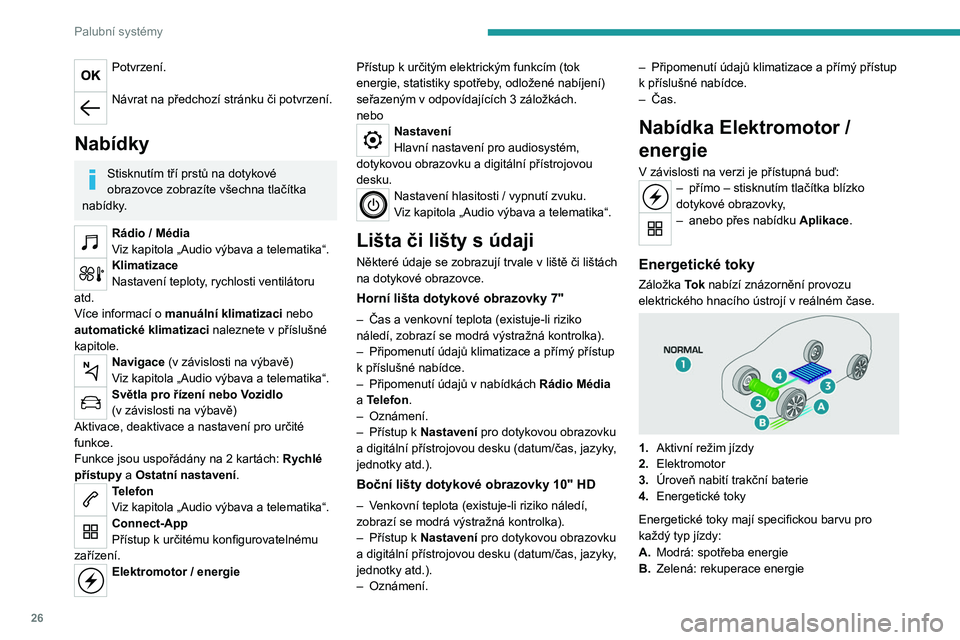
elektrického hnacího ústrojí v reálném čase.
1.Aktivní režim jízdy
2. Elektromotor
3. Úroveň nabití trakční baterie
4. Energetické toky
Energetické toky mají specifickou barvu pro
každý typ jízdy:
A. Modrá: spotřeba energie
B. Zelená: rekuperace energie
Page 107 of 260
105
Řízení
6Jednotky rychlosti
Zkontrolujte, zda se jednotky, ve kterých
se na přístrojové desce zobrazuje rychlost
(km/h nebo mph), shodují s
jednotkami
používanými v
zemi, kterou projíždíte.
Pokud tomu tak není, po úplném zastavení
vozidla nastavte požadované jednotky
rychlosti tak, aby se shodovaly s
místními
předpisy.
V
případě pochybností se obraťte na servis
sítě PEUGEOT nebo na jiný kvalifikovaný
servis.
Speed Limit recognition
and recommendation
Nahlédněte do všeobecných doporučení
týkajících se používání asistenčních systémů
pro řízení a manévrování.
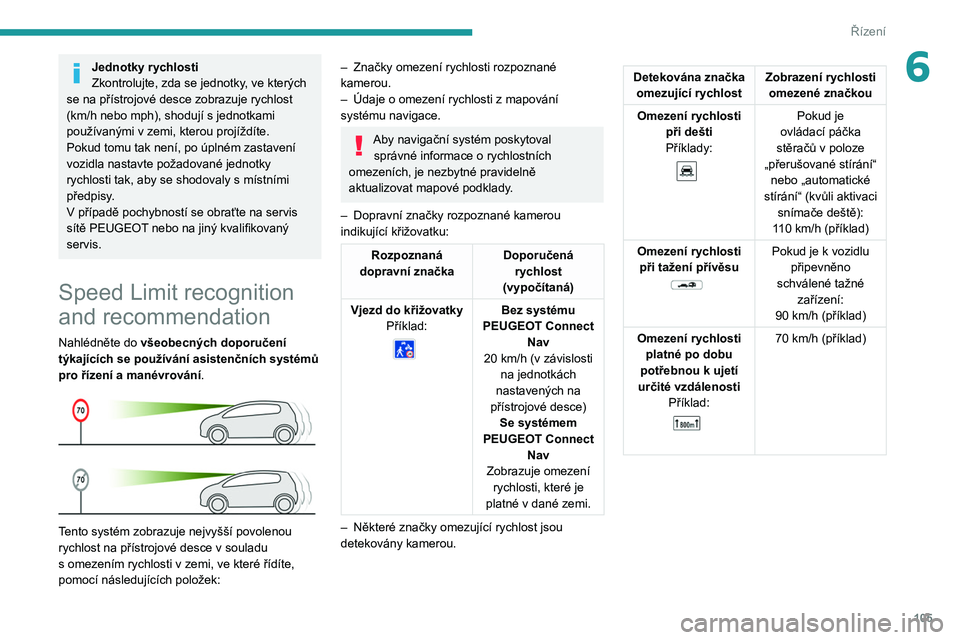
Tento systém zobrazuje nejvyšší povolenou
rychlost na přístrojové desce v souladu
s
omezením rychlosti v zemi, ve které řídíte,
pomocí následujících položek:
– Značky omezení rychlosti rozpoznané
kamerou.
–
Údaje o omezení rychlosti z mapování
systému navigace.
Aby navigační systém poskytoval správné informace o rychlostních
omezeních, je nezbytné pravidelně
aktualizovat mapové podklady.
–
Dopravní značky rozpoznané kamerou
indikující křižovatku:
Rozpoznaná
dopravní značka Doporučená
rychlost
(vypočítaná)
Vjezd do křižovatky Příklad:
Bez systému
PEUGEOT Connect Nav
20
km/h (v závislosti
na jednotkách
nastavených na
přístrojové desce) Se systémem
PEUGEOT Connect Nav
Zobrazuje omezení rychlosti, které je
platné v
dané zemi.
–
Některé značky omezující rychlost jsou
detekovány kamerou.
Detekována značka omezující rychlost Zobrazení rychlosti
omezené značkou
Omezení rychlosti při dešti
Příklady:
Pokud je
ovládací páčka
stěračů v
poloze
„přerušované stírání“ nebo „automatické
stírání“ (kvůli aktivaci snímače deště):
110
km/h (příklad)
Omezení rychlosti při tažení přívěsu
Pokud je k vozidlu připevněno
schválené tažné zařízení:
90
km/h (příklad)
Omezení rychlosti platné po dobu
potřebnou k
ujetí
určité vzdálenosti Příklad:
70 km/h (příklad)
Page 194 of 260
192
PEUGEOT Connect Radio
Vyťukejte frekvenci.
Na virtuální klávesnici zadejte hodnoty
vlnového pásma FM a AM.
Potvrďte stisknutím OK.
Příjem rozhlasu může být rušen
používáním elektrických zařízení, která
nebyla schválena výrobcem, například
nabíječky USB připojené do 12V zásuvky.
Příjem může blokovat i okolní prostředí
(kopce, budovy, tunely, podzemní parkoviště
apod.), a to i v režimu RDS. Tento jev je při
přenášení rozhlasových vln naprosto běžný a
v žádném případě nepoukazuje na poruchu
audiosystému.
Změna vlnového pásma
Stisknutím RADIO MEDIA zobrazte
hlavní stránku.
Stisknutím tlačítka VOLBY zobrazte druhou
stránku.
Vlnové pásmo můžete změnit stisknutím
možnosti Pásmo.
Potvrďte volbu ťuknutím do stínované
oblasti.
Předvolení rozhlasové
stanice
Zvolte rozhlasovou stanici nebo frekvenci
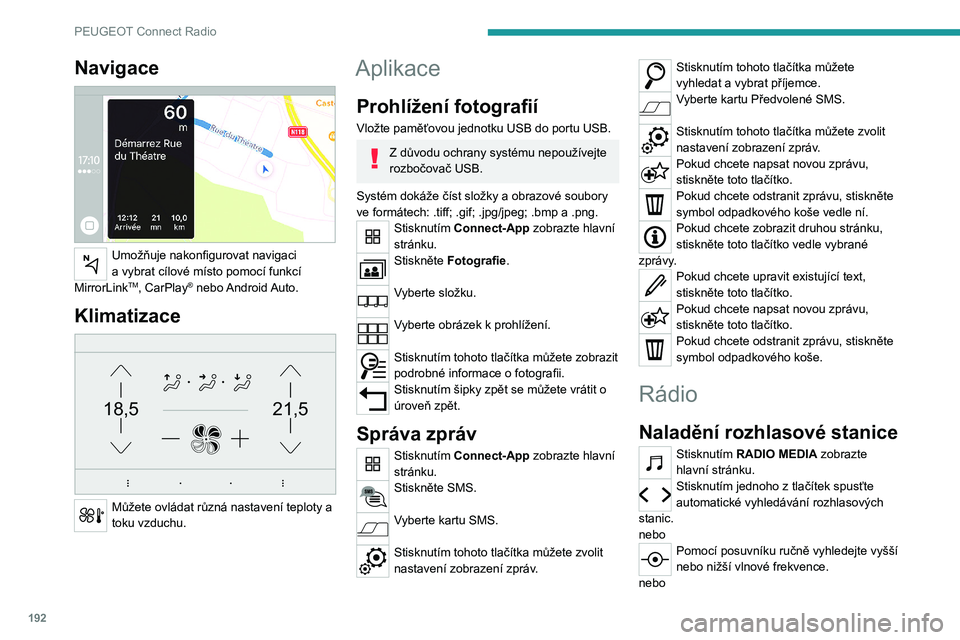
Navigace
Umožňuje nakonfigurovat navigaci
a vybrat cílové místo pomocí funkcí
MirrorLink
TM, CarPlay® nebo Android Auto.
Klimatizace
21,518,5
Můžete ovládat různá nastavení teploty a
toku vzduchu.
Aplikace
Prohlížení fotografií
Vložte paměťovou jednotku USB do portu USB.
Z důvodu ochrany systému nepoužívejte
rozbočovač USB.
Systém dokáže číst složky a obrazové soubory
ve formátech: .tiff; .gif; .jpg/jpeg; .bmp a .png.
Stisknutím Connect-App zobrazte hlavní
stránku.
Stiskněte Fotografie.
Vyberte složku.
Vyberte obrázek k prohlížení.
Stisknutím tohoto tlačítka můžete zobrazit
podrobné informace o fotografii.
Stisknutím šipky zpět se můžete vrátit o
úroveň zpět.
Správa zpráv
Stisknutím Connect-App zobrazte hlavní
stránku.
Stiskněte SMS.
Vyberte kartu SMS.
Stisknutím tohoto tlačítka můžete zvolit
nastavení zobrazení zpráv.
Stisknutím tohoto tlačítka můžete
vyhledat a vybrat příjemce.
Vyberte kartu Předvolené SMS.
Stisknutím tohoto tlačítka můžete zvolit
nastavení zobrazení zpráv.
Pokud chcete napsat novou zprávu,
stiskněte toto tlačítko.
Pokud chcete odstranit zprávu, stiskněte
symbol odpadkového koše vedle ní.
Pokud chcete zobrazit druhou stránku,
stiskněte toto tlačítko vedle vybrané
zprávy.
Pokud chcete upravit existující text,
stiskněte toto tlačítko.
Pokud chcete napsat novou zprávu,
stiskněte toto tlačítko.
Pokud chcete odstranit zprávu, stiskněte
symbol odpadkového koše.
Rádio
Naladění rozhlasové stanice
Stisknutím RADIO MEDIA zobrazte
hlavní stránku.
Stisknutím jednoho z tlačítek spusťte
automatické vyhledávání rozhlasových
stanic.
nebo
Pomocí posuvníku ručně vyhledejte vyšší
nebo nižší vlnové frekvence.
nebo
Page 206 of 260
204
PEUGEOT Connect Nav
Aplikace
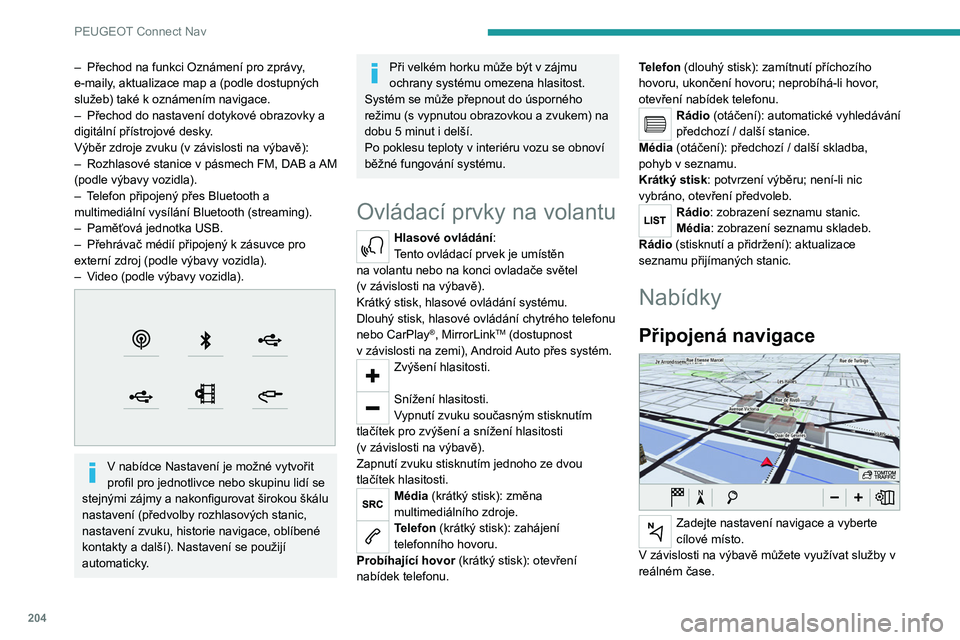
Můžete spouštět některé aplikace ze
smartphonu připojeného přes CarPlay®,
MirrorLinkTM nebo Android Auto.
Můžete také zkontrolovat stav připojení
Bluetooth
® a Wi-Fi.
Rádio média
FM 87.5 MHz
Můžete vybrat zdroj zvuku nebo
rozhlasovou stanici anebo si prohlédnout
fotografie.
– Přechod na funkci Oznámení pro zprávy ,
e-maily, aktualizace map a (podle dostupných
služeb) také k
oznámením navigace.
–
Přechod do nastavení dotykové obrazovky a
digitální přístrojové desky
.
Výběr zdroje zvuku (v závislosti na výbavě):
–
Rozhlasové stanice v
pásmech FM, DAB a
AM
(podle výbavy vozidla).
–
T
elefon připojený přes Bluetooth a
multimediální vysílání Bluetooth (streaming).
–
Paměťová jednotka USB.
–
Přehrávač médií připojený k
zásuvce pro
externí zdroj (podle výbavy vozidla).
–
V
ideo (podle výbavy vozidla).
V nabídce Nastavení je možné vytvořit
profil pro jednotlivce nebo skupinu lidí se
stejnými zájmy a nakonfigurovat širokou škálu
nastavení (předvolby rozhlasových stanic,
nastavení zvuku, historie navigace, oblíbené
kontakty a další). Nastavení se použijí
automaticky.
Při velkém horku může být v zájmu
ochrany systému omezena hlasitost.
Systém se může přepnout do úsporného
režimu (s vypnutou obrazovkou a zvukem) na
dobu 5
minut i delší.
Po poklesu teploty v interiéru vozu se obnoví
běžné fungování systému.
Ovládací prvky na volantu
Hlasové ovládání:
Tento ovládací prvek je umístěn
na volantu nebo na konci ovladače světel
(v
závislosti na výbavě).
Krátký stisk, hlasové ovládání systému.
Dlouhý stisk, hlasové ovládání chytrého telefonu
nebo CarPlay
®, MirrorLinkTM (dostupnost
v
závislosti na zemi), Android Auto přes systém.
Zvýšení hlasitosti.
Snížení hlasitosti.
Vypnutí zvuku současným stisknutím
tlačítek pro zvýšení a snížení hlasitosti
(v
závislosti na výbavě).
Zapnutí zvuku stisknutím jednoho ze dvou
tlačítek hlasitosti.
Média (krátký stisk): změna
multimediálního zdroje.
Telefon (krátký stisk): zahájení
telefonního hovoru.
Probíhající hovor (krátký stisk): otevření
nabídek telefonu. Telefon (dlouhý stisk): zamítnutí příchozího
hovoru, ukončení hovoru; neprobíhá-li hovor,
otevření nabídek telefonu.
Rádio (otáčení): automatické vyhledávání
předchozí / další stanice.
Média (otáčení): předchozí / další skladba,
pohyb v
seznamu.
Krátký stisk : potvrzení výběru; není-li nic
vybráno, otevření předvoleb.
Rádio: zobrazení seznamu stanic.
Média: zobrazení seznamu skladeb.
Rádio (stisknutí a přidržení): aktualizace
seznamu přijímaných stanic.
Nabídky
Připojená navigace
Zadejte nastavení navigace a vyberte
cílové místo.
V závislosti na výbavě můžete využívat služby v
reálném čase.
Page 208 of 260
206
PEUGEOT Connect Nav
dostupných v režimu "začátečník". Pokud se ale
cítíte jistě, můžete zvolit režim "expert".
Globální hlasové příkazy
Hlasové příkazy
Nastavit servisní režim jako začátečník
- expert
Zvolit uživatele 1 / Zvolit profil Jan
Zvýšit teplotu
Snížit teplotu
Zprávy nápovědy
Mohu vám napovědět se spoustou témat.
Můžete říct "nápověda telefon", "nápověda
navigace", "nápověda média" nebo "nápověda
rádio". Pro nápovědu týkající se hlasových
pokynů můžete říct "nápověda hlasové
ovládání".
Řekněte "ano", jestliže je zadání správné. Jinak
řekněte "ne" a začneme znovu.
Hlasové příkazy pro
navigaci
Hlasové příkazy
Navigovat domů
Navigovat do práce
Navigovat na oblíbenou adresu tenisový klub
Navigovat ke kontaktu Jan Novák
Navigovat na adresu Nerudova 11 Praha
Hlasové povely
Ovládací prvky na volantu
Hlasové příkazy:
Za podmínky, že právě neprobíhá žádný
telefonický hovor, lze hlasové příkazy vydávat na
kterékoli stránce obrazovky po krátkém stisknutí
tlačítka hlasových příkazů na volantu nebo na
konci ovládací páčky světel (podle výbavy).
Abyste zajistili, že hlasové příkazy budou systémem vždy rozeznány, dodržujte
prosím následující doporučení:
–
Mluvte přirozeným jazykem a normálním
hlasem bez rozdělování jednotlivých slov
nebo zvyšování hlasu.
–
Před vyslovením příkazu vždy vyčkejte na
„pípnutí“ (akustický signál).
–
V zájmu optimálních výsledků je
doporučeno zavřít okna (v závislosti na verzi
včetně střešního), aby se předešlo rušivým
zvukům zvenčí.
–
Před vyslovením hlasového příkazu
požádejte ostatní cestující, aby nemluvili.
První kroky
Příklad „hlasového povelu“ pro navigaci:
„Navigovat na adresu Nerudova 11
Praha“
Příklad „hlasového povelu“ pro rádio a
média:
„Přehrát interpreta Kryštof“
Příklad „hlasového povelu“ pro telefon:
„Volat Tomáš Novák “
Pro hlasové povely lze zvolit jeden ze 17
jazyků (angličtina, arabština, brazilská
portugalština, čeština, dánština, italština,
němčina, norština, perština, polština,
portugalština, ruština, španělština, švédština
a
turečtina). Hlasové povely jsou prováděny
v
jazyce zvoleném a nastaveném v systému.
Pro některé hlasové povely existují
alternativní synonyma.
Příklad. Navést do / Navigovat do / Přejít do
/ ...
Hlasové povely v arabštině pro: „Navigate to
address“ (Navigovat na adresu) a „Display
POI in the city“ (Zobrazit POI ve městě)
nejsou k dispozici.
Informace – používání
systému
Když jsou aktivovány hlasové příkazy,
zobrazí se při krátkém stisknutí tlačítka na
dotykové obrazovce nápověda, která obsahuje
různé nabídky a
umožňuje hlasovou interakci se
systémem.
Po výběru nabídky je k dispozici několik příkazů.
Stiskněte tlačítko hlasového ovládání a
po zaznění tónu vyslovte hlasový pokyn.
Nápovědu můžete kdykoliv přerušit stisknutím
tlačítka. Opakované stisknutí tlačítka nápovědu
ukončí. Pokud chcete začít znovu, řekněte
"zrušit". Pokud chcete něco vrátit zpět, řekněte
"zpět". Pro informace a různé tipy můžete
kdykoliv říct "nápověda". Pokud budu pro nějaký
pokyn potřebovat více informací, řeknu vám
příklady hlasových příkazů nebo vás systémem
provedu krok za krokem. Více informací je
Page 209 of 260
207
PEUGEOT Connect Nav
11dostupných v režimu "začátečník". Pokud se ale
cítíte jistě, můžete zvolit režim "expert".
Globální hlasové příkazy
Hlasové příkazy
Nastavit servisní režim jako začátečník
- expert
Zvolit uživatele 1 / Zvolit profil Jan
Zvýšit teplotu
Snížit teplotu
Zprávy nápovědy
Mohu vám napovědět se spoustou témat.
Můžete říct "nápověda telefon", "nápověda
navigace", "nápověda média" nebo "nápověda
rádio". Pro nápovědu týkající se hlasových
pokynů můžete říct "nápověda hlasové
ovládání".
Řekněte "ano", jestliže je zadání správné. Jinak
řekněte "ne" a začneme znovu.
Hlasové příkazy pro
navigaci
Hlasové příkazy
Navigovat domů
Navigovat do práce
Navigovat na oblíbenou adresu tenisový klub
Navigovat ke kontaktu Jan Novák
Navigovat na adresu Nerudova 11 Praha
Zprávy nápovědy
Pro zadání trasy řekněte "navigovat" a potom
adresu, jméno kontaktu nebo křižovatku,
například "navigovat na adresu Nerudova 11
Praha", "navigovat ke kontaktu Jan Novák" nebo
"navigovat na křižovatku Nerudova Praha".
Můžete také specifikovat, jestli je to oblíbená
adresa nebo bod zájmu, například "navigovat
na oblíbenou adresu tenisový klub" nebo
"navigovat do bodu zájmu letiště Václava Havla
v Praha". Můžete také říct "navigovat domů".
Pro zobrazení bodů zájmu na mapě řekněte
například "ukázat bod zájmu hotely v Plzeň". Pro
více informací řekněte "nápověda body zájmu"
nebo "nápověda navádění k cíli".
Pro výběr cíle řekněte například "navigovat
na řádek tři" nebo "zvolit řádek dva". Pokud
nemůžete najít cíl, ale ulice je správně, řekněte
například "zvolit ulici v řádku tři". Pro listování
zobrazeným seznamem můžete říct "další
strana" nebo "předchozí strana". Pokud chcete
vrátit svou poslední akci a začít znovu, řekněte
"zpět". Pokud chcete svou aktuální akci zrušit,
řekněte "zrušit".
Hlasové příkazy
Řekni mi zbývající vzdálenost
Řekni mi zbývající dobu jízdy
Řekni mi čas příjezdu
Ukončit navádění k cíli
Zprávy nápovědy Můžete říct "ukončit" nebo "pokračovat v
navádění k cíli". Pro informace o vaší aktuální
trase řekněte "jaká je zbývající doba jízdy",
"zbývající vzdálenost" nebo "čas příjezdu". Pro
více příkazů řekněte "nápověda navigace".
Hlasové příkazy
Ukázat bod zájmu hotel u cílového místa
Ukázat bod zájmu čerpací stanice v okolí
Navigovat do bodu zájmu letiště Václava
Havla v Praha
Navigovat do bodu zájmu čerpací stanice na
trase
Zprávy nápovědy
Pro zobrazení bodů zájmu na mapě můžete
říct "ukázat hotely v Plzeň", "ukázat parkoviště
v okolí", "ukázat hotel u cílového místa" nebo
"ukázat čerpací stanice na trase". Pokud chcete
raději navádět přímo do bodu zájmu, můžete říct
"navigovat do čerpací stanice v okolí". Pokud
máte dojem, že vám systém nerozumí správně,
zkuste říci povel "bod zájmu" před samotným
bodem zájmu, například "navigovat do bodu
zájmu restaurace u cílového místa".
Pro výběr bodu zájmu řekněte například "zvolit
řádek 2". Pokud výsledky hledání nepřinesly
bod zájmu, který hledáte, můžete dále filtrovat
pomocí povelů "zvolit bod zájmu v řádku 2" nebo
"zvolit město v řádku 3". Seznamem můžete
listovat pomocí příkazů "další strana" nebo
"předchozí strana".
Page 211 of 260
209
PEUGEOT Connect Nav
11předvolenou SMS pro Tomáš Novák, budu mít
zpoždění". Pro zobrazení seznamu hovorů
řekněte "zobrazit hovory". Pro více informací ke
zprávám můžete říct "nápověda zprávy".
Pro výběr kontaktu řekněte například "zvolit
řádek tři". Pro listování seznamem řekněte "další
strana" nebo "předchozí strana". Pokud chcete
vrátit svou poslední akci a začít znovu, řekněte
"zpět". Pokud chcete svou aktuální akci zrušit,
řekněte "zrušit".
Hlasové příkazy pro textové
zprávy
Pokud není přes Bluetooth připojen
žádný telefon, hlasová zpráva vás
upozorní, že máte nejprve připojit telefon,
a
hlasové ovládání se ukončí.
Funkce hlasových příkazů pro textové
zprávy slouží k diktování a odesílání
zpráv SMS.
Nadiktujte text. Dbejte na to, abyste dělali
zřetelné mezery mezi slovy.
Po dokončení systém rozpoznávání hlasu
automaticky vygeneruje zprávu SMS.
Hlasové příkazy
Poslat předvolenou SMS pro Petr Svoboda,
budu mít zpoždění
* Tato funkce je dostupná, jen pokud telefon připojený k systému podporuje stahování kontaktů a posledních volání a pokud bylo stažení provedeno.
Zprávy nápovědy
Ze seznamu předvolených SMS řekněte název
té, kterou chcete poslat. Pro listování seznamem
na obrazovce můžete říct "jít na začátek", "jít na
konec", "další strana" nebo "předchozí strana".
Pokud chcete vrátit svou poslední akci a začít
znovu, řekněte "zpět". Pokud chcete svou
aktuální akci zrušit, řekněte "zrušit".
Hlasové příkazy
Poslat SMS pro Jan Novák, právě přijíždím
Poslat SMS pro Tomáš Novák kancelář,
nečekejte na mě
Zprávy nápovědy
Řekněte "volat" nebo "poslat předvolenou SMS
pro" a potom vyberte řádek ze seznamu. Pro
listování seznamem na obrazovce můžete říct
"jít na začátek", "jít na konec", "další strana"
nebo "předchozí strana". Pokud chcete vrátit
svou poslední akci a začít znovu, řekněte "zpět".
Pokud chcete svou aktuální akci zrušit, řekněte
"zrušit".
Hlasové příkazy
Přehrát poslední zprávu*
Zprávy nápovědy
Pro poslech poslední zprávy můžete říct "přehrát
poslední zprávu". Pokud chcete odeslat SMS,
můžete si ji vybrat ze seznamu předvolených
SMS. Jen řekněte název předvolené SMS,
například "poslat předvolenou SMS pro
Petr Svoboda, budu mít zpoždění". Názvy
předvolených zpráv si můžete prohlédnout v
nabídce telefonu.
Systém odesílá pouze předem nahrané
rychlé zprávy.
Navigace
Volba profilu
Na nové cílové místo
Intuitivní postup:Stisknutím „Navigace“ zobrazte hlavní
stránku.
Stiskněte „Vyhledat …“.
Zadejte adresu nebo klíčová slova
cílového místa.
Stiskněte „OK“ a vyberte „Kritéria
navádění“.
Nebo
Postup s naváděním:
Pokud chcete použít navigaci, musíte
zadat údaje „ Město“, „Ulice“ (když
začnete psát, automaticky se zobrazí návrhy)
Page 212 of 260
210
PEUGEOT Connect Nav
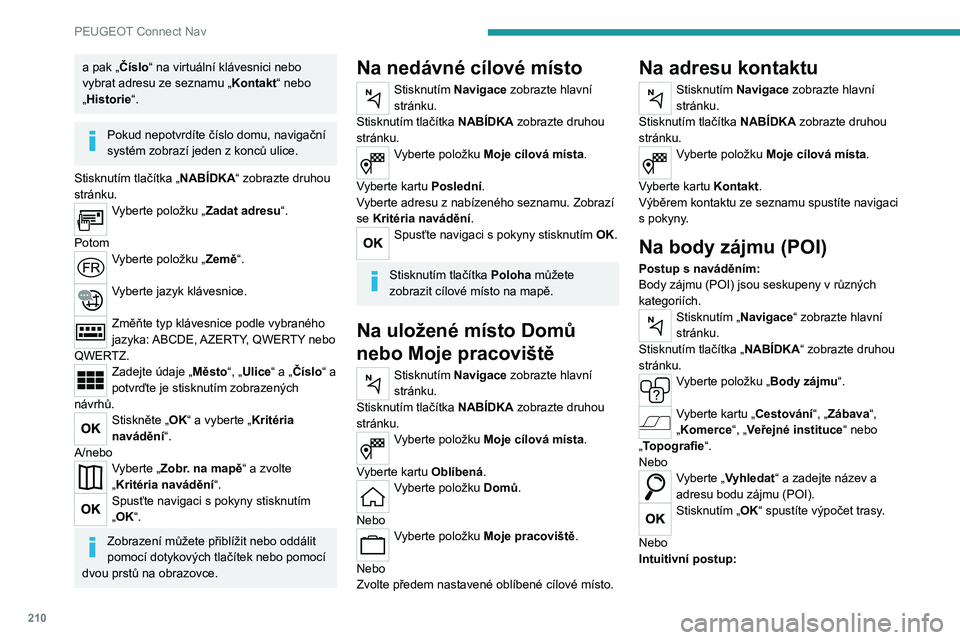
a pak „Číslo“ na virtuální klávesnici nebo
vybrat adresu ze seznamu „Kontakt“ nebo
„Historie“.
Pokud nepotvrdíte číslo domu, navigační
systém zobrazí jeden z konců ulice.
Stisknutím tlačítka „NABÍDKA“ zobrazte druhou
stránku.
Vyberte položku „Zadat adresu“.
Potom
Vyberte položku „Země“.
Vyberte jazyk klávesnice.
Změňte typ klávesnice podle vybraného
jazyka: ABCDE, AZERTY, QWERTY nebo
QWERTZ.
Zadejte údaje „Město“, „Ulice“ a „Číslo“ a
potvrďte je stisknutím zobrazených
návrhů.
Stiskněte „OK“ a vyberte „Kritéria
navádění“.
A/nebo
Vyberte „Zobr. na mapě“ a zvolte
„Kritéria navádění“.
Spusťte navigaci s pokyny stisknutím
„OK“.
Zobrazení můžete přiblížit nebo oddálit
pomocí dotykových tlačítek nebo pomocí
dvou prstů na obrazovce.
Na nedávné cílové místo
Stisknutím Navigace zobrazte hlavní
stránku.
Stisknutím tlačítka NABÍDKA zobrazte druhou
stránku.
Vyberte položku Moje cílová místa.
Vyberte kartu Poslední .
Vyberte adresu z nabízeného seznamu. Zobrazí
se Kritéria navádění.
Spusťte navigaci s pokyny stisknutím OK.
Stisknutím tlačítka Poloha můžete
zobrazit cílové místo na mapě.
Na uložené místo Domů
nebo Moje pracoviště
Stisknutím Navigace zobrazte hlavní
stránku.
Stisknutím tlačítka NABÍDKA zobrazte druhou
stránku.
Vyberte položku Moje cílová místa.
Vyberte kartu Oblíbená .
Vyberte položku Domů.
Nebo
Vyberte položku Moje pracoviště.
Nebo
Zvolte předem nastavené oblíbené cílové místo.
Na adresu kontaktu
Stisknutím Navigace zobrazte hlavní
stránku.
Stisknutím tlačítka NABÍDKA zobrazte druhou
stránku.
Vyberte položku Moje cílová místa.
Vyberte kartu Kontakt.
Výběrem kontaktu ze seznamu spustíte navigaci
s pokyny.
Na body zájmu (POI)
Postup s naváděním:
Body zájmu (POI) jsou seskupeny v různých
kategoriích.
Stisknutím „Navigace“ zobrazte hlavní
stránku.
Stisknutím tlačítka „NABÍDKA“ zobrazte druhou
stránku.
Vyberte položku „Body zájmu“.
Vyberte kartu „Cestování“, „Zábava“,
„Komerce “, „Veřejné instituce“ nebo
„Topografie“.
Nebo
Vyberte „Vyhledat“ a zadejte název a
adresu bodu zájmu (POI).
Stisknutím „OK“ spustíte výpočet trasy.
Nebo
Intuitivní postup:
Page 213 of 260
2 11
PEUGEOT Connect Nav
11Tento postup využití služby můžete zvolit jenom v případě, že je k dispozici aktivní
síťové připojení. Může se jednat o síťové
připojení poskytované vozidlem, pokud
využíváte řešení Peugeot Connect Packs,
nebo síťové připojení poskytované uživatelem
prostřednictvím smartphonu.
V obou případech se systém automaticky
připojí k internetu, pokud to umožní pokrytí
sítě.
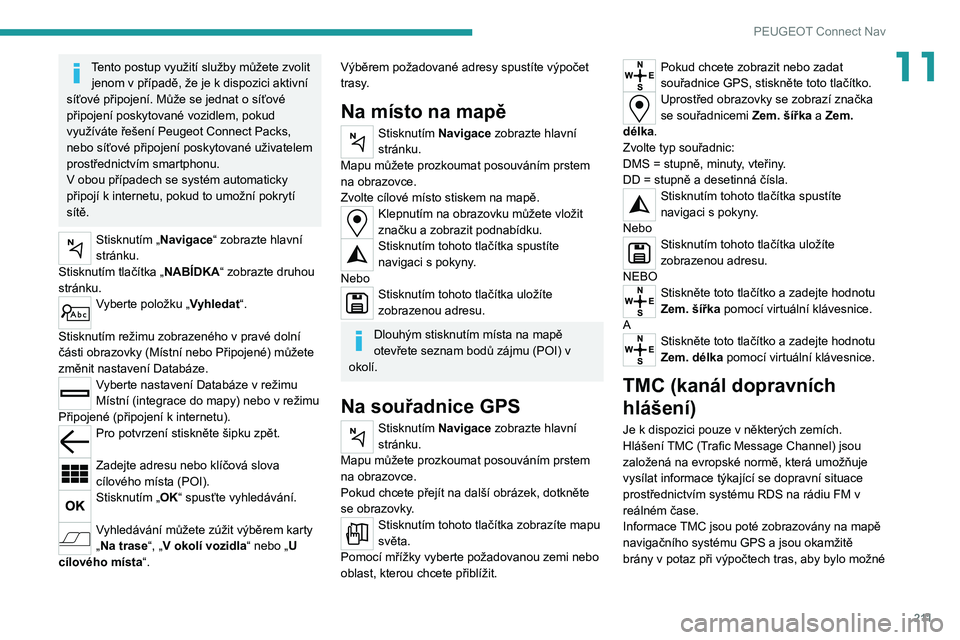
Stisknutím „Navigace“ zobrazte hlavní
stránku.
Stisknutím tlačítka „NABÍDKA“ zobrazte druhou
stránku.
Vyberte položku „Vyhledat“.
Stisknutím režimu zobrazeného v pravé dolní
části obrazovky (Místní nebo Připojené) můžete
změnit nastavení Databáze.
Vyberte nastavení Databáze v režimu
Místní (integrace do mapy) nebo v režimu
Připojené (připojení k internetu).
Pro potvrzení stiskněte šipku zpět.
Zadejte adresu nebo klíčová slova
cílového místa (POI).
Stisknutím „OK“ spusťte vyhledávání.
Vyhledávání můžete zúžit výběrem karty
„Na trase“, „V okolí vozidla “ nebo „U
cílového místa“.
Výběrem požadované adresy spustíte výpočet
trasy.
Na místo na mapě
Stisknutím Navigace zobrazte hlavní
stránku.
Mapu můžete prozkoumat posouváním prstem
na obrazovce.
Zvolte cílové místo stiskem na mapě.
Klepnutím na obrazovku můžete vložit
značku a zobrazit podnabídku.
Stisknutím tohoto tlačítka spustíte
navigaci s pokyny.
Nebo
Stisknutím tohoto tlačítka uložíte
zobrazenou adresu.
Dlouhým stisknutím místa na mapě
otevřete seznam bodů zájmu (POI) v
okolí.
Na souřadnice GPS
Stisknutím Navigace zobrazte hlavní
stránku.
Mapu můžete prozkoumat posouváním prstem
na obrazovce.
Pokud chcete přejít na další obrázek, dotkněte
se obrazovky.
Stisknutím tohoto tlačítka zobrazíte mapu
světa.
Pomocí mřížky vyberte požadovanou zemi nebo
oblast, kterou chcete přiblížit.
Pokud chcete zobrazit nebo zadat
souřadnice GPS, stiskněte toto tlačítko.
Uprostřed obrazovky se zobrazí značka
se souřadnicemi Zem. šířka a Zem.
délka.
Zvolte typ souřadnic:
DMS = stupně, minuty, vteřiny.
DD = stupně a
desetinná čísla.
Stisknutím tohoto tlačítka spustíte
navigaci s pokyny.
Nebo
Stisknutím tohoto tlačítka uložíte
zobrazenou adresu.
NEBO
Stiskněte toto tlačítko a zadejte hodnotu
Zem. šířka pomocí virtuální klávesnice.
A
Stiskněte toto tlačítko a zadejte hodnotu
Zem. délka pomocí virtuální klávesnice.
TMC (kanál dopravních
hlášení)
Je k dispozici pouze v některých zemích.
Hlášení TMC (Trafic Message Channel) jsou
založená na evropské normě, která umožňuje
vysílat informace týkající se dopravní situace
prostřednictvím systému RDS na rádiu FM v
reálném čase.
Informace TMC jsou poté zobrazovány na mapě
navigačního systému GPS a jsou okamžitě
brány v potaz při výpočtech tras, aby bylo možné