sat nav PEUGEOT 2008 2021 Betriebsanleitungen (in German)
[x] Cancel search | Manufacturer: PEUGEOT, Model Year: 2021, Model line: 2008, Model: PEUGEOT 2008 2021Pages: 260, PDF-Größe: 7.81 MB
Page 5 of 260
3
Inhalt
Aktiver Spurhalteassistent 124
Überwachungssystem für tote Winkel 128
Active Safety Brake mit Warnung Kollisionsgefahr und
Intelligenter Bremsassistent
129
Müdigkeitswarner 132
Einparkhilfe 133
Visiopark 1 135
Park Assist 137
7Praktische TippsKraftstoffkompatibilität 142
Tanken 142
Sicherung gegen Falschtanken (Diesel) 143
Ladesystem (Electric) 144
Aufladen der Antriebsbatterie (Electric) 149
Anhängerkupplung 153
Anhängerkupplung mit werkzeuglos abnehmbarem
Kugelkopf
153
Dachträger 156
Schneeketten 157
Kälteschutz 157
Energiesparmodus 158
Motorhaube 159
Motorraum 160
Füllstandskontrollen 161
Kontrollen 163
AdBlue® (BlueHDi) 165
Freilauf 167
Pflege- und Wartungshinweise 168
8Bei einer PanneWarndreieck 170
Leer gefahrener Tank (Diesel) 170
Bordwerkzeug 170
Provisorisches Reifenpannenset 172
Ersatzrad 174
Austausch der Glühlampen 177
Sicherungen 180
12V-Batterie
/ Zusatzbatterie 180
Fahrzeug abschleppen 184
9Technische DatenMotordaten und Anhängelasten 187
Benzinmotoren 188
Dieselmotoren 190
Elektromotor 191
Abmessungen 192
Kenndaten 192
10PEUGEOT Connect RadioErste Schritte 193
Bedienelemente am Lenkrad 194
Menüs 195
Apps 196
Radio 196
DAB-Radio (Digital Audio Broadcasting) 198
Media 198
Telefon 200
Konfiguration 203
Häufig gestellte Fragen 204
11PEUGEOT Connect NavErste Schritte 207
Bedienelemente am Lenkrad 208
Menüs 209
Sprachbefehle 210
Navigation 214
Vernetzte Navigation 216
Apps 218
Radio 221
DAB-Radio (Digital Audio Broadcasting) 222
Media 223
Telefon 224
Konfiguration 227
Häufig gestellte Fragen 229
12Ereignisdatenschreiber
■
Stichwortverzeichnis
bit.ly/helpPSA
Zugang zu weiteren Videos
Page 28 of 260
26
Bordinstrumente
– Bedienelemente für Audiosystem und Telefon sowie
die Anzeige der zugehörigen Informationen
–
Anzeige der Funktionen der visuellen Fahrhilfen
(Grafische Einparkhilfe, Park Assist, usw.)
–
Internetdienste sowie die
Anzeige der zugehörigen
Informationen
–
Bedienelementen des Navigationssystems und
Anzeige der zugehörigen Informationen (je nach
Version)
Aus Sicherheitsgründen dürfen Maßnahmen, die eine erhöhte
Aufmerksamkeit erfordern, nur bei stehendem
Fahrzeug durchgeführt werden.
Einige Funktionen sind während der Fahrt nicht
verfügbar.
Empfehlungen
Es handelt sich um einen kapazitiven Bildschirm.
– Benutzen Sie auf dem Touchscreen keine spitzen
Gegenstände.
–
Berühren Sie den
Touchscreen nicht mit nassen
Händen.
–
Benutzen Sie zum Reinigen des
Touchscreens ein
weiches sauberes Tuch.
Hauptbedienelemente
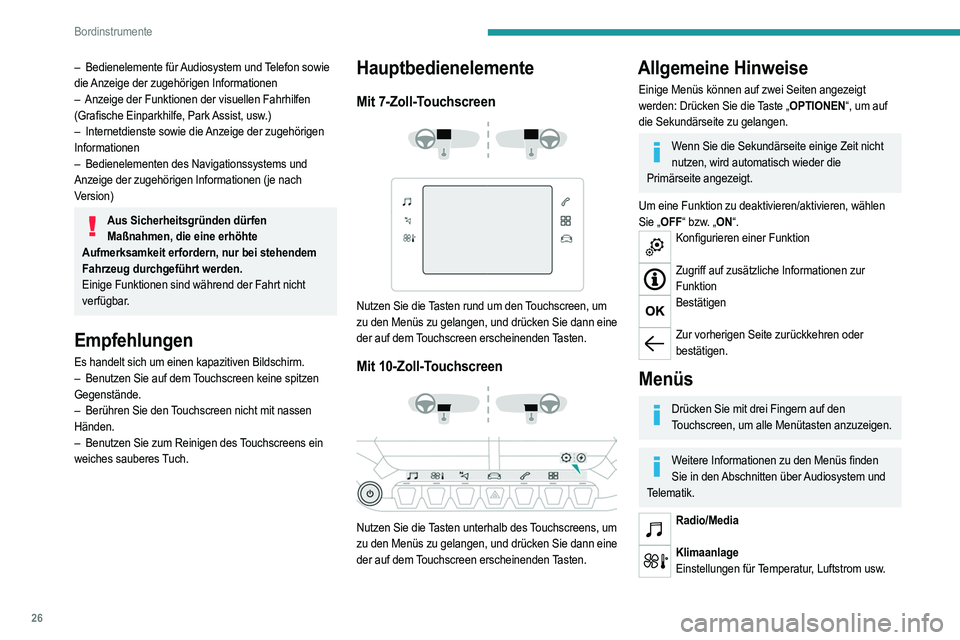
Mit 7-Zoll-Touchscreen
Nutzen Sie die Tasten rund um den Touchscreen, um
zu den Menüs zu gelangen, und drücken Sie dann eine
der auf dem Touchscreen erscheinenden Tasten.
Mit 10-Zoll-Touchscreen
Nutzen Sie die Tasten unterhalb des Touchscreens, um
zu den Menüs zu gelangen, und drücken Sie dann eine
der auf dem Touchscreen erscheinenden Tasten.
Allgemeine Hinweise
Einige Menüs können auf zwei Seiten angezeigt
werden: Drücken Sie die Taste „OPTIONEN“, um auf
die Sekundärseite zu gelangen.
Wenn Sie die Sekundärseite einige Zeit nicht nutzen, wird automatisch wieder die
Primärseite angezeigt.
Um eine Funktion zu deaktivieren/aktivieren, wählen
Sie „OFF“ bzw. „ON“.
Konfigurieren einer Funktion
Zugriff auf zusätzliche Informationen zur
Funktion
Bestätigen
Zur vorherigen Seite zurückkehren oder
bestätigen.
Menüs
Drücken Sie mit drei Fingern auf den Touchscreen, um alle Menütasten anzuzeigen.
Weitere Informationen zu den Menüs finden Sie in den Abschnitten über Audiosystem und
Telematik.
Radio/Media
Klimaanlage Einstellungen für Temperatur, Luftstrom usw.
Page 105 of 260
103
Fahrbetrieb
6Um von P nach R zu schalten, können Sie den Hebel
entweder zwei Mal nach vorne drücken, jedoch nicht
über
den Widerstandspunkt hinaus, oder, in einem
Zug über den Widerstandspunkt hinaus nach vorne
drücken:
–
Im ersten Fall wechselt der Wählhebel von
P nach N
und dann von N nach R.
–
Im zweiten Fall wechselt der Wählhebel direkt von
P nach R .
Regeneratives Bremsen
(Rekuperation)
Mit der Bremsfunktion und beim Verlangsamen
Die Bremsfunktion imitiert die Motorbremswirkung,
wodurch das Fahrzeug ohne Betätigung der Bremse
verlangsamt werden kann. Das Fahrzeug verlangsamt
sich schneller, wenn der Fahrer das Gaspedal loslässt.
Die beim Loslassen des Gaspedals rückgewonnene
Energie wird dann zum teilweisen Wiederaufladen
der Antriebsbatterie eingesetzt, und somit wird die
Reichweite des Fahrzeugs vergrößert.
Die daraus resultierende Verlangsamung des
Fahrzeugs führt nicht zum Aufleuchten der
Bremsleuchten.
►
W
enn Sie den Impuls-Gangwahlschalter aus dem
Modus D/B nach hinten stellen, wird die Funktion
aktiviert/deaktiviert.
Anstelle von D wird auf dem Kombiinstrument B
angezeigt.
Der Systemzustand wird beim Ausschalten der
Zündung nicht gespeichert.
In bestimmten Situationen (z. B. bei geladener
Batterie, extremen Temperaturen) kann das
regenerative Bremsen vorübergehend begrenzt und
die Bremswirkung dadurch verringert sein.
Der Fahrer muss die Verkehrsbedingungen
beobachten und immer bereit sein, das Bremspedal
zu betätigen.
Mit dem Bremspedal
Wenn das Bremspedal betätigt wird, wird ein
Teil der Energie vom intelligenten Bremssystem
zurückgewonnen und zum Wiederaufladen der
Antriebsbatterie verwendet.
Diese Energierückgewinnung reduziert ebenfalls
die Verwendung der Bremsbeläge, wodurch deren
Abnutzung verringert wird.
Das Betätigen des Bremspedals kann vom Fahrer anders empfunden werden als bei
einem Fahrzeug ohne Regeneratives Bremsen.
Fahrmodi
Die verfügbaren Fahrmodi hängen vom Motor und der
Ausstattung des Fahrzeugs ab.
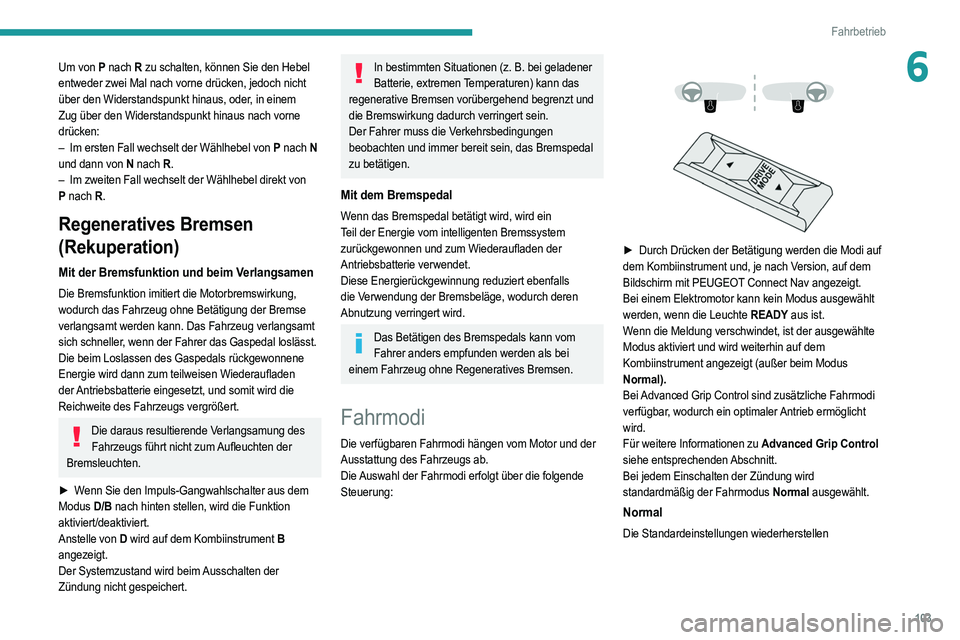
Die Auswahl der Fahrmodi erfolgt über die folgende
Steuerung:
► Durch Drücken der Betätigung werden die Modi auf
dem Kombiinstrument und, je nach Version, auf dem
Bildschirm mit PEUGEOT Connect Nav angezeigt.
Bei einem Elektromotor kann kein Modus ausgewählt
werden, wenn die Leuchte READY aus ist.
Wenn die Meldung verschwindet, ist der ausgewählte
Modus aktiviert und wird weiterhin auf dem
Kombiinstrument angezeigt (außer beim Modus
Normal).
Bei Advanced Grip Control sind zusätzliche Fahrmodi
verfügbar, wodurch ein optimaler Antrieb ermöglicht
wird.
Für weitere Informationen zu Advanced Grip Control
siehe entsprechenden Abschnitt.
Bei jedem Einschalten der Zündung wird
standardmäßig der Fahrmodus Normal ausgewählt.
Normal
Die Standardeinstellungen wiederherstellen
Page 112 of 260
11 0
Fahrbetrieb
Verkehrszeichenerkennung
Weitere Informationen finden Sie in den allgemeinen Hinweisen zu
Fahrassistenzsystemen und Einparkhilfen.
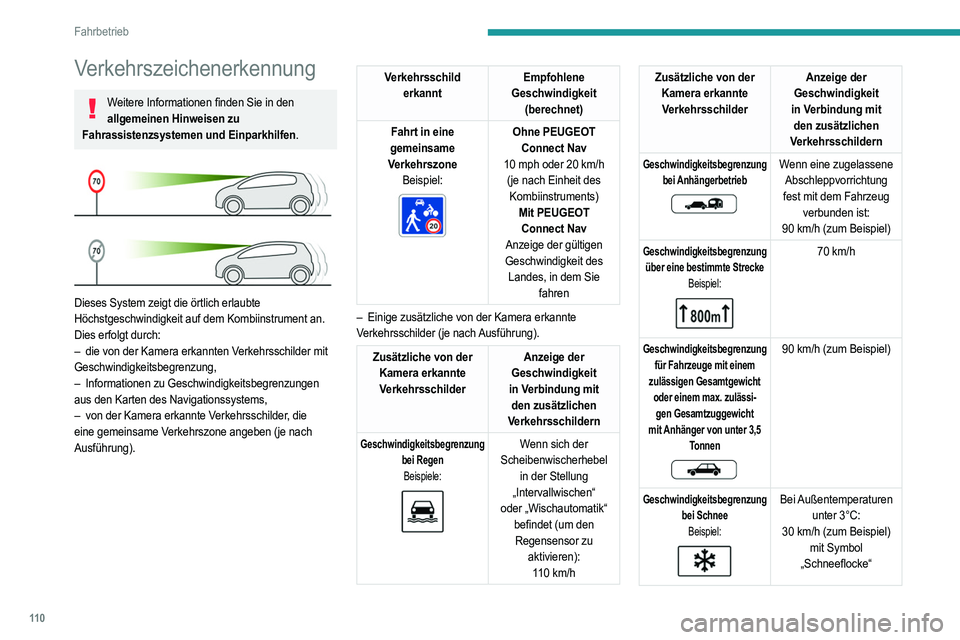
Dieses System zeigt die örtlich erlaubte
Höchstgeschwindigkeit auf dem Kombiinstrument an.
Dies erfolgt durch:
–
die von der Kamera erkannten V
erkehrsschilder mit
Geschwindigkeitsbegrenzung,
–
Informationen zu Geschwindigkeitsbegrenzungen
aus den Karten des Navigationssystems,
–
von der Kamera erkannte V
erkehrsschilder, die
eine gemeinsame Verkehrszone angeben (je nach
Ausführung).
Verkehrsschild erkannt Empfohlene
Geschwindigkeit (berechnet)
Fahrt in eine
gemeinsame
Verkehrszone Beispiel:
Ohne PEUGEOT
Connect Nav
10
mph oder 20 km/h
(je nach Einheit des Kombiinstruments) Mit PEUGEOT Connect Nav
Anzeige der gültigen
Geschwindigkeit des Landes, in dem Sie fahren
–
Einige zusätzliche von der Kamera erkannte
Verkehrsschilder (je nach Ausführung).
Zusätzliche von der Kamera erkannte Verkehrsschilder Anzeige der
Geschwindigkeit
in Verbindung mit den zusätzlichen
Verkehrsschildern
Geschwindigkeitsbegrenzung bei RegenBeispiele:
Wenn sich der
Scheibenwischerhebel in der Stellung
„Intervallwischen“
oder „Wischautomatik“ befindet (um den Regensensor zu aktivieren):110
km/h
Zusätzliche von der Kamera erkannte Verkehrsschilder Anzeige der
Geschwindigkeit
in Verbindung mit den zusätzlichen
Verkehrsschildern
Geschwindigkeitsbegrenzung bei Anhängerbetrieb
Wenn eine zugelassene Abschleppvorrichtung
fest mit dem Fahrzeug verbunden ist:
90
km/h (zum Beispiel)
Geschwindigkeitsbegrenzung über eine bestimmte Strecke Beispiel:
70 km/h
Geschwindigkeitsbegrenzung für Fahrzeuge mit einem
zulässigen Gesamtgewicht oder einem max. zulässi-gen Gesamtzuggewicht
mit Anhänger von unter 3,5 Tonnen
90 km/h (zum Beispiel)
Geschwindigkeitsbegrenzung bei SchneeBeispiel:
Bei Außentemperaturen unter 3°C:
30
km/h (zum Beispiel)mit Symbol
„Schneeflocke“
Page 113 of 260
111
Fahrbetrieb
6Zusätzliche von der Kamera erkannte Verkehrsschilder Anzeige der
Geschwindigkeit
in Verbindung mit den zusätzlichen
Verkehrsschildern
Geschwindigkeitsbegrenzung zu bestimmten Tageszeiten Beispiel:
30 km/h (zum Beispiel)
mit Symbol „Uhr“
Um aktuelle Informationen über die Geschwindigkeitsbegrenzung aus dem
Navigationssystem zu erhalten, müssen die Karten
des Navigationssystems regelmäßig aktualisiert
werden.
Die Einheit für die Geschwindigkeitsbegrenzung (km/h oder mph)
ist abhängig von dem Land, in dem Sie fahren.
Dies muss bei der Einhaltung der erlaubten
Höchstgeschwindigkeit berücksichtigt werden.
Damit das System richtig funktioniert, muss, wenn
Sie das Land wechseln, die Geschwindigkeitseinheit
auf dem Kombiinstrument derjenigen des Landes, in
dem Sie sich befinden, entsprechen.
Die automatische Erkennung von Verkehrsschildern ist eine Fahrhilfe; die
Geschwindigkeitsbegrenzungen werden nicht
immer korrekt angezeigt.
Die auf den Verkehrsschildern angegebenen
Geschwindigkeiten haben grundsätzlich Vorrang vor
den Anzeigen des Systems.
Das System wurde so entwickelt, dass es
Verkehrsschilder erkennt, die dem Wiener
Übereinkommen über den Straßenverkehr
entsprechen.
Spezielle Geschwindigkeitsbegrenzungen, wie zum Beispiel solche für LKW, werden nicht
angezeigt.
Die Anzeige der Geschwindigkeitsbegrenzung
auf dem Kombiinstrument wird aktualisiert,
sobald Sie an einem Verkehrsschild mit
Geschwindigkeitsbegrenzung für
Fahrzeuge
(Personenkraftwagen) vorbeifahren.
Aktivierung/Deaktivierung
Standardmäßig wird das System bei jedem Start
automatisch aktiviert.
Die Einstellungen werden über das Menü Fahrbeleuchtung/ Fahrzeug auf dem
Touchscreen geändert.
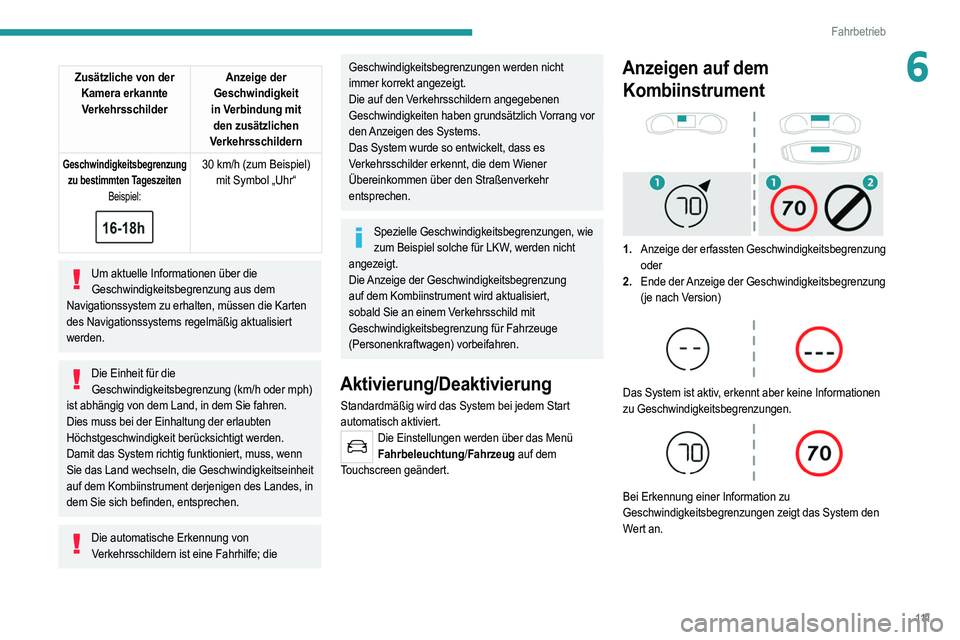
Anzeigen auf dem Kombiinstrument
1. Anzeige der erfassten Geschwindigkeitsbegrenzung
oder
2. Ende der Anzeige der Geschwindigkeitsbegrenzung
(je nach Version)
Das System ist aktiv, erkennt aber keine Informationen
zu Geschwindigkeitsbegrenzungen.
Bei Erkennung einer Information zu
Geschwindigkeitsbegrenzungen zeigt das System den
Wert an.
Page 136 of 260
134
Fahrbetrieb
Einstellung des akustischen SignalsBei Ausführungen mit PEUGEOT Connect Radio oder PEUGEOT
Connect Nav wird durch Drücken dieser Taste das
Fenster zur Einstellung der Lautstärke des
akustischen Signals geöffnet.
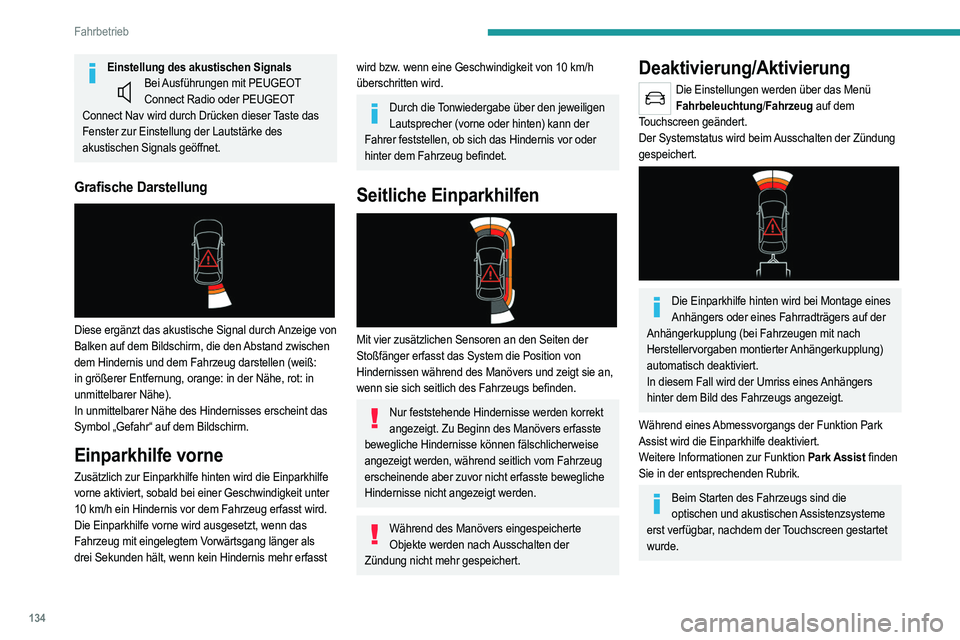
Grafische Darstellung
Diese ergänzt das akustische Signal durch Anzeige von
Balken auf dem Bildschirm, die den Abstand zwischen
dem Hindernis und dem Fahrzeug darstellen (weiß:
in größerer Entfernung, orange: in der Nähe, rot: in
unmittelbarer Nähe).
In unmittelbarer Nähe des Hindernisses erscheint das
Symbol „Gefahr“ auf dem Bildschirm.
Einparkhilfe vorne
Zusätzlich zur Einparkhilfe hinten wird die Einparkhilfe
vorne aktiviert, sobald bei einer Geschwindigkeit unter
10
km/h ein Hindernis vor dem Fahrzeug erfasst wird.
Die Einparkhilfe vorne wird ausgesetzt, wenn das
Fahrzeug mit eingelegtem Vorwärtsgang länger als
drei Sekunden hält, wenn kein Hindernis mehr erfasst
wird bzw. wenn eine Geschwindigkeit von 10 km/h
überschritten wird.
Durch die Tonwiedergabe über den jeweiligen Lautsprecher (vorne oder hinten) kann der
Fahrer feststellen, ob sich das Hindernis vor oder
hinter dem Fahrzeug befindet.
Seitliche Einparkhilfen
Mit vier zusätzlichen Sensoren an den Seiten der
Stoßfänger erfasst das System die Position von
Hindernissen während des Manövers und zeigt sie an,
wenn sie sich seitlich des Fahrzeugs befinden.
Nur feststehende Hindernisse werden korrekt angezeigt. Zu Beginn des Manövers erfasste
bewegliche Hindernisse können fälschlicherweise
angezeigt werden, während seitlich vom Fahrzeug
erscheinende aber zuvor nicht erfasste bewegliche
Hindernisse nicht angezeigt werden.
Während des Manövers eingespeicherte Objekte werden nach Ausschalten der
Zündung nicht mehr gespeichert.
Deaktivierung/Aktivierung
Die Einstellungen werden über das Menü Fahrbeleuchtung/ Fahrzeug auf dem
Touchscreen geändert.
Der Systemstatus wird beim Ausschalten der Zündung
gespeichert.
Die Einparkhilfe hinten wird bei Montage eines Anhängers oder eines Fahrradträgers auf der
Anhängerkupplung (bei Fahrzeugen mit nach
Herstellervorgaben montierter Anhängerkupplung)
automatisch deaktiviert.
In diesem Fall wird der Umriss eines Anhängers
hinter dem Bild des Fahrzeugs angezeigt.
Während eines Abmessvorgangs der Funktion Park
Assist wird die Einparkhilfe deaktiviert.
Weitere Informationen zur Funktion Park Assist finden
Sie in der entsprechenden Rubrik.
Beim Starten des Fahrzeugs sind die optischen und akustischen Assistenzsysteme
erst verfügbar, nachdem der Touchscreen gestartet
wurde.
Funktionsgrenzen
Wenn der Kofferraum zu schwer beladen ist,
kann der Neigungswinkel des Fahrzeugs die
Entfernungsmessungen beeinträchtigen.
Funktionsstörung
Bei einer Funktionsstörung beim Schalten in den Rückwärtsgang
leuchtet eine dieser Kontrollleuchten auf dem
Kombiinstrument in Verbindung mit der Anzeige einer
Meldung und einem akustischen Signal (kurzer
Piepton) auf.
Lassen Sie es von einem Vertreter des PEUGEOT-
Händlernetzes oder einer qualifizierten Fachwerkstatt
überprüfen.
Visiopark 1
Weitere Informationen finden Sie in den allgemeinen Hinweisen zu
Fahrassistenzsystemen und Einparkhilfen.
Page 202 of 260
200
PEUGEOT Connect Radio
Nicht über Bluetooth® verbundenes
Telefon
Schließen Sie ein USB-Kabel an. Das
Smartphone wird geladen, wenn es über das
USB-Kabel angeschlossen ist.
Drücken Sie ausgehend vom System auf „ Telefon“ um die Hauptseite anzuzeigen.
Drücken Sie auf „Android Auto“, um die App
des Systems zu starten.
Je nach Smartphone ist es erforderlich, die Funktion
„ Android Auto“ zu aktivieren.
Während des Vorgangs werden mehrere
Bildschirmseiten über bestimmte Funktionen
angezeigt.
Annehmen, um die Verbindung zu starten und
abzuschließen.
Beim Verbinden eines Smartphones mit dem System wird empfohlen, die Bluetooth®-
Funktion am Smartphone zu aktivieren.
Über Bluetooth® verbundenes Telefon
Drücken Sie ausgehend vom System auf „ Telefon“ um die Hauptseite anzuzeigen.
Drücken Sie die Taste „TEL“, um die Sekundärseite
anzuzeigen.
Drücken Sie auf „Android Auto“, um die App des Systems zu starten.
Am Rand der Anzeige Android Auto bleibt der Zugang
zur Auswahl der verschiedenen Audioquellen mithilfe
der Touchscreen-Tasten in der oberen Leiste verfügbar.
Der Zugang zu den Systemmenüs kann jederzeit
mithilfe der entsprechenden Tasten erfolgen.
Das Audiosystem spielt nur Audio-Dateien mit der
Erweiterung „.wav, .wma, .aac, .ogg, .mp3“, mit einer
Abtastrate zwischen 32 Kbps und 320 Kbps ab.
Es unterstützt auch den VBR-Modus (Variable Bit
Rate).
Andere Dateitypen („.mp4“ usw.) können nicht gelesen
werden.
Die „.wma“-Dateien müssen vom Typ WMA 9 Standard
sein.
Folgende Abtastfrequenzen werden unterstützt: 11, 22,
44 und 48 KHz.
Es empfiehlt sich, die Dateinamen auf weniger als
20
Zeichen zu beschränken und keine Sonderzeichen
(z. B. “ ?.
; ù) zu verwenden, um Probleme bei der
Wiedergabe oder Anzeige zu vermeiden.
Verwenden Sie ausschließlich USB-Sticks im Format
FAT32 (File Allocation Table).
Es wird empfohlen, das Original-USB-Kabel des tragbaren Geräts zu verwenden.
Telefon
USB-Anschlüsse
Informationen über USB-Anschlüsse, die je nach
Ausstattung mit CarPlay®- oder Android Auto-Apps
kompatibel sind, finden Sie im Abschnitt „Ergonomie
und Komfort“.
Um zu erfahren, welche Smartphones kompatibel sind, besuchen Sie Ihre
länderspezifische Internetseite des Herstellers.
Durch die Synchronisation eines Smartphones können Benutzer von der CarPlay®- oder
Android Auto -Technologie des Smartphones
unterstützte Apps auf dem Fahrzeugbildschirm
anzeigen lassen. Für die CarPlay
®-Technologie
muss vorher zuerst die Funktion CarPlay® des
Smartphones aktiviert werden.
Damit der Kommunikationsprozess zwischen dem
Smartphone und dem System funktioniert, muss
das Smartphone entsperrt sein.
Die Grundsätze und Normen entwickeln sich
ständig weiter, und daher empfehlen wir, das
Betriebssystem des Smartphones sowie das
Datum und die Uhrzeit des Smartphones und
des Systems zu aktualisieren.
CarPlay®-Smartphone-
Verbindung
Je nach Land.
Beim Anschließen des USB-Kabels deaktiviert
die Funktion CarPlay® den Bluetooth®-Modus
des Systems.
Für die Funktion „CarPlay“ sind ein kompatibles
Smartphone sowie kompatible Apps erforderlich.
Schließen Sie das USB-Kabel an. Das Smartphone wird geladen, wenn es über das
USB-Kabel angeschlossen ist.
Drücken Sie ausgehend vom System auf Telefon, um die CarPlay®-Benutzeroberfläche
anzuzeigen.
OderBei einer bereits durchgeführten Bluetooth®-
Verbindung des Smartphones.
Schließen Sie das USB-Kabel an. Das Smartphone wird geladen, wenn es über das
USB-Kabel angeschlossen ist.
Drücken Sie ausgehend vom System auf „ Telefon“ um die Hauptseite anzuzeigen.
Drücken Sie auf die Taste „TEL“, um zur Sekundärseite
zu gelangen.
Drücken Sie auf „CarPlay“, um die CarPlay®-
Benutzeroberfläche anzuzeigen.
Wenn das USB-Kabel getrennt wird und die Zündung aus- und dann wieder eingeschaltet
wird, schaltet das System nicht automatisch zum
RADIO MEDIA-Modus; die Quelle muss manuell
geändert werden.
Die CarPlay®-Navigation ist jederzeit durch
Drücken der Taste Navigation des Systems
zugänglich.
Android Auto-Smartphone-Verbindung
Je nach Land.Laden Sie auf dem Smartphone die App
Android Auto herunter.
Für die Funktion „Android Auto“ sind ein kompatibles Smartphone sowie Apps
erforderlich.
Page 209 of 260
207
PEUGEOT Connect Nav
11PEUGEOT Connect Nav
GPS-Satellitennavigation -
Apps - Multimedia-Audiosystem
- Bluetooth
®-Telefon
Die beschriebenen Funktionen und Einstellungen variieren je nach Ausführung
und Konfiguration sowie Vertriebsland des
Fahrzeugs.
Aus Sicherheitsgründen und weil sie die anhaltende Aufmerksamkeit des Fahrers
erfordern müssen folgende Tätigkeiten bei
stehendem Fahrzeug und ausgeschalteter
Zündung vorgenommen werden:
–
Kopplung des Smartphones mit dem System über
Bluetooth,
–
V
erwendung des Smartphones,
– Verbindung mit den Apps CarPlay® oder Android
Auto (bestimmte Apps unterbrechen ihre Anzeigen,
während das Fahrzeug fährt),
–
Ansehen eines V
ideos (das Video hält an, wenn
das Fahrzeug wieder losfährt),
–
Ändern der Systemeinstellungen und der
Konfiguration.
AM- und DAB-Radio sind bei Hybridfahrzeugen nicht verfügbar.
Das System ist so eingerichtet, dass es nur im Fahrzeug funktioniert.
Die Anzeige der Meldung Energiesparmodus weist
auf das unverzügliche Umschalten in den Standby-
Modus hin.
Aktualisierungen von System- und Kartendaten können auf der Website der Marke
heruntergeladen werden.
Sie erhalten auch Informationen über das
Aktualisierungsverfahren.
Die OSS-Quellcodes (Open Source Software) des Systems sind unter folgenden Adressen
erhältlich:
https://www.groupe-psa.com/fr/oss/
https://www.groupe-psa.com/en/oss/
Erste Schritte
Bei laufendem Motor ermöglicht ein kurzes Drücken die Stummschaltung.
Bei ausgeschalteter Zündung wird das System durch
kurzes Drücken eingeschaltet.
Die Lautstärke mit dem Rad bzw. den „Plus“- und
„Minus“-Tasten (je nach Ausstattung) erhöhen oder
verringern.
Verwenden Sie die Menütasten auf beiden Seiten
oder unterhalb des Touchscreens, um auf die
Menüs zuzugreifen, und drücken Sie dann auf die
erscheinenden Buttons des Touchscreens.
Verwenden Sie je nach Modell die Tasten „Quelle“ oder
„Menü“, um auf die Menüs zuzugreifen, und drücken
Sie dann auf die auf dem Touchscreen erscheinenden
Buttons.
Das Menürad kann jederzeit durch einen kurzen Druck
mit drei Fingern auf dem Touchscreen angezeigt
werden.
Alle zu berührenden Bereiche des Touchscreens sind
weiß.
Drücken Sie auf den Zurück-Pfeil, um eine Ebene nach
oben zu gehen.
Drücken Sie zur Bestätigung auf „OK“.
Der Touchscreen ist „kapazitiv“. Um den Touchscreen zu reinigen, wird
empfohlen, ein weiches, nicht scheuerndes Tuch
(z. B. Brillenputztuch) ohne Reinigungsmittel zu
verwenden.
Verwenden Sie auf dem Touchscreen keine spitzen
Gegenstände.
Page 212 of 260
210
PEUGEOT Connect Nav
"Drücken Sie die Sprachtaste und sprechen Sie Ihren Befehl nach dem Signalton. Durch
Drücken dieser Taste können Sie mich jederzeit
unterbrechen. Wenn Sie diese erneut drücken,
während ich auf Ihren Befehl warte, beenden Sie die
Konversation. Falls Sie einmal nicht weiter wissen und
von vorne beginnen möchten, sagen Sie "Abbrechen".
Sollte ich einmal etwas falsch verstehen, sagen Sie
einfach "zurück". Sagen Sie "Hilfe", um jederzeit
Informationen und Tipps zu bekommen. Wenn mir nach
Ihrem Befehl eine Information fehlt, gebe ich Ihnen
Beispiele oder helfe Ihnen Schritt für Schritt, die
Spracheingabe zu vervollständigen. Im
"Anfängermodus" werde ich Ihnen mehr Informationen
zur Verfügung stellen; wechseln Sie in den
"Expertenmodus", sobald Sie sich sicher fühlen."
Allgemeine Sprachbefehle
Sprachbefehle
Anfängermodus - Expertenmodus einstellen
Benutzer 1 auswählen / Benutzerprofil Thomas
auswählen
Aktivieren, Deaktivieren oder Einstellen bestimmter Fahrzeugfunktionen.
Klimaanlage
21,518,5
Verwaltung der verschiedenen Einstellungen von Temperatur und Gebläsestärke.
Sprachbefehle
Bedienelemente am Lenkrad
Sprachbefehle:Sprachbefehle können von jeder
Bildschirmseite aus durch kurzes Drücken auf die
Taste „Sprachbefehle“ am Lenkrad oder am Ende
des Lichtschalterhebels ausgeführt werden (je nach
Ausstattung), sofern kein Telefongespräch stattfindet.
Um sicherzustellen, dass die Sprachbefehle immer vom System erkannt werden, befolgen
Sie bitte folgende Empfehlungen:
–
Sprechen Sie ganz natürlich mit normaler
Stimme, ohne Wörter abzuhacken oder die
Stimme zu heben.
–
W
arten Sie immer auf den „Piepton“ (akustisches
Signal), bevor Sie sprechen.
–
Damit das System optimal funktioniert, wird
empfohlen, die Fenster und das Schiebedach
(je nach Version) zu schließen, um jegliche
Störgeräusche von außen zu eliminieren.
–
Bevor Sie die Sprachbefehle aussprechen,
bitten Sie die anderen Mitfahrer, das Sprechen
einzustellen.
Erste Schritte
Beispiel eines "Sprachbefehls" zur Navigation: „Fahre mich zu Adresse Hauptstraße 11,
Berlin“.
Beispiel eines "Sprachbefehls" für das Radio oder die
Medien:
„Interpret Nena spielen“.
Beispiel eines "Sprachbefehls" für das Telefon:
„David Müller anrufen“.
Die Sprachsteuerung mit einer Auswahl aus 17 Sprachen (Arabisch, Portugiesisch (Brasilien),
Tschechisch, Dänisch, Niederländisch, Englisch,
Farsi, Französisch, Deutsch, Italienisch,
Norwegisch, Polnisch, Portugiesisch (Portugal),
Russisch, Spanisch, Schwedisch, Türkisch) erfolgt
in Übereinstimmung mit der zuvor im System
gewählten und parametrierten Sprache.
Für einige Sprachbefehle gibt es alternative
Synonyme.
Beispiel: Leiten nach / Navigieren nach / Gehen
zu / ...
Die Sprachbefehle in der Sprache Arabisch für: "Zu
einer Adresse fahren" und "Die POI in der Stadt
anzeigen" sind nicht verfügbar.
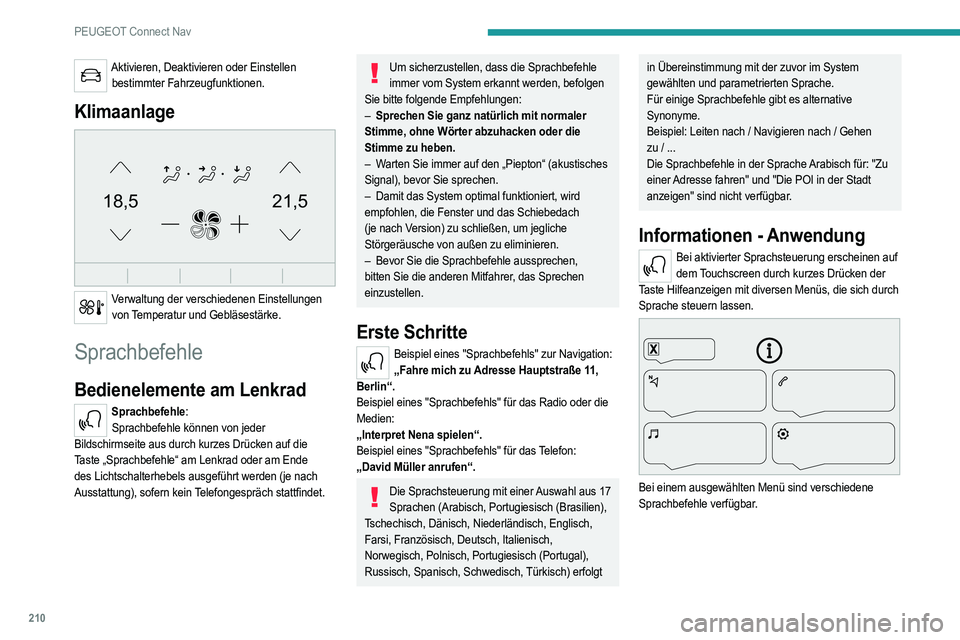
Informationen - Anwendung
Bei aktivierter Sprachsteuerung erscheinen auf dem Touchscreen durch kurzes Drücken der
Taste Hilfeanzeigen mit diversen Menüs, die sich durch
Sprache steuern lassen.
Bei einem ausgewählten Menü sind verschiedene
Sprachbefehle verfügbar.
Page 213 of 260
2 11
PEUGEOT Connect Nav
11
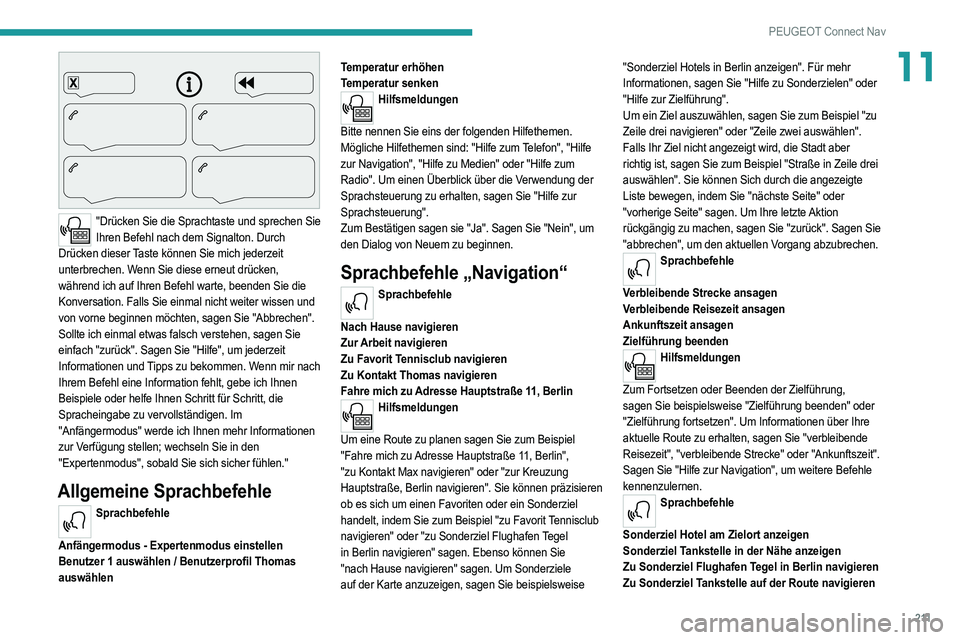
"Drücken Sie die Sprachtaste und sprechen Sie Ihren Befehl nach dem Signalton. Durch
Drücken dieser Taste können Sie mich jederzeit
unterbrechen. Wenn Sie diese erneut drücken,
während ich auf Ihren Befehl warte, beenden Sie die
Konversation. Falls Sie einmal nicht weiter wissen und
von vorne beginnen möchten, sagen Sie "Abbrechen".
Sollte ich einmal etwas falsch verstehen, sagen Sie
einfach "zurück". Sagen Sie "Hilfe", um jederzeit
Informationen und Tipps zu bekommen. Wenn mir nach
Ihrem Befehl eine Information fehlt, gebe ich Ihnen
Beispiele oder helfe Ihnen Schritt für Schritt, die
Spracheingabe zu vervollständigen. Im
"Anfängermodus" werde ich Ihnen mehr Informationen
zur Verfügung stellen; wechseln Sie in den
"Expertenmodus", sobald Sie sich sicher fühlen."
Allgemeine Sprachbefehle
Sprachbefehle
Anfängermodus - Expertenmodus einstellen
Benutzer 1 auswählen / Benutzerprofil Thomas
auswählen Temperatur erhöhen
Temperatur senken
Hilfsmeldungen
Bitte nennen Sie eins der folgenden Hilfethemen.
Mögliche Hilfethemen sind: "Hilfe zum Telefon", "Hilfe
zur Navigation", "Hilfe zu Medien" oder "Hilfe zum
Radio". Um einen Überblick über die Verwendung der
Sprachsteuerung zu erhalten, sagen Sie "Hilfe zur
Sprachsteuerung".
Zum Bestätigen sagen sie "Ja". Sagen Sie "Nein", um
den Dialog von Neuem zu beginnen.
Sprachbefehle „Navigation“
Sprachbefehle
Nach Hause navigieren
Zur Arbeit navigieren
Zu Favorit Tennisclub navigieren
Zu Kontakt Thomas navigieren
Fahre mich zu Adresse Hauptstraße 11, Berlin
Hilfsmeldungen
Um eine Route zu planen sagen Sie zum Beispiel
"Fahre mich zu Adresse Hauptstraße 11, Berlin",
"zu Kontakt Max navigieren" oder "zur Kreuzung
Hauptstraße, Berlin navigieren". Sie können präzisieren
ob es sich um einen Favoriten oder ein Sonderziel
handelt, indem Sie zum Beispiel "zu Favorit Tennisclub
navigieren" oder "zu Sonderziel Flughafen Tegel
in Berlin navigieren" sagen. Ebenso können Sie
"nach Hause navigieren" sagen. Um Sonderziele
auf der Karte anzuzeigen, sagen Sie beispielsweise "Sonderziel Hotels in Berlin anzeigen". Für mehr
Informationen, sagen Sie "Hilfe zu Sonderzielen" oder
"Hilfe zur Zielführung".
Um ein Ziel auszuwählen, sagen Sie zum Beispiel "zu
Zeile drei navigieren" oder "Zeile zwei auswählen".
Falls Ihr Ziel nicht angezeigt wird, die Stadt aber
richtig ist, sagen Sie zum Beispiel "Straße in Zeile drei
auswählen". Sie können Sich durch die angezeigte
Liste bewegen, indem Sie "nächste Seite" oder
"vorherige Seite" sagen. Um Ihre letzte Aktion
rückgängig zu machen, sagen Sie "zurück". Sagen Sie
"abbrechen", um den aktuellen Vorgang abzubrechen.
Sprachbefehle
Verbleibende Strecke ansagen
Verbleibende Reisezeit ansagen
Ankunftszeit ansagen
Zielführung beenden
Hilfsmeldungen
Zum Fortsetzen oder Beenden der Zielführung,
sagen Sie beispielsweise "Zielführung beenden" oder
"Zielführung fortsetzen". Um Informationen über Ihre
aktuelle Route zu erhalten, sagen Sie "verbleibende
Reisezeit", "verbleibende Strecke" oder "Ankunftszeit".
Sagen Sie "Hilfe zur Navigation", um weitere Befehle
kennenzulernen.
Sprachbefehle
Sonderziel Hotel am Zielort anzeigen
Sonderziel Tankstelle in der Nähe anzeigen
Zu Sonderziel Flughafen Tegel in Berlin navigieren
Zu Sonderziel Tankstelle auf der Route navigieren