android auto PEUGEOT 2008 2021 Brugsanvisning (in Danish)
[x] Cancel search | Manufacturer: PEUGEOT, Model Year: 2021, Model line: 2008, Model: PEUGEOT 2008 2021Pages: 260, PDF Size: 7.68 MB
Page 200 of 260
198
PEUGEOT Connect Nav
Anvend realtidstjenester afhængigt af udstyr.
Applikationer
Kør visse applikationer fra din
smartphone tilsluttet via CarPlay®, eller
Android Auto.
Tjek Bluetooth
® status og Wi-Fi-forbindelserne.
Radiomedie
FM 87.5 MHz
Vælg en lydkilde eller radiostation eller
display-fotos.
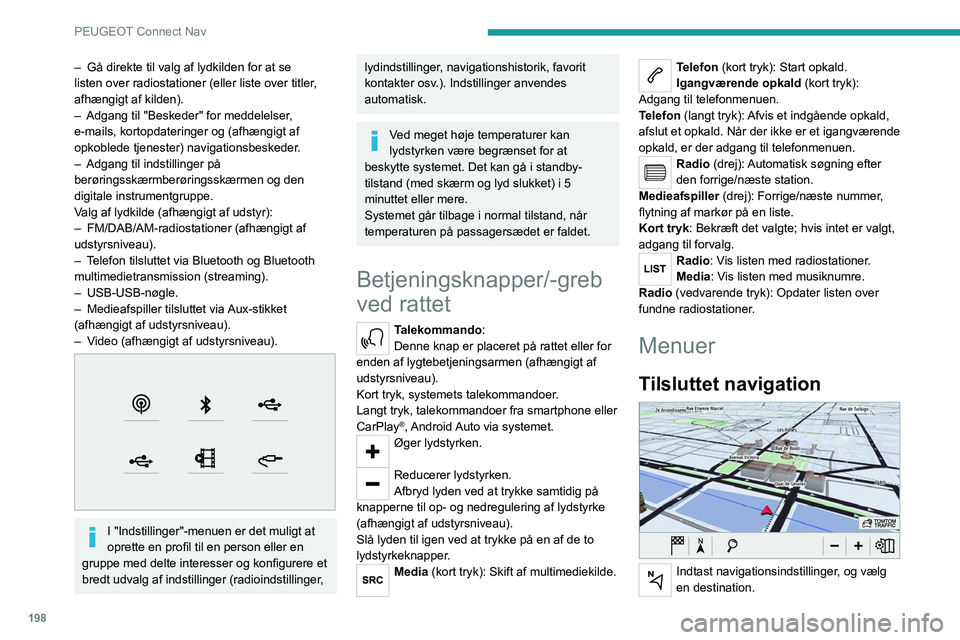
– Gå direkte til valg af lydkilden for at se
listen over radiostationer (eller liste over titler ,
afhængigt af kilden).
–
Adgang til "Beskeder" for meddelelser
,
e-mails, kortopdateringer og (afhængigt af
opkoblede tjenester) navigationsbeskeder.
–
Adgang til indstillinger på
berøringsskærmberøringsskærmen og den
digitale instrumentgruppe.
V
alg af lydkilde (afhængigt af udstyr):
–
FM/DAB/AM-radiostationer (afhængigt af
udstyrsniveau).
–
T
elefon tilsluttet via Bluetooth og Bluetooth
multimedietransmission (streaming).
–
USB-USB-nøgle.
–
Medieafspiller tilsluttet via
Aux-stikket
(afhængigt af udstyrsniveau).
–
V
ideo (afhængigt af udstyrsniveau).
I "Indstillinger"-menuen er det muligt at
oprette en profil til en person eller en
gruppe med delte interesser og konfigurere et
bredt udvalg af indstillinger (radioindstillinger,
lydindstillinger, navigationshistorik, favorit
kontakter osv.). Indstillinger anvendes
automatisk.
Ved meget høje temperaturer kan
lydstyrken være begrænset for at
beskytte systemet. Det kan gå i standby-
tilstand (med skærm og lyd slukket) i 5
minuttet eller mere.
Systemet går tilbage i normal tilstand, når
temperaturen på passagersædet er faldet.
Betjeningsknapper/-greb
ved rattet
Talekommando:
Denne knap er placeret på rattet eller for
enden af lygtebetjeningsarmen (afhængigt af
udstyrsniveau).
Kort tryk, systemets talekommandoer.
Langt tryk, talekommandoer fra smartphone eller
CarPlay
®, Android Auto via systemet.
Øger lydstyrken.
Reducerer lydstyrken.
Afbryd lyden ved at trykke samtidig på
knapperne til op- og nedregulering af lydstyrke
(afhængigt af udstyrsniveau).
Slå lyden til igen ved at trykke på en af de to
lydstyrkeknapper.
Media (kort tryk): Skift af multimediekilde.
Telefon (kort tryk): Start opkald.
Igangværende opkald (kort tryk):
Adgang til telefonmenuen.
Telefon (langt tryk): Afvis et indgående opkald,
afslut et opkald. Når der ikke er et igangværende
opkald, er der adgang til telefonmenuen.
Radio (drej): Automatisk søgning efter
den forrige/næste station.
Medieafspiller (drej): Forrige/næste nummer,
flytning af markør på en liste.
Kort tryk: Bekræft det valgte; hvis intet er valgt,
adgang til forvalg.
Radio: Vis listen med radiostationer.
Media: Vis listen med musiknumre.
Radio (vedvarende tryk): Opdater listen over
fundne radiostationer.
Menuer
Tilsluttet navigation
Indtast navigationsindstillinger, og vælg
en destination.
Page 201 of 260
199
PEUGEOT Connect Nav
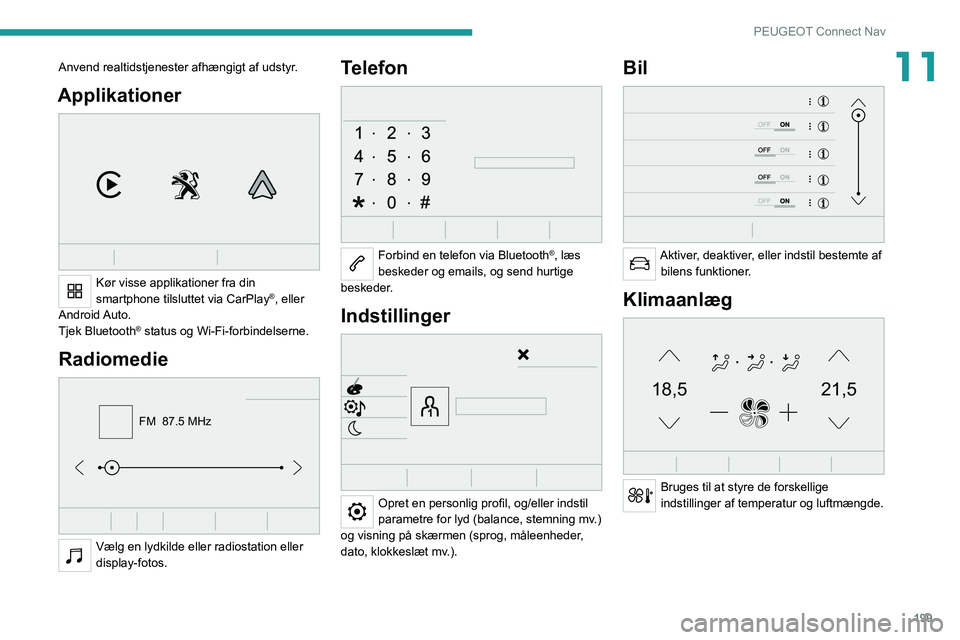
11Anvend realtidstjenester afhængigt af udstyr.
Applikationer
Kør visse applikationer fra din
smartphone tilsluttet via CarPlay®, eller
Android Auto.
Tjek Bluetooth
® status og Wi-Fi-forbindelserne.
Radiomedie
FM 87.5 MHz
Vælg en lydkilde eller radiostation eller
display-fotos.
Telefon
Forbind en telefon via Bluetooth®, læs
beskeder og emails, og send hurtige
beskeder.
Indstillinger
Opret en personlig profil, og/eller indstil
parametre for lyd (balance, stemning mv.)
og visning på skærmen (sprog, måleenheder,
dato, klokkeslæt mv.).
Bil
Aktiver, deaktiver, eller indstil bestemte af bilens funktioner.
Klimaanlæg
21,518,5
Bruges til at styre de forskellige
indstillinger af temperatur og luftmængde.
Page 210 of 260
208
PEUGEOT Connect Nav
CarPlay® telefonforbindelse
Afhængigt af landet.
Ved tilslutning af USB-ledningen
deaktiverer funktionen CarPlay®
systemets Bluetooth®-funktion.
"CarPlay "-funktionen kræver en kompatibel
smartphone og kompatible apps.
Tilslut USB-ledningen. Telefonen oplades, når den er tilsluttet med USB-ledningen.
Tryk på "Telefon" for at se CarPlay®-brugerfladen.
Eller
Tilslut USB-ledningen. Telefonen oplades, når den er tilsluttet med USB-ledningen.
Tryk på "Connect-App" i systemet for at vise hovedsiden.
Tryk på "Forbindelser" for at gå til
"CarPlay
®"-funktionen.Tryk på "CarPlay" for at se CarPlay®-brugerfladen.
Når USB-kablet trækkes ud, og
tændingen deaktiveres og aktiveres igen,
går systemet ikke automatisk i Radiomedier-
mode; kilden skal skiftes manuelt.
Android Auto telefonforbindelse
Afhængigt af landet.
Visning af brændstofinfo
Tryk på Navigation for at vise
hovedsiden.
Tryk på denne knap for at se listen med tjenester.
Tryk på "POI på kort" for at vise listen over interessepunkter.
Tryk på en af knapperne for at søge efter "Stationer".
Aktivér/deaktivér ”Stationer”.
Tryk på denne knap for at vise en sekundær side.
Vælg fanebladet "Parametre ”.
Vælg det ønskede brændstof.
Tryk på "OK" for at gemme.
Visning af info om
opladningsstationer
Tryk på Navigation for at vise
hovedsiden.
Tryk på denne knap for at se listen med tjenester.
Tryk på "POI på kort" for at vise listen over interessepunkter.
Tryk på en af knapperne for at søge efter "Stationer".
Aktivér/deaktivér "Stationer".
Tryk på denne knap for at vise en sekundær side.
Vælg fanen " Parametre".
Vælg den ønskede tilslutningstype.
Tryk på "OK" for at gemme.
Visning af vejrudsigten
Tryk på Navigation for at vise
hovedsiden.
Tryk på denne knap for at se listen med tjenester.
Vælg "Vis kort".
Vælg "Vejret".
Tryk på denne knap for at vise de basale oplysninger.
Tryk på denne knap for at vise en detaljeret vejrudsigt.
Fra kl. 6 om morgenen vises dagens
højeste temperatur.
Fra kl. 18 vises aftenens/nattens laveste
temperatur.
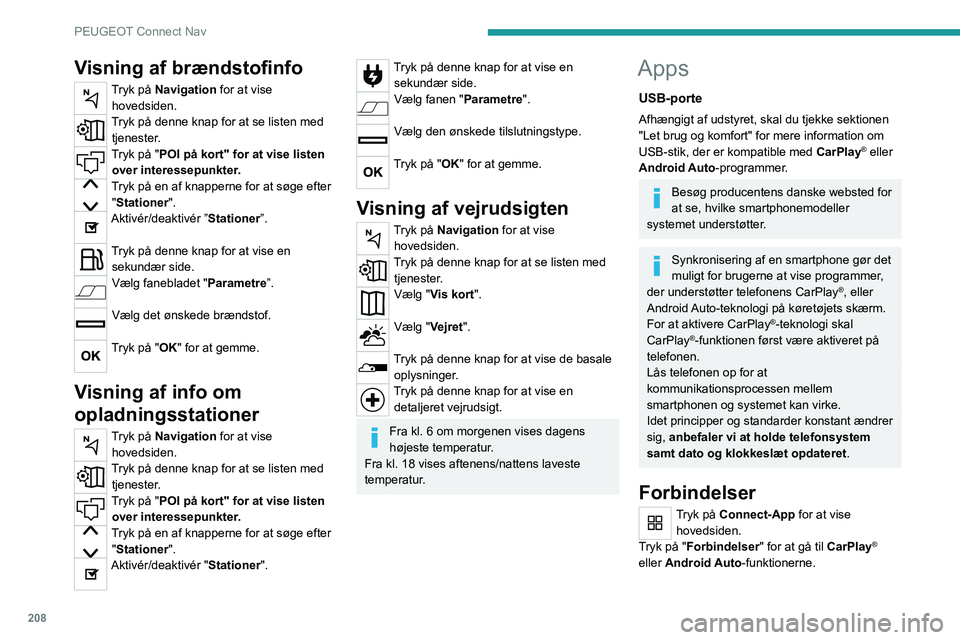
Apps
USB-porte
Afhængigt af udstyret, skal du tjekke sektionen
"Let brug og komfort" for mere information om
USB-stik, der er kompatible med CarPlay
® eller
Android Auto-programmer.
Besøg producentens danske websted for
at se, hvilke smartphonemodeller
systemet understøtter.
Synkronisering af en smartphone gør det
muligt for brugerne at vise programmer,
der understøtter telefonens CarPlay
®, eller
Android Auto-teknologi på køretøjets skærm.
For at aktivere CarPlay
®-teknologi skal
CarPlay®-funktionen først være aktiveret på
telefonen.
Lås telefonen op for at
kommunikationsprocessen mellem
smartphonen og systemet kan virke.
Idet principper og standarder konstant ændrer
sig, anbefaler vi at holde telefonsystem
samt dato og klokkeslæt opdateret.
Forbindelser
Tryk på Connect-App for at vise hovedsiden.
Tryk på "Forbindelser" for at gå til CarPlay
®
eller Android Auto-funktionerne.
Page 211 of 260
209
PEUGEOT Connect Nav
11CarPlay® telefonforbindelse
Afhængigt af landet.
Ved tilslutning af USB-ledningen
deaktiverer funktionen CarPlay®
systemets Bluetooth®-funktion.
"CarPlay "-funktionen kræver en kompatibel
smartphone og kompatible apps.
Tilslut USB-ledningen. Telefonen oplades, når den er tilsluttet med USB-ledningen.
Tryk på "Telefon" for at se CarPlay®-brugerfladen.
Eller
Tilslut USB-ledningen. Telefonen oplades, når den er tilsluttet med USB-ledningen.
Tryk på "Connect-App" i systemet for at vise hovedsiden.
Tryk på "Forbindelser" for at gå til
"CarPlay
®"-funktionen.Tryk på "CarPlay" for at se CarPlay®-brugerfladen.
Når USB-kablet trækkes ud, og
tændingen deaktiveres og aktiveres igen,
går systemet ikke automatisk i Radiomedier-
mode; kilden skal skiftes manuelt.
Android Auto telefonforbindelse
Afhængigt af landet.
Installér "Android Auto"-appen på
telefonen via "Google Play".
"Android Auto"-funktionen kræver en
kompatibel smartphone og kompatible apps.
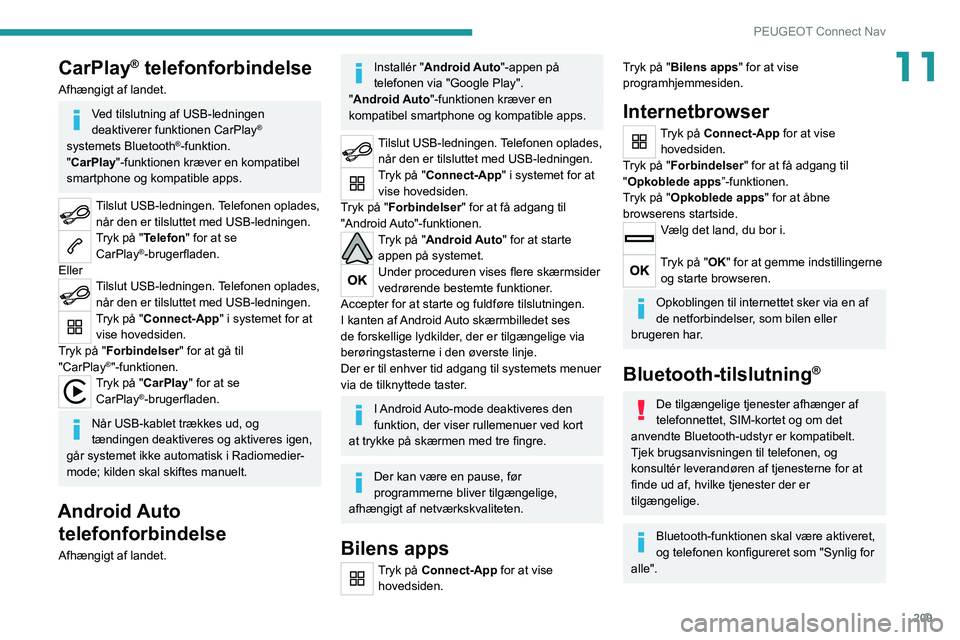
Tilslut USB-ledningen. Telefonen oplades, når den er tilsluttet med USB-ledningen.
Tryk på "Connect-App" i systemet for at vise hovedsiden.
Tryk på "Forbindelser" for at få adgang til
"Android Auto"-funktionen.
Tryk på "Android Auto" for at starte appen på systemet.
Under proceduren vises flere skærmsider
vedrørende bestemte funktioner.
Accepter for at starte og fuldføre tilslutningen.
I kanten af Android Auto skærmbilledet ses
de forskellige lydkilder, der er tilgængelige via
berøringstasterne i den øverste linje.
Der er til enhver tid adgang til systemets menuer
via de tilknyttede taster.
I Android Auto-mode deaktiveres den
funktion, der viser rullemenuer ved kort
at trykke på skærmen med tre fingre.
Der kan være en pause, før
programmerne bliver tilgængelige,
afhængigt af netværkskvaliteten.
Bilens apps
Tryk på Connect-App for at vise hovedsiden.
Tryk på "Bilens apps" for at vise
programhjemmesiden.
Internetbrowser
Tryk på Connect-App for at vise hovedsiden.
Tryk på "Forbindelser" for at få adgang til
"Opkoblede apps ”-funktionen.
Tryk på "Opkoblede apps " for at åbne
browserens startside.
Vælg det land, du bor i.
Tryk på "OK" for at gemme indstillingerne og starte browseren.
Opkoblingen til internettet sker via en af
de netforbindelser, som bilen eller
brugeren har.
Bluetooth-tilslutning®
De tilgængelige tjenester afhænger af
telefonnettet, SIM-kortet og om det
anvendte Bluetooth-udstyr er kompatibelt.
Tjek brugsanvisningen til telefonen, og
konsultér leverandøren af tjenesterne for at
finde ud af, hvilke tjenester der er
tilgængelige.
Bluetooth-funktionen skal være aktiveret,
og telefonen konfigureret som "Synlig for
alle".
Page 222 of 260
220
PEUGEOT Connect Nav
Det er ikke muligt at overføre disse oplysninger
med Bluetooth-funktionen.
Telefon
Jeg kan ikke tilslutte min Bluetooth-telefon.
Telefonens Bluetooth-funktion er muligvis
deaktiveret, eller telefonen er ikke synlig.
►
Kontroller
, om Bluetooth er aktiveret på
telefonen.
►
Kontroller i telefonens indstillinger
, at den er
"synlig for alle".
►
Deaktivér og reaktivér derefter telefonens
Bluetooth-funktion.
Bluetooth-telefonen er ikke kompatibel med
systemet.
►
Du kan kontrollere, om din telefon er
kompatibel på producentens hjemmeside
(services).
Android
Auto og/eller CarPlay virker ikke.
Android Auto og CarPlay aktiveres måske ikke,
hvis USB-kablerne er af lav kvalitet.
►
Anvend rigtige USB-kabler for at forsikre
kompatibilitet.
Android
Auto og/eller CarPlay virker ikke.
Android Auto og CarPlay er ikke tilgængelige i
alle lande.
►
Kontroller listen over understøttede lande via
disse hjemmesider: Google
Android Auto eller
Apple.
Lydstyrken på den telefon, der er tilsluttet via
Bluetooth er for lav.
Lydstyrken afhænger både af systemet og
telefonen. ►
Hæv lydsystemets lydstyrke, evt. til maks., og
hæv telefonens lydstyrke om nødvendigt.
Omgivende støj påvirker kvaliteten af
telefonopkaldet.
►
Reducer støj fra omgivelserne (f.eks. luk
vinduerne, reducer ventilation, sænk farten).
Nogle kontakter vises to gange på listen.
Mulighederne for synkronisering af kontakter
er: synkronisere SIM-kortets kontakter
,
telefonens kontakter eller begge. Når begge
synkroniseringer er valgt, kan nogle af
kontakterne blive vist to gange.
►
Vælg "Display SIM card contacts" (vis SIM-
kortets kontakter) eller "Display telephone
contacts" (vis telefonens kontakter).
Kontakterne bliver ikke vist i alfabetisk
rækkefølge.
Nogle telefoner tilbyder muligheder for
visning.
Afhængig af de valgte indstillinger kan
kontakterne overføres i en bestemt rækkefølge.
►
Rediger telefonbogens display-indstillinger
.
Systemet modtager ikke sms-beskeder.
Bluetooth-tilstand tillader ikke, at d er sendes
SMS-tekstbeskeder til systemet.
Indstillinger
Når treble- og basindstillingerne ændres,
vælges stemningen fra.
Når stemningen ændres, nulstilles treble- og
basindstillingerne.
Valg af stemningen påvirker treble- og
basindstillingerne, og vice versa. ►
Regulér treble- og bas- eller
stemningsindstillinger for at opnå den ønskede
musikalske stemning.
Når balanceindstillingerne ændres, vælges
fordelingen fra.
Når fordelingsindstillingerne ændres, vælges
balanceindstillingerne fra.
V
alg af en fordelingsindstilling påvirker
balanceindstillingerne, og vice versa.
►
Redigér indstillingen for balance eller for
fordeling for at få den ønskede lydkvalitet.
Der er forskel på lydkvaliteten mellem
lydkilderne.
For at få den optimale lydkvalitet kan
lydindstillingerne specificeres i forhold til
de forskellige lydkilder
, hvilket kan medføre
forskelle, der kan høres, når man skifter kilde.
►
Kontrollér
, om lydindstillingerne er tilpasset
de kilder, der lyttes til. Vi anbefaler at indstille
lydfunktionerne (Bas, Diskant, balance) til
midterpositionen, at indstille musikalsk stemning
til ”Ingen”, at indstille lydstyrkerettelsen til ”Aktiv”
i USB-funktion og ”Inaktiv” i Radio-funktion.
►
I hvert fald bør man først justere lydstyrken
på den mobile enhed (til et højt niveau), efter
lydindstillingerne er foretaget. Justér derefter
lydstyrken i lydsystemet.
Når motoren er stoppet, slår systemet fra
efter flere minutter
.
Når motoren stoppes, afhænger det af batteriets
ladetilstand, hvor længe systemet er i gang.
Page 225 of 260
223
Registrering af hændelsesdata
12Du kan indlæse dine egne data i infotainment-
funktionerne til din bil som del af de valgte
funktioner.
Alt efter det pågældende udstyrsniveau omfatter
disse
–
multimediedata som f.eks. musik, videoer
eller fotos til afspilning i et integreret
multimediesystem
–
adressebogsdata til brug sammen med et
integreret håndfrit system eller et integreret
navigationssystem
–
inputdestinationer
–
data om brug af online-tjenester
Disse data for komfort- og infotainmentfunktioner
kan gemmes lokalt i bilen eller opbevares på en
enhed, som du har tilsluttet til bilen (f.eks. en
smartphone, et USB-stik eller en MP3-afspiller).
Data, som du selv har indlæst, kan slettes,
hvornår det skal være.
Disse data kan kun sendes ud fra bilen efter din
anmodning, især ved brug af online-tjenester i
overensstemmelse med de indstillinger
, du har
valgt. Smartphone-integrering
f.eks. Android Auto eller
Apple CarPlay
Hvis din bil er udstyret til det, kan du tilslutte
din smartphone eller en anden mobil
enhed til bilen, så du kan styre den via
betjeningen, der er integreret i bilen. Billede
og lyd fra din smartphone kan udsendes via
multimediesystemet i dette tilfælde. Samtidig
sendes specifikke oplysninger til din smartphone.
Alt efter integrationstypen omfatter dette data
såsom positionsdata, dag-/natfunktion samt
andre generelle biloplysninger. Yderligere
oplysninger findes i betjeningsvejledningen til
bilen/Infotainmentsystemet.
Integrationen betyder, at udvalgte smartphone-
apper kan bruges, som f.eks. navigation eller
musikafspilning. Yderligere integration mellem
smartphone og bil er ikke mulig, i særdeleshed
aktiv adgang til bildata. Arten af yderligere
databehandling bestemmes af leverandøren
af den anvendte app. Om du kan definere
indstillinger, og i bekræftende fald hvilke,
afhænger af den pågældende app og din
smartphones operativsystem.
Online-tjenester
Hvis din bil har en radionetværkstilslutning,
kan data udveksles mellem din bil og andre
systemer. Radionetværkstilslutningen bliver
mulig ved hjælp af en senderenhed i bilen
eller en mobilenhed, som du har (f.eks. en
smartphone). Online-funktioner kan bruges via
denne radionetværkstilslutning. De omfatter
online-tjenester og applikationer/apps, som
producenten eller andre udbydere stiller til
rådighed for dig.
Beskyttede tjenester
For så vidt angår producentens online-
tjenester, er de relevante funktioner beskrevet
af producenten på et hensigtsmæssigt sted
(f.eks. instruktionsbogen, producentens website),
og de tilhørende databeskyttelsesoplysninger
er angivet. Personlige data kan blive anvendt
for at levere onlinetjenester. Dataudveksling til
dette formål foregår via en beskyttet tilslutning,
f.eks.ved brug af producentens IT-systemer, der
anvendes til formålet. Indsamling, behandling
og brug af personlige data med det formål at
forberede tjenester foregår udelukkende på
grundlag af tilladelse, f.eks. når det gælder
et lovbestemt system for kommunikation i
nødsituationer eller en kontraktlig aftale eller i
medfør af samtykke.
Du kan aktivere eller deaktivere tjenesterne og
funktionerne (som i vis udstrækning er forbundet
med afgifter) og i visse tilfælde hele bilens
Page 232 of 260
230
Alfabetisk indholdsfortegnelse
Småtingsrum ~ Opbevaringsrum 54
Snekæder
101, 149
Sneskærm
150
Sneskærme
150
Solafskærmning
38
Solføler
45
Solskærm
50
Soltag
38
Spædning af brændstofsystem ~
Udluftning af brændstofkredsløb
162
Sport-funktion
98
Sprinklervæskebeholder
154
Sprinklervæskeniveau til vinduesvask ~
Sprinklervæskeniveau til rudevask
61, 154
Start
173
Start af bilen
85–86, 93–95
Start af en dieselmotor
135
Start af motoren
85, 87
Statisk svinglys
59
Stikkontakt (hjemmenetværk)
138
Stille advarselslyd (el)
64, 84
Stop af bilen
85–87, 93–95
Stop af motoren ~
Standsning af motor
85, 87
Stop &
Start
24, 46, 49, 99–100, 135, 151, 155, 175
Støttestang til motorhjelm
152
Streamers
160
Stylingfolier ~ Dekorationsfolier
160
Superhurtig opladning
143, 145, 182
Superlåsning
29, 31
Systemer til retningsstyring
66
Systemparametre
194, 217T
Tæller 9–10, 103
Tænding
85, 85–86, 215
Tændingstilslutning
87
Tagbøjler
148–149
Tågebaglygter
55, 171
Tågeforlygter
55, 59
Talekommandoer
200–203
Tankklap
135–136
Tekniske specifikationer
179, 181–182
Telefon
192–193, 214–216
Temperaturindikator for kølevæske
20
Temperaturregulering
46–47
Tidsprogrammeret
opladning (el)
26–27, 138, 142, 144
Tilbehør
63
Tilbehørsbatteri
172
Tilbehørsstik
190, 212
Tilbehørsstik 12 V
51
Tilslutning via Android Auto
191, 209
Tilslutning via Apple CarPlay
191, 209
Tilsluttede applikationer
209
Tilsodning af partikelfilter (Diesel)
155
TMC (trafikoplysninger)
206
Tom brændstoftank (diesel)
162
Topforankring (fastgøring)
77, 79–80
Touch-betjente læselamper
53
Touch-skærm
24, 26, 49
Traditionelle barnesæder ~
Traditionelle barnestole
76, 79–80
Trådløs oplader
52
Trækkrog der kan afmonteres
uden værktøj
146–148
Trafikmeldinger (TMC) 206
Tripcomputer ~
Instrumentbordscomputer
23–24
Triptæller
23
Typeplade
183
U
Udskiftning af batteri i fjernbetjening 33
Udskiftning af en pære
169–171
Udskiftning af en sikring
172
Udskiftning af et viskerblad
61–62
Udskiftning af hjul
163, 166
Udskiftning af kabinefilter
155
Udskiftning af luftfilter
155
Udskiftning af oliefilter
155
Udskiftning af pærer
169–171
Udskiftning af sikringer
172
Udstyr til temperaturkomfort
22
Udtagning af ekstra måtter
52
Udvidet genkendelse af vejskilte
106–107
Ur (indstilling)
194, 218
USB
189, 191, 208, 212
USB-drev
189, 212
USB-stik
51, 189, 191, 208, 212
V
Vægt 178–179, 181
Vægte og anhængerlast
178–179, 181
Værktøj
54, 162–164