key PEUGEOT 2008 2021 Návod na použitie (in Slovakian)
[x] Cancel search | Manufacturer: PEUGEOT, Model Year: 2021, Model line: 2008, Model: PEUGEOT 2008 2021Pages: 260, veľkosť PDF: 7.95 MB
Page 224 of 260
222
PEUGEOT Connect Nav
– „No data sharing except for company
vehicles“ (Žiadne zdieľanie údajov okrem
služobných vozidiel).
– „Only data sharing “
– „Sharing data and vehicle position “
Nastavenia špecifické pre
pripojenú navigáciu
Stlačením tlačidla Navigation zobrazíte
hlavnú stránku.
Stlačením tlačidla „ MENU“ získate prístup na
vedľajšiu stránku.
Zvoľte položku „Settings“.
Zvoľte kartu „Map“.
Aktivujte alebo deaktivujte: – „Allow declaration of danger zones “.
– „Guidance to final destination on foot “.
Tieto nastavenia sa musia nakonfigurovať pre
každý profil.
Potvrďte výber stlačením tlačidla „OK“.
Zvoľte kartu „Alerts“.
Aktivujte alebo deaktivujte:
– „Advise of car park nearby“.
– „Filling station alert “.
– „Risk areas alert “, potom stlačením tlačidla
výstrahy (trojuholník) nakonfigurujte výstražné
upozornenia.
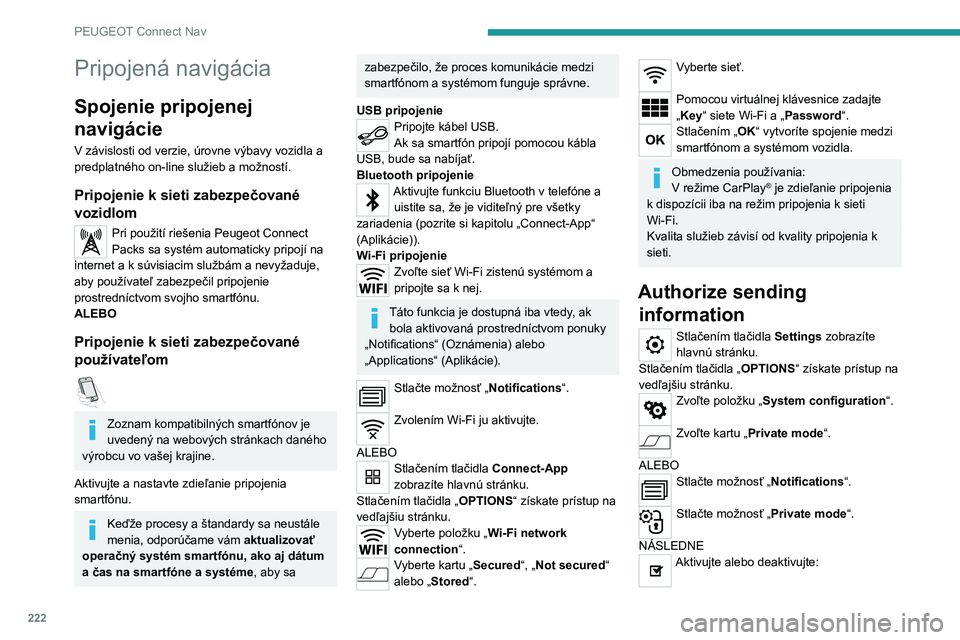
Pripojená navigácia
Spojenie pripojenej
navigácie
V závislosti od verzie, úrovne výbavy vozidla a
predplatného on-line služieb a možností.
Pripojenie k sieti zabezpečované
vozidlom
Pri použití riešenia Peugeot Connect
Packs sa systém automaticky pripojí na
internet a k súvisiacim službám a nevyžaduje,
aby používateľ zabezpečil pripojenie
prostredníctvom svojho smartfónu.
ALEBO
Pripojenie k sieti zabezpečované
používateľom
Zoznam kompatibilných smartfónov je
uvedený na webových stránkach daného
výrobcu vo vašej krajine.
Aktivujte a nastavte zdieľanie pripojenia
smartfónu.
Keďže procesy a štandardy sa neustále
menia, odporúčame vám aktualizovať
operačný systém smartfónu, ako aj dátum
a čas na smartfóne a systéme , aby sa
zabezpečilo, že proces komunikácie medzi
smartfónom a systémom funguje správne.
USB pripojenie
Pripojte kábel USB.
Ak sa smartfón pripojí pomocou kábla
USB, bude sa nabíjať.
Bluetooth pripojenie
Aktivujte funkciu Bluetooth v telefóne a uistite sa, že je viditeľný pre všetky
zariadenia (pozrite si kapitolu „Connect-App“
(Aplikácie)).
Wi-Fi pripojenie
Zvoľte sieť Wi-Fi zistenú systémom a
pripojte sa k nej.
Táto funkcia je dostupná iba vtedy, ak bola aktivovaná prostredníctvom ponuky
„Notifications“ (Oznámenia) alebo
„Applications“ (Aplikácie).
Stlačte možnosť „Notifications“.
Zvolením Wi-Fi ju aktivujte.
ALEBO
Stlačením tlačidla Connect-App
zobrazíte hlavnú stránku.
Stlačením tlačidla „ OPTIONS“ získate prístup na
vedľajšiu stránku.
Vyberte položku „Wi-Fi network
connection “.
Vyberte kartu „Secured“, „Not secured“
alebo „Stored“.
Vyberte sieť.
Pomocou virtuálnej klávesnice zadajte
„Key“ siete Wi-Fi a „Password“.
Stlačením „OK“ vytvoríte spojenie medzi
smartfónom a systémom vozidla.
Obmedzenia používania:
V režime CarPlay® je zdieľanie pripojenia
k dispozícii iba na režim pripojenia k sieti
Wi-Fi.
Kvalita služieb závisí od kvality pripojenia k
sieti.
Authorize sending information
Stlačením tlačidla Settings zobrazíte
hlavnú stránku.
Stlačením tlačidla „ OPTIONS“ získate prístup na
vedľajšiu stránku.
Zvoľte položku „System configuration“.
Zvoľte kartu „Private mode“.
ALEBO
Stlačte možnosť „Notifications“.
Stlačte možnosť „Private mode“.
NÁSLEDNE
Aktivujte alebo deaktivujte:
Page 228 of 260
226
PEUGEOT Connect Nav
Touto funkciou sa zobrazuje prístup k pripojeným
službám, dostupnosť pripojených služieb a mení
sa režim pripojenia.
Rádio
Výber stanice
Stlačením tlačidla Radio Media (Rádio
médiá) zobrazte hlavnú stránku.
Stlačte možnosť „Frequency“.
Pre automatické vyhľadávanie rádiostaníc
stlačte jedno z tlačidiel.
Alebo
Manuálnym posunutím jazdca vyhľadajte
frekvencie smerom nahor alebo nadol.
Alebo
Stlačením tlačidla Radio Media (Rádio
médiá) zobrazte hlavnú stránku.
Stlačením tlačidla „ OPTIONS“ získate prístup na
vedľajšiu stránku.
Vyberte možnosť „Radio stations“ na
vedľajšej stránke.
Stlačte možnosť „Frequency“.
Zadajte hodnoty na virtuálnej klávesnici.
Najprv zadajte jednotky, následne kliknite
na pole desatinných čísel, aby ste mohli zadať
čísla za desatinnú čiarku.
Potvrďte stlačením tlačidla „OK“.
Príjem rádia môže ovplyvniť používanie
neschválených elektrických zariadení,
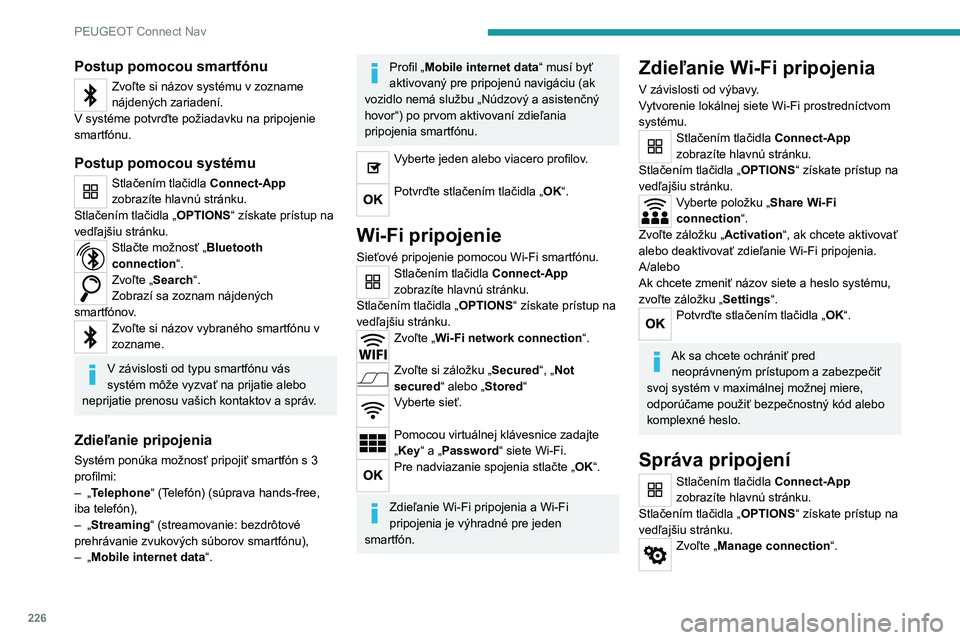
Postup pomocou smartfónu
Zvoľte si názov systému v zozname
nájdených zariadení.
V
systéme potvrďte požiadavku na pripojenie
smartfónu.
Postup pomocou systému
Stlačením tlačidla Connect-App
zobrazíte hlavnú stránku.
Stlačením tlačidla „ OPTIONS“ získate prístup na
vedľajšiu stránku.
Stlačte možnosť „Bluetooth
connection “.
Zvoľte „Search“.
Zobrazí sa zoznam nájdených
smartfónov.
Zvoľte si názov vybraného smartfónu v
zozname.
V závislosti od typu smartfónu vás
systém môže vyzvať na prijatie alebo
neprijatie prenosu vašich kontaktov a
správ.
Zdieľanie pripojenia
Systém ponúka možnosť pripojiť smartfón s 3
profilmi:
–
„
Telephone“ (Telefón) (súprava hands-free,
iba telefón),
–
„
Streaming“ (streamovanie: bezdrôtové
prehrávanie zvukových súborov smartfónu),
–
„
Mobile internet data “.
Profil „Mobile internet data “ musí byť
aktivovaný pre pripojenú navigáciu (ak
vozidlo nemá službu „Núdzový a asistenčný
hovor“) po prvom aktivovaní zdieľania
pripojenia smartfónu.
Vyberte jeden alebo viacero profilov.
Potvrďte stlačením tlačidla „OK“.
Wi-Fi pripojenie
Sieťové pripojenie pomocou Wi-Fi smartfónu.Stlačením tlačidla Connect-App
zobrazíte hlavnú stránku.
Stlačením tlačidla „ OPTIONS“ získate prístup na
vedľajšiu stránku.
Zvoľte „ Wi-Fi network connection“.
Zvoľte si záložku „Secured“, „Not
secured“ alebo „Stored“
Vyberte sieť.
Pomocou virtuálnej klávesnice zadajte
„Key“ a „Password“ siete Wi-Fi.
Pre nadviazanie spojenia stlačte „OK“.
Zdieľanie Wi-Fi pripojenia a Wi-Fi
pripojenia je výhradné pre jeden
smartfón.
Zdieľanie Wi-Fi pripojenia
V závislosti od výbavy.
Vytvorenie lokálnej siete Wi-Fi prostredníctvom
systému.
Stlačením tlačidla Connect-App
zobrazíte hlavnú stránku.
Stlačením tlačidla „ OPTIONS“ získate prístup na
vedľajšiu stránku.
Vyberte položku „Share Wi-Fi
connection “.
Zvoľte záložku „Activation“, ak chcete aktivovať
alebo deaktivovať zdieľanie Wi-Fi pripojenia.
A/alebo
Ak chcete zmeniť názov siete a heslo systému,
zvoľte záložku „Settings“.
Potvrďte stlačením tlačidla „OK“.
Ak sa chcete ochrániť pred neoprávneným prístupom a zabezpečiť
svoj systém v maximálnej možnej miere,
odporúčame použiť bezpečnostný kód alebo
komplexné heslo.
Správa pripojení
Stlačením tlačidla Connect-App
zobrazíte hlavnú stránku.
Stlačením tlačidla „ OPTIONS“ získate prístup na
vedľajšiu stránku.
Zvoľte „ Manage connection“.