android auto PEUGEOT 208 2021 Brugsanvisning (in Danish)
[x] Cancel search | Manufacturer: PEUGEOT, Model Year: 2021, Model line: 208, Model: PEUGEOT 208 2021Pages: 276, PDF Size: 7.99 MB
Page 212 of 276
210
PEUGEOT Connect Nav
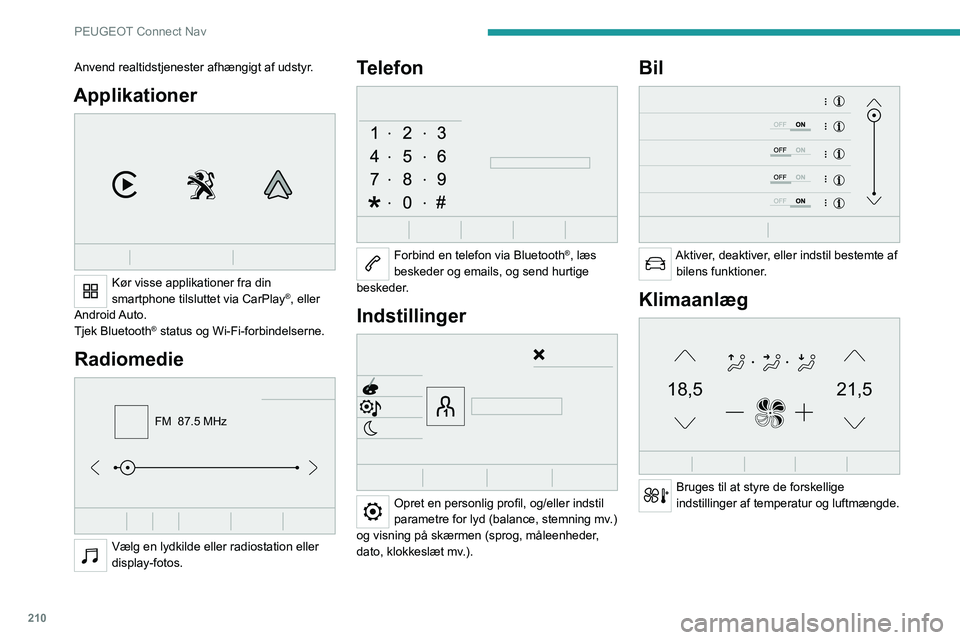
Anvend realtidstjenester afhængigt af udstyr.
Applikationer
Kør visse applikationer fra din
smartphone tilsluttet via CarPlay®, eller
Android Auto.
Tjek Bluetooth
® status og Wi-Fi-forbindelserne.
Radiomedie
FM 87.5 MHz
Vælg en lydkilde eller radiostation eller
display-fotos.
Telefon
Forbind en telefon via Bluetooth®, læs
beskeder og emails, og send hurtige
beskeder.
Indstillinger
Opret en personlig profil, og/eller indstil
parametre for lyd (balance, stemning mv.)
og visning på skærmen (sprog, måleenheder,
dato, klokkeslæt mv.).
Bil
Aktiver, deaktiver, eller indstil bestemte af bilens funktioner.
Klimaanlæg
21,518,5
Bruges til at styre de forskellige
indstillinger af temperatur og luftmængde.
Talekommandoer
Betjening monteret til rattet
Talekommandoer:
Talekommandoer kan foretages fra
enhver skærmside, efter der kort er blevet trykket
på ”Talekommandoer”-knappen, der er placeret
på rattet eller for enden af betjeningsarm for
lygter (afhængigt af udstyret), så længe der ikke
er et telefonopkald i gang.
Vi anbefaler at gøre følgende for at sikre,
at talekommandoer altid bliver genkendt
af systemet:
– brug et naturligt sprog i en normal
tone uden at bryde ordene op eller hæve
stemmen.
– afvent altid biplyden (signal), inden du taler.
– for at få de bedste resultater bør vinduer og
soltag lukkes for at undgå udefrakommende
interferens (afhængigt af udgaven).
– inden du foretager en talekommando, bør
alle passagerer afstå fra at tale.
Gør først dette
Eksempel på en "talekommando" til
navigation:
"Naviger til adresse Rådhuspladsen 10,
København"
Eksempel på en "talekommando" til radio og
medieafspillere:
"Spil kunstner Madonna"
Page 221 of 276
219
PEUGEOT Connect Nav
12Visning af brændstofinfo
Tryk på Navigation for at vise hovedsiden.
Tryk på denne knap for at se listen med tjenester.
Tryk på "POI på kort" for at vise listen over interessepunkter.
Tryk på en af knapperne for at søge efter "Stationer".
Aktivér/deaktivér ”Stationer”.
Tryk på denne knap for at vise en sekundær side.
Vælg fanebladet "Parametre ”.
Vælg det ønskede brændstof.
Tryk på "OK" for at gemme.
Visning af info om
opladningsstationer
Tryk på Navigation for at vise
hovedsiden.
Tryk på denne knap for at se listen med tjenester.
Tryk på "POI på kort" for at vise listen over interessepunkter.
Tryk på en af knapperne for at søge efter "Stationer".
Aktivér/deaktivér "Stationer".
Tryk på denne knap for at vise en sekundær side.
Vælg fanen " Parametre".
Vælg den ønskede tilslutningstype.
Tryk på "OK" for at gemme.
Visning af vejrudsigten
Tryk på Navigation for at vise
hovedsiden.
Tryk på denne knap for at se listen med tjenester.
Vælg "Vis kort".
Vælg "Vejret".
Tryk på denne knap for at vise de basale oplysninger.
Tryk på denne knap for at vise en detaljeret vejrudsigt.
Fra kl. 6 om morgenen vises dagens
højeste temperatur.
Fra kl. 18 vises aftenens/nattens laveste
temperatur.
Apps
USB-porte
Afhængigt af udstyret, skal du tjekke sektionen
"Let brug og komfort" for mere information om
USB-stik, der er kompatible med CarPlay
® eller
Android Auto-programmer.
Besøg producentens danske websted for
at se, hvilke smartphonemodeller
systemet understøtter.
Synkronisering af en smartphone gør det
muligt for brugerne at vise programmer,
der understøtter telefonens CarPlay
®, eller
Android Auto-teknologi på køretøjets skærm.
For at aktivere CarPlay
®-teknologi skal
CarPlay®-funktionen først være aktiveret på
telefonen.
Lås telefonen op for at
kommunikationsprocessen mellem
smartphonen og systemet kan virke.
Idet principper og standarder konstant ændrer
sig, anbefaler vi at holde telefonsystem
samt dato og klokkeslæt opdateret.
Forbindelser
Tryk på Connect-App for at vise hovedsiden.
Tryk på "Forbindelser" for at gå til CarPlay
®
eller Android Auto-funktionerne.
Page 222 of 276
220
PEUGEOT Connect Nav
CarPlay® telefonforbindelse
Afhængigt af landet.
Ved tilslutning af USB-ledningen
deaktiverer funktionen CarPlay®
systemets Bluetooth®-funktion.
"CarPlay "-funktionen kræver en kompatibel
smartphone og kompatible apps.
Tilslut USB-ledningen. Telefonen oplades, når den er tilsluttet med USB-ledningen.
Tryk på "Telefon" for at se CarPlay®-brugerfladen.
Eller
Tilslut USB-ledningen. Telefonen oplades, når den er tilsluttet med USB-ledningen.
Tryk på "Connect-App" i systemet for at vise hovedsiden.
Tryk på "Forbindelser" for at gå til
"CarPlay
®"-funktionen.Tryk på "CarPlay" for at se CarPlay®-brugerfladen.
Når USB-kablet trækkes ud, og
tændingen deaktiveres og aktiveres igen,
går systemet ikke automatisk i Radiomedier-
mode; kilden skal skiftes manuelt.
Android Auto telefonforbindelse
Afhængigt af landet.
Installér "Android Auto"-appen på
telefonen via "Google Play".
"Android Auto"-funktionen kræver en
kompatibel smartphone og kompatible apps.
Tilslut USB-ledningen. Telefonen oplades, når den er tilsluttet med USB-ledningen.
Tryk på "Connect-App" i systemet for at vise hovedsiden.
Tryk på "Forbindelser" for at få adgang til
"Android Auto"-funktionen.
Tryk på "Android Auto" for at starte appen på systemet.
Under proceduren vises flere skærmsider
vedrørende bestemte funktioner.
Accepter for at starte og fuldføre tilslutningen.
I kanten af Android Auto skærmbilledet ses
de forskellige lydkilder, der er tilgængelige via
berøringstasterne i den øverste linje.
Der er til enhver tid adgang til systemets menuer
via de tilknyttede taster.
I Android Auto-mode deaktiveres den
funktion, der viser rullemenuer ved kort
at trykke på skærmen med tre fingre.
Der kan være en pause, før
programmerne bliver tilgængelige,
afhængigt af netværkskvaliteten.
Bilens apps
Tryk på Connect-App for at vise hovedsiden.
Tryk på "Bilens apps" for at vise
programhjemmesiden.
Internetbrowser
Tryk på Connect-App for at vise hovedsiden.
Tryk på "Forbindelser" for at få adgang til
"Opkoblede apps ”-funktionen.
Tryk på "Opkoblede apps " for at åbne
browserens startside.
Vælg det land, du bor i.
Tryk på "OK" for at gemme indstillingerne og starte browseren.
Opkoblingen til internettet sker via en af
de netforbindelser, som bilen eller
brugeren har.
Bluetooth-tilslutning®
De tilgængelige tjenester afhænger af
telefonnettet, SIM-kortet og om det
anvendte Bluetooth-udstyr er kompatibelt.
Tjek brugsanvisningen til telefonen, og
konsultér leverandøren af tjenesterne for at
finde ud af, hvilke tjenester der er
tilgængelige.
Bluetooth-funktionen skal være aktiveret,
og telefonen konfigureret som "Synlig for
alle".
Den komplette parring, uafhængigt af
proceduren (fra telefonen eller fra systemet),
sikrer, at koden er den samme i systemet som
på telefonen.
Hvis parringen slår fejl, anbefaler vi at
deaktivere og reaktivere Bluetooth-
funktionen på smartphonen.
Procedure fra telefonen
Vælg systemets navn på listen over
registrerede enheder.
Acceptér forbindelsesanmodningen fra telefonen
i systemet.
Fremgangsmåde via systemet
Tryk på Connect-App for at vise hovedsiden.
Tryk på "INDSTILLINGER "-knappen for at gå til
den sekundære side.
Tryk på "Bluetooth-tilslutning".
Vælg "Søg".
Listen over registrerede smartphones
vises.
Vælg navnet på telefonen på listen.
Afhængigt af smartphone-type foranlediges du evt. til at acceptere
overførslen af kontakter og beskeder.
Page 232 of 276
230
PEUGEOT Connect Nav
Jeg modtager en advarsel for en "Farezone",
der ikke er på min rute.
Udover at levere guidet navigation, annoncerer
systemet alle ”Farezoner”, positioneret i form af
en kegle placeret foran køretøjet. Det leverer
evt. en advarsel om ”Farezoner”, der findes på
parallelle veje eller veje i nærheden.
►
Zoom ind på kortet for at se ”Farezonerns”
eksakte beliggenhed. Du kan vælge "På ruten"
for at stoppe med at modtage advarsler eller
nedbringe varigheden af advarslerne.
V
isse kødannelser på ruten er ikke angivet i
realtid.
I starten kan det tage nogle få minutter,
før systemet begynder at modtage
trafikinformationer.
►
V
ent indtil trafikinformationen modtages
korrekt (trafikinformation-ikoner vist på kortet).
I nogle lande omfatter trafikoplysningerne kun de
store veje såsom motorveje.
Det er helt normalt. Systemet er afhængig af,
hvilke trafikoplysninger der er tilgængelige.
Højden vises ikke.
I starten kan det tage GPS-initialiseringen op til 3
minutter at modtage mere end 4 satellitsignaler.
►
V
ent, til systemet er helt klar og GPS-
dækningen er på mindst 4 satellitter.
Afhængig af omgivelserne (tunnel, osv.) eller
vejret kan modtagebetingelserne for GPS-
signalet variere.
Det er ganske normalt. Systemet er afhængigt af
GPS-signalets modtageforhold.
Min navigation er ikke tilsluttet mere. Under opstartsfasen og under visse topografiske
forhold kan der forekomme svigtende
forbindelse.
►
Kontrollér
, om online-tjenesterne er aktiveret
(indstillinger, kontrakt).
Radio
Den indstillede radiostations modtagekvalitet
bliver gradvist dårligere, eller de gemte
stationer fungerer ikke (ingen lyd, 87,5 MHz
bliver vist osv.).
Køretøjet er for langt væk fra den valgte stations
transmitter, eller der er ingen transmitter til stede
i det geografiske område.
►
Aktivér "RDS"-funktionen via genvejsmenuen,
så systemet kan kontrollere, om der er en
kraftigere sender i det geografiske område.
Antennen mangler eller er blevet beskadiget
(f.eks. i en automatisk bilvaskemaskine eller i en
parkeringskælder).
►
Få antennen kontrolleret på et autoriseret
værksted.
Det omkringværende område (f.eks. bakke,
bygning, tunnel, underjordisk parkeringsplads
osv
.) blokerer modtagelse, også i
RDS-sporingstilstand.
Dette er et helt normalt fænomen, der ikke tyder
på nogen fejl i lydsystemet.
Nogle af radiostationerne fra listen over
tilgængelige stationer kan jeg ikke finde.
Radiostationens navn ændrer sig.
Stationen modtages ikke længere, eller dens
navn har ændret sig på listen. Nogle radiostationer sender andre oplysninger
(f.eks. nummerets titel) i stedet for deres navn.
Systemet fortolker disse oplysninger som
stationens navn.
►
T
ryk på "Opdater liste" i den sekundære
menu "Liste over radiostationer”.Medier
Afspilningen fra min USB-nøgle starter først
efter meget lang tid (ca. 2 til 3 minutter).
Nogle filer på USB-nøglen kan forsinke
adgangen til at læse USB-nøglen betydeligt
(katalogtiden gange 10).
►
Slet filerne på USB-nøglen, og begræns
antallet af undermapper i oversigten på nøglen.
Der kan være en længere pause, efter USB-
nøglen indsættes.
Systemet læser en række data (mappe, titel,
kunstner osv
.). Det kan tage alt fra et par
sekunder til et par minutter.
Det er helt normalt.
Nogle tegn i informationen om det aktuelt
afspillende medie vises evt. ikke korrekt.
Lydsystemet er ikke i stand til at behandle visse
tegntyper.
►
Anvend standardtegn til at navngive
musiknumre og mapper
.
Afspilning af streamingfiler starter ikke.
Den tilsluttede enhed starter ikke afspilningen
automatisk.
►
Start afspilning fra enheden.
Navnene på numrene og spilletiderne vises
ikke på lyd-streaming-skærmen.
Det er ikke muligt at overføre disse oplysninger
med Bluetooth-funktionen.
Telefon
Jeg kan ikke tilslutte min Bluetooth-telefon.
Telefonens Bluetooth-funktion er muligvis
deaktiveret, eller telefonen er ikke synlig.
► Kontroller, om Bluetooth er aktiveret på
telefonen.
► Kontroller i telefonens indstillinger, at den er
"synlig for alle".
► Deaktivér og reaktivér derefter telefonens
Bluetooth-funktion.
Bluetooth-telefonen er ikke kompatibel med
systemet.
► Du kan kontrollere, om din telefon er
kompatibel på producentens hjemmeside
(services).
Android Auto og/eller CarPlay virker ikke.
Android Auto og CarPlay aktiveres måske ikke,
hvis USB-kablerne er af lav kvalitet.
► Anvend rigtige USB-kabler for at forsikre
kompatibilitet.
Android Auto og/eller CarPlay virker ikke.
Android Auto og CarPlay er ikke tilgængelige i
alle lande.
► Kontroller listen over understøttede lande via
disse hjemmesider: Google Android Auto eller
Apple.
Lydstyrken på den telefon, der er tilsluttet via
Bluetooth er for lav.
Lydstyrken afhænger både af systemet og
telefonen.
Page 233 of 276
231
PEUGEOT Connect Nav
12Det er ikke muligt at overføre disse oplysninger
med Bluetooth-funktionen.
Telefon
Jeg kan ikke tilslutte min Bluetooth-telefon.
Telefonens Bluetooth-funktion er muligvis
deaktiveret, eller telefonen er ikke synlig.
►
Kontroller
, om Bluetooth er aktiveret på
telefonen.
►
Kontroller i telefonens indstillinger
, at den er
"synlig for alle".
►
Deaktivér og reaktivér derefter telefonens
Bluetooth-funktion.
Bluetooth-telefonen er ikke kompatibel med
systemet.
►
Du kan kontrollere, om din telefon er
kompatibel på producentens hjemmeside
(services).
Android
Auto og/eller CarPlay virker ikke.
Android Auto og CarPlay aktiveres måske ikke,
hvis USB-kablerne er af lav kvalitet.
►
Anvend rigtige USB-kabler for at forsikre
kompatibilitet.
Android
Auto og/eller CarPlay virker ikke.
Android Auto og CarPlay er ikke tilgængelige i
alle lande.
►
Kontroller listen over understøttede lande via
disse hjemmesider: Google
Android Auto eller
Apple.
Lydstyrken på den telefon, der er tilsluttet via
Bluetooth er for lav.
Lydstyrken afhænger både af systemet og
telefonen. ►
Hæv lydsystemets lydstyrke, evt. til maks., og
hæv telefonens lydstyrke om nødvendigt.
Omgivende støj påvirker kvaliteten af
telefonopkaldet.
►
Reducer støj fra omgivelserne (f.eks. luk
vinduerne, reducer ventilation, sænk farten).
Nogle kontakter vises to gange på listen.
Mulighederne for synkronisering af kontakter
er: synkronisere SIM-kortets kontakter
,
telefonens kontakter eller begge. Når begge
synkroniseringer er valgt, kan nogle af
kontakterne blive vist to gange.
►
Vælg "Display SIM card contacts" (vis SIM-
kortets kontakter) eller "Display telephone
contacts" (vis telefonens kontakter).
Kontakterne bliver ikke vist i alfabetisk
rækkefølge.
Nogle telefoner tilbyder muligheder for
visning.
Afhængig af de valgte indstillinger kan
kontakterne overføres i en bestemt rækkefølge.
►
Rediger telefonbogens display-indstillinger
.
Systemet modtager ikke sms-beskeder.
Bluetooth-tilstand tillader ikke, at d er sendes
SMS-tekstbeskeder til systemet.
Indstillinger
Når treble- og basindstillingerne ændres,
vælges stemningen fra.
Når stemningen ændres, nulstilles treble- og
basindstillingerne.
Valg af stemningen påvirker treble- og
basindstillingerne, og vice versa. ►
Regulér treble- og bas- eller
stemningsindstillinger for at opnå den ønskede
musikalske stemning.
Når balanceindstillingerne ændres, vælges
fordelingen fra.
Når fordelingsindstillingerne ændres, vælges
balanceindstillingerne fra.
V
alg af en fordelingsindstilling påvirker
balanceindstillingerne, og vice versa.
►
Redigér indstillingen for balance eller for
fordeling for at få den ønskede lydkvalitet.
Der er forskel på lydkvaliteten mellem
lydkilderne.
For at få den optimale lydkvalitet kan
lydindstillingerne specificeres i forhold til
de forskellige lydkilder
, hvilket kan medføre
forskelle, der kan høres, når man skifter kilde.
►
Kontrollér
, om lydindstillingerne er tilpasset
de kilder, der lyttes til. Vi anbefaler at indstille
lydfunktionerne (Bas, Diskant, balance) til
midterpositionen, at indstille musikalsk stemning
til ”Ingen”, at indstille lydstyrkerettelsen til ”Aktiv”
i USB-funktion og ”Inaktiv” i Radio-funktion.
►
I hvert fald bør man først justere lydstyrken
på den mobile enhed (til et højt niveau), efter
lydindstillingerne er foretaget. Justér derefter
lydstyrken i lydsystemet.
Når motoren er stoppet, slår systemet fra
efter flere minutter
.
Når motoren stoppes, afhænger det af batteriets
ladetilstand, hvor længe systemet er i gang.
Page 236 of 276
234
Registrering af hændelsesdata
Du kan indlæse dine egne data i infotainment-
funktionerne til din bil som del af de valgte
funktioner.
Alt efter det pågældende udstyrsniveau omfatter
disse
–
multimediedata som f.eks. musik, videoer
eller fotos til afspilning i et integreret
multimediesystem
–
adressebogsdata til brug sammen med et
integreret håndfrit system eller et integreret
navigationssystem
–
inputdestinationer
–
data om brug af online-tjenester
Disse data for komfort- og infotainmentfunktioner
kan gemmes lokalt i bilen eller opbevares på en
enhed, som du har tilsluttet til bilen (f.eks. en
smartphone, et USB-stik eller en MP3-afspiller).
Data, som du selv har indlæst, kan slettes,
hvornår det skal være.
Disse data kan kun sendes ud fra bilen efter din
anmodning, især ved brug af online-tjenester i
overensstemmelse med de indstillinger
, du har
valgt.
Smartphone-integrering
f.eks. Android Auto eller
Apple CarPlay
Hvis din bil er udstyret til det, kan du tilslutte
din smartphone eller en anden mobil
enhed til bilen, så du kan styre den via
betjeningen, der er integreret i bilen. Billede
og lyd fra din smartphone kan udsendes via multimediesystemet i dette tilfælde. Samtidig
sendes specifikke oplysninger til din smartphone.
Alt efter integrationstypen omfatter dette data
såsom positionsdata, dag-/natfunktion samt
andre generelle biloplysninger. Yderligere
oplysninger findes i betjeningsvejledningen til
bilen/Infotainmentsystemet.
Integrationen betyder, at udvalgte smartphone-
apper kan bruges, som f.eks. navigation eller
musikafspilning. Yderligere integration mellem
smartphone og bil er ikke mulig, i særdeleshed
aktiv adgang til bildata. Arten af yderligere
databehandling bestemmes af leverandøren
af den anvendte app. Om du kan definere
indstillinger, og i bekræftende fald hvilke,
afhænger af den pågældende app og din
smartphones operativsystem.
Online-tjenester
Hvis din bil har en radionetværkstilslutning,
kan data udveksles mellem din bil og andre
systemer. Radionetværkstilslutningen bliver
mulig ved hjælp af en senderenhed i bilen
eller en mobilenhed, som du har (f.eks. en
smartphone). Online-funktioner kan bruges via
denne radionetværkstilslutning. De omfatter
online-tjenester og applikationer/apps, som
producenten eller andre udbydere stiller til
rådighed for dig.
Beskyttede tjenester
For så vidt angår producentens online-
tjenester, er de relevante funktioner beskrevet
af producenten på et hensigtsmæssigt sted
(f.eks. instruktionsbogen, producentens website),
og de tilhørende databeskyttelsesoplysninger
er angivet. Personlige data kan blive anvendt
for at levere onlinetjenester. Dataudveksling til
dette formål foregår via en beskyttet tilslutning,
f.eks.ved brug af producentens IT-systemer, der
anvendes til formålet. Indsamling, behandling
og brug af personlige data med det formål at
forberede tjenester foregår udelukkende på
grundlag af tilladelse, f.eks. når det gælder
et lovbestemt system for kommunikation i
nødsituationer eller en kontraktlig aftale eller i
medfør af samtykke.
Du kan aktivere eller deaktivere tjenesterne og
funktionerne (som i vis udstrækning er forbundet
med afgifter) og i visse tilfælde hele bilens
radionetværkstilslutning. Dette omfatter ikke
lovpligtige funktioner og tjenester som f.eks. et
system for kommunikation i nødsituationer.
Tredjepartstjenester
Hvis du gør brug af online-tjenester fra andre
leverandører (tredje part), er disse tjenester
underlagt den pågældende leverandørs vilkår
med hensyn til ansvar og databeskyttelse
samt anvendelse. Producenten har ofte ingen
indflydelse på det indhold, der udveksles i denne
henseende.
Page 243 of 276
241
Alfabetisk indholdsfortegnelse
Sideairbags 73–74
Sidespejle
43–44, 50, 122
Sikkerhedsseler
70–71, 76
Sikkerhedsseler ved bagsæder
70
Sikringer
174
Skift til frigear
177
Smartphone
29, 52
Småtingsrum ~ Opbevaringsrum
55
Snekæder
102, 150
Sneskærm
150
Sneskærme
150
Solafskærmning
54
Solføler
46
Solskærm
52
Spædning af brændstofsystem ~
Udluftning af brændstofkredsløb
163
Sport-funktion
99
Sprinklervæskebeholder
156
Sprinklervæskeniveau til vinduesvask ~
Sprinklervæskeniveau til rudevask
62, 156
Start
175
Start af bilen
86–87, 94–96
Start af en dieselmotor
136
Start af motoren
86, 88
Stikkontakt (hjemmenetværk)
139
Stille advarselslyd (el)
66, 85
Stop af bilen
86–88, 94–97
Stop af motoren ~ Standsning af motor
86, 88
Stoplys
173
Stop & Start
25, 47, 50, 100–102, 136, 152, 156, 177
Støttestang til motorhjelm
153
Streamers
162Stylingfolier ~ Dekorationsfolier 162
Superhurtig opladning
144, 146, 184
Superlåsning
31, 33
Systemer til retningsstyring
68
Systemparametre
193, 205, 228
T
Tæller 9–10, 104
Tænding
86, 86–87, 226
Tændingstilslutning
88
Tagbøjler
149–150
Tågebaglygte
57, 173
Talekommandoer
211–214
Tankklap
136–137
Tekniske specifikationer
181, 183–184
Telefon
191–192, 203–204, 225–227
Temperaturindikator for kølevæske
20
Temperaturregulering
47–48
Tidsprogrammeret opladning (el)
28, 139,
143, 145
Tilbehør
65
Tilbehørsbatteri
174
Tilbehørsstik
190, 201, 223
Tilbehørsstik 12 V
52
Tilslutning via Android Auto
202, 220
Tilslutning via Apple CarPlay
202, 220
Tilsluttede applikationer
220
Tilsodning af partikelfilter (Diesel)
157
TMC (trafikoplysninger)
217
Tom brændstoftank (diesel)
163
Topforankring (fastgøring)
78
Touch-betjente læselamper 54
Touch-skærm
25–26, 28, 51
Traditionelle barnesæder ~ Traditionelle
barnestole
76–77
Trådløs oplader
52
Trækkrog der kan afmonteres uden
værktøj
147–149
Trafikmeldinger (TMC)
217
Tripcomputer ~
Instrumentbordscomputer
24–25
Triptæller
23
Typeplade
185
U
Udskiftning af batteri i fjernbetjening 35
Udskiftning af en pære
170–172
Udskiftning af en sikring
174
Udskiftning af et viskerblad
63
Udskiftning af hjul
164, 167
Udskiftning af kabinefilter
156
Udskiftning af luftfilter
156
Udskiftning af oliefilter
157
Udskiftning af pærer
170–172
Udskiftning af sikringer
174
Udstyr til temperaturkomfort
22
Udtagning af ekstra måtter
53
Udvidet genkendelse af vejskilte
108
Ur (indstilling)
193, 205, 229
USB
190, 200, 202, 219, 223
USB-drev
190, 200, 223
USB-stik
52, 190, 200, 202, 219, 223