sat nav PEUGEOT 3008 2020 Manuel du propriétaire (in French)
[x] Cancel search | Manufacturer: PEUGEOT, Model Year: 2020, Model line: 3008, Model: PEUGEOT 3008 2020Pages: 308, PDF Size: 10 MB
Page 218 of 308
216
En cas de panne
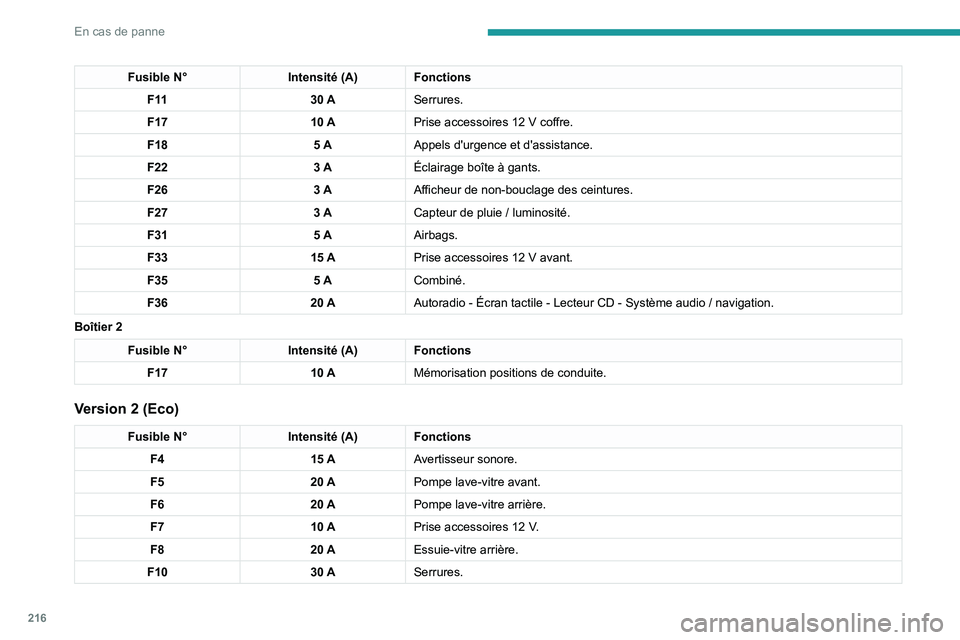
Fusible N°Intensité (A) Fonctions
F 11 30 ASerrures.
F17 10 APrise accessoires 12
V coffre.
F18 5 AAppels d'urgence et d'assistance.
F22 3 AÉclairage boîte à gants.
F26 3 AAfficheur de non-bouclage des ceintures.
F27 3 ACapteur de pluie
/ luminosité.
F31 5 AAirbags.
F33 15 APrise accessoires 12
V avant.
F35 5 ACombiné.
F36 20 AAutoradio - Écran tactile - Lecteur CD - Système audio
/ navigation.
Boîtier 2
Fusible N° Intensité (A) Fonctions
F17 10 AMémorisation positions de conduite.
Version 2 (Eco)
Fusible N° Intensité (A) Fonctions
F4 15 AAvertisseur sonore.
F5 20 APompe lave-vitre avant.
F6 20 APompe lave-vitre arrière.
F7 10 APrise accessoires 12
V.
F8 20 AEssuie-vitre arrière.
F10 30 ASerrures.
Page 239 of 308
237
Autoradio Bluetooth®
10Autoradio Bluetooth®
Les différentes fonctions et les différents
réglages décrits varient selon la version
et la configuration de votre véhicule.
Pour des raisons de sécurité et parce
qu’elles nécessitent une attention
soutenue de la part du conducteur, les
opérations de jumelage du téléphone mobile
Bluetooth au système mains-libres Bluetooth
de votre autoradio, doivent être réalisées
véhicule à l’arrêt et contact mis.
Votre autoradio est codé de manière à
fonctionner uniquement sur votre
véhicule.
Afin d'éviter les risques d’électrocution,
d’incendie et les risques mécaniques, toute
intervention sur le système doit être réalisée
exclusivement dans le réseau de la Marque
ou dans un atelier qualifié.
Lorsque le moteur est arrêté et afin de
préserver la batterie, l'autoradio peut se
couper après quelques minutes.
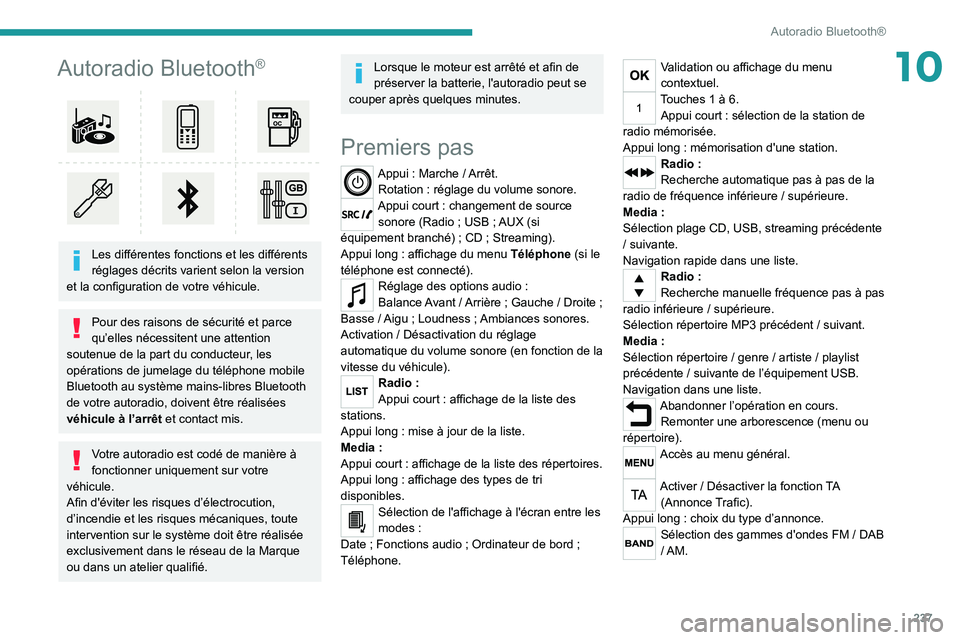
Premiers pas
Appui : Marche / Arrêt.
Rotation : réglage du volume sonore.
Appui court : changement de source
sonore (Radio ; USB ; AUX (si
équipement branché)
; CD ; Streaming).
Appui long
: affichage du menu Téléphone (si le
téléphone est connecté).
Réglage des options audio :
Balance Avant / Arrière ; Gauche / Droite ;
Basse / Aigu
; Loudness ; Ambiances sonores.
Activation / Désactivation du réglage
automatique du volume sonore (en fonction de la
vitesse du véhicule).
Radio :
Appui court : affichage de la liste des
stations.
Appui long
: mise à jour de la liste.
Media
:
Appui court
: affichage de la liste des répertoires.
Appui long
: affichage des types de tri
disponibles.
Sélection de l'affichage à l'écran entre les
modes :
Date
; Fonctions audio ; Ordinateur de bord ;
Téléphone.
Validation ou affichage du menu
contextuel.
Touches 1 à 6. Appui court : sélection de la station de
radio mémorisée.
Appui long
: mémorisation d'une station.
Radio :
Recherche automatique pas à pas de la
radio de fréquence inférieure / supérieure.
Media
:
Sélection plage CD, USB, streaming précédente
/ suivante.
Navigation rapide dans une liste.
Radio :
Recherche manuelle fréquence pas à pas
radio inférieure
/ supérieure.
Sélection répertoire MP3 précédent
/ suivant.
Media :
Sélection répertoire / genre / artiste
/ playlist
précédente / suivante de l’équipement USB.
Navigation dans une liste.
Abandonner l’opération en cours. Remonter une arborescence (menu ou
répertoire).
Accès au menu général.
Activer / Désactiver la fonction TA (Annonce Trafic).
Appui long
: choix du type d’annonce.
Sélection des gammes d'ondes FM / DAB
/ AM.
Page 248 of 308
246
Autoradio Bluetooth®
A partir du menu contextuel :
–
cocher "
Micro OFF" pour désactiver le micro.
–
décocher " Micro OFF " pour réactiver le micro.Valider par OK.
Mode combiné
A partir du menu contextuel :
–
cocher "
Mode combiné" pour passer la
communication sur le téléphone (ex : pour quitter
le véhicule en continuant la conversation).
–
décocher " Mode combiné " pour transmettre
la communication au véhicule.
Valider par OK.
Si le contact a été coupé, lorsque vous
le remettrez, au retour dans le véhicule,
la connexion bluetooth se réactivera
automatiquement et le son basculera à
nouveau sur le système (selon compatibilité du
téléphone).
Dans certains cas, le mode combiné doit être
activé à partir du téléphone.
Serveur vocal
A partir du menu contextuel, sélectionner "Tonalités DTMF " et valider pour utiliser
le clavier numérique, afin de naviguer dans le
menu d'un serveur vocal interactif.
Valider par OK.
Double appel
A partir du menu contextuel, sélectionner
"Permuter " et valider pour reprendre un
appel laissé en attente.
Valider par OK.
Répertoire
Pour accéder au répertoire, faire un appui
long sur SRC/TEL.
Sélectionner "Répertoire" pour voir la
liste des contacts.
Valider par OK.
Pour modifier les contacts enregistrés
dans le système, appuyer sur MENU puis
sélectionner " Téléphone" et valider.
Sélectionner " Gestion répertoire" et valider.
Vous pouvez :
–
"Consulter une fiche",
–
"Supprimer une fiche",
–
"Supprimer toutes les fiches".
Le système accède au répertoire du
téléphone selon la compatibilité de
celui-ci et pendant la connexion en Bluetooth.
A partir de certains téléphones connectés en Bluetooth, vous pouvez envoyer un
contact vers le répertoire de l'autoradio.
Les contacts ainsi importés sont enregistrés
dans un répertoire permanent visible par tous,
quel que soit le téléphone connecté.
Le menu du répertoire est inaccessible tant que
celui-ci est vide.
Reconnaissance vocale
Cette fonction vous permet d’utiliser la
reconnaissance vocale de votre smartphone via
le système.
Pour lancer la reconnaissance vocale, selon le
type de commandes au volant :
Faire un appui long sur l’extrémité de la
commande d’éclairage.
OU
Appuyer sur cette touche.
La reconnaissance vocale nécessite un
smartphone compatible préalablement
connecté au véhicule en Bluetooth.
Questions fréquentes
Les informations décrites ci-après regroupent les
réponses aux questions les plus fréquemment
posées concernant votre autoradio.
Moteur coupé, l'autoradio s'arrête après
plusieurs minutes d'utilisation.
Lorsque le moteur est coupé, le temps de
fonctionnement de l'autoradio dépend du niveau
de charge de la batterie.
L'arrêt est normal : l'autoradio se met en
mode économie d'énergie et se coupe afin de
préserver la batterie du véhicule.
►
Démarrer le moteur du véhicule afin
d'augmenter la charge de la batterie.
Page 254 of 308
252
PEUGEOT Connect Radio
Conduite
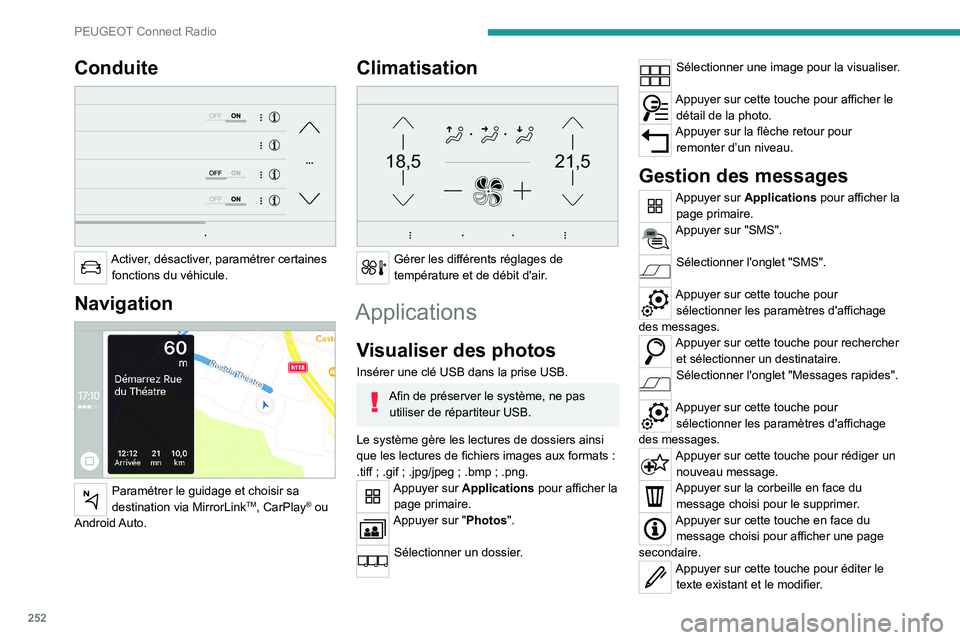
Activer, désactiver, paramétrer certaines fonctions du véhicule.
Navigation
Paramétrer le guidage et choisir sa
destination via MirrorLinkTM, CarPlay® ou
Android Auto.
Climatisation
21,518,5
Gérer les différents réglages de
température et de débit d'air.
Applications
Visualiser des photos
Insérer une clé USB dans la prise USB.
Afin de préserver le système, ne pas utiliser de répartiteur USB.
Le système gère les lectures de dossiers ainsi
que les lectures de fichiers images aux formats
:
.tiff
; .gif ; .jpg/jpeg ; .bmp ; .png.
Appuyer sur Applications pour afficher la page primaire.
Appuyer sur "Photos".
Sélectionner un dossier.
Sélectionner une image pour la visualiser.
Appuyer sur cette touche pour afficher le détail de la photo.
Appuyer sur la flèche retour pour remonter d’un niveau.
Gestion des messages
Appuyer sur Applications pour afficher la page primaire.
Appuyer sur "SMS".
Sélectionner l'onglet "SMS".
Appuyer sur cette touche pour sélectionner les paramètres d'affichage
des messages.
Appuyer sur cette touche pour rechercher et sélectionner un destinataire.
Sélectionner l'onglet "Messages rapides".
Appuyer sur cette touche pour sélectionner les paramètres d'affichage
des messages.
Appuyer sur cette touche pour rédiger un nouveau message.
Appuyer sur la corbeille en face du message choisi pour le supprimer.
Appuyer sur cette touche en face du message choisi pour afficher une page
secondaire.
Appuyer sur cette touche pour éditer le texte existant et le modifier.
Page 266 of 308
264
PEUGEOT Connect Nav
PEUGEOT Connect Nav
Navigation GPS -
Applications - Autoradio
multimédia - Téléphone
Bluetooth
®
Les fonctions et réglages décrits varient
selon la version et la configuration du
véhicule.
Pour des raisons de sécurité et parce
qu’elles nécessitent une attention
soutenue de la part du conducteur, les
opérations suivantes doivent être réalisées
véhicule à l’arrêt et contact mis
:
–
Le jumelage du smartphone au système en
Bluetooth.
–
L'utilisation du smartphone.
–
Les connexions aux applications CarPlay®,
MirrorLinkTM ou Android Auto (certaines
applications interrompent leur affichage à la
reprise du roulage).
–
Le visionnage d'une vidéo (la vidéo
s’interrompt à la reprise du roulage).
–
Les réglages et paramétrages du système.
Le système est protégé de manière à
fonctionner uniquement sur le véhicule.
L'affichage du message Mode économie
d'énergie signale la mise en veille imminente.
Il est possible de télécharger les mises à
jour du système et des cartographies, sur
le site de la Marque.
La procédure de mise à jour y est également
disponible.
Les codes sources OSS (Open Source
Software) du système sont accessibles
aux adresses suivantes :
https://www.groupe-psa.com/fr/oss/
https://www.groupe-psa.com/en/oss/
Premiers pas
Moteur tournant, un appui permet de
couper le son.
Contact coupé, un appui met le système en
marche.
Augmenter ou diminuer le volume à l'aide de la
molette ou des touches "plus" ou "moins" (selon
équipement).
Utiliser les touches des menus disposées de
chaque côté ou en dessous de l'écran tactile
pour accéder aux menus, puis appuyer sur les
boutons matérialisés de l'écran tactile.
Selon modèle, utiliser les touches "Source" ou
"Menu" pour accéder aux carrousels des menus,
puis appuyer sur les boutons matérialisés de
l'écran tactile.
Afficher le carrousel des menus à tout moment,
par un appui court sur l'écran, avec trois doigts.
Toutes les zones tactiles de l'écran sont de
couleur blanche.
Appuyer sur la flèche retour pour remonter d’un
niveau.
Appuyer sur "OK" pour valider.
L'écran est de type "capacitif".
Pour entretenir l'écran, il est
recommandé d'utiliser un chiffon doux non
abrasif (chiffon à lunettes) sans produit
additionnel.
Ne pas utiliser d'objets pointus sur l'écran.
Ne pas toucher l'écran avec les mains
mouillées.
Certaines informations sont affichées en
permanence dans les bandeaux latéraux ou
dans le bandeau supérieur de l’écran tactile
(selon équipement)
:
–
Rappel des informations de climatisation
(selon version), et accès direct au menu
correspondant.
Page 269 of 308
267
PEUGEOT Connect Nav
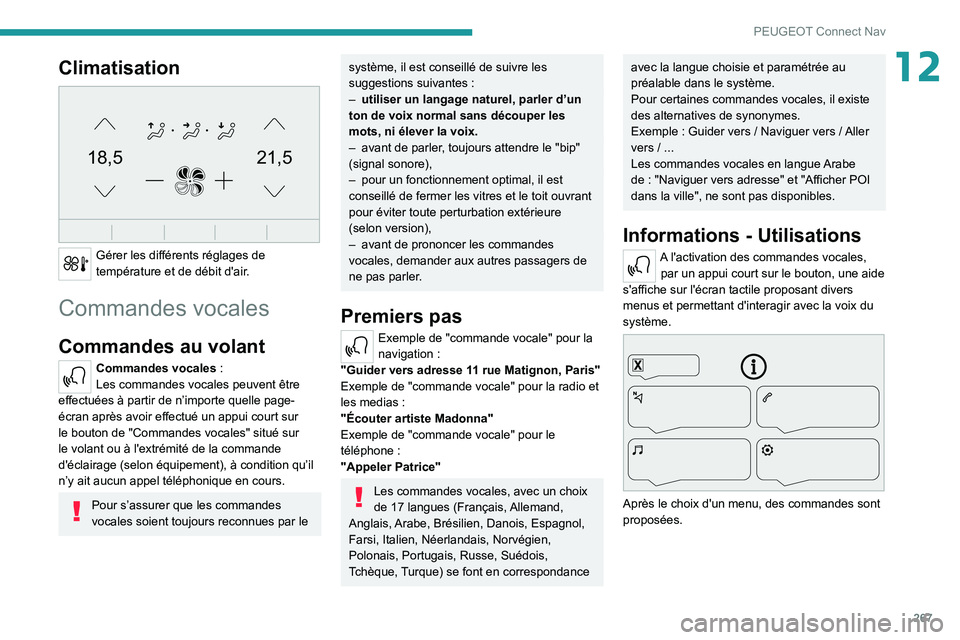
12Climatisation
21,518,5
Gérer les différents réglages de
température et de débit d'air.
Commandes vocales
Commandes au volant
Commandes vocales :
Les commandes vocales peuvent être
effectuées à partir de n’importe quelle page-
écran après avoir effectué un appui court sur
le bouton de "Commandes vocales" situé sur
le volant ou à l'extrémité de la commande
d'éclairage (selon équipement), à condition qu’il
n’y ait aucun appel téléphonique en cours.
Pour s’assurer que les commandes
vocales soient toujours reconnues par le
système, il est conseillé de suivre les
suggestions suivantes :
–
utiliser un langage naturel, parler d’un
ton de voix normal sans découper les
mots, ni élever la voix.
–
avant de parler
, toujours attendre le "bip"
(signal sonore),
–
pour un fonctionnement optimal, il est
conseillé de fermer les vitres et le toit ouvrant
pour éviter toute perturbation extérieure
(selon version),
–
avant de prononcer les commandes
vocales, demander aux autres passagers de
ne pas parler
.
Premiers pas
Exemple de "commande vocale" pour la
navigation :
"Guider vers adresse 11 rue Matignon, Paris"
Exemple de "commande vocale" pour la radio et
les medias :
"Écouter artiste Madonna"
Exemple de "commande vocale" pour le
téléphone :
"Appeler Patrice"
Les commandes vocales, avec un choix
de 17 langues (Français, Allemand,
Anglais, Arabe, Brésilien, Danois, Espagnol,
Farsi, Italien, Néerlandais, Norvégien,
Polonais, Portugais, Russe, Suédois,
Tchèque, Turque) se font en correspondance
avec la langue choisie et paramétrée au
préalable dans le système.
Pour certaines commandes vocales, il existe
des alternatives de synonymes.
Exemple : Guider vers / Naviguer vers / Aller
vers / ...
Les commandes vocales en langue Arabe
de
: "Naviguer vers adresse" et "Afficher POI
dans la ville", ne sont pas disponibles.
Informations - Utilisations
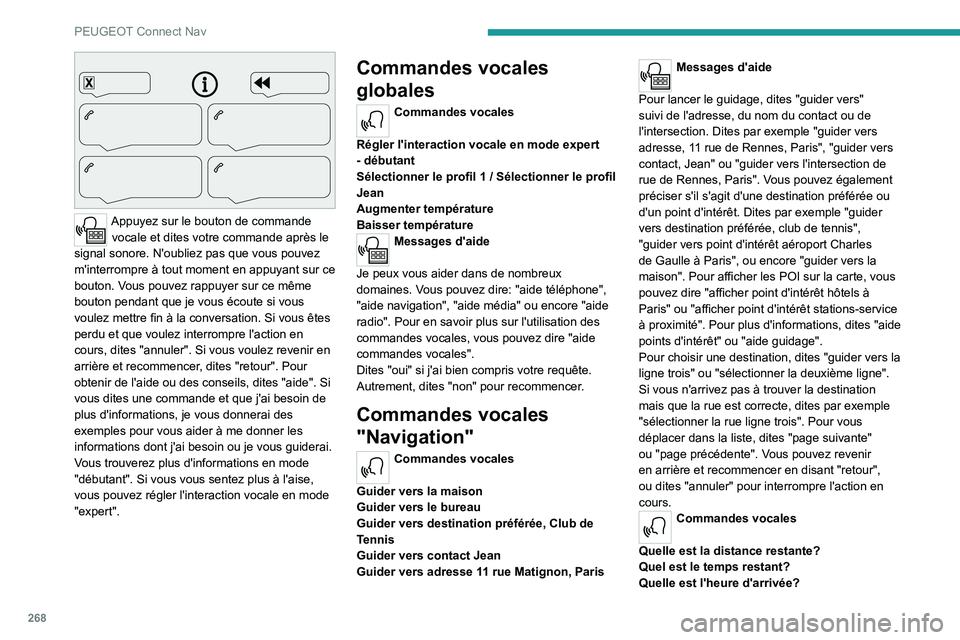
A l'activation des commandes vocales, par un appui court sur le bouton, une aide
s'affiche sur l'écran tactile proposant divers
menus et permettant d'interagir avec la voix du
système.
Après le choix d'un menu, des commandes sont
proposées.
Page 270 of 308
268
PEUGEOT Connect Nav
Appuyez sur le bouton de commande vocale et dites votre commande après le
signal sonore. N'oubliez pas que vous pouvez
m'interrompre à tout moment en appuyant sur ce
bouton. Vous pouvez rappuyer sur ce même
bouton pendant que je vous écoute si vous
voulez mettre fin à la conversation. Si vous êtes
perdu et que voulez interrompre l'action en
cours, dites "annuler". Si vous voulez revenir en
arrière et recommencer, dites "retour". Pour
obtenir de l'aide ou des conseils, dites "aide". Si
vous dites une commande et que j'ai besoin de
plus d'informations, je vous donnerai des
exemples pour vous aider à me donner les
informations dont j'ai besoin ou je vous guiderai.
Vous trouverez plus d'informations en mode
"débutant". Si vous vous sentez plus à l'aise,
vous pouvez régler l'interaction vocale en mode
"expert".
Commandes vocales
globales
Commandes vocales
Régler l'interaction vocale en mode expert
- débutant
Sélectionner le profil 1 / Sélectionner le profil
Jean
Augmenter température
Baisser température
Messages d'aide
Je peux vous aider dans de nombreux
domaines. Vous pouvez dire: "aide téléphone",
"aide navigation", "aide média" ou encore "aide
radio". Pour en savoir plus sur l'utilisation des
commandes vocales, vous pouvez dire "aide
commandes vocales".
Dites "oui" si j'ai bien compris votre requête.
Autrement, dites "non" pour recommencer.
Commandes vocales
"Navigation"
Commandes vocales
Guider vers la maison
Guider vers le bureau
Guider vers destination préférée, Club de
Tennis
Guider vers contact Jean
Guider vers adresse 11 rue Matignon, Paris
Messages d'aide
Pour lancer le guidage, dites "guider vers"
suivi de l'adresse, du nom du contact ou de
l'intersection. Dites par exemple "guider vers
adresse, 11 rue de Rennes, Paris", "guider vers
contact, Jean" ou "guider vers l'intersection de
rue de Rennes, Paris". Vous pouvez également
préciser s'il s'agit d'une destination préférée ou
d'un point d'intérêt. Dites par exemple "guider
vers destination préférée, club de tennis",
"guider vers point d'intérêt aéroport Charles
de Gaulle à Paris", ou encore "guider vers la
maison". Pour afficher les POI sur la carte, vous
pouvez dire "afficher point d'intérêt hôtels à
Paris" ou "afficher point d'intérêt stations-service
à proximité". Pour plus d'informations, dites "aide
points d'intérêt" ou "aide guidage".
Pour choisir une destination, dites "guider vers la
ligne trois" ou "sélectionner la deuxième ligne".
Si vous n'arrivez pas à trouver la destination
mais que la rue est correcte, dites par exemple
"sélectionner la rue ligne trois". Pour vous
déplacer dans la liste, dites "page suivante"
ou "page précédente". Vous pouvez revenir
en arrière et recommencer en disant "retour",
ou dites "annuler" pour interrompre l'action en
cours.
Commandes vocales
Quelle est la distance restante?
Quel est le temps restant?
Quelle est l'heure d'arrivée?
Page 274 of 308
272
PEUGEOT Connect Nav
Vers une des dernières
destinations
Appuyer sur Navigation pour afficher la page primaire.
Appuyer sur la touche " MENU" pour accéder à la
page secondaire.
Sélectionner "Mes destinations".
Sélectionner l'onglet " Récentes".
Sélectionner l'adresse choisie dans la liste pour
afficher les "Critères de guidage".
Appuyer sur "OK" pour démarrer le guidage.
Sélectionner "Position" pour visualiser
géographiquement le point d'arrivée.
Vers "Ma maison" ou "Mon
travail"
Appuyer sur Navigation pour afficher la page primaire.
Appuyer sur la touche " MENU" pour accéder à la
page secondaire.
Sélectionner "Mes destinations".
Sélectionner l'onglet " Préférées".
Sélectionner "Ma maison".
Ou
Sélectionner "Mon travail". Ou
Sélectionner une destination favorite enregistrée
au préalable.
Vers un contact du
répertoire
Appuyer sur Navigation pour afficher la
page primaire.
Appuyer sur la touche " MENU" pour accéder à la
page secondaire.
Sélectionner "Mes destinations".
Sélectionner l'onglet " Contact".
Choisir un contact dans la liste pour démarrer le
guidage.
Vers des points d'intérêt
(POI)
Méthode guidée :
Les points d'intérêt (POI) sont répertoriés en
différentes catégories.
Appuyer sur Navigation pour afficher la page primaire.
Appuyer sur la touche " MENU" pour accéder à la
page secondaire.
Sélectionner "Points d'intérêts ".
Sélectionner l'onglet "Voyage" ou "Vie
active" ou "Commercial" ou "Public" ou
"Géographique ".
Ou
Sélectionner "Rechercher " pour saisir le
nom et l'adresse d'un POI.
Appuyer sur "OK" pour lancer le calcul de l'itinéraire.
Ou
Méthode intuitive :
Afin de pouvoir utiliser le service, la sélection n'est possible que si la
connexion réseau est active, soit par une
"connexion réseau apportée par le véhicule",
si vous bénéficiez de l'offre Peugeot Connect
Packs, soit par une "connexion réseau
apportée par l'utilisateur" via son smartphone,
Dans les deux cas, le système est relié
automatiquement à Internet, sous réserve de
couverture réseau.
Appuyer sur Navigation pour afficher la page primaire.
Appuyer sur la touche " MENU" pour accéder à la
page secondaire.
Sélectionner "Rechercher ".
Appuyer sur le mode affiché en bas à droite de
l'écran (Local ou Connecté) pour changer la
"Base de données".
Sélectionner la "Base de données" en
mode "Local" intégrée à la cartographie
ou en mode "Connecté" reliée au réseau
Internet.
Appuyer sur la flèche retour pour valider.
Page 276 of 308
274
PEUGEOT Connect Nav
automatiquement à Internet, aux services
connectés et ne nécessite pas de connexion
apportée par l’utilisateur via son smartphone.
OU
Connexion réseau apportée par
l'utilisateur
Pour connaître les modèles des
smartphones éligibles, se connecter à
l’adresse Internet de la Marque du pays.
Activer et paramétrer le partage de connexion du
smartphone.
Les principes et les normes sont
constamment en évolution ; pour que le
processus de communication entre le
smartphone et le système fonctionne
correctement, il est conseillé de mettre à jour
le système d’exploitation du smartphone
ainsi que la date et l’heure du smartphone
et du système.
Connexion USB
Brancher le câble USB.
Le smartphone est en mode charge
lorsqu’il est relié par le câble USB.
Connexion Bluetooth
Activer la fonction Bluetooth du téléphone et s’assurer qu’il est détectable (voir
rubrique "Applications").
Connexion Wi-FiSélectionner un réseau Wi-Fi trouvé par
le système et se connecter.
Cette fonction n’est disponible que si elle
a été activée soit par les "Notifications",
soit par le menu "Applications".
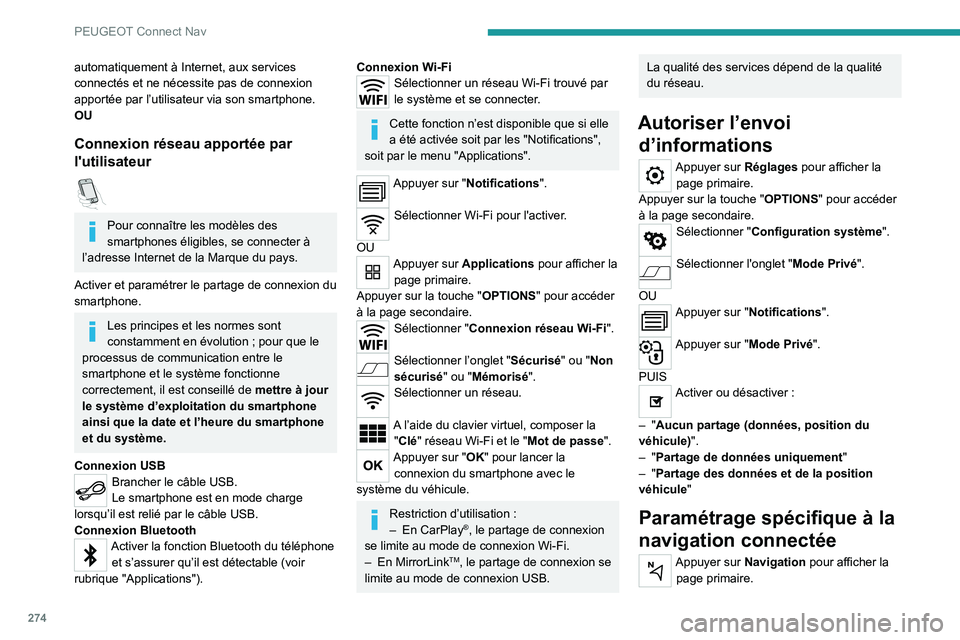
Appuyer sur "Notifications".
Sélectionner Wi-Fi pour l'activer.
OU
Appuyer sur Applications pour afficher la page primaire.
Appuyer sur la touche " OPTIONS" pour accéder
à la page secondaire.
Sélectionner "Connexion réseau Wi-Fi ".
Sélectionner l’onglet "Sécurisé" ou "Non
sécurisé" ou "Mémorisé".
Sélectionner un réseau.
A l’aide du clavier virtuel, composer la
"Clé" réseau Wi-Fi et le "Mot de passe".
Appuyer sur "OK" pour lancer la connexion du smartphone avec le
système du véhicule.
Restriction d’utilisation :
– En CarPlay®, le partage de connexion
se limite au mode de connexion Wi-Fi.
–
En MirrorLinkTM, le partage de connexion se
limite au mode de connexion USB.
La qualité des services dépend de la qualité
du réseau.
Autoriser l’envoi d’informations
Appuyer sur Réglages pour afficher la
page primaire.
Appuyer sur la touche " OPTIONS" pour accéder
à la page secondaire.
Sélectionner "Configuration système".
Sélectionner l'onglet "Mode Privé".
OU
Appuyer sur "Notifications".
Appuyer sur "Mode Privé".
PUIS
Activer ou désactiver :
–
"Aucun partage (données, position du
véhicule)".
–
"Partage de données uniquement "
–
"Partage des données et de la position
véhicule"
Paramétrage spécifique à la
navigation connectée
Appuyer sur Navigation pour afficher la page primaire.
Page 278 of 308
276
PEUGEOT Connect Nav
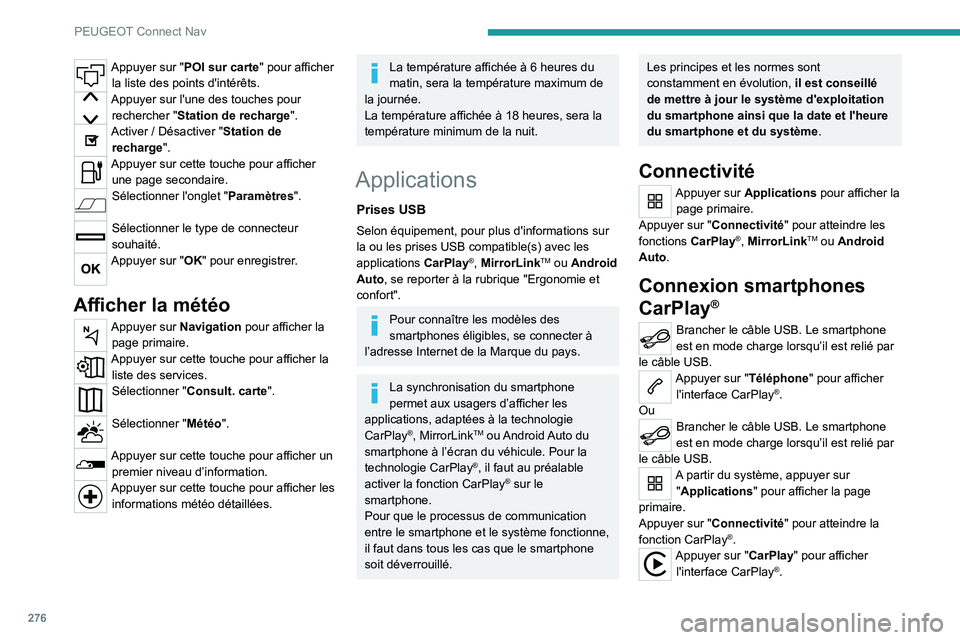
Appuyer sur "POI sur carte" pour afficher la liste des points d'intérêts.
Appuyer sur l'une des touches pour rechercher " Station de recharge".
Activer / Désactiver "Station de
recharge ".
Appuyer sur cette touche pour afficher
une page secondaire.
Sélectionner l'onglet "Paramètres ".
Sélectionner le type de connecteur
souhaité.
Appuyer sur "OK" pour enregistrer.
Afficher la météo
Appuyer sur Navigation pour afficher la
page primaire.
Appuyer sur cette touche pour afficher la liste des services.
Sélectionner "Consult. carte".
Sélectionner "Météo".
Appuyer sur cette touche pour afficher un premier niveau d’information.
Appuyer sur cette touche pour afficher les informations météo détaillées.
La température affichée à 6 heures du
matin, sera la température maximum de
la journée.
La température affichée à 18 heures, sera la
température minimum de la nuit.
Applications
Prises USB
Selon équipement, pour plus d'informations sur
la ou les prises USB compatible(s) avec les
applications CarPlay
®, MirrorLinkTM ou Android
Auto, se reporter à la rubrique "Ergonomie et
confort".
Pour connaître les modèles des
smartphones éligibles, se connecter à
l’adresse Internet de la Marque du pays.
La synchronisation du smartphone
permet aux usagers d’afficher les
applications, adaptées à la technologie
CarPlay
®, MirrorLinkTM ou Android Auto du
smartphone à l’écran du véhicule. Pour la
technologie CarPlay
®, il faut au préalable
activer la fonction CarPlay® sur le
smartphone.
Pour que le processus de communication
entre le smartphone et le système fonctionne,
il faut dans tous les cas que le smartphone
soit déverrouillé.
Les principes et les normes sont
constamment en évolution, il est conseillé
de mettre à jour le système d'exploitation
du smartphone ainsi que la date et l'heure
du smartphone et du système.
Connectivité
Appuyer sur Applications pour afficher la page primaire.
Appuyer sur "Connectivité" pour atteindre les
fonctions CarPlay
®, MirrorLinkTM ou Android
Auto.
Connexion smartphones
CarPlay
®
Brancher le câble USB. Le smartphone
est en mode charge lorsqu’il est relié par
le câble USB.
Appuyer sur "Téléphone" pour afficher l'interface CarPlay®.
Ou
Brancher le câble USB. Le smartphone
est en mode charge lorsqu’il est relié par
le câble USB.
A partir du système, appuyer sur "Applications " pour afficher la page
primaire.
Appuyer sur "Connectivité" pour atteindre la
fonction CarPlay
®.Appuyer sur "CarPlay " pour afficher
l'interface CarPlay®.