radio Peugeot 3008 Hybrid 4 2013.5 Betriebsanleitung (in German)
[x] Cancel search | Manufacturer: PEUGEOT, Model Year: 2013.5, Model line: 3008 Hybrid 4, Model: Peugeot 3008 Hybrid 4 2013.5Pages: 378, PDF-Größe: 22.39 MB
Page 325 of 378
07
323
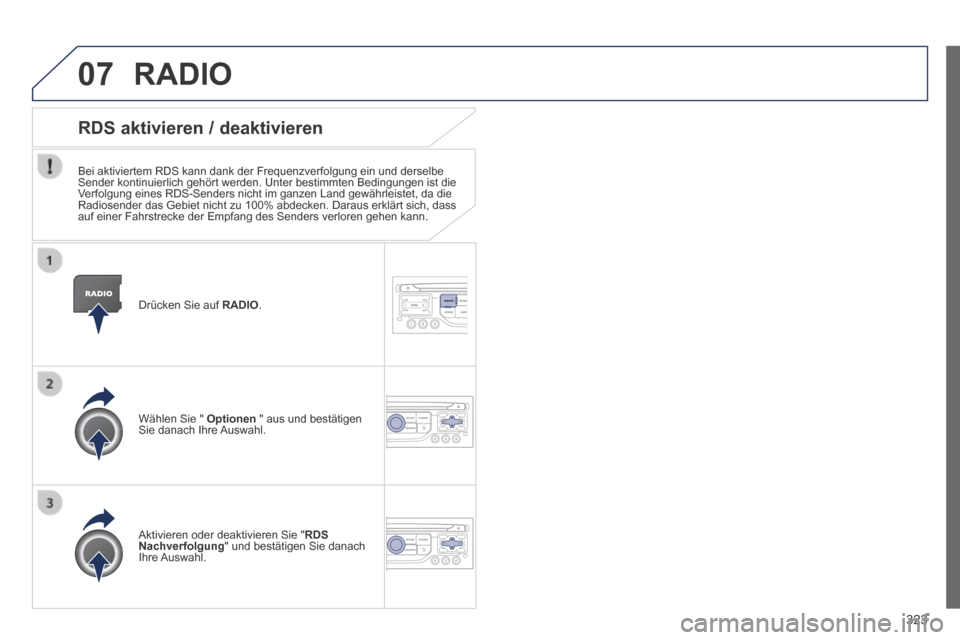
Drücken Sie auf RADIO .
RDS aktivieren / deaktivieren
Bei aktiviertem RDS kann dank der Frequenzverfolgung ein und derselbe Sender kontinuierlich gehört werden. Unter bestimmten Bedingungen ist\
die Verfolgung eines RDS-Senders nicht im ganzen Land gewährleistet, da di\
e Radiosender das Gebiet nicht zu 100% abdecken. Daraus erklärt sich, d\
ass auf einer Fahrstrecke der Empfang des Senders verloren gehen kann.
Wählen Sie " Optionen " aus und bestätigen Sie danach Ihre Auswahl.
Aktivieren oder deaktivieren Sie " RDS Nachverfolgung " und bestätigen Sie danach Ihre Auswahl.
RADIO
Page 327 of 378
08
325
CD, CD MP3, USB-Laufwerk
Das Autoradio spielt Audio-Dateien mit der Erweiterung ".wma, .aac, .fl ac, .ogg, .mp3," mit einer Abtastrate zwischen 32 Kbps und 320 Kbps. Es unterstützt auch den VBR-Modus (Variable Bit Rate). Alle anderen Dateitypen (.mp4, .m3u, usw.) können nicht gelesen werden. Die WMA-Dateien müssen vom Typ wma 9 Standard sein. Die Abtastfrequenzen, die unterstützt werden, sind höher als 32 KHz.
Es empfi ehlt sich, die Dateinamen auf weniger als 20 Zeichen zu beschränken und keine Sonderzeichen (z.B.: " " ? ; ù) zu verwenden, um Probleme\
bei der Wiedergabe oder Anzeige zu vermeiden.
Um eine CDR oder eine selbst gebrannte CDRW abspielen zu können, wählen Sie zum Brennen vorzugsweise die Normen ISO 9660 Level 1, 2 oder Joliet.\
Wenn die CD in einem anderen Format (udf, ...) gebrannt wurde, wird sie\
möglicherweise nicht korrekt abgespielt. Es empfi ehlt sich, auf ein und derselben CD stets die gleiche Brenn-Norm mit der kleinstmöglichen Geschwindigkeit (maximal 4-fach) zu verwenden,\
um eine optimale akustische Qualität zu erzielen. Im besonderen Fall einer Multi-Session-CD empfi ehlt sich die Joliet-Norm.
Tipps und Informationen
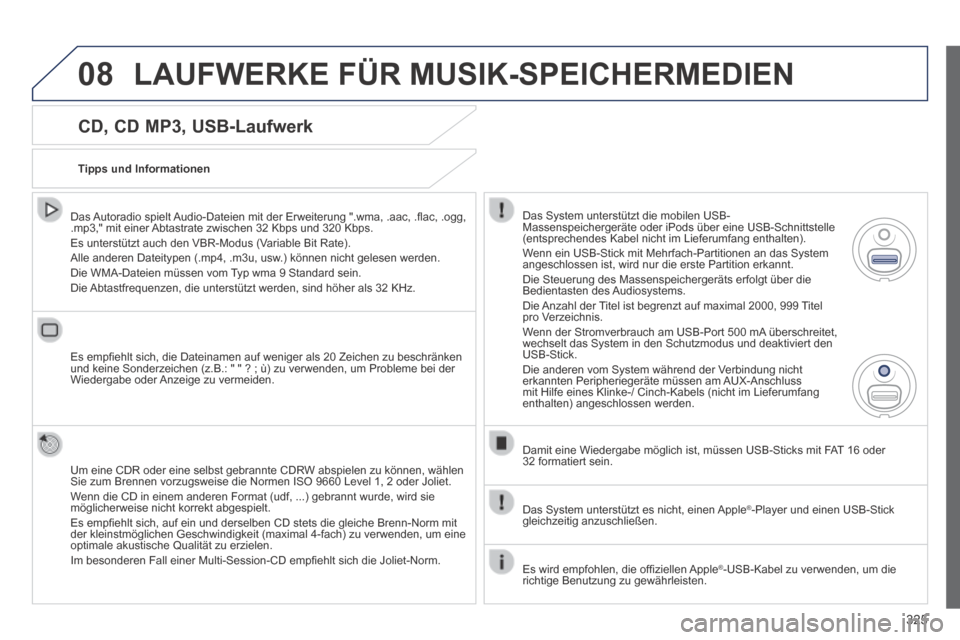
Das System unterstützt die mobilen USB-Massenspeichergeräte oder iPods über eine USB-Schnittstelle (entsprechendes Kabel nicht im Lieferumfang enthalten). Wenn ein USB-Stick mit Mehrfach-Partitionen an das System angeschlossen ist, wird nur die erste Partition erkannt. Die Steuerung des Massenspeichergeräts erfolgt über die Bedientasten des Audiosystems. Die Anzahl der Titel ist begrenzt auf maximal 2000, 999 Titel pro Verzeichnis. Wenn der Stromverbrauch am USB-Port 500 mA überschreitet, wechselt das System in den Schutzmodus und deaktiviert den USB-Stick. Die anderen vom System während der Verbindung nicht erkannten Peripheriegeräte müssen am AUX-Anschluss mit Hilfe eines Klinke-/ Cinch-Kabels (nicht im Lieferumfang enthalten) angeschlossen werden.
Damit eine Wiedergabe möglich ist, müssen USB-Sticks mit FAT 16 oder 32 formatiert sein.
Das System unterstützt es nicht, einen Apple ® -Player und einen USB-Stick ® -Player und einen USB-Stick ®gleichzeitig anzuschließen.
Es wird empfohlen, die offi ziellen Apple ® -USB-Kabel zu verwenden, um die ® -USB-Kabel zu verwenden, um die ®richtige Benutzung zu gewährleisten.
LAUFWERKE FÜR MUSIK-SPEICHERMEDIEN
Page 328 of 378
08
326
Legen Sie die CD in das Laufwerk, stecken Sie den USB-Stick an der entsprechenden Schnittstelle ein oder schließen Sie das USB-Speichergerät mit Hilfe eines entsprechenden Kabels (nicht mitgeliefert) am USB-Anschluss an. Das System erstellt bei der ersten Verbindung innerhalb weniger Sekunden bis hin zu mehreren Minuten Wiedergabelisten (temporärer Speicher). Das Löschen von anderen auf dem Speichermedium vorhandenen Dateien als der Audiodateien sowie von Verzeichnissen kann diese Wartezeit verringern. Die Wiedergabelisten werden bei jedem Ausschalten der Zündung oder Anschließen eines USB-Sticks aktualisiert. Das Autoradio speichert jedoch diese Listen und wenn diese nicht verändert werden, verkürzt sich die Ladedauer. Die Wiedergabe setzt je nach Speicherkapazität des USB-Sticks nach einer gewissen Zeit automatisch ein.
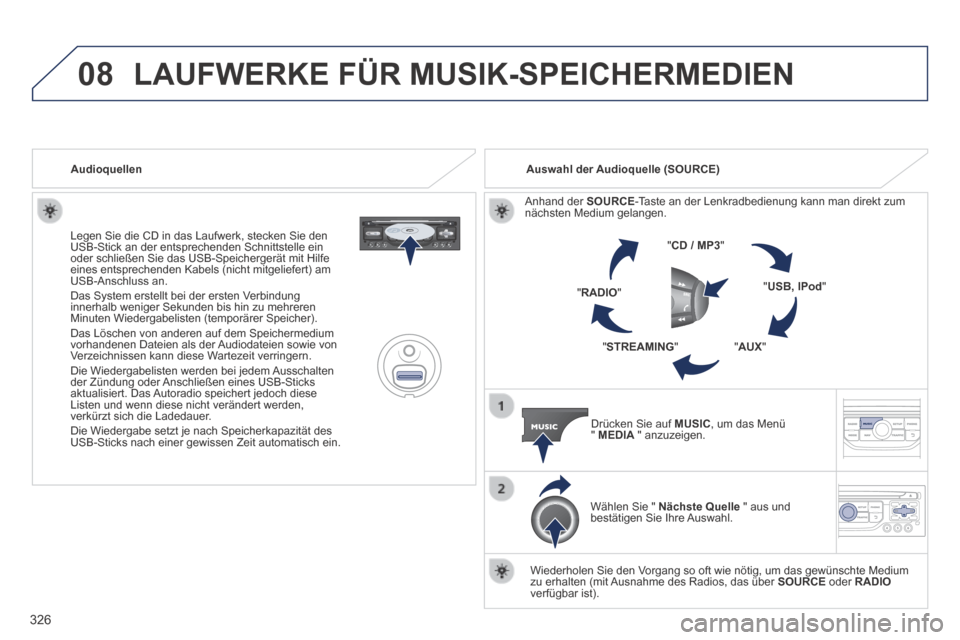
Auswahl der Audioquelle (SOURCE)
Anhand der SOURCE -Taste an der Lenkradbedienung kann man direkt zum nächsten Medium gelangen.
" CD / MP3 "
" USB, IPod "
" AUX " " STREAMING "
" RADIO "
Drücken Sie auf MUSIC , um das Menü " MEDIA " anzuzeigen.
Wählen Sie " Nächste Quelle " aus und bestätigen Sie Ihre Auswahl.
Wiederholen Sie den Vorgang so oft wie nötig, um das gewünschte Medium zu erhalten (mit Ausnahme des Radios, das über SOURCE oder RADIOverfügbar ist).
Audioquellen
LAUFWERKE FÜR MUSIK-SPEICHERMEDIEN
Page 330 of 378
08
328
Streaming Audio
Das Streaming ermöglicht das Abspielen der Audiodateien des Telefons über die Lautsprecher des Fahrzeugs.
Schließen Sie das Telefon an: siehe Abschnitt " TELEFONIEREN ". Wählen Sie den Modus " Audio " oder " Alles " aus.
Wenn die Wiedergabe nicht automatisch erfolgt, kann es erforderlich sein,\
die Audiowiedergabe vom Telefon aus zu initiieren. Die Steuerung erfolgt über das Peripheriegerät oder über die Tasten am Autoradio.
Sobald das Telefon im Modus Streaming verbunden ist, wird es als Medienquelle betrachtet. Es wird empfohlen, den Modus " Wiederholen " am Bluetooth-Gerät zu aktivieren.
LAUFWERKE FÜR MUSIK-SPEICHERMEDIEN
Anschluss eines Gerätes der Firma APPLE®
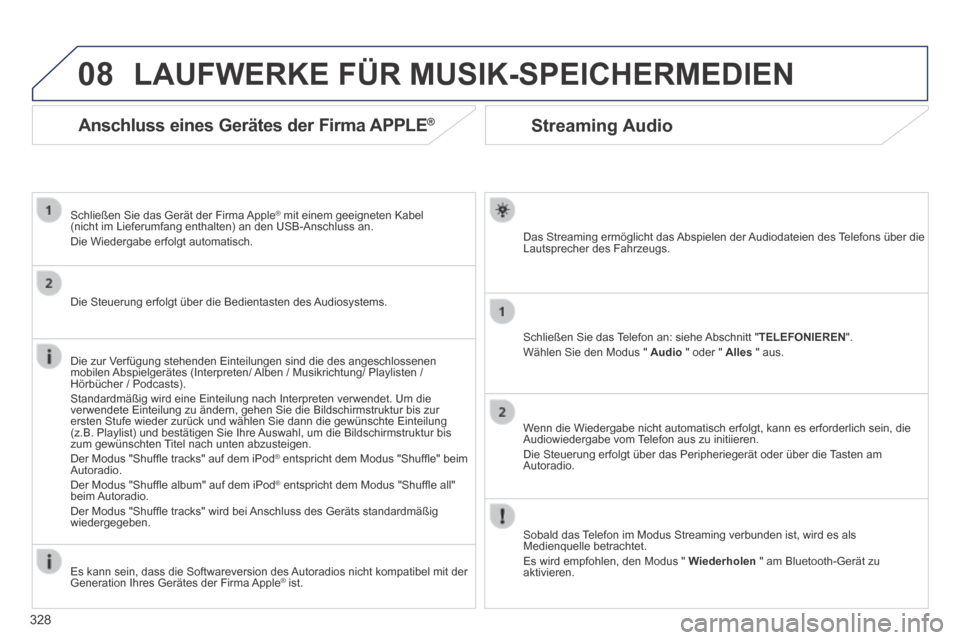
Schließen Sie das Gerät der Firma Apple® mit einem geeigneten Kabel ® mit einem geeigneten Kabel ®(nicht im Lieferumfang enthalten) an den USB-Anschluss an. Die Wiedergabe erfolgt automatisch.
Die Steuerung erfolgt über die Bedientasten des Audiosystems.
Die zur Verfügung stehenden Einteilungen sind die des angeschlossenen mobilen Abspielgerätes (Interpreten/ Alben / Musikrichtung/ Playlisten / Hörbücher / Podcasts). Standardmäßig wird eine Einteilung nach Interpreten verwendet. Um \
die verwendete Einteilung zu ändern, gehen Sie die Bildschirmstruktur bis\
zur ersten Stufe wieder zurück und wählen Sie dann die gewünschte E\
inteilung (z.B. Playlist) und bestätigen Sie Ihre Auswahl, um die Bildschirmstruktur bis zum gewünschten Titel nach unten abzusteigen. Der Modus "Shuffl e tracks" auf dem iPod ® entspricht dem Modus "Shuffl e" beim ® entspricht dem Modus "Shuffl e" beim ®Autoradio. Der Modus "Shuffl e album" auf dem iPod ® entspricht dem Modus "Shuffl e all" ® entspricht dem Modus "Shuffl e all" ®beim Autoradio. Der Modus "Shuffl e tracks" wird bei Anschluss des Geräts standardmäßig wiedergegeben.
Es kann sein, dass die Softwareversion des Autoradios nicht kompatibel mit der Generation Ihres Gerätes der Firma Apple® ist. ® ist. ®
Page 331 of 378
08
329
LAUFWERKE FÜR MUSIK-SPEICHERMEDIEN
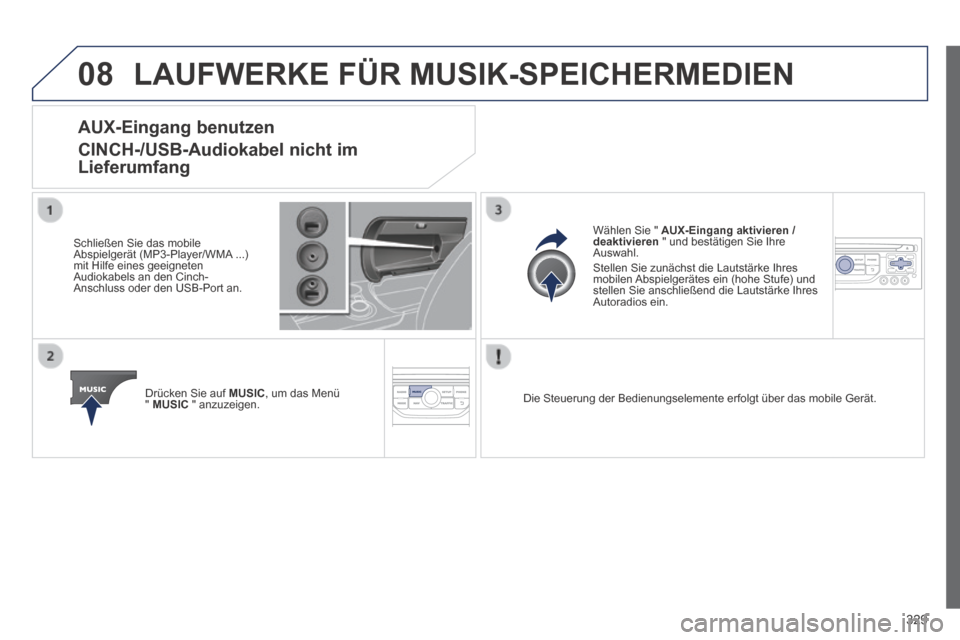
AUX-Eingang benutzen
CINCH-/USB-Audiokabel nicht im
Lieferumfang
Schließen Sie das mobile Abspielgerät (MP3-Player/WMA ...) mit Hilfe eines geeigneten Audiokabels an den Cinch-Anschluss oder den USB-Port an.
Drücken Sie auf MUSIC , um das Menü " MUSIC " anzuzeigen.
Wählen Sie " AUX-Eingang aktivieren / deaktivieren " und bestätigen Sie Ihre Auswahl. Stellen Sie zunächst die Lautstärke Ihres mobilen Abspielgerätes ein (hohe Stufe) und stellen Sie anschließend die Lautstärke Ihres Autoradios ein.
Die Steuerung der Bedienungselemente erfolgt über das mobile Gerät\
.
Page 332 of 378
09
330
AUDIOEINSTELLUNGEN
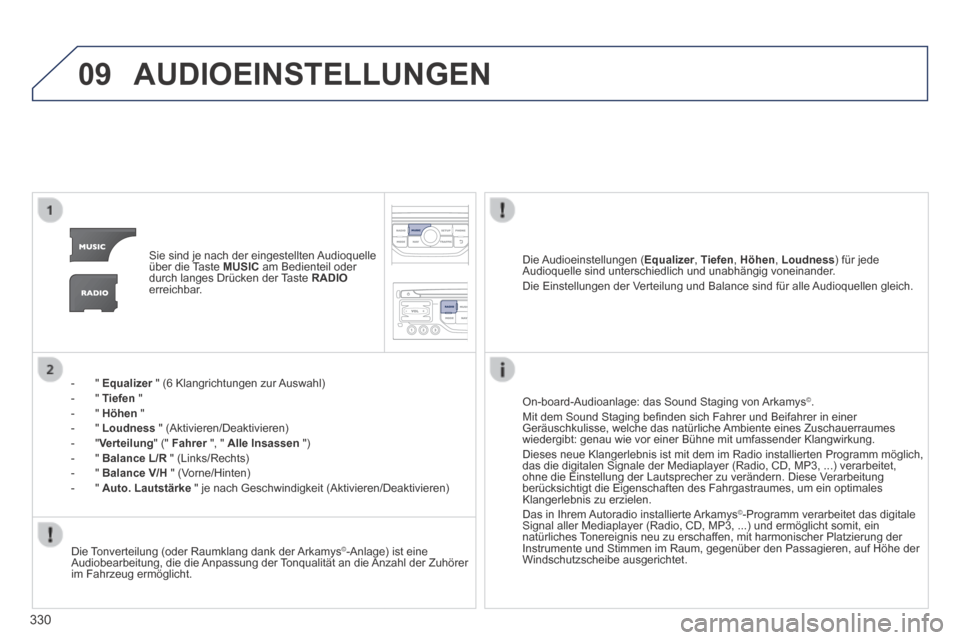
Sie sind je nach der eingestellten Audioquelle über die Taste MUSIC am Bedienteil oder durch langes Drücken der Taste RADIOerreichbar.
- " Equalizer " (6 Klangrichtungen zur Auswahl) Equalizer " (6 Klangrichtungen zur Auswahl) Equalizer - " Tiefen " - " Höhen " - " Loudness " (Aktivieren/Deaktivieren) - "Verteilung" (" Fahrer ", " Fahrer ", " FahrerAlle Insassen ") - " Balance L/R " (Links/Rechts) - " Balance V/H " (Vorne/Hinten) - " Auto. Lautstärke " je nach Geschwindigkeit (Aktivieren/Deaktivieren)
Die Audioeinstellungen ( Equalizer , Equalizer , EqualizerTiefen , Höhen , Loudness ) für jede Audioquelle sind unterschiedlich und unabhängig voneinander. Die Einstellungen der Verteilung und Balance sind für alle Audioquellen gleich.
Die Tonverteilung (oder Raumklang dank der Arkamys©-Anlage) ist eine Audiobearbeitung, die die Anpassung der Tonqualität an die Anzahl der Zuhörer im Fahrzeug ermöglicht.
On-board-Audioanlage: das Sound Staging von Arkamys © . Mit dem Sound Staging befi nden sich Fahrer und Beifahrer in einer Geräuschkulisse, welche das natürliche Ambiente eines Zuschauerraumes wiedergibt: genau wie vor einer Bühne mit umfassender Klangwirkung. Dieses neue Klangerlebnis ist mit dem im Radio installierten Programm mö\
glich, das die digitalen Signale der Mediaplayer (Radio, CD, MP3, ...) verarb\
eitet, ohne die Einstellung der Lautsprecher zu verändern. Diese Verarbeitung berücksichtigt die Eigenschaften des Fahrgastraumes, um ein optimales\
Klangerlebnis zu erzielen. Das in Ihrem Autoradio installierte Arkamys©-Programm verarbeitet das digitale Signal aller Mediaplayer (Radio, CD, MP3, ...) und ermöglicht somit\
, ein natürliches Tonereignis neu zu erschaffen, mit harmonischer Platzierung der Instrumente und Stimmen im Raum, gegenüber den Passagieren, auf Hö\
he der Windschutzscheibe ausgerichtet.
Page 336 of 378
11
334
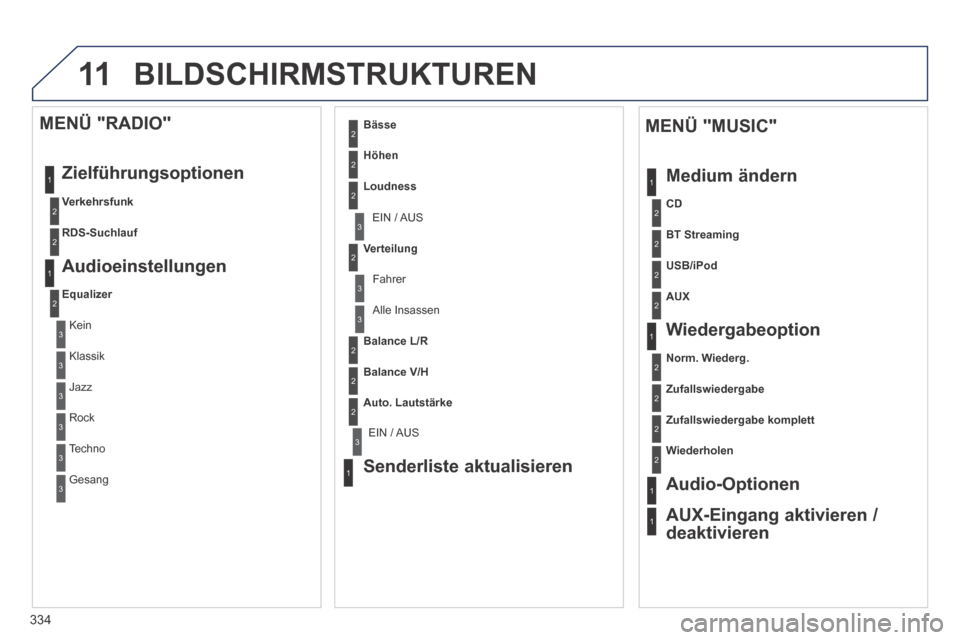
BILDSCHIRMSTRUKTUREN
1
1
2
1
1
2
2
2
2
2
2
2
3
3
2
2
2
1
Zufallswiedergabe komplett
Wiederholen
Audio-Optionen
AUX-Eingang aktivieren /
deaktivieren
MENÜ "MUSIC"
Medium ändern
Wiedergabeoption
Norm. Wiederg.
Zufallswiedergabe
Alle Insassen
Balance L/R
Balance V/H
Auto. Lautstärke
Senderliste aktualisieren
Bässe
Höhen
Loudness
Verteilung
Fahrer
1
2
2
1
3
3
3
3
3
3
2Equalizer
MENÜ "RADIO"
Zielführungsoptionen
Verkehrsfunk
RDS-Suchlauf
Audioeinstellungen
Kein
Klassik
Jazz
Rock
Techno
Gesang
2
2
2
2
USB/iPod
AUX
CD
BT Streaming3 EIN / AUS
3 EIN / AUS
Page 338 of 378
336
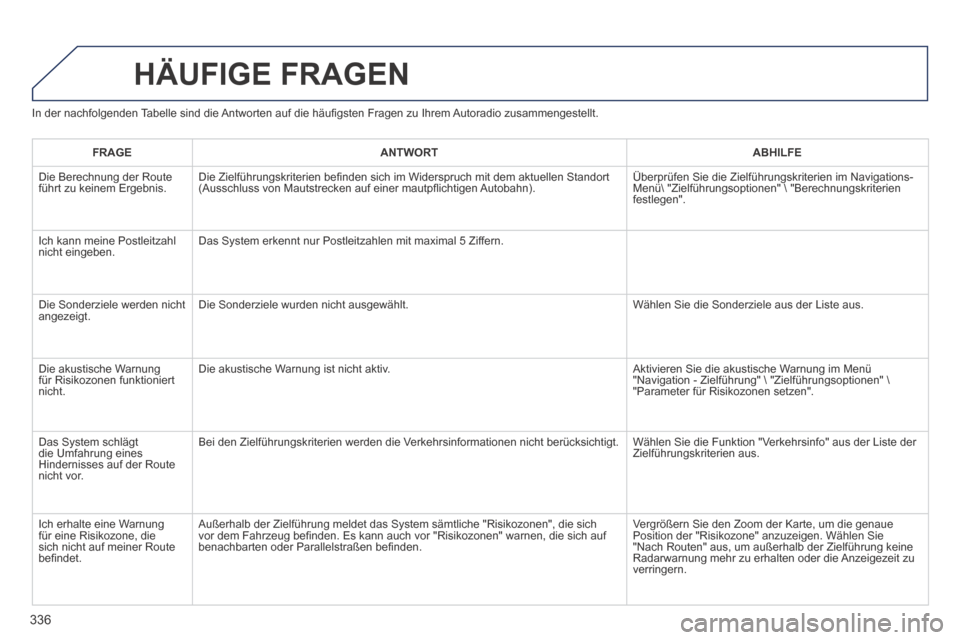
In der nachfolgenden Tabelle sind die Antworten auf die häufi gsten Fragen zu Ihrem Autoradio zusammengestellt.
HÄUFIGE FRAGEN
FRAGEANTWORTABHILFE
Die Berechnung der Route führt zu keinem Ergebnis. Die Zielführungskriterien befi nden sich im Widerspruch mit dem aktuellen Standort (Ausschluss von Mautstrecken auf einer mautpfl ichtigen Autobahn). Überprüfen Sie die Zielführungskriterien im Navigations-Menü "Zielführungsoptionen" "Berechnungskriterien festlegen".
Ich kann meine Postleitzahl nicht eingeben. Das System erkennt nur Postleitzahlen mit maximal 5 Ziffern.
Die Sonderziele werden nicht angezeigt. Die Sonderziele wurden nicht ausgewählt. Wählen Sie die Sonderziele aus der Liste aus.
Die akustische Warnung für Risikozonen funktioniert nicht.
Die akustische Warnung ist nicht aktiv. Aktivieren Sie die akustische Warnung im Menü "Navigation - Zielführung" "Zielführungsoptionen" "Parameter für Risikozonen setzen".
Das System schlägt die Umfahrung eines Hindernisses auf der Route nicht vor.
Bei den Zielführungskriterien werden die Verkehrsinformationen nicht berücksichtigt. Wählen Sie die Funktion "Verkehrsinfo" aus der Liste der Zielführungskriterien aus.
Ich erhalte eine Warnung für eine Risikozone, die sich nicht auf meiner Route befi ndet.
Außerhalb der Zielführung meldet das System sämtliche "Risikozo\
nen", die sich vor dem Fahrzeug befi nden. Es kann auch vor "Risikozonen" warnen, die sich auf benachbarten oder Parallelstraßen befi nden.
Vergrößern Sie den Zoom der Karte, um die genaue Position der "Risikozone" anzuzeigen. Wählen Sie "Nach Routen" aus, um außerhalb der Zielführung keine Radarwarnung mehr zu erhalten oder die Anzeigezeit zu verringern.
Page 339 of 378
337
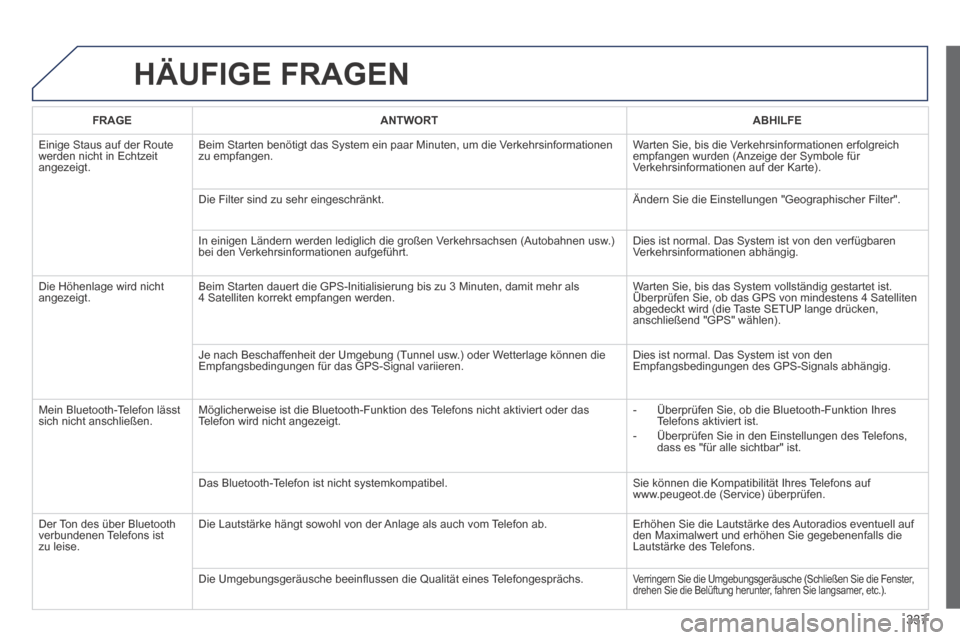
HÄUFIGE FRAGEN
FRAGEANTWORTABHILFE
Einige Staus auf der Route werden nicht in Echtzeit angezeigt.
Beim Starten benötigt das System ein paar Minuten, um die Verkehrsinformationen zu empfangen. Warten Sie, bis die Verkehrsinformationen erfolgreich empfangen wurden (Anzeige der Symbole für Verkehrsinformationen auf der Karte).
Die Filter sind zu sehr eingeschränkt. Ändern Sie die Einstellungen "Geographischer Filter".
In einigen Ländern werden lediglich die großen Verkehrsachsen (Autobahnen usw.) bei den Verkehrsinformationen aufgeführt. Dies ist normal. Das System ist von den verfügbaren Verkehrsinformationen abhängig.
Die Höhenlage wird nicht angezeigt. Beim Starten dauert die GPS-Initialisierung bis zu 3 Minuten, damit mehr\
als 4 Satelliten korrekt empfangen werden. Warten Sie, bis das System vollständig gestartet ist. Überprüfen Sie, ob das GPS von mindestens 4 Satelliten Warten Sie, bis das System vollständig gestartet ist. Überprüfen Sie, ob das GPS von mindestens 4 Satelliten Warten Sie, bis das System vollständig gestartet ist.
abgedeckt wird (die Taste SETUP lange drücken, anschließend "GPS" wählen).
Je nach Beschaffenheit der Umgebung (Tunnel usw.) oder Wetterlage können die Empfangsbedingungen für das GPS-Signal variieren. Dies ist normal. Das System ist von den Empfangsbedingungen des GPS-Signals abhängig.
Mein Bluetooth-Telefon lässt sich nicht anschließen. Möglicherweise ist die Bluetooth-Funktion des Telefons nicht aktiviert oder das Telefon wird nicht angezeigt. - Überprüfen Sie, ob die Bluetooth-Funktion Ihres Telefons aktiviert ist. - Überprüfen Sie in den Einstellungen des Telefons, dass es "für alle sichtbar" ist.
Das Bluetooth-Telefon ist nicht systemkompatibel. Sie können die Kompatibilität Ihres Telefons auf www.peugeot.de (Service) überprüfen.
Der Ton des über Bluetooth verbundenen Telefons ist zu leise.
Die Lautstärke hängt sowohl von der Anlage als auch vom Telefon ab. Erhöhen Sie die Lautstärke des Autoradios eventuell auf den Maximalwert und erhöhen Sie gegebenenfalls die Lautstärke des Telefons.
Die Umgebungsgeräusche beeinfl ussen die Qualität eines Telefongesprächs. Verringern Sie die Umgebungsgeräusche (Schließen Sie die Fenster, drehen Sie die Belüftung herunter, fahren Sie langsamer, etc.).
Page 340 of 378
338
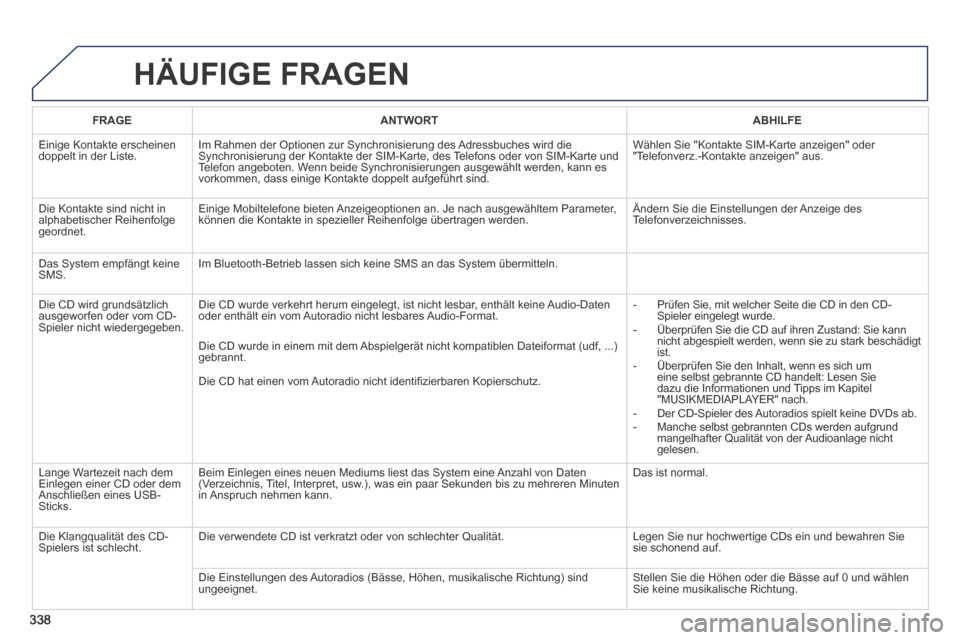
HÄUFIGE FRAGEN
FRAGEANTWORTABHILFE
Einige Kontakte erscheinen doppelt in der Liste. Im Rahmen der Optionen zur Synchronisierung des Adressbuches wird die Synchronisierung der Kontakte der SIM-Karte, des Telefons oder von SIM-Karte und Telefon angeboten. Wenn beide Synchronisierungen ausgewählt werden, kann es vorkommen, dass einige Kontakte doppelt aufgeführt sind.
Wählen Sie "Kontakte SIM-Karte anzeigen" oder "Telefonverz.-Kontakte anzeigen" aus.
Die Kontakte sind nicht in alphabetischer Reihenfolge geordnet.
Einige Mobiltelefone bieten Anzeigeoptionen an. Je nach ausgewähltem Parameter, können die Kontakte in spezieller Reihenfolge übertragen werden. Ändern Sie die Einstellungen der Anzeige des Telefonverzeichnisses.
Das System empfängt keine SMS. Im Bluetooth-Betrieb lassen sich keine SMS an das System übermitteln.\
Die CD wird grundsätzlich ausgeworfen oder vom CD-Spieler nicht wiedergegeben.
Die CD wurde verkehrt herum eingelegt, ist nicht lesbar, enthält keine Audio-Daten oder enthält ein vom Autoradio nicht lesbares Audio-Format. - Prüfen Sie, mit welcher Seite die CD in den CD-Spieler eingelegt wurde. - Überprüfen Sie die CD auf ihren Zustand: Sie kann nicht abgespielt werden, wenn sie zu stark beschädigt ist. - Überprüfen Sie den Inhalt, wenn es sich um eine selbst gebrannte CD handelt: Lesen Sie dazu die Informationen und Tipps im Kapitel "MUSIKMEDIAPLAYER" nach. - Der CD-Spieler des Autoradios spielt keine DVDs ab. - Manche selbst gebrannten CDs werden aufgrund mangelhafter Qualität von der Audioanlage nicht gelesen.
Die CD wurde in einem mit dem Abspielgerät nicht kompatiblen Dateiformat (udf, ...) gebrannt.
Die CD hat einen vom Autoradio nicht identifi zierbaren Kopierschutz.
Lange Wartezeit nach dem Einlegen einer CD oder dem Anschließen eines USB-Sticks.
Beim Einlegen eines neuen Mediums liest das System eine Anzahl von Daten (Verzeichnis, Titel, Interpret, usw.), was ein paar Sekunden bis zu mehreren Minuten in Anspruch nehmen kann.
Das ist normal.
Die Klangqualität des CD-Spielers ist schlecht. Die verwendete CD ist verkratzt oder von schlechter Qualität. Legen Sie nur hochwertige CDs ein und bewahren Sie sie schonend auf.
Die Einstellungen des Autoradios (Bässe, Höhen, musikalische Richtung) sind ungeeignet. Stellen Sie die Höhen oder die Bässe auf 0 und wählen Sie keine musikalische Richtung.