navigation system Peugeot 3008 Hybrid 4 2013 Betriebsanleitung (in German)
[x] Cancel search | Manufacturer: PEUGEOT, Model Year: 2013, Model line: 3008 Hybrid 4, Model: Peugeot 3008 Hybrid 4 2013Pages: 340, PDF-Größe: 17.31 MB
Page 253 of 340
251
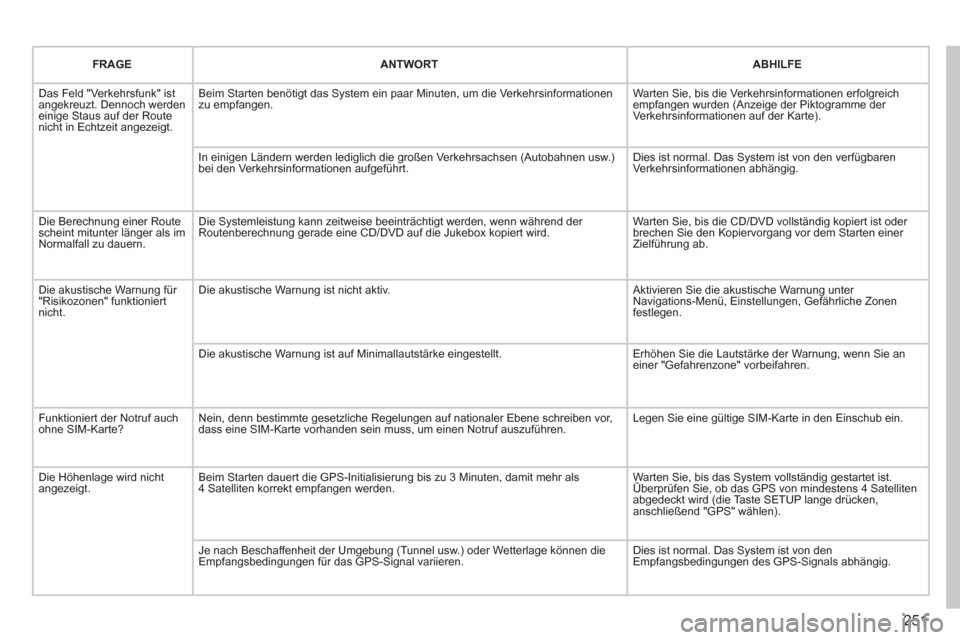
FRAGE ANTWORTABHILFE
Das Feld "Verkehrsfunk" istangekreuzt. Dennoch werden einige Staus auf der Routenicht in Echtzeit angezeigt.
Beim Starten benötigt das System ein paar Minuten, um die Verkehrsinformationenzu empfangen.
Warten Sie, bis die Verkehrsinformationen erfolgreichempfangen wurden (Anzeige der Piktogramme der Verkehrsinformationen auf der Karte).
In einigen Ländern werden lediglich die großen Verkehrsachsen (Autobahnen usw.) bei den Verkehrsinformationen aufgeführt.
Dies ist normal. Das System ist von den verfügbaren Verkehrsinformationen abhängig.
Die Berechnung einer Routescheint mitunter länger als imNormalfall zu dauern.
Die Systemleistung kann zeitweise beeinträchtigt werden, wenn während der Routenberechnung gerade eine CD/DVD auf die Jukebox kopiert wird.
Warten Sie, bis die CD/DVD vollständig kopiert ist oder brechen Sie den Kopiervorgang vor dem Starten einer Zielführung ab.
Die akustische Warnung für "Risikozonen" funktioniert nicht.
Die akustische Warnung ist nicht aktiv. Aktivieren Sie die akustische Warnung unter Navigations-Menü, Einstellungen, Gefährliche Zonen festlegen.
Die akustische Warnung ist auf Minimallautstärke eingestellt.
Erhöhen Sie die Lautstärke der Warnung, wenn Sie aneiner "Gefahrenzone" vorbeifahren.
Funktioniert der Notruf auch ohne SIM-Karte? Nein, denn bestimmte gesetzliche Regelungen auf nationaler Ebene schreiben vor,dass eine SIM-Karte vorhanden sein muss, um einen Notruf auszuführen.
Legen Sie eine gültige SIM-Karte in den Einschub ein.
Die Höhenlage wird nicht angezeigt.Beim Starten dauert die GPS-Initialisierung bis zu 3 Minuten, damit mehr als4 Satelliten korrekt empfangen werden.
Warten Sie, bis das System vollständig gestartet ist. Überprüfen Sie, ob das GPS von mindestens 4 Satelliten,y gg
abgedeckt wird (die Taste SETUP lange drücken,anschließend "GPS" wählen).
Je nach Beschaffenheit der Umgebung (Tunnel usw.) oder Wetterlage können dieEmpfangsbedingungen für das GPS-Signal variieren.
Dies ist normal. Das System ist von den Empfangsbedingungen des GPS-Signals abhängig.
Page 254 of 340
252
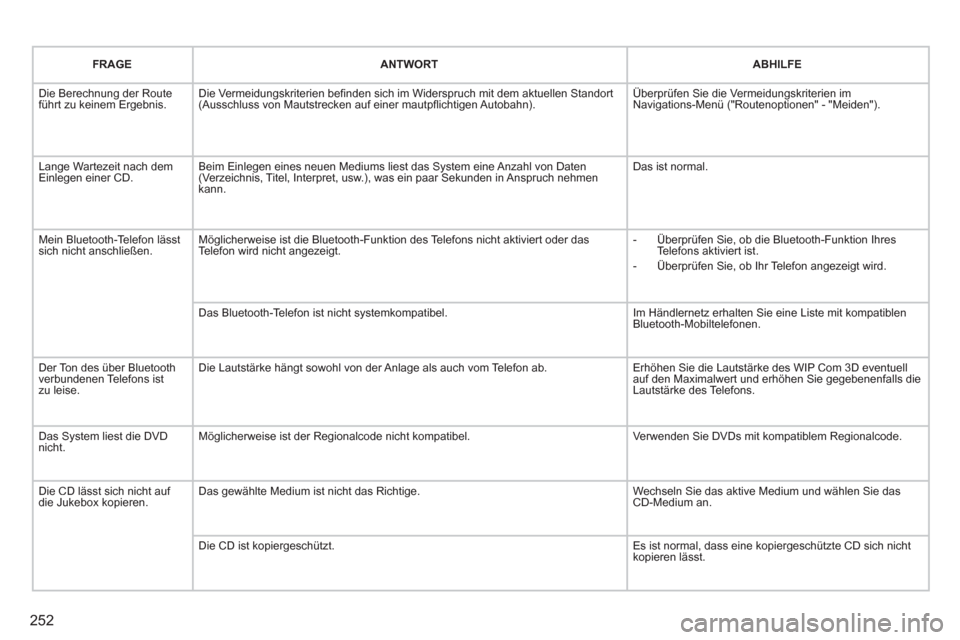
FRAGE ANTWORT
ABHILFE
Die Berechnung der Route führt zu keinem Ergebnis.Die Vermeidungskriterien befinden sich im Widerspruch mit dem aktuellen Standort (Ausschluss von Mautstrecken auf einer mautpflichtigen Autobahn).
Überprüfen Sie die Vermeidungskriterien imNavigations-Menü ("Routenoptionen" - "Meiden").
Lange Wartezeit nach dem Einlegen einer CD.Beim Einlegen eines neuen Mediums liest das System eine Anzahl von Daten (Verzeichnis, Titel, Interpret, usw.), was ein paar Sekunden in Anspruch nehmen kann.
Das ist normal.
Mein Bluetooth-Telefon lässtsich nicht anschließen.Möglicherweise ist die Bluetooth-Funktion des Telefons nicht aktiviert oder dasTelefon wird nicht angezeigt.
- Überprüfen Sie, ob die Bluetooth-Funktion IhresTelefons aktiviert ist.
- Überprüfen Sie, ob Ihr Telefon angezeigt wird.
Das Bluetooth-Telefon ist nicht systemkompatibel.
Im Händlernetz erhalten Sie eine Liste mit kompatiblenBluetooth-Mobiltelefonen.
Der Ton des über Bluetoothverbundenen Telefons ist zu leise.
Die Lautstärke hängt sowohl von der Anlage als auch vom Telefon ab.
Erhöhen Sie die Lautstärke des WIP Com 3D eventuell auf den Maximalwert und erhöhen Sie gegebenenfalls die Lautstärke des Telefons.
Das System liest die DVD nicht.Möglicherweise ist der Regionalcode nicht kompatibel.
Verwenden Sie DVDs mit kompatiblem Regionalcode.
Die CD lässt sich nicht auf die Jukebox kopieren. Das gewählte Medium ist nicht das Richtige.
Wechseln Sie das aktive Medium und wählen Sie dasCD-Medium an.
Die CD ist kopiergeschützt.
Es ist normal, dass eine kopiergeschützte CD sich nicht kopieren lässt.
Page 255 of 340
253
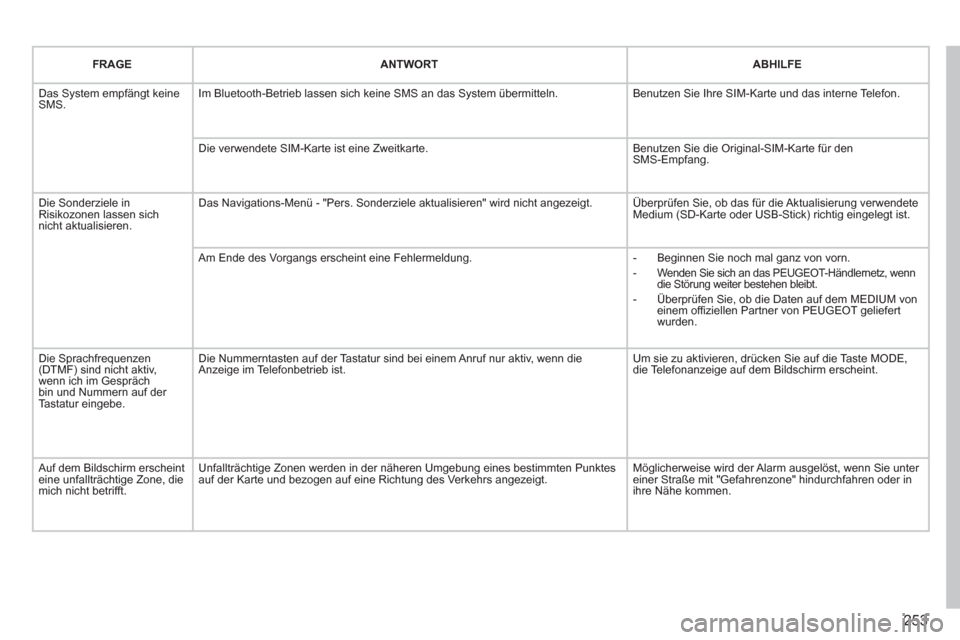
FRAGE ANTWORT
ABHILFE
Das System empfängt keine SMS. Im Bluetooth-Betrieb lassen sich keine SMS an das System übermitteln.
Benutzen Sie Ihre SIM-Karte und das interne Telefon.
Die verwendete SIM-Karte ist eine Zweitkarte.
Benutzen Sie die Original-SIM-Karte für denSMS-Empfang.
Die Sonderziele inRisikozonen lassen sich nicht aktualisieren.
Das Navigations-Menü - "Pers. Sonderziele aktualisieren" wird nicht angezeigt.
Überprüfen Sie, ob das für die Aktualisierung verwendeteMedium (SD-Karte oder USB-Stick) richtig eingelegt ist.
Am Ende des Vorgangs erscheint eine Fehlermeldung.
- Beginnen Sie noch mal ganz von vorn.
- Wenden Sie sich an das PEUGEOT-Händlernetz, wenndie Störung weiter bestehen bleibt.
- Überprüfen Sie, ob die Daten auf dem MEDIUM von einem offiziellen Partner von PEUGEOT geliefert wurden.
Die Sprachfrequenzen (DTMF) sind nicht aktiv, wenn ich im Gespräch bin und Nummern auf der Tastatur eingebe.
Die Nummerntasten auf der Tastatur sind bei einem Anruf nur aktiv, wenn dieAnzeige im Telefonbetrieb ist.
Um sie zu aktivieren, drücken Sie auf die Taste MODE, die Telefonanzeige auf dem Bildschirm erscheint.
Auf dem Bildschirm erscheint eine unfallträchtige Zone, diemich nicht betrifft.
Unfallträchtige Zonen werden in der näheren Umgebung eines bestimmten Punktes auf der Karte und bezogen auf eine Richtung des Verkehrs angezeigt.
Möglicherweise wird der Alarm ausgelöst, wenn Sie unter einer Straße mit "Gefahrenzone" hindurchfahren oder in ihre Nähe kommen.
Page 257 of 340
255
Das System ist so eingerichtet, dass es nur in Ihrem Fahrzeugfunktioniert.
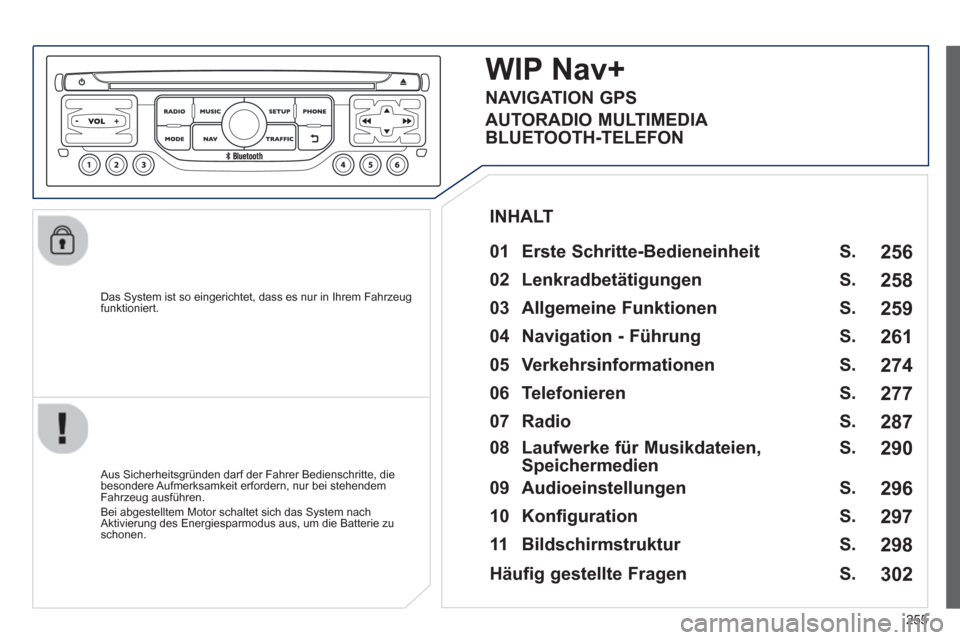
WIP Nav+
01 Erste Schritte-Bedieneinheit
Aus Sicherheitsgründen darf der Fahrer Bedienschritte, die besondere Aufmerksamkeit erfordern, nur bei stehendemFahrzeug ausführen.
Bei abgestelltem Motor schaltet sich das System nachAktivierung des Energiesparmodus aus, um die Batterie zu schonen.
INHALT
02 Lenkradbet
ätigungen
03 All
gemeine Funktionen
04 Navi
gation - Führung
05 Verkehrsinformationen
06 Telefonieren
07 Radio
08 Laufwerke für Musikdateien,
S
peichermedien
09 Audioeinstellun
gen
10 Konfi
guration
11 Bildschirmstruktur S.
S.
S.
S.
S.
S.
S.
S.
S.
S.
S.
256
258
259
261
274
277
287
29
0
296
297
2
98
NAVIGATION GPS
AUTORADIO MULTIMEDIA
BLUETOOTH-TELEFON
Häufi
g gestellte Fragen S. 302
Page 259 of 340
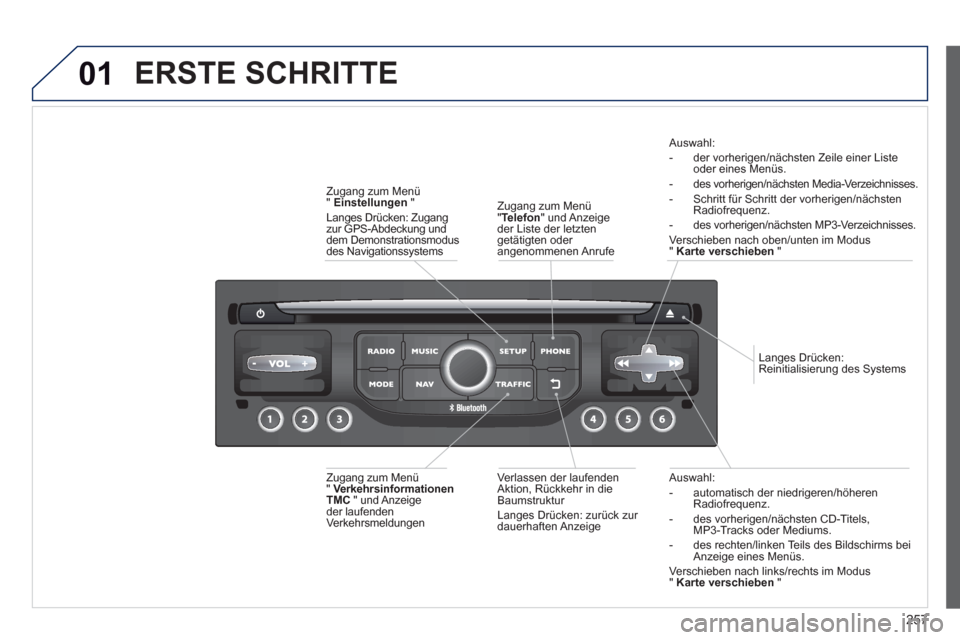
257
01
Auswahl:
- automatisch der niedrigeren/höherenRadiofrequenz.
- des vorherigen/nächsten CD-Titels,MP3-Tracks oder Mediums.
- des rechten/linken Teils des Bildschirms bei
Anzei
ge eines Menüs.
Verschieben nach links/rechts im Modus " Karte verschieben"
V
erlassen der laufenden Aktion, Rückkehr in die
Baumstruktur
Langes Drücken: zurück zur
dauerhaften Anzeige
Langes Drücken:Reinitialisierung des Systems
Zu
gang zum Menü"Telefon
" und Anzeige der Liste der letztengetätigten oder
angenommenen Anrufe Zu
gang zum Menü
"Einstellungen"
Langes Drücken: Zugang zur GPS-Abdeckung unddem Demonstrationsmodus
des Navigationssystems
Zugang zum Menü
"VerkehrsinformationenTMC" und Anzeige der laufendenVerkehrsmeldungen
A
uswahl:
- der vorherigen/nächsten Zeile einer Liste oder eines Menüs.
- des vorherigen/nächsten Media-Verzeichnisses.
- Schritt für Schritt der vorherigen/nächsten Radiofrequenz.
- des vorherigen/nächsten MP3-Verzeichnisses.
Verschieben nach oben/unten im Modus
"
Karte verschieben"
ERSTE SCHRITTE
Page 264 of 340
262
04
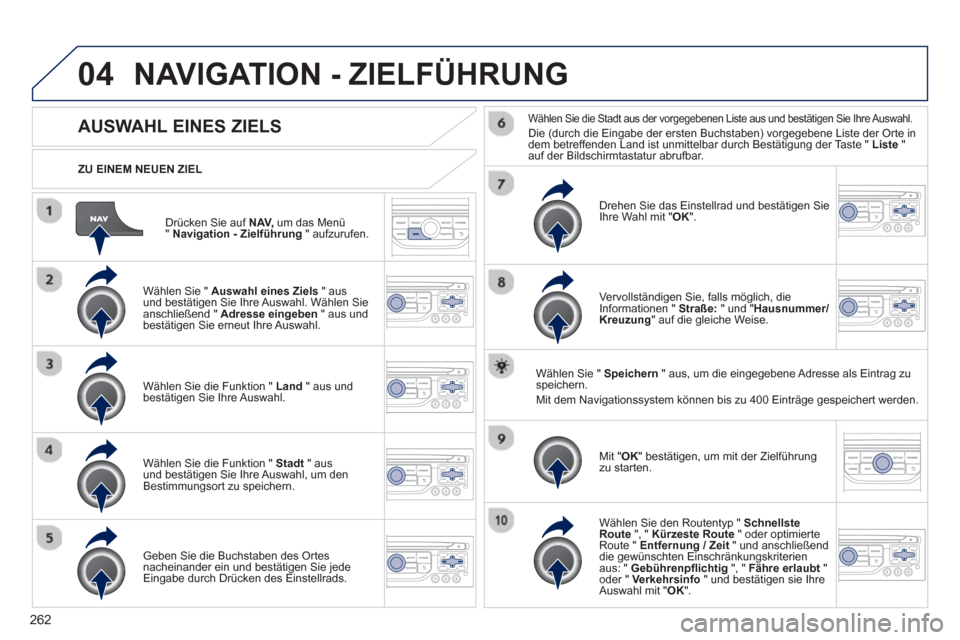
Drücken Sie auf NAV,um das Menü"Navigation - Zielführung " aufzurufen.
ZU EINEM NEUEN ZIEL
NAVIGATION - ZIELFÜHRUNG
AUSWAHL EINES ZIELS
Wählen Sie " Auswahl eines Ziels
" aus
und bestätigen Sie Ihre Auswahl. Wählen Sieanschließend " Adresse eingeben" aus und
bestätigen Sie erneut Ihre Auswahl.
W
ählen Sie die Funktion " Land
" aus undbestätigen Sie Ihre Auswahl.
Wählen
Sie die Funktion " Stadt" aus
und bestätigen Sie Ihre Auswahl, um den
Bestimmungsort zu speichern.
Geben Sie die Buchstaben des Ortes nacheinander ein und bestätigen Sie jede Eingabe durch Drücken des Einstellrads.
Wählen Sie die Stadt aus der vorgegebenen Liste aus und bestätigen Sie Ihre Auswahl.Die (durch die Eingabe der ersten Buchstaben) vorgegebene Liste der Orte in
dem betreffenden Land ist unmittelbar durch Bestätigung der Taste " Liste"auf der Bildschirmtastatur abrufbar.
Drehen Sie das Einstellrad und bestäti
gen Sie
Ihre Wahl mit "OK".
Vervollständigen Sie, falls möglich, die
Informationen " Straße: " und " Hausnummer/Kreuzung" auf die gleiche Weise.
W
ählen Sie " Speichern" aus, um die eingegebene Adresse als Eintrag zu
speichern.
Mit dem Navi
gationssystem können bis zu 400 Einträge gespeichert werden.
Mit "
OK
" bestätigen, um mit der Zielführung zu starten.
Wählen Sie den Routent
yp " Schnellste
Route ", " Kürzeste Route
" oder optimierteRoute " Entfernung / Zeit
" und anschließenddie gewünschten Einschränkungskriterien aus: " Gebührenpflichtig
", " Fähre erlaubt
"oder " Verkehrsinfo
" und bestätigen sie Ihre
Auswahl mit " OK".
Page 265 of 340
263
04
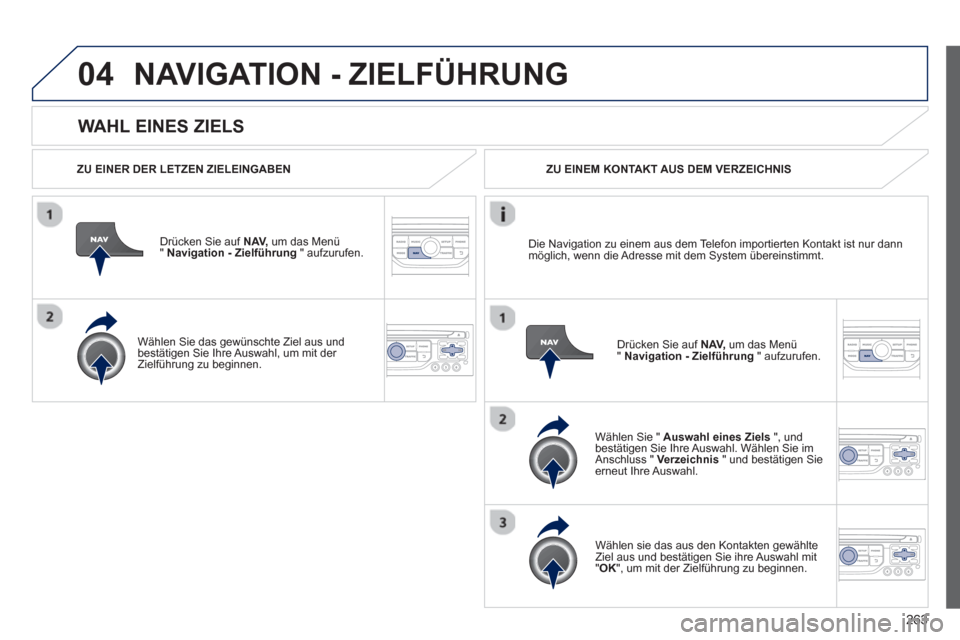
WAHL EINES ZIELS
NAVIGATION - ZIELFÜHRUNG
ZU EINER DER LETZEN ZIELEINGABEN
Drücken
Sie auf NAV,
um das Menü
" Navigation - Zielführung" aufzurufen.
Wählen
Sie das gewünschte Ziel aus und bestätigen Sie Ihre Auswahl, um mit der Zielführung zu beginnen.
ZU EINEM KONTAKT AUS DEM VERZEICHNIS
W
ählen Sie " Auswahl eines Ziels
", undbestätigen Sie Ihre Auswahl. Wählen Sie imAnschluss " Verzeichnis
" und bestätigen Sie erneut Ihre Auswahl.
W
ählen sie das aus den Kontakten gewählte Ziel aus und bestätigen Sie ihre Auswahl mit "OK", um mit der Zielführung zu beginnen. Dr
ücken Sie auf NAV,um das Menü" Navigation - Zielführung
" aufzurufen. Die Navi
gation zu einem aus dem Telefon importierten Kontakt ist nur dann möglich, wenn die Adresse mit dem System übereinstimmt.
Page 269 of 340
267
04
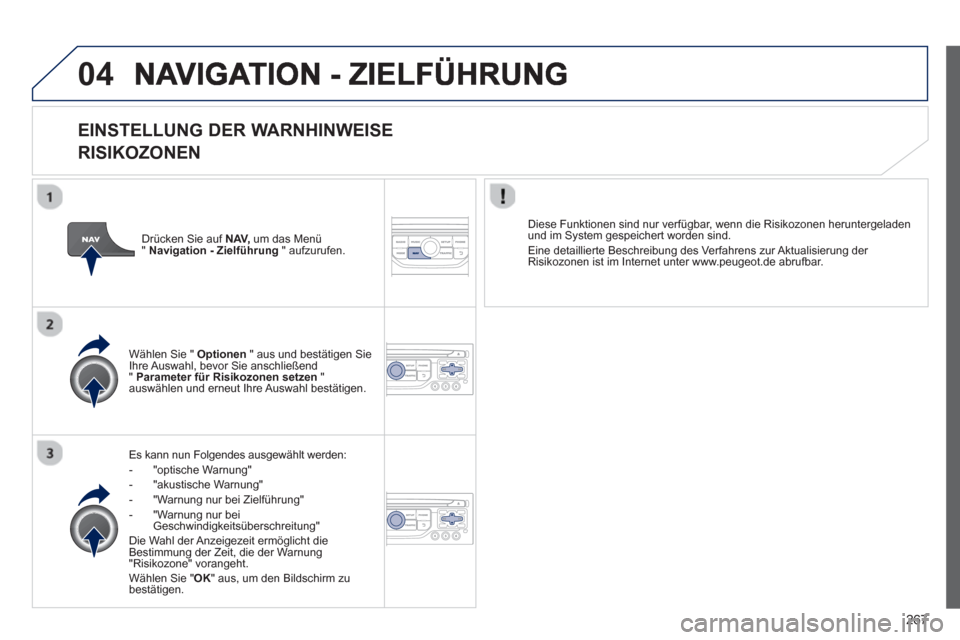
EINSTELLUNG DER WARNHINWEISE
RISIKOZONEN
Es kann nun Folgendes ausgewählt werden:
- "optische Warnung"
- "akustische Warnung"
- "Warnung nur bei Zielführung"
- "Warnung nur bei Geschwindigkeitsüberschreitung" Die Wahl der Anzeigezeit ermöglicht dieBestimmung der Zeit, die der Warnung "Risikozone" vorangeht.
Wählen Sie "OK
" aus, um den Bildschirm zubestätigen. Wählen
Sie " Optionen" aus und bestätigen Sie
Ihre Auswahl, bevor Sie anschließend
"Parameter für Risikozonen setzen"auswählen und erneut Ihre Auswahl bestätigen.
Diese Funktionen sind nur ver
fügbar, wenn die Risikozonen heruntergeladen und im System gespeichert worden sind.
Eine detaillierte Beschreibung des Verfahrens zur Aktualisierung der Risikozonen ist im Internet unter www.peugeot.de abrufbar. Drücken Sie auf NAV
,um das Menü"Navigation - Zielführung
" aufzurufen.
Page 271 of 340
269
04NAVIGATION - ZIELFÜHRUNG
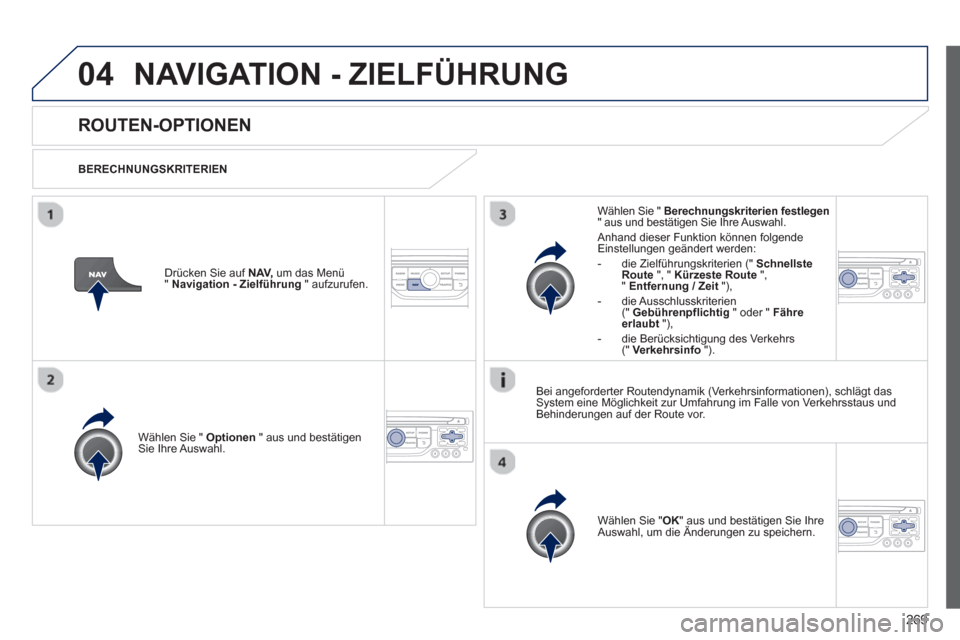
ROUTEN-OPTIONEN
BERECHNUNGSKRITERIEN
W
ählen Sie " Optionen
" aus und bestätigen Sie Ihre Auswahl.
Wählen Sie "OK
" aus und bestätigen Sie IhreAuswahl, um die Änderungen zu speichern.
g
Wählen Sie " Berechnungskriterien festlegen" aus und bestätigen Sie Ihre Auswahl.
Anhand dieser Funktion können folgende
Einstellungen geändert werden:
- die Zielführungskriterien (" Schnellste Route
", " Kürzeste Route
",
"Entfernung / Zeit "),
- die Ausschlusskriterien (" Gebührenpflichtig
" oder " Fähreerlaubt"),
- die Berücksichtigung des Verkehrs(" Verkehrsinfo").
Drücken Sie auf NAV
,
um das Menü
"Navigation - Zielführung" aufzurufen.
Bei an
geforderter Routendynamik (Verkehrsinformationen), schlägt dasSystem eine Möglichkeit zur Umfahrung im Falle von Verkehrsstaus und
Behinderungen auf der Route vor.
Page 272 of 340
270
04NAVIGATION - ZIELFÜHRUNG
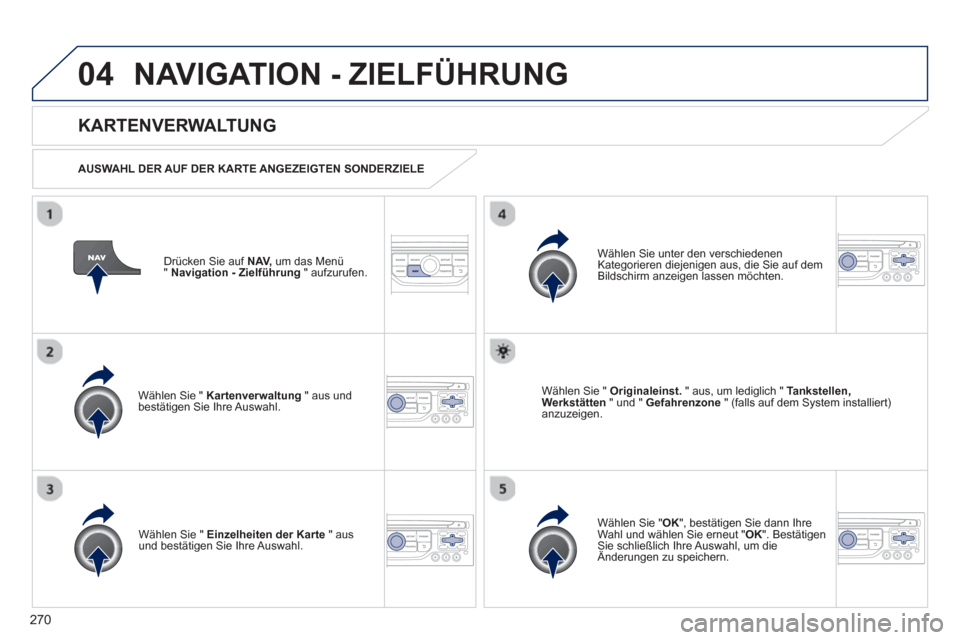
Drücken Sie auf NAV,
um das Menü
" Navigation - Zielführung" aufzurufen.
KARTENVERWALTUNG
AUSWAHL DER AUF DER KARTE ANGEZEIGTEN SONDERZIELE
W
ählen Sie " Kartenverwaltung" aus und
bestätigen Sie Ihre Auswahl.
Wählen Sie unter den verschiedenen
Kategorieren diejenigen aus, die Sie auf dem Bildschirm anzeigen lassen möchten.
Wählen Sie "
Einzelheiten der Karte" ausund bestätigen Sie Ihre Auswahl. W
ählen Sie " Originaleinst." aus, um lediglich " Tankstellen,
Werkstätten
" und " Gefahrenzone" (falls auf dem System installiert) anzuzeigen.
Wählen
Sie "OK
", bestätigen Sie dann Ihre
Wahl und wählen Sie erneut "OK ". Bestätigen Sie schließlich Ihre Auswahl, um die Änderungen zu speichern.