USB Peugeot 3008 Hybrid 4 2017 Handleiding (in Dutch)
[x] Cancel search | Manufacturer: PEUGEOT, Model Year: 2017, Model line: 3008 Hybrid 4, Model: Peugeot 3008 Hybrid 4 2017Pages: 566, PDF Size: 61.63 MB
Page 483 of 566
123
.
Audio en telematica
Apple ®
-speler aansluiten
Sluit een Apple ®
-speler met behulp van een
geschikte kabel (niet meegeleverd) aan op de
USB-aansluiting.
Het afspelen begint automatisch.
De bediening gebeurt via de audio-installatie
in de auto.
De beschikbare indeling is die van het
aangesloten apparaat (artiesten /
albums / genres / playlists /
audiobooks / podcasts). U kunt ook
een gestructureerde indeling in
bibliotheekvorm gebruiken.
De standaardindeling is de indeling
per artiest. Om dit te veranderen moet
u terug naar het eerste niveau in de
structuur om ver volgens een andere
indeling te selecteren (bijvoorbeeld
playlists). Bevestig uw keuze voordat
u in de structuur weer afzakt naar de
gewenste track.
De softwareversie van de autoradio kan
incompatibel zijn met de generatie van uw
Apple
® -speler.
De autoradio speelt bestanden met de extensie
.wav, .wma, .aac,.flac,.ogg en .mp3 met een
bitrate van 32 kbps tot 320 kbps af.
Ook bestanden met een VBR (Variable Bit
Rate) kunnen worden afgespeeld.
Geluidsbestanden met een andere extensie
(.mp4, ...) kunnen niet worden afgespeeld.
Bestanden met de extensie ".wma" moeten van
het type WMA 9 Standaard zijn.
De bemonsteringsfrequenties (sampling rates)
zijn 11, 22, 44 en 48 kHz.
Gebruik voor bestandsnamen maximaal
20 karakters en vermijd speciale tekens
(bijv.: " " ?. ; ù) om problemen met het afspelen
of de weergave te voorkomen.
Om een gebrande CDR of CDRW te kunnen
afspelen moet bij het branden bij voorkeur de
standaard ISO 9660 niveau 1, 2 of Joliet zijn
geselecteerd.
Als de disc met een andere standaard is
gebrand, kan deze mogelijk niet correct worden
afgespeeld.
Gebruik bij één disc altijd dezelfde standaard
voor het branden en selecteer bij het branden
altijd de laagste snelheid (maximaal 4x) voor
een optimale geluidskwaliteit.
Gebruik bij een multisessie- CD altijd de
standaard Joliet.
Informatie en adviezen
Gebruik uitsluitend USB-sticks met de
bestandsindeling FAT32 (File Allocation Table).
Het systeem is geschikt voor externe
USB-geluidsdragers, BlackBerry's
®
of apparatuur van Apple® die op de
USB-aansluitingen kunnen worden
aangesloten (kabel niet meegeleverd).
U kunt deze apparatuur bedienen via
de audio-installatie van de auto.
Andere randapparatuur, die bij het
aansluiten niet door het systeem wordt
herkend, moet met een kabel (niet
meegeleverd) op de jack-plug worden
aangesloten of via Bluetooth streaming
worden gekoppeld (indien compatibel).
Gebruik bij voorkeur de originele USB-
kabels van het externe apparaat.
Gebruik geen USB-verdeelstekker om
beschadiging van het systeem te voorkomen.
Page 489 of 566
129
.
1
Audio en telematica
Om veiligheidsredenen is het gebruik
van een smartphone tijdens het
rijden verboden. Het gebruik van
de smartphone vraagt namelijk veel
aandacht van de bestuurder.
De handelingen moeten dan ook bij
stilstaande auto
worden uitgevoerd.
Door de smartphone met het systeem
te synchroniseren kunnen apps van
de smartphone op het scherm van
de auto worden weergegeven. Deze
apps moeten compatibel zijn met de
MirrorLink
TM -technologie.
Werkingsprincipes en normen
zijn permanent aan verandering
onderhevig. Om te zorgen voor
een optimale communicatie tussen
de smartphone en het systeem
moet de smartphone in ieder
geval worden ontgrendeld. Houd
het besturingssysteem van uw
smar tphone en de datum en tijd
op zowel de smar tphone als het
systeem up to date.
Ga naar de landelijke internetsite van
het merk van uw auto om te zien welke
smartphones compatibel zijn.
De functie "MirrorLink
TM
" werkt alleen
in combinatie met een compatibele
smartphone en compatibele apps.
Afhankelijk van de kwaliteit van het
netwerk kan het even duren voordat de
apps beschikbaar zijn.
Tijdens het aansluiten van de smartphone op
het systeem is het raadzaam de Bluetooth ® -
functie van de smartphone te activeren
Bij bepaalde smartphones is het noodzakelijk
om de functie " MirrorLink TM" te activeren.
Tijdens de procedure worden
verschillende schermen
weergegeven waarin u wordt
gevraagd de koppeling met bepaalde
functionaliteiten te accepteren.
Accepteer deze om de verbinding tot
stand te brengen en te voltooien.
Sluit de USB-kabel aan. De smartphone
bevindt zich in de laadmodus als hij via
de USB-kabel is verbonden.
Druk op " MirrorLink
TM
" om de functie
in het systeem te activeren.
Nadat de verbinding tot stand is gebracht,
wordt een scherm weergegeven met daarop de
eerder op uw smartphone gedownloade apps
die compatibel zijn met de MirrorLink
TM
-
technologie.
Tijdens de MirrorLink
TM
-weergave blijft het
selecteren van de audiobron mogelijk via de
schermtoetsen in de bovenste balk van het
scherm.
De menu's van het systeem kunnen op elk
moment worden geopend via de menutoetsen.
Niet via Bluetooth ®
verbonden
telefoon
Via Bluetooth
®
verbonden telefoon
Druk op " Te l e f o o n
" op het scherm
van het systeem om de hoofdpagina
weer te geven.
Druk op " Te l e f o o n
" op het scherm
van het systeem om de hoofdpagina
weer te geven.
Om veiligheidsredenen zijn bepaalde
apps alleen te gebruiken als de auto
stilstaat. Zodra de auto gaat rijden,
wordt de weergave ervan onderbroken.
Druk op de toets " TEL
" om de
secundaire pagina te openen.
Druk op " MirrorLink
TM
" om de functie
in het systeem te activeren.
Page 493 of 566
133
.
1
Audio en telematica
Om veiligheidsredenen is het gebruik
van een smartphone tijdens het
rijden verboden. Het gebruik van
de smartphone vraagt namelijk veel
aandacht van de bestuurder.
De handelingen moeten dan ook bij
stilstaande auto
worden uitgevoerd.
Door de smartphone met het systeem
te synchroniseren kunnen apps van
de smartphone op het scherm van
de auto worden weergegeven. Deze
apps moeten compatibel zijn met
de CarPlay
® -technologie en op de
smartphone moet de functie CarPlay ®
zijn geactiveerd.
Werkingsprincipes en normen
zijn permanent aan verandering
onderhevig. Houd daarom het
besturingssysteem van uw
smartphone up-to-date.
Ga naar de landelijke internetsite van
het merk van uw auto om te zien welke
smartphones compatibel zijn.
Sluit de USB-kabel aan. De smartphone
bevindt zich in de laadmodus als hij via
de USB-kabel is verbonden.
Sluit de USB-kabel aan. De smartphone
bevindt zich in de laadmodus als hij via
de USB-kabel is verbonden.
Druk op Te l e f o o n
op het scherm
van het systeem om de CarPlay ® -
inter face weer te geven.
Druk op " CarPlay
" om de CarPlay
®
-
inter face weer te geven.
Bij het aansluiten van de USB-kabel
verbreekt de CarPlay
® -functie de
Bluetooth ® -verbinding van het systeem.
Druk op Te l e f o o n
op het scherm van
het systeem om de hoofdpagina weer
te geven.
Druk op de toets " TEL
" om de
secundaire pagina te openen.
Of
Als de smartphone al via Bluetooth
®
is verbonden.
U kunt op elk gewenst moment de
navigatie via CarPlay
® starten door
te drukken op de toets Navigatie
van
het systeem.
Page 510 of 566
150
Audio en telematica
Media
VRAAG
ANTWOORD
OPLOSSING
Het afspelen van de
muziek op mijn USB-stick
begint pas na lang wachten
(ongeveer 2 tot 3 minuten). Door bepaalde bestanden die standaard op een USB-stick kunnen
staan kan het erg lang duren tot de muziek op de USB-stick wordt
afgespeeld (tot 10 keer de fabrieksopgave). Wis de bestanden die standaard op de USB-stick
staan en beperk het aantal submappen in de
mappenstructuur van de USB-stick.
Soms wordt de informatie
tijdens de weergave van
een mediaspeler niet
correct weergegeven. De audio-installatie kan sommige karakters niet weergeven. Gebruik standaard karakters voor de benaming
van nummers en afspeellijsten.
Bij streaming audio start
het lezen van bestanden
niet. De aangesloten randapparatuur biedt geen mogelijkheid om het
lezen automatisch te starten. Start het afspelen via de aangesloten
randapparatuur.
De namen van de
nummers en de speelduur
verschijnen niet op het
scherm bij streaming audio. De Bluetooth-verbinding biedt deze mogelijkheid niet.
Page 516 of 566

154
Audio en telematica
Basisfuncties
Indrukken: aan/uit.
Draaien: instellen van het
geluidsvolume.
Kort indrukken: veranderen van
geluidsbron (Radio; USB; AUX (als
een apparaat is aangesloten); CD;
Streaming).
Lang indrukken: weergave van het
menu Te l e f o o n
(als de telefoon is
verbonden).
Radio:
Kort indrukken: weergave van de
zenderlijst.
Lang indrukken: bijwerken van de
lijst.
Media:
Kort indrukken: weergave van de
track list.
Lang indrukken: weergave van de
beschikbare sorteeropties.
Selecteren van de weergave op het
scherm:
Datum; Audiofuncties;
Boordcomputer; Telefoon.
Instellen van de geluidsweergave:
Geluidsverdeling voor/achter;
Geluidsverdeling links/rechts; Lage/
hoge tonen; Loudness; Geluidssferen.
Inschakelen/uitschakelen van de
automatische regeling van het
geluidsvolume (afhankelijk van de
wagensnelheid).
Radio:
Handmatig stapsgewijs zoeken naar
een radiozender met een lagere/
hogere frequentie.
Selecteren van de vorige/volgende
MP3-afspeellijst.
Media:
Selecteren van de vorige/volgende
map/muziekstijl/artiest/playlist van
het USB-apparaat.
Navigeren in een lijst.
Huidige bewerking annuleren.
Omhoog in de menustructuur (menu
of afspeellijst).
Bevestigen of weergave van het
snelmenu.
Toetsen 1 t /m 6
Kort indrukken: selecteren van de
opgeslagen radiozender.
Lang indrukken: opslaan van een
zender als voorkeuzezender.
Radio:
Automatisch stapsgewijs zoeken
naar zenders met een lagere/hogere
frequentie.
Media:
Selecteren van het vorige/volgende
nummer van de CD, USB, streaming.
Snel navigeren in een lijst.
Toegang tot het hoofdmenu.
Activeren/deactiveren van de TA-
functie (verkeersinformatie).
Lang indrukken: selecteren van het
type melding.
Selecteren van het golfbereik FM/
DAB/AM.
Page 517 of 566

155
.
Audio en telematica
Stuurkolomschakelaars - Type 1
Radio:
Kort indrukken: weergave van de
zenderlijst.
Lang indrukken: bijwerken van de
lijst.
Media:
Kort indrukken: weergave van de
tracklist.
Lang indrukken: weergave van de
beschikbare sorteeropties.
Verlagen van het geluidsvolume.
Radio:
Selecteren van de vorige/volgende
voorkeuzezender.
Selecteren van het vorige/volgende
item van een menu of een lijst.
Media:
Selecteren van de vorige/volgende
track
Selecteren van het vorige/volgende
item van een menu of een lijst.
Geluid onderbreken/weer
inschakelen door het gelijktijdig
indrukken van de volumetoetsen.
Als de telefoon niet wordt gebruikt:
Kort indrukken: veranderen van
geluidsbron (Radio; USB; AUX (als
een apparaat is aangesloten); CD;
Streaming), bevestigen als het menu
" Te l e f o o n
" is geopend.
Lang indrukken: openen van het menu
" Te l e f o o n
".
Bij een binnenkomend gesprek:
Kort indrukken: aannemen van het
gesprek.
Lang indrukken: weigeren van het
gesprek.
Tijdens het gebruik van de
telefoon:
Kort indrukken: openen van het
snelmenu Telefoon.
Lang indrukken: beëindigen van het
gesprek.
Bevestigen van een selectie.
Verhogen van het geluidsvolume.
Page 518 of 566

156
Audio en telematica
Stuurkolomschakelaars - Type 2
Verlagen van het geluidsvolume.
Geluidsweergave onderbreken/weer
inschakelen.
Als de telefoon niet wordt gebruikt:
Kort indrukken: veranderen van
geluidsbron (Radio ; USB ; AUX (als er
een apparaat is aangesloten) ; CD ;
Streaming), bevestigen als het menu
" Te l e f o o n
" is geopend.
Lang indrukken: openen van het menu
" Te l e f o o n
".
Bij een binnenkomend gesprek:
Kort indrukken: aannemen van het
gesprek.
Lang indrukken: weigeren van het
gesprek.
Tijdens het gebruik van de telefoon:
Kort indrukken: openen van het
snelmenu Telefoon.
Lang indrukken: beëindigen van het
gesprek.
Verhogen van het geluidsvolume.
Toegang tot het hoofdmenu.
Starten van de spraakherkenning van
uw smartphone via het systeem.
Radio:
Kort indrukken: weergave van de
zenderlijst.
Lang indrukken: bijwerken van de
lijst.
Media:
Kort indrukken: weergave van de
tracklist.
Lang indrukkken: weergave van de
beschikbare sorteeropties.
Radio:
Selecteren van vorige/volgende
voorkeuzezender.
Selecteren van het vorige/volgende
item van een menu of een lijst.
Media:
Selecteren van de vorige/volgende
track
Selecteren van het vorige/volgende
item van een menu of een lijst.
Indrukken van de draaiknop:
bevestigen.
Page 521 of 566
159
.
Audio en telematica
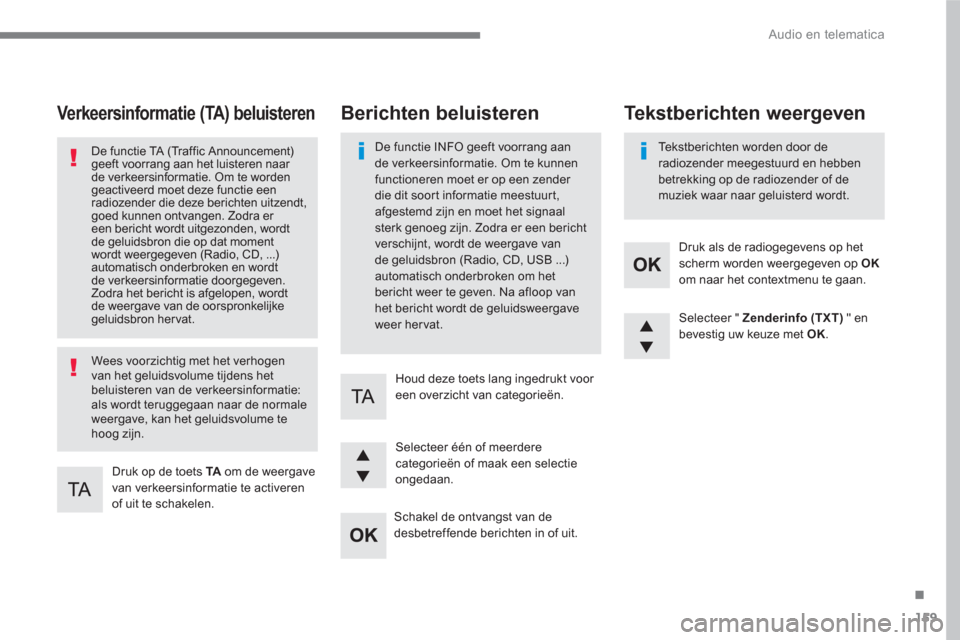
Ver keersinfor matie ( TA) beluisteren
Druk op de toets TA
om de weergave
van verkeersinformatie te activeren
of uit te schakelen.
De functie TA (Traffic Announcement)
geeft voorrang aan het luisteren naar
de verkeersinformatie. Om te worden
geactiveerd moet deze functie een
radiozender die deze berichten uitzendt,
goed kunnen ontvangen. Zodra er
een bericht wordt uitgezonden, wordt
de geluidsbron die op dat moment
wordt weergegeven (Radio, CD, ...)
automatisch onderbroken en wordt
de verkeersinformatie doorgegeven.
Zodra het bericht is afgelopen, wordt
de weergave van de oorspronkelijke
geluidsbron hervat.
Wees voorzichtig met het verhogen
van het geluidsvolume tijdens het
beluisteren van de verkeersinformatie:
als wordt teruggegaan naar de normale
weergave, kan het geluidsvolume te
hoog zijn.
Selecteer " Zenderinfo (TXT)
" en
bevestig uw keuze met OK
.
Selecteer één of meerdere
categorieën of maak een selectie
ongedaan.
Druk als de radiogegevens op het
scherm worden weergegeven op OK
om naar het contextmenu te gaan.
Houd deze toets lang ingedrukt voor
een overzicht van categorieën.
Berichten beluisteren
De functie INFO geeft voorrang aan
de verkeersinformatie. Om te kunnen
functioneren moet er op een zender
die dit soort informatie meestuurt,
afgestemd zijn en moet het signaal
sterk genoeg zijn. Zodra er een bericht
verschijnt, wordt de weergave van
de geluidsbron (Radio, CD, USB ...)
automatisch onderbroken om het
bericht weer te geven. Na afloop van
het bericht wordt de geluidsweergave
weer hervat.
Tekstberichten worden door de
radiozender meegestuurd en hebben
betrekking op de radiozender of de
muziek waar naar geluisterd wordt.
Tekstberichten weergeven
Schakel de ontvangst van de
desbetreffende berichten in of uit.
Page 524 of 566
162
Audio en telematica
Media
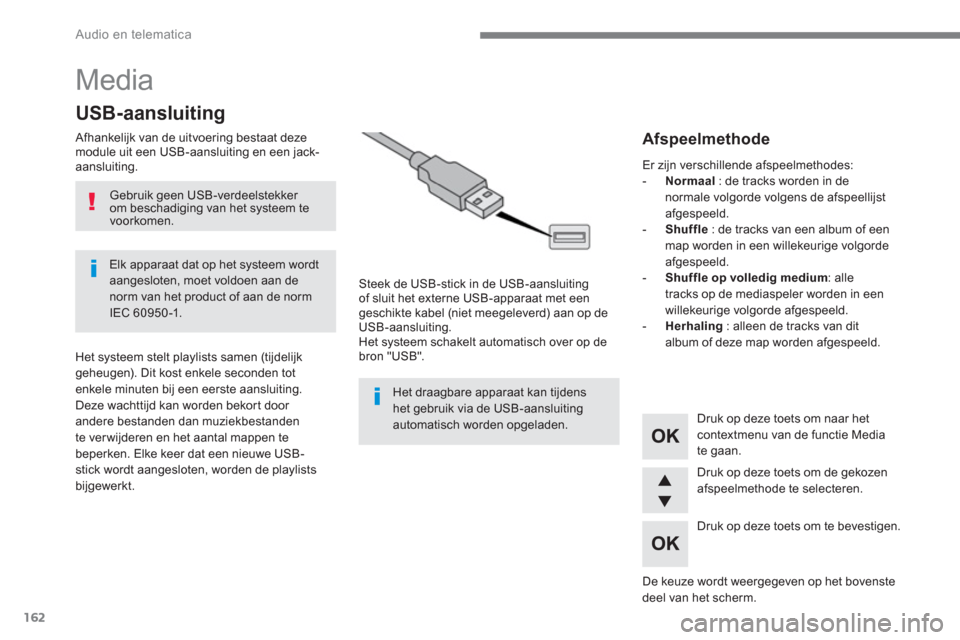
USB-aansluiting
Afhankelijk van de uitvoering bestaat deze
module uit een USB-aansluiting en een jack-
aansluiting.
Steek de USB-stick in de USB-aansluiting
of sluit het externe USB-apparaat met een
geschikte kabel (niet meegeleverd) aan op de
USB-aansluiting.
Het systeem schakelt automatisch over op de
bron "USB".
Het systeem stelt playlists samen (tijdelijk
geheugen). Dit kost enkele seconden tot
enkele minuten bij een eerste aansluiting.
Deze wachttijd kan worden bekort door
andere bestanden dan muziekbestanden
te ver wijderen en het aantal mappen te
beperken. Elke keer dat een nieuwe USB-
stick wordt aangesloten, worden de playlists
bijgewerkt.
Druk op deze toets om naar het
contextmenu van de functie Media
te gaan.
Druk op deze toets om de gekozen
afspeelmethode te selecteren.
Druk op deze toets om te bevestigen.
Afspeelmethode
Er zijn verschillende afspeelmethodes:
- Normaal
: de tracks worden in de
normale volgorde volgens de afspeellijst
afgespeeld.
- Shuffle
: de tracks van een album of een
map worden in een willekeurige volgorde
afgespeeld.
- Shuffle op volledig medium
: alle
tracks op de mediaspeler worden in een
willekeurige volgorde afgespeeld.
- Herhaling
: alleen de tracks van dit
album of deze map worden afgespeeld.
De keuze wordt weergegeven op het bovenste
deel van het scherm.
Het draagbare apparaat kan tijdens
het gebruik via de USB-aansluiting
automatisch worden opgeladen.
Gebruik geen USB-verdeelstekker
om beschadiging van het systeem te
voorkomen.
Elk apparaat dat op het systeem wordt
aangesloten, moet voldoen aan de
norm van het product of aan de norm
IEC 60950 -1.
Page 526 of 566
164
Audio en telematica
AUX- aansluiting (AUX- ingang)
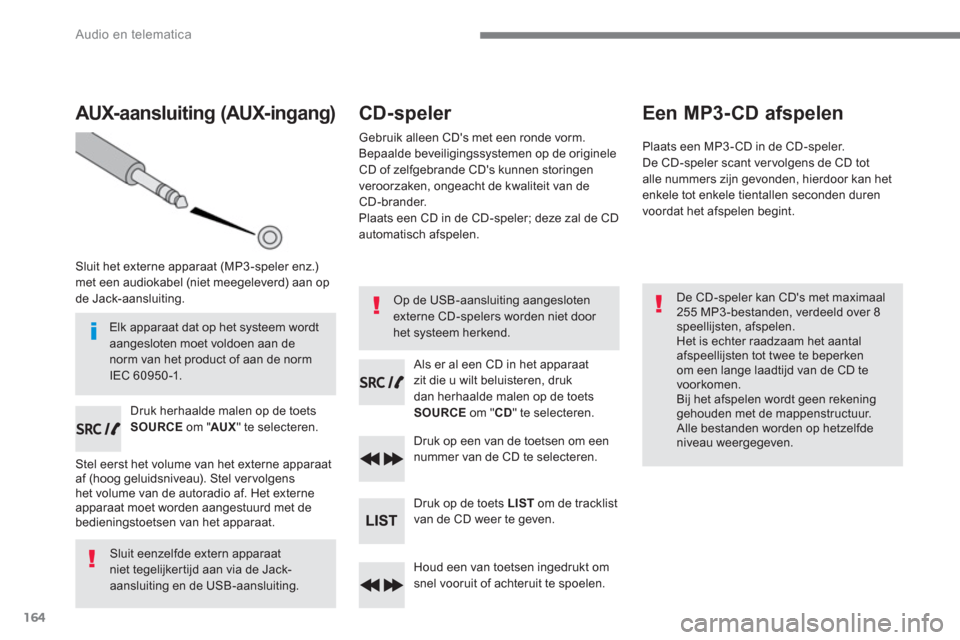
Sluit het externe apparaat (MP3 -speler enz.)
met een audiokabel (niet meegeleverd) aan op
de Jack-aansluiting.
Druk herhaalde malen op de toets
SOURCE
om " AUX
" te selecteren.
Stel eerst het volume van het externe apparaat
af (hoog geluidsniveau). Stel ver volgens
het volume van de autoradio af. Het externe
apparaat moet worden aangestuurd met de
bedieningstoetsen van het apparaat.
Sluit eenzelfde extern apparaat
niet tegelijkertijd aan via de Jack-
aansluiting en de USB-aansluiting.
CD-speler
Gebruik alleen CD's met een ronde vorm.
Bepaalde beveiligingssystemen op de originele
CD of zelfgebrande CD's kunnen storingen
veroorzaken, ongeacht de kwaliteit van de
CD-brander.
Plaats een CD in de CD-speler; deze zal de CD
automatisch afspelen.
Als er al een CD in het apparaat
zit die u wilt beluisteren, druk
dan herhaalde malen op de toets
SOURCE
om " CD
" te selecteren.
Druk op een van de toetsen om een
nummer van de CD te selecteren.
Druk op de toets LIST
om de tracklist
van de CD weer te geven.
Houd een van toetsen ingedrukt om
snel vooruit of achteruit te spoelen.
Een MP3-CD afspelen
Plaats een MP3 - CD in de CD-speler.
De CD-speler scant ver volgens de CD tot
alle nummers zijn gevonden, hierdoor kan het
enkele tot enkele tientallen seconden duren
voordat het afspelen begint.
De CD-speler kan CD's met maximaal
255 MP3 -bestanden, verdeeld over 8
speellijsten, afspelen.
Het is echter raadzaam het aantal
afspeellijsten tot twee te beperken
om een lange laadtijd van de CD te
voorkomen.
Bij het afspelen wordt geen rekening
gehouden met de mappenstructuur.
Alle bestanden worden op hetzelfde
niveau weergegeven.
Op de USB-aansluiting aangesloten
externe CD-spelers worden niet door
het systeem herkend.
Elk apparaat dat op het systeem wordt
aangesloten moet voldoen aan de
norm van het product of aan de norm
IEC 60950 -1.