USB Peugeot 301 2017 Ръководство за експлоатация (in Bulgarian)
[x] Cancel search | Manufacturer: PEUGEOT, Model Year: 2017, Model line: 301, Model: Peugeot 301 2017Pages: 306, PDF Size: 10.05 MB
Page 234 of 306
2
12:13
18,5 21,5
23 °CПърви стъпки
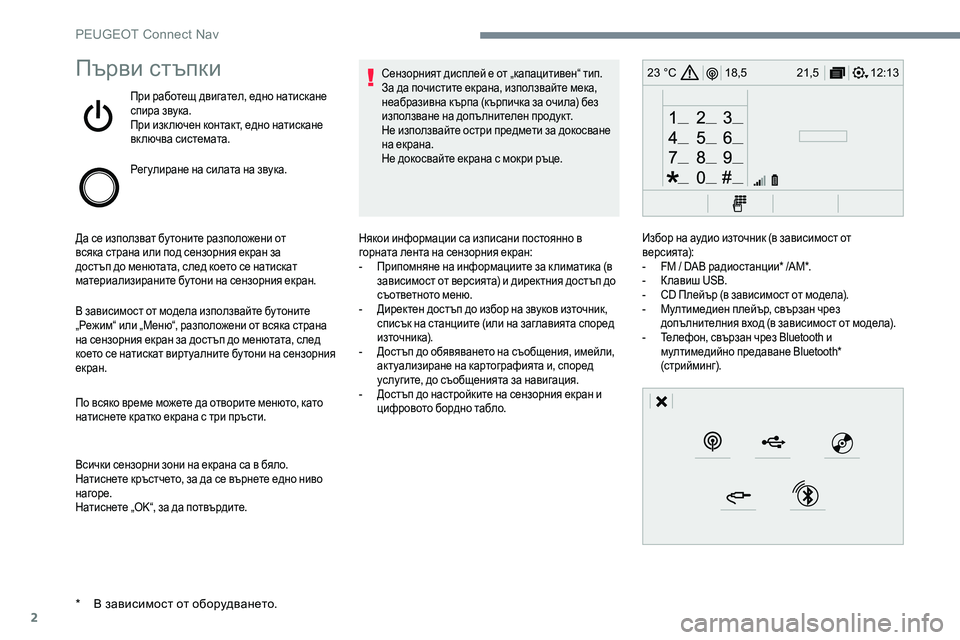
При работещ двигател, едно натискане
спира звука.
При изк лючен контакт, едно натискане
включва системата.
Рег улиране на силата на звука.
Да се използват бу тоните разположени от
всяка страна или под сензорния екран за
достъп до менютата, след което се натискат
материализираните бутони на сензорния екран.
В зависимост от модела използвайте бу тоните
„Режим“ или „Меню“, разположени от всяка страна
на сензорния екран за достъп до менютата, след
което се натискат виртуалните бу тони на сензорния
екран.
По всяко време можете да отворите менюто, като
натиснете кратко екрана с три пръсти.
Всички сензорни зони на екрана са в бяло.
Натиснете кръстчето, за да се върнете едно ниво
нагоре.
Натиснете „OK“, за да потвърдите. Сензорният дисплей е от „капацитивен“ тип.
За да почистите екрана, използвайте мека,
неабразивна кърпа (кърпичка за очила) без
използване на допълнителен продукт.
Не използвайте остри предмети за докосване
на екрана.
Не докосвайте екрана с мокри ръце.
* В зависимост от оборудването.
Някои информации са изписани постоянно в
горната лента на сензорния екран:
-
П
рипомняне на информациите за к лиматика (в
зависимост от версията) и директния достъп до
съответното меню.
-
Д
иректен достъп до избор на звуков източник,
списък на станциите (или на заглавията според
източника).
-
Д
остъп до обявяването на съобщения, имейли,
актуализиране на картографията и, според
услугите, до съобщенията за навигация.
-
Д
остъп до настройките на сензорния екран и
цифровото бордно табло. Избор на аудио източник (в зависимост от
версията):
-
F
M / DAB радиостанции* /AM*.
-
К
лавиш USB.
-
C
D Плейър (в зависимост от модела).
-
М
ултимедиен плейър, свързан чрез
допълнителния вход (в зависимост от модела).
-
Т
елефон, свързан чрез Bluetooth и
мултимедийно предаване Bluetooth*
(стрийминг).
P
Page 241 of 306
9
Гласови командиПомощни съобщения
Tune to channel <...> Можете да изберете радиостанция, като кажете
„вк лючи на“ име или честота на станцията.
Например „вк лючи на станция Хоризонт“ или
„вк лючи на 98,5 FM“. За да слушате предварително
зададена радиостанция, кажете „вк лючи на
зададен номер“. Например, „вк лючи на зададен
номер пет“
What's playing За да се появи подробното описание на текущата
„песен“, „изпълнител“ и „албум“, можете да кажете
„What's playing„
Play song <...> Използвайте командата „пусни“, за да изберете
типа музика, която искате да слушате. Можете да
изберете „песен“, „албум“ или „изпълнител“. Просто
кажете примерно „пусни изпълнител Мадона“,
„пусни песен Хей, Джуд“, или „пусни албум Трилър“.
Play ar tist <...>
Play album <...>
Гласовите команди за медийното съдържание
са налични само за USB връзка.Гласови команди
„Телефон“
Ако към системата е свързан телефон, тези
гласови команди могат да се осъществят от
всяка главна страница на екрана след като
се натисне бу тона „Telephone“, разположен
върху волана, при условие че в момента няма
текущо телефонно повикване.
Ако няма свързан телефон с Bluetooth, се
чува гласово съобщение: „Моля, свържете
първо телефон“ и гласовата сесия ще бъде
прекъсната.
.
PEUGEOT Connect Nav
Page 247 of 306
15
Навигация чрез интернет
Според версията
Според нивото на оборудване на автомобила
Свързване с мрежата, предоставено
от автомобила
ИЛИ
Свързване с мрежата, предоставено
от потребителя
Свързване с интернет
навигация
От съображения за безопасност, тъй като
изисква внимание от страна на водача,
употребата на смартфон е забранена при
шофиране.
Всички операции трябва да се извършват при
спрян автомобил.За да получите достъп до интернет
навигацията, можете да използвате връзката,
предоставена от автомобила през услугите
„Повикване на спешна или пътна помощ“ или
да използвате вашия смартфон като модем.
Трябва да се активира и настрои
споделянето на връзката на смартфона.
Свързване с мрежата, предоставено
от автомобила
Системата се свързва автоматично
към модема, интегриран към
услугите „Повикване на спешна или
пътна помощ“ и не изисква връзка,
предоставена от потребителя през
неговия смартфон.
Свързване с мрежата, предоставено
от потребителя
Свържете кабел USB.
Когато е свързан с кабел USB,
смартфонът се зареж да.
Активирайте функцията Bluetooth на
телефона и се уверете, че той се виж да
от всички (вижте раздела „Connect-
App“).
Изберете мрежа Wi-Fi, намерена от
системата и се свържете с нея (вижте
раздела „Connect-App“).
Ограничение при използване:
-
В р
ежим CarPlay
® споделянето на
връзката се ограничава до възможностите
на режима на свързване Wi-Fi.
-
С M
irrorLink
TM споделянето на връзката се
ограничава до възможностите на режима
на свързване USB.
Качеството на услугите зависи от качеството
на мрежовата връзка.
При появата на „TOMTOM TR AFFIC“,
услугите са налични.
Свързване USB Свързване Bluetooth
Свързване Wi- Fi
.
PEUGEOT Connect Nav
Page 250 of 306
18
Приложения
Интернет браузер
или Натиснете
Connect-App , за да се появи
първата страница.
Натиснете „ Свързаност “, за да отидете на
функцията „ Интернет браузер “.
Натиснете „ Интернет браузер “, за да се появи
началната страница на браузъра.
Изберете страната, в която живеете.
Натиснете „ ОК“, за да запаметите и
стартирате браузъра.
Връзката с интернет се осъществява през
една от мрежовите връзки, предоставени от
автомобила или от потребителя.
Свързаност
или Натиснете
Connect-App , за да се появи
първата страница.
Натиснете „ Свързаност “, за да отидете на
функцията CarPlay
®, MirrorLinkTM или Android Auto .
Connect-App
или Натиснете
Connect-App , за да се появи
първата страница.
Натиснете „ Connect-App “, за да се появи началната
страница на приложенията.
Свързване на смартфони
CarPlay®
От съображения за безопасност, тъй като
изисква внимание от страна на водача,
употребата на смартфон е забранена при
шофиране.
Всички операции трябва да се извършват при
спрян автомобил.
Синхронизацията на персонален смартфон
позволява на потребителите да виж дат
приложения, адаптирани за технологията
на смартфоните CarPlay
® на екрана на
автомобила, когато е активирана функцията
CarPlay
® на вашия смартфон.
Принципите и стандартите се развиват
постоянно, затова се препоръчва редовно
обновяване на операционната система на
смартфона .
За да научите кои модели смартфони са
съвместими, посетете интернет адреса на
марката във вашата страна.
Свържете кабел USB. Когато е свързан
с кабел USB, смартфонът се зареж да.
PEUGEOT Connect Nav
Page 251 of 306
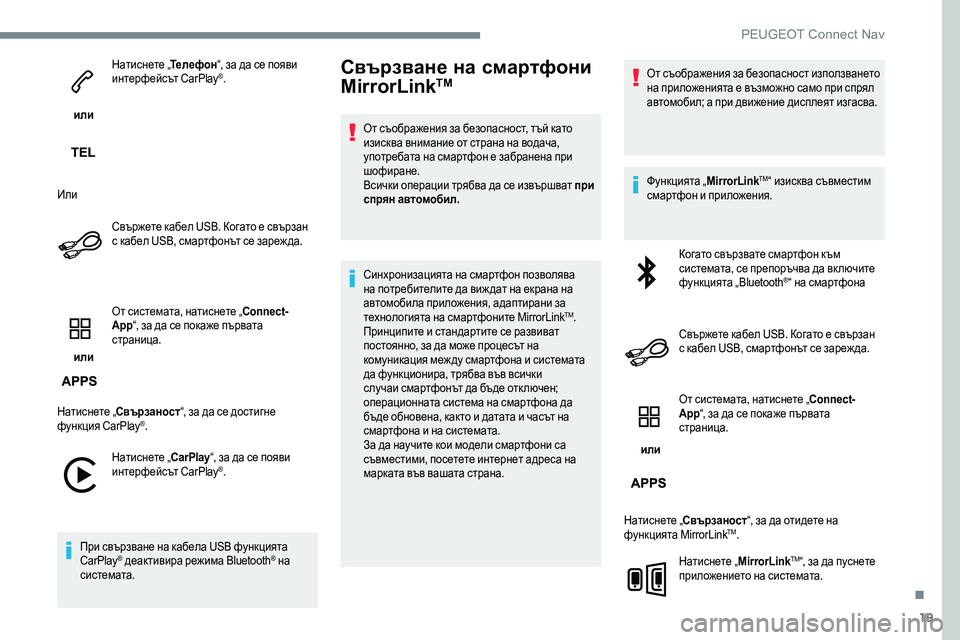
19
или Натиснете „
Телефон“, за да се появи
интерфейсът CarPlay
®.
Или Свържете кабел USB. Когато е свързан
с кабел USB, смартфонът се зареж да.
или От системата, натиснете „Connect-
App
“, за да се покаже първата
страница.
Натиснете „ Свързаност “, за да се достигне
функция CarPlay
®.
Натиснете „CarPlay “, за да се появи
интерфейсът CarPlay
®.
При свързване на кабела USB функцията
CarPlay
® деактивира режима Bluetooth® на
системата.
Свързване на смартфони
MirrorLinkTM
От съображения за безопасност, тъй като
изисква внимание от страна на водача,
употребата на смартфон е забранена при
шофиране.
Всички операции трябва да се извършват при
спрян автомобил.
Синхронизацията на смартфон позволява
на потребителите да виж дат на екрана на
автомобила приложения, адаптирани за
технологията на смартфоните MirrorLink
TM.
Принципите и стандартите се развиват
постоянно, за да може процесът на
комуникация меж ду смартфона и системата
да функционира, трябва във всички
случаи смартфонът да бъде отк лючен;
операционната система на смартфона да
бъде обновена, както и датата и часът на
смартфона и на системата.
За да научите кои модели смартфони са
съвместими, посетете интернет адреса на
марката във вашата страна. От съображения за безопасност използването
на приложенията е възможно само при спрял
автомобил; а при движение дисплеят изгасва.
Функцията „
MirrorLink
TM“ изисква съвместим
смартфон и приложения.
Когато свързвате смартфон към
системата, се препоръчва да вк лючите
функцията „Bluetooth
®“ на смартфона
Свържете кабел USB. Когато е свързан
с кабел USB, смартфонът се зареж да.
или От системата, натиснете „Connect-
App
“, за да се покаже първата
страница.
Натиснете „ Свързаност “, за да отидете на
функцията MirrorLink
TM.
Натиснете „ MirrorLink
TM“, за да пуснете
приложението на системата.
.
PEUGEOT Connect Nav
Page 252 of 306
20
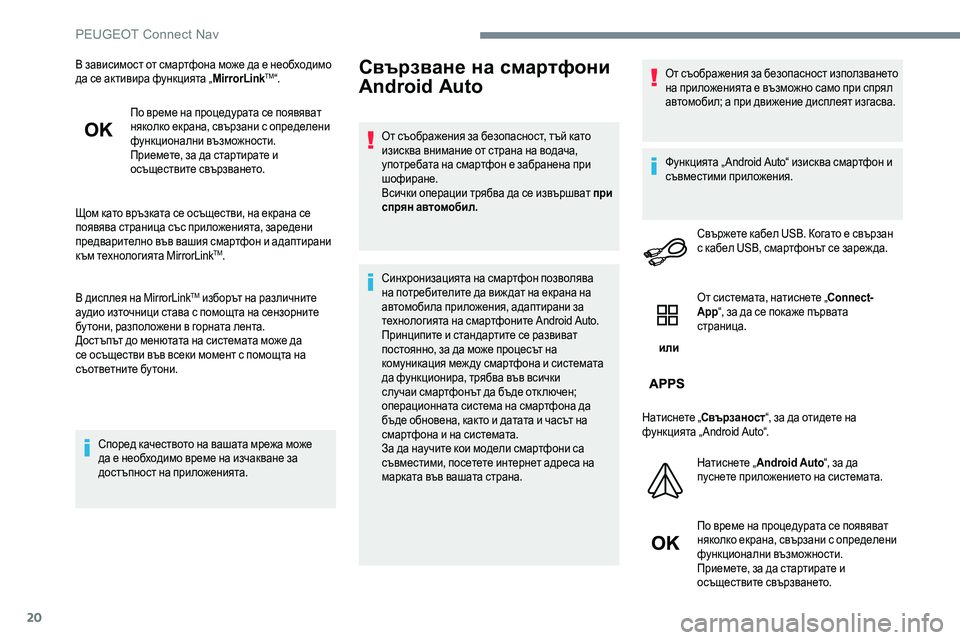
В зависимост от смартфона може да е необходимо
да се активира функцията „MirrorLinkTM“.
По време на процедурата се появяват
няколко екрана, свързани с определени
функционални възможности.
Приемете, за да стартирате и
осъществите свързването.
Щом като връзката се осъществи, на екрана се
появява страница със приложенията, заредени
предварително във вашия смартфон и адаптирани
към технологията MirrorLink
TM.
В дисплея на MirrorLink
TM изборът на различните
аудио източници става с помощта на сензорните
бу тони, разположени в горната лента.
Достъпът до менютата на системата може да
се осъществи във всеки момент с помощта на
съответните бутони.
Според качеството на вашата мрежа може
да е необходимо време на изчакване за
достъпност на приложенията.
Свързване на смартфони
Android Auto
От съображения за безопасност, тъй като
изисква внимание от страна на водача,
употребата на смартфон е забранена при
шофиране.
Всички операции трябва да се извършват при
спрян автомобил.
Синхронизацията на смартфон позволява
на потребителите да виж дат на екрана на
автомобила приложения, адаптирани за
технологията на смартфоните Android Auto.
Принципите и стандартите се развиват
постоянно, за да може процесът на
комуникация меж ду смартфона и системата
да функционира, трябва във всички
случаи смартфонът да бъде отк лючен;
операционната система на смартфона да
бъде обновена, както и датата и часът на
смартфона и на системата.
За да научите кои модели смартфони са
съвместими, посетете интернет адреса на
марката във вашата страна. От съображения за безопасност използването
на приложенията е възможно само при спрял
автомобил; а при движение дисплеят изгасва.
Функцията „ Android Auto“ изисква смартфон и
съвместими приложения.
Свържете кабел USB. Когато е свързан
с кабел USB, смартфонът се зареж да.
или От системата, натиснете „Connect-
App
“, за да се покаже първата
страница.
Натиснете „ Свързаност “, за да отидете на
функцията „ Android Auto“.
Натиснете „ Android Auto “, за да
пуснете приложението на системата.
По време на процедурата се появяват
няколко екрана, свързани с определени
функционални възможности.
Приемете, за да стартирате и
осъществите свързването.
PEUGEOT Connect Nav
Page 255 of 306
23
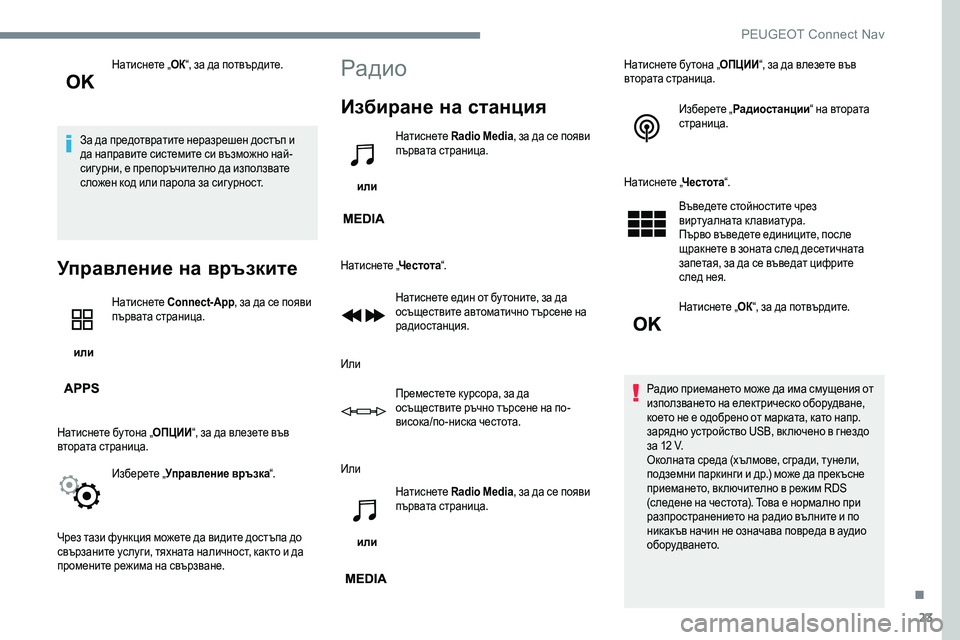
Натиснете „ОК“, за да потвърдите.
За да предотвратите неразрешен достъп и
да направите системите си възможно най-
сиг урни, е препоръчително да използвате
сложен код или парола за сиг урност.
Управление на връзките
или Натиснете
Connect-App , за да се появи
първата страница.
Натиснете бу тона „ ОПЦИИ“, за да влезете във
втората страница.
Изберете „Управление връзка “.
Чрез тази функция можете да видите достъпа до
свързаните услуги, тяхната наличност, както и да
промените режима на свързване.
Радио
Избиране на станция
или Натиснете
Radio Media , за да се появи
първата страница.
Натиснете „ Честота“.
Натиснете един от бу тоните, за да
осъществите автоматично търсене на
радиостанция.
Или Преместете курсора, за да
осъществите ръчно търсене на по-
висока/по-ниска честота.
Или
или Натиснете
Radio Media , за да се появи
първата страница. Натиснете бу тона „
ОПЦИИ“, за да влезете във
втората страница.
Изберете „Радиостанции “ на втората
страница.
Натиснете „ Честота“.
Въведете стойностите чрез
виртуалната клавиатура.
Първо въведете единиците, после
щракнете в зоната след десетичната
запетая, за да се въведат цифрите
след нея.
Натиснете „ ОК“, за да потвърдите.
Радио приемането може да има смущения от
използването на електрическо оборудване,
което не е одобрено от марката, като напр.
зарядно устройство USB, вк лючено в гнездо
за 12
V.
Околната среда (хълмове, сгради, тунели,
подземни паркинги и др.) може да прекъсне
приемането, вк лючително в режим RDS
(следене на честота). Това е нормално при
разпространението на радио вълните и по
никакъв начин не означава повреда в аудио
оборудването.
.
PEUGEOT Connect Nav
Page 258 of 306
26
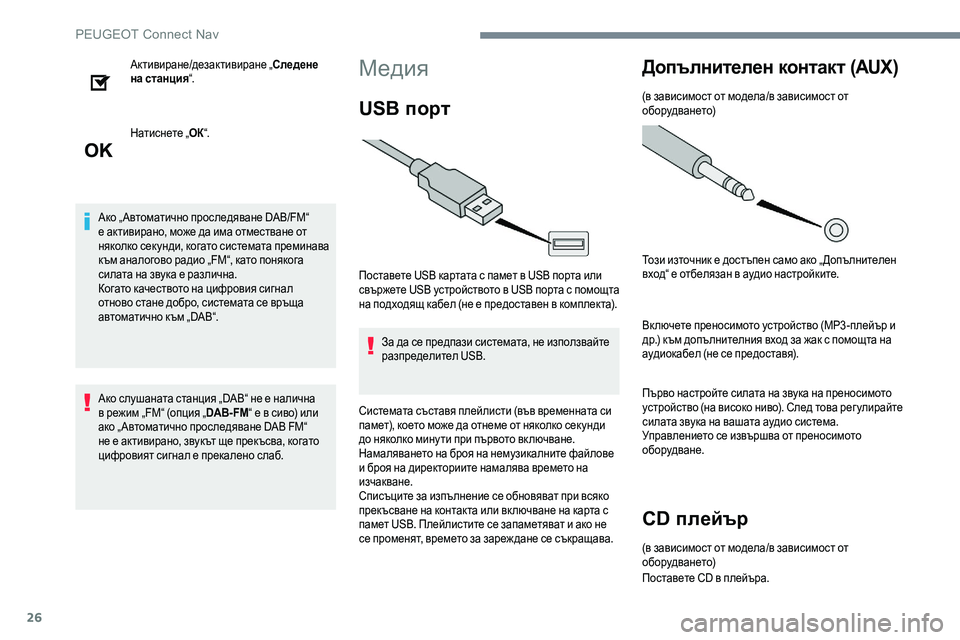
Активиране/дезактивиране „Следене
на станция “.
Натиснете „ ОК“.
Ако „ Автоматично проследяване DAB/FM“
е активирано, може да има отместване от
няколко секунди, когато системата преминава
към аналогово радио „FM“, като понякога
силата на звука е различна.
Когато качеството на цифровия сигнал
отново стане добро, системата се връща
автоматично към „DAB“.
Ако слушаната станция „DAB“ не е налична
в режим „FM“ (опция „ DAB- FM“ е в сиво) или
ако „ Автоматично проследяване DAB FM“
не е активирано, звукът ще прекъсва, когато
цифровият сигнал е прекалено слаб.Медия
USB порт
Поставете USB картата с памет в USB порта или
свържете USB устройството в USB порта с помощта
на подходящ кабел (не е предоставен в комплекта).
За да се предпази системата, не използвайте
разпределител USB.
Системата съставя плейлисти (във временната си
памет), което може да отнеме от няколко секунди
до няколко мину ти при първото вк лючване.
Намаляването на броя на немузикалните файлове
и броя на директориите намалява времето на
изчакване.
Списъците за изпълнение се обновяват при всяко
прекъсване на контакта или вк лючване на карта с
памет USB. Плейлистите се запаметяват и ако не
се променят, времето за зареж дане се съкращава.
Допълнителен контакт (AUX)
(в зависимост от модела/в зависимост от
оборудването)
Този източник е достъпен само ако „ Допълнителен
вход“ е отбелязан в аудио настройките.
Вк лючете преносимото устройство (MP3 -плейър и
др.) към допълнителния вход за жак с помощта на
аудиокабел (не се предоставя).
Първо настройте силата на звука на преносимото
устройство (на високо ниво). След това регулирайте
силата звука на вашата аудио система.
Управлението се извършва от преносимото
оборудване.
CD плейър
(в зависимост от модела/в зависимост от
оборудването)
Поставете CD в плейъра.
P
Page 259 of 306
27
Избор на източник
или Натиснете
Radio Media , за да се появи
първата страница.
Изберете „ Режим“.
Изберете източника.
Bluetooth® аудио
стрийминг
Стрийминг ът ви позволява да слушате музика от
своя смартфона.
Профилът Bluetooth трябва да бъде активиран,
рег улирайте първо силата на звука на вашето
преносимо устройство (високо ниво).
След това рег улирайте силата на звука на вашата
аудио система.
Ако възпроизвеж дането не започне автоматично,
може да се окаже необходимо възпроизвеж дането
на аудиофайлове да се стартира от телефона.
Управлението се осъществява през периферното
устройство или със сензорните бу тони на
системата. След като е свързан в режим стрийминг,
телефонът се възприема като медиен
източник.
Свързване на четящи
устройства Apple®
Свържете четящото устройство Apple® във входа
USB с подходящ кабел (не е предоставен).
Възпроизвеждането започва автоматично.
Управлението се извършва чрез бу тоните на аудио
системата.
Достъпни са списъците от свързаното
мобилно устройство (изпълнители/албуми/
жанрове/плейлисти/аудиокниги/подкаст).
По подразбиране се използва подреж дане по
изпълнители. За да промените използвания
списък, върнете се до първото ниво на
падащото меню, изберете желания от вас тип
списък (например плейлист) и потвърдете, за
да изберете от менюто желаната песен.
Версията на софтуера на аудио системата може
да бъде несъвместима с поколението на Вашето
четящо устройство Apple
®.
Информация и съвети
Системата поддържа USB устройство
за съхранение (на данни с голям обем),
устройства
® или плейъри Apple® чрез USB
портовете. Кабелът с адаптер не се доставя.
Управлението на устройството се извършва
през аудио системата.
Другите периферни устройства, които не се
разпознават при свързване, трябва да бъдат
включени към допълнителния вход чрез кабел
с жак (не е предоставен в комплекта) или чрез
стрийминг Bluetooth, според съвместимостта.
За да се предпази системата, не използвайте
разпределител USB.
Аудио оборудването ще възпроизвеж да само
аудио файлове с разширения “.wma, .aac, .flac, .ogg
и .mp3“ и скорост на предаване меж ду 32
Kbps и
320
Kbps.
То поддържа също и режим VBR (променлива
скорост на предаване).
Не могат да се четат други файлове (.mp4
и др.).
Файловете с разширение .wma трябва да бъдат от
стандартен тип wma 9.
Поддържаните честоти са 32, 44
и 48 KHz.
.
PEUGEOT Connect Nav
Page 260 of 306
28
Препоръчва се имената на файловете да съдържат
по-малко от 20 знака, без да се използват
специфични знаци (напр.: „ “ ? .; ù), за да се избегнат
проблеми с четенето или показването.
Използвайте само к лавиши USB във формат
FAT32
(таблица за разположението на файловете).
Препоръчва се да се използва оригиналния
кабел USB на преносимото устройство.
За да може да се възпроизведе на системата
записан диск CDR или CDRW, ако е възможно,
при записа изберете стандартите ISO 9660
ниво 1,
2
или Joliet.
Ако дискът е записан с друг формат, е възможно
на системата възпроизвеж дането да не е правилно.
За постигане на оптимално акустично качество се
препоръчва при записване на един и същи диск
винаги да се използва един и същи стандарт и
възможно най-бавната скорост (максимум 4x).
В конкретния случай на диск CD с множество сесии
на запис се препоръчва стандарт Joliet.Те л е ф о н
Сдвояване на телефон
Bluetooth®
От съображения за безопасност и защото
изисква особено внимание от страна на
водача, сдвояването на мобилния телефон
Bluetooth със системата свободни ръце
Bluetooth на вашето радио трябва да се
извършва при спрял автомобил и подаден
к о н т а к т.
Активирайте функцията Bluetooth на
телефона и се уверете, че той е „видим от
всички“ (конфиг урация на телефона).
Процедура от телефона
Изберете системното име от списъка на
засечените устройства.
В системата приемете заявката за свързване на
телефона. За да финализирате сдвояването, каквато
и да е процедурата от телефона или от
системата, потвърдете и валидирайте
изписания код по идентичен начин в
системата и в телефона.
Процедура от системата
или
Натиснете
Телефон, за да се появи
първата страница.
Натиснете „ Търсене на Bluetooth “.
Или Изберете „Търсене“.
Появява се списъкът на засечените
телефони.
Ако процедурата за сдвояване е неуспешна,
се препоръчва да дезактивирате и после
отново да активирате отново функцията
Bluetooth на вашия телефон.
PEUGEOT Connect Nav