ad blue Peugeot 301 2018 Инструкция по эксплуатации (in Russian)
[x] Cancel search | Manufacturer: PEUGEOT, Model Year: 2018, Model line: 301, Model: Peugeot 301 2018Pages: 260, PDF Size: 10.1 MB
Page 228 of 260
6
На одном компакт-диске CD-плеер может
прочитать до 255 файлов MP3, записанных в
8 директориях. Однако для более быстрого
доступа к записям на компакт-диске
рекомендуется ограничиться 2 директориями.
При воспроизведении файлов, структура
директорий не соблюдается.Для записи в формате CDR или CDRW
рекомендуется пользоваться программой,
отвечающей требованиям стандарта
ISO
9660 уровня 1, 2 или Joliet.
Проигрывание дисков, записанных в каком-
либо другом формате, может оказаться
невозможным или некорректным.
Для достижения оптимального качества
звучания при записи одного диска
рекомендуется использовать единый
стандарт записи, при этом сама запись
должна осуществляться на минимальной
скорости (не более 4x).
Для многократной записи компакт-диска
рекомендуется пользоваться программой,
записывающей в стандарте Joliet.
Не подк лючайте жесткие диски и другие USB-
устройства к USB-разъему – он предназначен
только для аудиоустройств. Иначе система
может выйти из строя.Прослушивание компиляции
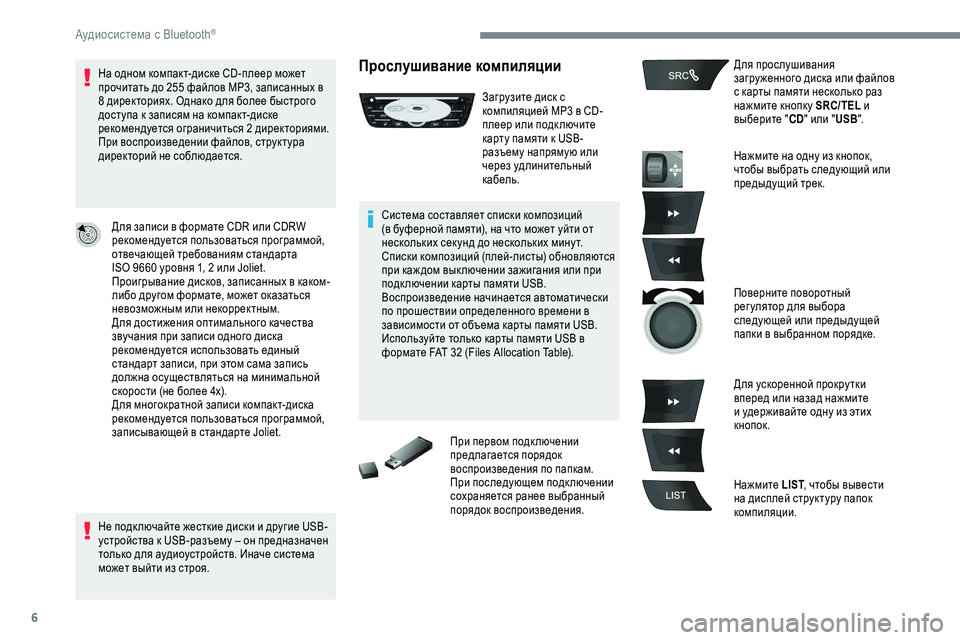
Загрузите диск с
компиляцией MP3 в CD-
плеер или подк лючите
карту памяти к USB-
разъему напрямую или
через удлинительный
кабель.
Система составляет списки композиций
(в буферной памяти), на что может уйти от
нескольких сек унд до нескольких мину т.
Списки композиций (плей-листы) обновляются
при каж дом вык лючении зажигания или при
подк лючении карты памяти USB.
Воспроизведение начинается автоматически
по прошествии определенного времени в
зависимости от объема карты памяти USB.
Используйте только карты памяти USB в
формате FAT 32 (Files Allocation Table). Для прослушивания
загру женного диска или файлов
с карты памяти несколько раз
нажмите кнопк у SRC/TEL
и
выберите " CD" или " USB".
Нажмите на одну из кнопок,
чтобы выбрать следующий или
предыдущий трек.
Поверните поворотный
рег улятор для выбора
следующей или предыдущей
папки в выбранном порядке.
Для ускоренной прокру тки
вперед или назад нажмите
и удерживайте одну из этих
кнопок.
Нажмите LIST, чтобы вывести
на дисплей структуру папок
компиляции.
При первом подключении
предлагается порядок
воспроизведения по папкам.
При последующем подк лючении
сохраняется ранее выбранный
порядок воспроизведения.
Аудиосистема с Bluetooth®
Page 229 of 260
7
BACK
Карта памяти USB –
Классификация файлов
После выбора желаемой
к лассификации (" By folders", "By
artists ", "By genres ", "By playlists ")
нажмите на поворотный рег улятор.
Затем нажмите на поворотный
рег улятор для подтверж дения и
сохранения изменений.
-
B
y folders : на переносном
устройстве распознаются
все папки с аудиофайлами,
в алфавитном порядке без
соблюдения структуры папок.
-
B
y ar tists : имена всех
исполнителей определяются
по ID3 -тегам, в алфавитном
порядке.
-
B
y genres : все жары
определяются ID3-тегам.
-
B
y playlists : если сохранены
плейлисты.
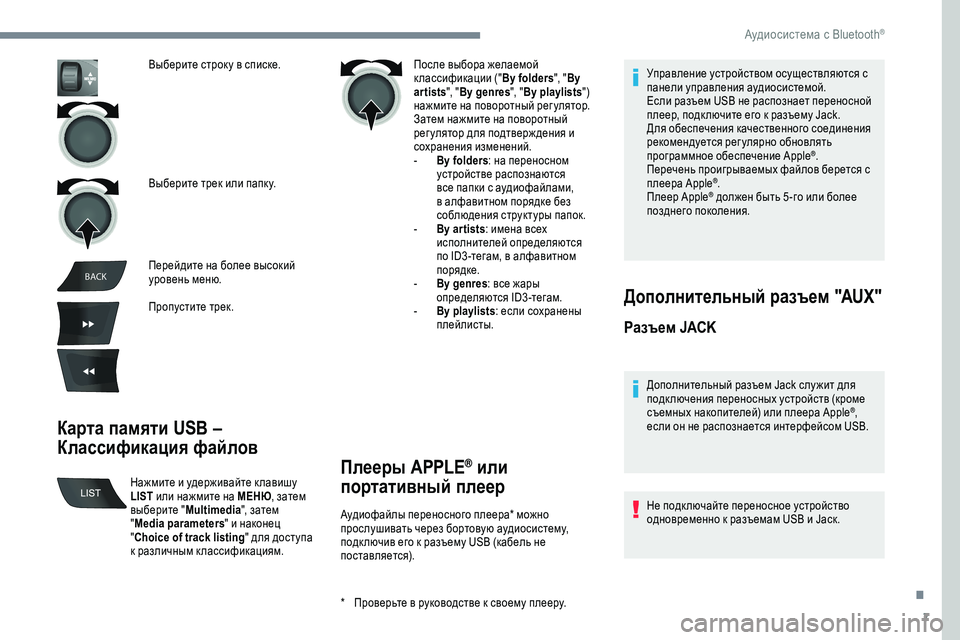
Выберите строк у в списке.
Выберите трек или папк у.
Перейдите на более высокий
уровень меню.
Пропустите трек.
Нажмите и удерживайте к лавишу
LIST или нажмите на МЕНЮ , затем
выберите " Multimedia ", затем
" Media parameters " и наконец
" Choice of track listing " для доступа
к различным к лассификациям.
Плееры APPLE® или
портативный плеер
* Проверьте в руководстве к своему плееру. Аудиофайлы переносного плеера* можно
прослушивать через бортовую аудиосистему,
подк лючив его к разъему USB (кабель не
п о с т а в л я ет с я). Управление устройством осуществляются с
панели управления аудиосистемой.
Если разъем USB не распознает переносной
плеер, подк лючите его к разъему Jack.
Для обеспечения качественного соединения
рекомендуется регулярно обновлять
программное обеспечение Apple
®.
Перечень проигрываемых файлов берется с
плеера Apple
®.
Плеер Apple® должен быть 5 -го или более
позднего поколения.
Разъем JACK
Дополнительный разъем Jack слу жит для
подк лючения переносных устройств (кроме
съемных накопителей) или плеера Apple
®,
если он не распознается интерфейсом USB.
Дополнительный разъем "AUX"
Не подк лючайте переносное устройство
одновременно к разъемам USB и Jаск.
.
Аудиосистема с Bluetooth®
Page 230 of 260
8
VOL+
VOL-
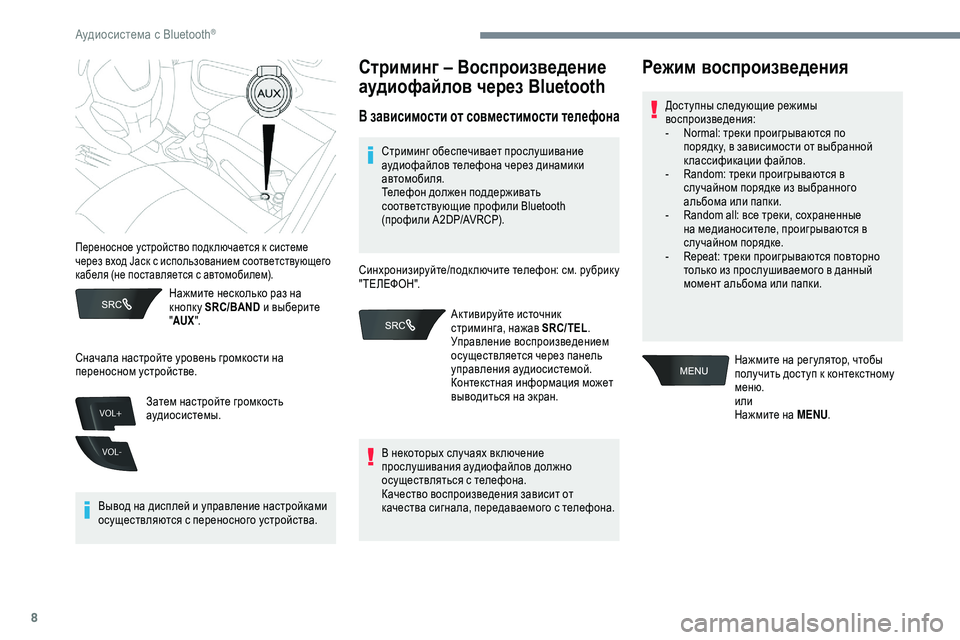
Нажмите несколько раз на
кнопк у SRC/BAND и выберите
" AUX ".
Вывод на дисплей и управление настройками
осуществляются с переносного устройства.
Стриминг – Воспроизведение
аудиофайлов через Bluetooth
В зависимости от совместимости телефона
Стриминг обеспечивает прослушивание
аудиофайлов телефона через динамики
автомобиля.
Телефон должен поддерживать
соответствующие профили Вluetooth
(профили A2DP/AVRCP).
Синхронизируйте/подключите телефон: см. рубрику
" Т Е ЛЕФ ОН ".
В некоторых случаях вк лючение
прослушивания аудиофайлов должно
осуществляться с телефона.
Качество воспроизведения зависит от
качества сигнала, передаваемого с телефона.
Режим воспроизведения
Доступны следующие режимы
воспроизведения:
-
N
ormal: треки проигрываются по
порядк у, в зависимости от выбранной
классификации файлов.
-
R
andom: треки проигрываются в
случайном порядке из выбранного
альбома или папки.
-
R
andom all: все треки, сохраненные
на медианосителе, проигрываются в
случайном порядке.
-
R
epeat: треки проигрываются повторно
только из прослушиваемого в данный
момент альбома или папки.
Переносное устройство подк лючается к системе
через вход Jаск с использованием соответствующего
кабеля (не поставляется с автомобилем).
Сначала настройте уровень громкости на
переносном устройстве.
Затем настройте громкость
аудиосистемы. Активируйте источник
стриминга, нажав
SRC/TEL.
Управление воспроизведением
осуществляется через панель
управления аудиосистемой.
Контекстная информация может
выводиться на экран. Нажмите на рег улятор, чтобы
получить доступ к контекстному
меню.
или
Нажмите на MENU
.
Аудиосистема с Bluetooth®
Page 231 of 260
9
Выберите "Multimedia" и
подтвердите
Выберите " Media parameters " и
подтвердите
Выберите " Read mode " и
подтвердите Выберите желаемый способ
воспроизведения, затем
нажмите на рег улятор для
подтверж дения и сохранения
изменений.Те л е ф о н
Подключение телефона
Первое подключение
Возможности системы зависят от сети, SIM-
карты и совместимости телефона с системой
Bluetooth.
Прочтите в инструкции к своему телефону и
узнайте у своего оператора сотовой связи, к
каким услугам вы имеете доступ.
По соображениям безопасности и
необходимости уделить особое внимание
этому виду настроек, подк лючение
мобильного телефона Bluetooth к системе
громкой связи Bluetooth вашей аудиосистемы
следует осуществлять на остановленном
автомобиле
, не вык лючая зажигания.
Для получения дополнительной информации
(по совместимости, подсказкам и т.
п.)
посетите сайт www.peugeot.ru.
Активируйте функцию Bluetooth телефона
и убедитесь, что он "видим для всех" (см.
руководство к своему телефону).
.
Аудиосистема с Bluetooth\256
Page 232 of 260
10
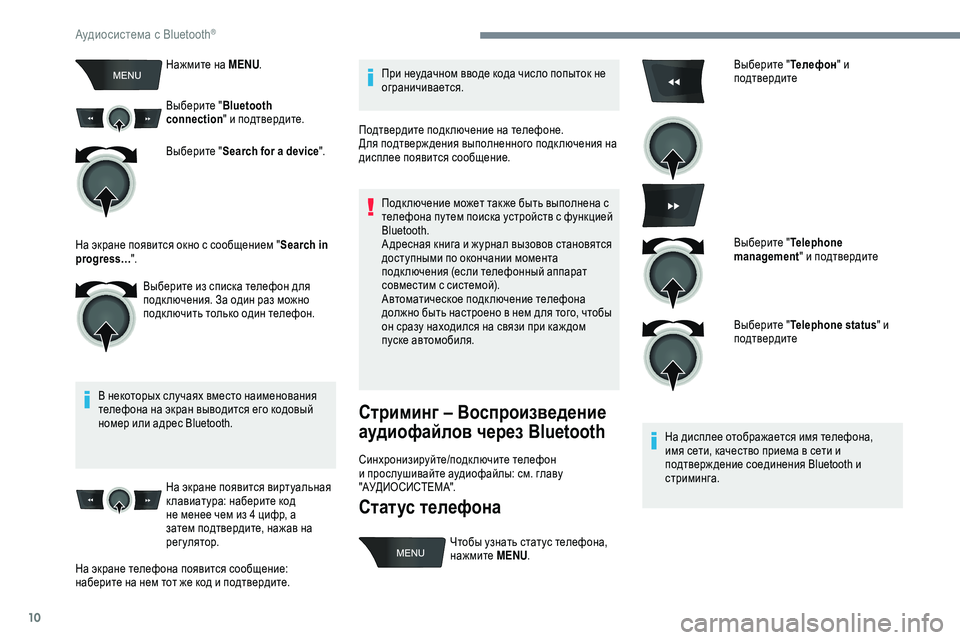
Нажмите на MENU.
Выберите " Bluetooth
connection " и подтвердите.
Выберите " Search for a device ".
В некоторых случаях вместо наименования
телефона на экран выводится его кодовый
номер или адрес Bluetooth. На экране появится виртуальная
к лавиатура: наберите код
не менее чем из 4 цифр, а
затем подтвердите, нажав на
регулятор. При неудачном вводе кода число попыток не
ограничивается.
Подтвердите подключение на телефоне.
Для подтверж дения выполненного подк лючения на
дисплее появится сообщение.
Подк лючение может так же быть выполнена с
телефона пу тем поиска устройств с функцией
Bluеtooth.
А дресная книга и журнал вызовов становятся
доступными по окончании момента
подк лючения (если телефонный аппарат
совместим с системой).
Автоматическое подк лючение телефона
должно быть настроено в нем для того, чтобы
он сразу находился на связи при каж дом
пуске автомобиля.
Стриминг – Воспроизведение
аудиофайлов через Bluetooth
Синхронизируйте/подключите телефон
и прослушивайте аудиофайлы: см. главу
"А УД И О С И С Т ЕМ А".
Статус телефона
Выберите " Телефон" и
подтвердите
Выберите " Telephone
management " и подтвердите
Выберите " Telephone status " и
подтвердите
На дисплее отображается имя телефона,
имя сети, качество приема в сети и
подтверж дение соединения Bluetooth и
стриминга.
Выберите из списка телефон для
подк лючения. За один раз можно
подк лючить только один телефон.
На экране появится окно с сообщением "
Search in
progress… ".
На экране телефона появится сообщение:
наберите на нем тот же код и подтвердите. Чтобы узнать статус телефона,
нажмите
MENU.
Аудиосистема с Bluetooth®
Page 233 of 260
11
Управление подключением
Подк лючение телефона предполагает
автоматическ ую установк у беспроводной
связи и функции потоковой передачи
аудиосигнала (стриминг).
Способность системы настроиться только
на один профиль зависит от возможностей
телефона. Оба профиля мог у т настроиться по
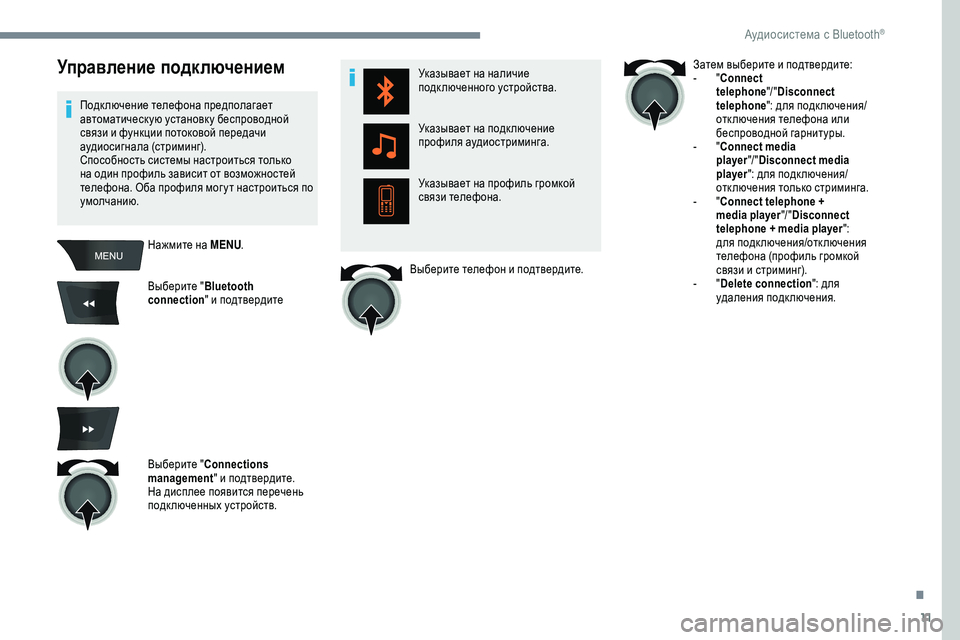
умолчанию.Нажмите на MENU .
Выберите " Bluetooth
connection " и подтвердите
Выберите " Connections
management " и подтвердите.
На дисплее появится перечень
подключенных устройств. Указывает на наличие
подключенного устройства.
Указывает на подк лючение
профиля аудиостриминга.
Указывает на профиль громкой
связи телефона.
Выберите телефон и подтвердите. Затем выберите и подтвердите:
-
"
C
onnect
telephone "/ "Disconnect
telephone ": для подк лючения/
отк лючения телефона или
беспроводной гарнитуры.
-
"C
onnect media
player "/ "Disconnect media
player ": для подк лючения/
отключения только стриминга.
-
"C
onnect telephone +
media player "/ "Disconnect
telephone + media player ":
для подключения/отключения
телефона (профиль громкой
связи и стриминг).
-
"D
elete connection": для
удаления подключения.
.
Аудиосистема с Bluetooth®
Page 234 of 260
12
Как позвонить – Набор номера
телефонаОшибки исправляются по каж дой цифре в
отдельности.Нажмите на поворотный рег улятор
для подтверж дения и осуществления
вызовов.
Как позвонить – Недавно
набранные номера
(В зависимости от совместимости телефона) Выберите ну жный номер и
подтвердите, чтобы начать
вызов.
В журнале звонков содержатся вызовы,
отправленные и принятые на борту
автомобиля через подк люченный телефон.
Можно звонить и напрямую с телефона, но, в
целях безопасности, это допускается делать,
только после остановки автомобиля.
Как позвонить – Выбор номера
из списка
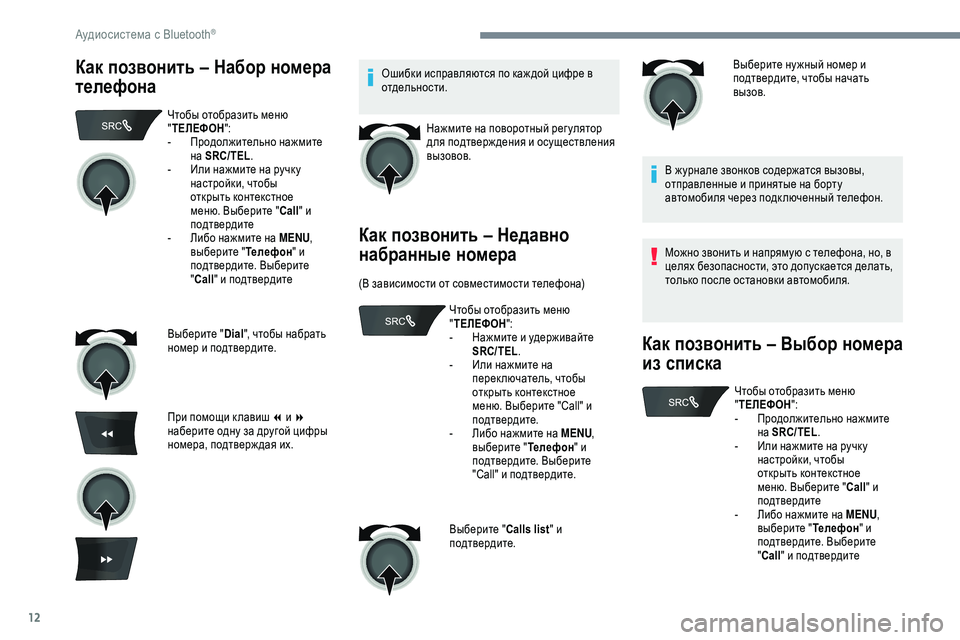
Чтобы отобразить меню
" ТЕЛЕФОН ":
-
П
родолжительно нажмите
на SRC/TEL .
-
И
ли нажмите на ручк у
настройки, чтобы
открыть контекстное
меню. Выберите " Call" и
подтвердите
-
Л
ибо нажмите на MENU ,
выберите " Телефон" и
подтвердите. Выберите
" Call " и подтвердите
Выберите " Dial", чтобы набрать
номер и подтвердите.
При помощи к лавиш 7 и 8
наберите одну за другой цифры
номера, подтверж дая их. Чтобы отобразить меню
"
ТЕЛЕФОН ":
-
Н
ажмите и удерживайте
SRC/TEL .
-
И
ли нажмите на
переключатель, чтобы
открыть контекстное
меню. Выберите "Call" и
подтвердите.
-
Л
ибо нажмите на MENU,
выберите " Телефон" и
подтвердите. Выберите
"Call" и подтвердите.
Выберите " Calls list" и
подтвердите. Чтобы отобразить меню
"
ТЕЛЕФОН ":
-
П
родолжительно нажмите
на SRC/TEL .
-
И
ли нажмите на ручк у
настройки, чтобы
открыть контекстное
меню. Выберите " Call" и
подтвердите
-
Л
ибо нажмите на MENU,
выберите " Телефон" и
подтвердите. Выберите
" Call " и подтвердите
Аудиосистема с Bluetooth®
Page 235 of 260
13
BACK
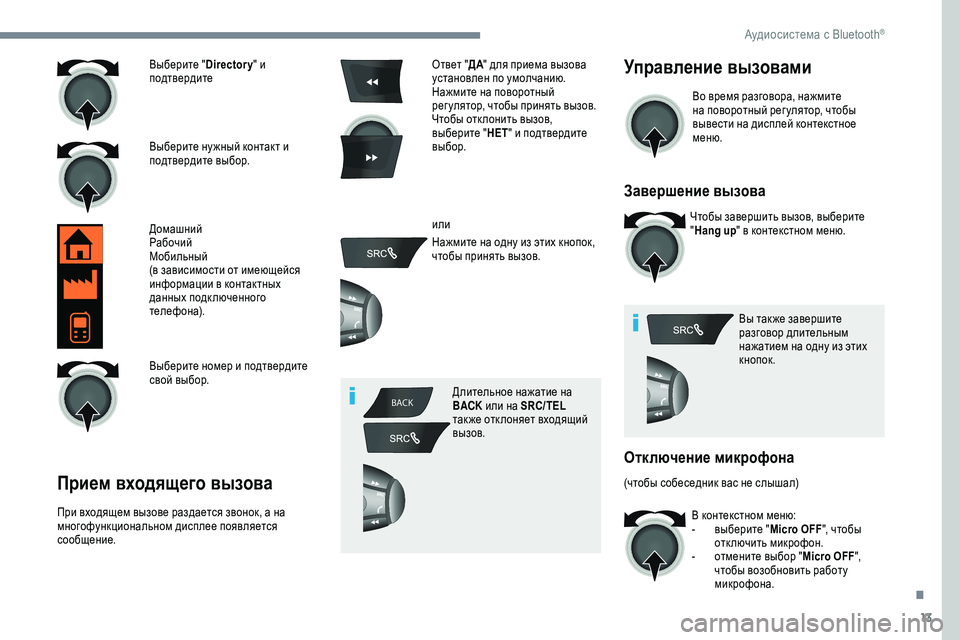
Выберите " Directory" и
подтвердите
Выберите ну жный контакт и
подтвердите выбор.
Домашний
Рабочий
Мобильный
(в зависимости от имеющейся
информации в контактных
данных подключенного
телефона).
Выберите номер и подтвердите
свой выбор.
Прием входящего вызова
При входящем вызове раздается звонок, а на
многофункциональном дисплее появляется
сообщение. Ответ "
ДА" для приема вызова
установлен по умолчанию.
Нажмите на поворотный
регулятор, чтобы принять вызов.
Чтобы отк лонить вызов,
выберите " НЕТ" и подтвердите
выбор.
или
Нажмите на одну из этих кнопок,
чтобы принять вызов.
Длительное нажатие на
BACK или на SRC/TEL
так же отк лоняет входящий
вызов.
Управление вызовами
Во время разговора, нажмите
на поворотный рег улятор, чтобы
вывести на дисплей контекстное
меню.
Завершение вызова
Чтобы завершить вызов, выберите
" Hang up " в контекстном меню.
Вы так же завершите
разговор длительным
нажатием на одну из этих
кнопок.
Отключение микрофона
(чтобы собеседник вас не слышал) В контекстном меню:
-
в
ыберите "Micro OFF ", чтобы
отключить микрофон.
-
о
тмените выбор "Micro OFF",
чтобы возобновить работу
микрофона.
.
Аудиосистема с Bluetooth®
Page 236 of 260
14
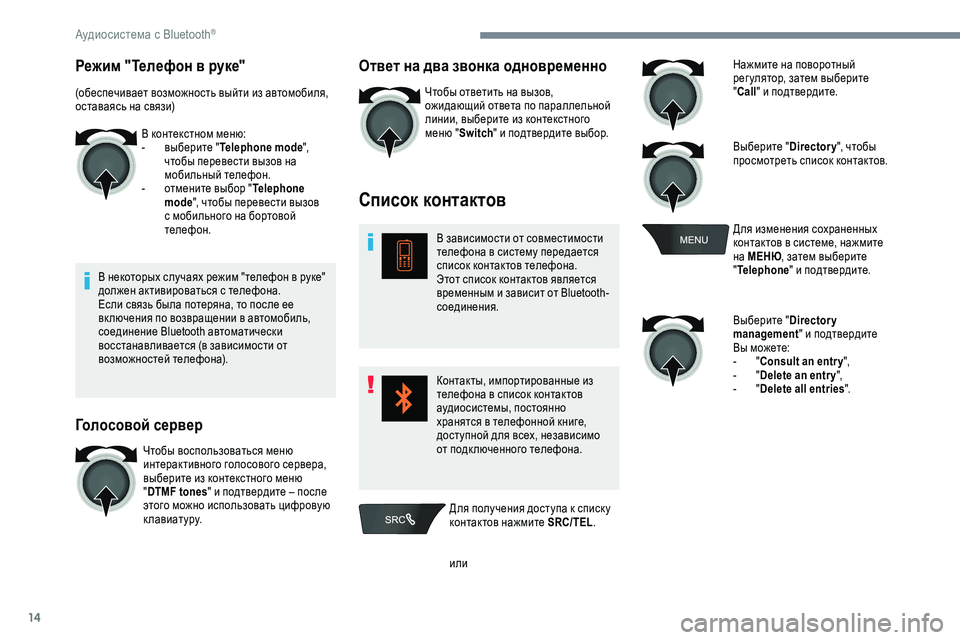
Режим "Телефон в руке"
(обеспечивает возможность выйти из автомобиля,
оставаясь на связи)В контекстном меню:
-
в
ыберите "Telephone mode ",
чтобы перевести вызов на
мобильный телефон.
-
о
тмените выбор "Telephone
mode ", чтобы перевести вызов
с мобильного на бортовой
телефон.
В некоторых случаях режим "телефон в руке"
должен активироваться с телефона.
Если связь была потеряна, то после ее
вк лючения по возвращении в автомобиль,
соединение Bluetooth автоматически
восстанавливается (в зависимости от
возможностей телефона).
Голосовой сервер
Чтобы воспользоваться меню
интерактивного голосового сервера,
выберите из контекстного меню
" DTMF tones " и подтвердите – после
этого можно использовать цифровую
клавиатуру.
Ответ на два звонка одновременно
Чтобы ответить на вызов,
ожидающий ответа по параллельной
линии, выберите из контекстного
меню " Switch " и подтвердите выбор.
Список контактов
В зависимости от совместимости
телефона в систему передается
список контактов телефона.
Этот список контактов является
временным и зависит от Bluetooth-
соединения.
Контакты, импортированные из
телефона в список контактов
аудиосистемы, постоянно
хранятся в телефонной книге,
доступной для всех, независимо
от подключенного телефона. Нажмите на поворотный
рег улятор, затем выберите
"
Call " и подтвердите.
Выберите " Directory", чтобы
просмотреть список контактов.
Для изменения сохраненных
контактов в системе, нажмите
на МЕНЮ , затем выберите
" Telephone " и подтвердите.
Выберите " Directory
management " и подтвердите
Вы можете:
-
"C
onsult an entr y",
-
"D
elete an entr y",
-
"D
elete all entries".
Для получения доступа к списк у
контактов нажмите SRC/TEL .
или
Аудиосистема с Bluetooth\256
Page 237 of 260
15
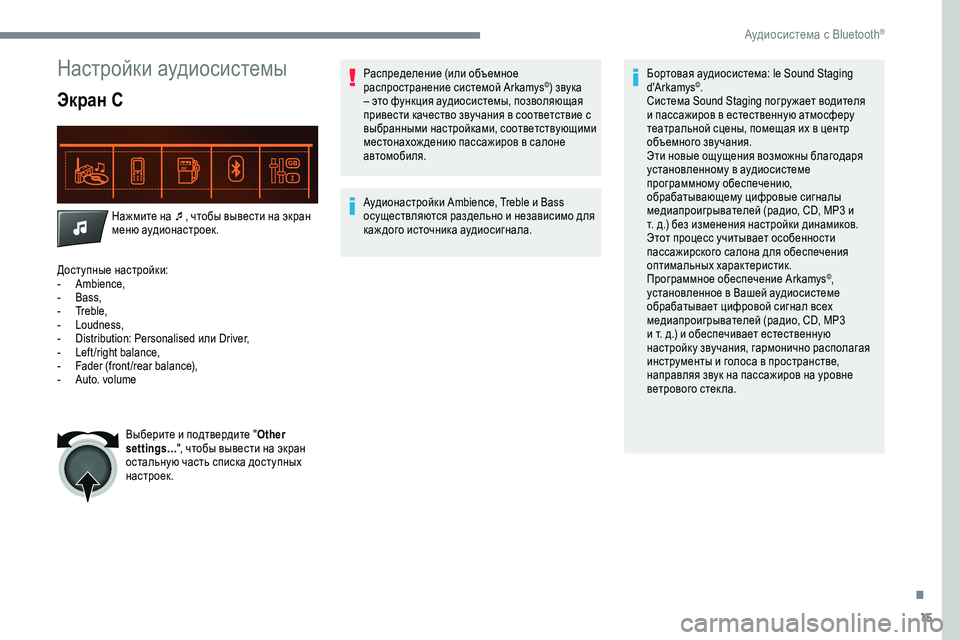
Настройки аудиосистемы
Экран C
Нажмите на ¯, чтобы вывести на экран
меню аудионастроек.
Доступные настройки:
-
A
mbience,
-
B
ass,
-
T
reble,
-
L
oudness,
-
D
istribution: Personalised или Driver,
-
L
eft/right balance,
-
F
ader (front /rear balance),
-
A
uto. volume Выберите и подтвердите "Other
settings… ", чтобы вывести на экран
остальную часть списка доступных
настроек. Распределение (или объемное
распространение системой Arkamys
©) звука
– это функция аудиосистемы, позволяющая
привести качество звучания в соответствие с
выбранными настройками, соответствующими
местонахож дению пассажиров в салоне
автомобиля.
Аудионастройки Ambience, Treble и Bass
осуществляются раздельно и независимо для
каж дого источника аудиосигнала. Бортовая аудиосистема: le Sound Staging
d'A r kamys©.
Система Sound Staging погру жает водителя
и пассажиров в естественную атмосферу
театральной сцены, помещая их в центр
объемного звучания.
Эти новые ощущения возможны благодаря
установленному в аудиосистеме
программному обеспечению,
обрабатывающему цифровые сигналы
медиапроигрывателей (радио, CD, MP3 и
т.
д.) без изменения настройки динамиков.
Этот процесс учитывает особенности
пассажирского салона для обеспечения
оптимальных характеристик.
Программное обеспечение Arkamys
©,
установленное в Вашей аудиосистеме
обрабатывает цифровой сигнал всех
медиапроигрывателей (радио, CD, MP3
и т.
д.) и обеспечивает естественную
настройк у звучания, гармонично располагая
инструменты и голоса в пространстве,
направляя звук на пассажиров на уровне
ветрового стекла.
.
Аудиосистема с Bluetooth®