audio Peugeot 308 2015 Handleiding (in Dutch)
[x] Cancel search | Manufacturer: PEUGEOT, Model Year: 2015, Model line: 308, Model: Peugeot 308 2015Pages: 416, PDF Size: 10.64 MB
Page 321 of 416
04
319
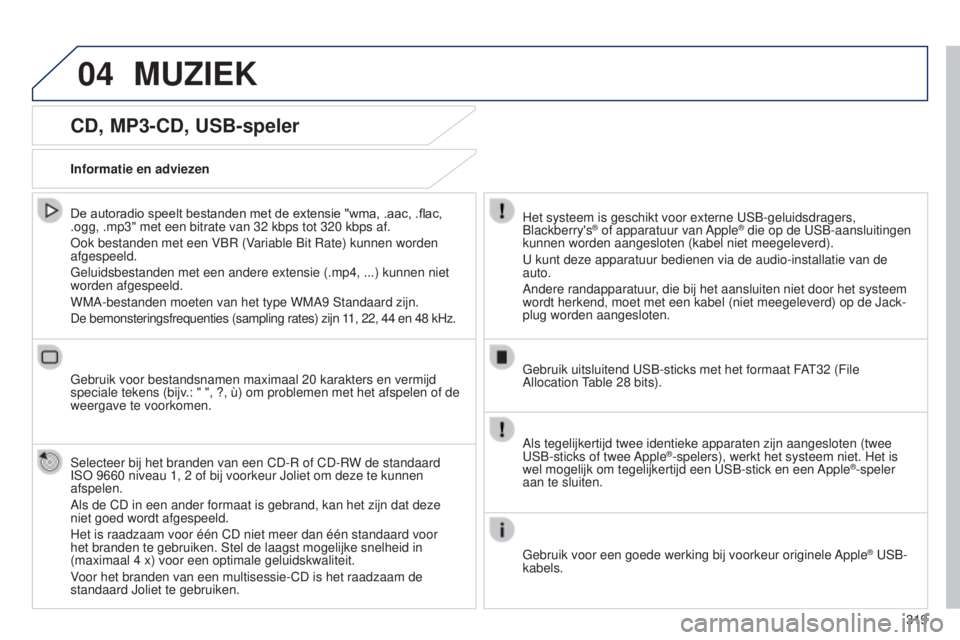
CD, MP3-CD, USB-speler
De autoradio speelt bestanden met de extensie "wma, .aac, .flac, .ogg, .mp3" met een bitrate van 32 kbps tot 320 kbps af.
Ook bestanden met een VBR (Variable Bit Rate) kunnen worden
afgespeeld.
Geluidsbestanden met een andere extensie (.mp4, ...) kunnen niet
worden afgespeeld.
WMA-bestanden moeten van het type WMA9
Standaard zijn.
De bemonsteringsfrequenties (sampling rates) zijn 11, 22, 44
en 48 kHz.
Gebruik voor bestandsnamen maximaal 20
karakters en vermijd
speciale tekens (bijv.: " ", ?, ù) om problemen met het afspelen of de
weergave te voorkomen.
Selecteer bij het branden van een CD-R of CD-RW de standaard
ISO 9660
niveau 1, 2 of bij voorkeur Joliet om deze te kunnen
afspelen.
Als de CD in een ander formaat is gebrand, kan het zijn dat deze
niet goed wordt afgespeeld.
Het is raadzaam voor één CD niet meer dan één standaard voor\
het branden te gebruiken. Stel de laagst mogelijke snelheid in
(maximaal 4
x) voor een optimale geluidskwaliteit.
Voor het branden van een multisessie-CD is het raadzaam de
standaard Joliet te gebruiken. Informatie en adviezen
Het systeem is geschikt voor externe USB-geluidsdragers,
Blackberry's® of apparatuur van Apple® die op de USB-aansluitingen
kunnen worden aangesloten (kabel niet meegeleverd).
U kunt deze apparatuur bedienen via de audio-installatie van de
auto.
Andere randapparatuur, die bij het aansluiten niet door het systeem
wordt herkend, moet met een kabel (niet meegeleverd) op de Jack-
plug worden aangesloten.
Gebruik uitsluitend USB-sticks met het formaat FAT32
(File
Allocation Table 28
bits).
MUZIEK
Als tegelijkertijd twee identieke apparaten zijn aangesloten (twee
USB-sticks of twee Apple®-spelers), werkt het systeem niet. Het is
wel mogelijk om tegelijkertijd een USB-stick en een Apple®-speler
aan te sluiten.
Gebruik voor een goede werking bij voorkeur originele Apple
® USB-
kabels.
Page 323 of 416
04
321
Streaming audio
Streaming audio biedt de mogelijkheid om muziekbestanden op de
telefoon via de audio-installatie in de auto af te spelen.
Maak een verbinding met de telefoon: zie de rubriek " Telefoon " en
vervolgens " Bluetooth ".
Kies
het profiel "Audio" of "Alle".
Als de weergave niet automatisch begint, kan het zijn dat u de
audioweergave moet starten via de telefoon.
Het bedienen is mogelijk via de randapparatuur of met de toetsen
van de autoradio.
Als de streaming audio eenmaal is gestart, wordt uw telefoon als
een geluidsbron beschouwd.
Wij adviseren de functie " Herhalen" van de Bluetooth-apparatuur in
te schakelen.
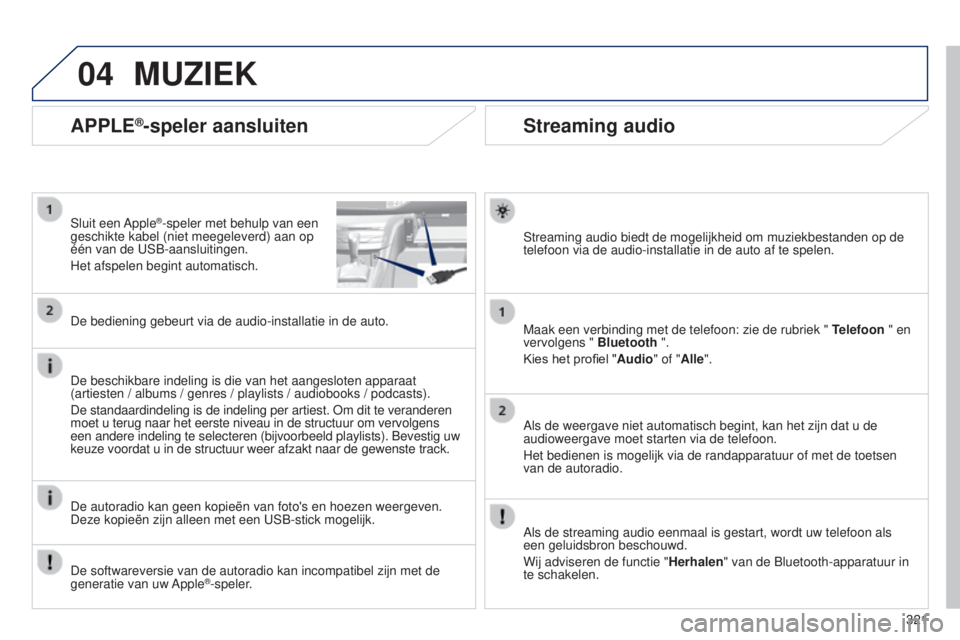
APPLE®-speler aansluiten
Sluit een Apple®-speler met behulp van een
geschikte kabel (niet meegeleverd) aan op
één van de USB-aansluitingen.
Het afspelen begint automatisch.
De bediening gebeurt via de audio-installatie in de auto.
De beschikbare indeling is die van het aangesloten apparaat
(artiesten / albums / genres / playlists / audiobooks / podcasts).
De standaardindeling is de indeling per artiest. Om dit te veranderen
moet u terug naar het eerste niveau in de structuur om vervolgens
een andere indeling te selecteren (bijvoorbeeld playlists). Bevestig u\
w
keuze voordat u in de structuur weer afzakt naar de gewenste track.
De autoradio kan geen kopieën van foto's en hoezen weergeven.
Deze kopieën zijn alleen met een USB-stick mogelijk.
MUZIEK
De softwareversie van de autoradio kan incompatibel zijn met de
generatie van uw Apple®-speler.
Page 324 of 416
04
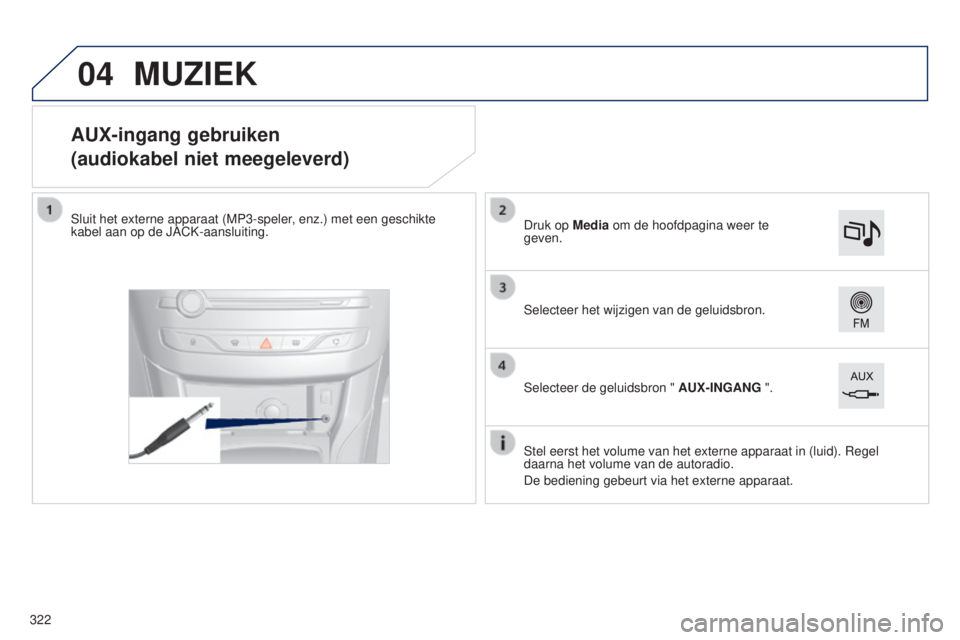
AUX-ingang gebruiken
(audiokabel niet meegeleverd)
Sluit het externe apparaat (MP3-speler, enz.) met een geschikte
kabel aan op de JACK-aansluiting.Stel eerst het volume van het externe apparaat in (luid). Regel
daarna het volume van de autoradio.
De bediening gebeurt via het externe apparaat. Selecteer het wijzigen van de geluidsbron. Druk op Media om de hoofdpagina weer te
geven.
Selecteer de geluidsbron " AUX-INGANG ".
MUZIEK
322
Page 325 of 416
04
323
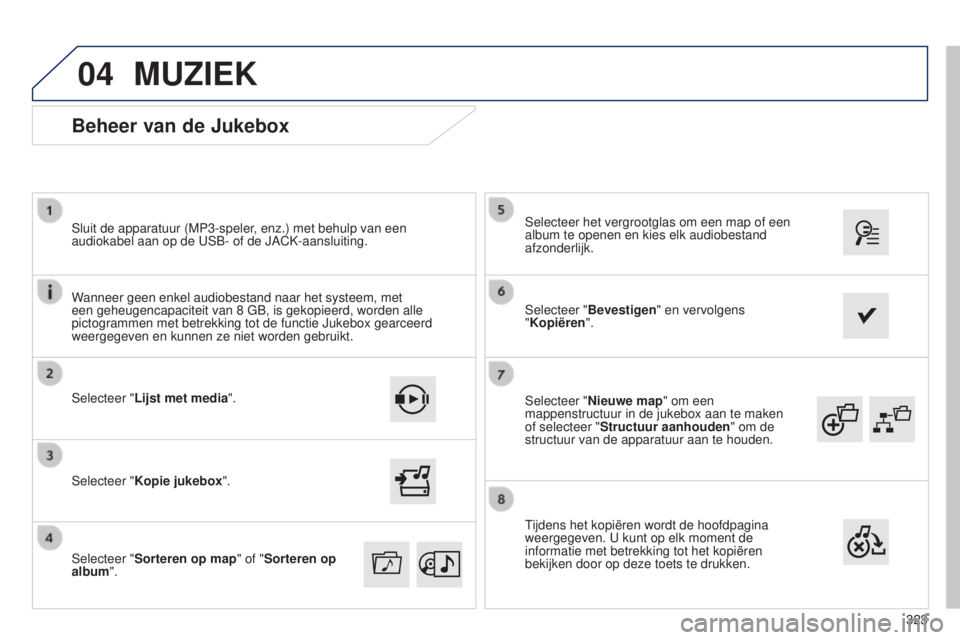
Selecteer "Nieuwe map" om een
mappenstructuur in de jukebox aan te maken
of selecteer "Structuur aanhouden" om de
structuur van de apparatuur aan te houden. Selecteer het vergrootglas om een map of een
album te openen en kies elk audiobestand
afzonderlijk.
Beheer van de Jukebox
Selecteer "Lijst met media". Sluit de apparatuur (MP3-speler, enz.) met behulp van een
audiokabel aan op de USB- of de JACK-aansluiting.
Selecteer "Kopie jukebox".
MUZIEK
Wanneer geen enkel audiobestand naar het systeem, met
een geheugencapaciteit van 8
GB, is gekopieerd, worden alle
pictogrammen met betrekking tot de functie Jukebox gearceerd
weergegeven en kunnen ze niet worden gebruikt.
Selecteer "Sorteren op map" of "Sorteren op
album". Selecteer "Bevestigen" en vervolgens
"Kopiëren".
Tijdens het kopiëren wordt de hoofdpagina
weergegeven. U kunt op elk moment de
informatie met betrekking tot het kopiëren
bekijken door op deze toets te drukken.
Page 346 of 416
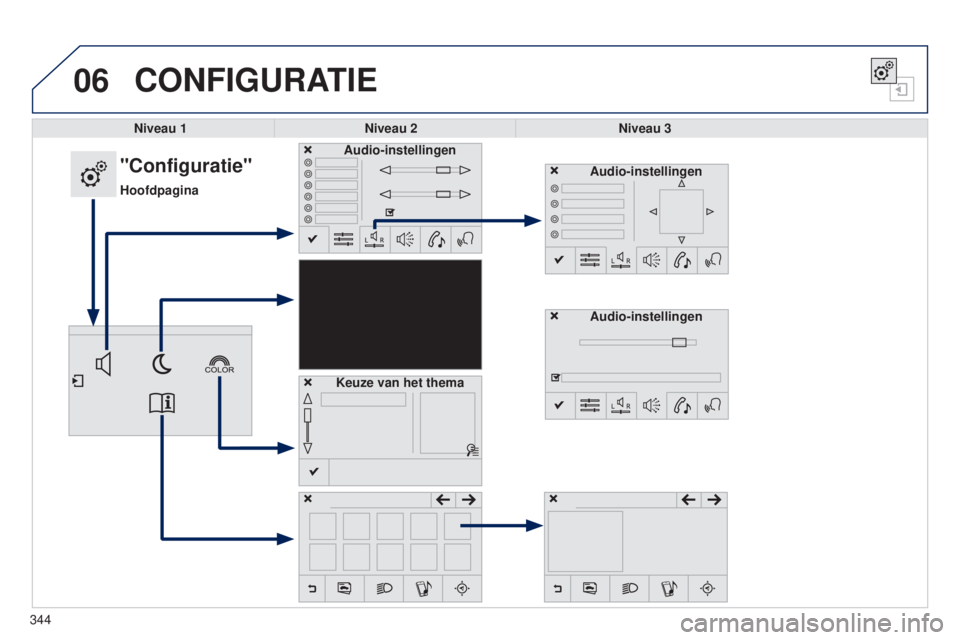
06CONFIGURATIE
Niveau 1Niveau 2 Niveau 3
"Configuratie"
HoofdpaginaAudio-instellingen
Keuze van het thema Audio-instellingen
Audio-instellingen
344
Page 347 of 416
345
308_nl_Chap10c_SMEGplus_ed01-2015
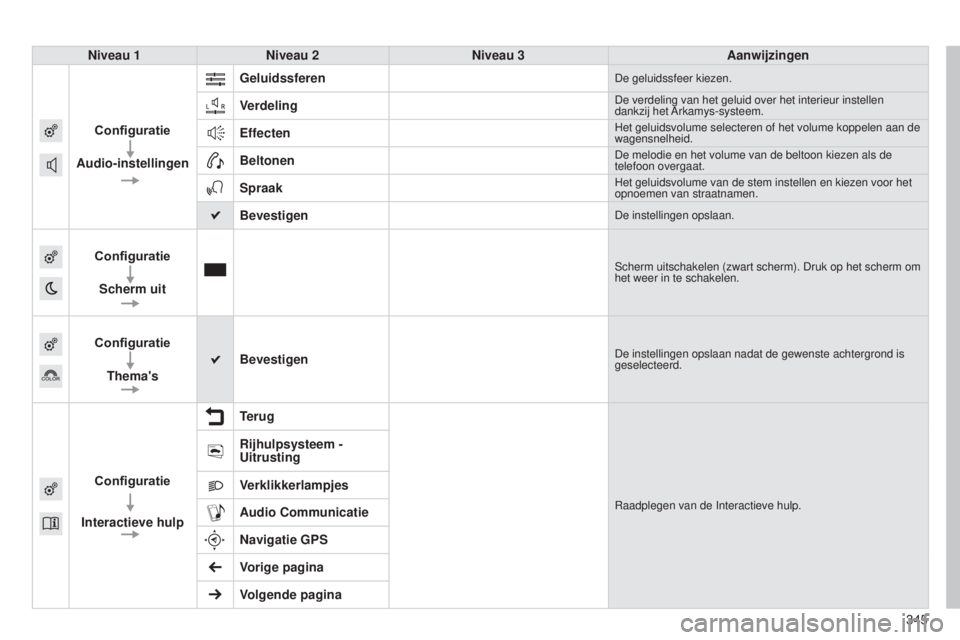
Niveau 1Niveau 2 Niveau 3 Aanwijzingen
Configuratie
Audio-instellingen Geluidssferen
De geluidssfeer kiezen.
VerdelingDe verdeling van het geluid over het interieur instellen
dankzij het Arkamys-systeem.
EffectenHet geluidsvolume selecteren of het volume koppelen aan de
wagensnelheid.
BeltonenDe melodie en het volume van de beltoon kiezen als de
telefoon overgaat.
SpraakHet geluidsvolume van de stem instellen en kiezen voor het
opnoemen van straatnamen.
BevestigenDe instellingen opslaan.
Configuratie
Scherm uitScherm uitschakelen (zwart scherm). Druk op het scherm om
het weer in te schakelen.
Configuratie Thema's BevestigenDe instellingen opslaan nadat de gewenste achtergrond is
geselecteerd.
Configuratie
Interactieve hulp Terug
Raadplegen van de Interactieve hulp.
Rijhulpsysteem -
Uitrusting
Verklikkerlampjes
Audio Communicatie
Navigatie GPS
Vorige pagina
Volgende pagina
Page 352 of 416
06CONFIGURATIE
- " Sfeer " (6 verschillende opties)
- " Lage tonen "
-
" Hoge tonen "
-
" Loudness " (inschakelen/uitschakelen)
-
" Verdeling ", (" Bestuurder ", " Alle passagiers ", " Alleen vóór ")
-
" Geluidssignaal op touchscreen "
-
" Snelheidsafhankelijk volume " (inschakelen/uitschakelen)
De audio-instellingen (Sfeer, Lage tonen, Hoge tonen, Loudness)
zijn voor elke geluidsbron apart in te stellen.
De instellingen van de verdeling van het geluid en de balans zijn
voor alle geluidsbronnen gelijk. De verdeling van het geluid (of de ruimtelijke verdeling dankzij het
Arkamys
©-systeem) in de auto is belangrijk voor de kwaliteit van de
weergave en biedt de mogelijkheid de weergave af te stemmen op
het aantal inzittenden.
Uitsluitend
beschikbaar in de configuratie met 6 luidsprekers.Geïntegreerd audiosysteem: Sound Staging van Arkamys
©.
Dankzij het Sound Staging-systeem krijgen de bestuurder en de
passagiers het gevoel bij een live-uitvoering aanwezig te zijn: het
geluid lijkt van voren te komen en omgeeft de inzittenden volledig.
Deze nieuwe ervaring wordt mogelijk gemaakt door de software van
de autoradio die de digitale signalen van de mediaspelers (radio,
CD, MP3, ...) bewerkt zonder dat de instellingen van de luidsprekers
veranderd hoeven te worden. Bij de bewerking van de signalen
wordt rekening gehouden met de vorm van het interieur, zodat de
muziek optimaal wordt weergegeven.
De Arkamys
©-software in uw autoradio bewerkt het digitale signaal
van alle mediaspelers (autoradio, CD, MP3, enz.) waardoor een
natuurlijke geluidsweergave wordt verkregen, waarbij het geluid
van voren, ter hoogte van de voorruit, lijkt te komen waardoor zowel
stemmen als muziekinstrumenten optimaal tot hun recht komen.
Geluidsinstellingen
Selecteer " Audio-instellingen ".
Druk op Configuratie om de hoofdpagina weer
te geven.
Selecteer " Sfeer " of " Verdeling " of
" Effecten " of "
Beltonen " of " Spraak ".
350
Page 361 of 416
359
308_nl_Chap10c_SMEGplus_ed01-2015
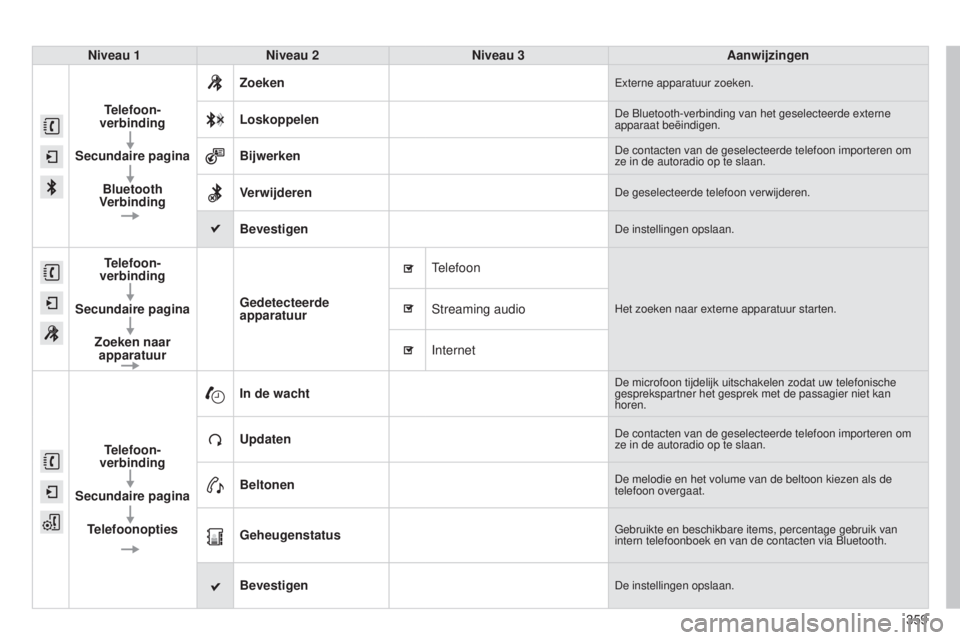
Niveau 1Niveau 2 Niveau 3 Aanwijzingen
Telefoon-
verbinding
Secundaire pagina Bluetooth
Verbinding Zoeken
Externe apparatuur zoeken.
LoskoppelenDe Bluetooth-verbinding van het geselecteerde externe
apparaat beëindigen.
BijwerkenDe contacten van de geselecteerde telefoon importeren om
ze in de autoradio op te slaan.
VerwijderenDe geselecteerde telefoon verwijderen.
BevestigenDe instellingen opslaan.
Telefoon-
verbinding
Secundaire pagina Zoeken naar apparatuur Gedetecteerde
apparatuur
Telefoon
Het zoeken naar externe apparatuur starten.Streaming audio
Internet
Telefoon-
verbinding
Secundaire pagina Telefoonopties In de wacht
De microfoon tijdelijk uitschakelen zodat uw telefonische
gesprekspartner het gesprek met de passagier niet kan
horen.
UpdatenDe contacten van de geselecteerde telefoon importeren om
ze in de autoradio op te slaan.
BeltonenDe melodie en het volume van de beltoon kiezen als de
telefoon overgaat.
GeheugenstatusGebruikte en beschikbare items, percentage gebruik van
intern telefoonboek en van de contacten via Bluetooth.
BevestigenDe instellingen opslaan.
Page 362 of 416
08
360
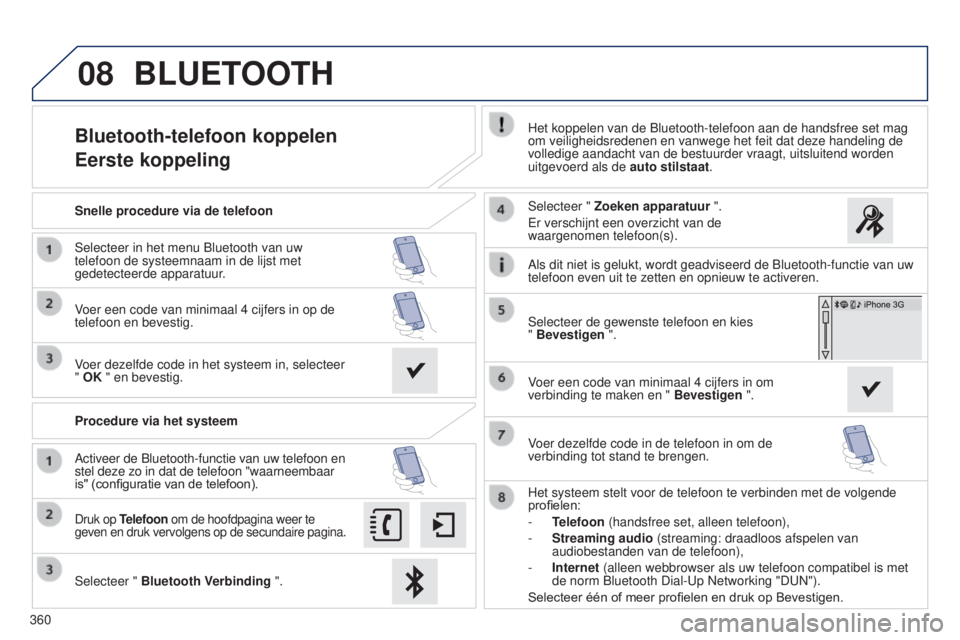
Bluetooth-telefoon koppelen
Eerste koppelingHet koppelen van de Bluetooth-telefoon aan de handsfree set mag
om veiligheidsredenen en vanwege het feit dat deze handeling de
volledige aandacht van de bestuurder vraagt, uitsluitend worden
uitgevoerd als de auto stilstaat.
Selecteer " Bluetooth Verbinding ".
Druk op Telefoon om de hoofdpagina weer te
geven en druk vervolgens op de secundaire pagina.
Selecteer " Zoeken apparatuur ".
Er verschijnt een overzicht van de
waargenomen telefoon(s).
Activeer de Bluetooth-functie van uw telefoon en
stel deze zo in dat de telefoon "waarneembaar
is"
(configuratie
van
de
telefoon).
Snelle procedure via de telefoon
Selecteer in het menu Bluetooth van uw
telefoon de systeemnaam in de lijst met
gedetecteerde apparatuur.
Voer een code van minimaal 4
cijfers in op de
telefoon en bevestig.
Voer dezelfde code in het systeem in, selecteer
" OK " en bevestig.
Procedure via het systeem
Het systeem stelt voor de telefoon te verbinden met de volgende
profielen:
-
T
elefoon (handsfree set, alleen telefoon),
-
Streaming audio (streaming: draadloos afspelen van
audiobestanden van de telefoon),
-
Internet
(alleen webbrowser als uw telefoon compatibel is met
de norm Bluetooth Dial-Up Networking "DUN").
Selecteer
één of meer profielen en druk op Bevestigen.
Selecteer de gewenste telefoon en kies
" Bevestigen ".
BLUETOOTH
Als dit niet is gelukt, wordt geadviseerd de Bluetooth-functie van uw
telefoon even uit te zetten en opnieuw te activeren.
Voer een code van minimaal 4
cijfers in om
verbinding te maken en " Bevestigen ".
Voer dezelfde code in de telefoon in om de
verbinding tot stand te brengen.
Page 370 of 416
VEELGESTELDE VRAGEN
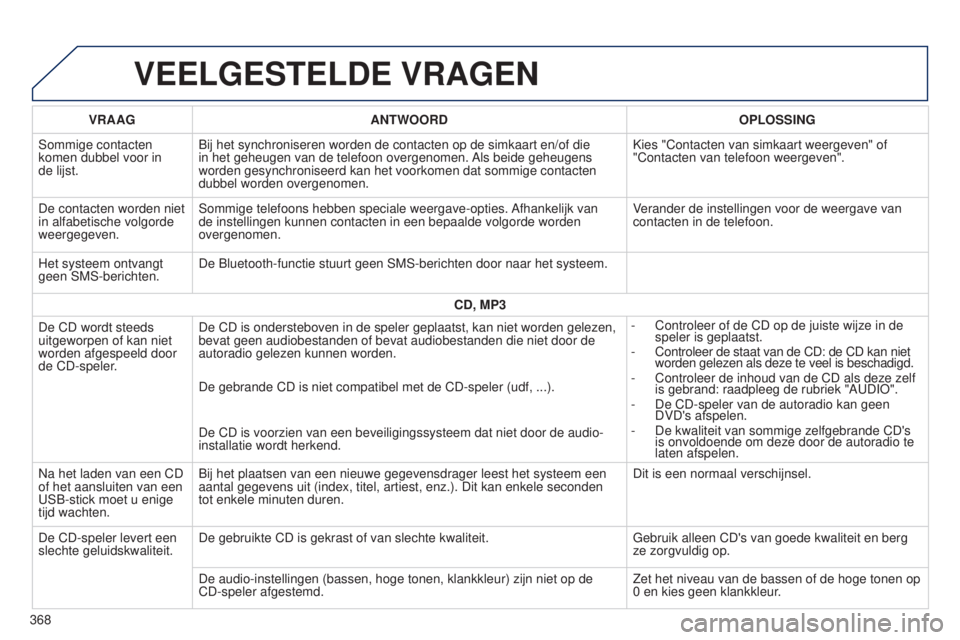
VRAAGANTWOORD OPLOSSING
Sommige contacten
komen dubbel voor in
de lijst. Bij het synchroniseren worden de contacten op de simkaart en/of die
in het geheugen van de telefoon overgenomen. Als beide geheugens
worden gesynchroniseerd kan het voorkomen dat sommige contacten
dubbel worden overgenomen. Kies "Contacten van simkaart weergeven" of
"Contacten van telefoon weergeven".
De contacten worden niet
in alfabetische volgorde
weergegeven. Sommige telefoons hebben speciale weergave-opties. Afhankelijk van
de instellingen kunnen contacten in een bepaalde volgorde worden
overgenomen. Verander de instellingen voor de weergave van
contacten in de telefoon.
Het systeem ontvangt
geen SMS-berichten. De Bluetooth-functie stuurt geen SMS-berichten door naar het systeem.
CD, MP3
De CD wordt steeds
uitgeworpen of kan niet
worden afgespeeld door
de CD-speler. De CD is ondersteboven in de speler geplaatst, kan niet worden gelezen, \
bevat geen audiobestanden of bevat audiobestanden die niet door de
autoradio gelezen kunnen worden.
-
Controleer of de CD op de juiste wijze in de
speler is geplaatst.
-
Controleer de staat van de CD: de CD kan niet
worden gelezen als deze te veel is beschadigd.
-
Controleer de inhoud van de CD als deze zelf
is gebrand: raadpleeg de rubriek "AUDIO".
-
De CD-speler van de autoradio kan geen
DVD's afspelen.
-
De kwaliteit van sommige zelfgebrande CD's
is onvoldoende om deze door de autoradio te
laten afspelen.
De gebrande CD is niet compatibel met de CD-speler (udf, ...).
De CD is voorzien van een beveiligingssysteem dat niet door de audio-
installatie wordt herkend.
Na het laden van een CD
of het aansluiten van een
USB-stick moet u enige
tijd wachten. Bij het plaatsen van een nieuwe gegevensdrager leest het systeem een
aantal gegevens uit (index, titel, artiest, enz.). Dit kan enkele seco\
nden
tot enkele minuten duren.
Dit is een normaal verschijnsel.
De CD-speler levert een
slechte geluidskwaliteit. De gebruikte CD is gekrast of van slechte kwaliteit.
Gebruik alleen CD's van goede kwaliteit en berg
ze zorgvuldig op.
De audio-instellingen (bassen, hoge tonen, klankkleur) zijn niet op de\
CD-speler afgestemd. Zet het niveau van de bassen of de hoge tonen op
0
en kies geen klankkleur.
368