audio Peugeot 308 2015 Упутство за употребу (in Serbian)
[x] Cancel search | Manufacturer: PEUGEOT, Model Year: 2015, Model line: 308, Model: Peugeot 308 2015Pages: 416, PDF Size: 12.08 MB
Page 321 of 416
04
319
CD, CD MP3, USB
Radio očitava samo audio fajlove sa ekstenzijom ".wma, .aac, .flac,
.ogg, .mp3" sa protokom podataka između 32 Kbps i 320 Kbps.
Podržava i mod VBR (Variable Bit Rate).
Svaki drugi tip formata (.mp4, …) neće biti moguće reprodukovati.
Fajlovi WMA moraju odgovarati wma 9 standardu.
Podržavane frekvencije su 11, 22, 44 i 48 KHz.
Preporučuje se da dajete nazive folderima, koji imaju manje od
20 karaktera bez specijalnih znakova (na primer : " " ? . ; u) da biste
izbegli problem sa slušanjem ili prikazivanjem podataka.
Da bi se očitao narezani CDR ili CDRW, pri narezivanju izaberite
ISO 9660 standarde nivo 1, 2 ili najprihvatljivije Joliet.
Ako je narezani sadržaj u nekom drugom formatu, mogu se pojaviti
problemi prilikom njegove reprodukcije.
Preporučuje se da pri narezivanju jednog diska koristite uvek iste
standarde, sa najmanjom mogućom brzinom (4x maksimalno) radi
postizanja najboljeg kvaliteta zvuka.
U slučaju multi-sessions CD-a, preporučuje se standard Joliet. Informacije i uputstva
Sistem podržava prenosive USB Mass čitače Čuvanje, BlackBerry®
ili Apple® čitača putem USB priključaka. Kabl se ne dobija.
Upravljanje perifernim uređajima vrši se preko komandi audio
sistema.
Ostali periferni uređaji, koje sistem ne prepoznaje prilikom
povezivanja treba da se povežu pomoću Jack kabla (ne isporučuje
se).
Koristite isključivo USB u formatu FAT32 (Allocation Table 28 bita).
MUZIKA
Sistem ne podržava istovremeno povezivanje dva identična aparata
(dva USB-a, dva Apple® plejera) ali je moguće uključiti USB i jedan
Apple® plejer.
Preporučuje se upotreba Apple
® USB kablova radi što ispravnije
upotrebe opreme.
Page 323 of 416
04
321
Striming audio
Streaming omogućava slušanje audio fajlova sa telefona preko
zvučnika u vozilu.
Povežite telefon : pogledajte odeljak " Telephone", potom
"Bluetooth".
Izaberite profil " Audio" ili "Svi".
Ako očitavanje ne započne automatski, možda je neophodno
pokrenuti audio očitavanje sa telefona.
Upravljanje se vrši periferno ili korišćenjem tastera polazeći od
autoradia.
Kada je obavljeno streaming povezivanje, sadržaj telefona postaje
novi izvor.
Preporučuje se aktiviranje režima " Ponavljanje" na perifernom
uređaju povezanom preko Bluetooth-a.
Povezivanje APPLE® plejera
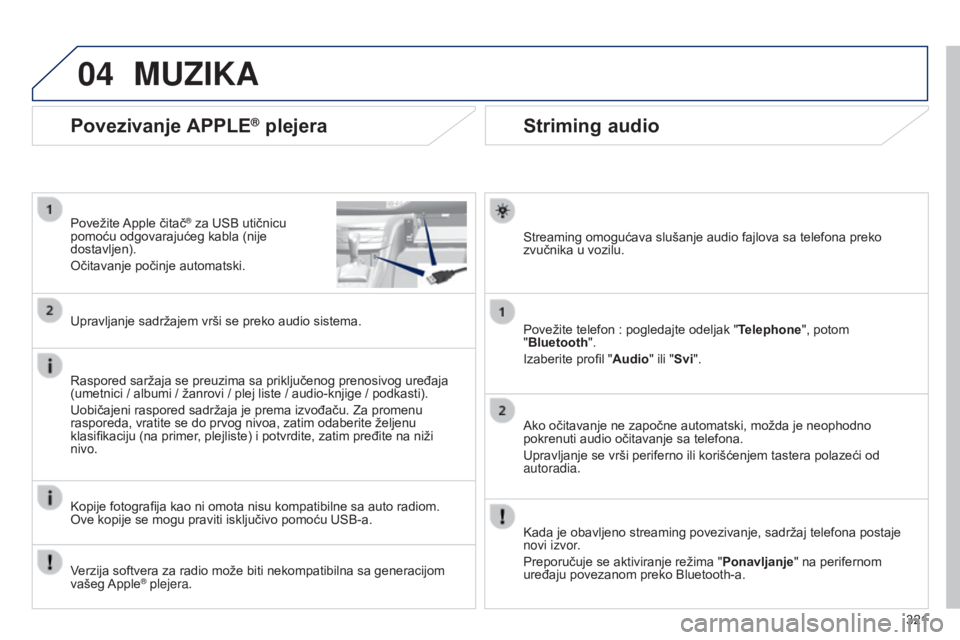
Povežite Apple čitač® za USB utičnicu
pomoću odgovarajućeg kabla (nije
dostavljen).
Očitavanje počinje automatski.
Upravljanje sadržajem vrši se preko audio sistema.
Raspored saržaja se preuzima sa priključenog prenosivog uređaja
(umetnici / albumi / žanrovi / plej liste / audio-knjige / podkasti).
Uobičajeni raspored sadržaja je prema izvođaču. Za promenu
rasporeda, vratite se do prvog nivoa, zatim odaberite željenu
klasifikaciju (na primer, plejliste) i potvrdite, zatim pređite na niži
nivo.
Kopije fotografija kao ni omota nisu kompatibilne sa auto radiom.
Ove kopije se mogu praviti isključivo pomoću USB-a.
MUZIKA
Verzija softvera za radio može biti nekompatibilna sa generacijom
vašeg Apple® plejera.
Page 324 of 416
04
Korišćenje pomoćnog ulaza (AUX)
(audio kabl nije obezbeđen)
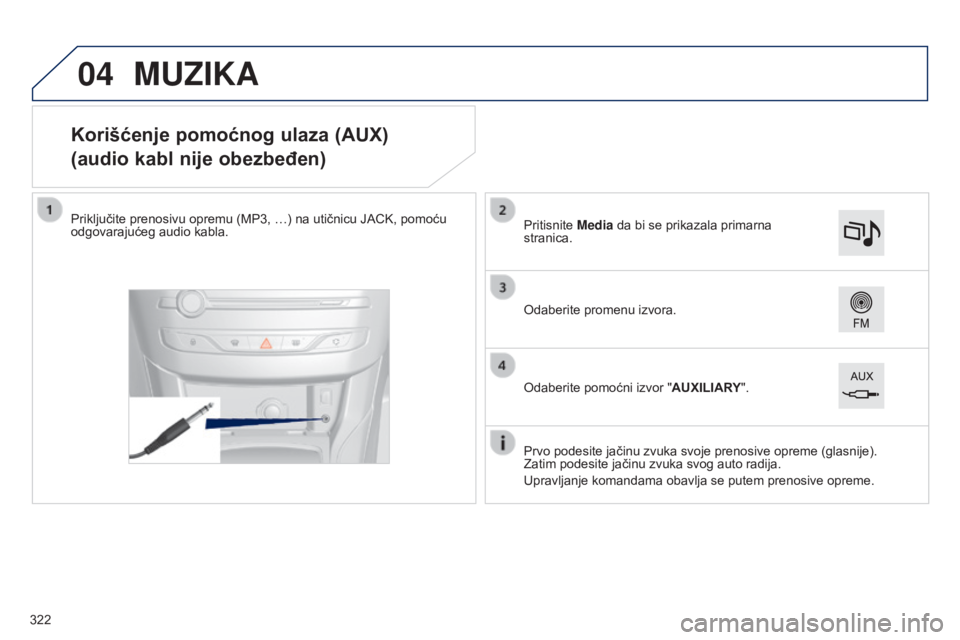
Priključite prenosivu opremu (MP3, …) na utičnicu JACK, pomoću
odgovarajućeg audio kabla.Prvo podesite jačinu zvuka svoje prenosive opreme (glasnije).
Zatim podesite jačinu zvuka svog auto radija.
Upravljanje komandama obavlja se putem prenosive opreme. Odaberite promenu izvora. Pritisnite Media da bi se prikazala primarna
stranica.
Odaberite pomoćni izvor " AUXILIARY".
MUZIKA
322
Page 325 of 416
04
323
Izaberite "Novi folder" da biste kreirali foldere
u Jukeboxu ili izaberite "
Sačuvaj strukturu"
da biste sačuvali strukturu foldera iz uređaja sa
kog prenosite sadržaj. Izaberite lupu da biste ušli u fajl ili album i
izabrali audio fajl.
Upravljanje Jukebox-om
Odaberite "Media list". Uključite opremu (MP3 čitač, …) u USB utičnicu ili u DŽEK utičnicu
pomoću audio kabla.
Odaberite "Copy Jukebox".
MUZIKA
Kada se audio fajl kopira u sistem čija je memorija 8 GB, svi
piktogrami funkcije u Jukebox su u sivoj boji i nedostupni.
Izaberite "Prikaz po folderima" ili "Prikaz po
albumima". Izaberite "Confirm" zatim "Copy".
U toku kopiranja, sistem se vraća na primarnu
stranicu, u svakom trenutku se možete vratiti na
prozor za kopiranje, odabirom ovog tastera.
Page 346 of 416
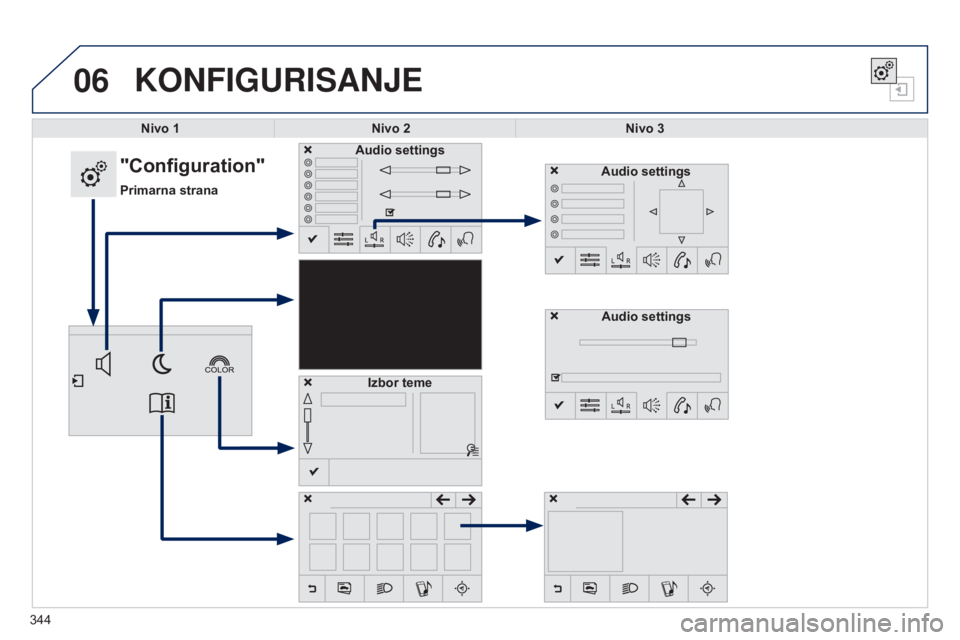
06KONFIGURISANJE
Nivo 1Nivo 2 Nivo 3
"Configuration"
Primarna stranaAudio settings
Izbor teme Audio settings
Audio settings
344
Page 347 of 416
345
308_sr_Chap10c_SMEGplus_ed01-2015
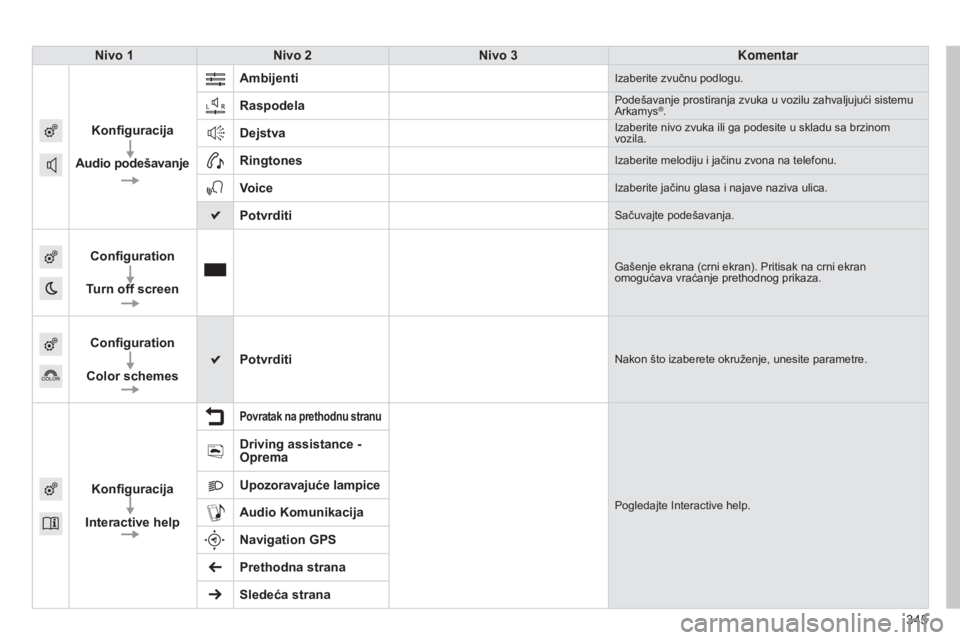
Nivo 1Nivo 2 Nivo 3 Komentar
Konfiguracija
Audio podešavanje Ambijenti
Izaberite zvučnu podlogu.
RaspodelaPodešavanje prostiranja zvuka u vozilu zahvaljujući sistemu
Arkamys®.
DejstvaIzaberite nivo zvuka ili ga podesite u skladu sa brzinom
vozila.
RingtonesIzaberite melodiju i jačinu zvona na telefonu.
VoiceIzaberite jačinu glasa i najave naziva ulica.
PotvrditiSačuvajte podešavanja.
Configuration
Turn off screenGašenje ekrana (crni ekran). Pritisak na crni ekran
omogućava vraćanje prethodnog prikaza.
Configuration
Color schemes PotvrditiNakon što izaberete okruženje, unesite parametre.
Konfiguracija
Interactive help
Povratak na prethodnu stranu
Pogledajte Interactive help.
Driving assistance -
Oprema
Upozoravajuće lampice
Audio Komunikacija
Navigation GPS
Prethodna strana
Sledeća strana
Page 352 of 416
06KONFIGURISANJE
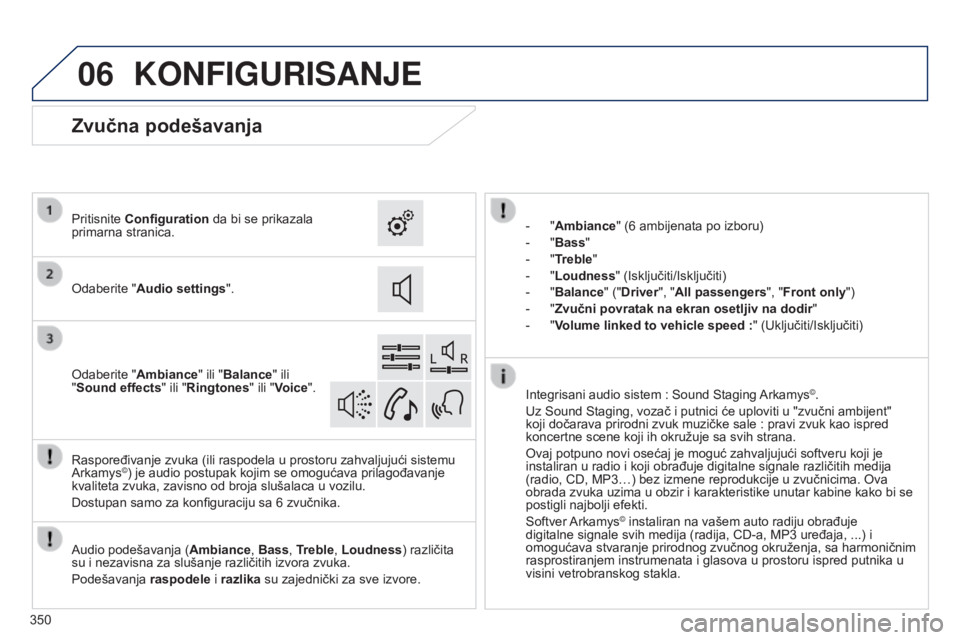
- "Ambiance" (6 ambijenata po izboru)
-
"
Bass "
-
"
Treble"
-
"
Loudness" (Isključiti/Isključiti)
-
"
Balance" ("Driver ", "All passengers", "Front only ")
-
"
Zvučni povratak na ekran osetljiv na dodir "
-
"
Volume linked to vehicle speed :" (Uključiti/Isključiti)
Audio podešavanja ( Ambiance, Bass, Treble, Loudness) različita
su i nezavisna za slušanje različitih izvora zvuka.
Podešavanja raspodele i razlika su zajednički za sve izvore.
Raspoređivanje zvuka (ili raspodela u prostoru zahvaljujući sistemu
Arkamys
©) je audio postupak kojim se omogućava prilagođavanje
kvaliteta zvuka, zavisno od broja slušalaca u vozilu.
Dostupan samo za konfiguraciju sa 6 zvučnika. Integrisani audio sistem
: Sound Staging Arkamys
©.
Uz Sound Staging, vozač i putnici će uploviti u "zvučni ambijent"
koji dočarava prirodni zvuk muzičke sale
: pravi zvuk kao ispred
koncertne scene koji ih okružuje sa svih strana.
Ovaj potpuno novi osećaj je moguć zahvaljujući softveru koji je
instaliran u radio i koji obrađuje digitalne signale različitih medija
(radio, CD, MP3…) bez izmene reprodukcije u zvučnicima. Ova
obrada zvuka uzima u obzir i karakteristike unutar kabine kako bi se
postigli najbolji efekti.
Softver Arkamys
© instaliran na vašem auto radiju obrađuje
digitalne signale svih medija (radija, CD-a, MP3 uređaja, ...) i
omogućava stvaranje prirodnog zvučnog okruženja, sa harmoničnim
rasprostiranjem instrumenata i glasova u prostoru ispred putnika u
visini vetrobranskog stakla.
Zvučna podešavanja
Odaberite "Audio settings". Pritisnite Configuration da bi se prikazala
primarna stranica.
Odaberite "Ambiance" ili "Balance" ili
"Sound effects" ili "Ringtones" ili "Voice".
350
Page 361 of 416
359
308_sr_Chap10c_SMEGplus_ed01-2015
Nivo 1Nivo 2 Nivo 3 Komentari
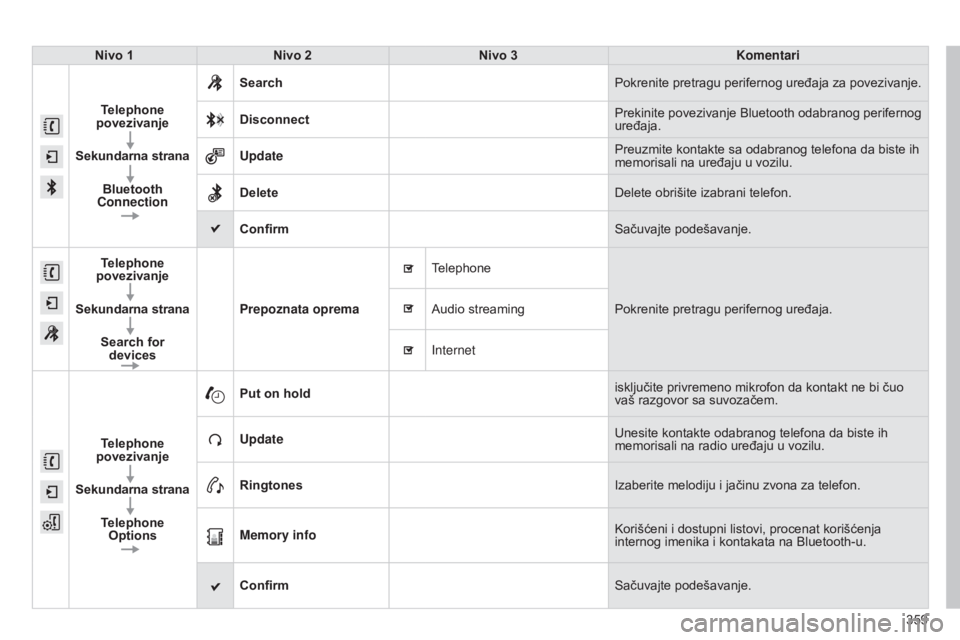
Telephone
povezivanje
Sekundarna strana Bluetooth
Connection Search
Pokrenite pretragu perifernog uređaja za povezivanje.
Disconnect Prekinite povezivanje Bluetooth odabranog perifernog
uređaja.
Update Preuzmite kontakte sa odabranog telefona da biste ih
memorisali na uređaju u vozilu.
Delete Delete obrišite izabrani telefon.
Confirm Sačuvajte podešavanje.
Telephone
povezivanje
Sekundarna strana Search for devices Prepoznata oprema
Telephone
Pokrenite pretragu perifernog uređaja.
Audio streaming
Internet
Telephone
povezivanje
Sekundarna strana Telephone Options Put on hold
isključite privremeno mikrofon da kontakt ne bi čuo
vaš razgovor sa suvozačem.
Update Unesite kontakte odabranog telefona da biste ih
memorisali na radio uređaju u vozilu.
Ringtones Izaberite melodiju i jačinu zvona za telefon.
Memory info Korišćeni i dostupni listovi, procenat korišćenja
internog imenika i kontakata na Bluetooth-u.
Confirm Sačuvajte podešavanje.
Page 362 of 416
08
360
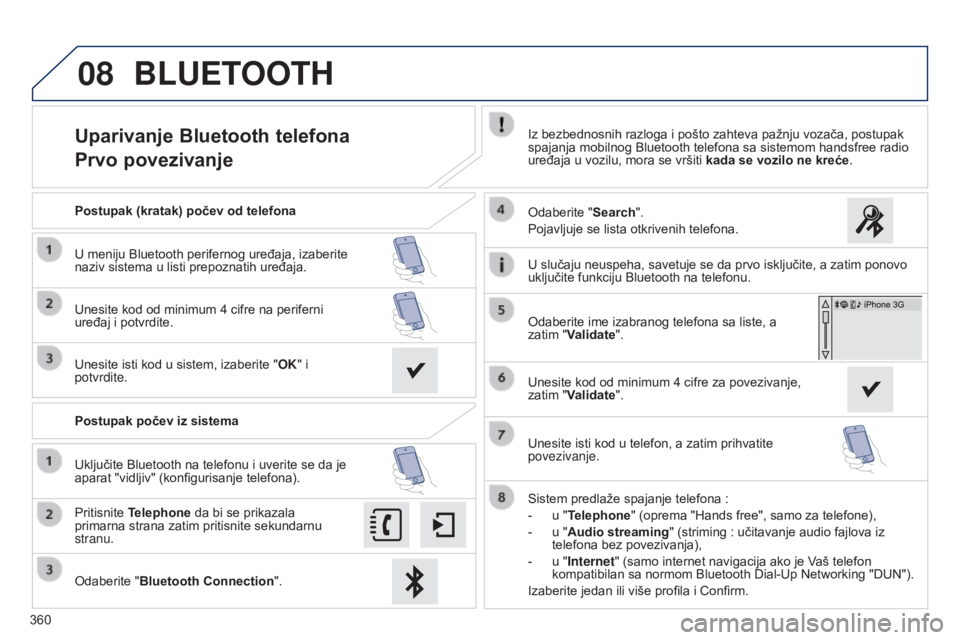
Uparivanje Bluetooth telefona
Prvo povezivanjeIz bezbednosnih razloga i pošto zahteva pažnju vozača, postupak
spajanja mobilnog Bluetooth telefona sa sistemom handsfree radio
uređaja u vozilu, mora se vršiti kada se vozilo ne kreće.
Odaberite "Bluetooth Connection ".
Pritisnite Telephone da bi se prikazala
primarna strana zatim pritisnite sekundarnu
stranu. Odaberite "Search".
Pojavljuje se lista otkrivenih telefona.
Uključite Bluetooth na telefonu i uverite se da je
aparat "vidljiv" (konfigurisanje telefona). Postupak (kratak) počev od telefona
U meniju Bluetooth perifernog uređaja, izaberite
naziv sistema u listi prepoznatih uređaja.
Unesite kod od minimum 4 cifre na periferni
uređaj i potvrdite.
Unesite isti kod u sistem, izaberite " OK" i
potvrdite.
Postupak počev iz sistema
Sistem predlaže spajanje telefona
:
-
u "
Telephone" (oprema "Hands free", samo za telefone),
-
u "
Audio streaming" (striming : učitavanje audio fajlova iz
telefona bez povezivanja),
-
u "
Internet" (samo internet navigacija ako je Vaš telefon
kompatibilan sa normom Bluetooth Dial-Up Networking "DUN").
Izaberite jedan ili više profila i Confirm. Odaberite ime izabranog telefona sa liste, a
zatim "Validate".
BLUETOOTH
U slučaju neuspeha, savetuje se da prvo isključite, a zatim ponovo
uključite funkciju Bluetooth na telefonu.
Unesite kod od minimum 4 cifre za povezivanje,
zatim "Validate".
Unesite isti kod u telefon, a zatim prihvatite
povezivanje.
Page 370 of 416
NAJčEšćA PITANJA
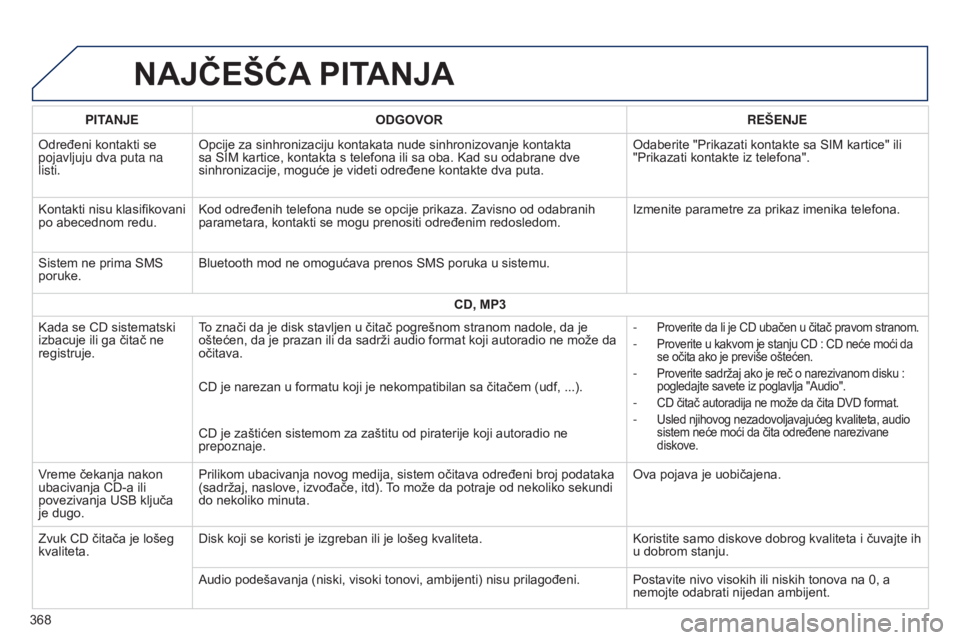
PITANJE ODGOVOR RE š ENJE
Određeni kontakti se
pojavljuju dva puta na
listi. Opcije za sinhronizaciju kontakata nude sinhronizovanje kontakta
sa SIM kartice, kontakta s telefona ili sa oba. Kad su odabrane dve
sinhronizacije, moguće je videti određene kontakte dva puta. Odaberite "Prikazati kontakte sa SIM kartice" ili
"Prikazati kontakte iz telefona".
Kontakti nisu klasifikovani
po abecednom redu. Kod određenih telefona nude se opcije prikaza. Zavisno od odabranih
parametara, kontakti se mogu prenositi određenim redosledom. Izmenite parametre za prikaz imenika telefona.
Sistem ne prima SMS
poruke. Bluetooth mod ne omogućava prenos SMS poruka u sistemu.
CD, MP3
Kada se CD sistematski
izbacuje ili ga čitač ne
registruje. To znači da je disk stavljen u čitač pogrešnom stranom nadole, da je
oštećen, da je prazan ili da sadrži audio format koji autoradio ne može da
očitava. -
Proverite da li je CD ubačen u čitač pravom stranom.
- Proverite u kakvom je stanju CD
: CD neće moći da
se očita ako je previše oštećen.
- Proverite sadržaj ako je reč o narezivanom disku :
pogledajte savete iz poglavlja "Audio".
- CD čitač autoradija ne može da čita DVD format.
- Usled njihovog nezadovoljavajućeg kvaliteta, audio
sistem neće moći da čita određene narezivane
diskove.
CD je narezan u formatu koji je nekompatibilan sa čitačem (udf, ...).
CD je zaštićen sistemom za zaštitu od piraterije koji autoradio ne
prepoznaje.
V
reme čekanja nakon
ubacivanja CD-a ili
povezivanja USB ključa
je dugo. Prilikom ubacivanja novog medija, sistem očitava određeni broj podataka
(sadržaj, naslove, izvođače, itd). To može da potraje od nekoliko sekundi
do nekoliko minuta.
Ova pojava je uobičajena.
Zvuk CD čitača je lošeg
kvaliteta. Disk koji se koristi je izgreban ili je lošeg kvaliteta.
Koristite samo diskove dobrog kvaliteta i čuvajte ih
u dobrom stanju.
Audio podešavanja (niski, visoki tonovi, ambijenti) nisu prilagođeni. Postavite nivo visokih ili niskih tonova na 0, a
nemojte odabrati nijedan ambijent.
368