USB port Peugeot 308 2018 Užívateľská príručka (in Slovak)
[x] Cancel search | Manufacturer: PEUGEOT, Model Year: 2018, Model line: 308, Model: Peugeot 308 2018Pages: 324, veľkosť PDF: 10.99 MB
Page 6 of 324
4
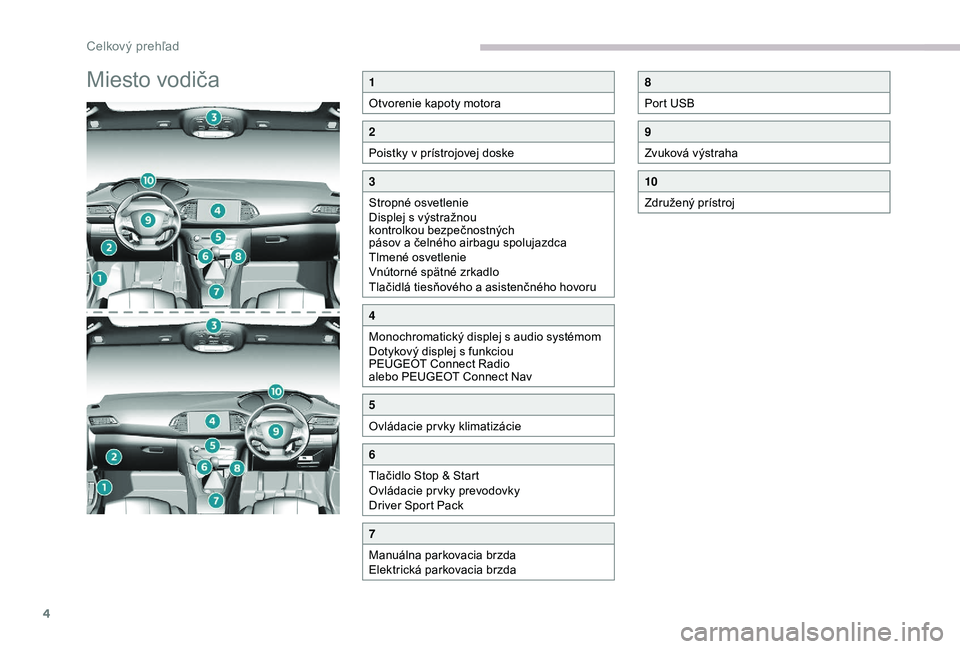
Miesto vodiča1
Otvorenie kapoty motora
2
Poistky v prístrojovej doske
3
Stropné osvetlenie
Displej s výstražnou
kontrolkou bezpečnostných
pásov a čelného airbagu spolujazdca
Tlmené osvetlenie
Vnútorné spätné zrkadlo
Tlačidlá tiesňového a asistenčného hovoru
4
Monochromatický displej s audio systémom
Dotykový displej s funkciou
PEUGEOT Connect Radio
alebo PEUGEOT Connect Nav
5
Ovládacie pr vky klimatizácie
6
Tlačidlo Stop & Start
Ovládacie pr vky prevodovky
Driver Sport Pack
7
Manuálna parkovacia brzda
Elektrická parkovacia brzda
8
Port USB
9
Zvuková výstraha
10
Združený prístroj
Celkový prehľad
Page 61 of 324
59
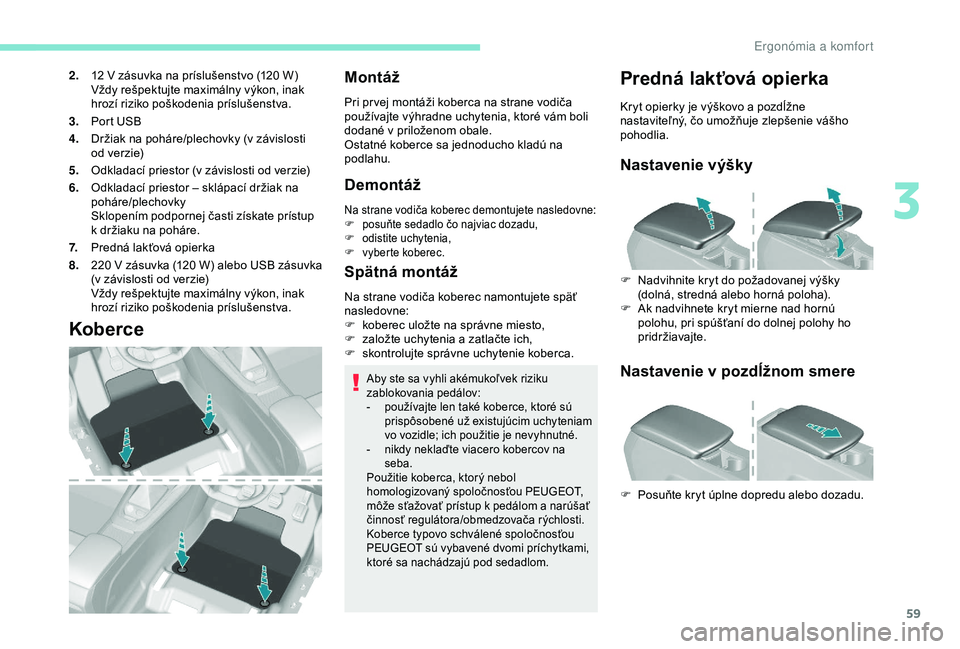
2.12 V zásuvka na príslušenstvo (120 W)
Vždy rešpektujte maximálny výkon, inak
hrozí riziko poškodenia príslušenstva.
3. Port USB
4. Držiak na poháre/plechovky (v závislosti
od verzie)
5. Odkladací priestor (v závislosti od verzie)
6. Odkladací priestor – sklápací držiak na
poháre/plechovky
Sklopením podpornej časti získate prístup
k držiaku na poháre.
7. Predná lakťová opierka
8. 220
V zásuvka (120 W) alebo USB zásuvka
(v závislosti od verzie)
Vždy rešpektujte maximálny výkon, inak
hrozí riziko poškodenia príslušenstva.
Koberce
Montáž
Pri pr vej montáži koberca na strane vodiča
používajte výhradne uchytenia, ktoré vám boli
dodané v
priloženom obale.
Ostatné koberce sa jednoducho kladú na
podlahu.
Demontáž
Na strane vodiča koberec demontujete nasledovne:
F p osuňte sedadlo čo najviac dozadu,
F
o
distite uchytenia,
F
v
yberte koberec.
Spätná montáž
Aby ste sa vyhli akémukoľvek riziku
zablokovania pedálov:
-
p
oužívajte len také koberce, ktoré sú
prispôsobené už existujúcim uchyteniam
vo vozidle; ich použitie je nevyhnutné.
-
n
ikdy neklaďte viacero kobercov na
seba.
Použitie koberca, ktorý nebol
homologizovaný spoločnosťou PEUGEOT,
môže sťažovať prístup k pedálom a narúšať
činnosť regulátora/obmedzovača rýchlosti.
Koberce typovo schválené spoločnosťou
PEUGEOT sú vybavené dvomi príchytkami,
ktoré sa nachádzajú pod sedadlom.
Predná lakťová opierka
Kryt opierky je výškovo a pozdĺžne
nastaviteľný, čo umožňuje zlepšenie vášho
pohodlia.
Nastavenie výšky
F Nadvihnite kryt do požadovanej výšky (dolná, stredná alebo horná poloha).
F
A
k nadvihnete kryt mierne nad hornú
polohu, pri spúšťaní do dolnej polohy ho
pridržiavajte.
Na strane vodiča koberec namontujete späť
nasledovne:
F
k
oberec uložte na správne miesto,
F
z
aložte uchytenia a zatlačte ich,
F
s
kontrolujte správne uchytenie koberca.
Nastavenie v pozdĺžnom smere
F Posuňte kryt úplne dopredu alebo dozadu.
3
Ergon
Page 243 of 324
7
Sledovanie staníc DAB/FM
„DAB“ nepokrýva 100 % územia.
V p rípade zníženej kvality digitálneho
signálu funkcia „DAB
/ FM auto tracking“
(Automatické sledovanie DAB/FM)
umožňuje ďalej počúvať tú istú stanicu
vďaka automatickému prepnutiu na
príslušné analógové rádio „FM“ (ak
existuje).
Ak je aktívna funkcia „DAB
/ FM auto
tracking“ automaticky sa vyberie stanica
DAB.
Stlačte tlačidlo „ MENU“.
Vyberte položku „ Multimedia“
a
potvrďte.
Vyberte položku „ DAB
/ FM auto
tracking “ (Automatické sledovanie
DAB/FM) a
potvrďte.
Ak je aktivovaná funkcia „DAB
/ FM auto
tracking“ (Automatické sledovanie DAB/
FM), vzniká oneskorenie niekoľko sekúnd,
keď sa systém prepne na analógové
rádio „FM“ a niekedy dôjde aj k zmene
hlasitosti. Ak nie je počúvaná stanica „DAB“
dostupná v pásme „FM“ (farebne
označená voľba „
DAB/FM“), alebo ak
nie je funkcia „DAB/FM auto tracking“
aktivovaná, nastane pri zhoršení kvality
digitálneho signálu prerušenie zvuku.
Médiá
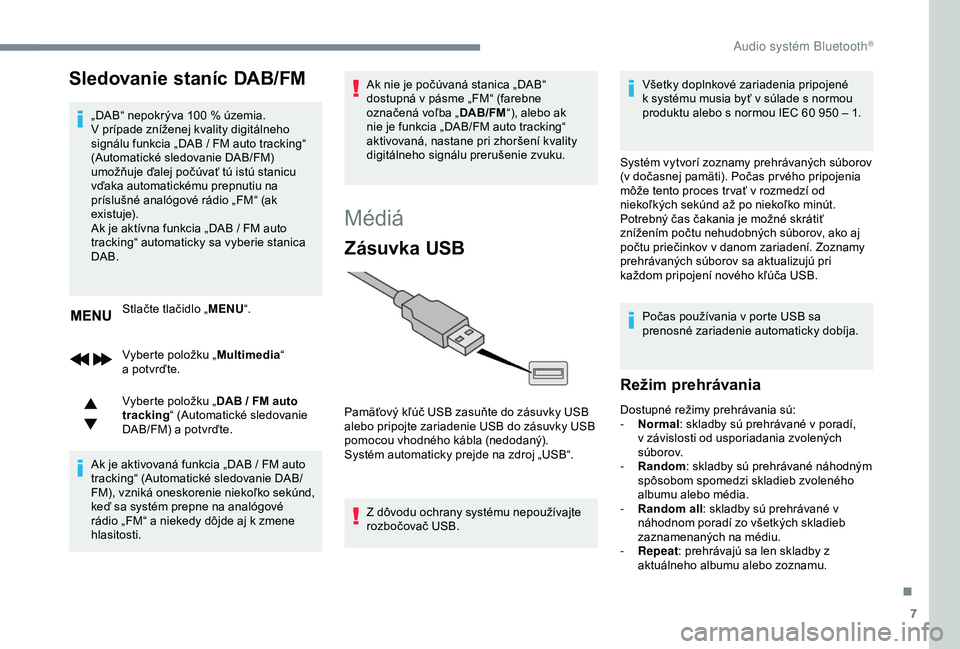
Zásuvka USB
Z dôvodu ochrany systému nepoužívajte
rozbočovač USB.
Pamäťový kľúč USB zasuňte do zásuvky USB
alebo pripojte zariadenie USB do zásuvky USB
pomocou vhodného kábla (nedodaný).
Systém automaticky prejde na zdroj „USB“. Všetky doplnkové zariadenia pripojené
k systému musia byť v súlade s normou
produktu alebo s normou IEC 60 950 – 1.
Systém vytvorí zoznamy prehrávaných súborov
(v dočasnej pamäti). Počas pr vého pripojenia
môže tento proces tr vať v rozmedzí od
niekoľkých sekúnd až po niekoľko minút.
Potrebný čas čakania je možné skrátiť
znížením počtu nehudobných súborov, ako aj
počtu priečinkov v danom zariadení. Zoznamy
prehrávaných súborov sa aktualizujú pri
každom pripojení nového kľúča USB. Počas používania v porte USB sa
prenosné zariadenie automaticky dobíja.
Režim prehrávania
Dostupné režimy prehrávania sú:
- No rmal: skladby sú prehrávané v poradí,
v závislosti od usporiadania zvolených
súborov.
-
Ra
ndom: skladby sú prehrávané náhodným
spôsobom spomedzi skladieb zvoleného
albumu alebo média.
-
R
andom all : skladby sú prehrávané v
náhodnom poradí zo všetkých skladieb
zaznamenaných na médiu.
-
R
epeat : prehrávajú sa len skladby z
aktuálneho albumu alebo zoznamu.
.
Audio syst
Page 245 of 324
9
Streamovanie zvuku Bluetooth®
Streamovanie umožňuje bezdrôtovo prehrávať
zvukové súbory z telefónu cez reproduktory
vozidla.
Pripojte telefón.
(Pozrite si časť „Spárovanie telefónu “).
Aktivujte zdroj streamovania tak, že
stlačíte tlačidlo SOURCE (ZDROJ).
V niektorých prípadoch musí
byť prehrávanie audio súborov
inicializované pomocou klávesnice.
Výber audio súborov je možný prostredníctvom
tlačidiel ovládacieho panelu audio systému a
ovládačov na volante. Kontextové informácie
môžu byť zobrazené na displeji.
Ak telefón podporuje túto funkciu. Kvalita zvuku
závisí od kvality prenosu telefónu.
Pripojenie prehrávačov Apple®
Zapojte prehrávač Apple® do zásuvky USB
pomocou vhodného kábla (nedodaný).
Automaticky sa spustí prehrávanie.
Ovláda sa cez audio systém.
Dostupné triedenia pochádzajú z pripojeného
prenosného zariadenia (interpreti/albumy/
žánre/zoznamy skladieb). Verzia softvéru audio systému nemusí byť
kompatibilná s generáciou vášho prehrávača
Apple
®.
Informácie a odporúčania
Prostredníctvom portu USB môže systém
prehrať súbory vo formátoch.mp3, .wma, .wav,
.cbr, .vbr s bitovou rýchlosťou od 32 kb/s do
320 kb/s.
Nie je možné prehrávať žiadne iné typy
súborov („.mp4“ a pod.).
Pri súboroch formátu.wma musí ísť o súbory
štandardu wma
9.
Podporované vzorkovacie frekvencie sú 11, 22,
44 a
48 kHz.
Názvy súborov by mali mať menej ako
20
znakov bez použitia špeciálnych znakov
(napr.: «?
; ù), aby sa predišlo problémom s
prehrávaním alebo zobrazením.
Z
dôvodu ochrany systému nepoužívajte
rozbočovač USB.
Používajte výlučne pamäťové kľúče USB
naformátované systémom FAT32 (File
Allocation Table).
Odporúča sa používať oficiálne USB
káble Apple
® na zabezpečenie správneho
použitia.
Telefón
Spárovanie telefónu
Bluetooth®
Z bezpečnostných dôvodov a z dôvodu
potreby zvýšenej pozornosti zo strany
vodiča, sa musia úkony spárovania
mobilného telefónu Bluetooth so
systémom hands-free Bluetooth audio
systému vykonávať len v zastavenom
vozidle a
pri zapnutom zapaľovaní.
Aktivujte funkciu Bluetooth v telefóne
a uistite sa, že je „viditeľný pre všetky
zariadenia“ (konfigurácia telefónu).
Dostupné služby sú závislé od siete,
SIM karty a kompatibility používaných
zariadení Bluetooth.
Informácie o dostupných službách nájdete
v návode na obsluhu telefónu alebo u
svojho poskytovateľa služieb.
Postup pomocou telefónu
Zvoľte si názov systému v zozname
nájdených zariadení.
.
Audio syst
Page 251 of 324
15
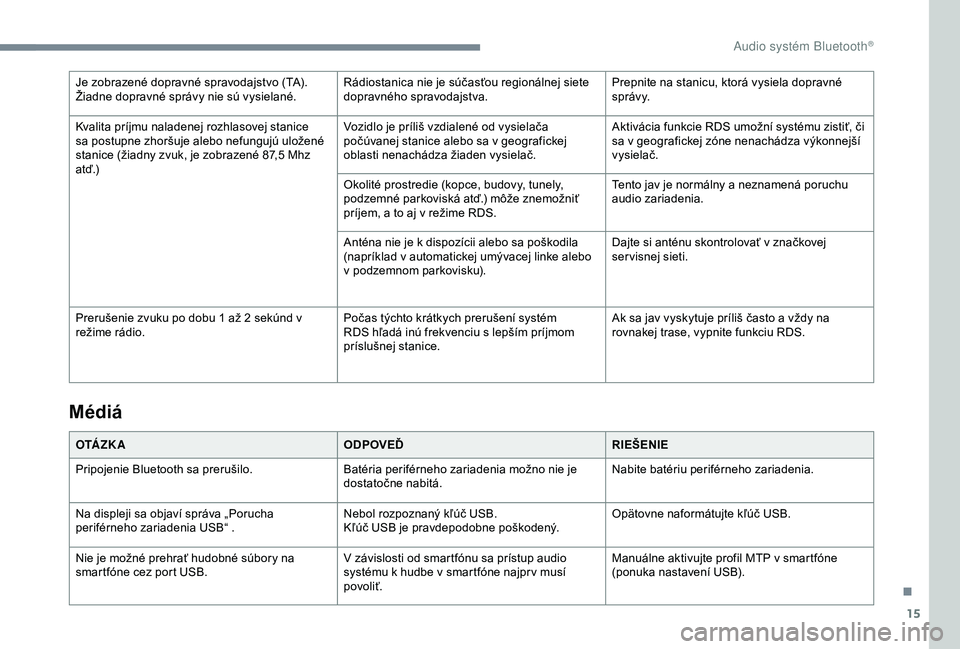
Je zobrazené dopravné spravodajstvo (TA).
Žiadne dopravné správy nie sú vysielané.Rádiostanica nie je súčasťou regionálnej siete
dopravného spravodajstva.Prepnite na stanicu, ktorá vysiela dopravné
s p r áv y.
Kvalita príjmu naladenej rozhlasovej stanice
sa postupne zhoršuje alebo nefungujú uložené
stanice (žiadny zvuk, je zobrazené 87,5 Mhz
a t ď.) Vozidlo je príliš vzdialené od vysielača
počúvanej stanice alebo sa v geografickej
oblasti nenachádza žiaden vysielač.
Aktivácia funkcie RDS umožní systému zistiť, či
sa v geografickej zóne nenachádza výkonnejší
vysielač.
Okolité prostredie (kopce, budovy, tunely,
podzemné parkoviská atď.) môže znemožniť
príjem, a
to aj v režime RDS.Tento jav je normálny a
neznamená poruchu
audio zariadenia.
Anténa nie je k
dispozícii alebo sa poškodila
(napríklad v
automatickej umývacej linke alebo
v
podzemnom parkovisku).Dajte si anténu skontrolovať v značkovej
ser visnej sieti.
Prerušenie zvuku po dobu 1 až 2
sekúnd v
režime rádio. Počas týchto krátkych prerušení systém
RDS hľadá inú frekvenciu s
lepším príjmom
príslušnej stanice. Ak sa jav vyskytuje príliš často a
vždy na
rovnakej trase, vypnite funkciu RDS.
Médiá
O TÁ Z K A ODPOVEĎRIEŠENIE
Pripojenie Bluetooth sa prerušilo. Batéria periférneho zariadenia možno nie je
dostatočne nabitá.Nabite batériu periférneho zariadenia.
Na displeji sa objaví správa „Porucha
periférneho zariadenia USB“ . Nebol rozpoznaný kľúč USB.
Kľúč USB je pravdepodobne poškodený.Opätovne naformátujte kľúč USB.
Nie je možné prehrať hudobné súbory na
smartfóne cez port USB. V závislosti od smartfónu sa prístup audio
systému k hudbe v smartfóne najpr v musí
povoliť.Manuálne aktivujte profil MTP v smartfóne
(ponuka nastavení USB).
.
Audio syst
Page 257 of 324
5
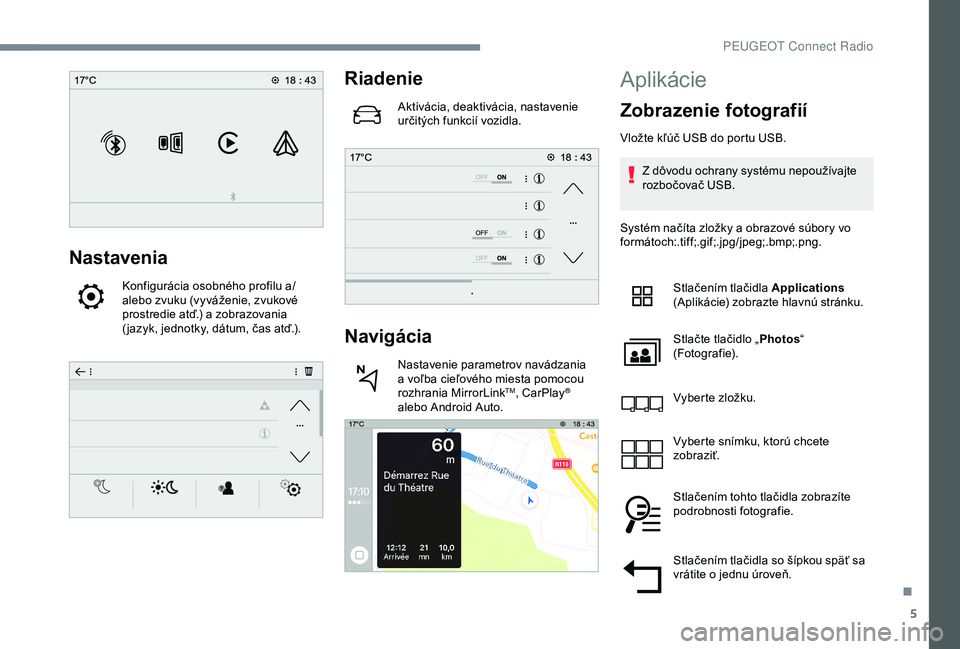
Nastavenia
Konfigurácia osobného profilu a/
alebo zvuku (vyváženie, zvukové
prostredie atď.) a zobrazovania
( jazyk, jednotky, dátum, čas atď.).
Riadenie
Aktivácia, deaktivácia, nastavenie
určitých funkcií vozidla.
Navigácia
Nastavenie parametrov navádzania
a voľba cieľového miesta pomocou
rozhrania MirrorLink
TM, CarPlay®
alebo Android Auto.
Aplikácie
Zobrazenie fotografií
Vložte kľúč USB do portu USB.
Z dôvodu ochrany systému nepoužívajte
rozbočovač USB.
Systém načíta zložky a obrazové súbory vo
formátoch:.tif f;.gif;.jpg/jpeg;.bmp;.png.
Stlačením tlačidla Applications
(Aplikácie) zobrazte hlavnú stránku.
Stlačte tlačidlo „ Photos“
(Fotografie).
Vyberte zložku.
Vyberte snímku, ktorú chcete
zobraziť.
Stlačením tohto tlačidla zobrazíte
podrobnosti fotografie.
Stlačením tlačidla so šípkou späť sa
vrátite o jednu úroveň.
.
PEUGEOT Connect Radio
Page 282 of 324
8
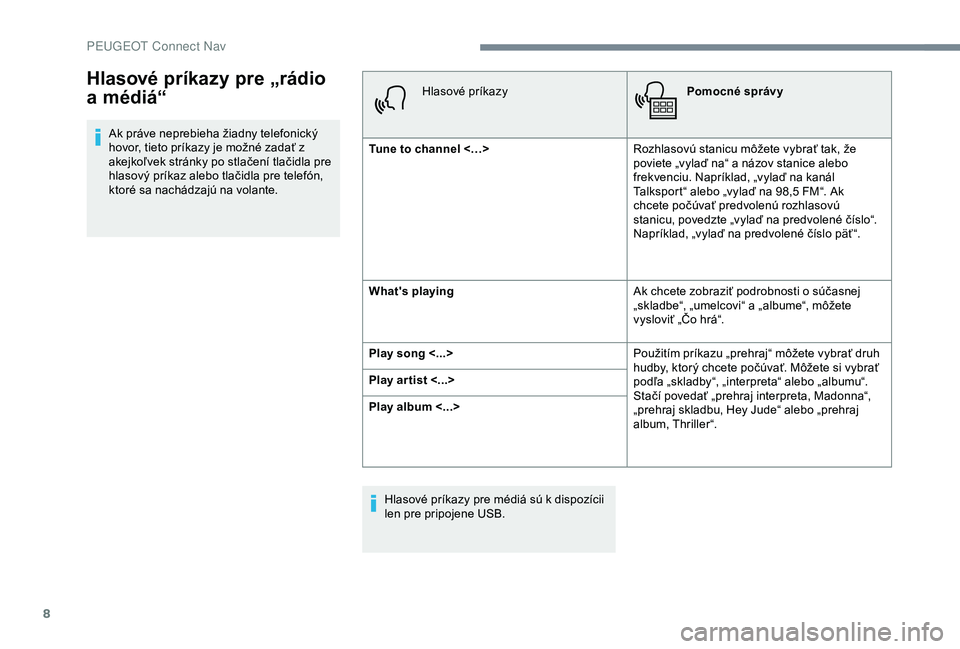
Ak práve neprebieha žiadny telefonický
hovor, tieto príkazy je možné zadať z
akejkoľvek stránky po stlačení tlačidla pre
hlasový príkaz alebo tlačidla pre telefón,
ktoré sa nachádzajú na volante.Hlasové príkazy
Pomocné správy
Tune to channel <…> Rozhlasovú stanicu môžete vybrať tak, že
poviete „vylaď na“ a názov stanice alebo
frekvenciu. Napríklad, „vylaď na kanál
Talksport“ alebo „vylaď na 98,5 FM“. Ak
chcete počúvať predvolenú rozhlasovú
stanicu, povedzte „vylaď na predvolené číslo“.
Napríklad, „vylaď na predvolené číslo päť “.
What's playing Ak chcete zobraziť podrobnosti o súčasnej
„skladbe“, „umelcovi“ a „albume“, môžete
vysloviť „Čo hrá“.
Play song <...> Použitím príkazu „prehraj“ môžete vybrať druh
hudby, ktorý chcete počúvať. Môžete si vybrať
podľa „skladby“, „interpreta“ alebo „albumu“.
Stačí povedať „prehraj interpreta, Madonna“,
„prehraj skladbu, Hey Jude“ alebo „prehraj
album, Thriller“.
Play ar tist <...>
Play album <...>
Hlasové príkazy pre médiá sú k dispozícii
len pre pripojene USB.
Hlasové príkazy pre „rádio
a médiá“
P
Page 298 of 324
24
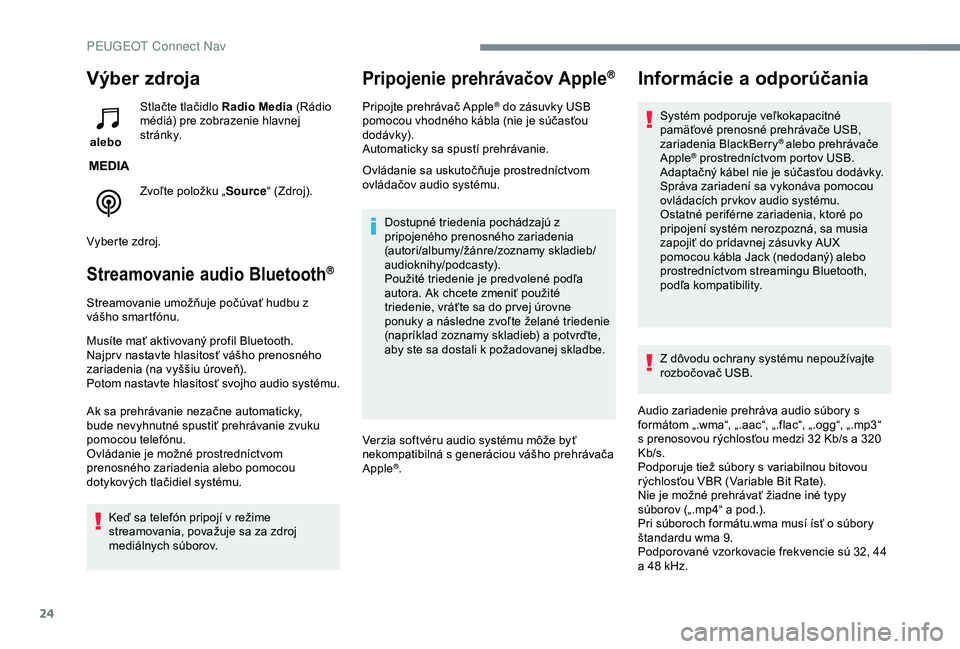
Výber zdroja
alebo Stlačte tlačidlo Radio Media
(Rádio
médiá) pre zobrazenie hlavnej
st r á n k y.
Zvoľte položku „ Source“ (Zdroj).
Vyberte zdroj.
Streamovanie audio Bluetooth®
Streamovanie umožňuje počúvať hudbu z
vášho smartfónu.
Musíte mať aktivovaný profil Bluetooth.
Najpr v nastavte hlasitosť vášho prenosného
zariadenia (na vyššiu úroveň).
Potom nastavte hlasitosť svojho audio systému.
Ak sa prehrávanie nezačne automaticky,
bude nevyhnutné spustiť prehrávanie zvuku
pomocou telefónu.
Ovládanie je možné prostredníctvom
prenosného zariadenia alebo pomocou
dotykových tlačidiel systému. Keď sa telefón pripojí v režime
streamovania, považuje sa za zdroj
mediálnych súborov.
Pripojenie prehrávačov Apple®
Pripojte prehrávač Apple® do zásuvky USB
pomocou vhodného kábla (nie je súčasťou
dodávk y).
Automaticky sa spustí prehrávanie.
Ovládanie sa uskutočňuje prostredníctvom
ovládačov audio systému.
Dostupné triedenia pochádzajú z
pripojeného prenosného zariadenia
(autori/albumy/žánre/zoznamy skladieb/
audioknihy/podcasty).
Použité triedenie je predvolené podľa
autora. Ak chcete zmeniť použité
triedenie, vráťte sa do pr vej úrovne
ponuky a následne zvoľte želané triedenie
(napríklad zoznamy skladieb) a potvrďte,
aby ste sa dostali k požadovanej skladbe.
Verzia softvéru audio systému môže byť
nekompatibilná s generáciou vášho prehrávača
Apple
®.
Informácie a odporúčania
Systém podporuje veľkokapacitné
pamäťové prenosné prehrávače USB,
zariadenia BlackBerry
® alebo prehrávače
Apple® prostredníctvom portov USB.
Adaptačný kábel nie je súčasťou dodávky.
Správa zariadení sa vykonáva pomocou
ovládacích pr vkov audio systému.
Ostatné periférne zariadenia, ktoré po
pripojení systém nerozpozná, sa musia
zapojiť do prídavnej zásuvky AUX
pomocou kábla Jack (nedodaný) alebo
prostredníctvom streamingu Bluetooth,
podľa kompatibility.
Z dôvodu ochrany systému nepoužívajte
rozbočovač USB.
Audio zariadenie prehráva audio súbory s
formátom „.wma“, „.aac“, „.flac“, „.ogg“, „.mp3“
s prenosovou rýchlosťou medzi 32 Kb/s a 320
Kb/s.
Podporuje tiež súbory s variabilnou bitovou
rýchlosťou VBR (Variable Bit Rate).
Nie je možné prehrávať žiadne iné typy
súborov („.mp4“ a pod.).
Pri súboroch formátu.wma musí ísť o súbory
štandardu wma
9.
Podporované vzorkovacie frekvencie sú 32, 44
a
48
kHz.
PEUGEOT Connect Nav
Page 304 of 324
30
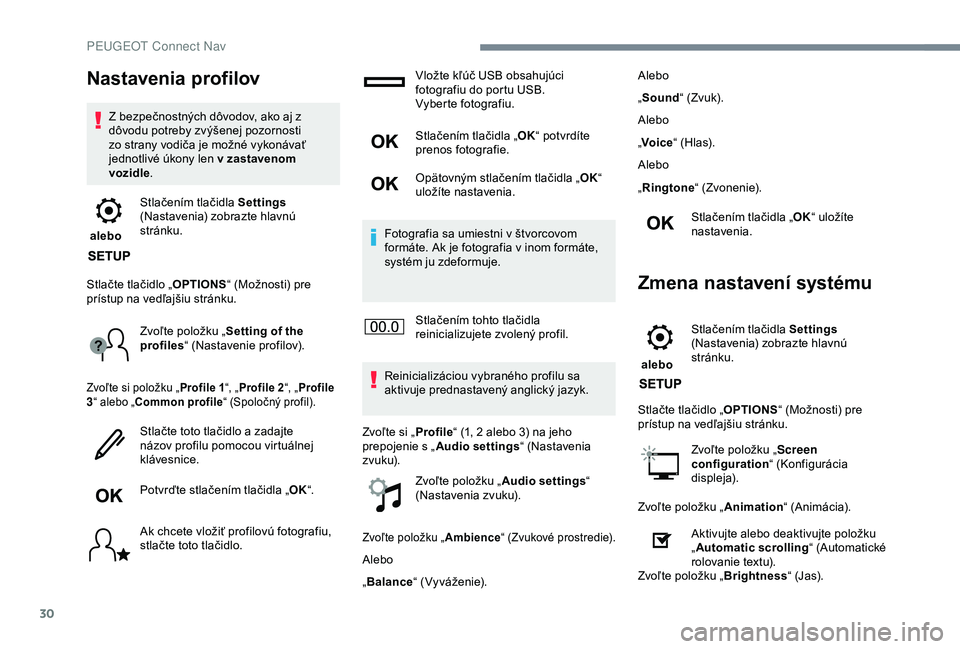
Nastavenia profilov
Z bezpečnostných dôvodov, ako aj z
dôvodu potreby zvýšenej pozornosti
zo strany vodiča je možné vykonávať
jednotlivé úkony len v zastavenom
vozidle.
alebo Stlačením tlačidla Settings
(Nastavenia) zobrazte hlavnú
stránku.
Stlačte tlačidlo „ OPTIONS“ (Možnosti) pre
prístup na vedľajšiu stránku.
Zvoľte položku „ Setting of the
profiles “ (Nastavenie profilov).
Zvoľte si položku „ Profile 1“, „Profile 2 “, „Profile
3 “ alebo „Common profile “ (Spoločný profil).
Stlačte toto tlačidlo a zadajte
názov profilu pomocou virtuálnej
klávesnice.
Potvrďte stlačením tlačidla „ OK“.
Ak chcete vložiť profilovú fotografiu,
stlačte toto tlačidlo. Vložte kľúč USB obsahujúci
fotografiu do portu USB.
Vyberte fotografiu.
Stlačením tlačidla „
OK“ potvrdíte
prenos fotografie.
Opätovným stlačením tlačidla „ OK“
uložíte nastavenia.
Fotografia sa umiestni v štvorcovom
formáte. Ak je fotografia v inom formáte,
systém ju zdeformuje.
Stlačením tohto tlačidla
reinicializujete zvolený profil.
Reinicializáciou vybraného profilu sa
aktivuje prednastavený anglický jazyk.
Zvoľte si „ Profile“ (1, 2 alebo 3) na jeho
prepojenie s „ Audio settings “ (Nastavenia
z v u k u).
Zvoľte položku „ Audio settings“
(Nastavenia zvuku).
Zvoľte položku „ Ambience“ (Zvukové prostredie).
Alebo
„Balance “ (Vyváženie). Alebo
„
Sound “ (Zvuk).
Alebo
„ Voice “ (Hlas).
Alebo
„ Ringtone “ (Zvonenie).
Stlačením tlačidla „ OK“ uložíte
nastavenia.
Zmena nastavení systému
alebo Stlačením tlačidla Settings
(Nastavenia) zobrazte hlavnú
stránku.
Stlačte tlačidlo „ OPTIONS“ (Možnosti) pre
prístup na vedľajšiu stránku.
Zvoľte položku „ Screen
configuration “ (Konfigurácia
displeja).
Zvoľte položku „ Animation“ (Animácia).
Aktivujte alebo deaktivujte položku
„ Automatic scrolling “ (Automatické
rolovanie textu).
Zvoľte položku „ Brightness“ (Jas).
PEUGEOT Connect Nav