android auto Peugeot 308 2021 Brukerhåndbok (in Norwegian)
[x] Cancel search | Manufacturer: PEUGEOT, Model Year: 2021, Model line: 308, Model: Peugeot 308 2021Pages: 244, PDF Size: 8.19 MB
Page 208 of 244
206
PEUGEOT Connect Nav
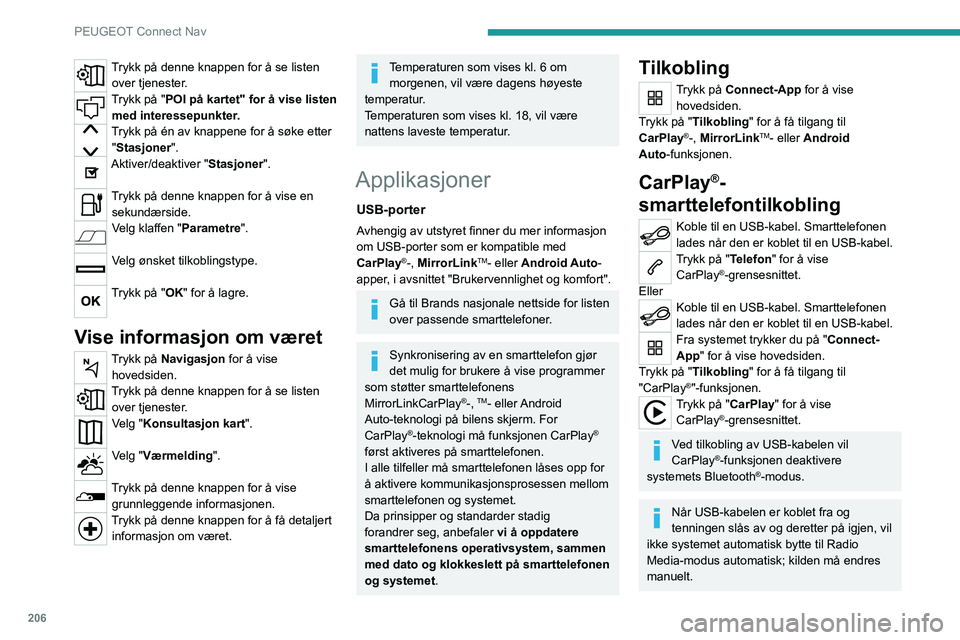
Trykk på denne knappen for å se listen over tjenester.
Trykk på "POI på kartet" for å vise listen med interessepunkter.
Trykk på én av knappene for å søke etter "Stasjoner".
Aktiver/deaktiver "Stasjoner".
Trykk på denne knappen for å vise en sekundærside.
Velg klaffen "Parametre ".
Velg ønsket tilkoblingstype.
Trykk på "OK" for å lagre.
Vise informasjon om været
Trykk på Navigasjon for å vise
hovedsiden.
Trykk på denne knappen for å se listen over tjenester.
Velg "Konsultasjon kart".
Velg "Værmelding".
Trykk på denne knappen for å vise grunnleggende informasjonen.
Trykk på denne knappen for å få detaljert informasjon om været.
Temperaturen som vises kl. 6 om morgenen, vil være dagens høyeste
temperatur.
Temperaturen som vises kl. 18, vil være
nattens laveste temperatur.
Applikasjoner
USB-porter
Avhengig av utstyret finner du mer informasjon
om USB-porter som er kompatible med
CarPlay
®-, MirrorLinkTM- eller Android Auto-
apper, i avsnittet "Brukervennlighet og komfort".
Gå til Brands nasjonale nettside for listen
over passende smarttelefoner.
Synkronisering av en smarttelefon gjør
det mulig for brukere å vise programmer
som støtter smarttelefonens
MirrorLinkCarPlay
®-, TM- eller Android
Auto-teknologi på bilens skjerm. For
CarPlay
®-teknologi må funksjonen CarPlay®
først aktiveres på smarttelefonen.
I alle tilfeller må smarttelefonen låses opp for
å aktivere kommunikasjonsprosessen mellom
smarttelefonen og systemet.
Da prinsipper og standarder stadig
forandrer seg, anbefaler vi å oppdatere
smarttelefonens operativsystem, sammen
med dato og klokkeslett på smarttelefonen
og systemet.
Tilkobling
Trykk på Connect-App for å vise hovedsiden.
Trykk på "Tilkobling " for å få tilgang til
CarPlay
®-, MirrorLinkTM- eller Android
Auto-funksjonen.
CarPlay®-
smarttelefontilkobling
Koble til en USB-kabel. Smarttelefonen
lades når den er koblet til en USB-kabel.
Trykk på "Telefon" for å vise
CarPlay®-grensesnittet.
Eller
Koble til en USB-kabel. Smarttelefonen
lades når den er koblet til en USB-kabel.
Fra systemet trykker du på "Connect-
App" for å vise hovedsiden.
Trykk på "Tilkobling " for å få tilgang til
"CarPlay
®"-funksjonen.Trykk på "CarPlay" for å vise CarPlay®-grensesnittet.
Ved tilkobling av USB-kabelen vil
CarPlay®-funksjonen deaktivere
systemets Bluetooth®-modus.
Når USB-kabelen er koblet fra og
tenningen slås av og deretter på igjen, vil
ikke systemet automatisk bytte til Radio
Media-modus automatisk; kilden må endres
manuelt.
Page 209 of 244
207
PEUGEOT Connect Nav
11Smarttelefontilkoblingen
Android Auto
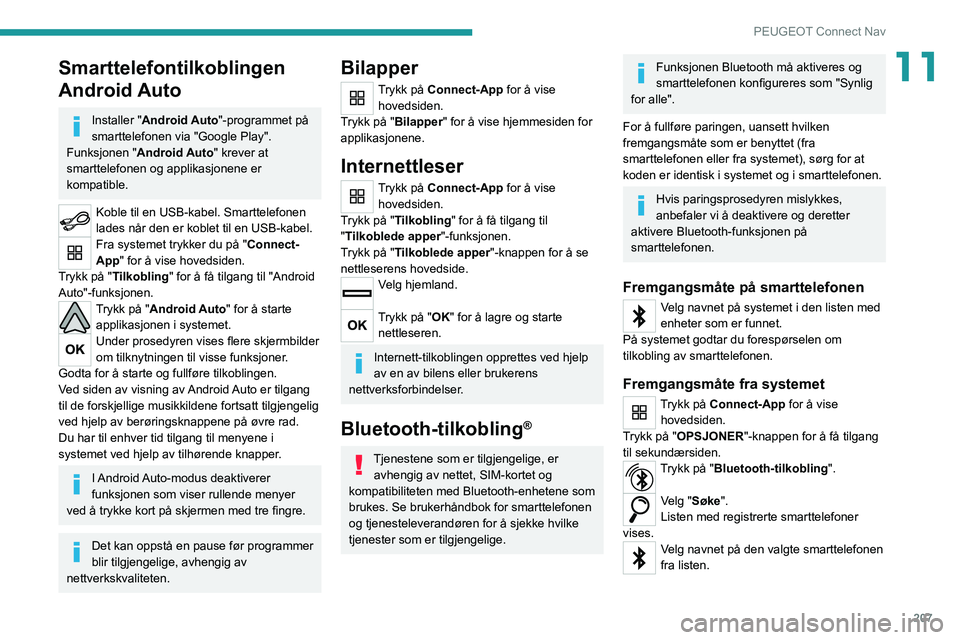
Installer "Android Auto"-programmet på
smarttelefonen via "Google Play".
Funksjonen " Android Auto" krever at
smarttelefonen og applikasjonene er
kompatible.
Koble til en USB-kabel. Smarttelefonen
lades når den er koblet til en USB-kabel.
Fra systemet trykker du på "Connect-
App" for å vise hovedsiden.
Trykk på "Tilkobling " for å få tilgang til "Android
Auto"-funksjonen.
Trykk på "Android Auto" for å starte applikasjonen i systemet.
Under prosedyren vises flere skjermbilder
om tilknytningen til visse funksjoner.
Godta for å starte og fullføre tilkoblingen.
Ved siden av visning av Android Auto er tilgang
til de forskjellige musikkildene fortsatt tilgjengelig
ved hjelp av berøringsknappene på øvre rad.
Du har til enhver tid tilgang til menyene i
systemet ved hjelp av tilhørende knapper.
I Android Auto-modus deaktiverer
funksjonen som viser rullende menyer
ved å trykke kort på skjermen med tre fingre.
Det kan oppstå en pause før programmer
blir tilgjengelige, avhengig av
nettverkskvaliteten.
Bilapper
Trykk på Connect-App for å vise hovedsiden.
Trykk på "Bilapper" for å vise hjemmesiden for
applikasjonene.
Internettleser
Trykk på Connect-App for å vise hovedsiden.
Trykk på "Tilkobling " for å få tilgang til
"Tilkoblede apper "-funksjonen.
Trykk på "Tilkoblede apper "-knappen for å se
nettleserens hovedside.
Velg hjemland.
Trykk på "OK" for å lagre og starte nettleseren.
Internett-tilkoblingen opprettes ved hjelp
av en av bilens eller brukerens
nettverksforbindelser.
Bluetooth-tilkobling®
Tjenestene som er tilgjengelige, er avhengig av nettet, SIM-kortet og
kompatibiliteten med Bluetooth-enhetene som
brukes. Se brukerhåndbok for smarttelefonen
og tjenesteleverandøren for å sjekke hvilke
tjenester som er tilgjengelige.
Funksjonen Bluetooth må aktiveres og
smarttelefonen konfigureres som "Synlig
for alle".
For å fullføre paringen, uansett hvilken
fremgangsmåte som er benyttet (fra
smarttelefonen eller fra systemet), sørg for at
koden er identisk i systemet og i smarttelefonen.
Hvis paringsprosedyren mislykkes,
anbefaler vi å deaktivere og deretter
aktivere Bluetooth-funksjonen på
smarttelefonen.
Fremgangsmåte på smarttelefonen
Velg navnet på systemet i den listen med
enheter som er funnet.
På systemet godtar du forespørselen om
tilkobling av smarttelefonen.
Fremgangsmåte fra systemet
Trykk på Connect-App for å vise hovedsiden.
Trykk på "OPSJONER"-knappen for å få tilgang
til sekundærsiden.
Trykk på "Bluetooth-tilkobling".
Velg "Søke".
Listen med registrerte smarttelefoner
vises.
Velg navnet på den valgte smarttelefonen
fra listen.
Page 226 of 244
224
Alfabetisk innholdsfortegnelse
Skjermbilder, oversikt ~ Nivåinndeling
skjerm
188
Snøkjettinger
98, 131
Solsensor
43
Speil, innvendig
35–36
Speil, utvendige
35, 117
Sportspakke
95
Spot-lamper på sidene
53
Start av bilen ~ Oppstart bil
83–84, 89, 92–95
Start av dieselmotor
129
Start av motor ~ Oppstart motor
81–82
Starte
167
Startsperre, elektronisk
24, 81
Stopp av bilen ~ Stans av bilen
83–84, 89, 92–95
Stopp av motoren
81–82
Stopplys ~ Bremselys
161–163
Stopp & Start
19, 44, 47, 96–97, 129,
139, 142, 166, 169
Superlås ~ Superlåsing
21, 23
Sykkelstativ
27
Systemets parametre
191, 215
T
Tabeller over sikringer 164–166
Takbøyler
138
Tåkebaklys
50
Tåkelys bak
50, 161–163
Tåkelys foran
50, 160
Taklamper
48–49
Talebetjening ~ Talebeskjeder
197–200
Tauering 41
Tauing
170–171
Tauing av bil
170–171
Tekniske spesifikasjoner
174, 176–177
Telefon
189–191, 211–214
Tenning
46, 83, 213
Tenningen er satt på
83
Tidvis pumping (med sett) ~ Leilighetsvis
oppumping (med settet)
149, 151–154
Tilbakemontering av hjul
156–158
Tilbehør
27, 58, 83
Tilhenger
63, 132
Tilhengerfeste med avtagbar kule
132–137
Tilhengervekt
173–174, 176–177
Tilkoblede apper
207
Tilkoblet navigasjon
204–206
Tilkobling
206
Tilkobling Android Auto
207
Tilkobling Apple CarPlay
188, 206
Tilpassbar hastighetsregulator
106–107
Tilstopping av partikkelfilter (diesel)
142
TMC (Trafic Infos) ~ TMC
(trafikkinformasjon)
203
Trafikkinformasjon (TMC)
203
Transport av lange gjenstander
40
Trippteller ~ Tripteller
18
Turteller
8
Typeplate fabrikant ~ Fabrikasjonsplate
180
U
Ukjent nøkkel 84
USB 40, 186–187, 206, 210
USB-kontakt
38, 40, 186, 206, 210
USB-leser
186, 210
Utskifting av kupéfilter
142
Utskifting av luftfilter
142
Utskifting av lyspærer ~ Utskifting
av lyspærer
158–159, 161–163
Utskifting av oljefilter
142
Utskifting av sikringer
164–165
V
Varme 43–44
Varmeseter
33
Varselblink ~ Nødlys
42, 58
Varsellamper
10, 17
Varsel om risiko for kollisjon
111 – 11 2
Varsel til fører
11 3
Varseltrekant
42
Vask
100
Vask (råd)
146–147
Vedlikehold
14, 142, 143
Vedlikehold, alminnelig ~ Vedlikehold,
vanlig
100, 142
Vedlikehold av karosseri
147
Vedlikehold (råd)
146
Vedlikeholdsindikator
14, 17
Vekt ~ Vekter
173–174, 176–177
Velkomstlys
53
Ventilasjon
43–44
Verktøy
148, 148–149, 155
Verktøy i bilen
148–149