android auto Peugeot 308 2021 Instrukcja Obsługi (in Polish)
[x] Cancel search | Manufacturer: PEUGEOT, Model Year: 2021, Model line: 308, Model: Peugeot 308 2021Pages: 244, PDF Size: 8.38 MB
Page 221 of 244
219
PEUGEOT Connect Nav
11Nacisnąć „OK”, aby zapisać.
Wyświetlanie informacji o
pogodzie
Nacisnąć Nawigacja w celu wyświetlenia
strony głównej.
Nacisnąć ten przycisk w celu wyświetlenia
listy usług.
Wybrać „Oglądaj mapę”.
Wybrać „Pogoda”.
Nacisnąć ten przycisk, aby wyświetlić
podstawowe informacje.
Nacisnąć ten przycisk w celu wyświetlenia
szczegółowych informacji o pogodzie.
Temperatura wyświetlona dla 6:00 rano
będzie maksymalną temperaturą dnia.
Temperatura wyświetlona dla 18:00 będzie
minimalną temperaturą w nocy.
Aplikacje
Gniazda USB
W zależności od wyposażenia samochodu
więcej informacji dotyczących gniazd USB
kompatybilnych z funkcjami CarPlay
®,
MirrorLinkTM i Android Auto znajduje się w
rozdziale „Ergonomia i komfort”.
Lista zgodnych modeli smartfonów
znajduje się w witrynie internetowej marki
na dany kraj.
Synchronizacja smartfona umożliwia
użytkownikom wyświetlanie aplikacji
przystosowanych do technologii
MirrorLinkCarPlay
®, TM lub Android Auto na
ekranie samochodu. W przypadku technologii
CarPlay
® konieczne jest włączenie najpierw w
smartfonie funkcji CarPlay®.
Aby proces komunikacji pomiędzy smartfonem
i systemem działał, smartfon musi być
odblokowany.
Ponieważ standardy i normy nieustannie
się zmieniają, zalecamy aktualizowanie
systemu operacyjnego smartfona, jak
również okresowe korygowanie daty i
godziny w smartfonie i systemie.
Info. o połącz.
Nacisnąć Connect-App w celu
wyświetlenia strony głównej.
Nacisnąć „Info. o połącz.”, aby wyświetlić funkcję
CarPlay
®, MirrorLinkTM lub Android Auto.
Podłączanie smartfona z
CarPlay
®
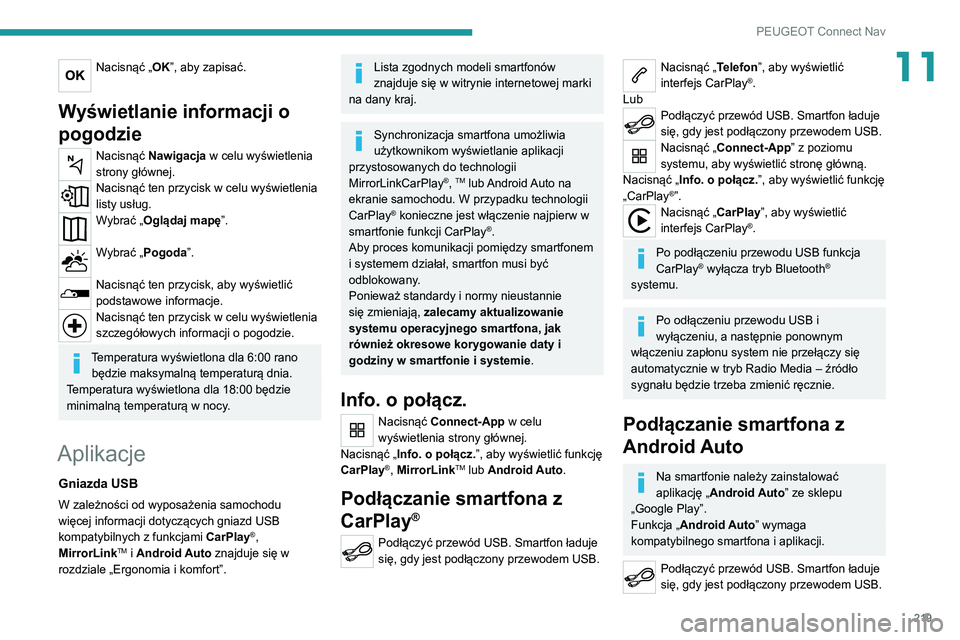
Podłączyć przewód USB. Smartfon ładuje
się, gdy jest podłączony przewodem USB.
Nacisnąć „Telefon”, aby wyświetlić
interfejs CarPlay®.
Lub
Podłączyć przewód USB. Smartfon ładuje
się, gdy jest podłączony przewodem USB.
Nacisnąć „Connect-App” z poziomu
systemu, aby wyświetlić stronę główną.
Nacisnąć „Info. o połącz.”, aby wyświetlić funkcję
„CarPlay
®”.Nacisnąć „CarPlay”, aby wyświetlić
interfejs CarPlay®.
Po podłączeniu przewodu USB funkcja
CarPlay® wyłącza tryb Bluetooth®
systemu.
Po odłączeniu przewodu USB i
wyłączeniu, a następnie ponownym
włączeniu zapłonu system nie przełączy się
automatycznie w tryb Radio Media – źródło
sygnału będzie trzeba zmienić ręcznie.
Podłączanie smartfona z
Android Auto
Na smartfonie należy zainstalować
aplikację „Android Auto” ze sklepu
„Google Play”.
Funkcja „Android Auto” wymaga
kompatybilnego smartfona i aplikacji.
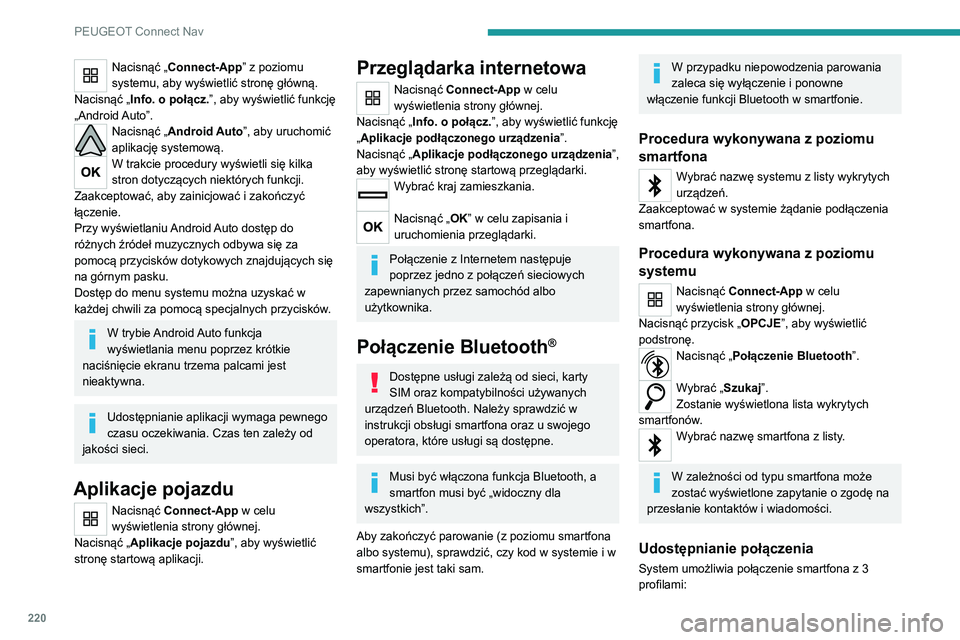
Podłączyć przewód USB. Smartfon ładuje
się, gdy jest podłączony przewodem USB.
Page 222 of 244
220
PEUGEOT Connect Nav
Nacisnąć „Connect-App” z poziomu
systemu, aby wyświetlić stronę główną.
Nacisnąć „Info. o połącz.”, aby wyświetlić funkcję
„Android Auto”.
Nacisnąć „Android Auto”, aby uruchomić
aplikację systemową.
W trakcie procedury wyświetli się kilka
stron dotyczących niektórych funkcji.
Zaakceptować, aby zainicjować i zakończyć
łączenie.
Przy wyświetlaniu Android Auto dostęp do
różnych źródeł muzycznych odbywa się za
pomocą przycisków dotykowych znajdujących się
na górnym pasku.
Dostęp do menu systemu można uzyskać w
każdej chwili za pomocą specjalnych przycisków.
W trybie Android Auto funkcja
wyświetlania menu poprzez krótkie
naciśnięcie ekranu trzema palcami jest
nieaktywna.
Udostępnianie aplikacji wymaga pewnego
czasu oczekiwania. Czas ten zależy od
jakości sieci.
Aplikacje pojazdu
Nacisnąć Connect-App w celu
wyświetlenia strony głównej.
Nacisnąć „Aplikacje pojazdu”, aby wyświetlić
stronę startową aplikacji.
Przeglądarka internetowa
Nacisnąć Connect-App w celu
wyświetlenia strony głównej.
Nacisnąć „Info. o połącz.”, aby wyświetlić funkcję
„Aplikacje podłączonego urządzenia”.
Nacisnąć „Aplikacje podłączonego urządzenia”,
aby wyświetlić stronę startową przeglądarki.
Wybrać kraj zamieszkania.
Nacisnąć „OK” w celu zapisania i
uruchomienia przeglądarki.
Połączenie z Internetem następuje
poprzez jedno z połączeń sieciowych
zapewnianych przez samochód albo
użytkownika.
Połączenie Bluetooth®
Dostępne usługi zależą od sieci, karty
SIM oraz kompatybilności używanych
urządzeń Bluetooth. Należy sprawdzić w
instrukcji obsługi smartfona oraz u swojego
operatora, które usługi są dostępne.
Musi być włączona funkcja Bluetooth, a
smartfon musi być „widoczny dla
wszystkich”.
Aby zakończyć parowanie (z poziomu smartfona
albo systemu), sprawdzić, czy kod w systemie i w
smartfonie jest taki sam.
W przypadku niepowodzenia parowania
zaleca się wyłączenie i ponowne
włączenie funkcji Bluetooth w smartfonie.
Procedura wykonywana z poziomu
smartfona
Wybrać nazwę systemu z listy wykrytych
urządzeń.
Zaakceptować w systemie żądanie podłączenia
smartfona.
Procedura wykonywana z poziomu
systemu
Nacisnąć Connect-App w celu
wyświetlenia strony głównej.
Nacisnąć przycisk „OPCJE”, aby wyświetlić
podstronę.
Nacisnąć „Połączenie Bluetooth”.
Wybrać „Szukaj”.
Zostanie wyświetlona lista wykrytych
smartfonów.
Wybrać nazwę smartfona z listy.
W zależności od typu smartfona może
zostać wyświetlone zapytanie o zgodę na
przesłanie kontaktów i wiadomości.
Udostępnianie połączenia
System umożliwia połączenie smartfona z 3
profilami:
Page 238 of 244
236
Indeks alfabetyczny
Otwieranie pokrywy silnika 147–148
P
Pakiet dynamiczny 101–102
Paliwo
6, 138
Paliwo (zbiornik)
138
Parametry systemu
205, 229
Park Assist
130–131, 134
Pasek przytrzymujący
43
Pasy bezpieczeństwa
67–69, 76
Personalizacja
8–9
Pilot zdalnego sterowania
21–26
Pióro wycieraczki szyby (wymiana) ~
Wycieraczki szyb (wymiana pióra)
60
Płyn chłodniczy ~ Płyn chłodzący
151
Płyn hamulcowy
151
Podłączone aplikacje
221
Podłokietnik
40
Podłokietnik przedni
41–42
Podłokietnik tylny
42
Podnośnik
158–159, 166
Podnośniki szyb
31–32
Podpórka pokrywy silnika
147–148
Poduszki powietrzne
69–72, 75
Poduszki powietrzne boczne
71–72
Poduszki powietrzne czołowe
71, 73, 76
Poduszki powietrzne kurtynowe
71–72
Pojemnik AdBlue®
155
Pojemniki
43
Pojemność zbiornika paliwa
137–138
Pokrywa silnika
147–148
Połączenie alarmowe ~ Połączenie
alarmowe 62–63
Połączenie Android Auto
220
Połączenie Apple CarPlay
202, 220
Połączenie Bluetooth
202–203, 221, 224–226
Połączenie MirrorLink
200–201
Połączenie z assistance ~ Połączenie z
assistance drogowym
62–63
Połączenie z siecią Wi-Fi
222
Pomoc graficzna i dźwiękowa przy parkowaniu
tyłem ~ Pomoc graficzna i dźwiękowa przy
parkowaniu
128
Pomoc przy parkowaniu przodem
128
Pomoc przy parkowaniu tyłem
128
Pomoc przy ruszaniu na wzniesieniu
93–94
Pompa zasysająca
184
Pompowanie opon
153, 193
Ponowne napełnienie układu paliwowego ~
Ponowne napełnienie układu paliwowego
184
Porady dotyczące obsługi ~ Zalecenia
dotyczące obsługi
157
Potencjometr oświetlenia
19
Poziom dodatku do oleju napędowego
150–151
Poziom oleju
16, 150
Poziom płynu chłodzącego ~ Poziom płynu
chłodzącego
17, 151
Poziom płynu hamulcowego
151
Poziom płynu spryskiwaczy reflektorów
60
Poziom płynu spryskiwaczy szyb
60, 151
Poziomy i kontrole
148–150
Profile
204, 229
Przebita opona
160, 161–165
Przeglądarka Internetowa
217, 221
Przeglądy 15, 152
Przełączniki przy kierownicy ~ Sterowanie
przy kierownicy
98–101
Przełącznik oświetlenia
54
Przełącznik podnośników szyb
31–32
Przełącznik wycieraczki szyby ~ Przełącznik
wycieraczek szyb
57–58, 61
Przeszklony dach panoramiczny
50–51
Przyczepa
67, 141
R
Radar (ostrzeżenia) 107
Radio
198, 200, 221–222
Radio cyfrowe - DAB (Digital Audio
Broadcasting)
199, 222–223
RDS
198, 223
REF
66
Reflektory przeciwmgłowe przednie ~
Reflektory przeciwmgłowe przednie
54, 172
Reflektory (regulacja)
58
Regeneracja filtra cząstek stałych
152
Regulacja foteli
33–34
Regulacja lędźwiowa
34
Regulacja natężenia nadmuchu
47–49
Regulacja pochylenia oparcia
34
Regulacja reflektorów
58
Regulacja rozprowadzenia powietrza
47–49
Regulacja temperatury
47–49
Regulacja wysokości i głębokości kierownicy ~
Regulacja wysokości i głębokości
kierownicy
36