bluetooth Peugeot 308 2021 Omistajan käsikirja (in Finnish)
[x] Cancel search | Manufacturer: PEUGEOT, Model Year: 2021, Model line: 308, Model: Peugeot 308 2021Pages: 244, PDF Size: 8.2 MB
Page 201 of 244
199
PEUGEOT Connect Nav
11– Siirtyminen kosketusnäytön ja digitaalisen
mittariston asetuksiin
Äänilähteen valinta (varustetason mukaan):
–
FM-/DAB-/AM-radioasemat (varustetason
mukaan)
–
Bluetooth-yhteydellä yhdistetty puhelin ja
Bluetooth-multimedialähetys (suoratoisto)
–
USB-muistitikku
–
Lisälaiteliittimeen kytketty multimedialaite
(varustetason mukaan).
–
V
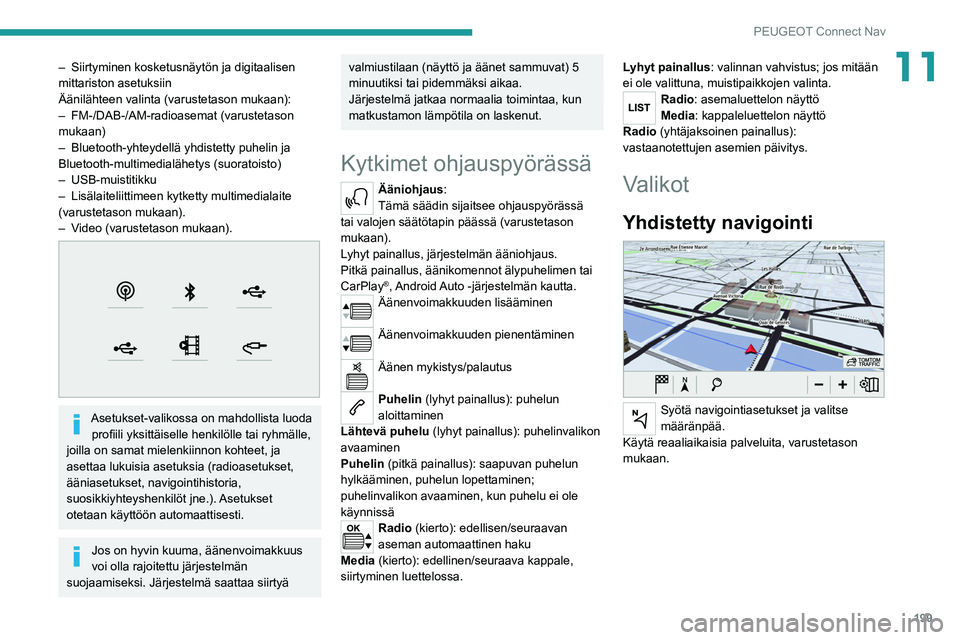
ideo (varustetason mukaan).
Asetukset-valikossa on mahdollista luoda profiili yksittäiselle henkilölle tai ryhmälle,
joilla on samat mielenkiinnon kohteet, ja
asettaa lukuisia asetuksia (radioasetukset,
ääniasetukset, navigointihistoria,
suosikkiyhteyshenkilöt
jne.). Asetukset
otetaan käyttöön automaattisesti.
Jos on hyvin kuuma, äänenvoimakkuus
voi olla rajoitettu järjestelmän
suojaamiseksi. Järjestelmä saattaa siirtyä
valmiustilaan (näyttö ja äänet sammuvat) 5
minuutiksi tai pidemmäksi aikaa.
Järjestelmä jatkaa normaalia toimintaa, kun
matkustamon lämpötila on laskenut.
Kytkimet ohjauspyörässä
Ääniohjaus:
Tämä säädin sijaitsee ohjauspyörässä
tai valojen säätötapin päässä (varustetason
mukaan).
Lyhyt painallus, järjestelmän ääniohjaus.
Pitkä painallus, äänikomennot älypuhelimen tai
CarPlay
®, Android Auto -järjestelmän kautta.Äänenvoimakkuuden lisääminen
Äänenvoimakkuuden pienentäminen
Äänen mykistys/palautus
Puhelin (lyhyt painallus): puhelun
aloittaminen
Lähtevä puhelu (lyhyt painallus): puhelinvalikon
avaaminen
Puhelin (pitkä painallus): saapuvan puhelun
hylkääminen, puhelun lopettaminen;
puhelinvalikon avaaminen, kun puhelu ei ole
käynnissä
Radio (kierto): edellisen/seuraavan
aseman automaattinen haku
Media (kierto): edellinen/seuraava kappale,
siirtyminen luettelossa. Lyhyt painallus
: valinnan vahvistus; jos mitään
ei ole valittuna, muistipaikkojen valinta.
Radio: asemaluettelon näyttö
Media: kappaleluettelon näyttö
Radio (yhtäjaksoinen painallus):
vastaanotettujen asemien päivitys.
Valikot
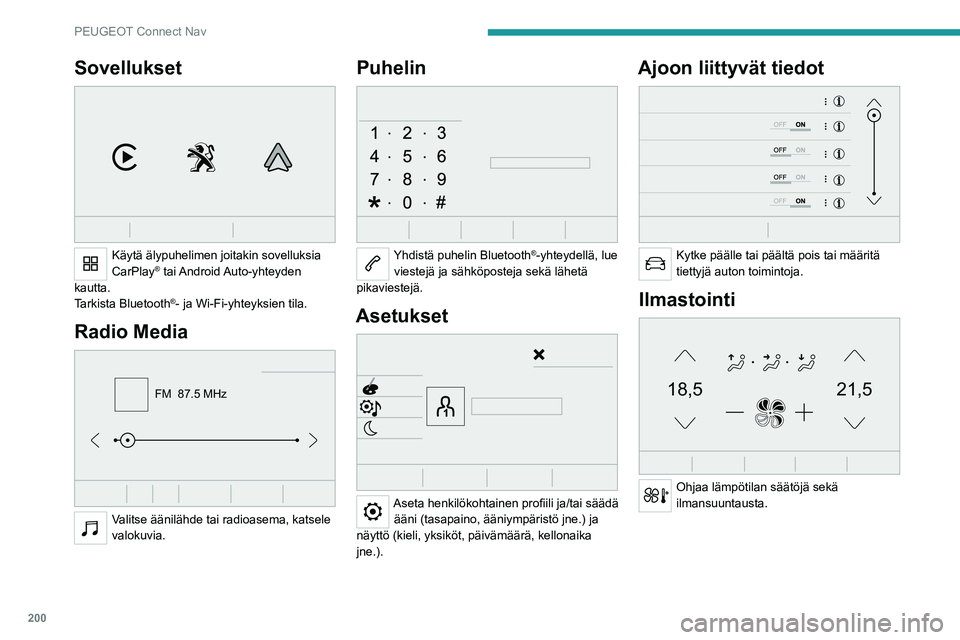
Yhdistetty navigointi
Syötä navigointiasetukset ja valitse
määränpää.
Käytä reaaliaikaisia palveluita, varustetason
mukaan.
Page 202 of 244
200
PEUGEOT Connect Nav
Sovellukset
Käytä älypuhelimen joitakin sovelluksia
CarPlay® tai Android Auto-yhteyden
kautta.
Tarkista Bluetooth
®- ja Wi-Fi-yhteyksien tila.
Radio Media
FM 87.5 MHz
Valitse äänilähde tai radioasema, katsele
valokuvia.
Puhelin
Yhdistä puhelin Bluetooth®-yhteydellä, lue
viestejä ja sähköposteja sekä lähetä
pikaviestejä.
Asetukset
Aseta henkilökohtainen profiili ja/tai säädä ääni (tasapaino, ääniympäristö jne.) ja
näyttö (kieli, yksiköt, päivämäärä, kellonaika \
jne.).
Ajoon liittyvät tiedot
Kytke päälle tai päältä pois tai määritä
tiettyjä auton toimintoja.
Ilmastointi
21,518,5
Ohjaa lämpötilan säätöjä sekä
ilmansuuntausta.
Page 205 of 244
203
PEUGEOT Connect Nav
11Tell me the remaining time
Tell me the arrival time
Stop route guidance
Ohjeviestit
You can say "stop" or "resume route guidance".
To get information about your current route, you
can say "tell me the remaining time", "remaining
distance" or "arrival time". To learn more
commands, try saying "help with navigation".
(Voit sanoa ”pysäytä” tai ”jatka reittiopastusta.
Saat tietoja nykyisestä reitistäsi sanomalla "kerro
jäljellä oleva aika", "etäisyys" tai "saapumisaika".
Sano "navigoinnin käyttöohjeet", niin saat
lisätietoja komennoista.)
Äänikomennot
Show POI ''hotel'' at the destination
Show nearby POI petrol station''
Navigate to POI Heathrow Airport in London
Navigate to POI petrol station along the route
Ohjeviestit
To see points of interest on a map, you can
say things like "show hotels in Banbury", "show
nearby parking", "show hotel at the destination"
or "show petrol station along the route". If you
prefer to navigate directly to a point of interest,
you can say "navigate to nearby petrol station".
If you feel you are not being well understood,
try to say the word "POI" in front of the point
of interest. For example say "navigate to POI
restaurant at the destination". (Kiinnostavien
kohteiden (POI) näyttämiseksi kartalla voit sanoa
vaikka "näytä hotellit Oulussa", "näytä läheinen
pysäköintipaikka", "näytä hotelli kohteessa" tai
"näytä huoltoasemat reitin varrella". Jos haluat
navigoida suoraan kiinnostavaan kohteeseen,
sano "ohjaa läheiselle huoltoasemalle". Jos
tunnet, että sinua ei ymmärretty oikein, kokeile
sanalla "kiinnostava kohde" ennen kiinnostavaa
kohdetta. Sano esimerkiksi "ohjaa kiinnostavaan
kohteeseen ravintola kohteessa".)
To choose a POI, say something like "select
line
2". If you've searched for a Point of Interest
and
don't see the one you're after, you can filter
further by saying something like "select POI
in line 2", or "select the city in line 3".
You can
also scroll through the list by saying "next page"
or "previous page". (Valitse kiinnostava kohde
sanomalla "valitse rivi 2". Jos etsit kiinnostavaa
kohdetta, etkä löydä sitä, voit suodattaa sen
sanomalla vaikka "valitse kiinnostava kohde
rivillä 2" tai "valitse kaupunki rivillä kolme". Voit
myös selata luetteloa sanomalla "seuraava sivu"
tai "edellinen sivu".)
Anna maasta riippuen määränpään (osoitteen) ohjeet järjestelmälle
määritetyllä kielellä.
Radio Media -äänikomennot
Äänikomennot
Turn on source radio - Streaming Bluetooth
- …
Ohjeviestit
You can select an audio source by saying
"turn on source" followed by the device name.
For example, "turn on source, Streaming
Bluetooth", or "turn on source, radio". Use the
command "play" to specify the type of music
you'd
like to hear.
Y
ou can choose between
"song", "artist", or "album". Just say something
like "play artist, Madonna", "play song, Hey
Jude", or "play album,
Thriller". (”Voit valita
äänilähteen sanomalla "kytke lähde" ja sen
jälkeen laitteen nimi. Esimerkiksi "kytke lähde,
suoratoistoStreaming Bluetooth" tai "kytke lähde,
radio". Käytä komentoa "toista" valitaksesi
musiikkilajin, jota haluat kuunnella. Voit valita
"kappale", "esittäjä" tai "albumi". Sano vaikka
"toista esittäjä, Madonna", "toista kappale, Hey
Jude" tai "toista albumi, Thriller".)
Äänikomennot
Tune to channel BBC Radio 2
Tune to 98.5 FM
Tune to preset number five
Ohjeviestit
You can pick a radio station by saying "tune to"
and the station name or frequency. For example
"tune to channel Talksport" or "tune to 98.5
FM". To listen to a preset radio station, say for
example
"tune to preset number five”. (Voit valita
radioaseman sanomalla "valitse kanava" ja
radioaseman nimen tai taajuuden. Esim. "valitse
Page 206 of 244
204
PEUGEOT Connect Nav
kanava Talksport" tai "Valitse kanava 98.5
FM". Voit kuunnella esiasetettua radiokanavaa
sanomalla "Valitse kanava esiasetus numero
viisi".)
Äänikomennot
What's playing?
Ohjeviestit
To
choose what you'd like to play, start by saying
"play" and then the item. For example, say "play
song Hey Jude", "play line 3" or "select line 2".
Y
ou can undo your last action and start over
by saying "undo", or say "cancel" to cancel the
current action. (Valitse, mitä haluat kuunnella,
sanomalla "kuuntele" ja sen jälkeen valintasi.
Sano esimerkiksi "kuuntele kappale Hey Jude",
"kuuntele rivi 3" tai "valitse rivi 2". Voit kumota
viimeisen toimenpiteen ja aloittaa alusta
sanomalla "kumoa" tai keskeyttää nykyisen
toiminnon sanomalla "peruuta".)
Äänikomennot
Play song Hey Jude
Play artist Madonna
Play album Thriller
Ohjeviestit
I'm
not
sure what you'd like to play. Please say
"play" and then a song title, an album title, or
* Toiminto on käytettävissä vain, jos järjestelmään yhdistetty puhelin tukee \
hakemiston lataamista ja viimeisimpiä puheluja, ja jos vastaava latau\
s on
tapahtunut.
an artist name. For example, say "play song
Hey Jude", "play artist Madonna" or "play
album Thriller". To select a line number from
the display, say "select line two". To move
around a displayed list, you can say "next page"
or "previous page". You can undo your last
action and start over by saying "undo", or say
"cancel" to cancel the current action. (En ole
varma, mitä haluat kuunnella. Sano "kuuntele"
ja sen jälkeen kappaleen, albumin tai esittäjän
nimi. Sano esimerkiksi "kuuntele kappale
Hey Jude", "kuuntele esittäjä Madonna" tai
"kuuntele albumi Thriller". Valitse rivin numero
näytöltä sanomalla "valitse rivi kaksi". Siirry
näytettävässä luettelossa sanomalla "seuraava
sivu" tai "edellinen sivu". Voit kumota viimeisen
toimenpiteen ja aloittaa alusta sanomalla
"kumoa" tai keskeyttää nykyisen toiminnon
sanomalla "peruuta".)
Medialaitteen äänikomennot ovat
käytettävissä vain USB-yhteyden kanssa.
Puhelin-äänikomennot
Jos järjestelmään ei ole yhdistetty
puhelinta Bluetooth-toiminnolla,
järjestelmä
antaa ääniviestin: ”Please first
connect a telephone” (Kytke ensin puhelin),
minkä jälkeen äänitoiminto sulkeutuu.
Äänikomennot
Call David Miller'' *
Call voicemail*
Display calls*
Ohjeviestit
To make a phone call, say "call" followed by
the contact name, for example: "Call David
Miller". You can also include the phone type,
for example: "Call David Miller at home". To
make a call by number, say "dial" followed by
the
phone number, for example, "Dial 107776
835
417".
Y
ou can check your voicemail by
saying "call voicemail".
To send a text, say "send
quick message to", followed by the contact,
and then the name of the quick message
you'd
like to send. For example, "send quick
message
to David Miller, I'll be late".
T
o display
the list of calls, say "display calls". For more
information on SMS, you can say "help with
texting”. (Soita puhelu sanomalla "soita" ja sen
jälkeen yhteystiedon nimi, esim. "Soita Jussi
Jussila". V
oit myös liittää puhelimen tyypin,
esim. "Soita Jussi Jussila koti". Soita puhelu
numerolla sanomalla "valitse numero" ja sen
jälkeen puhelinnumero, esim. "Valitse numero
107776
835 417". Voit tarkistaa vastaajasi
sanomalla "soita vastaajaan". Lähetä tekstiviesti
sanomalla "lähetä viesti", jonka jälkeen sanot
Page 207 of 244
205
PEUGEOT Connect Nav
11yhteystiedon nimen, ja sitten viesti, jonka haluat
lähettää. Esim. "lähetä viesti Jussi Jussila", "olen
myöhässä". Näet puheluiden luettelon sanomalla
"näytä puhelut". Lisätietoja viesteistä saat
sanomalla "auta viestien kanssa".)
To choose a contact, say something like "select
line three". To move around the list say "next
page" or "previous page". You can undo your
last action and start over by saying "undo",
or say "cancel" to cancel the current action.
(Valitse yhteystieto ja sano vaikka "valitse rivi
kolme". Siirry luettelossa sanomalla seuraava
sivu" tai "edellinen sivu". Voit kumota viimeisen
toimenpiteen ja aloittaa alusta sanomalla
"kumoa" tai keskeyttää nykyisen toiminnon
sanomalla "peruuta")
Tekstiviesti-äänikomennot
Jos järjestelmään ei ole yhdistetty
puhelinta Bluetooth-toiminnolla,
järjestelmä
antaa ääniviestin: ”Please first
connect a telephone” (Kytke ensin puhelin),
minkä jälkeen äänitoiminto sulkeutuu.
Äänikomennolla ”Tekstiviestit” voit
sanella ja lähettää tekstiviestin.
Sanele viesti ja varmista, että pidät lyhyen
tauon sanojen välissä.
* Toiminto on käytettävissä vain, jos järjestelmään yhdistetty puhelin tukee \
hakemiston lataamista ja viimeisimpiä puheluja, ja jos vastaava latau\
s on
tapahtunut.
Kun olet valmis, äänentunnistusjärjestelmä
luo automaattisesti tekstiviestin.
Äänikomennot
Send quick message to Bill Carter, I'll be late
Ohjeviestit
From the list of quick messages, say the name of
the
one you'd like to send.
T
o move around the
list you can say "go to start", "go to end", "next
page" or "previous page".
You can undo your
last action and start over by saying "undo", or
say "cancel" to cancel the current action. (Sano
pikaviestiluettelossa nimi, jolle haluat lähettää
viestin. Voit liikkua luettelossa sanomalla
"mene alkuun", "mene loppuun", "seuraava
sivu" tai "edellinen sivu". Voit kumota viimeisen
toimenpiteen ja aloittaa alusta sanomalla
"kumoa" tai keskeyttää nykyisen toiminnon
sanomalla "peruuta".)
Äänikomennot
Send SMS to John Miller, I'm just arriving
Send SMS to David Miller at the office, don't
wait for me
Ohjeviestit
Please say "call" or "send quick message to",
and then select a line from the list. To move around a list shown on the display, you can
say "go to start", "go to end", "next page" or
"previous page". You can undo your last action
and start over by saying "undo", or say "cancel"
to cancel the current action. (Sano "soita" tai
"lähetä viesti", ja valitse sitten viesti luettelosta.
Voit liikkua näytöllä näytettävässä luettelossa
sanomalla "mene alkuun", "mene loppuun",
"seuraava sivu" tai "edellinen sivu". Voit kumota
viimeisen toimenpiteen ja aloittaa alusta
sanomalla "kumoa" tai keskeyttää nykyisen
toiminnon sanomalla "peruuta".)
Äänikomennot
Listen to most recent message*
Ohjeviestit
To hear your last message, you can say "listen
to most recent message". When you want to
send
a
text, there's a set of quick messages
ready for you to use. Just use the quick message
name and say something like "send quick
message
to Bill Carter, I'll be late". Check the
phone menu for the names of the supported
messages. (V
iimeisen viestin kuuntelemiseksi
voit sanoa "kuuntele viimeisin viesti". Kun haluat
lähettää tekstiviestin, järjestelmässä on valmiita
viestejä, joita voi käyttää. Sano vain viestin
nimi ja sano esim. "lähetä viesti Jussi Jussila,
Page 210 of 244
208
PEUGEOT Connect Nav
Voit tarkastella maailmankarttaa
painamalla tätä painiketta.
Valitse ruudukosta zoomaamalla haluttu maa tai
alue.
Näytä tai syötä GPS-koordinaatit
painamalla tätä painiketta.
Näytön keskelle tulee merkki, joka
sisältää koordinaatit Korkeusaste ja
Pituusaste.
Valitse koordinaattien tyyppi:
DMS: astetta, minuuttia, sekuntia
DD: astetta, desimaalia
Paina tätä painiketta ohjatun navigoinnin
aloittamiseksi.
Ta i
Paina tätä painiketta näytöllä näkyvän
osoitteen tallentamiseksi.
TA I
Paina tätä virtuaalinäppäimistön
painiketta Korkeusaste -arvon
syöttämiseksi.
Ja
Paina tätä virtuaalinäppäimistön
painiketta Pituusaste-arvon
syöttämiseksi.
TMC (Traffic Message
Channel)
Käytettävissä joissakin maissa.
TMC (Traffic Message Channel) -viestit
perustuvat eurooppalaiseen standardiin,
joka koskee liikennetietojen lähettämistä
RDS-järjestelmän kautta FM-radiossa. Se
lähettää liikennetietoja reaaliajassa.
TMC-tiedot näkyvät sitten GPS-navigaattorin
kartalla ja ne otetaan välittömästi huomioon
reittien laskemisessa onnettomuuksien, ruuhkien
sekä kaistojen tukkeutumisen välttämiseksi.
Vaara-aluehälytyksiä saatetaan näyttää,
riippuen sovellettavasta lainsäädännöstä
ja vastaavan palvelun tilauksesta.
Yhdistetty navigointi
Kytkeytyminen
navigointiyhteyteen
Mallin mukaan auton verhoiluvaihtoehdot ja
verkkopalveluiden tilaus.
Kytkeytyminen verkkoon autosta
käsin
Jos käytät Peugeot Connect Packs-
ratkaisua, järjestelmä kytketään
automaattisesti Internetiin ja siihen liitettyihin
palveluihin eikä vaadi käyttäjää tarjoamaan
yhteyttä älypuhelimen kautta.
TA I
Käyttäjän tarjoama verkkoyhteys
Luettelo sopivista älypuhelimista löytyy
merkin kansalliselta verkkosivustolta.
Ota käyttöön ja tee puhelinyhteyden
jakamisasetukset.
Koska periaatteet ja standardit muuttuvat
jatkuvasti, suosittelemme, että päivität
älypuhelimen käyttöjärjestelmän sekä
älypuhelimen ja järjestelmän päivämäärän
ja kellonajan varmistaaksesi, että
älypuhelimen ja järjestelmän välinen
viestintäprosessi toimii kunnolla.
USB-yhteys
Yhdistä USB-kaapeli. Älypuhelin on lataustilassa, kun se on
liitetty USB-kaapelilla.
Bluetooth-yhteys
Ota puhelimen Bluetooth käyttöön ja
varmista, että puhelin näkyy kaikille
(katso Connect-App-sovellus).
Wi-Fi-yhteys
Valitse järjestelmän havaitsema
Wi-Fi-verkko ja yhdistä siihen.
Tämä toiminto on käytettävissä vain, jos se on otettu käyttöön valikon Ilmoitukset
tai Applications kautta.
Paina Tiedotuksia.
Valitse Wi-Fi sen aktivoimiseksi.
TA I
Page 213 of 244
2 11
PEUGEOT Connect Nav
11Älypuhelimen synkronointi antaa
käyttäjälle mahdollisuuden näyttää auton
näytöllä sovelluksia, jotka tukevat
älypuhelimen MirrorLinkCarPlay
®-, TM- tai
Android Auto-teknologiaa. CarPlay®-
teknologian kohdalla CarPlay®-toiminto on
otettava käyttöön älypuhelimessa.
Kaikissa tapauksissa älypuhelimen lukitus
on ensin avattava, jotta älypuhelimen ja
järjestelmän välinen kommunikointiprosessi
toimii.
Koska periaatteet ja standardit muuttuvat
jatkuvasti, suosittelemme, että
älypuhelimen käyttöjärjestelmä on ajan
tasalla älypuhelimen ja järjestelmän
päivämäärän ja kellonajan kanssa.
Kytkentämahdollisuudet
(sähköposti, Wi-Fi jne.)
Näytä pääsivu painamalla
Connect-App-sovellus.
Paina Kytkentämahdollisuudet (sähköposti,
Wi-Fi jne.) käyttääksesi CarPlay
®-,
MirrorLinkTM- tai Android Auto-toimintoa.
CarPlay®-älypuhelinyhteys
Kytke USB-kaapeli. Älypuhelin on
lataustilassa, kun se on liitetty
USB-kaapelilla.
Paina PuhelinCarPlay®-käyttöliittymän
näyttämiseksi.
Ta i
Kytke USB-kaapeli. Älypuhelin on
lataustilassa, kun se on liitetty
USB-kaapelilla.
Näytä pääsivu järjestelmässä painamalla
Connect-App-sovellus.
Paina Kytkentämahdollisuudet (sähköposti,
Wi-Fi jne.) käyttääksesi CarPlay
®-toimintoa.Paina CarPlayCarPlay®-käyttöliittymän
näyttämiseksi.
Kun USB-kaapeli kytketään, CarPlay®-
toiminto poistaa järjestelmän Bluetooth®-
tilan käytöstä.
Kun USB-kaapeli on kytketty ja
sytytysvirta on kytketty pois päältä ja
takaisin päälle, järjestelmä ei automaattisesti
siirry Radio Media-tilaan: lähde on
vaihdettava manuaalisesti.
Android Auto-älypuhelinyhteys
Asenna Android Auto-sovellus
älypuhelimeen Google Playn kautta.
Android Auto-toiminto vaatii yhteensopivaa
älypuhelinta ja sovelluksia.
Kytke USB-kaapeli. Älypuhelin on
lataustilassa, kun se on liitetty
USB-kaapelilla.
Näytä pääsivu järjestelmässä painamalla
Connect-App-sovellus.
Paina Kytkentämahdollisuudet (sähköposti,
Wi-Fi jne.) käyttääksesi Android Auto-toimintoa.
Käynnistä järjestelmän sovellus
painamalla Android Auto.
Toimenpiteen aikana näytetään useita
näyttösivuja, jotka liittyvät tiettyihin
toimintoihin.
Hyväksy yhdistämisen aloittamiseksi ja
suorittamiseksi loppuun.
Voit valita eri äänilähteitä Android Auto-näytön
reunan yläpalkissa olevilla kosketuspainikkeilla.
Järjestelmän valikoihin pääsee milloin tahansa
siihen tarkoitetuilla painikkeilla.
Android Auto-tilassa toiminto, joka näyttää liikkuvat valikot painamalla
lyhyesti näyttöä kolmella sormella, on
poistettu käytöstä.
Verkon laadusta riippuen saattaa olla
tauko ennen kuin sovellukset tulevat
käytettäviksi.
Ajoneuvon sovellukset
Näytä pääsivu painamalla
Connect-App-sovellus.
Paina Ajoneuvon sovellukset, jolloin
sovellusten etusivu tulee näyttöön.
Internet-selain
Näytä pääsivu painamalla
Connect-App-sovellus.
Page 214 of 244
212
PEUGEOT Connect Nav
Paina Kytkentämahdollisuudet
(sähköposti, Wi-Fi jne.) käyttääksesi Liitetyt
sovellukset-toimintoa.
Paina Liitetyt sovellukset, jolloin selaimen
etusivu tulee näyttöön.
Valitse kotimaasi.
Tallenna ja aloita selaaminen painamalla OK.
Internet-yhteys luodaan auton tai
käyttäjän oman verkkoyhteyden kautta.
Bluetooth-yhteys®
Käytettävissä olevat palvelut riippuvat
verkosta, SIM-kortista ja käytössä
olevien Bluetooth-laitteiden
yhteensopivuudesta. Tarkista älypuhelimen
käyttöoppaasta ja palveluntarjoajalta, mitkä
palvelut ovat käytettävissä.
Bluetooth-toiminnon on oltava käytössä
ja älypuhelimen on oltava asetuksessa
”näkyvissä kaikille”.
Saata yhdistyminen päätökseen, olipa
menettelytapa kumpi tahansa älypuhelin
tai audiojärjestelmä, vahvista ja hyväksy
järjestelmässä ja älypuhelimessa näkyvä sama
koodi.
Jos pariliitoksen luominen epäonnistuu,
suosittelemme poistamaan älypuhelimen
Bluetooth-toiminnon käytöstä ja ottamaan sen
sitten takaisin käyttöön.
Yhdistäminen älypuhelimen kautta
Valitse järjestelmän nimi löydettyjen
laitteiden luettelosta.
Hyväksy älypuhelimen yhdistymispyyntö
järjestelmästä käsin.
Yhdistäminen järjestelmästä käsin
Näytä pääsivu painamalla
Connect-App-sovellus.
Siirry toiselle sivulle painamalla painiketta
VAIHTOEHDOT.
Paina Bluetooth-yhteys.
Valitse Hae.
Luettelo löydetyistä älypuhelimista tulee
näyttöön.
Valitse valitun älypuhelimen nimi
luettelosta.
Älypuhelimen tyypin mukaisesti
järjestelmä saattaa kysyä, hyväksytkö
hakemiston ja viestien siirron vai et.
Yhteyden jakaminen
Järjestelmä ehdottaa älypuhelimen yhdistämistä
kolmella profiililla:
–
Puhelin (handsfree-sarja, vain puhelin)
–
Streaming
(suoratoisto: älypuhelimen
äänitiedostojen toisto langattomasti)
– Internet-tiedot .
Internet-tiedot-profiili on otettava käyttöön yhdistetyn navigoinnin
käyttämiseksi (jos autoa ei ole varustettu
hätä- ja tukipuhelup
alveluilla) sen jälkeen, kun
älypuhelimen yhteyden jakaminen on otettu
käyttöön.
Valitse yksi tai useampi profiili.
Vahvista painamalla OK.
Wi-Fi-yhteys
Älypuhelimen Wi-Fi-verkkoyhteys.Näytä pääsivu painamalla
Connect-App-sovellus.
Siirry toiselle sivulle painamalla painiketta
VAIHTOEHDOT.
Valitse Wi-Fi-verkko yhteys.
Valitse välilehti Turvattu, Ei suojattu tai
Tallennettu.
Valitse verkko.
Syötä arvot virtuaalinäppäimistöllä
Wi-Fi-verkko Avain ja Salasana.
Luo yhteys painamalla OK.
Wi-Fi-yhteyden ja Wi-Fi-yhteyden
jakaminen on eksklusiivista.
Page 217 of 244
215
PEUGEOT Connect Nav
11Media
USB-liitäntä
Aseta USB-muistitikku USB-liitäntään tai kytke USB-laite USB-liitäntään sopivalla
kaapelilla (hankittava erikseen).
Järjestelmän suojaamiseksi älä käytä
USB-keskitintä.
Järjestelmä muodostaa kappaleluetteloita
(väliaikainen muisti), joiden luomiseen käytettävä
aika voi kestää muutamasta sekunnista useaan
minuuttiin ensimmäisen kytkeytymisen aikana.
Jos vähennät muiden kuin musiikkitiedostojen
sekä hakemistojen lukumäärää, se pienentää
odotusaikaa.
Kappaleluettelot päivittyvät aina sytytysvirran
katketessa tai kun USB-muistitikku liitetään
laitteistoon. Audiojärjestelmä muistaa nämä
luettelot, jotka puolestaan latautuvat nopeammin,
jos niitä ei muuteta.
Lisätulo pistorasia (AUX)
Varustetason mukaanKytke oheislaite (esimerkiksi MP3-soitin)
ulkoisen äänilaitteen liitäntään sopivalla
kaapelilla (hankittava erikseen).
Tämä äänilähde on käytettävissä ainoastaan
silloin, kun Lisälaitteen sisääntulo on valittu
ääniasetuksissa.
Säädä ensin kannettavan laitteen
äänenvoimakkuus (korkealle tasolle). Säädä
sitten audiojärjestelmän äänenvoimakkuus.
Säätimiä käytetään kannettavan laitteen avulla
Lähteen valinta
Näytä pääsivu painamalla Radio Media.
Valitse LÄHTEET.
Valitse lähde.
Videon katselu
Varustetason/mallin/maan mukaan.
Työnnä USB-muistitikku USB-liitäntään.
Videon ohjaustoimintoihin päästään
ainoastaan kosketusnäytön kautta.
Näytä pääsivu painamalla Radio Media.
Valitse LÄHTEET.
Käynnistä valitsemalla VideoVideo.
USB-muistitikun poistamiseksi pysäytä
video painamalla taukopainiketta (pause)
ja poista sitten muistitikku.
Järjestelmä voi toistaa videotiedostoja, joiden
muoto on MPEG-4 Part 2, MPEG-2, MPEG-1,
H.264, H.263, VP8, WMV ja RealVideo.
Suoratoisto Bluetooth®
Suoratoiston avulla voit kuunnella äänisyötettä
älypuhelimestasi.
Bluetooth-profiili on otettava käyttöön.
Säädä ensin kannettavan laitteen
äänenvoimakkuus (korkealle tasolle).
Säädä sitten audiojärjestelmän
äänenvoimakkuus.
Jos soitto ei ala automaattisesti, voi olla tarpeen
aloittaa äänitiedoston luku älypuhelimesta käsin.
Laitteistoa hallitaan puhelimesta tai järjestelmän
kosketuspainikkeilla.
Kun suoratoisto on yhdistetty, älypuhelin
tulkitaan medialähteeksi.
Apple®-soittimen
yhdistäminen
Kytke Apple®-soitin USB-liittimeen sopivalla
kaapelilla (hankittava erikseen).
Toisto alkaa automaattisesti.
Laitteen ohjaus tapahtuu audiolaitteiston
kytkimillä.
Käytettävissä olevat
lajittelumahdollisuudet ovat yhdistetyn
oheislaitteen mukaiset (artistit / albumit /
musiikkilajit / soittolistat / audiokirjat /
podcast-lähetykset).
Oletusarvona luokittelu tapahtuu artistin
mukaan. Kun haluat muuttaa luokittelutapaa,
palaa hakemistopuun ensimmäiselle tasolle
ja valitse haluamasi luokittelutapa (esim.
soittolistat) ja hyväksy. Nyt voit siirtyä
haluamaasi kappaleeseen valikossa.
Page 218 of 244
216
PEUGEOT Connect Nav
Audiojärjestelmän ohjelmistoversio ei ehkä ole
yhteensopiva Apple®-soittimen mallisukupolven
kanssa.
Tietoja ja neuvoja
Järjestelmä tukee USB-massamuistilaitteita,
BlackBerry®-laitteita ja Apple®-soittimia USB-
liitäntöjen kautta. Sovitinkaapeli on hankittava
erikseen.
Laitteita hallitaan audiojärjestelmän säätimillä.
Muut laitteet, joita järjestelmä ei tunnista
kytkettäessä, on liitettävä ulkoisen äänilaitteen
liitäntään audiokaapelilla (hankittava erikseen) tai
Bluetooth-suoratoiston avulla yhteensopivuuden
mukaan.
Audiojärjestelmä soittaa ainoastaan
äänitiedostoja, joiden tiedostomuoto on .wma,
.aac,
.flac,
.ogg,
.mp3
ja
joiden siirtonopeus on
32–320 kb/s.
Se tukee myös VBR (V
ariable Bit Rate) - tilaa.
Muita tiedostotyyppejä (.mp4 yms.) ei voida
lukea.
Kaikkien .wma-tiedostojen on oltava tavallisia
WMA 9 -tiedostoja.
Tuetut otantataajuudet ovat 32, 44 ja 48 KHz.
Jotta vältytään luku- ja näyttöongelmilta,
suosittelemme valitsemaan alle 20 merkkiä pitkiä
tiedostonimiä, jotka eivät sisällä erikoismerkkejä
(esim. “ ? .
; ù).
Käytä vain USB-muistitikkuja, joiden
tiedostojärjestelmä on FAT32 (File Allocation
Table).
Suosittelemme käyttämään alkuperäistä
USB-kaapelia kannettavien laitteiden
kohdalla.
Puhelin
Bluetooth®-puhelimen
pariliittäminen
Käytettävissä olevat palvelut riippuvat
verkosta, SIM-kortista ja käytössä
olevien Bluetooth-laitteiden
yhteensopivuudesta. Tarkista puhelimen
käyttöoppaasta ja palveluntarjoajalta, mitkä
palvelut ovat käytettävissä.
Bluetooth-toiminnon on oltava käytössä
ja puhelimen on oltava määritetty
asetuksissa asetukseen ”näkyvissä kaikille”.
Saata yhdistyminen päätökseen, olipa
menettelytapa kumpi tahansa (puhelin tai
audiojärjestelmä), vahvista järjestelmässä ja
puhelimessa näkyvä sama koodi.
Jos pariliitoksen luominen epäonnistuu,
suosittelemme poistamaan puhelimen
Bluetooth-toiminnon käytöstä ja ottamaan sen
sitten takaisin käyttöön.
Yhdistäminen puhelimen kautta
Valitse järjestelmä löydettyjen puhelimien
luettelosta.
Hyväksy puhelimen yhdistymispyyntö
järjestelmästä käsin.
Yhdistäminen järjestelmästä käsin
Näytä pääsivu painamalla Puhelin .
Paina Hae Bluetooth.
Ta i
Valitse Hae.
Luettelo löydetyistä puhelimista tulee
näyttöön.
Valitse valitun puhelimen nimi luettelosta.
Yhteyden jakaminen
Järjestelmä ehdottaa puhelimen yhdistämistä
kolmella profiililla:
–
Puhelin (handsfree-sarja, vain puhelin)
–
Streaming
(suoratoisto: puhelimen
äänitiedostojen toisto langattomasti)
–
Internet-tiedot
.
Internet-tiedot-profiili on otettava käyttöön yhdistetyn navigoinnin
käyttämiseksi sen jälkeen, kun älypuhelimen
yhteyden jakaminen on otettu käyttöön.
Valitse yksi tai useampi profiili.