ad blue Peugeot 308 2021 Инструкция по эксплуатации (in Russian)
[x] Cancel search | Manufacturer: PEUGEOT, Model Year: 2021, Model line: 308, Model: Peugeot 308 2021Pages: 244, PDF Size: 8.58 MB
Page 200 of 244
198
PEUGEOT Connect Radio
Если вещающая в сети DAB радиостанция отсутствует на частоте FM или если режим
FM-DAB Follow-up не включен, звук прервется
из-за ухудшения качества цифрового сигнала.
Медиа
Разъем USB
Вставьте флеш-карту USB в разъем USB или подключите устройство USB к разъему USB
при помощи соответствующего кабеля (в поставку не
входит).
Не пользуйтесь USB-разветвителями, чтобы не повредить систему.
Система составляет списки композиций (в буферной
памяти); на их создание при первом включении
может уйти от нескольких секунд до нескольких
минут.
Если уменьшить количество немузыкальных файлов
и папок, можно сократить время ожидания начала
проигрывания.
Плей-листы обновляются при каждом выключении
зажигания или при подключении флеш-карты USB.
Данные плей-листы сохраняются в памяти системы:
если они не изменяются, в следующий раз время
загрузки будет меньше.
Дополнительный разъем Jack
(AUX)
В зависимости от комплектации автомобиля.Подключите портативное устройство (MP3-плеер и т. д.) к дополнительному
разъему Jack при помощи аудиокабеля (не входит в
поставку).
Этот разъем активен, только если Auxiliary input
отмечен в аудионастройках.
Сначала отрегулируйте звук на портативном
устройстве (установите повышенный уровень). Затем
настройте громкость автомагнитолы.
Управление осуществляется через переносное
устройство.
Выбор источника
аудиосигнала
Нажмите Radio Media, чтобы открыть основную страницу.
Нажмите кнопку SOURCES.
Выбор источника аудиосигнала.
BluetoothStreaming®
Streaming позволяет прослушивать потоковую
передачу композиций со смартфона.
Профиль Bluetooth должен быть активирован.
Сначала отрегулируйте звук на портативном
устройстве (установите повышенный уровень). Затем
настройте громкость системы.
Если проигрывание аудиофайлов не включается
автоматически, его следует включить со смартфона.
Управление осуществляется либо с переносного
устройства, либо с помощью сенсорных кнопок
системы.
Смартфон, подключенный в режиме Streaming, работает как медийный источник
аудиосигнала.
Подключение плееров Apple®
Подключите плеер Apple® к разъему USB при
помощи соответствующего кабеля (с автомобилем не
поставляется).
Воспроизведение начнется автоматически.
Настройки осуществляются через панель управления
аудиосистемой.
При проигрывании используется сортировка файлов, содержащаяся в подключенном
плеере (исполнители/альбомы/жанры/плей-листы/
аудиокниги/подкасты). Также можно использовать
сортировку в виде библиотеки.
По умолчанию используется сортировка по
исполнителям. Для смены сортировки нужно
вернуться в начало меню, выбрать необходимый
вид сортировки (например, плей-лист) и
подтвердить, чтобы затем выбрать в меню
необходимую композицию.
Версия программного обеспечения аудиосистемы
может оказаться несовместимой с поколением, к
которому относится ваш плеер Apple
®.
Page 201 of 244
199
PEUGEOT Connect Radio
10Информация и советы
Система поддерживает запоминающие устройства
большой емкости USB, устройства BlackBerry® и
проигрыватели Apple® через разъемы USB. Кабель с
адаптером не поставляется.
Управление устройством осуществляется с помощью
элементов управления аудиосистемой.
Остальные не распознанные системой устройства
следует подключать через дополнительный разъем
при помощи кабеля Jack (в поставку не входит) или
через Bluetooth (в зависимости от совместимости).
Не пользуйтесь USB-разветвителями, чтобы не повредить систему.
Аудиосистема читает аудиофайлы только с
расширением .wav, .wma, .aac, .ogg и .mp3 со
скоростью передачи данных от 32
Kб/с до 320 Кб/с.
Кроме того, она поддерживает режим переменного
битрейта VBR (Variable Bit Rate).
Остальные типы файлов (MP4 и т.
п.) не
воспроизводятся.
Все файлы .wma должны быть файлами стандарта
WMA 9.
Поддерживаемые частоты: 11, 22, 44 и 48
KГц.
Чтобы избежать проблем с чтением и отображением,
рекомендуется выбирать имена файлов длиной
менее 20 символов, которые не содержат
специальных символов (например, “ ? .
; ù).
Используйте только ключи USB в формате FAT32
(File Allocation Table).
Для портативных устройств рекомендуется использовать оригинальный кабель USB.
Телефон
Разъемы USB
В зависимости от комплектации, дополнительную
информацию о совместимости разъемов USB с
приложениями CarPlay
®, MirrorLinkTM и Android Auto
можно получить в разделе «Эргономика и комфорт».
Подключение смартфона позволяет пользователю видеть разработанные для
смартфона приложения, поддерживающие
технологию CarPlay
®, MirrorLinkTM или Android
Auto
на экране автомобиля. Для работы
технологии CarPlay
® функция CarPlay® должна
быть заранее активирована на смартфоне.
Для поддержания постоянной связи между
смартфоном и бортовой системой смартфон
должен быть разблокирован.
Поскольку технологии и стандарты постоянно
меняются, рекомендуется периодически
обновлять операционную систему смартфона,
кроме того, его дата и время должны
совпадать с датой и временем бортовой
системы.
Список поддерживаемых смартфонов см. на
веб-сайте изготовителя автомобиля для вашей
страны.
Подключение смартфонов
MirrorLink
TM
В зависимости от страны/комплектации автомобиля.
Для системы «MirrorLinkTM» требуются
совместимые с ней смартфон и приложения.
Телефон, не подключенный по Bluetooth®
При подключении смартфона к системе рекомендуется включить Bluetooth® на
смартфоне.
Подключите кабель USB. Подключенный к USB смартфон будет заряжаться.
Нажмите в бортовой системе кнопку Telephone, чтобы открыть основную
страницу.
Нажмите MirrorLinkTM, чтобы включить
приложение в системе.
В зависимости от смартфона может потребоваться
активировать систему MirrorLink
TM.В ходе установки на экране появятся страницы с пояснением некоторых функций.
Дайте согласие на запуск и завершение соединения.
Телефон, подключенный по Bluetooth®
Подключите кабель USB. Подключенный к USB смартфон будет заряжаться.
Нажмите в бортовой системе кнопку Telephone, чтобы открыть основную
страницу.
Нажмите кнопку PHONE, чтобы отобразить страницу
второго уровня.
Нажмите MirrorLinkTM, чтобы включить
приложение в системе.
После успешного подключения откроется страница
с приложениями, предварительно загруженными
Page 202 of 244
200
PEUGEOT Connect Radio
на ваш смартфон и поддерживающими технологию
MirrorLinkTM.
За пределами окна MirrorLinkTM аудиоисточники
можно выбрать с помощью сенсорных кнопок на
верхней панели.
Системные меню остаются доступными в любой
момент при помощи соответствующих кнопок.
Перед тем, как приложения станут доступными, может произойти пауза, в
зависимости от качества сети.
Подключение смартфона
CarPlay
®
Подключите кабель USB. Подключенный к USB смартфон будет заряжаться.
Нажмите в бортовой системе кнопку Telephone, чтобы отобразить интерфейс
CarPlay
®.
Или
Если смартфон уже подключен с помощью Bluetooth®.
Подключите кабель USB. Подключенный к USB смартфон будет заряжаться.
Нажмите в бортовой системе кнопку Telephone, чтобы открыть основную
страницу.
Нажмите кнопку PHONE, чтобы отобразить страницу
второго уровня.
Нажмите CarPlay, чтобы отобразить интерфейс CarPlay®.
При подключении кабеля USB функция CarPlay® отключает режим Bluetooth® в
системе.
Если кабель USB отсоединен и зажигание выключено, а затем снова включено,
система автоматически не переключится в режим
Radio Media; источник должен быть изменен
вручную.
Навигатор CarPlay® доступен в любое время
при нажатии кнопки Navigation системы.
Подключение смартфона с
поддержкой Android Auto
Загрузите приложение Android Auto на смартфон.
Для системы «Android Auto» требуются совместимые с ней смартфон и приложения.
Телефон, не подключенный по Bluetooth®
Подключите кабель USB. Подключенный к USB смартфон будет заряжаться.
Нажмите в бортовой системе кнопку Telephone, чтобы открыть основную
страницу.
Нажмите Android Auto, чтобы включить приложение в системе.
В зависимости от смартфона может потребоваться
активировать систему Android Auto.
В ходе установки на экране появятся страницы с пояснением некоторых функций.
Дайте согласие на запуск и завершение соединения.
При подключении смартфона к системе рекомендуется включить Bluetooth® на
смартфоне.
Телефон, подключенный по Bluetooth®
Нажмите в бортовой системе кнопку Telephone, чтобы открыть основную
страницу.
Нажмите кнопку PHONE, чтобы отобразить страницу
второго уровня.
Нажмите Android Auto, чтобы включить приложение в системе.
За пределами окна Android Auto аудиоисточники
можно выбрать с помощью сенсорных кнопок на
верхней панели.
Системные меню остаются доступными в любой
момент при помощи соответствующих кнопок.
Перед тем, как приложения станут доступными, может произойти пауза, в
зависимости от качества сети.
Подключение телефона
Bluetooth
®
Доступ к сервисам зависит от сети, SIM-карты и совместимости используемых
устройств в режиме Bluetooth. Обратитесь к
руководству пользователя телефона и
Page 203 of 244
201
PEUGEOT Connect Radio
10поставщику услуг, чтобы узнать, какие доступны
услуги.
Функция Bluetooth должна быть включена, а также телефон должен быть настроен как
«Видим для всех» (в параметрах телефона).
Для завершения подключения телефона, независимо
от используемой процедуры (со стороны телефона
или системы), убедитесь в том, что в систему и
телефон введен один и тот же код.
Если не удалось выполнить подключение, рекомендуется выключить и включить
функцию Bluetooth на телефоне.
На телефоне
Выберите имя системы в списке обнаруженных устройств.
На бортовой системе подтвердите свое согласие на
подключение к ней телефона.
На бортовой системе
Нажмите Telephone, чтобы открыть основную страницу.
Нажмите на «Bluetooth search».При этом откроется список распознанных
телефонов.
Выберите в списке нужный телефон.
Совместное подключение
Система предлагает для телефона подключение в
трех профилях:
–
к
ак Телефон (беспроводная гарнитура — только
для телефона);
–
к
ак Стриминг (потоковое воспроизведение
аудиофайлов с телефона);
–
Данные м
обильного интернета.
Выберите один или несколько профилей.
Нажмите кнопку OK для подтверждения.
В зависимости от модели и возможностей телефона
сист
ема может запросить согласие или отказ на
передачу контактов и сообщений.
Способность системы настроиться только на один режим зависит от возможностей
телефона.
Все три профиля могут настроиться по
умолчанию.
С системой совместимы следующие профили: HFP, OPP, PBAP, A2DP, AVRCP,
MAP и PAN.
Зайдите на сайт изготовителя автомобиля,
чтобы узнать дополнительную информацию
(совместимость, дополнительная помощь и т.
д.).
Автоматическое подключение
При посадке в автомобиль, внесенный в салон
последний подключенный телефон будет автоматически распознан бортовой системой и
приблизительно через 30 секунд после включения
зажигания подключится к ней без вашего участия
(если включен режим Bluetooth).
Чтобы изменить режим подключения:
Нажмите Telephone, чтобы открыть основную
страницу.
Нажмите кнопку PHONE, чтобы отобразить страницу
второго уровня.
Нажмите «Bluetooth connection» («Соединение Bluetooth»), чтобы открыть
список подключенных устройств.
Нажмите кнопку «Подробности» подключенного устройства.
Выберите один или несколько профилей.
Нажмите кнопку OK для подтверждения.
Управление подключенными
телефонами
Данная функция позволяет подключать или
отключать устройства, а также удалять сопряжение.
Нажмите Telephone, чтобы открыть основную
страницу.
Нажмите кнопку PHONE, чтобы отобразить страницу
второго уровня.
Нажмите «Bluetooth connection» («Соединение Bluetooth»), чтобы открыть
список подключенных устройств.
Нажмите на выбранное в списке имя телефона, чтобы отключить его.
Нажмите еще раз, чтобы подключить его.
Page 207 of 244
205
PEUGEOT Connect Radio
10Подключенное устройство не может запустить
автоматическое воспроизведение.
►
Вк
лючите воспроизведение с переносного
устройства.
Названия треков и время воспроизведения не
отображаются на экране воспроизведения аудио.
Профиль Bluetooth не позволяет передавать данную
информацию.
Telephone
Мне не удается подключить свой телефон через
Bluetooth.
Возможно, что функция Bluetooth телефона не
активирована или аппарат «не виден».
►
У
бедитесь, что функция Bluetooth на телефоне
включена.
►
Пров
ерьте, всем ли «виден» ваш телефон.
Функция Bluetooth вашего телефона несовместима
с системой.
►
Пров
ерьте совместимость телефона на веб-сайте
производителя автомобиля (услуги).
Функции Android Auto и CarPlay не работают.
Функции Android Auto и CarPlay могут не работать
из-за низкого качества USB-кабелей.
►
Исп
ользуйте оригинальные USB-кабели для
обеспечения совместимости.
Звук телефона, подключенного через систему
Bluetooth, не слышен.
Уровень звука зависит как от системы, так и от
телефона.
►
Е
сли требуется, увеличьте уровень звука на
автомагнитоле до максимума и прибавьте громкости
на телефоне, если необходимо. Окружающий шумовой фон влияет на качество
телефонных вызовов.
►
Снизь
те громкость окружающих источников
шума (закройте окна, переключите вентилятор на
пониженный режим, замедлите скорость движения
и т. д.).
Контакты отображаются не в алфавитном
порядке.
На некоторых телефонах предлагается индикация на
выбор. По желанию, контакты можно расположить в
каком-либо ином порядке.
► Изм ените порядок расположения контактов в
телефоне.
Settings
При изменении настроек высоких и низких частот
отменяется выбор звукового окружения.
При изменении звукового окружения настройки
высоких и низких частот сбрасываются.
Выбор звукового окружения должен осуществляться
вместе с настройкой высоких и низких частот, и
наоборот.
►
Изм
ените настройки высоких и низких частот или
звукового окружения, чтобы добиться желаемого
звукового окружения.
При изменении настроек баланса отменяется
выбор распределения.
При изменении распределения отменяется выбор
настроек баланса.
Выбор распределения должен осуществляться
вместе с настройкой баланса и наоборот. ►
Изм
ените настройку баланса звука или настройку
звука по динамикам, чтобы достичь желаемого
звучания.
Наблюдается расхождение в качестве звучания
источников аудиосигнала.
Для обеспечения оптимального качества
прослушивания настройки аудиосистемы
могут адаптироваться к различным источникам
аудиосигнала, что ведет к разнице звучания при
смене источника.
►
У
бедитесь, что настройки аудиосистемы
соответствуют прослушиваемым источникам.
Установите для функций звука среднее положение.
Через несколько минут после остановки
двигателя система отключается.
Продолжительность работы системы после
остановки двигателя зависит от степени
заряженности аккумуляторной батареи.
При выключенном зажигании система автоматически
переходит в энергосберегающий режим, чтобы
сохранить уровень заряда аккумуляторной батареи.
►
Вк
лючите зажигание, чтобы увеличить уровень
заряда аккумуляторной батареи.
Page 208 of 244
206
PEUGEOT Connect Nav
PEUGEOT Connect Nav
Навигация GPS — Приложения
— Мультимедийная
аудиосистема — Телефон
Bluetooth
®
Описанные функции и параметры различаются в зависимости от версии и
конфигурации автомобиля.
В целях безопасности следующие операции должны выполняться на неподвижном
автомобиле и при включенном зажигании
(поскольку требуется постоянное внимание со
стороны водителя).
–
По
дключите смартфон к системе в режиме
Bluetooth.
–
Исп
ользование смартфона.
–
По
дключение к CarPlay
®, MirrorLinkTM
или приложениям Android Auto (некоторые
приложения не отображаются во время движения
автомобиля).
–
Просм
отр видео (видео останавливается, когда
автомобиль возобновляет движение).
–
Изм
енение параметров и конфигурации
системы.
Система защищена и предназначена для работы исключительно на вашем
автомобиле.
При переходе системы в соответствующий режим
отображается сообщение Энергосберегающий
режим.
Обновления системы и карты можно загрузить с веб-сайта производителя
автомобиля.
Процедура обновления также доступна на
веб-сайте.
Исходные коды программного обеспечения с открытым исходным кодом (OSS) доступны
по следующим адресам:
https://www.groupe-psa.com/fr/oss/
https://www.groupe-psa.com/en/oss/
Первое знакомство
При работающем двигателе, нажатие отключает звук.
При выключенном зажигании нажатие включает
систему.
Повышение или понижение громкости с помощью
ролика или кнопок «плюс» и «минус» (в зависимости
от комплектации).
Для открытия меню используйте кнопки меню,
расположенные по бокам или снизу сенсорного
экрана, а затем нажмите виртуальные кнопки,
расположенные на сенсорном экране.
В зависимости от модели, для открытия меню
используйте кнопки «Источник» или «Меню», а затем
виртуальные кнопки на сенсорном экране.
Чтобы в любое время открыть карусельные меню,
кратко прикоснитесь к экрану тремя пальцами.
Все сенсорные зоны экрана обозначены белым
цветом.
Нажмите стрелку назад для возвращения на один
уровень назад.
Нажмите «OK» для подтверждения.
Этот экран емкостный. Для протирки дисплея рекомендуется
пользоваться мягкой салфеткой (как для очков)
без моющих средств.
Не нажимайте острыми предметами на экран.
Не касайтесь экрана мокрыми руками.
Часть информации постоянно отображается на
боковых панелях и в верхней части сенсорного
экрана (в зависимости от оборудования):
–
информ
ация о работе кондиционера (в
зависимости от версии) и прямой доступ к
соответствующему меню;
–
Пр
ямой доступ к выбору источника аудиосигнала,
к списку радиостанций (или списку наименований в
зависимости от источника).
Page 209 of 244
207
PEUGEOT Connect Nav
11– Переход в меню Записи для доступа к
сообщениям, электронной почте, обновлениям
карты и, в зависимости от оказываемых услуг,
навигационным уведомлениям.
–
Д
оступ к настройкам сенсорного экрана и
цифровой панели приборов.
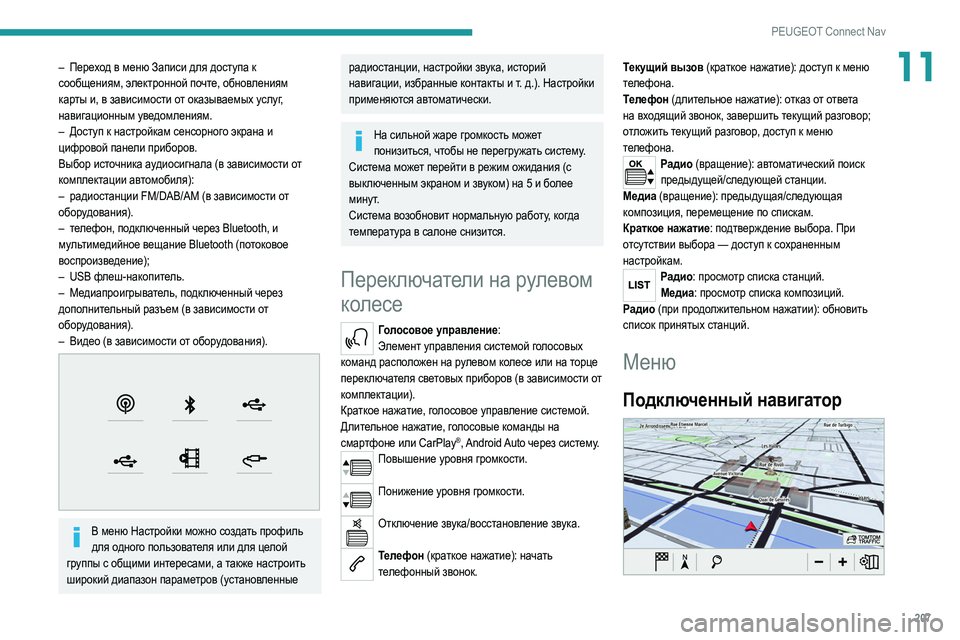
Выбор источника аудиосигнала (в зависимости от
комплектации автомобиля):
–
радиост
анции FM/DAB/AM (в зависимости от
оборудования).
–
т
елефон, подключенный через Bluetooth, и
мультимедийное вещание Bluetooth (потоковое
воспроизведение);
–
USB ф
леш-накопитель.
–
М
едиапроигрыватель, подключенный через
дополнительный разъем (в зависимости от
оборудования).
–
Видео (в зависим
ости от оборудования).
В меню Настройки можно создать профиль для одного пользователя или для целой
группы с общими интересами, а также настроить
широкий диапазон параметров (установленные
радиостанции, настройки звука, историй
навигации, избранные контакты и т. д.). Настройки
применяются автоматически.
На сильной жаре громкость может понизиться, чтобы не перегружать систему.
Система может перейти в режим ожидания (с
выключенным экраном и звуком) на 5 и более
минут.
Система возобновит нормальную работу, когда
температура в салоне снизится.
Переключатели на рулевом
колесе
Голосовое управление: Элемент управления системой голосовых
команд расположен на рулевом колесе или на торце
переключателя световых приборов (в зависимости от
комплектации).
Краткое нажатие, голосовое управление системой.
Длительное нажатие, голосовые команды на
смартфоне или CarPlay
®, Android Auto через систему.Повышение уровня громкости.
Понижение уровня громкости.
Отключение звука/восстановление звука.
Телефон (краткое нажатие): начать
телефонный звонок. Текущий вызов (краткое нажатие): доступ к меню
телефона.
Телефон (длительное нажатие): отказ от ответа
на входящий звонок, завершить текущий разговор;
отложить текущий разговор, доступ к меню
телефона.
Радио (вращение): автоматический поиск
предыдущей/следующей станции.
Медиа (вращение): предыдущая/следующая
композиция, перемещение по спискам.
Краткое нажатие: подтверждение выбора. При
отсутствии выбора — доступ к сохраненным
настройкам.
Радио: просмотр списка станций. Медиа: просмотр списка композиций.
Радио (при продолжительном нажатии): обновить
список принятых станций.
Меню
Подключенный навигатор
Page 210 of 244
208
PEUGEOT Connect Nav
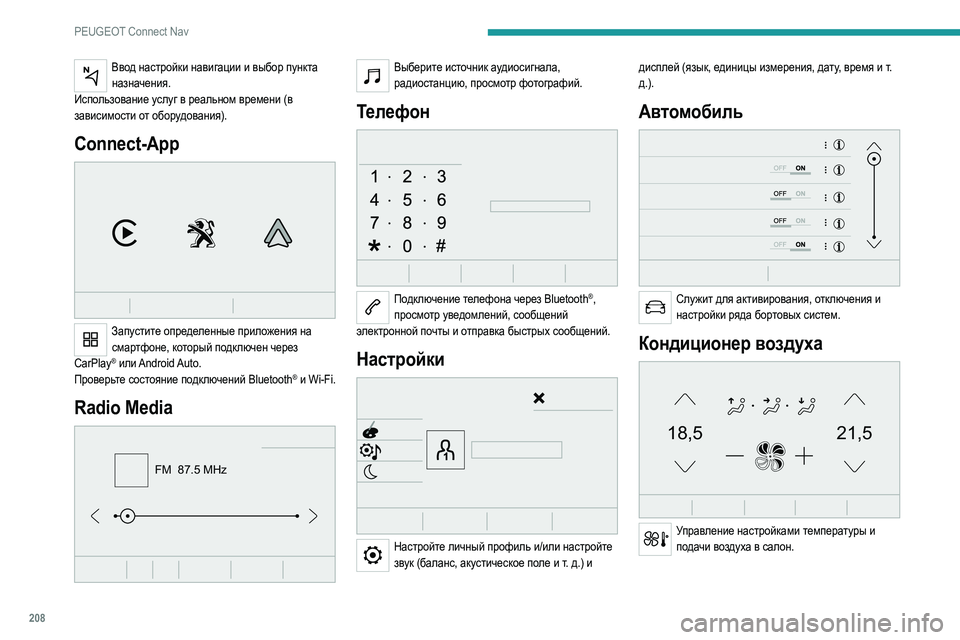
Ввод настройки навигации и выбор пункта назначения.
Использование услуг в реальном времени (в
зависимости от оборудования).
Connect-App
Запустите определенные приложения на смартфоне, который подключен через
CarPlay
® или Android Auto.
Проверьте состояние подключений Bluetooth® и Wi-Fi.
Radio Media
FM 87.5 MHz
Выберите источник аудиосигнала, радиостанцию, просмотр фотографий.
Телефон
Подключение телефона через Bluetooth®,
просмотр уведомлений, сообщений
электронной почты и отправка быстрых сообщений.
Настройки
Настройте личный профиль и/или настройте звук (баланс, акустическое поле и т. д.) и дисплей (язык, единицы измерения, дату, время и т.
д.).
Автомобиль
Служит для активирования, отключения и
настройки ряда бортовых систем.
Кондиционер воздуха
21,518,5
Управление настройками температуры и подачи воздуха в салон.
Page 213 of 244
2 11
PEUGEOT Connect Nav
11Чтобы выбрать точку интереса, скажите, например,
"выбрать строку два". Если Вы искали точку
интереса и не нашли её, Вы можете фильтровать
дальше, сказав "показать точку интереса в строке
два" или "выбрать город в строке три". Вы можете
перелистывать страницы списка, говоря "следующая
страница" или "предыдущая страница".
В зависимости от страны укажите пункт назначения (адрес) на языке, установленном
для системы.
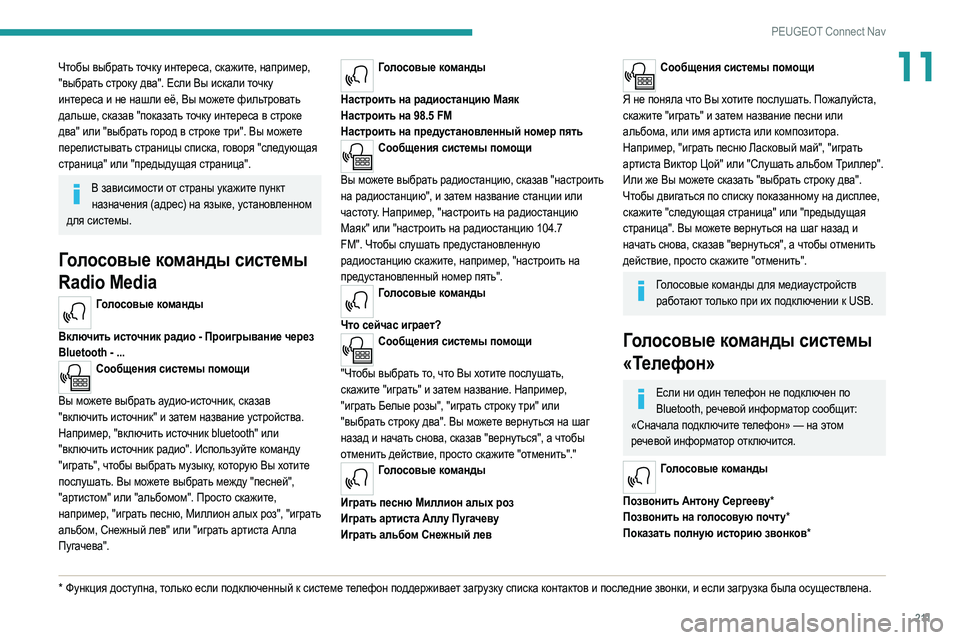
Голосовые команды системы
Radio Media
Голосовые команды
Включить источник радио - Проигрывание через
Bluetooth - ...
Сообщения системы помощи
Вы можете выбрать аудио-источник, сказав
"вк
лючить источник" и затем название устройства.
Например, "включить источник bluetooth" или
"включить источник радио". Используйте команду
"играть", чтобы выбрать музыку, которую Вы хотите
послушать. Вы можете выбрать между "песней",
"артистом" или "альбомом". Просто скажите,
например, "играть песню, Миллион алых роз", "играть
альбом, Снежный лев" или "играть артиста Алла
Пугачева".
* Функция доступна, только если подключенный к системе телефон поддерживает загрузку списка контактов и последние звонки, и если загрузка была осуществлена.
Голосовые команды
Настроить на радиостанцию Маяк
Настроить на 98.5 FM
Настроить на пред
установленный номер пять
Сообщения системы помощи
Вы можете выбрать радиостанцию, сказав "настроить
на радиост
анцию", и затем название станции или
частоту. Например, "настроить на радиостанцию
Маяк" или "настроить на радиостанцию 104.7
FM". Чтобы слушать предустановленную
радиостанцию скажите, например, "настроить на
предустановленный номер пять".
Голосовые команды
Что сейчас играет?
Сообщения системы помощи
"Чтобы выбрать то, что Вы хотите послушать,
ск
ажите "играть" и затем название. Например,
"играть Белые розы", "играть строку три" или
"выбрать строку два". Вы можете вернуться на шаг
назад и начать снова, сказав "вернуться", а чтобы
отменить действие, просто скажите "отменить"."
Голосовые команды
Играть песню Миллион алых роз
Иг
рать артиста Аллу Пугачеву
Играть альбом Снежный лев
Сообщения системы помощи
Я не поняла что Вы хотите послушать. Пожалуйста,
ск
ажите "играть" и затем название песни или
альбома, или имя артиста или композитора.
Например, "играть песню Ласковый май", "играть
артиста Виктор Цой" или "Слушать альбом Триллер".
Или же Вы можете сказать "выбрать строку два".
Чтобы двигаться по списку показанному на дисплее,
скажите "следующая страница" или "предыдущая
страница". Вы можете вернуться на шаг назад и
начать снова, сказав "вернуться", а чтобы отменить
действие, просто скажите "отменить".
Голосовые команды для медиаустройств работают только при их подключении к USB.
Голосовые команды системы
«Телефон»
Если ни один телефон не подключен по Bluetooth, речевой информатор сообщит:
«Сначала подключите телефон» — на этом
речевой информатор отключится.
Голосовые команды
Позвонить Антону Сергееву*
По
звонить на голосовую почту*
Показать полную историю звонков*
Page 214 of 244
212
PEUGEOT Connect Nav
Сообщения системы помощи
Чтобы позвонить по телефону, скажите "позвонить"
и за
тем имя человека, с которым Вы хотите
поговорить. Например: "Позвонить Антону Сергееву".
Вы можете также упомянуть тип телефона,
например: "Позвонить Антону Сергееву, на
домашний". Чтобы набрать определенный номер,
скажите, например "набрать 107776 835 417". Вы
можете проверить Ваши сообщения, произнеся
"позвонить на голосовую почту". Чтобы послать
сообщение, скажите "послать быстрое сообщение",
затем имя контакта и название быстрого сообщения.
Например, "послать быстрое сообщение Антону
Сергееву", "я опаздываю". Чтобы показать список
всех контактов или звонков, скажите "показать"
и список, который Вы хотите увидеть. Например,
"показать контакты" или "показать звонки". Для
подробной информации об СМС, скажите "помощь
с СМС".
Чтобы выбрать контакт, скажите, например, "выбрать
строку три". Чтобы двигаться по списку, скажите
"следующая страница" или "предыдущая страница".
Вы можете вернуться на шаг назад, произнеся
"вернуться". А чтобы отменить и начать снова,
просто скажите "отменить".
* Функция доступна, только если подключенный к системе телефон поддерживает загрузку списка контактов и последние звонки, и если загрузка была осуществлена.
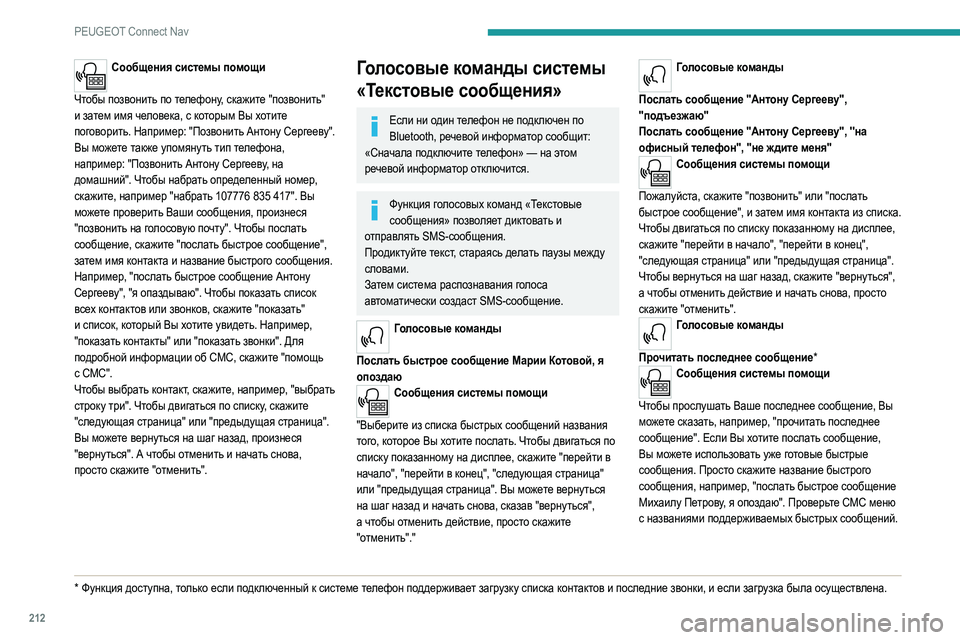
Голосовые команды системы
«Текстовые сообщения»
Если ни один телефон не подключен по Bluetooth, речевой информатор сообщит:
«Сначала подключите телефон» — на этом
речевой информатор отключится.
Функция голосовых команд «Текстовые сообщения» позволяет диктовать и
отправлять SMS-сообщения.
Продиктуйте текст, стараясь делать паузы между
словами.
Затем система распознавания голоса
автоматически создаст SMS-сообщение.
Голосовые команды
Послать быстрое сообщение Марии Котовой, я
опо
здаю
Сообщения системы помощи
"Выберите из списка быстрых сообщений названия
т
ого, которое Вы хотите послать. Чтобы двигаться по
списку показанному на дисплее, скажите "перейти в
начало", "перейти в конец", "следующая страница"
или "предыдущая страница". Вы можете вернуться
на шаг назад и начать снова, сказав "вернуться",
а чтобы отменить действие, просто скажите
"отменить"."
Голосовые команды
Послать сообщение ''Антону Сергееву'',
''пoд
ъезжаю''
Послать сообщение ''Антону Сергееву'', ''на
офисный телефон'', ''не ждите меня''
Сообщения системы помощи
Пожалуйста, скажите "позвонить" или "послать
быстрое с
ообщение", и затем имя контакта из списка.
Чтобы двигаться по списку показанному на дисплее,
скажите "перейти в начало", "перейти в конец",
"следующая страница" или "предыдущая страница".
Чтобы вернуться на шаг назад, скажите "вернуться",
а чтобы отменить действие и начать снова, просто
скажите "отменить".
Голосовые команды
Прочитать последнее сообщение*
Сообщения системы помощи
Чтобы прослушать Ваше последнее сообщение, Вы
м
ожете сказать, например, "прочитать последнее
сообщение". Если Вы хотите послать сообщение,
Вы можете использовать уже готовые быстрые
сообщения. Просто скажите название быстрого
сообщения, например, "послать быстрое сообщение
Михаилу Петрову, я опоздаю". Проверьте СМС меню
с названиями поддерживаемых быстрых сообщений.