mirror PEUGEOT 308 2022 Instrukcja obsługi (in Polish)
[x] Cancel search | Manufacturer: PEUGEOT, Model Year: 2022, Model line: 308, Model: PEUGEOT 308 2022Pages: 260, PDF Size: 8.09 MB
Page 5 of 260
3
Spis treści
Rozpoznawanie znaków drogowych 11 8
Ogranicznik prędkości 122
Tempomat – szczególne zalecenia 123
Tempomat 124
Drive Assist Plus 126
Drive Assist 2.0 126
Tempomat adaptacyjny 127
Monitorowanie pasa ruchu 131
Regulacja prędkości na zakrętach 134
Półautomatyczna zmiana pasa ruchu 135
Active Safety Brake z Alarm ryzyka kolizji i
Inteligentne wspomaganie hamowania awaryjnego
139
Wykrywanie nieuwagi 142
Aktywny alarm niezamierzonego przekroczenia linii 143
Monitorowanie martwego pola na dużą odległość 146
Wspomaganie parkowania 147
Visiopark 1 149
Visiopark 2 150
Alarm dotyczący ruchu drogowego z tyłu pojazdu 152
7Informacje praktyczneZgodne paliwa 155
Tankowanie paliwa 155
Zabezpieczenie przed zatankowaniem
niewłaściwego paliwa (pojazd z silnikiem Diesla)
156
Hybrydowy układ napędowy z funkcją ładowania
akumulatora
157
Ładowanie akumulatora trakcyjnego
(silnik hybrydowy typu plug-in)
163
Hak holowniczy 166
Hak holowniczy z zaczepem kulowym
demontowanym bez narzędzi
167
Relingi dachowe 170
Osłony zimowe 171
Łańcuchy śniegowe 172
Tryb oszczędzania energii 173
Pokrywa komory silnika 173
Komora silnika 174
Kontrola poziomów płynów 175
Kontrole 177
AdBlue® (BlueHDi) 179
Wybieranie trybu swobodnego obracania się kół 181
Zalecenia dotyczące mycia i pielęgnacji 182
8W razie awariiTrójkąt ostrzegawczy 185
Brak paliwa (silnik Diesla) 185
Narzędzia pokładowe 185
Zestaw do prowizorycznej naprawy opony 187
Koło zapasowe 190
Wymiana żarówki 193
Bezpieczniki 195
Akumulatory 12
V / zasilania akcesoriów 195
Holowanie samochodu 201
9Dane techniczneDane silników i masy przyczep 204
Silniki benzynowe 205
Silniki Diesla 207
Silniki w pojazdach hybrydowych typu plug-in 208
Wymiary 209
Elementy identyfikacyjne 210
10 PEUGEOT i-Connect Advanced - PEUGEOT i-Connect
Pierwsze kroki 2 11
Personalizacja 214
Przełączniki przy kierownicy 215
Aplikacje 216
Polecenia głosowe 216
Nawigacja 218
Łączność 218
Mirror Screen 220
Media 222
Telefon 224
Ustawienia 225
Pomoc 225
11Rejestratory danych o zdarzeniach
■
Indeks alfabetyczny
bit.ly/helpPSA
Dostęp do dodatkowych filmów
Page 27 of 260
25
Przyrządy pokładowe
1UstawieniaGłówne ustawienia systemu audio, ekranu
dotykowego i cyfrowego zestawu wskaźników.
Włączanie/wyłączanie i konfiguracja oświetlenia
zewnętrznego, dostępu do pojazdu i funkcji
bezpieczeństwa.
Energia Dostęp do funkcji używanych w pojeździe
hybrydowym typu plug-in (przepływ energii,
statystyki zużycia energii, ładowanie z opóźnieniem,
funkcja e
- SAVE).
Aplikacja Energia
Przepływ energii
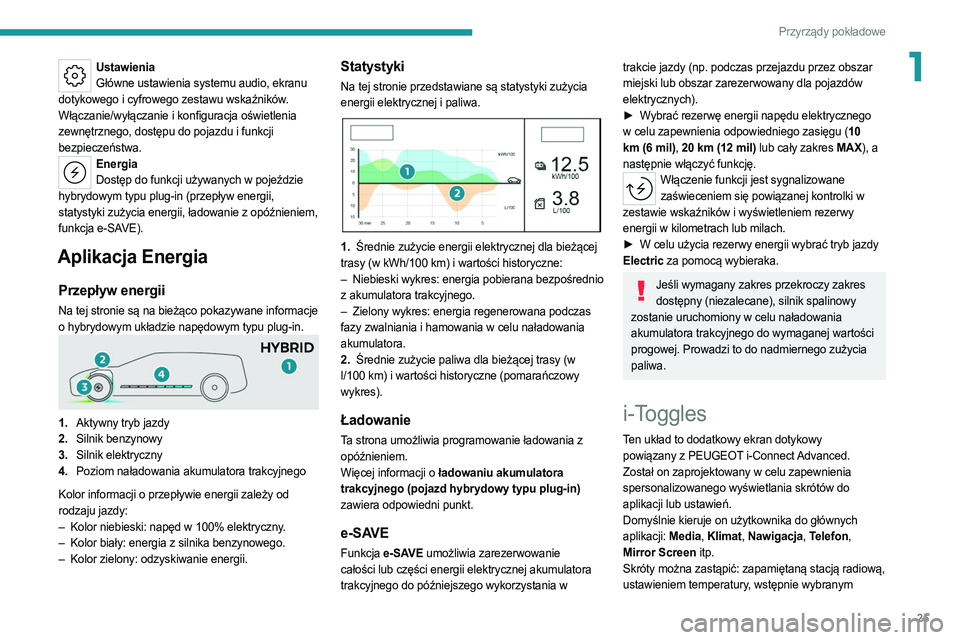
Na tej stronie są na bieżąco pokazywane informacje
o hybrydowym układzie napędowym typu plug-in.
1. Aktywny tryb jazdy
2. Silnik benzynowy
3. Silnik elektryczny
4. Poziom naładowania akumulatora trakcyjnego
Kolor informacji o przepływie energii zależy od
rodzaju jazdy:
–
Kolor niebieski: napęd w 100% elektryczny
.
–
Kolor biały: energia z silnika benzynowego.
–
Kolor zielony: odzyskiwanie energii.
Statystyki
Na tej stronie przedstawiane są statystyki zużycia
energii elektrycznej i paliwa.
1. Średnie zużycie energii elektrycznej dla bieżącej
trasy (w kWh/100 km) i wartości historyczne:
–
Niebieski
wykres: energia pobierana bezpośrednio
z akumulatora trakcyjnego.
–
Zielony wykres: energia regenerowana podczas
fazy zwalniania i hamowania w celu naładowania
akumulatora.
2. Średnie zużycie paliwa dla bieżącej trasy (w
l/100
km) i wartości historyczne (pomarańczowy
wykres).
Ładowanie
Ta strona umożliwia programowanie ładowania z
opóźnieniem.
Więcej informacji o ładowaniu akumulatora
trakcyjnego (pojazd hybrydowy typu plug-in)
zawiera odpowiedni punkt.
e-SAVE
Funkcja e-SAVE umożliwia zarezerwowanie
całości lub części energii elektrycznej akumulatora
trakcyjnego do późniejszego wykorzystania w
trakcie jazdy (np. podczas przejazdu przez obszar
miejski lub obszar zarezerwowany dla pojazdów
elektrycznych).
►
W
ybrać rezerwę energii napędu elektrycznego
w celu zapewnienia odpowiedniego zasięgu (10
km (6 mil), 20 km (12 mil) lub cały zakres MAX), a
następnie włączyć funkcję.
Włączenie funkcji jest sygnalizowane zaświeceniem się powiązanej kontrolki w
zestawie wskaźników i wyświetleniem rezerwy
energii w kilometrach lub milach.
►
W celu użycia rezerwy energii wybrać tryb jazdy
Electric za pomocą wybieraka.
Jeśli wymagany zakres przekroczy zakres dostępny (niezalecane), silnik spalinowy
zostanie uruchomiony w celu naładowania
akumulatora trakcyjnego do wymaganej wartości
progowej. Prowadzi to do nadmiernego zużycia
paliwa.
i-Toggles
Ten układ to dodatkowy ekran dotykowy
powiązany z PEUGEOT i-Connect Advanced.
Został on zaprojektowany w celu zapewnienia
spersonalizowanego wyświetlania skrótów do
aplikacji lub ustawień.
Domyślnie kieruje on użytkownika do głównych
aplikacji: Media, Klimat, Nawigacja, Telefon,
Mirror Screen itp.
Skróty można zastąpić: zapamiętaną stacją radiową,
ustawieniem temperatury, wstępnie wybranym
Page 213 of 260
2 11
PEUGEOT i-Connect Advanced - PEUGEOT i-Connect
10PEUGEOT i-Connect
Advanced - PEUGEOT
i-Connect
Nawigacja GPS, aplikacje,
multimedialny system audio,
telefon Bluetooth
®
Opisane funkcje i ustawienia różnią się w zależności od wersji i konfiguracji pojazdu
oraz w zależności od kraju sprzedaży.
Ze względów bezpieczeństwa oraz w związku z koniecznością zachowania uwagi
przez kierowcę następujące czynności należy
wykonywać po zatrzymaniu pojazdu i przy
włączonym zapłonie:
–
parowanie smartfona z systemem przez
Bluetooth
®.
–
obsługa smartfona;
–
łączenie z Mirror Screen (Apple® CarPlay® lub
Android Auto);
–
zmiana ustawień i konfiguracji systemu.
O zbliżającym się przełączeniu systemu w stan czuwania informuje komunikat
dotyczący trybu oszczędzania energii.
Więcej informacji na temat trybu oszczędzania
energii zawiera paragraf „Informacje praktyczne”.
Ostrzeżenie System nawigacji to funkcja wspomagania
jazdy. Nie może on zastąpić działań kierowcy.
Wszystkie instrukcje dotyczące prowadzenia
pojazdu powinny być dokładnie sprawdzone
przez użytkownika.
Korzystając z systemu nawigacji, użytkownik
akceptuje następujące warunki:
https://www.tomtom.com/en_gb/legal/
eula-automotive/?388448
Pierwsze kroki
Układ uruchamia się po włączeniu zapłonu. Krótkie naciśnięcie, zapłon wył.: wł./wył.
systemu.
Krótkie naciśnięcie, zapłon wł.: wyciszanie/
przywracanie dźwięku.
Długie naciśnięcie, zapłon wł.: tryb gotowości przy
uruchamianiu (wyciszenie dźwięku, wyłączenie
ekranów i zegara).
Obrót: regulacja głośności.
Informacje
Dostępne są następujące elementy:
– Elementy obsługowe sprzętu audio i telefonu wraz
z wyświetlaniem powiązanych informacji.
–
Usługi towarzyszące
wraz z wyświetlaniem
powiązanych informacji.
–
Elementy obsługowe systemu nawigacji wraz z
wyświetlaniem powiązanych informacji (w zależności
od wyposażenia). –
Rozpoznawanie głosu (w zależności od
wyposażenia).
–
Godzina i temperatura zewnętrzna.
–
Elementy obsługowe układu ogrzewania/
klimatyzacji i przypomnienia ustawień.
–
Ustawienia funkcji wspomagania jazdy
, komfortu
i bezpieczeństwa, rozszerzonego systemu
wyświetlania na przedniej szybie (w zależności od
wyposażenia i wersji), systemu audio i cyfrowego
zestawu wskaźników.
–
Ustawienia funkcji specyficznych dla pojazdów
hybrydowych typu plug-in.
–
W
yświetlanie wizualnych funkcji wspomagających
manewrowanie.
–
Interaktywna instrukcja obsługi.
–
Samouczki wideo (np. zarządzanie ekranem,
funkcje wspomagania jazdy, rozpoznawanie głosu).
Górny pasek
Niektóre informacje są stale wyświetlane na górnym
pasku ekranu dotykowego:
–
T
emperatura zewnętrzna z czujników samochodu
(z niebieskim symbolem w razie ryzyka gołoledzi).
–
przypomnienie o ustawieniu temperatury
klimatyzacji po stronie kierowcy i pasażera;
–
przypomnienie informacji dotyczących systemu
nawigacji (w zależności od wyposażenia);
–
poziom naładowania podłączonego smartfona;
–
Stan połączenia systemu (Bluetooth®, Wi-Fi, sieć
telefonii komórkowej).
–
godzina;
–
szybki dostęp do funkcji Mirror Screen®
(powiązanie z podłączonym smartfonem).
Page 218 of 260
216
PEUGEOT i-Connect Advanced - PEUGEOT i-Connect
Krótkie naciśnięcie: funkcja poleceń głosowych
systemu (w zależności od wyposażenia).
Długie naciśnięcie: funkcja poleceń głosowych
smartfona połączonego poprzez Bluetooth
® lub
Mirror Screen® (Apple®CarPlay®/Android Auto) za
pośrednictwem systemu.
Zwiększenie głośności.
Zmniejszenie głośności.
Wyciszanie dźwięku: długie naciśnięcie
przycisku zmniejszania głośności.
Przywrócenie dźwięku: naciśnięcie jednego z
przycisków natężenia dźwięku.
Połączenie przychodzące (krótkie naciśnięcie): odebranie połączenia.
Połączenie w toku (krótkie naciśnięcie):
zakończenie połączenia.
Połączenie przychodzące (długie naciśnięcie):
odrzucenie połączenia.
Brak połączenia (krótkie naciśnięcie): dostęp
do rejestru połączeń telefonu połączonego
poprzez
Bluetooth
®.
Połączenie Mirror Screen® (krótkie naciśnięcie):
dostęp do widoku z aplikacji telefonu obsługującego
technologię Mirror Screen
®.Radio: automatyczne wyszukiwanie poprzedniej/następnej stacji (na liście
stacji radiowych posortowanych według nazwy lub
częstotliwości).
Media: poprzedni/następny utwór, poruszanie się
po listach.
Telefon: przeglądanie rejestru połączeń telefonu.
Krótkie naciśnięcie: potwierdzenie wyboru. Brak
wyboru: wyświetlenie list.
Aplikacje
Na stronie głównej nacisnąć ten przycisk, aby przejść do tablicy aplikacji.
Na dowolnej stronie nacisnąć trzema (lub więcej) palcami ekran dotykowy, aby
wyświetlić tablicę aplikacji.
Pomoc Dostęp do instrukcji obsługi i samouczków
wideo.
Media Wybór źródła dźwięku lub stacji radiowej.
Mirror Screen®
Smartfon połączony z Mirror Screen®: dostęp
do widoku Apple® CarPlay® lub Android Auto.
Smartfon niepołączony: dostęp do menu
umożliwiającego połączenie smartfona.
Nawigacja (W zależności od wyposażenia)
Wprowadzanie ustawień nawigacji oraz wybór
miejsca docelowego.
Korzystanie w czasie rzeczywistym z dostępnych
usług (w zależności od wyposażenia).
Polecenia głosowe (W zależności od wyposażenia)
Korzystanie z funkcji rozpoznawania głosu systemu
lub smartfona za pośrednictwem systemu.
Telefon Telefon niepołączony: dostęp do menu
umożliwiającego połączenie telefonu.
Telefon połączony: dostęp do rejestru połączeń,
kontaktów i ustawień telefonu.
Dwa połączone telefony: dostęp do zawartości
telefonu priorytetowego z możliwością zmiany
priorytetu telefonu.
Ustawienia
Główne ustawienia systemu audio, ekranu
dotykowego i cyfrowego zestawu wskaźników.
Polecenia głosowe
Pierwsze kroki
(W zależności od wyposażenia)
Usługa rozpoznawania głosu umożliwia wybór
spośród co najmniej 17 języków (francuski,
niemiecki, angielski (Wielka Brytania), angielski
(USA), arabski, portugalski (Brazylia), chiński,
hiszpański, hebrajski, włoski, japoński, niderlandzki,
polski, portugalski, rosyjski, szwedzki, turecki)
dostępnych za pośrednictwem sieci komórkowej i
zgodnych z językiem wybranym i skonfigurowanym
wcześniej w systemie.
System obsługuje dwa języki w przypadkach, gdy
obszar, po którym porusza się pojazd, nie jest objęty
siecią komórkową.
Języki te, nazywane językami pokładowymi, zostały
pobrane do systemu.
Jeśli wybrany język nie został pobrany, w momencie
pierwszego połączenia z siecią komórkową pojawia
Page 220 of 260
218
PEUGEOT i-Connect Advanced - PEUGEOT i-Connect
„jaki jest dzisiaj poziom wilgotności”
Nawigacja
Ekran główny systemu
nawigacji
(W zależności od wyposażenia)
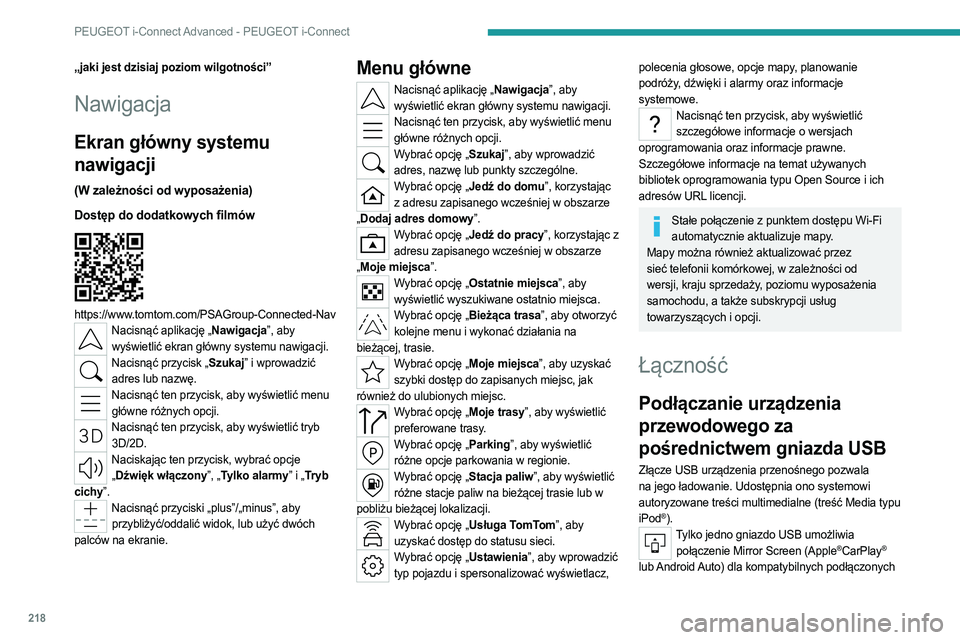
Dostęp do dodatkowych filmów
https://www.tomtom.com/PSAGroup-Connected-NavNacisnąć aplikację „Nawigacja”, aby wyświetlić ekran główny systemu nawigacji.
Nacisnąć przycisk „Szukaj” i wprowadzić adres lub nazwę.
Nacisnąć ten przycisk, aby wyświetlić menu główne różnych opcji.
Nacisnąć ten przycisk, aby wyświetlić tryb 3D/2D.
Naciskając ten przycisk, wybrać opcje „ Dźwięk włączony”, „Tylko alarmy” i „Tryb
cichy”.
Nacisnąć przyciski „plus”/„minus”, aby przybliżyć/oddalić widok, lub użyć dwóch
palców na ekranie.
Menu główne
Nacisnąć aplikację „Nawigacja”, aby wyświetlić ekran główny systemu nawigacji.
Nacisnąć ten przycisk, aby wyświetlić menu główne różnych opcji.
Wybrać opcję „Szukaj”, aby wprowadzić adres, nazwę lub punkty szczególne.
Wybrać opcję „Jedź do domu”, korzystając z adresu zapisanego wcześniej w obszarze
„ Dodaj adres domowy”.
Wybrać opcję „Jedź do pracy”, korzystając z
adresu zapisanego wcześniej w obszarze
„ Moje miejsca”.
Wybrać opcję „Ostatnie miejsca”, aby
wyświetlić wyszukiwane ostatnio miejsca.
Wybrać opcję „Bieżąca trasa”, aby otworzyć kolejne menu i wykonać działania na
bieżącej, trasie.
Wybrać opcję „Moje miejsca”, aby uzyskać szybki dostęp do zapisanych miejsc, jak
również do ulubionych miejsc.
Wybrać opcję „Moje trasy”, aby wyświetlić preferowane trasy.
Wybrać opcję „Parking”, aby wyświetlić różne opcje parkowania w regionie.
Wybrać opcję „Stacja paliw”, aby wyświetlić różne stacje paliw na bieżącej trasie lub w
pobliżu bieżącej lokalizacji.
Wybrać opcję „Usługa TomTom”, aby uzyskać dostęp do statusu sieci.
Wybrać opcję „Ustawienia”, aby wprowadzić typ pojazdu i spersonalizować wyświetlacz,
polecenia głosowe, opcje mapy, planowanie
podróży, dźwięki i alarmy oraz informacje
systemowe.
Nacisnąć ten przycisk, aby wyświetlić szczegółowe informacje o wersjach
oprogramowania oraz informacje prawne.
Szczegółowe informacje na temat używanych
bibliotek oprogramowania typu Open Source i ich
adresów URL licencji.
Stałe połączenie z punktem dostępu Wi-Fi automatycznie aktualizuje mapy.
Mapy można również aktualizować przez
sieć telefonii komórkowej, w zależności od
wersji, kraju sprzedaży, poziomu wyposażenia
samochodu, a także subskrypcji usług
towarzyszących i opcji.
Łączność
Podłączanie urządzenia
przewodowego za
pośrednictwem gniazda USB
Złącze USB urządzenia przenośnego pozwala
na jego ładowanie. Udostępnia ono systemowi
autoryzowane treści multimedialne (treść Media typu
iPod
®).Tylko jedno gniazdo USB umożliwia połączenie Mirror Screen (Apple®CarPlay®
lub Android Auto) dla kompatybilnych podłączonych
Page 221 of 260
219
PEUGEOT i-Connect Advanced - PEUGEOT i-Connect
10urządzeń przenośnych i niektórych aplikacji
urządzenia na ekranie dotykowym.
Więcej informacji na temat gniazda USB
kompatybilnego z funkcją Mirror Screen
® zawiera
paragraf „Ergonomia i komfort – Złącza przednie”.
Po podłączeniu za pomocą kabla USB urządzenie
przenośne przejdzie w tryb ładowania.
Aby zapewnić optymalne działanie, zaleca się stosowanie oryginalnych, najlepiej
krótkich kabli USB urządzenia.
Nie używać rozgałęziacza USB, ponieważ grozi to uszkodzeniem systemu.
Połączenie Bluetooth®
Podłączenie urządzenia przenośnego do systemu
pojazdu za pośrednictwem technologii Bluetooth®
umożliwia dostęp do jego zawartości i transmisji
strumieniowej jego „Media”. Umożliwia również
włączenie funkcji Telefon.
Połączenie można zainicjować z poziomu menu
Bluetooth
® urządzenia przenośnego lub z poziomu
systemu pojazdu, co w przypadku pierwszego
połączenia wymaga otwarcia menu „Moje urządz.”.
W niektórych przypadkach w celu zsynchronizowania kontaktów oraz ostatnich
połączeń konieczne może być odblokowanie
urządzenia i sprawdzenie autoryzacji.
Niektóre funkcje mogą nie być obsługiwane
przez urządzenie.
Aby uzyskać informacje na temat częściowej
lub pełnej kompatybilności modeli urządzeń lub
smartfonów, należy odwiedzić stronę internetową
marki dla danego kraju.
Procedura parowania z poziomu urządzenia
W menu Bluetooth® urządzenia przenośnego
wybrać nazwę systemu z listy wykrytych
urządzeń.
Aby uczynić system Bluetooth® widocznym,
należy najpierw otworzyć menu „Moje
urządz.” w systemie.
Kontynuować pierwszą procedurę podłączenia
zaproponowaną przez system i na urządzeniu.
Na przykład: potwierdzenie kodów parowania.
Procedura parowania z poziomu systemu
Nacisnąć aplikację „Ustawienia”.
Z listy wybrać kartę „Komunikacja”.
Wybrać „Moje urządz.”.
Wybrać nazwę urządzenia przenośnego, za
pośrednictwem którego ma nastąpić
połączenie:
–
Lista znanych urządzeń (jeśli urządzenie zostało
już podłączone do systemu).
Lub
–
Lista wykrytych urządzeń (jeśli urządzenie nigdy
nie zostało podłączone do systemu lub zostało
usunięte z systemu).
Urządzenie przenośne, które jest już połączone z systemem, po wybraniu profilu
użytkownika będzie w stanie automatycznie
łączyć się po uruchomieniu pojazdu.
Automatyczne ponowne łączenie jest
wstrzymywane po otwarciu menu „Moje
urządz.”. Ma to na celu umożliwienie systemowi
uwidocznienia jego modułu Bluetooth
® w celu
nawiązania połączenia z nowym urządzeniem.
System jest odłączany po otwarciu drzwi
kierowcy i wyłączeniu zapłonu.
Automatyczne ponowne podłączanie
System pozwala na automatyczne ponowne
podłączanie urządzeń już podłączonych i wykrytych
po wybraniu profilu użytkownika.
Priorytetowe ponownie podłączane urządzenia to
te, które zostały powiązane z wybranym profilem
użytkownika lub, w przypadku braku takiego
powiązania, ostatnie podłączone urządzenia.
Połączenie Wi-Fi
System ma tryb połączenia zewnętrznego Wi-Fi na
potrzeby przeprowadzania aktualizacji.
Nacisnąć aplikację „Ustawienia”.
Z listy wybrać kartę „Komunikacja”.
Wybrać „Wi-Fi”.
Activate/Deactivate "Wi-Fi".
System rozpoczyna wyszukiwanie pobliskich
sieci
Wi-Fi. Może to zająć kilka sekund.
Page 222 of 260
220
PEUGEOT i-Connect Advanced - PEUGEOT i-Connect
Wybrać sieć Wi-Fi, z którą ma zostać nawiązane
połączenie, i wprowadzić jej hasło.
W celu ochrony systemu możliwe jest połączenie wyłącznie z sieciami o
odpowiednim poziomie zabezpieczeń.
Wymagany jest poziom szyfrowania WPA2,
równoważny z poziomem krajowym.
Każda sieć, która jest już połączona z systemem, automatycznie łączy się
ponownie po wykryciu jej przez system i po
uprzednim włączeniu funkcji Wi-Fi.
Połączenie Wi-Fi systemu z urządzeniem już połączonym za pomocą połączenia
bezprzewodowego Mirror Screen
® nie jest
możliwe. W takim przypadku należy nawiązać
połączenie Mirror Screen
® przy użyciu gniazda
USB.
Zarządzanie urządzeniami
W przypadku każdego urządzenia już
podłączonego do systemu za pomocą połączenia
bezprzewodowego (połączenie Bluetooth
® lub
bezprzewodowe Mirror Screen®) możliwe jest
określenie preferowanego trybu połączenia (w
zależności od funkcji, które urządzenie może
obsługiwać). Możliwe jest określenie, czy
urządzenie ma się łączyć za pośrednictwem
połączenia bezprzewodowego Bluetooth
® lub
bezprzewodowego Mirror Screen® za każdym razem
po uruchomieniu systemu i wybraniu profilu.
Nacisnąć aplikację „Ustawienia”.
Z listy wybrać „Komunikacja”.
Wybrać „Moje urządz.” w celu wyświetlenia listy sparowanych urządzeń.
Nacisnąć ten przycisk, aby zarządzać połączeniem urządzenia.
Wybrać typ połączenia, a następnie potwierdzić swój
wybór, naciskając przycisk „ZASTOSUJ”.
Usuwanie urządzenia
Nacisnąć aplikację „Ustawienia”.
Z listy wybrać „Komunikacja”.
Wybrać „Moje urządz.” w celu wyświetlenia listy sparowanych urządzeń.
Nacisnąć ten przycisk.
Nacisnąć „USUŃ”.
Potwierdzić wybór, naciskając przycisk „TA K ”.
Niektóre urządzenia, które zostały usunięte
z systemu, żądają połączenia – należy
odrzucić to żądanie.
Mirror Screen®
Po podłączeniu smartfona z użyciem technologii Mirror Screen® do smartfona są
przesyłane informacje o lokalizacji pojazdu i
niektóre dane pojazdu (np. marka, ruch lewo- lub
prawostronny, tryb dzienny/nocny, fizyczna
prędkość).
Podłączanie smartfona z
Apple
®CarPlay®
Podłączenie tylko jednego smartfona z
Apple®CarPlay® można wykonać za pomocą kabla
USB lub połączenia bezprzewodowego.
Najpierw należy włączyć funkcję CarPlay®
na smartfonie Apple®.
Jeśli urządzenie nie nawiąże połączenia, należy
sprawdzić na stronie internetowej Apple, czy jest
kompatybilne z tą funkcją.
Jeśli problem nie zniknie, przed próbą
nawiązania nowego połączenia skasować
wszystkie zapisane połączenia ze smartfona i z
systemu.
Połączyć smartfon z systemem za pośrednictwem gniazda USB
kompatybilnego z Mirror Screen.
Funkcja Apple
®CarPlay® zostanie automatycznie
uruchomiona kilka sekund po nawiązaniu połączenia
USB. W niektórych przypadkach konieczne może
być odblokowanie urządzenia.
Smartfon ładuje się, gdy jest podłączony przewodem
USB.
Tylko jedno gniazdo USB umożliwia połączenie Mirror Screen® (Apple®CarPlay®);
Page 223 of 260
221
PEUGEOT i-Connect Advanced - PEUGEOT i-Connect
10szczegółowe informacje zawiera paragraf
„Ergonomia i komfort – Złącza przednie”.
Aby zapewnić optymalne działanie, zaleca się
stosowanie oryginalnych, najlepiej krótkich kabli
USB urządzenia.
Połączenie bezprzewodowe urządzenia
Apple
®CarPlay® można zainicjować w menu „Moje
urządz.”.
Najpierw należy włączyć funkcję Bluetooth
® w
smartfonie.
Nacisnąć aplikację „Ustawienia”.
Z listy wybrać „Komunikacja”.
Wybrać „Moje urządz.”, aby wyświetlić urządzenie, które ma zostać połączone z
Apple
®CarPlay®.
Jeśli urządzenie zostało już połączone z systemem
przez Bluetooth
®, wybrać ustawienia urządzenia z
listy znanych urządzeń i wybrać Apple®CarPlay® jako
tryb połączenia bezprzewodowego.
Jeśli urządzenie nigdy wcześniej nie było połączone
z systemem, należy je sparować; patrz paragraf
„Połączenie Bluetooth
®”.
System wykrywa, czy smartfon jest kompatybilny z
systemem Apple
®CarPlay® i umożliwia połączenie
się z nim po zakończeniu procesu parowania.
Późniejsze automatyczne łączenie smartfona
wymaga włączenia funkcji Bluetooth
® w urządzeniu.Po nawiązaniu połączenia nacisnąć ten przycisk, aby wyświetlić interfejs
„ Apple
®CarPlay®”.
Nacisnąć i przytrzymać przełącznik przy
kierownicy, a następnie wypowiedzieć „Siri”,
aby zainicjować funkcję poleceń głosowych
smartfona.
Podłączanie smartfona
Android Auto
Podłączenie tylko jednego smartfona Android
Auto można wykonać za pomocą kabla USB lub
połączenia bezprzewodowego.
Za pośrednictwem sklepu „Play Store” zainstalować na smartfonie aplikację
„ Android Auto”.
Funkcja „Android Auto” wymaga do działania
kompatybilnego smartfona.
Jeśli urządzenie nie nawiąże połączenia, należy
sprawdzić na stronie internetowej Android Auto,
czy jest kompatybilne z tą funkcją.
Jeśli problem nie zniknie, przed próbą
nawiązania nowego połączenia skasować
wszystkie zapisane połączenia ze smartfona i z
systemu.
W celu zapewnienia optymalnego połączenia
bezprzewodowego zaleca się nie umieszczać
smartfona zbyt blisko innych sieci Wi-Fi, z którymi
może się łączyć automatycznie.
Połączyć smartfon z systemem za pośrednictwem gniazda USB
kompatybilnego z Mirror Screen
®.
Funkcja Android Auto zostanie automatycznie
uruchomiona kilka sekund po nawiązaniu połączenia
USB. W przypadku pierwszego połączenia, przy
nieruchomym pojeździe, na smartfonie należy
przeprowadzić procedurę walidacji.
Smartfon ładuje się, gdy jest podłączony przewodem
USB.
Dostępne jest tylko jedno gniazdo USB umożliwiające połączenie Mirror Screen®
(Android Auto); szczegółowe informacje zawiera
paragraf „Ergonomia i komfort – Złącza”.
Aby zapewnić optymalne działanie, zaleca się
stosowanie oryginalnych, najlepiej krótkich kabli
USB urządzenia.
Połączenie bezprzewodowe urządzenia Android
Auto można zainicjować w menu „Moje urządz.”.
Najpierw należy włączyć funkcję Bluetooth
® w
smartfonie.
Nacisnąć aplikację „Ustawienia”.
Z listy wybrać kartę „Komunikacja”.
Wybrać „Moje urządz.”, aby wyświetlić urządzenie, które ma zostać połączone z
Android Auto.
Jeśli urządzenie zostało już połączone z systemem
przez Bluetooth
®, wybrać ustawienia urządzenia z
listy znanych urządzeń i wybrać Android Auto jako
tryb połączenia bezprzewodowego.
Jeśli urządzenie nigdy wcześniej nie było połączone
z systemem, należy je sparować; patrz paragraf
„Połączenie Bluetooth
®”.
System wykrywa, czy smartfon jest kompatybilny z
Android Auto i umożliwia połączenie się z nim po
zakończeniu procesu parowania.
Page 224 of 260
222
PEUGEOT i-Connect Advanced - PEUGEOT i-Connect
Późniejsze automatyczne łączenie smartfona
wymaga włączenia funkcji Bluetooth® w urządzeniu.Po nawiązaniu połączenia nacisnąć ten przycisk, aby wyświetlić interfejs „Android
Auto”.
Nacisnąć i przytrzymać przełącznik przy kierownicy, a następnie wypowiedzieć „OK
Google”, aby zainicjować funkcję poleceń głosowych
smartfona.
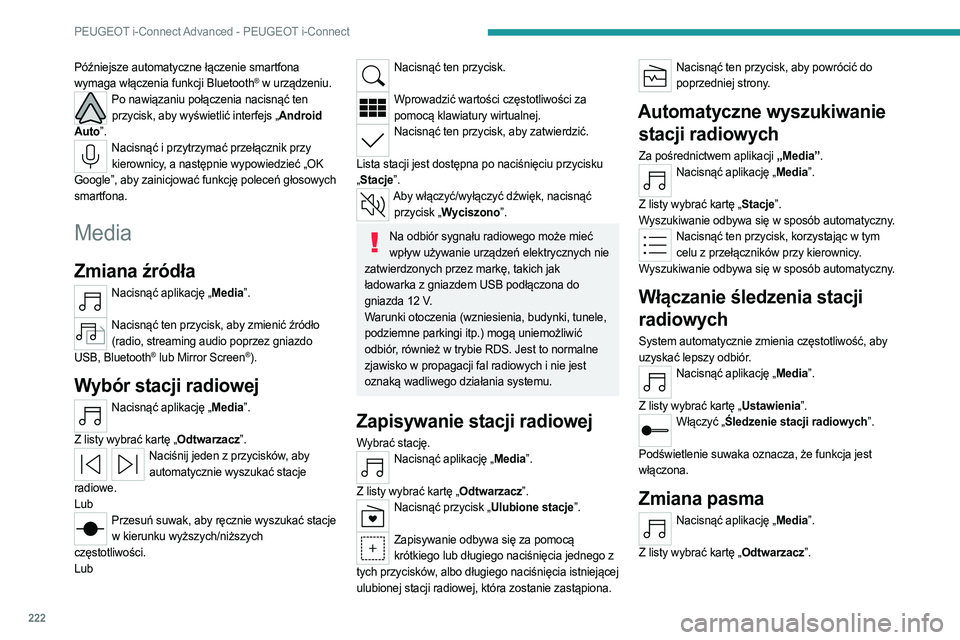
Media
Zmiana źródła
Nacisnąć aplikację „Media”.
Nacisnąć ten przycisk, aby zmienić źródło
(radio, streaming audio poprzez gniazdo
USB, Bluetooth
® lub Mirror Screen®).
Wybór stacji radiowej
Nacisnąć aplikację „Media”.
Z listy wybrać kartę „Odtwarzacz”.
Naciśnij jeden z przycisków, aby automatycznie wyszukać stacje
radiowe.
Lub
Przesuń suwak, aby ręcznie wyszukać stacje w kierunku wyższych/niższych
częstotliwości.
Lub
Nacisnąć ten przycisk.
Wprowadzić wartości częstotliwości za
pomocą klawiatury wirtualnej.
Nacisnąć ten przycisk, aby zatwierdzić.
Lista stacji jest dostępna po naciśnięciu przycisku
„ Stacje”.
Aby włączyć/wyłączyć dźwięk, nacisnąć
przycisk „Wyciszono”.
Na odbiór sygnału radiowego może mieć wpływ używanie urządzeń elektrycznych nie
zatwierdzonych przez markę, takich jak
ładowarka z gniazdem USB podłączona do
gniazda 12
V.
Warunki otoczenia (wzniesienia, budynki, tunele,
podziemne parkingi itp.) mogą uniemożliwić
odbiór, również w trybie RDS. Jest to normalne
zjawisko w propagacji fal radiowych i nie jest
oznaką wadliwego działania systemu.
Zapisywanie stacji radiowej
Wybrać stację.Nacisnąć aplikację „Media”.
Z listy wybrać kartę „Odtwarzacz”.
Nacisnąć przycisk „Ulubione stacje”.
Zapisywanie odbywa się za pomocą
krótkiego lub długiego naciśnięcia jednego z
tych przycisków, albo długiego naciśnięcia istniejącej
ulubionej stacji radiowej, która zostanie zastąpiona.
Nacisnąć ten przycisk, aby powrócić do poprzedniej strony.
Automatyczne wyszukiwanie stacji radiowych
Za pośrednictwem aplikacji „Media”.Nacisnąć aplikację „Media”.
Z listy wybrać kartę „Stacje”.
Wyszukiwanie odbywa się w sposób automatyczny.
Nacisnąć ten przycisk, korzystając w tym celu z przełączników przy kierownicy.
Wyszukiwanie odbywa się w sposób automatyczny.
Włączanie śledzenia stacji
radiowych
System automatycznie zmienia częstotliwość, aby
uzyskać lepszy odbiór.
Nacisnąć aplikację „Media”.
Z listy wybrać kartę „Ustawienia”.
Włączyć „Śledzenie stacji radiowych”.
Podświetlenie suwaka oznacza, że funkcja jest
włączona.
Zmiana pasma
Nacisnąć aplikację „Media”.
Z listy wybrać kartę „Odtwarzacz”.
Page 225 of 260
223
PEUGEOT i-Connect Advanced - PEUGEOT i-Connect
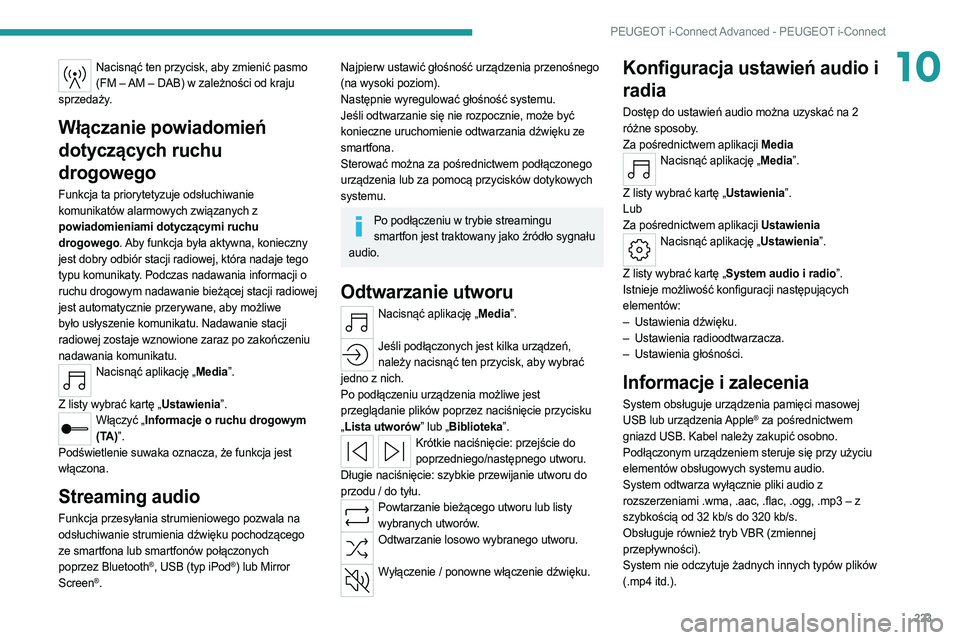
10Nacisnąć ten przycisk, aby zmienić pasmo (FM – AM – DAB) w zależności od kraju
sprzedaży.
Włączanie powiadomień
dotyczących ruchu
drogowego
Funkcja ta priorytetyzuje odsłuchiwanie
komunikatów alarmowych związanych z
powiadomieniami dotyczącymi ruchu
drogowego. Aby funkcja była aktywna, konieczny
jest dobry odbiór stacji radiowej, która nadaje tego
typu komunikaty. Podczas nadawania informacji o
ruchu drogowym nadawanie bieżącej stacji radiowej
jest automatycznie przerywane, aby możliwe
było usłyszenie komunikatu. Nadawanie stacji
radiowej zostaje wznowione zaraz po zakończeniu
nadawania komunikatu.
Nacisnąć aplikację „Media”.
Z listy wybrać kartę „Ustawienia”.
Włączyć „Informacje o ruchu drogowym (TA)”.
Podświetlenie suwaka oznacza, że funkcja jest
włączona.
Streaming audio
Funkcja przesyłania strumieniowego pozwala na
odsłuchiwanie strumienia dźwięku pochodzącego
ze smartfona lub smartfonów połączonych
poprzez
Bluetooth
®, USB (typ iPod®) lub Mirror
Screen®.
Najpierw ustawić głośność urządzenia przenośnego
(na wysoki poziom).
Następnie wyregulować głośność systemu.
Jeśli odtwarzanie się nie rozpocznie, może być
konieczne uruchomienie odtwarzania dźwięku ze
smartfona.
Sterować można za pośrednictwem podłączonego
urządzenia lub za pomocą przycisków dotykowych
systemu.
Po podłączeniu w trybie streamingu smartfon jest traktowany jako źródło sygnału
audio.
Odtwarzanie utworu
Nacisnąć aplikację „Media”.
Jeśli podłączonych jest kilka urządzeń,
należy nacisnąć ten przycisk, aby wybrać
jedno z nich.
Po podłączeniu urządzenia możliwe jest
przeglądanie plików poprzez naciśnięcie przycisku
„ Lista utworów” lub „Biblioteka”.
Krótkie naciśnięcie: przejście do
poprzedniego/następnego utworu.
Długie naciśnięcie: szybkie przewijanie utworu do
przodu / do tyłu.
Powtarzanie bieżącego utworu lub listy wybranych utworów.
Odtwarzanie losowo wybranego utworu.
Wyłączenie / ponowne włączenie dźwięku.
Konfiguracja ustawień audio i
radia
Dostęp do ustawień audio można uzyskać na 2
różne sposoby.
Za pośrednictwem aplikacji Media
Nacisnąć aplikację „Media”.
Z listy wybrać kartę „Ustawienia”.
Lub
Za pośrednictwem aplikacji Ustawienia
Nacisnąć aplikację „Ustawienia”.
Z listy wybrać kartę „System audio i radio”.
Istnieje możliwość konfiguracji następujących
elementów:
–
Ustawienia dźwięku.
–
Ustawienia radioodtwarzacza.
–
Ustawienia głośności.
Informacje i zalecenia
System obsługuje urządzenia pamięci masowej
USB lub urządzenia Apple® za pośrednictwem
gniazd
USB. Kabel należy zakupić osobno.
Podłączonym urządzeniem steruje się przy użyciu
elementów obsługowych systemu audio.
System odtwarza wyłącznie pliki audio z
rozszerzeniami .wma, .aac, .flac, .ogg, .mp3 – z
szybkością od 32 kb/s do 320 kb/s.
Obsługuje również tryb VBR (zmiennej
przepływności).
System nie odczytuje żadnych innych typów plików
(.mp4 itd.).