USB PEUGEOT 308 2022 Manual del propietario (in Spanish)
[x] Cancel search | Manufacturer: PEUGEOT, Model Year: 2022, Model line: 308, Model: PEUGEOT 308 2022Pages: 260, tamaño PDF: 7.95 MB
Page 6 of 260
4
Información general
Presentación
Estas ilustraciones y descripciones se
proporcionan a título meramente informativo. La
presencia y posición de ciertos elementos puede
variar según la versión o el nivel de acabado.
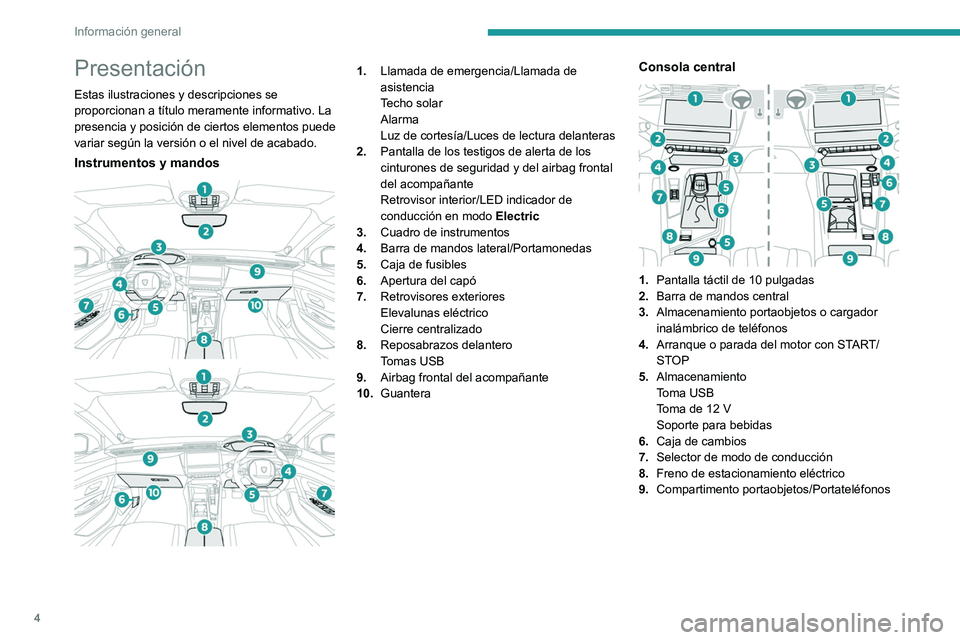
Instrumentos y mandos
1. Llamada de emergencia/Llamada de
asistencia
Techo solar
Alarma
Luz de cortesía/Luces de lectura delanteras
2. Pantalla de los testigos de alerta de los
cinturones de seguridad y del airbag frontal
del acompañante
Retrovisor interior/LED indicador de
conducción en modo Electric
3. Cuadro de instrumentos
4. Barra de mandos lateral/Portamonedas
5. Caja de fusibles
6. Apertura del capó
7. Retrovisores exteriores
Elevalunas eléctrico
Cierre centralizado
8. Reposabrazos delantero
Tomas USB
9. Airbag frontal del acompañante
10. GuanteraConsola central
1.Pantalla táctil de 10 pulgadas
2. Barra de mandos central
3. Almacenamiento portaobjetos o cargador
inalámbrico de teléfonos
4. Arranque o parada del motor con START/
STOP
5. Almacenamiento
Toma USB
Toma de 12
V
Soporte para bebidas
6. Caja de cambios
7. Selector de modo de conducción
8. Freno de estacionamiento eléctrico
9. Compartimento portaobjetos/Portateléfonos
Page 62 of 260
60
Ergonomía y Confort
Programación
En la aplicación Climatizador de la
pantalla táctil, seleccione la pestaña
Preacondicionam..
►
Pulse
+ para añadir una programación.
►
Seleccione la hora de entrada al vehículo y
los días deseados. Pulse OK
.
►
Pulse
ON para activar esta programación.
La secuencia de acondicionamiento previo
comienza unos 45 minutos antes de la hora
programada si el vehículo está conectado (20
minutos antes si no lo está) y continúa durante
10 minutos después.
Este testigo se enciende fijo cuando se
programa un ciclo de preacondicionamiento
térmico. Parpadea cuando el
preacondicionamiento térmico está en curso.
Puede establecer varias
programaciones.
Cada una de ellas se guarda en el sistema.
Para optimizar la autonomía, recomendamos
iniciar una programación mientras el vehículo
está conectado.
La programación también puede hacerse
con un smartphone mediante la
aplicación MYPEUGEOT APP.
Para obtener más información sobre
las
Funciones remotas, consulte el apartado
correspondiente.
El sonido de ventilador que tiene lugar
durante el preacondicionamiento térmico
es totalmente normal.
Condiciones de
funcionamiento
– La función sólo se puede activar con el
contacto quitado y el
vehículo bloqueado.
–
Cuando el vehículo no está conectado, la
función sólo se activa si el nivel de carga de la
batería es superior al 20
%.
–
Cuando el vehículo no está conectado y
se activa una programación recurrente (por
ejemplo, de lunes a viernes), si se realizan dos
secuencias de preacondicionamiento térmico
sin utilizar el vehículo, la programación se
desactivará.
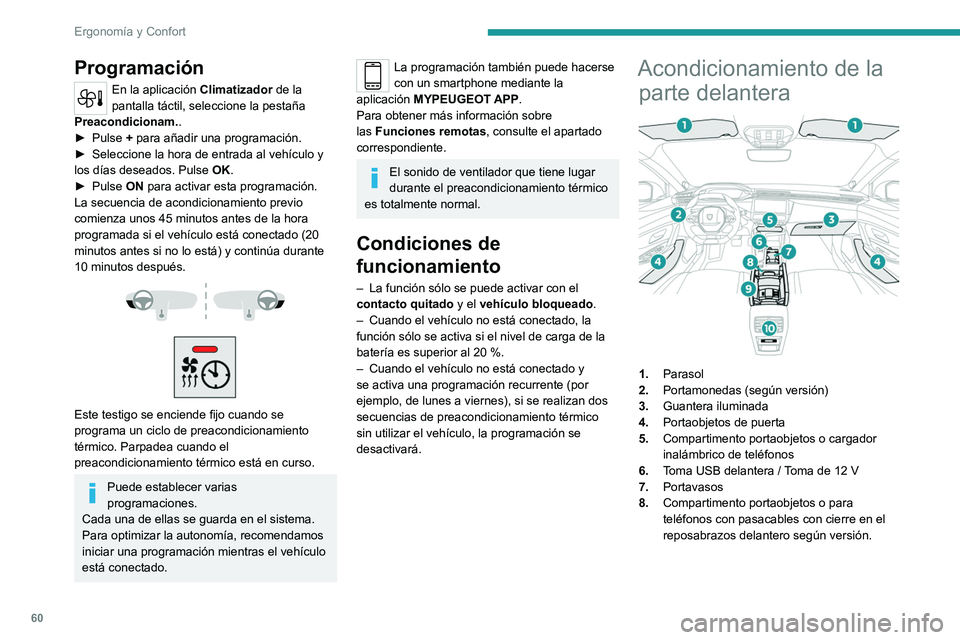
Acondicionamiento de la parte delantera
1. Parasol
2. Portamonedas (según versión)
3. Guantera iluminada
4. Portaobjetos de puerta
5. Compartimento portaobjetos o cargador
inalámbrico de teléfonos
6. Toma USB delantera / Toma de 12 V
7. Portavasos
8. Compartimento portaobjetos o para
teléfonos con pasacables con cierre en el
reposabrazos delantero según versión.
Page 63 of 260

61
Ergonomía y Confort
39.Reposabrazos delantero con espacio de
almacenamiento (según versión)
Toma USB delantera (según versión)
10. Tomas USB traseras (según versión)
Parasol
► Con el contacto dado, levante la tapa
del espejo que, según versión, se ilumina
automáticamente.
El parasol tiene también un portatarjetas.
Guantera
► Para abrir la guantera, levante el tirador.
Con el contacto dado, la guantera se ilumina al
abrirse.
Según versión, cuenta con una boquilla de
ventilación ajustable que hace circular el
mismo aire acondicionado que las toberas del
habitáculo.
No conduzca nunca con la guantera
abierta estando ocupado el asiento del
acompañante. Puede provocar lesiones en el
caso de una desaceleración brusca
Toma para accesorios de
12 V
► Conecte un accesorio de 12 V (con una
potencia nominal máxima de 120 W) utilizando
un adaptador adecuado.
Tenga en cuenta la potencia máxima nominal para evitar dañar el accesorio.
La conexión de un dispositivo eléctrico
no autorizado por PEUGEOT, como un
cargador USB, puede provocar interferencias
en el funcionamiento de los sistemas
eléctricos del vehículo, como una mala
recepción de la señal de radio o interferencias
con las indicaciones de las pantallas.
Tomas USB
Estos símbolos determinan el tipo de utilización
de una toma USB:
Fuente de alimentación y recarga.
Además, intercambio de datos multimedia con el sistema de audio.
Además, utilización de las aplicaciones del móvil en la pantalla táctil.
Las tomas USB permiten conectar un dispositivo
portátil.
La toma USB situada en la parte
delantera de la consola central
también permite conectar un teléfono móvil
mediante Android Auto
® o CarPlay®, para poder
utilizar algunas aplicaciones del teléfono móvil
en la pantalla táctil.
Para obtener los mejores resultados, use un
cable fabricado u homologado por el fabricante
del dispositivo.
Estas aplicaciones pueden gestionarse mediante
los mandos en el volante o los mandos de ajuste
del sistema de audio.
Page 64 of 260
62
Ergonomía y Confort
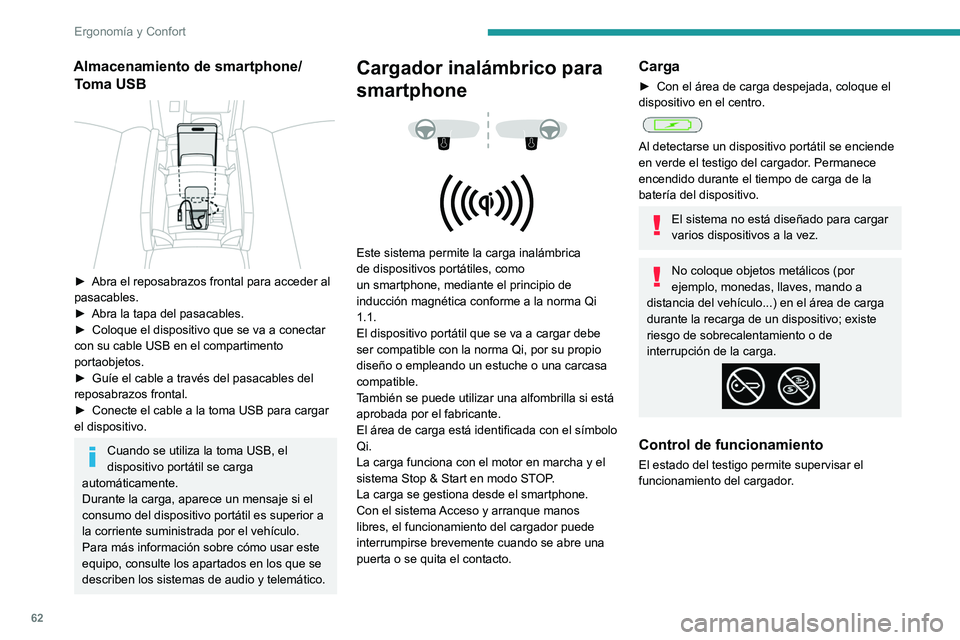
Almacenamiento de smartphone/Toma USB
► Abra el reposabrazos frontal para acceder al
pasacables.
►
Abra la tapa del pasacables.
►
Coloque el dispositivo que se va a conectar
con su cable USB en el compartimento
portaobjetos.
►
Guíe el cable a través del pasacables del
reposabrazos frontal.
►
Conecte el cable a la toma USB para cargar
el dispositivo.
Cuando se utiliza la toma USB, el
dispositivo portátil se carga
automáticamente.
Durante la carga, aparece un mensaje si el
consumo del dispositivo portátil es superior a
la corriente suministrada por el vehículo.
Para más información sobre cómo usar este
equipo, consulte los apartados en los que se
describen los sistemas de audio y telemático.
Cargador inalámbrico para
smartphone
Este sistema permite la carga inalámbrica
de dispositivos portátiles, como
un smartphone, mediante el principio de
inducción magnética conforme a la norma Qi
1.1.
El dispositivo portátil que se va a cargar debe
ser compatible con la norma Qi, por su propio
diseño o empleando un estuche o una carcasa
compatible.
También se puede utilizar una alfombrilla si está
aprobada por el fabricante.
El área de carga está identificada con el símbolo
Qi.
La carga funciona con el motor en marcha y el
sistema Stop & Start en modo STOP.
La carga se gestiona desde el smartphone.
Con el sistema Acceso y arranque manos
libres, el funcionamiento del cargador puede
interrumpirse brevemente cuando se abre una
puerta o se quita el contacto.
Carga
► Con el área de carga despejada, coloque el
dispositivo en el centro.
Al detectarse un dispositivo portátil se enciende
en verde el testigo del cargador. Permanece
encendido durante el tiempo de carga de la
batería del dispositivo.
El sistema no está diseñado para cargar
varios dispositivos a la vez.
No coloque objetos metálicos (por
ejemplo, monedas, llaves, mando a
distancia del vehículo...) en el área de carga
durante la recarga de un dispositivo; existe
riesgo de sobrecalentamiento o de
interrupción de la carga.
Control de funcionamiento
El estado del testigo permite supervisar el
funcionamiento del cargador.
Page 67 of 260

65
Ergonomía y Confort
3– cuando el botón de bloqueo del mando a
distancia se activa para localizar el vehículo.
Esta se apaga:
–
cuando se bloquea el vehículo.
–
cuando se da el contacto.
–
30 segundos después cerrar la última puerta.
Las luces de lectura sensibles al tacto delantera
y trasera se encienden y se apagan al mismo
tiempo que la luz de cortesía.
Una pulsación larga en la luz de cortesía
delantera sensible al tacto la desactiva
completamente (se confirma con el símbolo
"OFF ").
Las luces de lectura sensibles al tacto
delantera y trasera permanecen operativas.
Iluminación ambiental
La iluminación ambiental interior proyecta una
iluminación suave y coloreada en el habitáculo al
detectarse una situación de baja iluminación.
De forma predeterminada, el color de la
iluminación ambiental interior está vinculada al
de las pantallas, según el modo de conducción
seleccionado.
La activación o desactivación y el ajuste
de la luminosidad se realizan a través de
la aplicación Ajustes > Brillo
de la pantalla
táctil.
El color se selecciona a través de la aplicación
Ajustes > Personalización de la pantalla táctil.
Acondicionamiento de la parte trasera
Tomas USB
Cada toma USB está destinada a la alimentación
o carga de un dispositivo portátil.
La toma USB izquierda también permite el
intercambio de datos multimedia con el sistema
de audio (según país de comercialización).
Reposabrazos trasero
El reposabrazos tiene dos portavasos.
Los soporte para bebidas cuentan con un
reductor desmontable para adaptarse al
diámetro de latas y vasos.
El portabolígrafos puede también albergar
un
smartphone.
Trampilla para esquíes
(hatchback)
Dispositivo que permite almacenar y transportar
objetos largos.
Apertura
► Con el apoyabrazos trasero bajado, abra la
trampilla tirando de la empuñadura hacia abajo.
En la versión familiar
, la trampilla para esquíes
se reemplaza con el abatimiento del respaldo
central.
Para obtener más información sobre la
banqueta trasera y, en particular, el respaldo
Page 71 of 260
69
Ergonomía y Confort
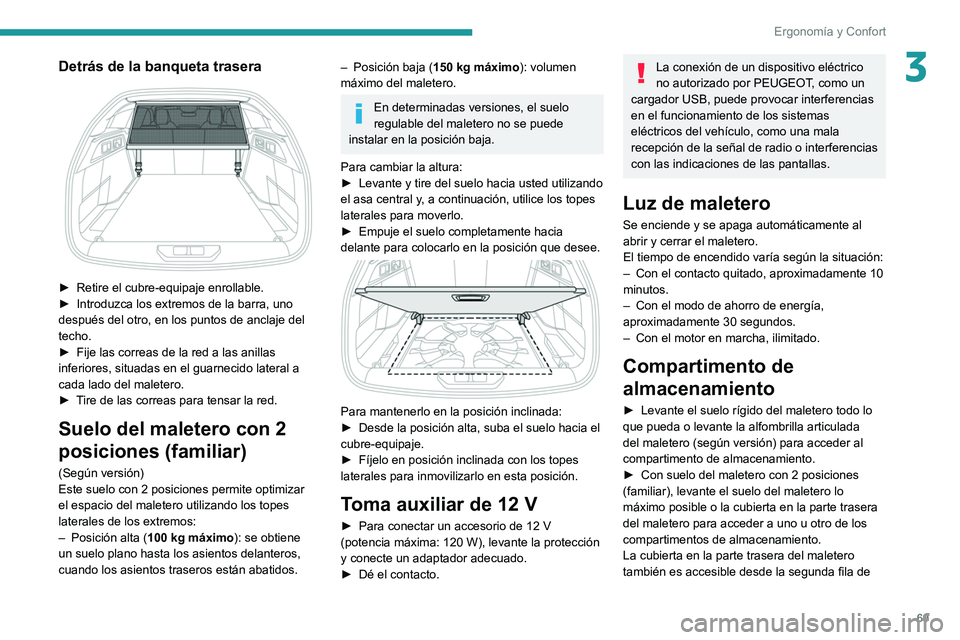
3Detrás de la banqueta trasera
► Retire el cubre-equipaje enrollable.
► Introduzca los extremos de la barra, uno
después del otro, en los puntos de anclaje del
techo.
►
Fije las correas de la red a las anillas
inferiores, situadas en el guarnecido lateral a
cada lado del maletero.
►
T
ire de las correas para tensar la red.
Suelo del maletero con 2
posiciones (familiar)
(Según versión)
Este suelo con 2 posiciones permite optimizar
el espacio del maletero utilizando los topes
laterales de los extremos:
–
Posición alta ( 100
kg máximo): se obtiene
un suelo plano hasta los asientos delanteros,
cuando los asientos traseros están abatidos.
– Posición baja ( 150 kg máximo): volumen
máximo del maletero.
En determinadas versiones, el suelo
regulable del maletero no se puede
instalar en la posición baja.
Para cambiar la altura:
►
Levante y tire del suelo hacia usted utilizando
el asa central y
, a continuación, utilice los topes
laterales para moverlo.
►
Empuje el suelo completamente hacia
delante para colocarlo en la posición que desee.
Para mantenerlo en la posición inclinada:
► Desde la posición alta, suba el suelo hacia el
cubre-equipaje.
►
Fíjelo en posición inclinada con los topes
laterales para inmovilizarlo en esta posición.
Toma auxiliar de 12 V
► Para conectar un accesorio de 12 V
(potencia máxima: 120 W), levante la protección
y conecte un adaptador adecuado.
►
Dé el contacto.
La conexión de un dispositivo eléctrico
no autorizado por PEUGEOT, como un
cargador USB, puede provocar interferencias
en el funcionamiento de los sistemas
eléctricos del vehículo, como una mala
recepción de la señal de radio o interferencias
con las indicaciones de las pantallas.
Luz de maletero
Se enciende y se apaga automáticamente al abrir y cerrar el maletero.
El tiempo de encendido varía según la situación:
–
Con el contacto quitado, aproximadamente 10
minutos.
–
Con el modo de ahorro de energía,
aproximadamente 30 segundos.
–
Con el motor en marcha, ilimitado.
Compartimento de
almacenamiento
► Levante el suelo rígido del maletero todo lo
que pueda o levante la alfombrilla articulada
del maletero (según versión) para acceder al
compartimento de almacenamiento.
►
Con suelo del maletero con 2 posiciones
(familiar), levante el suelo del maletero lo
máximo posible o la cubierta en la parte trasera
del maletero para acceder a uno u otro de los
compartimentos de almacenamiento.
La cubierta en la parte trasera del maletero
también es accesible desde la segunda fila de
Page 229 of 260
227
PEUGEOT i-Connect Advanced - PEUGEOT i-Connect
10Los comandos de voz multimedia sólo
están disponibles con conexión USB.
Ejemplo de comando de voz para
navegación:
"navegar a Casa"
"Ir a la casa de Gabriel"
"Buscar estacionamiento público cercano"
En función del país, dé las instrucciones
de destino (dirección) en el idioma
configurado para el sistema.
Ejemplo de comando de voz para el
teléfono:
"Llamar el móvil de Mateo"
"Llama al 618 88 76 00"
"Llamar Juana"
Si no hay un teléfono conectado
mediante Bluetooth®, un mensaje de voz
indica que "Conecte un teléfono
mediante
Bluetooth
®" y se cerrará la sesión
de voz.
Ejemplo de comando de voz para el
tiempo:
"Necesito un impermeable"
"Qué tiempo hará esta noche"
"cuál es el nivel de humedad hoy"
Navegación
Pantalla principal de
navegación
(según equipamiento)
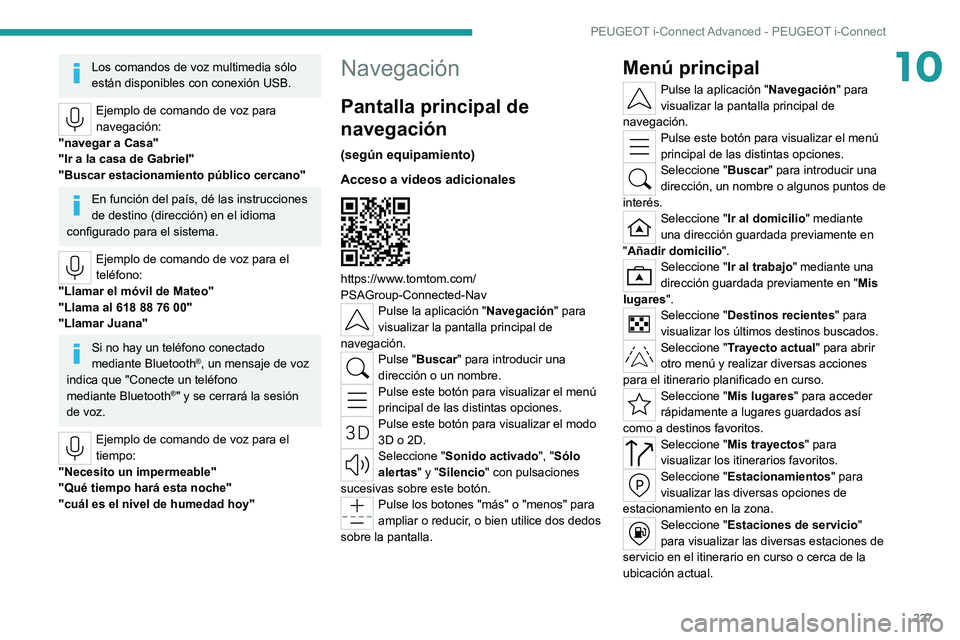
Acceso a vídeos adicionales
https://www.tomtom.com/
PSAGroup-Connected-Nav
Pulse la aplicación "Navegación" para
visualizar la pantalla principal de
navegación.
Pulse "Buscar" para introducir una
dirección o un nombre.
Pulse este botón para visualizar el menú
principal de las distintas opciones.
Pulse este botón para visualizar el modo
3D o 2D.
Seleccione " Sonido activado ", "Sólo
alertas " y "Silencio " con pulsaciones
sucesivas sobre este botón.
Pulse los botones "más" o "menos" para
ampliar o reducir, o bien utilice dos dedos
sobre la pantalla.
Menú principal
Pulse la aplicación "Navegación" para
visualizar la pantalla principal de
navegación.
Pulse este botón para visualizar el menú
principal de las distintas opciones.
Seleccione " Buscar" para introducir una
dirección, un nombre o algunos puntos de
interés.
Seleccione " Ir al domicilio " mediante
una dirección guardada previamente en
"Añadir domicilio ".
Seleccione "Ir al trabajo" mediante una
dirección guardada previamente en " Mis
lugares".
Seleccione " Destinos recientes " para
visualizar los últimos destinos buscados.
Seleccione " Trayecto actual" para abrir
otro menú y realizar diversas acciones
para el itinerario planificado en curso.
Seleccione " Mis lugares" para acceder
rápidamente a lugares guardados así
como a destinos favoritos.
Seleccione " Mis trayectos " para
visualizar los itinerarios favoritos.
Seleccione " Estacionamientos" para
visualizar las diversas opciones de
estacionamiento en la zona.
Seleccione " Estaciones de servicio"
para visualizar las diversas estaciones de
servicio en el itinerario en curso o cerca de la
ubicación actual.
Page 230 of 260
228
PEUGEOT i-Connect Advanced - PEUGEOT i-Connect
Seleccione "Servicio TomTom" para
comprobar el estado de la red.
Seleccione " Ajustes" para introducir el
tipo de vehículo y personalizar la pantalla,
las instrucciones de voz, las opciones de mapas,
la planificación de los trayectos, los sonidos y
alertas, y la información del sistema.
Seleccione este botón para visualizar
detalles sobre las versiones del software
e información legal. Incluye detalles de las
bibliotecas de software Open Source empleadas
y las URL de sus licencias.
La conexión habitual a un punto de
acceso Wi-Fi actualiza automáticamente
la cartografía.
La cartografía también se pueden actualizar
usando una red móvil, según versión, país de
comercialización, nivel de equipamiento del
vehículo y suscripción a servicios conectados
y opciones.
Conectividad
Conexión por cable de un
dispositivo mediante USB
La conexión USB de un dispositivo móvil
permite que se cargue. Hace que su contenido
multimedia autorizado esté disponible para el
sistema (contenido Medios de tipo iPod
®).
Una única toma USB permite una
conexión Mirror Screen (Apple®CarPlay®
o Android Auto) para los dispositivos móviles
conectados compatibles y para la utilización de
algunas aplicaciones del dispositivo en la
pantalla táctil.
Para obtener más información sobre la toma
USB compatible con la función Mirror Screen
®,
consulte el apartado "Ergonomía y confort
- Acondicionamientos".
El dispositivo móvil se encuentra en modo carga
cuando se conecta con el cable USB.
Se recomienda utilizar cables USB
originales del dispositivo, preferiblemente
con una longitud corta para garantizar un
rendimiento óptimo.
Con el fin de preservar el sistema, no
utilice un concentrador USB.
Conexión Bluetooth®
La conexión de un dispositivo móvil al sistema
del vehículo a través de Bluetooth® proporciona
acceso a su contenido y su transmisión
"Medios". También habilita la activación de la
función Teléfono.
La conexión puede iniciarse desde el menú
Bluetooth
® del dispositivo móvil o desde el
sistema del vehículo, que requiere abrir el menú
"Mis disposi." la primera vez que se conecta.
En algunos casos, necesitará
desbloquear el dispositivo y comprobar
la autorización para sincronizar los contactos
y las llamadas recientes.
Es posible que el dispositivo no admita
algunas características.
Para obtener información sobre la
compatibilidad parcial o total de los modelos
de dispositivos o smartphones, visite el sitio
web local del fabricante.
Procedimiento de vinculación desde un
dispositivo
Desde el menú Bluetooth® del dispositivo
móvil, seleccione el nombre del sistema
en la lista de dispositivos detectados.
Para que el Bluetooth® del sistema sea
visible, abra primero el menú " Mis
disposi. " del sistema.
Siga con el primer procedimiento de conexión
propuesto por el sistema y en el dispositivo.
Por ejemplo: validar los códigos de vinculación.
Procedimiento de vinculación desde el
sistema
Pulse la aplicación "Ajustes".
Seleccione en la lista la pestaña
"Conectividad".
Seleccione " Mis disposi. ".
Page 231 of 260
229
PEUGEOT i-Connect Advanced - PEUGEOT i-Connect
10Seleccione el nombre del dispositivo
móvil que desea conectar en:
–
La lista de dispositivos conocidos (si el
dispositivo ya ha sido conectado al sistema).
o bien
–
La lista de dispositivos detectados (si el
dispositivo nunca ha sido conectado al sistema o
ha sido eliminado del sistema anteriormente).
Un dispositivo móvil que ya se haya
conectado al sistema podrá reconectarse
automáticamente cuando se arranca el
vehículo una vez seleccionado el perfil de
usuario.
La reconexión automática se pone en espera
cuando se abre el menú "Mis disposi.". Se
permite así que el sistema haga visible su
Bluetooth
® para la conexión de un nuevo
dispositivo.
El sistema se desconecta cuando se abre la
puerta del conductor y se quita el contacto.
Reconexión automática
El sistema permite la reconexión automática de
los dispositivos ya conectados y detectados al
seleccionar un perfil de usuario.
Los dispositivos reconectados con prioridad
son los que han sido vinculados al perfil de
usuario seleccionado o, de no ser posible, los
dispositivos conectados más recientemente.
Conexión Wi-Fi
El sistema tiene un modo de conexión Wi-Fi
externa para realizar las actualizaciones del
sistema.
Pulse la aplicación "Ajustes".
Seleccione en la lista la pestaña
"Conectividad".
Seleccione " Wi-Fi".
Active o desactive "Wi-Fi".
El sistema inicia la búsqueda de redes
Wi-Fi próximas.
Esta operación puede tardar
unos segundos.
Seleccione la red Wi-Fi a la que conectarse e
introduzca la contraseña.
Para proteger el sistema, sólo se permite
la conexión con redes que ofrezcan el
nivel suficiente de seguridad. Se requiere un
nivel de encriptación WPA2, equivalente al
nivel doméstico.
Cualquier red que haya sido conectada
al sistema se reconectará
automáticamente tan pronto como sea
detectada por el sistema y tras activar
previamente la función Wi-Fi.
No es posible la conexión Wi-Fi del
sistema a un dispositivo ya conectado
mediante una conexión inalámbrica Mirror
Screen
®. En tal caso, dé prioridad a una
conexión Mirror Screen® mediante la toma
USB.
Gestión de dispositivos
Es posible determinar el modo de conexión
preferido de cada dispositivo ya conectado al
sistema mediante una conexión inalámbrica
(conexión Bluetooth
® o Mirror Screen®
inalámbrica)( dependiendo de las funciones
admitidas por el dispositivo). Es posible,
por tanto, determinar si el dispositivo debe
conectarse mediante una conexión Bluetooth
®
inalámbrica o una conexión Mirror Screen®
inalámbrica cada vez que se inicia el sistema
una vez seleccionado el perfil.
Pulse la aplicación "Ajustes".
Seleccione en la lista " Conectividad".
Seleccione "Mis disposi. " para ver la
lista de dispositivos vinculados.
Pulse este botón para gestionar la
conexión de un dispositivo.
Elija un tipo de conexión y confirme a
continuación la elección pulsado " APLICAR".
Eliminación de un
dispositivo
Pulse la aplicación "Ajustes".
Seleccione en la lista " Conectividad".
Seleccione "Mis disposi. " para ver la
lista de dispositivos vinculados.
Page 232 of 260
230
PEUGEOT i-Connect Advanced - PEUGEOT i-Connect
Pulse este botón.
Pulse "ELIMINAR".
Confirme pulsando " SÍ".
Rechace la solicitud de conexión de
algunos dispositivos que acaban de ser
eliminados del sistema.
Mirror Screen®
Cuando se conecta un teléfono mediante
Mirror Screen®, la ubicación y algunos
datos del vehículo se envían a dicho teléfono
(por ejemplo, la marca, volante a la derecha o
a la izquierda, modo día/noche y velocidad
física).
Conexión para teléfonos
Apple
®CarPlay®
La conexión de un solo teléfono Apple®CarPlay®
se puede realizar mediante cable USB o con una
conexión inalámbrica.
Active primero la función CarPlay® en el
teléfono Apple®.
Si el dispositivo no se conecta, consulte
el sitio web de Apple para comprobar si el
dispositivo es compatible con esta función.
Si el problema persiste, elimine todas las
conexiones guardadas en el teléfono y en
el sistema antes de intentar establecer una
conexión nueva.
Conecte el teléfono al sistema mediante
la toma USB compatible con Mirror
Screen.
Apple
®CarPlay® se inicia automáticamente unos
segundos después de que se haya establecido
la conexión USB. En algunos casos, es posible
que tenga que desbloquear el dispositivo.
El teléfono se carga cuando está conectado
mediante el cable USB.
Sólo hay una toma USB que permite
establecer la conexión Mirror Screen®
(Apple®CarPlay®); consulte el apartado
"Ergonomía y confort - Acondicionamientos".
Se recomienda utilizar los cables USB
originales del dispositivo, preferiblemente
con una longitud corta para garantizar un
rendimiento óptimo.
La conexión inalámbrica de un
dispositivo
Apple®CarPlay® se puede iniciar
desde el menú " Mis disposi.".
Active primero la función Bluetooth
® del teléfono.Pulse la aplicación "Ajustes".
Seleccione en la lista " Conectividad".
Seleccione "Mis disposi. " para visualizar
el dispositivo que se conectará con
Apple
®CarPlay®.
Si el dispositivo ya ha sido conectado al
sistema por medio de
Bluetooth
®, seleccione
la configuración del dispositivo en la lista de
dispositivos conocidos y elija Apple®CarPlay®
como modo de conexión inalámbrica.
Si el dispositivo nunca ha sido conectado
al sistema con anterioridad, será necesario
vincularlo. Consulte el apartado "Conexión
Bluetooth
®".
El sistema detecta si el teléfono es compatible
con Apple
®CarPlay® y ofrece conectarlo
siguiendo el procedimiento de vinculación.
Las sucesivas conexiones automáticas del
teléfono requieren la activación de Bluetooth
® en
el dispositivo.
En cuanto se establezca la conexión,
pulse este botón para visualizar la
interfaz "Apple
®CarPlay®".Mantenga pulsado el botón del mando en
el volante y diga "Siri" para iniciar los
comandos de voz del teléfono.
Conexión de teléfonos
Android Auto
La conexión de un solo teléfono Android Auto se
puede realizar bien mediante cable USB, bien
mediante una conexión inalámbrica.
Instale la aplicación " Android Auto" en
el teléfono a través de "Play Store".
La función " Android Auto" requiere un
teléfono compatible.
Si el dispositivo no se conecta, consulte el
sitio web de Android Auto para comprobar si
el dispositivo es compatible con esta función.