USB port PEUGEOT 308 2022 Manuale duso (in Italian)
[x] Cancel search | Manufacturer: PEUGEOT, Model Year: 2022, Model line: 308, Model: PEUGEOT 308 2022Pages: 260, PDF Dimensioni: 7.96 MB
Page 6 of 260

4
Panoramica
Presentazione
Queste illustrazioni e descrizioni sono fornite a
titolo indicativo. La presenza e la posizione di
alcuni elementi possono variare in funzione della
versione o del livello di finitura.
Quadro strumenti e comandi
1. Chiamata d'emergenza/Chiamata
d'assistenza
Tetto apribile
Allarme
Plafoniera/Faretti anteriori per lettura carte
2. Display spie
cinture di sicurezza e airbag
anteriore lato passeggero
Retrovisore interno/LED indicatore guida in
modalità Electric
3. Quadro strumenti
4. Barretta di controllo laterale/Portamonete
5. Scatola portafusibili
6. Rilascio del cofano motore
7. Retrovisori esterni
Alzacristalli elettrici
Chiusura centralizzata
8. Appoggiagomito anteriore
Porte USB
9. Airbag anteriore lato passeggero
10. Cassettino portaoggettiConsole centrale
1.Display touch screen da 10 pollici
2. Barrette di controllo centrali
3. Vano portaoggetti o ricarica smartphone
senza filo
4. Avviamento/Spegnimento del motore con
START/STOP
5. Vano portaoggetti
Porta USB
Presa 12
V
Portabicchieri
6. Cambio
7. Selettore modalità di guida
8. Freno di stazionamento elettrico
9. Vano portaoggetti/Vano portaoggetti
smartphone
Page 63 of 260
61
Ergonomia e confort
3
Questa spia si accende fissa quando è stato
programmato un ciclo di pre-condizionamento
della temperatura. Lampeggia quando il pre-
condizionamento della temperatura è in corso.
È possibile impostare programmazioni
multiple.
Ciascuna è memorizzata nel sistema.
Per ottimizzare l'autonomia di guida, si
raccomanda di avviare una programmazione
mentre il veicolo è collegato.
La programmazione può essere effettuata
anche da uno smartphone utilizzando
l'applicazione MYPEUGEOT APP.
Per ulteriori informazioni sulle
Funzioni a
distanza
, leggere la sezione corrispondente.
Il rumore della ventola emesso durante il
pre-condizionamento della temperatura è
del tutto normale.
Condizioni operative di
funzionamento
– La funzione si attiva solo a contatto
interrotto e con le porte del veicolo bloccate .
–
Quando il veicolo non è connesso, la funzione
viene attivata solo quando il livello di carica della
batteria è superiore al
20%.
–
Quando il veicolo non è collegato e una
programmazione ricorrente è attivata (ad es.
dal lunedì al venerdì), se vengono avviate
due sequenze di pre-condizionamento della
temperatura senza utilizzare il veicolo, la
programmazione viene disattivata.
Allestimenti anteriori
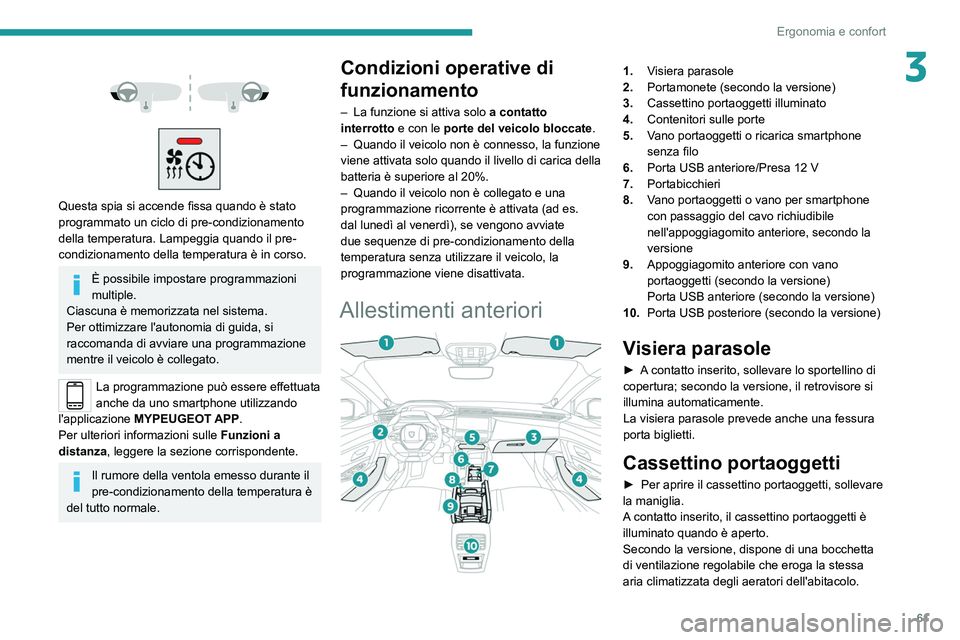
1. Visiera parasole
2. Portamonete (secondo la versione)
3. Cassettino portaoggetti illuminato
4. Contenitori sulle porte
5. Vano portaoggetti o ricarica smartphone
senza filo
6. Porta USB anteriore/Presa 12
V
7. Portabicchieri
8. Vano portaoggetti o vano per smartphone
con passaggio del cavo richiudibile
nell'appoggiagomito anteriore, secondo la
versione
9. Appoggiagomito anteriore con vano
portaoggetti (secondo la versione)
Porta USB anteriore (secondo la versione)
10. Porta USB posteriore (secondo la versione)
Visiera parasole
► A contatto inserito, sollevare lo sportellino di
copertura; secondo la versione, il retrovisore si
illumina automaticamente.
La visiera parasole prevede anche una fessura
porta biglietti.
Cassettino portaoggetti
► Per aprire il cassettino portaoggetti, sollevare
la maniglia.
A
contatto inserito, il cassettino portaoggetti è
illuminato quando è aperto.
Secondo la versione, dispone di una bocchetta
di ventilazione regolabile che eroga la stessa
aria climatizzata degli aeratori dell'abitacolo.
Page 64 of 260
62
Ergonomia e confort
Non guidare mai con il cassettino
portaoggetti aperto, se un passeggero
occupa il sedile anteriore. Rischio di lesioni in
caso di frenata brusca.
Presa accessori 12 V
► Collegare un accessorio da 12 V (con
potenza nominale massima di 120 W) utilizzando
un adattatore idoneo.
Rispettare la potenza massima, per
evitare di danneggiare l'accessorio.
Il collegamento di un dispositivo elettrico
non omologato da PEUGEOT, come un
caricatore USB, potrebbe provocare
malfunzionamenti degli impianti elettrici del
veicolo, ad esempio una cattiva ricezione
radio o disturbi della visualizzazione sui
display.
Porte USB
Questi simboli determinano il tipo di utilizzo di
una porta USB:
Alimentazione e ricarica.
Allo stesso modo, oltre allo scambio di dati multimediali con il sistema audio.
Allo stesso modo, oltre all'utilizzo delle applicazioni per smartphone con il display
touch screen.
Le porte USB permettono di collegare un
dispositivo portatile.
La porta USB situata sul lato
anteriore della console centrale
permette inoltre di collegare uno smartphone
tramite Android Auto
® o CarPlay®, per poter
utilizzare alcune applicazioni per smartphone sul
display touch screen.
Per ottenere il miglior risultato, utilizzare un
cavo prodotto o approvato dal costruttore del
dispositivo.
È possibile gestire queste applicazioni
utilizzando i comandi al volante o i comandi del
sistema audio.
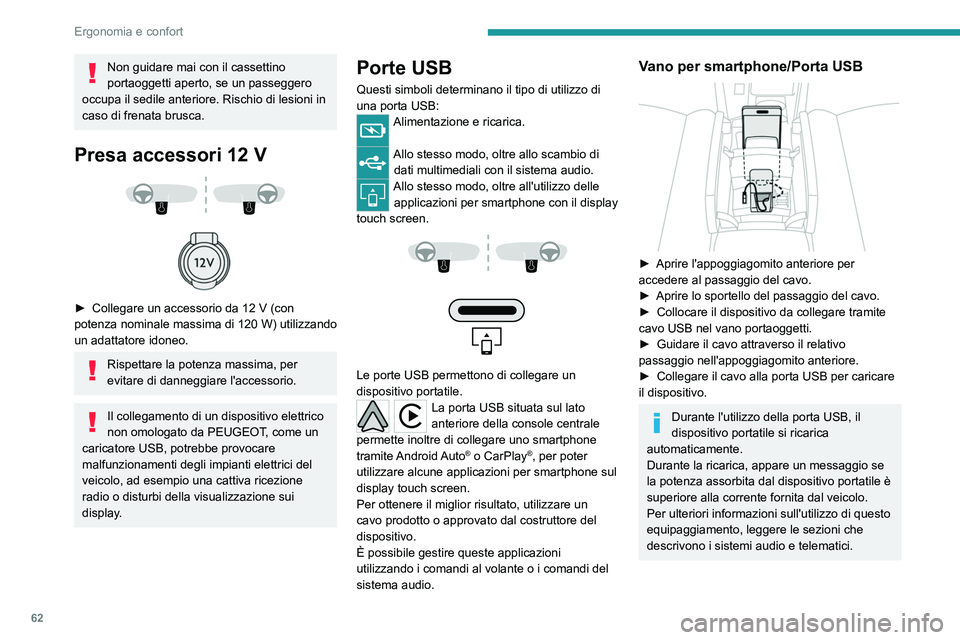
Vano per smartphone/Porta USB
► Aprire l'appoggiagomito anteriore per
accedere al passaggio del cavo.
►
Aprire lo sportello del passaggio del cavo.
►
Collocare il dispositivo da collegare tramite
cavo USB nel vano portaoggetti.
►
Guidare il cavo attraverso il relativo
passaggio nell'appoggiagomito anteriore.
►
Collegare il cavo alla porta USB per caricare
il dispositivo.
Durante l'utilizzo della porta USB, il
dispositivo portatile si ricarica
automaticamente.
Durante la ricarica, appare un messaggio se
la potenza assorbita dal dispositivo portatile è
superiore alla corrente fornita dal veicolo.
Per ulteriori informazioni sull'utilizzo di questo
equipaggiamento, leggere le sezioni che
descrivono i sistemi audio e telematici.
Page 68 of 260
66
Ergonomia e confort
Allestimenti posteriori
Porte USB
Ogni porta USB è destinata all'alimentazione e
alla ricarica di un dispositivo portatile.
La porta USB sinistra consente anche lo
scambio di dati multimediali con il sistema audio
(secondo il Paese di commercializzazione).
Appoggiagomito posteriore
L'appoggiagomito integra due portabicchieri.
I portabicchieri sono equipaggiati di un riduttore
rimovibile da utilizzare in base al diametro di
lattine e bicchieri.
Il portapenne può ospitare anche uno
smartphone.
Sportellino per sci (berlina)
Dispositivo per la sistemazione e il trasporto di
oggetti lunghi.
Apertura
► Con l'appoggiagomito posteriore abbassato,
aprire l'alloggiamento tirando la relativa maniglia
verso il basso.
Nella versione SW
, lo sportellino per sci è
sostituito dall'abbattimento dello schienale
centrale.
Per ulteriori informazioni sulla Panchetta
posteriore, in particolare sullo schienale
centrale, leggere la sezione corrispondente.
► Caricare gli oggetti dall'interno del bagagliaio.
Antenna a pinna
Sulla parte posteriore del tetto è presente una
griglia di ventilazione per il raffreddamento
dell'antenna.
Ogni eventuale rumorosità
prodotta, a contatto
inserito o a motore avviato, è del tutto normale.
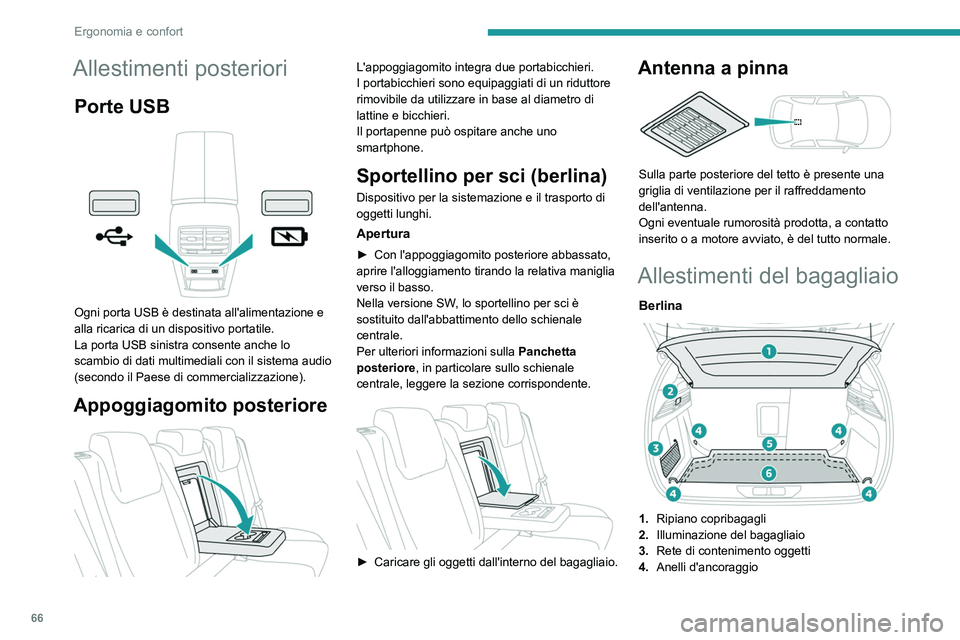
Allestimenti del bagagliaio
Berlina
1. Ripiano copribagagli
2. Illuminazione del bagagliaio
3. Rete di contenimento oggetti
4. Anelli d'ancoraggio
Page 72 of 260
70
Ergonomia e confort
Il collegamento di un dispositivo elettrico
non omologato da PEUGEOT, come un
caricatore USB, potrebbe provocare
malfunzionamenti degli impianti elettrici del
veicolo, ad esempio una cattiva ricezione
radio o disturbi della visualizzazione sui
display.
Illuminazione del bagagliaio
Si accende automaticamente all'apertura del
bagagliaio e si spegne automaticamente alla sua
chiusura.
La durata dell'accensione varia secondo la
situazione:
–
a contatto interrotto, circa 10 minuti;
–
in modalità risparmio energetico, circa 30
secondi;
–
a motore avviato, per un tempo illimitato.
Vano portaoggetti
► Sollevare completamente il pianale rigido del
bagagliaio o sollevare il tappetino pieghevole del
bagagliaio (secondo la versione) per accedere al
vano portaoggetti.
►
Con il pianale bagagliaio a 2 posizioni
(SW), sollevare completamente il pianale del
bagagliaio o sollevare la copertura della parte
posteriore del bagagliaio per accedere a uno dei
vani portaoggetti.
La
copertura della parte posteriore del bagagliaio
è accessibile anche dai sedili della seconda fila se gli schienali della panchetta posteriore sono
abbattuti.
Secondo la versione, include:
–
Un triangolo di segnalazione.
–
Un kit di riparazione provvisoria pneumatici
con il kit di attrezzi.
–
Una ruota di scorta con il kit di attrezzi.
–
I cavi di carica della batteria di trazione (ibrido
ricaricabile).
Il copribagagli può essere riposto qui (SW).
Page 225 of 260
223
PEUGEOT i-Connect Advanced - PEUGEOT i-Connect
10evitare qualunque interferenza esterna, e
disattivare la ventilazione.
–
Prima di pronunciare i comandi vocali,
chiedere agli altri passeggeri di non parlare.
Esempio di comando vocale per l'aria
climatizzata:
"aumenta la velocità della ventola"
"Accendi l'aria condizionata"
"ho troppo caldo"
Esempio di comando vocale per radio e
multimedia:
"Voglio ascoltare pino daniele"
"passa alla radio"
"sintonizzati su 88.5"
I comandi vocali multimediali sono
disponibili solo con una connessione
USB.
Esempio di comando vocale per la
navigazione:
"vai verso casa"
"Portami a casa di gabriella"
"cerca parcheggi pubblici qui intorno"
Secondo il Paese, impartire le istruzioni
sulla destinazione (indirizzo) nella lingua
configurata per il sistema.
Esempio di comando vocale per il
telefono:
"chiama il cell di matteo"
"chiama il 329 236 2646"
"Chiama giuseppe"
Se nessun telefono è collegato tramite
Bluetooth®, un messaggio vocale
annuncia: "Collegare un telefono
tramite
Bluetooth
®" e la sessione vocale verrà
chiusa.
Esempio di comando vocale per il meteo:
"mi serve l'impermeabile"
"che tempo c'è questa sera"
"quale è il livello di umidità di oggi"
Navigazione
Schermata iniziale
Navigazione
(secondo l'equipaggiamento)
Accesso ai video supplementari
https://www.tomtom.com/
PSAGroup-Connected-Nav
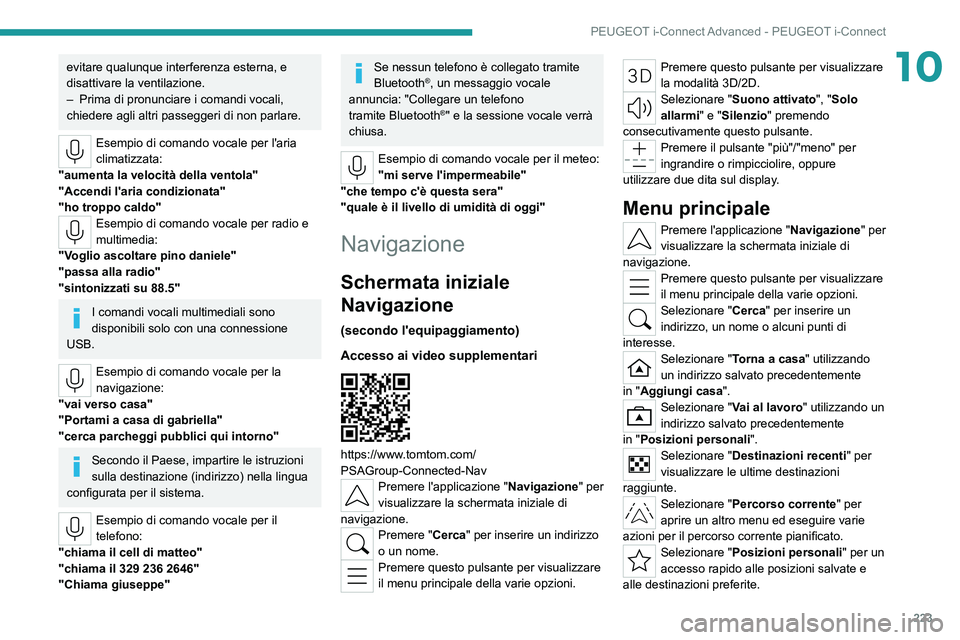
Premere l'applicazione "Navigazione" per
visualizzare la schermata iniziale di
navigazione.
Premere "Cerca" per inserire un indirizzo
o un nome.
Premere questo pulsante per visualizzare
il menu principale della varie opzioni.
Premere questo pulsante per visualizzare
la modalità 3D/2D.
Selezionare "Suono attivato ", "Solo
allarmi" e "Silenzio " premendo
consecutivamente questo pulsante.
Premere il pulsante "più"/"meno" per
ingrandire o rimpicciolire, oppure
utilizzare due dita sul display.
Menu principale
Premere l'applicazione "Navigazione" per
visualizzare la schermata iniziale di
navigazione.
Premere questo pulsante per visualizzare
il menu principale della varie opzioni.
Selezionare " Cerca" per inserire un
indirizzo, un nome o alcuni punti di
interesse.
Selezionare " Torna a casa" utilizzando
un indirizzo salvato precedentemente
in
"Aggiungi casa".
Selezionare " Vai al lavoro" utilizzando un
indirizzo salvato precedentemente
in
"Posizioni personali ".
Selezionare "Destinazioni recenti" per
visualizzare le ultime destinazioni
raggiunte.
Selezionare " Percorso corrente " per
aprire un altro menu ed eseguire varie
azioni per il percorso corrente pianificato.
Selezionare " Posizioni personali " per un
accesso rapido alle posizioni salvate e
alle destinazioni preferite.
Page 226 of 260
224
PEUGEOT i-Connect Advanced - PEUGEOT i-Connect
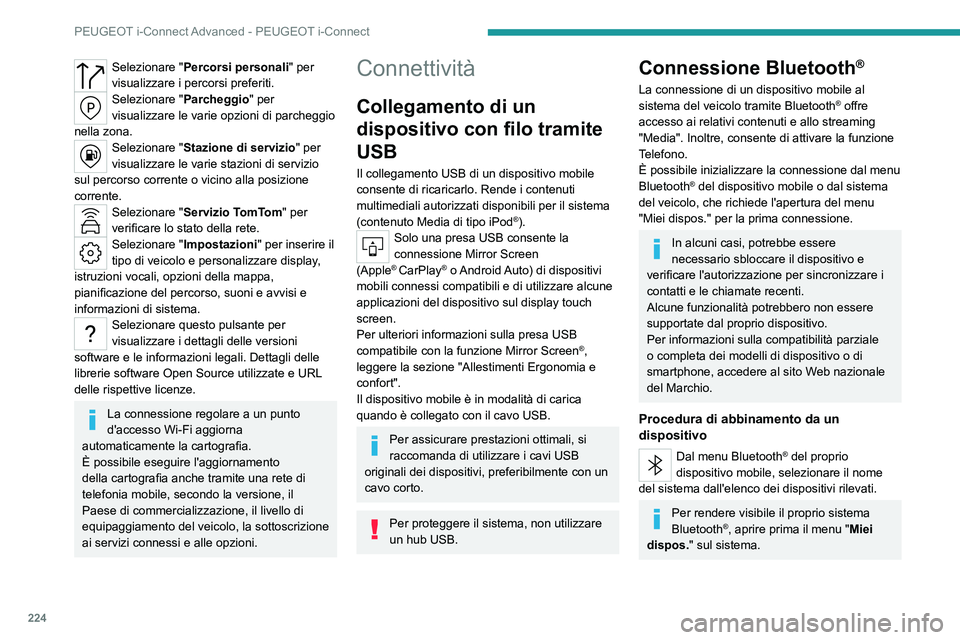
Selezionare "Percorsi personali" per
visualizzare i percorsi preferiti.
Selezionare " Parcheggio" per
visualizzare le varie opzioni di parcheggio
nella zona.
Selezionare " Stazione di servizio " per
visualizzare le varie stazioni di servizio
sul percorso corrente o vicino alla posizione
corrente.
Selezionare " Servizio TomTom" per
verificare lo stato della rete.
Selezionare "Impostazioni " per inserire il
tipo di veicolo e personalizzare display,
istruzioni vocali, opzioni della mappa,
pianificazione del percorso, suoni e avvisi e
informazioni di sistema.
Selezionare questo pulsante per
visualizzare i dettagli delle versioni
software e le informazioni legali. Dettagli delle
librerie software Open Source utilizzate e URL
delle rispettive licenze.
La connessione regolare a un punto
d'accesso Wi-Fi aggiorna
automaticamente la cartografia.
È possibile eseguire l'aggiornamento
della cartografia anche tramite una rete di
telefonia mobile, secondo la versione, il
Paese di commercializzazione, il livello di
equipaggiamento del veicolo, la sottoscrizione
ai servizi connessi e alle opzioni.
Connettività
Collegamento di un
dispositivo con filo tramite
USB
Il collegamento USB di un dispositivo mobile
consente di ricaricarlo. Rende i contenuti
multimediali autorizzati disponibili per il sistema
(contenuto Media di tipo iPod
®).Solo una presa USB consente la
connessione Mirror Screen
(Apple
® CarPlay® o Android Auto) di dispositivi
mobili connessi compatibili e di utilizzare alcune
applicazioni del dispositivo sul display touch
screen.
Per ulteriori informazioni sulla presa
USB
compatibile con la funzione
Mirror Screen
®,
leggere la sezione "Allestimenti
Ergonomia e
confort".
Il dispositivo mobile è in modalità di carica
quando è collegato con il cavo USB.
Per assicurare prestazioni ottimali, si
raccomanda di utilizzare i cavi USB
originali dei dispositivi, preferibilmente con un
cavo corto.
Per proteggere il sistema, non utilizzare
un hub USB.
Connessione Bluetooth®
La connessione di un dispositivo mobile al
sistema del veicolo tramite Bluetooth® offre
accesso ai relativi contenuti e allo streaming
"Media". Inoltre, consente di attivare la funzione
Telefono.
È possibile inizializzare la connessione dal menu
Bluetooth
® del dispositivo mobile o dal sistema
del veicolo, che richiede l'apertura del menu
"Miei dispos." per la prima connessione.
In alcuni casi, potrebbe essere
necessario sbloccare il dispositivo e
verificare l'autorizzazione per sincronizzare i
contatti e le chiamate recenti.
Alcune funzionalità potrebbero non essere
supportate dal proprio dispositivo.
Per informazioni sulla compatibilità parziale
o completa dei modelli di dispositivo o di
smartphone, accedere al sito Web nazionale
del Marchio.
Procedura di abbinamento da un
dispositivo
Dal menu Bluetooth® del proprio
dispositivo mobile, selezionare il nome
del sistema dall'elenco dei dispositivi rilevati.
Per rendere visibile il proprio sistema
Bluetooth®, aprire prima il menu " Miei
dispos. " sul sistema.
Page 227 of 260
225
PEUGEOT i-Connect Advanced - PEUGEOT i-Connect
10Continuare la prima procedura di connessione
proposta dal sistema e sul dispositivo.
Ad esempio: convalidare i codici di abbinamento.
Procedura di abbinamento dal sistema
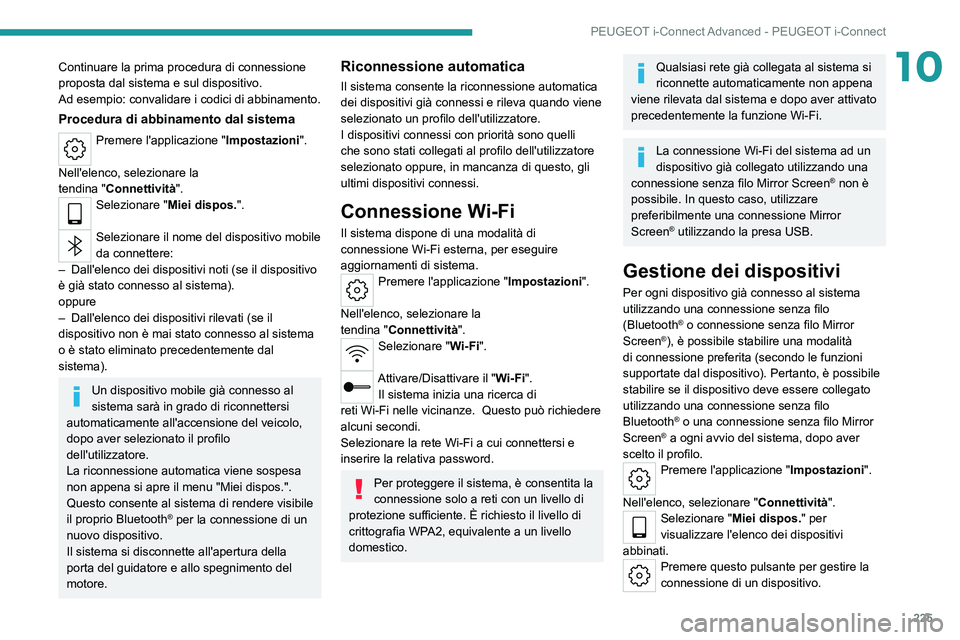
Premere l'applicazione "Impostazioni".
Nell'elenco, selezionare la
tendina
"Connettività".
Selezionare "Miei dispos. ".
Selezionare il nome del dispositivo mobile
da connettere:
–
Dall'elenco dei dispositivi noti (se il dispositivo
è già stato connesso al sistema).
oppure
–
Dall'elenco dei dispositivi rilevati (se il
dispositivo non è mai stato connesso al sistema
o è stato eliminato precedentemente dal
sistema).
Un dispositivo mobile già connesso al
sistema sarà in grado di riconnettersi
automaticamente all'accensione del veicolo,
dopo aver selezionato il profilo
dell'utilizzatore.
La riconnessione automatica viene sospesa
non appena si apre il menu "Miei dispos.".
Questo consente al sistema di rendere visibile
il proprio Bluetooth
® per la connessione di un
nuovo dispositivo.
Il sistema si disconnette all'apertura della
porta del guidatore e allo spegnimento del
motore.
Riconnessione automatica
Il sistema consente la riconnessione automatica
dei dispositivi già connessi e rileva quando viene
selezionato un profilo dell'utilizzatore.
I dispositivi connessi con priorità sono quelli
che sono stati collegati al profilo dell'utilizzatore
selezionato oppure, in mancanza di questo, gli
ultimi dispositivi connessi.
Connessione Wi-Fi
Il sistema dispone di una modalità di
connessione Wi-Fi esterna, per eseguire
aggiornamenti di sistema.
Premere l'applicazione "Impostazioni ".
Nell'elenco, selezionare la
tendina
"Connettività".
Selezionare "Wi-Fi".
Attivare/Disattivare il "Wi-Fi".
Il sistema inizia una ricerca di
reti
Wi-Fi nelle vicinanze. Questo può richiedere
alcuni secondi.
Selezionare la rete Wi-Fi a cui connettersi e
inserire la relativa password.
Per proteggere il sistema, è consentita la
connessione solo a reti con un livello di
protezione sufficiente. È richiesto il livello di
crittografia WPA2, equivalente a un livello
domestico.
Qualsiasi rete già collegata al sistema si
riconnette automaticamente non appena
viene rilevata dal sistema e dopo aver attivato
precedentemente la funzione
Wi-Fi.
La connessione Wi-Fi del sistema ad un
dispositivo già collegato utilizzando una
connessione senza filo Mirror Screen
® non è
possibile. In questo caso, utilizzare
preferibilmente una connessione
Mirror
Screen
® utilizzando la presa USB.
Gestione dei dispositivi
Per ogni dispositivo già connesso al sistema
utilizzando una connessione senza filo
(Bluetooth
® o connessione senza filo Mirror
Screen®), è possibile stabilire una modalità
di connessione preferita (secondo le funzioni
supportate dal dispositivo). Pertanto, è possibile
stabilire se il dispositivo deve essere collegato
utilizzando una connessione senza filo
Bluetooth
® o una connessione senza filo Mirror
Screen® a ogni avvio del sistema, dopo aver
scelto il profilo.
Premere l'applicazione "Impostazioni ".
Nell'elenco, selezionare "Connettività".
Selezionare "Miei dispos. " per
visualizzare l'elenco dei dispositivi
abbinati.
Premere questo pulsante per gestire la
connessione di un dispositivo.
Page 231 of 260
229
PEUGEOT i-Connect Advanced - PEUGEOT i-Connect
10poter ascoltare il messaggio. L'ascolto normale
della radio riprende non appena il messaggio è
terminato.
Premere l'applicazione "Media".
Nell'elenco, selezionare la
tendina
"Impostazioni ".
Attivare "Annuncio sul traffico (TA)".
L'illuminazione del cursore conferma che la
funzione è attivata.
Streaming audio
La funzione di streaming consente di ascoltare
il flusso audio proveniente da smartphone
connessi tramite Bluetooth
®, USB (tipo iPod®) o
Mirror Screen®.
Innanzitutto regolare il volume del dispositivo
portatile (a un volume elevato).
Poi regolare il volume del sistema.
Se la riproduzione non inizia, potrebbe essere
necessario avviarla dallo smartphone.
La gestione si effettua dal dispositivo portatile o
utilizzando i pulsanti touch del sistema.
Una volta collegato in modalità
streaming, lo smartphone viene
considerato una modalità multimediale.
Riproduzione di una traccia
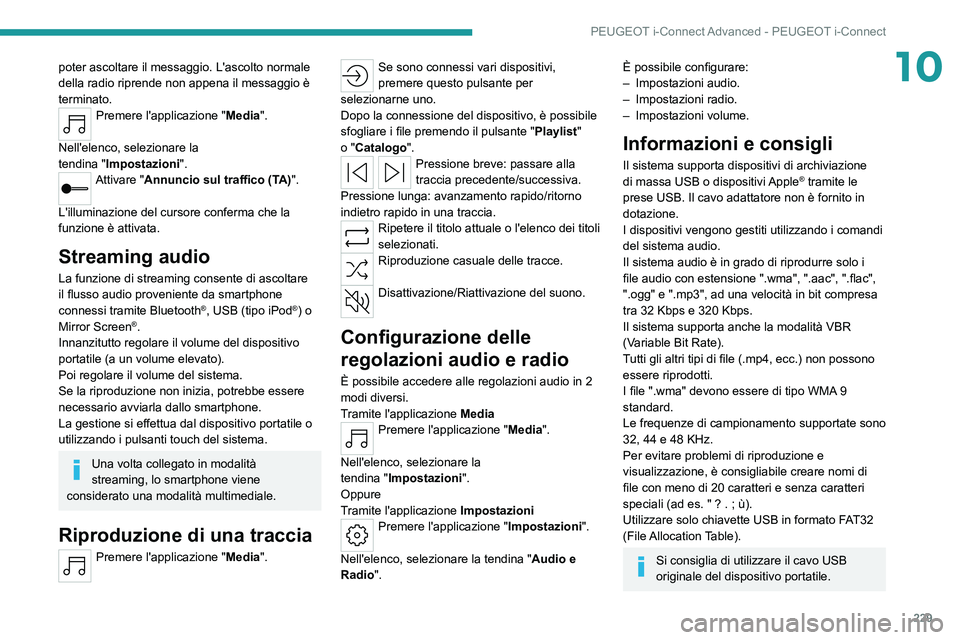
Premere l'applicazione "Media".
Se sono connessi vari dispositivi,
premere questo pulsante per
selezionarne uno.
Dopo la connessione del dispositivo, è possibile
sfogliare i file premendo il pulsante
"Playlist"
o
"Catalogo".
Pressione breve: passare alla
traccia precedente/successiva.
Pressione lunga: avanzamento rapido/ritorno
indietro rapido in una traccia.
Ripetere il titolo attuale o l'elenco dei titoli
selezionati.
Riproduzione casuale delle tracce.
Disattivazione/Riattivazione del suono.
Configurazione delle
regolazioni audio e radio
È possibile accedere alle regolazioni audio in 2
modi diversi.
Tramite l'applicazione Media
Premere l'applicazione "Media".
Nell'elenco, selezionare la
tendina
"Impostazioni ".
Oppure
Tramite l'applicazione Impostazioni
Premere l'applicazione "Impostazioni".
Nell'elenco, selezionare la tendina "Audio e
Radio".
È possibile configurare:
– Impostazioni audio.
–
Impostazioni radio.
–
Impostazioni volume.
Informazioni e consigli
Il sistema supporta dispositivi di archiviazione
di massa USB o dispositivi Apple® tramite le
prese
USB. Il cavo adattatore non è fornito in
dotazione.
I dispositivi vengono gestiti utilizzando i comandi
del sistema audio.
Il sistema audio è in grado di riprodurre solo i
file audio con estensione ".wma", ".aac", ".flac",
".ogg" e ".mp3", ad una velocità in bit compresa
tra 32
Kbps e 320
Kbps.
Il sistema supporta anche la modalità VBR
(Variable Bit Rate).
Tutti gli altri tipi di file (.mp4, ecc.) non possono
essere riprodotti.
I file ".wma" devono essere di tipo WMA 9
standard.
Le frequenze di campionamento supportate sono
32, 44 e 48
KHz.
Per evitare problemi di riproduzione e
visualizzazione, è consigliabile creare nomi di
file con meno di 20 caratteri e senza caratteri
speciali (ad es. " ? .
; ù).
Utilizzare solo chiavette USB in formato FAT32
(File Allocation Table).
Si consiglia di utilizzare il cavo USB
originale del dispositivo portatile.
Page 236 of 260
234
Sistemi di registrazione dei dati di eventi
Eventuali anomalie memorizzate nel veicolo
possono essere ripristinate da un Riparatore
Autorizzato in occasione di interventi di
manutenzione o di riparazione oppure su
richiesta.
Funzioni di confort e
infotainment
Le regolazioni del confort e personalizzate
possono essere memorizzate nel veicolo
e modificate o reinizializzate in qualunque
momento.
In funzione del livello di equipaggiamento del
veicolo,
possono includere:
–
Regolazioni della posizione dei sedili e del
volante.
–
Regolazioni del telaio e dell'aria climatizzata.
–
Regolazioni personalizzate come
l'illuminazione interna.
È possibile inserire i propri dati nelle funzioni
dell'impianto audio e telematico del veicolo,
come parte delle funzionalità selezionate.
In funzione del livello di equipaggiamento del
veicolo,
possono includere:
–
Dati multimediali come musica, video o foto
letti da un sistema multimediale integrato.
–
Dati della rubrica utilizzati con un sistema
mani occupate integrato o con un sistema di
navigazione integrato.
–
Destinazioni inserite.
–
Dati relativi all'utilizzo di servizi online. Questi dati per le funzioni di confort e
infotainment possono essere memorizzati
localmente nel veicolo o salvati in un dispositivo
connesso al veicolo (ad es.
smartphone,
chiavetta di memoria USB o lettore MP3). I dati
inseriti personalmente possono essere eliminati
in qualunque momento.
Questi dati possono essere trasmessi anche
all'esterno del veicolo su richiesta, in particolare
quando si utilizzano servizi online in linea con le
regolazioni selezionate.
Integrazione smartphone
(ad es. Android Auto
® o
Apple
®CarPlay®)
Se il veicolo ne è equipaggiato, è possibile
collegare lo smartphone o un altro dispositivo
mobile al veicolo ed utilizzarlo attraverso i
relativi comandi integrati. Le immagini e i suoni
dello smartphone possono essere trasmessi
attraverso il sistema audio e telematica.
Informazioni specifiche vengono inviate
simultaneamente allo smartphone. In funzione
del tipo di integrazione, queste includono dati
come la posizione, la modalità diurna/notturna
e altre informazioni generali sul veicolo. Per
ulteriori informazioni, leggere le istruzioni per
l'utilizzatore del veicolo o del sistema audio e
telematica.
L'integrazione di uno smartphone consente
di utilizzarne le applicazioni, come un'app
per la navigazione o un lettore musicale. Non è possibile nessun'altra integrazione
tra lo smartphone e il veicolo, in particolare
l'accesso attivo ai dati del veicolo. La
modalità di trattamento dei dati è determinata
successivamente dal fornitore dell'applicazione
utilizzata. La possibilità di modificare le
impostazioni dipende dall'applicazione in
questione e dal sistema operativo installato nello
smartphone.
Servizi online
Se il veicolo è connesso a una rete wireless,
è possibile scambiare dati tra il veicolo e altri
sistemi. La connessione a una rete wireless
è resa possibile da un trasmettitore all'interno
del veicolo o da un dispositivo mobile fornito
dall'utilizzatore (ad es.
smartphone). Attraverso
questa connessione è possibile utilizzare i
servizi online. Questi includono servizi online
e applicazioni (app) forniti all'utilizzatore dal
Costruttore o da altri fornitori.
Servizi esclusivi
Per quanto riguarda i servizi online del
Costruttore, le funzioni corrispondenti sono
descritte dal Costruttore in un supporto
appropriato (ad es.
manuale, sito Web del
Costruttore) e vengono fornite le informazioni
sulla protezione dei dati. I dati personali possono
essere utilizzati per servizi online. Lo scambio
di dati a questo scopo avviene attraverso una
connessione protetta, utilizzando ad esempio i
sistemi informatici dedicati del Costruttore. La