USB PEUGEOT 308 2022 Návod na použitie (in Slovakian)
[x] Cancel search | Manufacturer: PEUGEOT, Model Year: 2022, Model line: 308, Model: PEUGEOT 308 2022Pages: 260, veľkosť PDF: 8.12 MB
Page 6 of 260
4
Prehľad
Predstavenie
Tieto obrázky a popisy slúžia na informačné
účely. Prítomnosť alebo umiestnenie niektorých
prvkov sa líši v závislosti od verzie alebo úrovne
výbavy.
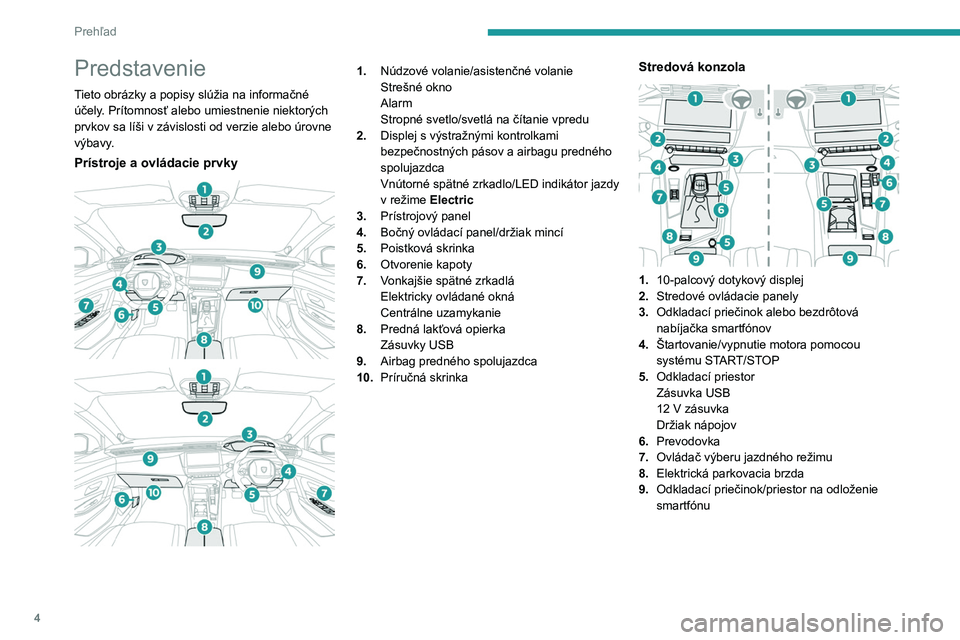
Prístroje a ovládacie prvky
1. Núdzové volanie/asistenčné volanie
Strešné okno
Alarm
Stropné svetlo/svetlá na čítanie vpredu
2. Displej s výstražnými kontrolkami
bezpečnostných pásov a airbagu predného
spolujazdca
Vnútorné spätné zrkadlo/LED indikátor jazdy
v režime Electric
3. Prístrojový panel
4. Bočný ovládací panel/držiak mincí
5. Poistková skrinka
6. Otvorenie kapoty
7. Vonkajšie spätné zrkadlá
Elektricky ovládané okná
Centrálne uzamykanie
8. Predná lakťová opierka
Zásuvky USB
9. Airbag predného spolujazdca
10. Príručná skrinkaStredová konzola
1.10-palcový dotykový displej
2. Stredové ovládacie panely
3. Odkladací priečinok alebo bezdrôtová
nabíjačka smartfónov
4. Štartovanie/vypnutie motora pomocou
systému START/STOP
5. Odkladací priestor
Zásuvka USB
12
V zásuvka
Držiak nápojov
6. Prevodovka
7. Ovládač výberu jazdného režimu
8. Elektrická parkovacia brzda
9. Odkladací priečinok/priestor na odloženie
smartfónu
Page 63 of 260
61
Ergonómia a komfort
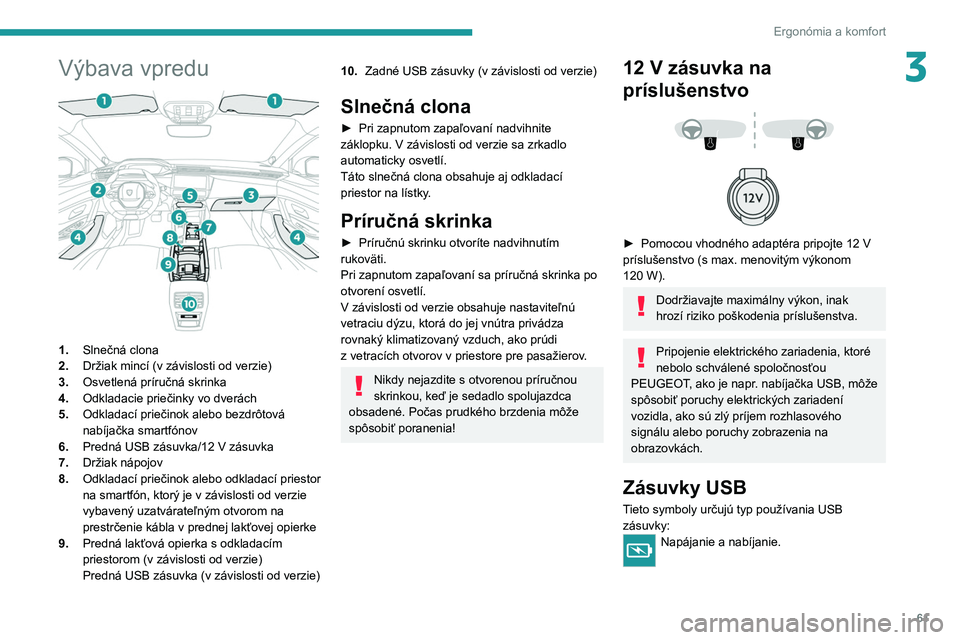
3Výbava vpredu
1.Slnečná clona
2. Držiak mincí (v závislosti od verzie)
3. Osvetlená príručná skrinka
4. Odkladacie priečinky vo dverách
5. Odkladací priečinok alebo bezdrôtová
nabíjačka smartfónov
6. Predná USB zásuvka/12
V zásuvka
7. Držiak nápojov
8. Odkladací priečinok alebo odkladací priestor
na smartfón, ktorý je v
závislosti od verzie
vybavený uzatvárateľným otvorom na
prestrčenie kábla v prednej lakťovej opierke
9. Predná lakťová opierka s odkladacím
priestorom (v závislosti od verzie)
Predná USB zásuvka (v závislosti od verzie)
10.Zadné USB zásuvky (v závislosti od verzie)
Slnečná clona
► Pri zapnutom zapaľovaní nadvihnite
záklopku. V závislosti od verzie sa zrkadlo
automaticky osvetlí.
Táto slnečná clona obsahuje aj odkladací
priestor na lístky.
Príručná skrinka
► Príručnú skrinku otvoríte nadvihnutím
rukoväti.
Pri zapnutom zapaľovaní sa príručná skrinka po
otvorení osvetlí.
V
závislosti od verzie obsahuje nastaviteľnú
vetraciu dýzu, ktorá do jej vnútra privádza
rovnaký klimatizovaný vzduch, ako prúdi
z
vetracích otvorov v priestore pre pasažierov.
Nikdy nejazdite s otvorenou príručnou
skrinkou, keď je sedadlo spolujazdca
obsadené. Počas prudkého brzdenia môže
spôsobiť poranenia!
12 V zásuvka na
príslušenstvo
► Pomocou vhodného adaptéra pripojte 12 V
príslušenstvo (s max. menovitým výkonom
120
W).
Dodržiavajte maximálny výkon, inak
hrozí riziko poškodenia príslušenstva.
Pripojenie elektrického zariadenia, ktoré
nebolo schválené spoločnosťou
PEUGEOT, ako je napr.
nabíjačka USB, môže
spôsobiť poruchy elektrických zariadení
vozidla, ako sú zlý príjem rozhlasového
signálu alebo poruchy zobrazenia na
obrazovkách.
Zásuvky USB
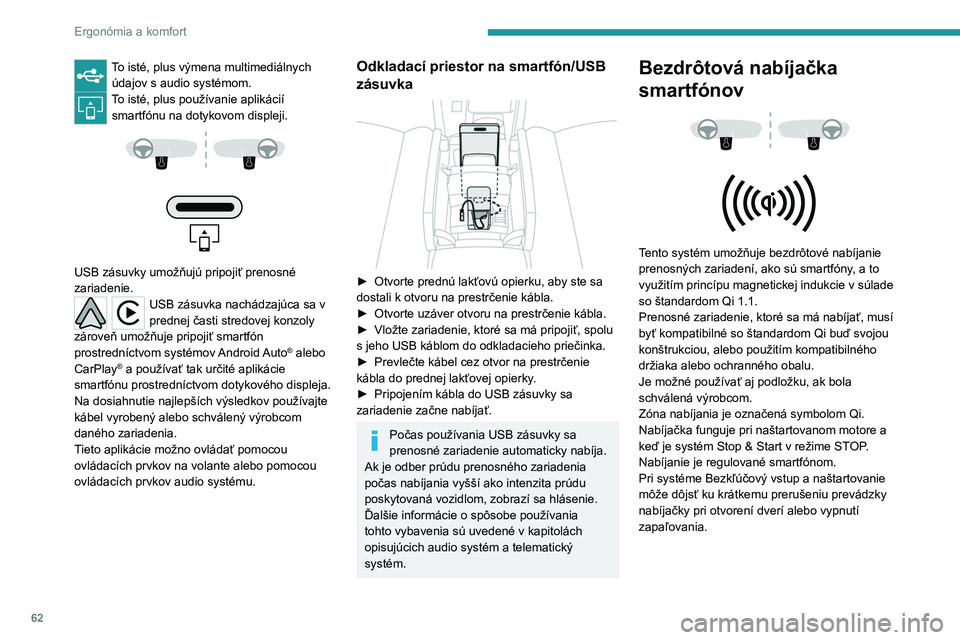
Tieto symboly určujú typ používania USB zásuvky:
Napájanie a nabíjanie.
Page 64 of 260
62
Ergonómia a komfort
To isté, plus výmena multimediálnych údajov s audio systémom.
To isté, plus používanie aplikácií smartfónu na dotykovom displeji.
USB zásuvky umožňujú pripojiť prenosné
zariadenie.
USB zásuvka nachádzajúca sa v
prednej časti stredovej konzoly
zároveň umožňuje pripojiť smartfón
prostredníctvom systémov Android Auto
® alebo
CarPlay® a používať tak určité aplikácie
smartfónu prostredníctvom dotykového displeja.
Na dosiahnutie najlepších výsledkov používajte
kábel vyrobený alebo schválený výrobcom
daného zariadenia.
Tieto aplikácie možno ovládať pomocou
ovládacích prvkov na volante alebo pomocou
ovládacích prvkov audio systému.
Odkladací priestor na smartfón/USB
zásuvka
► Otvorte prednú lakťovú opierku, aby ste sa
dostali k otvoru na prestrčenie kábla.
►
Otvorte uzáver otvoru na prestrčenie kábla.
►
Vložte zariadenie, ktoré sa má pripojiť, spolu
s jeho USB káblom do odkladacieho priečinka.
►
Prevlečte kábel cez otvor na prestrčenie
kábla do prednej lakťovej opierky
.
►
Pripojením kábla do USB zásuvky sa
zariadenie začne nabíjať.
Počas používania USB zásuvky sa
prenosné zariadenie automaticky nabíja.
Ak je odber prúdu prenosného zariadenia
počas nabíjania vyšší ako intenzita prúdu
poskytovaná vozidlom, zobrazí sa hlásenie.
Ďalšie informácie o spôsobe používania
tohto vybavenia sú uvedené v kapitolách
opisujúcich audio systém a telematický
systém.
Bezdrôtová nabíjačka
smartfónov
Tento systém umožňuje bezdrôtové nabíjanie
prenosných zariadení, ako sú smartfóny, a to
využitím princípu magnetickej indukcie v súlade
so štandardom Qi 1.1.
Prenosné zariadenie, ktoré sa má nabíjať, musí
byť kompatibilné so štandardom Qi buď svojou
konštrukciou, alebo použitím kompatibilného
držiaka alebo ochranného obalu.
Je možné používať aj podložku, ak bola
schválená výrobcom.
Zóna nabíjania je označená symbolom Qi.
Nabíjačka funguje pri naštartovanom motore a
keď je systém Stop & Start v režime STOP.
Nabíjanie je regulované smartfónom.
Pri systéme Bezkľúčový vstup a naštartovanie
môže dôjsť ku krátkemu prerušeniu prevádzky
nabíjačky pri otvorení dverí alebo vypnutí
zapaľovania.
Page 67 of 260
65
Ergonómia a komfort
3Dotyková verzia so
žiarovkou LED
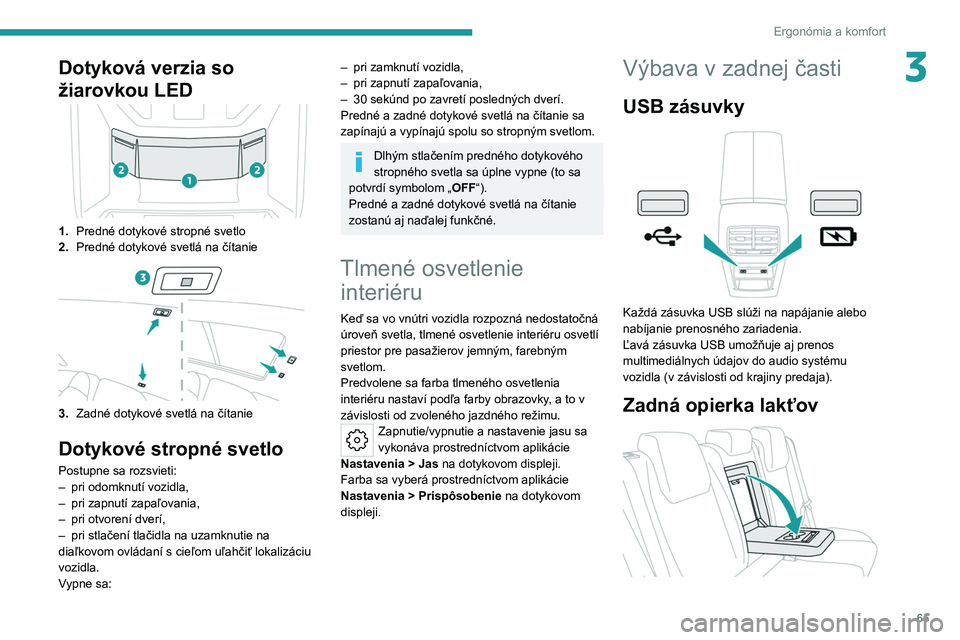
1.Predné dotykové stropné svetlo
2. Predné dotykové svetlá na čítanie
3.Zadné dotykové svetlá na čítanie
Dotykové stropné svetlo
Postupne sa rozsvieti:
–
pri odomknutí vozidla,
–
pri zapnutí zapaľovania,
–
pri otvorení dverí,
–
pri stlačení tlačidla na uzamknutie na
diaľkovom ovládaní s cieľom uľahčiť lokalizáciu
vozidla.
V
ypne sa:
– pri zamknutí vozidla,
– pri zapnutí zapaľovania,
–
30 sekúnd po zavretí posledných dverí.
Predné a zadné dotykové svetlá na čítanie sa
zapínajú a vypínajú spolu so stropným svetlom.
Dlhým stlačením predného dotykového
stropného svetla sa úplne vypne (to sa
potvrdí symbolom „OFF“).
Predné a zadné dotykové svetlá na čítanie
zostanú aj naďalej funkčné.
Tlmené osvetlenie interiéru
Keď sa vo vnútri vozidla rozpozná nedostatočná
úroveň svetla, tlmené osvetlenie interiéru osvetlí
priestor pre pasažierov jemným, farebným
svetlom.
Predvolene sa farba tlmeného osvetlenia
interiéru nastaví podľa farby obrazovky, a to v
závislosti od zvoleného jazdného režimu.
Zapnutie/vypnutie a nastavenie jasu sa
vykonáva prostredníctvom aplikácie
Nastavenia > Jas
na dotykovom displeji.
Farba sa vyberá prostredníctvom aplikácie
Nastavenia > Prispôsobenie na dotykovom
displeji.
Výbava v zadnej časti
USB zásuvky
Každá zásuvka USB slúži na napájanie alebo
nabíjanie prenosného zariadenia.
Ľavá zásuvka USB umožňuje aj prenos
multimediálnych údajov do audio systému
vozidla (v závislosti od krajiny predaja).
Zadná opierka lakťov
Page 71 of 260
69
Ergonómia a komfort
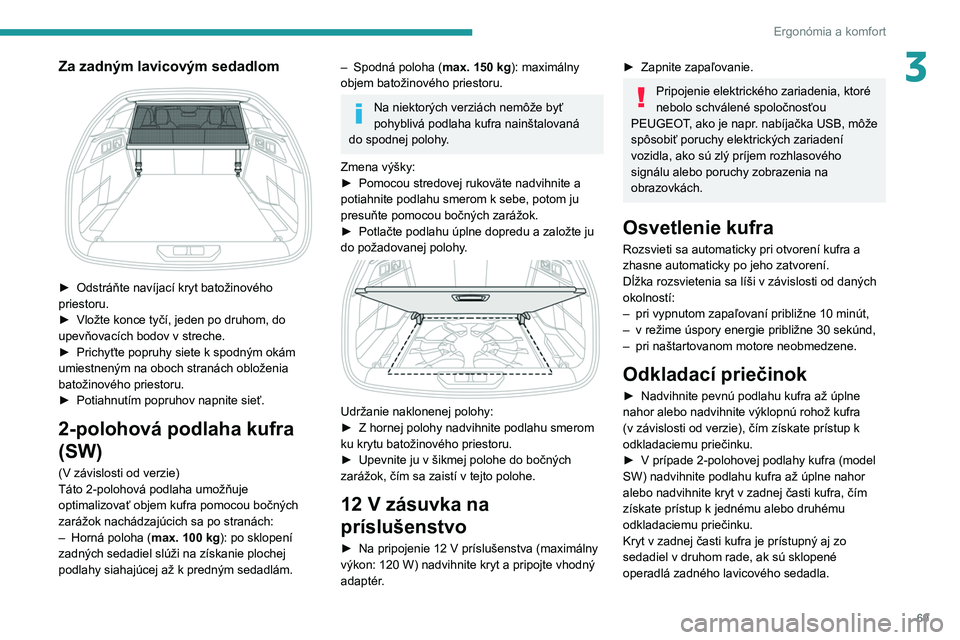
3Za zadným lavicovým sedadlom
► Odstráňte navíjací kryt batožinového
priestoru.
►
Vložte konce tyčí, jeden po druhom, do
upevňovacích bodov v streche.
►
Prichyťte popruhy siete k spodným okám
umiestneným na oboch stranách obloženia
batožinového priestoru.
►
Potiahnutím popruhov napnite sieť.
2-polohová podlaha kufra
(SW)
(V závislosti od verzie)
Táto 2-polohová podlaha umožňuje
optimalizovať objem kufra pomocou bočných
zarážok nachádzajúcich sa po stranách:
–
Horná poloha ( max.
100 kg): po sklopení
zadných sedadiel slúži na získanie plochej
podlahy siahajúcej až k predným sedadlám.
– Spodná poloha ( max. 150 kg): maximálny
objem batožinového priestoru.
Na niektorých verziách nemôže byť
pohyblivá podlaha kufra nainštalovaná
do spodnej polohy.
Zmena výšky:
►
Pomocou stredovej rukoväte nadvihnite a
potiahnite podlahu smerom k sebe, potom ju
presuňte pomocou bočných zarážok.
►
Potlačte podlahu úplne dopredu a založte ju
do požadovanej polohy
.
Udržanie naklonenej polohy:
► Z hornej polohy nadvihnite podlahu smerom
ku krytu batožinového priestoru.
►
Upevnite ju v šikmej polohe do bočných
zarážok, čím sa zaistí v tejto polohe.
12 V zásuvka na
príslušenstvo
► Na pripojenie 12 V príslušenstva (maximálny
výkon: 120 W) nadvihnite kryt a pripojte vhodný
adaptér.
► Zapnite zapaľovanie.
Pripojenie elektrického zariadenia, ktoré
nebolo schválené spoločnosťou
PEUGEOT, ako je napr.
nabíjačka USB, môže
spôsobiť poruchy elektrických zariadení
vozidla, ako sú zlý príjem rozhlasového
signálu alebo poruchy zobrazenia na
obrazovkách.
Osvetlenie kufra
Rozsvieti sa automaticky pri otvorení kufra a
zhasne automaticky po jeho zatvorení.
Dĺžka rozsvietenia sa líši v závislosti od daných
okolností:
–
pri vypnutom zapaľovaní približne 10 minút,
–
v režime úspory energie približne 30
sekúnd,
–
pri naštartovanom motore neobmedzene.
Odkladací priečinok
► Nadvihnite pevnú podlahu kufra až úplne
nahor alebo nadvihnite výklopnú rohož kufra
(v závislosti od verzie), čím získate prístup k
odkladaciemu priečinku.
►
V
prípade 2-polohovej podlahy kufra (model
SW) nadvihnite podlahu kufra až úplne nahor
alebo nadvihnite kryt v zadnej časti kufra, čím
získate prístup k jednému alebo druhému
odkladaciemu priečinku.
Kryt v zadnej časti kufra je prístupný aj zo
sedadiel v druhom rade, ak sú sklopené
operadlá zadného lavicového sedadla.
Page 222 of 260
220
PEUGEOT i-Connect Advanced - PEUGEOT i-Connect
Informácie – používanie
systému
Keď sú aktivované hlasové príkazy,
vyslovte príkaz po zvukovom signáli.
Pri príkazoch v niekoľkých fázach prebieha
interakcia so systémom na dokončenie pôvodnej
žiadosti.
Niektoré príkazy sa overia po 7 sekundách.
Ak systém nezohľadnil váš príkaz, signalizuje to
hlasovou správou a zobrazením na displeji.
Spustenie ovládania
hlasovými príkazmi
Hlasové príkazy sa môžu používať na
ktoromkoľvek displeji, pokiaľ sa
nepoužívajú iné zdroje, ktoré majú prioritu
(spätný hovor, tiesňové volanie alebo asistenčné
volanie, telefonický hovor, iné už spustené
rozpoznávanie hlasu smartfónom).
Voľba spustenia hlasového ovládania:
►
V
yslovte „OK Peugeot“.
alebo
►
Stlačte tlačidlo nachádzajúce sa na volante.
alebo
►
Stlačte tlačidlo dotykového displeja.
Z dôvodu zabezpečenia správneho
rozpoznania hlasových príkazov
systémom sa odporúča dodržiavať
nasledujúce odporúčania:
–
Hovorte prirodzeným jazykom a
obvyklým hlasom, plynule a nezvyšujte
pritom hlas.
–
Po otvorení rozpoznávania hlasu pomocou
tlačidla na volante alebo tlačidla na dotykovej
obrazovke pred vyslovením príkazu vždy
najskôr počkajte na „pípnutie“ (zvukový
signál).
Ak rozpoznávanie hlasu otvoríte
pomocou „OK Peugeot“, nezaznie zvuk
„pípnutia“.
–
Na dosiahnutie optimálnej prevádzky
sa odporúča zatvoriť okná a strešné okno
(v závislosti od výbavy), aby sa zabránilo
prenikaniu rušivých zvukov zvonka, a vypnúť
vetranie.
–
Pred vyslovením hlasových príkazov
požiadajte ostatných pasažierov
, aby
nehovorili.
Príklad hlasového príkazu pre
klimatizáciu:
„raise the fan speed“
„Turn on air conditioning“
„i'm too hot“
Príklad hlasového príkazu pre rádio a
médiá:
„I want to listen to michael jackson“
„switch to radio“
„tune to 88.5“
Hlasové príkazy pre médiá sú k dispozícii
len s pripojením USB.
Príklad hlasového príkazu pre navigáciu:
„navigate home“
„Navigate me to gabrielle's house“
„search for public parking nearby“
V závislosti od krajiny zadajte pokyny pre
cieľ (adresu) v jazyku nakonfigurovanom
pre systém.
Príklad hlasového príkazu pre telefón:
„Call Matthew's mobile“
„call 0113 345 9869“
„Call jonathan“
Ak nie je pripojený žiadny telefón v režime Bluetooth®, zaznie hlasová
správa: „Connect a telephone by Bluetooth®“
(Pripojte telefón v režime Bluetooth) a
hlasová sekvencia sa ukončí.
Príklad hlasového príkazu pre počasie:
„do i need a raincoat“
„how is the weather tonight“
„what is today's humidity level“
Page 223 of 260
221
PEUGEOT i-Connect Advanced - PEUGEOT i-Connect
10Navigácia
Domovská obrazovka
navigácie
(v závislosti od výbavy)
Prístup k doplnkovým videám
https://www.tomtom.com/
PSAGroup-Connected-Nav
Stlačením tlačidla aplikácie „Navigácia “
zobrazíte domovskú stránku navigácie.
Stlačte „Search“ (Vyhľadať) na zadanie
adresy alebo názvu.
Stlačením tohto tlačidla zobrazíte rôzne
možnosti hlavnej ponuky.
Na zobrazenie režimu 3D/2D stlačte toto
tlačidlo.
Zvoľte „ Sound activated“ (Zvuk je
aktivovaný), „Alerts only“ (Len
upozornenia) a „ Silent“ (Tichý) s následným
stlačením tohto tlačidla.
Stlačením tlačidiel „plus“/„mínus“ môžete
zobrazenie priblížiť alebo oddialiť alebo
použite dva prsty na obrazovke.
Hlavná ponuka
Stlačením tlačidla aplikácie „ Navigácia “
zobrazíte domovskú stránku navigácie.
Stlačením tohto tlačidla zobrazíte rôzne
možnosti hlavnej ponuky.
Zvolením možnosti „Search“ (Hľadať)
zadajte adresu, meno alebo niektoré body
záujmu POI.
Zvoľte možnosť „Go home “ (Ísť domov)
pomocou adresy predtým uloženej v
položke „ Add home“ (Pridať domov).
Zvoľte možnosť „Go to work “ (Ísť do
práce) pomocou adresy predtým uloženej
v položke „My places“ (Moje miesta).
Zvolením možnosti „Recent
destinations“ (Posledné ciele) zobrazte
naposledy hľadané cieľové miesta.
Zvolením možnosti „Current trip“
(Aktuálna cesta) otvoríte ďalšiu ponuku a
vykonáte rôzne akcie v aktuálne naplánovanej
trase.
Zvolením možnosti „My places“ (Moje
miesta) získate rýchly prístup k uloženým
miestam aj obľúbeným cieľovým miestam.
Zvolením možnosti „My trips“ (Moje
cesty) zobrazíte obľúbené trasy.
Zvolením možnosti „Parking“
(Parkovanie) zobrazíte rôzne možnosti
parkovania v danej oblasti.
Zvolením možnosti „Service
station“ (Servisná stanica) zobrazíte
rôzne servisné stanice na aktuálnej trase alebo
blízko aktuálnej polohy.
Zvolením možnosti „TomTom service “
(Služba TomTom) skontrolujete stav siete.
Zvoľte „ Settings“ (Nastavenie) na
zadanie typu vozidla a personalizáciu
displeja, hlasových pokynov, možností mapy,
plánovania cesty, zvukov a upozornení a
systémových informácií.
Toto tlačidlo slúži na zobrazenie podrobných informácií o verziách softvéru
a tiež právnych informácií. Podrobné informácie
o použitých softvérových knižniciach Open
Source a ich licenčných URL.
Pravidelné pripojenie k prístupovému
bodu Wi-Fi automaticky aktualizuje
mapy.
Mapy je možné aktualizovať aj
prostredníctvom mobilnej telefónnej siete v
závislosti od verzie, krajiny predaja, úrovne
vybavenia vozidla, ako aj predplatného
pripojených služieb a voliteľných doplnkov.
Konektivita
Pripojenie káblového
zariadenia pomocou USB
USB pripojenie mobilného zariadenia umožňuje
jeho dobitie. Sprístupňuje jeho autorizovaný
Page 224 of 260
222
PEUGEOT i-Connect Advanced - PEUGEOT i-Connect
mediálny obsah pre systém (Médiá obsah typu
iPod®).Iba jedna USB zásuvka umožňuje
pripojenie Mirror Screen (Apple®CarPlay®
alebo Android Auto) pre kompatibilné pripojené
mobilné zariadenia a použitie niektorých aplikácií
zariadenia na dotykovom displeji.
Ďalšie informácie o zásuvke USB kompatibilnej
s funkciou Mirror Screen
® nájdete v
kapitole
„Ergonómia a komfort – Výbava“.
Mobilné zariadenie je v režime nabíjania, keď je
pripojené k pomocou USB kábla.
Odporúča sa používať originálne USB
káble zariadenia, pokiaľ možno krátke,
aby sa zabezpečil optimálny výkon.
Z dôvodu ochrany systému nepoužívajte
rozbočovač USB.
Bluetooth® pripojenie
Pripojenie mobilného zariadenia k systému
vozidla pomocou Bluetooth® umožňuje prístup
k jeho obsahu a jeho „Médiá“ streamovaniu.
Rovnako umožňuje aktiváciu funkcie Telefón.
Pripojenie je možné iniciovať buď z ponuky
Bluetooth
® mobilného zariadenia alebo pomocou
systému vozidla, ktorý vyžaduje otvorenie
ponuky „Moje zariad.“ pre prvé pripojenie.
V niektorých prípadoch budete musieť
odomknúť zariadenie a skontrolovať
autorizáciu, aby ste mohli synchronizovať
kontakty a posledné hovory.
Vaše zariadenie nemusí niektoré funkcie
podporovať.
Informácie o čiastočnej alebo úplnej
kompatibilite modelov zariadení alebo
smartfónov nájdete na webových stránkach
značky.
Postup párovania zo zariadenia
Z ponuky Bluetooth® v mobilnom
zariadení zvoľte názov systému zo
zoznamu zistených zariadení.
Ak chcete, aby bol váš systém Bluetooth®
viditeľný, najprv otvorte ponuku „ Moje
zariad.“ v systéme.
Pokračujte podľa postupu pre prvé pripojenie,
ktorý navrhol systém a zariadenie.
Napríklad: overenie párovacích kódov.
Postup párovania pomocou systému
Stlačte aplikáciu „Nastavenia “.
V zozname zvoľte záložku „Pripojenia“.
Zvoľte položku „Moje zariad.“.
Zvoľte názov mobilného zariadenia, z
ktorého sa chcete pripojiť:
–
zoznam známych zariadení (ak už bolo
zariadenie pripojené k systému),
alebo
– zoznam zistených zariadení (ak zariadenie
nebolo nikdy pripojené k systému alebo bolo
predtým vymazané zo systému).
Mobilné zariadenie, ktoré už bolo
pripojené k systému, sa bude môcť po
výbere používateľského profilu automaticky
pripojiť, keď sa vozidlo naštartuje.
Len čo sa otvorí ponuka „Moje zariad.“
opätovné automatické pripojenie sa
pozastaví. Toto umožní systému zviditeľniť
jeho Bluetooth
® pri pripojení nového
zariadenia.
Systém sa odpojí, keď sa otvoria dvere
vodiča a vypne sa zapaľovanie.
Opätovné automatické pripojenie
Systém umožňuje automatické opätovné
pripojenie už pripojených a detegovaných
zariadení pri výbere používateľského profilu.
Prioritne pripojené zariadenia sú tie, ktoré boli
spojené s vybraným používateľským profilom
alebo, ak to nie je možné, s poslednými
pripojenými zariadeniami.
Wi-Fi pripojenie
Systém má režim externého Wi-Fi pripojenia na
vykonávanie aktualizácií systému.
Stlačte aplikáciu „Nastavenia “.
V zozname zvoľte záložku „Pripojenia“.
Zvoľte položku „Wi-Fi“.
Page 225 of 260
223
PEUGEOT i-Connect Advanced - PEUGEOT i-Connect
10Aktivujte alebo deaktivujte „Wi-Fi“.Systém spustí vyhľadávanie Wi-Fi sietí v
okolí.
Môže to trvať niekoľko sekúnd.
Zvoľte ikonu Wi-Fi siete na pripojenie a zadanie
hesla.
Na ochranu vášho systému sa môžu
pripájať iba siete s dostatočnou úrovňou
zabezpečenia. Vyžaduje sa úroveň šifrovania
WPA2, ktorá je ekvivalentná domácej úrovni.
Každá sieť, ktorá už je pripojená k
systému, sa automaticky znovu pripojí,
len čo ju systém zistí a zároveň je aktivovaná
funkcia Wi-Fi.
Wi-Fi pripojenie systému k zariadeniu,
ktoré už bolo pripojené pomocou
bezdrôtového pripojenia Mirror Screen
®, nie je
možné. V takom prípade uprednostnite a
Mirror Screen
® pripojenie s použitím zásuvky
USB.
Správa zariadení
Pre každé zariadenie, ktoré je už k systému
pripojené pomocou bezdrôtového pripojenia
(Bluetooth
® alebo bezdrôtového pripojenia
Mirror Screen®), je možné určiť preferovaný
režim pripojenia (v závislosti od funkcií, ktoré
zariadenie podporuje). Preto je možné určiť,
či by malo byť zariadenie pri každom spustení
systému po výbere profilu pripojené pomocou
bezdrôtového pripojenia Bluetooth® alebo
bezdrôtového pripojenia Mirror Screen®.Stlačte aplikáciu „Nastavenia “.
V zozname zvoľte „Pripojenia “.
Výberom položky „Moje zariad.“
zobrazíte zoznam spárovaných zariadení.
Stlačením tohto tlačidla spravujete
pripojenie zariadenia.
Zvoľte typ pripojenia a potvrďte túto voľbu
stlačením „POUŽIŤ“.
Odstránenie zariadenia
Stlačte aplikáciu „Nastavenia “.
V zozname zvoľte „Pripojenia “.
Výberom položky „Moje zariad.“
zobrazíte zoznam spárovaných zariadení.
Stlačte toto tlačidlo.
Stlačte možnosť „ODSTRÁNIŤ“.
Potvrďte stlačením „ÁNO“.
Niektoré zariadenia, ktoré boli práve
odstránené zo systému, požadujú
pripojenie. Odmietnite túto žiadosť.
Mirror Screen®
Po pripojení smartfónu prostredníctvom
Mirror Screen® sa do smartfónu odošlú
údaje o polohe vozidla a určité údaje o
vozidle (napr. značka, ľavostranné alebo
pravostranné riadenie, denný/nočný režim,
fyzická rýchlosť).
Pripojenie smartfónov
pomocou rozhrania
Apple
®CarPlay®
Len jeden smartfón s funkciou Apple®CarPlay® je
možné pripojiť buď pomocou kábla
USB, alebo
bezdrôtového pripojenia.
Najprv aktivujte funkciu CarPlay® na
vašom smartfóne Apple®.
Ak sa zariadenie nepodarí pripojiť, na
webovej stránke Apple skontrolujte
kompatibilitu zariadenia s touto funkciou.
Ak problém pretrváva, vymažte všetky
uložené pripojenia v smartfóne a v systéme
skôr, ako sa pokúsite o nové pripojenie.
Pripojte smartfón k systému pomocou
USB zásuvky kompatibilnej s Mirror
Screen.
Rozhranie Apple
®CarPlay® sa automaticky
spustí po
niekoľkých sekundách od pripojenia k
rozhraniu USB. V niektorých prípadoch môže byť
potrebné odomknúť zariadenie.
Ak sa smartfón pripojí pomocou kábla USB,
bude sa nabíjať.
Len jedna zásuvka USB umožňuje
pripojenie prostredníctvom rozhrania
Page 226 of 260
224
PEUGEOT i-Connect Advanced - PEUGEOT i-Connect
Mirror Screen® (Apple®CarPlay®). Pozrite si
kapitolu „Ergonómia a komfort – Výbava“.
Odporúča sa používať originálne USB káble
zariadenia, pokiaľ možno krátke, aby sa
zabezpečil optimálny výkon.
Bezdrôtové pripojenie zariadenia podporujúceho
rozhranie
Apple®CarPlay® je možné spustiť z
ponuky „Moje zariad.“.
Najskôr aktivujte funkciu smartfónu Bluetooth
®.Stlačte aplikáciu „Nastavenia “.
V zozname zvoľte „Pripojenia “.
Zvolením možnosti „Moje
zariad. “ zobrazíte zariadenie, ktoré
chcete pripojiť k rozhraniu Apple
®CarPlay®.
Ak už bolo zariadenie pripojené k systému
prostredníctvom rozhrania Bluetooth
®, zo
zoznamu známych zariadení vyberte nastavenia
daného zariadenia a ako režim bezdrôtového
pripojenia vyberte rozhranie Apple
®CarPlay®.
Ak zariadenie ešte nebolo nikdy predtým
pripojené k systému, bude potrebné ho najskôr
spárovať – pozrite si kapitolu „Pripojenie
prostredníctvom Bluetooth
®“.
Systém zistí, či je smartfón kompatibilný s
Apple
®CarPlay® a ponúkne pripojenie k nemu po
procese spárovania.
Následné automatické pripojenie smartfónu
vyžaduje aktiváciu režimu Bluetooth
® vo vašom
zariadení.
Po vytvorení spojenia stlačením tohto
tlačidla zobrazíte rozhranie
„Apple
®CarPlay®“.Stlačte a podržte ovládacie tlačidlo na
volante a povedzte „Siri“ na spustenie
ovládania smartfónu hlasovými príkazmi.
Pripojenie smartfónov
pomocou rozhrania Android
Auto
Len jeden smartfón s funkciou Android Auto je
možné pripojiť buď pomocou kábla USB, alebo
bezdrôtového pripojenia.
Prostredníctvom služby „Play Store“
nainštalujte do smartfónu aplikáciu
„
Android Auto“.
Funkcia „Android Auto“ vyžaduje použitie
kompatibilného smartfónu.
Ak sa zariadenie nepodarí pripojiť, na
webovej stránke Android Auto skontrolujte
kompatibilitu zariadenia s touto funkciou.
Ak problém pretrváva, vymažte všetky
uložené pripojenia v smartfóne a v systéme
skôr, ako sa pokúsite o nové pripojenie.
Na dosiahnutie optimálneho bezdrôtového
pripojenia odporúčame neumiestňovať
smartfón príliš blízko k iným sieťam Wi-Fi, ku
ktorým by sa mohol automaticky pripojiť.
Pripojte smartfón k systému pomocou
USB zásuvky kompatibilnej s Mirror
Screen
®.
Android Auto sa automaticky spustí niekoľko
sekúnd po nadviazaní USB pripojenia. Pri prvom
spojení so stojacim vozidlom sa musí vykonať
overovací postup na smartfóne.
Ak sa smartfón pripojí pomocou kábla USB,
bude sa nabíjať.
Iba jedna zásuvka USB umožňuje
pripojenie prostredníctvom Mirror
Screen
® (Android Auto). Pozrite si kapitolu
„Ergonómia a komfort – Výbava“.
Odporúča sa používať originálne USB káble
zariadenia, pokiaľ možno krátke, aby sa
zabezpečil optimálny výkon.
Bezdrôtové pripojenie zariadenia podporujúceho
rozhranie
Android Auto je možné spustiť
z
ponuky „Moje zariad.“.
Najskôr aktivujte funkciu smartfónu Bluetooth
®.Stlačte aplikáciu „Nastavenia “.
V zozname zvoľte záložku „Pripojenia“.
Zvolením položky „Moje zariad.“
zobrazíte zariadenie, ktoré sa má pripojiť
k rozhraniu Android Auto.
Ak už bolo zariadenie pripojené k systému
prostredníctvom
Bluetooth
®, zo zoznamu
známych zariadení zvoľte nastavenia zariadenia
a zvoľte položku Android Auto ako režim
bezdrôtového pripojenia.
Ak zariadenie ešte nebolo nikdy predtým
pripojené k systému, bude potrebné ho najskôr
spárovať – pozrite si kapitolu „Pripojenie
prostredníctvom Bluetooth
®“.