USB PEUGEOT 408 2023 Brugsanvisning (in Danish)
[x] Cancel search | Manufacturer: PEUGEOT, Model Year: 2023, Model line: 408, Model: PEUGEOT 408 2023Pages: 244, PDF Size: 7.25 MB
Page 201 of 244
199
PEUGEOT i-Connect Advanced - PEUGEOT i-Connect
10enhedsindstillingerne fra listen over kendte
enheder, og der vælges Android Auto som den
trådløse forbindelsestilstand.
Efterfølgende automatisk tilslutning af
smartphonen kræver aktivering af Bluetooth
® på
din enhed.
Så snart forbindelsen er etableret, skal du
trykke på denne knap for at få vist
”Android Auto”-grænsefladen.
For at starte smartphonetalekommandoer
skal du trykke på og holde den knap, der
er monteret på rattet.
Medie
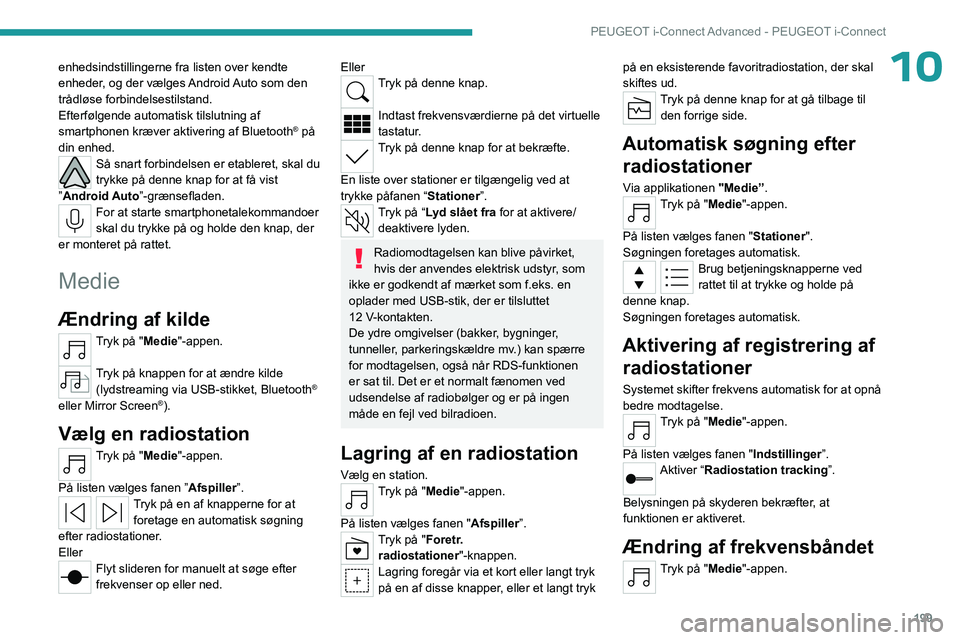
Ændring af kilde
Tryk på "Medie"-appen.
Tryk på knappen for at ændre kilde (lydstreaming via USB-stikket, Bluetooth®
eller Mirror Screen®).
Vælg en radiostation
Tryk på "Medie"-appen.
På listen vælges fanen ” Afspiller”.
Tryk på en af knapperne for at
foretage en automatisk søgning
efter radiostationer.
Eller
Flyt slideren for manuelt at søge efter
frekvenser op eller ned.
EllerTryk på denne knap.
Indtast frekvensværdierne på det virtuelle
tastatur.
Tryk på denne knap for at bekræfte.
En liste over stationer er tilgængelig ved at
trykke påfanen “Stationer”.
Tryk på “Lyd slået fra for at aktivere/ deaktivere lyden.
Radiomodtagelsen kan blive påvirket,
hvis der anvendes elektrisk udstyr, som
ikke er godkendt af mærket som f.eks. en
oplader med USB-stik, der er tilsluttet
12
V-kontakten.
De ydre omgivelser (bakker, bygninger,
tunneller, parkeringskældre mv.) kan spærre
for modtagelsen, også når RDS-funktionen
er sat til. Det er et normalt fænomen ved
udsendelse af radiobølger og er på ingen
måde en fejl ved bilradioen.
Lagring af en radiostation
Vælg en station.Tryk på "Medie"-appen.
På listen vælges fanen " Afspiller”.
Tryk på "Foretr.
radiostationer"-knappen.
Lagring foregår via et kort eller langt tryk
på en af disse knapper , eller et langt tryk på en eksisterende favoritradiostation, der skal
skiftes ud.
Tryk på denne knap for at gå tilbage til
den forrige side.
Automatisk søgning efter radiostationer
Via applikationen "Medie”.Tryk på "Medie"-appen.
På listen vælges fanen " Stationer".
Søgningen foretages automatisk.
Brug betjeningsknapperne ved
rattet til at trykke og holde på
denne knap.
Søgningen foretages automatisk.
Aktivering af registrering af radiostationer
Systemet skifter frekvens automatisk for at opnå
bedre modtagelse.
Tryk på "Medie"-appen.
På listen vælges fanen " Indstillinger”.
Aktiver “Radiostation tracking”.
Belysningen på skyderen bekræfter, at
funktionen er aktiveret.
Ændring af frekvensbåndet
Tryk på "Medie"-appen.
Page 202 of 244
200
PEUGEOT i-Connect Advanced - PEUGEOT i-Connect
På listen vælges fanen ”Afspiller”.Tryk på denne knap for at ændre
frekvensbåndet (FM - AM - DAB) i
henhold til salgslandet.
Aktivering af trafikmeddelelser
Denne funktion prioriterer afspilning af
Trafikmeddelelser. For at blive aktiveret
kræver denne funktion korrekt modtagelse af en
radiostation, der udsender denne type meldinger.
Når der modtages en trafikmelding, afbrydes
den igangværende radiostation automatisk,
så trafikmeldingen () kan høres. Normal
radiolyttning genoptages, så snart beskeden er
færdig.
Tryk på "Medie"-appen.
På listen vælges fanen " Indstillinger”.
Aktiver “Trafikmeddelelse (TM)”.
Belysningen på skyderen bekræfter, at
funktionen er aktiveret.
Lydstreaming
Streamingsfunktionen giver dig mulighed for at
lytte til lyden, der kommer fra smartphonen, der
er tilsluttet via Bluetooth
®, USB (af typen iPod®)
eller Mirror Screen®.
Indstil først lydstyrken på den bærbare enhed
(høj styrke).
Indstil derefter lydstyrken på systemet.
Hvis afspilningen ikke begynder, kan det være
nødvendigt at starte afspilningen på telefonen.
Styringen sker via det eksterne udstyr eller vha.
systemets berøringsfølsomme taster.
Så snart den er tilsluttet med streaming-
funktionen, virker telefonen som
mediekilde.
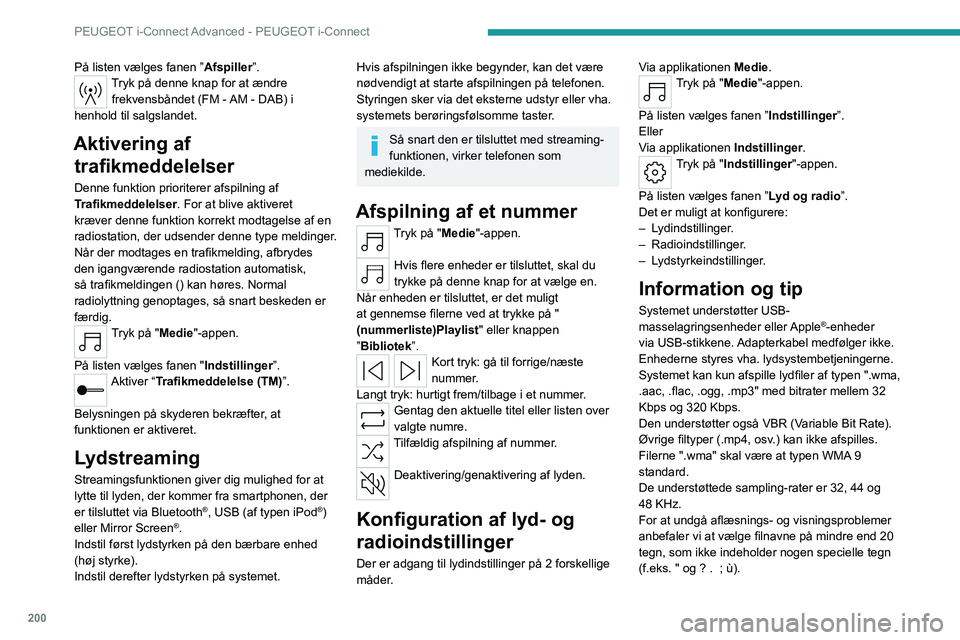
Afspilning af et nummer
Tryk på "Medie"-appen.
Hvis flere enheder er tilsluttet, skal du
trykke på denne knap for at vælge en.
Når enheden er tilsluttet, er det muligt
at gennemse filerne ved at trykke på "
(nummerliste)Playlist" eller knappen
”Bibliotek”.
Kort tryk: gå til forrige/næste
nummer.
Langt tryk: hurtigt frem/tilbage i et nummer.
Gentag den aktuelle titel eller listen over
valgte numre.
Tilfældig afspilning af nummer.
Deaktivering/genaktivering af lyden.
Konfiguration af lyd- og
radioindstillinger
Der er adgang til lydindstillinger på 2 forskellige
måder. Via applikationen
Medie.
Tryk på "Medie"-appen.
På listen vælges fanen ” Indstillinger”.
Eller
Via applikationen Indstillinger.
Tryk på "Indstillinger "-appen.
På listen vælges fanen ” Lyd og radio”.
Det er muligt at konfigurere:
–
Lydindstillinger.
–
Radioindstillinger.
–
Lydstyrkeindstillinger.
Information og tip
Systemet understøtter USB-
masselagringsenheder eller Apple®-enheder
via
USB-stikkene. Adapterkabel medfølger ikke.
Enhederne styres vha. lydsystembetjeningerne.
Systemet kan kun afspille lydfiler af typen ".wma,
.aac, .flac, .ogg, .mp3" med bitrater mellem 32
Kbps og 320 Kbps.
Den understøtter også VBR (Variable Bit Rate).
Øvrige filtyper (.mp4, osv.) kan ikke afspilles.
Filerne ".wma" skal være at typen WMA 9
standard.
De understøttede sampling-rater er 32, 44 og
48 KHz.
For at undgå aflæsnings- og visningsproblemer
anbefaler vi at vælge filnavne på mindre end 20
tegn, som ikke indeholder nogen specielle tegn
(f.eks. " og ? .
; ù).
Page 203 of 244
201
PEUGEOT i-Connect Advanced - PEUGEOT i-Connect
10Brug kun USB-nøgler, der er formateret med
FAT32 (File Allocation Table).
Vi anbefaler, at du bruger det originale
USB-kabel til den bærbare enhed.
Telefon
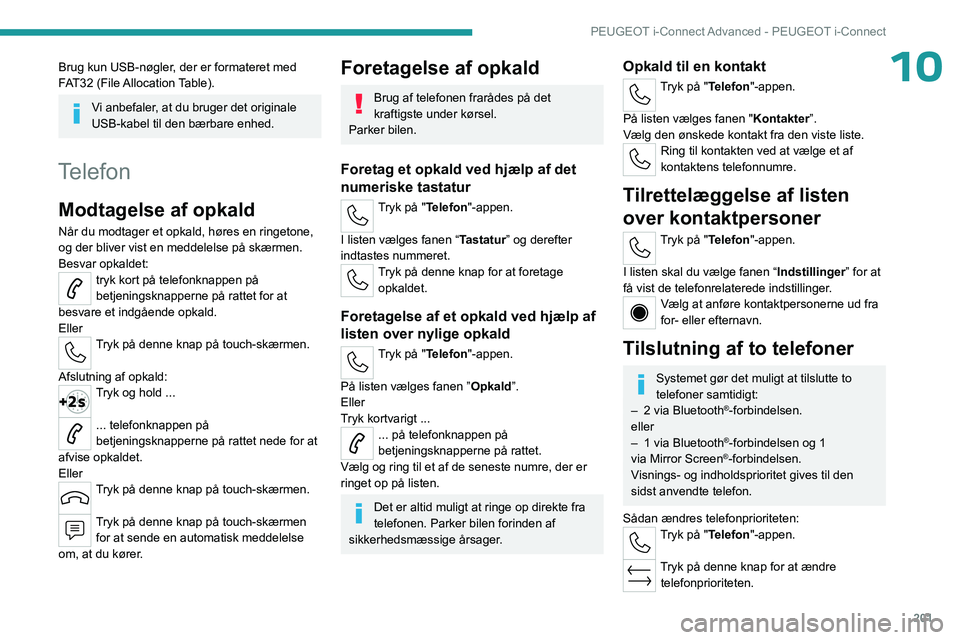
Modtagelse af opkald
Når du modtager et opkald, høres en ringetone,
og der bliver vist en meddelelse på skærmen.
Besvar opkaldet:
tryk kort på telefonknappen på
betjeningsknapperne på rattet for at
besvare et indgående opkald.
Eller
Tryk på denne knap på touch-skærmen.
Afslutning af opkald:
Tryk og hold ...
... telefonknappen på
betjeningsknapperne på rattet nede for at
afvise opkaldet.
Eller
Tryk på denne knap på touch-skærmen.
Tryk på denne knap på touch-skærmen for at sende en automatisk meddelelse
om, at du kører.
Foretagelse af opkald
Brug af telefonen frarådes på det
kraftigste under kørsel.
Parker bilen.
Foretag et opkald ved hjælp af det
numeriske tastatur
Tryk på "Telefon"-appen.
I listen vælges fanen “ Tastatur” og derefter
indtastes nummeret.
Tryk på denne knap for at foretage opkaldet.
Foretagelse af et opkald ved hjælp af
listen over nylige opkald
Tryk på "Telefon"-appen.
På listen vælges fanen ” Opkald”.
Eller
Tryk kortvarigt ...
... på telefonknappen på
betjeningsknapperne på rattet.
Vælg og ring til et af de seneste numre, der er
ringet op på listen.
Det er altid muligt at ringe op direkte fra
telefonen. Parker bilen forinden af
sikkerhedsmæssige årsager.
Opkald til en kontakt
Tryk på "Telefon"-appen.
På listen vælges fanen " Kontakter”.
Vælg den ønskede kontakt fra den viste liste.
Ring til kontakten ved at vælge et af
kontaktens telefonnumre.
Tilrettelæggelse af listen
over kontaktpersoner
Tryk på "Telefon"-appen.
I listen skal du vælge fanen “ Indstillinger” for at
få vist de telefonrelaterede indstillinger.
Vælg at anføre kontaktpersonerne ud fra
for- eller efternavn.
Tilslutning af to telefoner
Systemet gør det muligt at tilslutte to
telefoner samtidigt:
–
2 via
Bluetooth
®-forbindelsen.
eller
–
1 via
Bluetooth
®-forbindelsen og 1
via
Mirror Screen®-forbindelsen.
Visnings- og indholdsprioritet gives til den
sidst anvendte telefon.
Sådan ændres telefonprioriteten:
Tryk på "Telefon"-appen.
Tryk på denne knap for at ændre telefonprioriteten.
Page 207 of 244
205
Registrering af køretøjsdata og privatliv
11Afhængigt af køretøjets udstyrsniveau kan dette
omfatte:
–
Indstillinger for sæde og rat.
–
Chassis- og klimaanlægsindstillinger
.
–
Personlige indstillinger som f.eks. den
indvendige belysning.
Du kan indtaste dine egne oplysninger i
funktionerne i din bils lyd- og telematiksystem
som en del af de valgte funktioner
.
Afhængigt af køretøjets udstyrsniveau kan dette
omfatte:
–
Multimediedata, såsom musik, videoer
eller fotos, der skal læses af et integreret
multimediesystem.
–
Adressebogdata, der skal bruges med et
integreret håndfrit system eller med et integreret
navigationssystem.
–
Indtastede destinationer
.
–
Data vedrørende brugen af
onlinetjenester
.
Disse data til komfort- og infotainment-
funktionerne kan gemmes lokalt i bilen eller
gemmes på en enhed, som du har tilsluttet bilen
(f.eks. smartphone, USB-hukommelse eller MP3-
afspiller). Data, som du selv har indtastet, kan
slettes når som helst.
Disse data kan også overføres uden for
bilen på din anmodning, især når du bruger
onlinetjenester i tråd med de indstillinger, du har
valgt. Smartphone-integration
(f.eks. Android Auto
® eller
Apple
®CarPlay®)
Hvis din bil er udstyret i overensstemmelse
hermed, kan du slutte din smartphone eller en
anden mobilenhed til bilen for at betjene det ved
hjælp af bilens integrerede kontroller. Billeder
og lyde fra smartphonen kan overføres via
lyd- og telematiksystemet. Specifik information
sendes samtidigt til din smartphone. Afhængigt
af integrationstypen inkluderer disse oplysninger
såsom placering, dag-/nat-tilstand og anden
generel information om køretøjet. For mere
information henvises til brugervejledningen til
køretøjet eller lyd- og telematiksystemet.
Integrering af en smartphone giver dig mulighed
for at bruge dens applikationer, såsom en
navigationsapp eller musikafspiller. Ingen anden
integration mellem smartphone og køretøj
er mulig, især aktiv adgang til køretøjsdata.
Hvordan data behandles efterfølgende
bestemmes af leverandøren af
den anvendte
applikation. Evnen til at ændre indstillingerne
afhænger af den pågældende applikation og
af det operativsystem, der er installeret på din
smartphone.
Onlinetjenester
Hvis din bil er tilsluttet et trådløst netværk, kan
data udveksles mellem bilen og andre systemer.
Forbindelse til et trådløst netværk muliggøres
via en sender, der er placeret i din bil eller
en mobilenhed, som du har leveret (f.eks.
Smartphone). Onlinetjenesterne kan bruges via
denne trådløse forbindelse. Disse inkluderer
onlinetjenester og applikationer (apps), der
leveres til dig af producenten eller andre
leverandører.
Eksklusive tjenester
Med hensyn til producentens onlinetjenester
beskrives de tilsvarende funktioner af
producenten i et passende medie (f.eks.
håndbogen, på producentens websted), og
oplysningerne om databeskyttelse gives.
Personoplysninger kan bruges til onlinetjenester.
Udveksling af data til dette formål finder sted
via en sikker forbindelse, f.eks. ved hjælp af
producentens dedikerede computersystemer.
Indsamling, behandling og brug af
personoplysninger til udvikling af tjenester
udføres udelukkende på baggrund af en lovlig
autorisation, for eksempel i tilfælde af et lovligt
nødopkaldssystem eller en kontraktlig aftale eller
ellers under en samtykkeaftale.
Du kan aktivere eller deaktivere tjenester og
funktioner (nogle kan blive opkrævet) og i
nogle tilfælde hele køretøjets forbindelse til
det trådløse netværk. Dette inkluderer ikke
Page 214 of 244
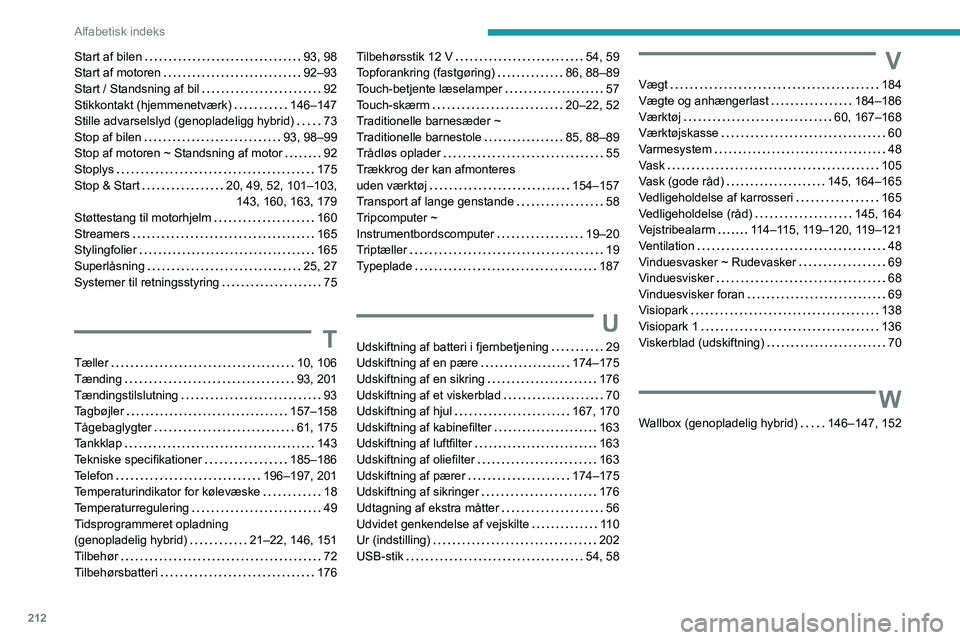
212
Alfabetisk indeks
Start af bilen 93, 98
Start af motoren
92–93
Start / Standsning af bil
92
Stikkontakt (hjemmenetværk)
146–147
Stille advarselslyd (genopladeligg hybrid)
73
Stop af bilen
93, 98–99
Stop af motoren ~ Standsning af motor
92
Stoplys
175
Stop & Start
20, 49, 52, 101–103, 143, 160, 163, 179
Støttestang til motorhjelm
160
Streamers
165
Stylingfolier
165
Superlåsning
25, 27
Systemer til retningsstyring
75
T
Tæller 10, 106
Tænding
93, 201
Tændingstilslutning
93
Tagbøjler
157–158
Tågebaglygter
61, 175
Tankklap
143
Tekniske specifikationer
185–186
Telefon
196–197, 201
Temperaturindikator for kølevæske
18
Temperaturregulering
49
Tidsprogrammeret opladning
(genopladelig hybrid)
21–22, 146, 151
Tilbehør
72
Tilbehørsbatteri
176
Tilbehørsstik 12 V 54, 59
Topforankring (fastgøring)
86, 88–89
Touch-betjente læselamper
57
Touch-skærm
20–22, 52
Traditionelle barnesæder ~
Traditionelle barnestole
85, 88–89
Trådløs oplader
55
Trækkrog der kan afmonteres
uden værktøj
154–157
Transport af lange genstande
58
Tripcomputer ~
Instrumentbordscomputer
19–20
Triptæller
19
Typeplade
187
U
Udskiftning af batteri i fjernbetjening 29
Udskiftning af en pære
174–175
Udskiftning af en sikring
176
Udskiftning af et viskerblad
70
Udskiftning af hjul
167, 170
Udskiftning af kabinefilter
163
Udskiftning af luftfilter
163
Udskiftning af oliefilter
163
Udskiftning af pærer
174–175
Udskiftning af sikringer
176
Udtagning af ekstra måtter
56
Udvidet genkendelse af vejskilte
11 0
Ur (indstilling)
202
USB-stik
54, 58
V
Vægt 184
Vægte og anhængerlast
184–186
Værktøj
60, 167–168
Værktøjskasse
60
Varmesystem
48
Vask
105
Vask (gode råd)
145, 164–165
Vedligeholdelse af karrosseri
165
Vedligeholdelse (råd)
145, 164
Vejstribealarm
114–115, 119–120, 119–121
Ventilation
48
Vinduesvasker ~ Rudevasker
69
Vinduesvisker
68
Vinduesvisker foran
69
Visiopark
138
Visiopark 1
136
Viskerblad (udskiftning)
70
W
Wallbox (genopladelig hybrid) 146–147, 152