radio PEUGEOT 5008 2016 Bruksanvisningar (in Swedish)
[x] Cancel search | Manufacturer: PEUGEOT, Model Year: 2016, Model line: 5008, Model: PEUGEOT 5008 2016Pages: 364, PDF Size: 13.11 MB
Page 308 of 364
07
306
5008_sv_Chap12b_RT6-2-8_ed01-2015
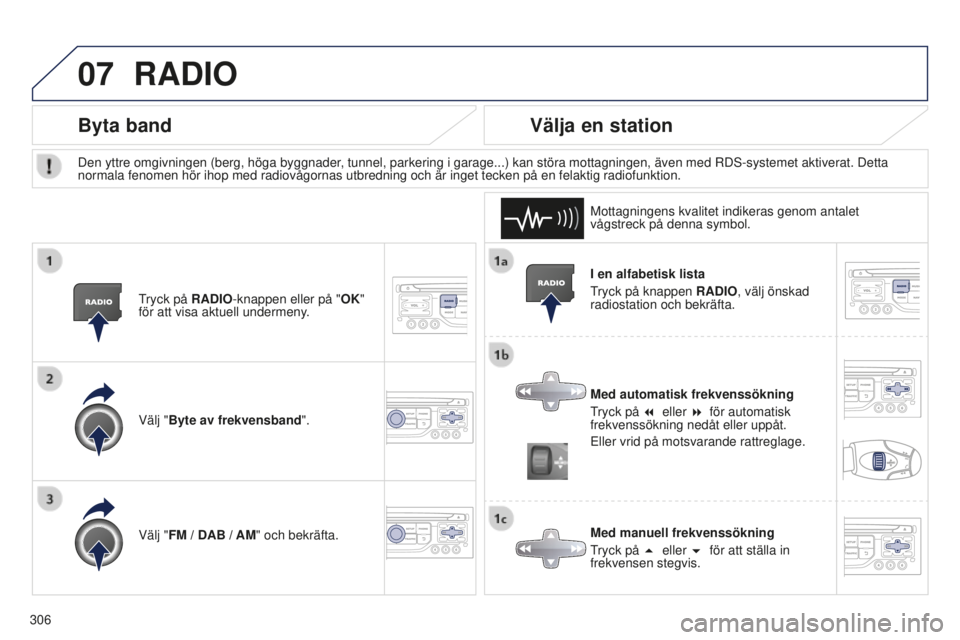
I en alfabetisk lista
Tryck på knappen RADIO, välj önskad
radiostation och bekräfta.
Med automatisk frekvenssökning
Tryck på 7 eller 8 för automatisk
frekvenssökning nedåt eller uppåt.
Eller vrid på motsvarande rattreglage.
Med manuell frekvenssökning
Tryck på 5 eller 6 för att ställa in
frekvensen stegvis.
Välja en station
Den yttre omgivningen (berg, höga byggnader, tunnel, parkering i garage...) kan störa mottagningen, även med\
RDS-systemet aktiverat. Detta
normala fenomen hör ihop med radiovågornas utbredning och är in\
get tecken på en felaktig radiofunktion.Mottagningens kvalitet indikeras genom antalet
vågstreck på denna symbol.
Tryck på RADIO-knappen eller på " OK"
för att visa aktuell undermeny.
Byta band
Välj "Byte av frekvensband ".
Välj "FM / DAB / AM" och bekräfta.
RADIO
Page 309 of 364
07
307
5008_sv_Chap12b_RT6-2-8_ed01-2015
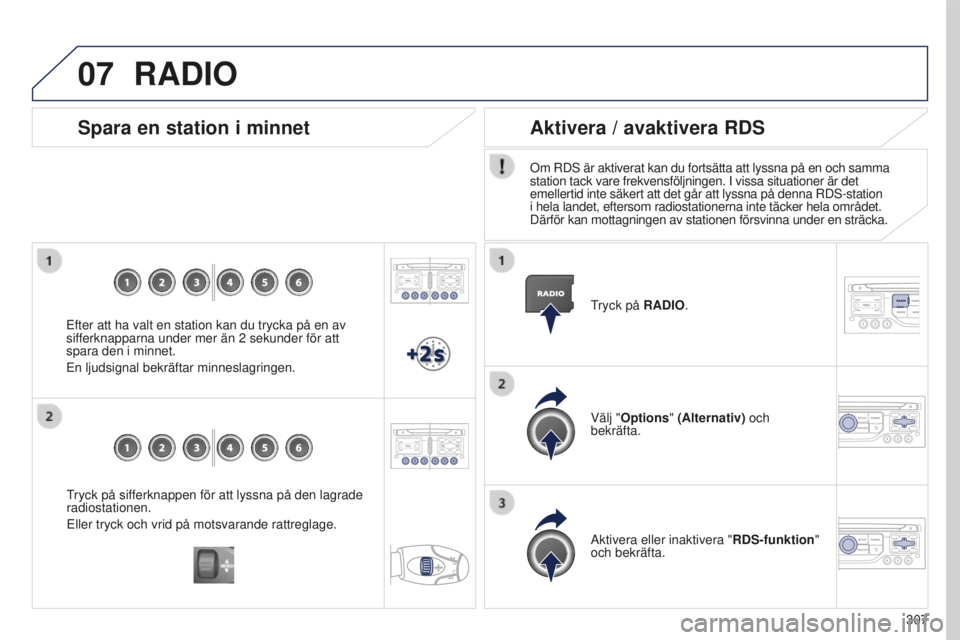
Tryck på sifferknappen för att lyssna på den lagrade
radiostationen.
Eller tryck och vrid på motsvarande rattreglage.
Spara en station i minnet
Efter att ha valt en station kan du trycka på en av
sifferknapparna under mer än 2 sekunder för att
spara den i minnet.
En ljudsignal bekräftar minneslagringen. Tryck på RADIO.
Aktivera / avaktivera RDS
Om RDS är aktiverat kan du fortsätta att lyssna på en och samma\
station tack vare frekvensföljningen. I vissa situationer är det
emellertid inte säkert att det går att lyssna på denna RDS-stat\
ion
i hela landet, eftersom radiostationerna inte täcker hela området.\
Därför kan mottagningen av stationen försvinna under en strä\
cka.
Välj "Options" (Alternativ) och
bekräfta.
Aktivera eller inaktivera " RDS-funktion"
och bekräfta.
RADIO
Page 310 of 364
07
308
5008_sv_Chap12b_RT6-2-8_ed01-2015
RADIO
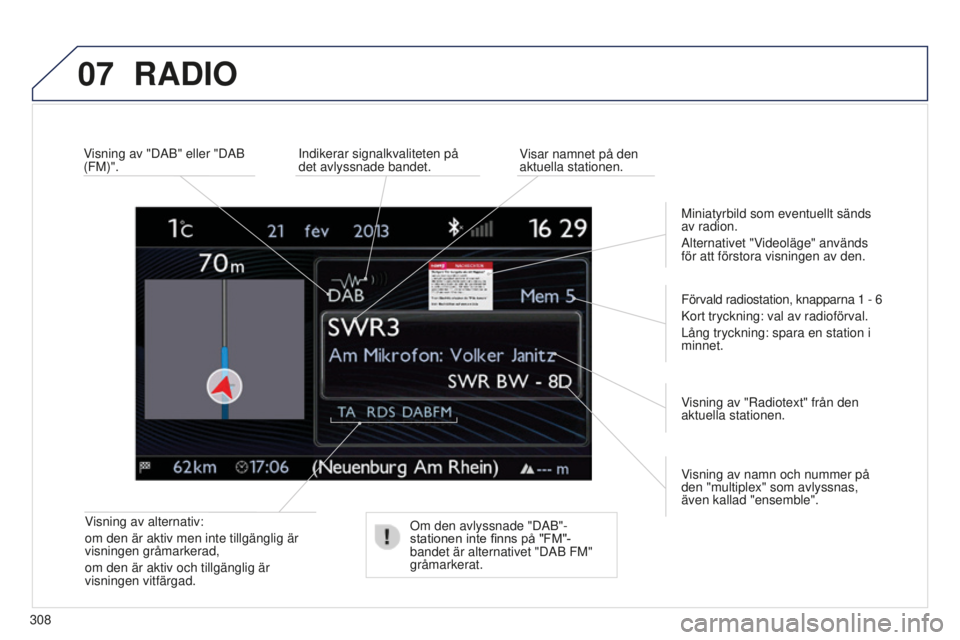
Visning av alternativ:
om den är aktiv men inte tillgänglig är
visningen gråmarkerad,
om den är aktiv och tillgänglig är
visningen vitfärgad.Visning av namn och nummer på
den "multiplex" som avlyssnas,
även kallad "ensemble". Förvald radiostation, knapparna
1
-
6
Kort tryckning: val av radioförval.
Lång tryckning: spara en station i
minnet.
Visning av "Radiotext" från den
aktuella stationen.
Visning av "DAB" eller "DAB
(FM)".
Visar namnet på den
aktuella stationen.
Indikerar signalkvaliteten på
det avlyssnade bandet.
Om den avlyssnade "DAB"-
stationen inte finns på "FM"-
bandet är alternativet "DAB FM"
gråmarkerat. Miniatyrbild som eventuellt sänds
av radion.
Alternativet "Videoläge" används
för att förstora visningen av den.
Page 311 of 364
07
309
5008_sv_Chap12b_RT6-2-8_ed01-2015
RADIO
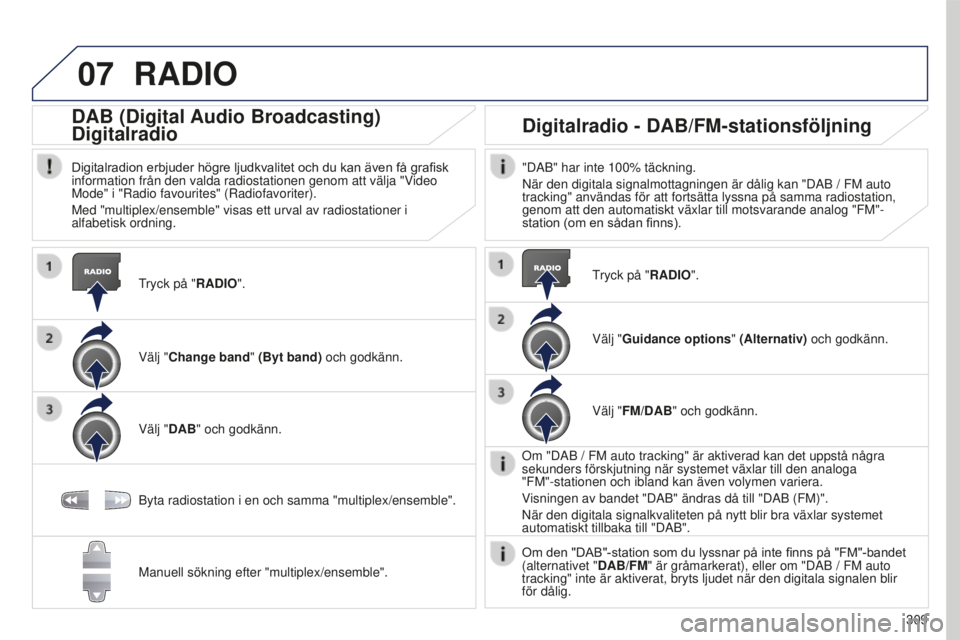
Tryck på "RADIO".
DAB (Digital Audio Broadcasting)
Digitalradio
Digitalradion erbjuder högre ljudkvalitet och du kan även få grafisk information från den valda radiostationen genom att välja "Video
Mode" i "Radio favourites" (Radiofavoriter).
Med "multiplex/ensemble" visas ett urval av radiostationer i
alfabetisk ordning.
Välj "Change band" (Byt band) och godkänn.
Välj "DAB" och godkänn.
Digitalradio - DAB/FM-stationsföljning
"DAB" har inte 100% täckning.
När den digitala signalmottagningen är dålig kan "DAB / FM auto
tracking" användas för att fortsätta lyssna på samma radiost\
ation,
genom att den automatiskt växlar till motsvarande analog "FM"-
station
(om en sådan finns).
Byta radiostation i en och samma "multiplex/ensemble".
Manuell sökning efter "multiplex/ensemble". Tryck på "RADIO".
Välj "Guidance options
" (Alternativ) och godkänn.
Välj "FM/DAB" och godkänn.
Om "DAB
/ FM auto tracking" är aktiverad kan det uppstå några
sekunders förskjutning när systemet växlar till den analoga
"FM"-stationen och ibland kan även volymen variera.
Visningen av bandet "DAB" ändras då till "DAB (FM)".
När den digitala signalkvaliteten på nytt blir bra växlar syste\
met
automatiskt tillbaka till "DAB".
Om
den "DAB"-station som du lyssnar på inte finns på "FM"-bandet
(alternativet "
DAB/FM" är gråmarkerat), eller om "DAB / FM auto
tracking" inte är aktiverat, bryts ljudet när den digitala signale\
n blir
för dålig.
Page 313 of 364
08
3 11
5008_sv_Chap12b_RT6-2-8_ed01-2015
CD, CD MP3, USB-uttag
Bilradion läser ljudfiler med filtilläggen ".wma, .aac, .flac, .ogg, .mp3" med en kapacitet mellan 32 Kbps och 320 Kbps.
Den stödjer även VBR (Variable Bit Rate).
Inga
andra filtyper (.mp4,.m3u osv.) kan läsas.
WMA-filer
ska vara av standardtypen wma 9.
De samplingsfrekvenser som stöds överstiger 32
kHz.
Vi
rekommenderar att du använder filnamn med mindre än 20 tecken
och inte använder specialtecken (t ex: " ? ; ù) för att undvi\
ka problem
vid avspelning eller visning.
För att kunna läsa en bränd CDR eller CDR
W, ska du vid bränningen
företrädesvis välja standarderna ISO 9660
nivå 1, 2 eller Joliet.
Om skivan bränns i ett annat format (UDF etc.) är det möjligt\
att
uppspelningen inte fungerar normalt.
Det är tillrådligt att alltid använda samma standard på en o\
ch
samma skiva, med lägsta möjliga hastighet (högst 4x), för \
en optimal
ljudkvalitet.
Om
det gäller en flersessions-CD, rekommenderas standarden Joliet.
Information och råd
Systemet stödjer separata spelare som USB Mass
Storage eller iPod via USB-uttaget (anpassad kabel
medföljer inte).
Om ett USB-minne med flera partitioner ansluts till
systemet är det enbart den första partitionen som
känns igen.
Kringutrustningen hanteras via ljudanläggningens
reglage.
Antalet spår är begränsat till maximalt 2000
(999 per
katalog).
Om strömförbrukningen överstiger 500
mA i USB-porten
ställer sig systemet i skyddsläge och avaktiverar porten.
Övrig kringutrustning, som inte systemet känner igen
när den ansluts, bör anslutas till extrauttaget med hjälp
av en telepluggskabel (medföljer inte).
Använd USB-minnen med formatet FAT32
(File Allocation Table).
Systemet stöder inte Apple
®-spelare och USB-minne om de kopplas in
samtidigt.
Du rekommenderas att använda godkända USB-kablar från Apple
® för
en korrekt användning.
MUSIKMEDIASPELARE
Page 314 of 364
08
312
5008_sv_Chap12b_RT6-2-8_ed01-2015
Sätt in CD:n i spelaren, sätt USB-minnet i
USB-uttaget eller anslut en annan USB-
utrustning till USB-uttaget med hjälp av en
lämplig kabel (medföljer inte).
Systemet sätter ihop spellistor (temporärt
minne) som kan ta från några sekunder till flera
minuter att skapa, första gången utrustningen
ansluts.
Om
du minskar antalet filer som inte är
musikfiler
och antalet kataloger minskar
väntetiden.
Spellistorna uppdateras varje gång som
tändningen slås ifrån eller varje gång ett
USB-minne ansluts. Bilradion minns dessa
listor och så länge de inte ändras kommer
inläsningstiden att vara kortare.
Uppspelningen börjar automatiskt efter en tid
som beror på USB-minnets kapacitet. V
al av källa
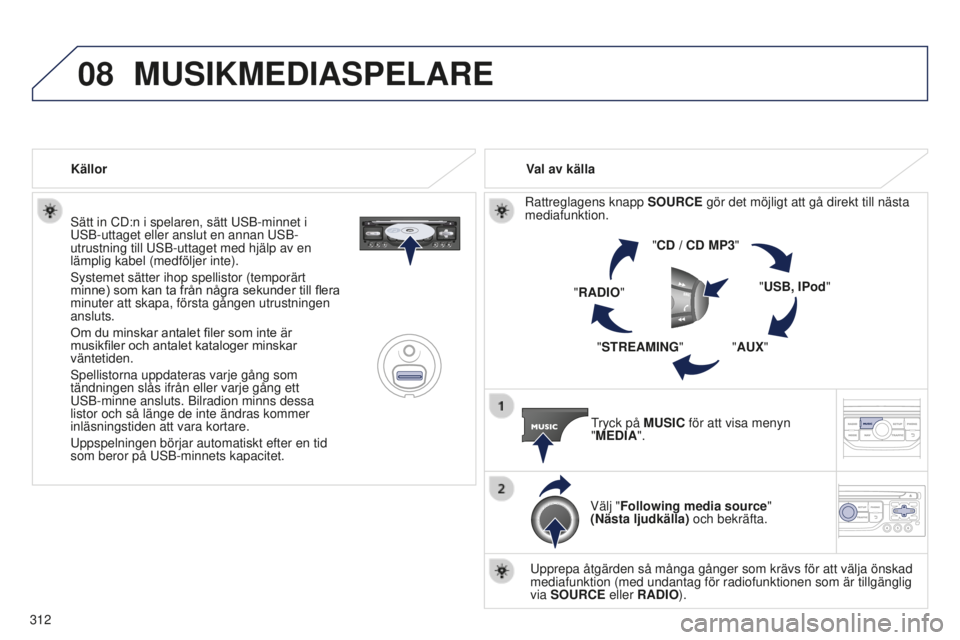
Rattreglagens knapp SOURCE gör det möjligt att gå direkt till nästa
mediafunktion.
"CD / CD MP3"
"USB, IPod"
"AUX"
"STREAMING"
"RADIO"
Tryck på MUSIC för att visa menyn
"MEDIA".
Välj "Following media source "
(Nästa ljudkälla) och bekräfta.
Upprepa åtgärden så många gånger som krävs för att \
välja önskad
mediafunktion (med undantag för radiofunktionen som är tillgän\
glig
via SOURCE eller RADIO).
Källor
MUSIKMEDIASPELARE
Page 316 of 364
08
314
5008_sv_Chap12b_RT6-2-8_ed01-2015
Ljudströmning
Med streaming-funktionen går det att lyssna på telefonens ljudfiler via bilens högtalare.
Anslut telefonen: läs mer under rubriken "RINGA
".
Välj
profilen "Audio" eller "All".
Om uppspelningen inte börjar automatiskt, kan det bli nödvändig\
t att
starta den från telefonen.
Det kan antingen göras via den externa apparaten eller med
knapparna på bilradion.
När streaming-funktionen är ansluten, betraktas telefonen som en
media-funktion.
Vi rekommenderar aktivering av läge " Repetition" i Bluetooth-
utrustningen.
MUSIKMEDIASPELARE
Anslutning av APPLE®-spelare
Anslut Apple®-spelaren till USB-uttaget med hjälp av en lämplig kabel
(medföljer ej).
Uppspelningen börjar automatiskt.
Styrningen görs via ljudanläggningens reglage.
Disponibla funktioner är de som den anslutna separata spelaren
innehåller (artister / album / genrer / spellistor / ljudböcker /\
podcasts).
Den
använda
klassificeringen görs i normalfallet per artist. För att
ändra
den
aktuella klassificeringen, ska du gå uppåt i trädstrukturen
till
den
första
nivån och sedan välja önskad klassificering (spellistor till
exempel) och bekräfta för att gå nedåt i trädstrukturen \
tills du kommer
till önskat spår
.
Funktionen
"Shuffle tracks" på iPod
® motsvarar funktionen "Random"
(Blanda) på bilradion.
Funktionen
"Shuffle
album"
på
iPod
® motsvarar funktionen "Random
all" (Blanda alla) på bilradion.
Funktionen
"Shuffle
tracks"
är
förvald när apparaten ansluts.
Programvaruversionen i bilradion kan vara inkompatibel med den
generation av Apple
®-spelare som du använder.
Page 317 of 364
08
315
5008_sv_Chap12b_RT6-2-8_ed01-2015
MUSIKMEDIASPELARE
Använda extraingången (AUX)
AUX/USB-ljudkabel medföljer inte
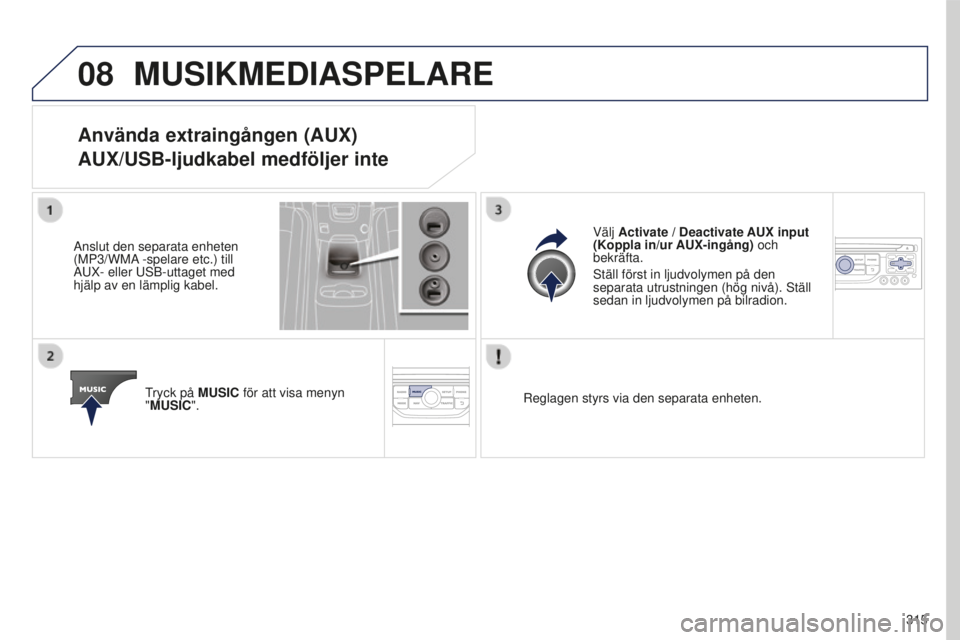
Anslut den separata enheten
(MP3/WMA -spelare etc.) till
AUX- eller USB-uttaget med
hjälp av en lämplig kabel.Tryck på MUSIC för att visa menyn
"MUSIC". Välj Activate / Deactivate AUX input
(Koppla in/ur AUX-ingång) och
bekräfta.
Ställ först in ljudvolymen på den
separata utrustningen (hög nivå). Ställ
sedan in ljudvolymen på bilradion.
Reglagen styrs via den separata enheten.
Page 318 of 364
09
316
5008_sv_Chap12b_RT6-2-8_ed01-2015
LJUDINSTÄLLNINGAR
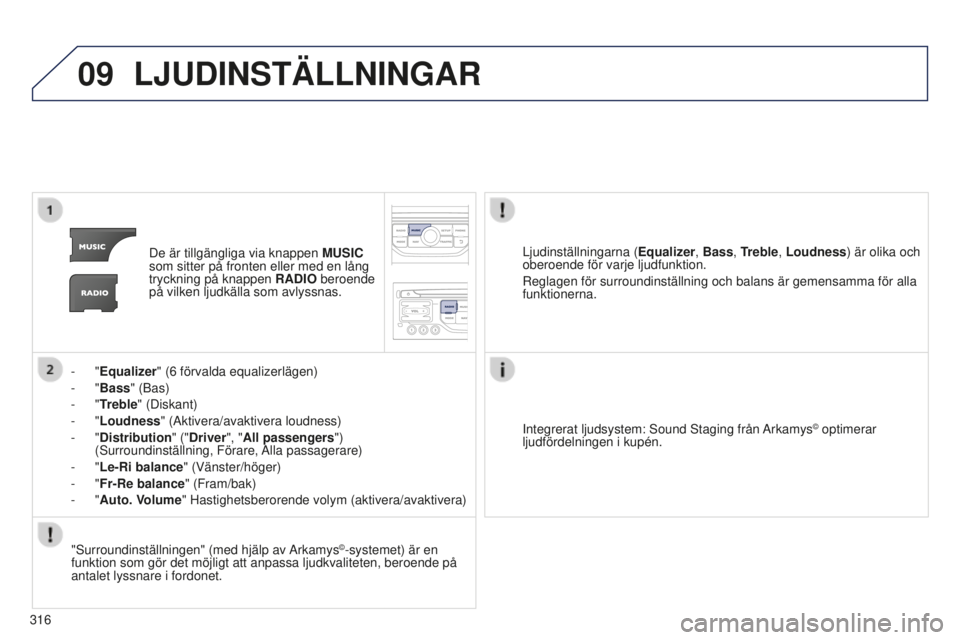
De är tillgängliga via knappen MUSIC
som sitter på fronten eller med en lång
tryckning på knappen RADIO beroende
på vilken ljudkälla som avlyssnas.
-
"Equalizer" (6 förvalda equalizerlägen)
-
"Bass " (Bas)
-
"Treble" (Diskant)
-
"Loudness" (Aktivera/avaktivera loudness)
-
"Distribution " ("Driver", "All passengers")
(Surroundinställning, Förare, Alla passagerare)
-
"Le-Ri balance" (Vänster/höger)
-
"Fr-Re balance" (Fram/bak)
-
"Auto. Volume" Hastighetsberorende volym (aktivera/avaktivera) Ljudinställningarna (
Equalizer, Bass, Treble, Loudness) är olika och
oberoende för varje ljudfunktion.
Reglagen för surroundinställning och balans är gemensamma fö\
r alla
funktionerna.
"Surroundinställningen" (med hjälp av Arkamys
©-systemet) är en
funktion som gör det möjligt att anpassa ljudkvaliteten, beroende \
på
antalet lyssnare i fordonet. Integrerat ljudsystem: Sound Staging från Arkamys
© optimerar
ljudfördelningen i kupén.
Page 321 of 364
11
319
5008_sv_Chap12b_RT6-2-8_ed01-2015
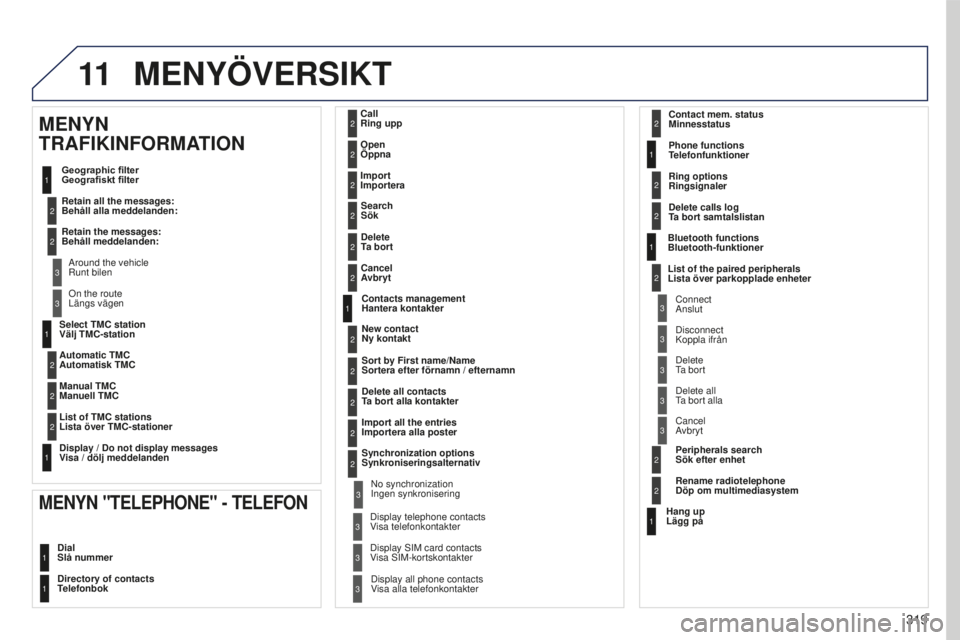
Select TMC station
Välj TMC-station
Automatic TMC
Automatisk TMC
Manual TMC
Manuell TMC
List of TMC stations
Lista över TMC-stationer
Display / Do not display messages
Visa / dölj meddelanden
MENYN
TRAFIKINFORMATION
Geographic filter
Geografiskt filter
Retain all the messages:
Behåll alla meddelanden:
Retain the messages:
Behåll meddelanden:
Around the vehicle
Runt bilen
On the route
Längs vägen
1
2
2
2
1
2
2
3
3
1
MENYÖVERSIKT
Dial
Slå nummer
Directory of contacts
Telefonbok Call
Ring upp
Open
Öppna
Import
Importera
MENYN "TELEPHONE" - TELEFON
1
2
2
2
1
2
2
2
2
2
1
2
3
3
3
2
2
2
1
1
1
3
3
3
2
3
2
2
3
List of the paired peripherals
Lista över parkopplade enheter
Connect
Anslut
Disconnect
Koppla ifrån
Delete
Ta bort
Delete all
Ta bort alla
Phone functions
Telefonfunktioner
Ring options
Ringsignaler Contact mem. status
Minnesstatus
Delete calls log
Ta bort samtalslistan
Bluetooth functions
Bluetooth-funktioner
Peripherals search
Sök efter enhet
Rename radiotelephone
Döp om multimediasystem
Hang up
Lägg på
Display all phone contacts
Visa alla telefonkontakter
Delete
Ta bort Search
Sök
Contacts management
Hantera kontakter
New contact
Ny kontakt
Delete all contacts
Ta bort alla kontakter
Import all the entries
Importera alla poster
Synchronization options
Synkroniseringsalternativ Display telephone contacts
Visa telefonkontakterNo synchronization
Ingen synkronisering
Display SIM card contacts
Visa SIM-kortskontakter2Cancel
Avbryt
2Sort by First name/Name
Sortera efter förnamn / efternamn
3Cancel
Avbryt