navigation PEUGEOT 5008 2017 Návod na použitie (in Slovakian)
[x] Cancel search | Manufacturer: PEUGEOT, Model Year: 2017, Model line: 5008, Model: PEUGEOT 5008 2017Pages: 404, veľkosť PDF: 15.53 MB
Page 12 of 404
10
Voľba režimu zobrazenia
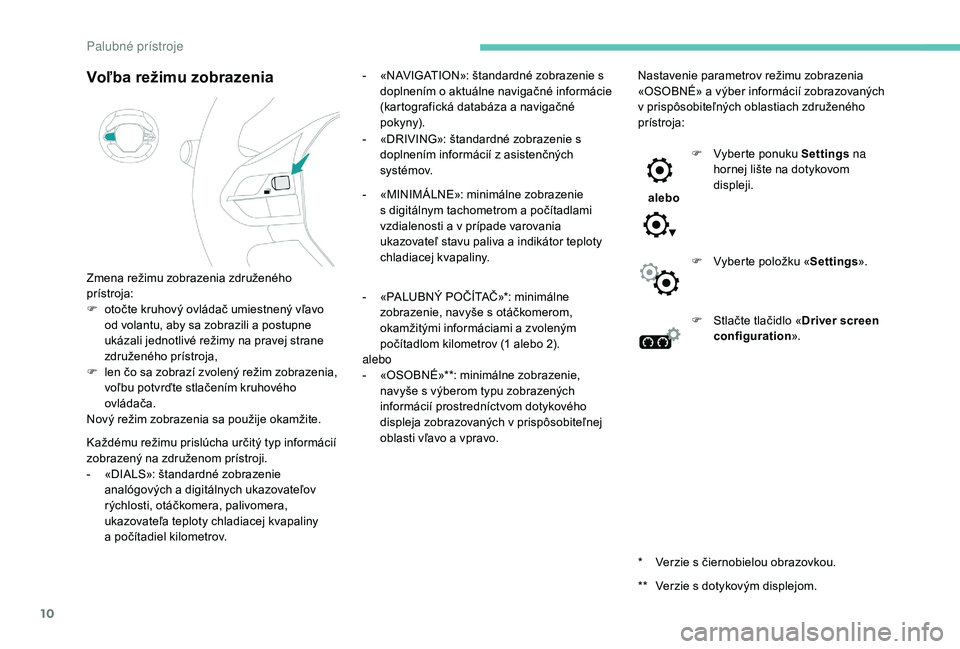
Zmena režimu zobrazenia združeného
prístroja:
F
o
točte kruhový ovládač umiestnený vľavo
od volantu, aby sa zobrazili a postupne
ukázali jednotlivé režimy na pravej strane
združeného prístroja,
F
l
en čo sa zobrazí zvolený režim zobrazenia,
voľbu potvrďte stlačením kruhového
ovládača.
Nový režim zobrazenia sa použije okamžite.
Každému režimu prislúcha určitý typ informácií
zobrazený na združenom prístroji.
-
«
DIALS»: štandardné zobrazenie
analógových a digitálnych ukazovateľov
rýchlosti, otáčkomera, palivomera,
ukazovateľa teploty chladiacej kvapaliny
a
počítadiel kilometrov. -
«
NAVIGATION»: štandardné zobrazenie s
doplnením o aktuálne navigačné informácie
(kartografická databáza a navigačné
pok yny).
-
«
DRIVING»: štandardné zobrazenie s
doplnením informácií z asistenčných
systémov.
-
«
MINIMÁLNE»: minimálne zobrazenie
s digitálnym tachometrom a počítadlami
vzdialenosti a v prípade varovania
ukazovateľ stavu paliva a indikátor teploty
chladiacej kvapaliny.
-
«
PALUBNÝ POČÍTAČ»*: minimálne
zobrazenie, navyše s otáčkomerom,
okamžitými informáciami a zvoleným
počítadlom kilometrov (1 alebo 2).
alebo
-
«
OSOBNÉ»**: minimálne zobrazenie,
navyše s výberom typu zobrazených
informácií prostredníctvom dotykového
displeja zobrazovaných v prispôsobiteľnej
oblasti vľavo a vpravo.
*
V
erzie s čiernobielou obrazovkou.
**
V
erzie s dotykovým displejom.
Nastavenie parametrov režimu zobrazenia
«OSOBNÉ» a výber informácií zobrazovaných
v prispôsobiteľných oblastiach združeného
prístroja:
alebo F
V
yberte ponuku Settings
na
hornej lište na dotykovom
displeji.
F
V
yberte položku «
Settings».
F
S
tlačte tlačidlo «Driver screen
configuration ».
Palubn
Page 309 of 404
11
Hlasové príkazyPomocné správy
Send text to <...> Ak si chcete vypočuť správy, môžete povedať
«vypočuť najnovšiu správu». Ak chcete poslať
textovú správu, k dispozícii je množstvo sms
správ pripravených na použitie. Stačí použiť
názov sms správy a povedať niečo ako «pošli
sms správu Bill Carter, budem meškať». Názvy
podporovaných správ môžete nájsť v ponuke
telefónu.
Povedzte «zavolaj» alebo «pošli sms správu»
a následne vyberte riadok zo zoznamu. Ak sa
chcete pohybovať v zozname zobrazenom na
displeji, môžete povedať «choď na začiatok»,
«choď na koniec», «ďalšia strana», alebo
«predchádzajúca strana». Ak chcete zrušiť
výber, povedzte «späť». Ak chcete zrušiť
aktuálnu činnosť a začať znova, povedzte
«zr u š i ť».
Listen to most recent message
*
Systém odošle výlučne vopred nahrané
sms správy.Navigácia
Výber profilu
Na nové cieľové miesto
alebo Stlačením tlačidla Navigation
(Navigácia) zobrazte hlavnú stránku.
Stlačením tlačidla « Menu» (Ponuka) prejdete
na vedľajšiu stránku.
Vyberte možnosť « Enter Adress»
(Zadať adresu).
Zvoľte možnosť « Country»
(Krajina).
Zadajte « Number» (Číslo), « Street»
(Ulica), « City» (Mesto) a potvrďte
ponúknuté položky.
*
T
áto funkcia je k dostupná len v prípade,
ak telefón pripojený k systému podporuje
stiahnutie adresára a posledných hovorov a
ak sa stiahnutie uskutočnilo.
.
P
Page 310 of 404
12
Stlačte tlačidlo «OK» pre voľbu
« Guidance criteria » (Kritériá
navigovania).
A /alebo Vyberte položku « See on map»
(Zobraziť na mape) pre voľbu
« Guidance criteria » (Kritériá
navigovania).
Stlačením tlačidla « OK» spustíte
navigáciu.
Oddiaľte/priblížte pomocou dotykových
tlačidiel alebo dvomi prstami na
obrazovke.
Ak chcete používať navigáciu, je nutné
vyplniť položky « City» (Mesto), « Street»
(Ulica) a « Number» (Číslo) na virtuálnej
klávesnici alebo v zozname adries
« Contact » (Kontakt) alebo « History»
(História).
Bez potvrdenia čísla ulice budete
navádzaný na koniec ulice.Na posledné cieľové miesto
alebo Stlačením tlačidla Navigation
(Navigácia) zobrazte hlavnú stránku.
Stlačením tlačidla « Menu» (Ponuka) prejdete
na vedľajšiu stránku.
Vyberte možnosť « My
destinations » (Moje cieľové
mi e st a).
Zvoľte si záložku « Recent» (Posledné).
Výberom adresy zvolenej v zozname zobrazíte
« Guidance criteria » (Kritériá navigovania).
Stlačením tlačidla « OK» spustíte
navigáciu.
Výberom možnosti « Position» (Pozícia)
geograficky vizualizujete cieľový bod.
K «My home» (Moje bydlisko) alebo
«My Work» (Moje pracovisko)
alebo Stlačením tlačidla
Navigation
(Navigácia) zobrazte hlavnú stránku.
Stlačením tlačidla « MENU» (Ponuka) prejdete
na vedľajšiu stránku.
Vyberte možnosť « My
destinations » (Moje cieľové
mi e st a).
Zvoľte si záložku « Preferred» (Obľúbené).
Vyberte možnosť « My home» (Moje
bydli s ko).
Alebo Vyberte možnosť « My work» (Moje
pracovisko).
Alebo
Vyberte predvolenú obľúbenú destináciu.
PEUGEOT Connect Nav
Page 311 of 404
13
Ku kontaktu z adresára
alebo Stlačením tlačidla Navigation
(Navigácia) zobrazte hlavnú stránku.
Stlačením tlačidla « MENU» (Ponuka) prejdete
na vedľajšiu stránku.
Vyberte možnosť « My
destinations » (Moje cieľové
mi e st a).
Zvoľte si záložku « Contact» (Kontakt).
Pre spustenie navigácie si vyberte niektorý z
kontaktov v zozname.
K bodom záujmu (POI)
Body záujmu (POI) sú rozdelené do rôznych
kategórií.
alebo Stlačením tlačidla Navigation
(Navigácia) zobrazte hlavnú stránku.
Stlačením tlačidla « MENU» (Ponuka) prejdete
na vedľajšiu stránku.
Vyberte možnosť « Points of
interest » (Body záujmu).
Vyberte záložku « Tr a v e l»
(Cestovanie), « Active life»
(Zábava), « Commercial » (Obchod),
« Public » (Verejné inštitúcie) alebo
« Geographic » (Geografia).
Alebo
Výberom položky « Search»
(Vyhľadať) zadáte meno a adresu
POI.
Stlačte tlačidlo « OK» pre spustenie
výpočtu trasy.
K miestu na mape
alebo Stlačením tlačidla Navigation
(Navigácia) zobrazte hlavnú stránku.
Preskúmajte mapu posúvaním prstom na
displeji.
Dotykom na mapu si vyberte cieľové miesto. Dotykom na obrazovku vyznačíte
príslušné miesto a zobrazí sa vám
vedľajšia ponuka.
Pre spustenie navigácie stlačte toto
tlačidlo.
Alebo Stlačte toto tlačidlo pre uloženie
zobrazenej adresy.
Stlačením a podržaním daného bodu
sa otvorí zoznam bodov záujmu (POI)
nachádzajúcich sa v blízkosti.
.
PEUGEOT Connect Nav
Page 312 of 404
14
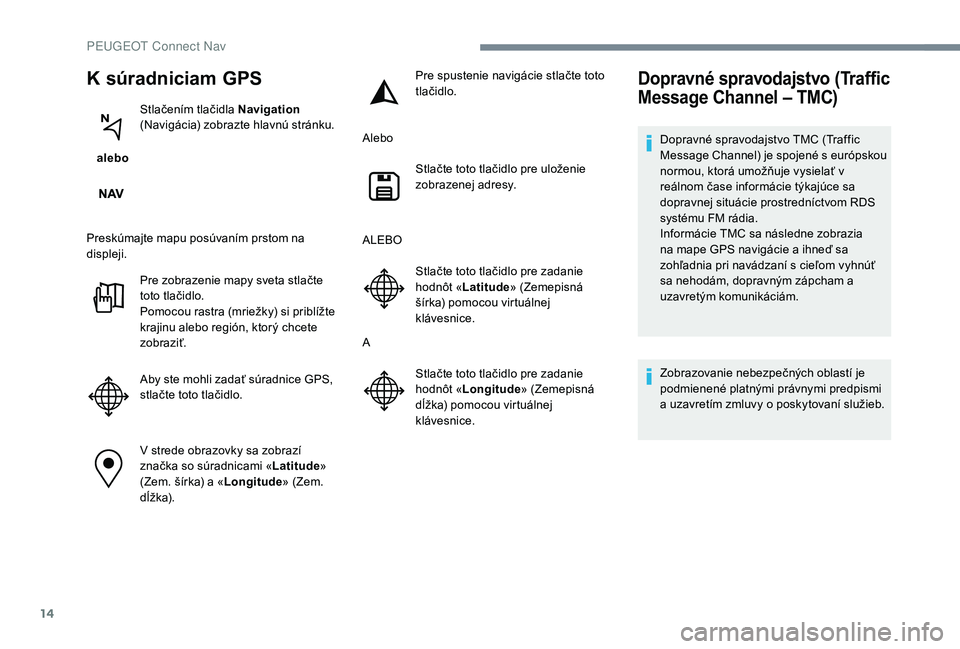
K súradniciam GPS
alebo Stlačením tlačidla Navigation
(Navigácia) zobrazte hlavnú stránku.
Preskúmajte mapu posúvaním prstom na
displeji. Pre zobrazenie mapy sveta stlačte
toto tlačidlo.
Pomocou rastra (mriežky) si priblížte
krajinu alebo región, ktorý chcete
zobraziť.
Aby ste mohli zadať súradnice GPS,
stlačte toto tlačidlo.
V strede obrazovky sa zobrazí
značka so súradnicami « Latitude»
(Zem. šírka) a « Longitude» (Zem.
d ĺ ž ka). Pre spustenie navigácie stlačte toto
tlačidlo.
Alebo Stlačte toto tlačidlo pre uloženie
zobrazenej adresy.
ALEBO Stlačte toto tlačidlo pre zadanie
hodnôt «Latitude » (Zemepisná
šírka) pomocou virtuálnej
klávesnice.
A
Stlačte toto tlačidlo pre zadanie
hodnôt «Longitude » (Zemepisná
dĺžka) pomocou virtuálnej
klávesnice.
Dopravné spravodajstvo (Traffic
Message Channel – TMC)
Dopravné spravodajstvo TMC (Traffic
Message Channel) je spojené s európskou
normou, ktorá umožňuje vysielať v
reálnom čase informácie týkajúce sa
dopravnej situácie prostredníctvom RDS
systému FM rádia.
Informácie TMC sa následne zobrazia
na mape GPS navigácie a ihneď sa
zohľadnia pri navádzaní s cieľom vyhnúť
sa nehodám, dopravným zápcham a
uzavretým komunikáciám.
Zobrazovanie nebezpečných oblastí je
podmienené platnými právnymi predpismi
a uzavretím zmluvy o poskytovaní služieb.
P
Page 314 of 404
16
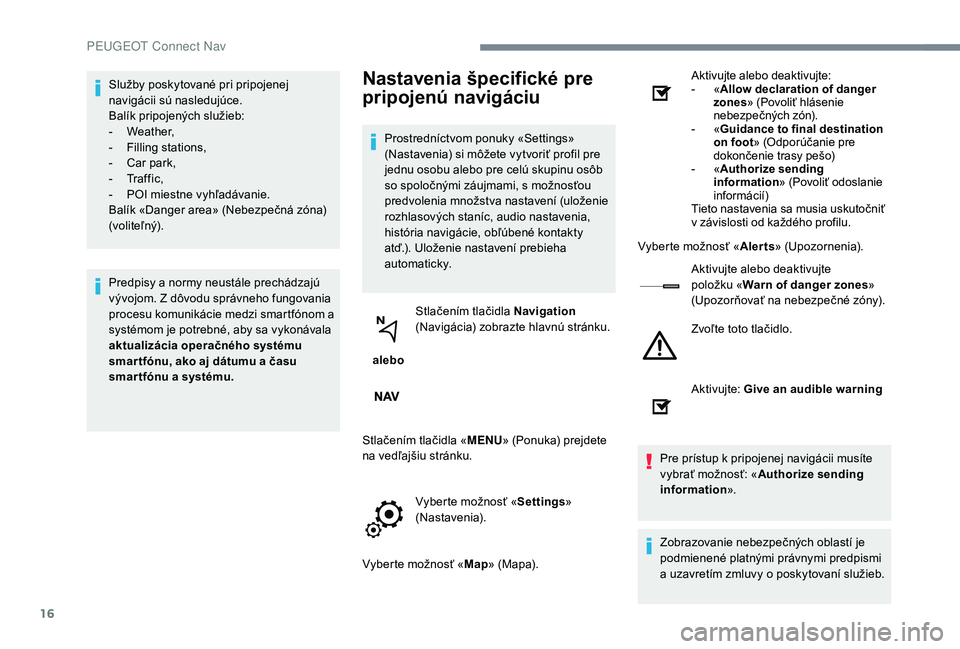
Služby poskytované pri pripojenej
navigácii sú nasledujúce.
Balík pripojených služieb:
-
W
eather,
-
F
illing stations,
-
C
ar park,
-
Tr
a f f i c ,
-
P
OI miestne vyhľadávanie.
Balík «Danger area» (Nebezpečná zóna)
(voliteľný).
Predpisy a normy neustále prechádzajú
vývojom. Z dôvodu správneho fungovania
procesu komunikácie medzi smartfónom a
systémom je potrebné, aby sa vykonávala
aktualizácia operačného systému
smar tfónu, ako aj dátumu a času
smartfónu a systému.Nastavenia špecifické pre
pripojenú navigáciu
Prostredníctvom ponuky «Settings»
(Nastavenia) si môžete vytvoriť profil pre
jednu osobu alebo pre celú skupinu osôb
so spoločnými záujmami, s možnosťou
predvolenia množstva nastavení (uloženie
rozhlasových staníc, audio nastavenia,
história navigácie, obľúbené kontakty
atď.). Uloženie nastavení prebieha
automaticky.
alebo Stlačením tlačidla Navigation
(Navigácia) zobrazte hlavnú stránku.
Stlačením tlačidla « MENU» (Ponuka) prejdete
na vedľajšiu stránku.
Vyberte možnosť « Settings»
(Nastavenia).
Vyberte možnosť « Map» (Mapa). Aktivujte alebo deaktivujte:
-
«
A
llow declaration of danger
zones » (Povoliť hlásenie
nebezpečných zón).
- «
G uidance to final destination
on foot » (Odporúčanie pre
dokončenie trasy pešo)
-
«A
uthorize sending
information » (Povoliť odoslanie
informácií)
Tieto nastavenia sa musia uskutočniť
v závislosti od každého profilu.
Vyberte možnosť « Alerts» (Upozornenia).
Aktivujte alebo deaktivujte
položku « Warn of danger zones »
(Upozorňovať na nebezpečné zóny).
Zvoľte toto tlačidlo.
Aktivujte: Give an audible warning
Pre prístup k pripojenej navigácii musíte
vybrať možnosť: « Authorize sending
information ».
Zobrazovanie nebezpečných oblastí je
podmienené platnými právnymi predpismi
a uzavretím zmluvy o poskytovaní služieb.
PEUGEOT Connect Nav
Page 315 of 404
17
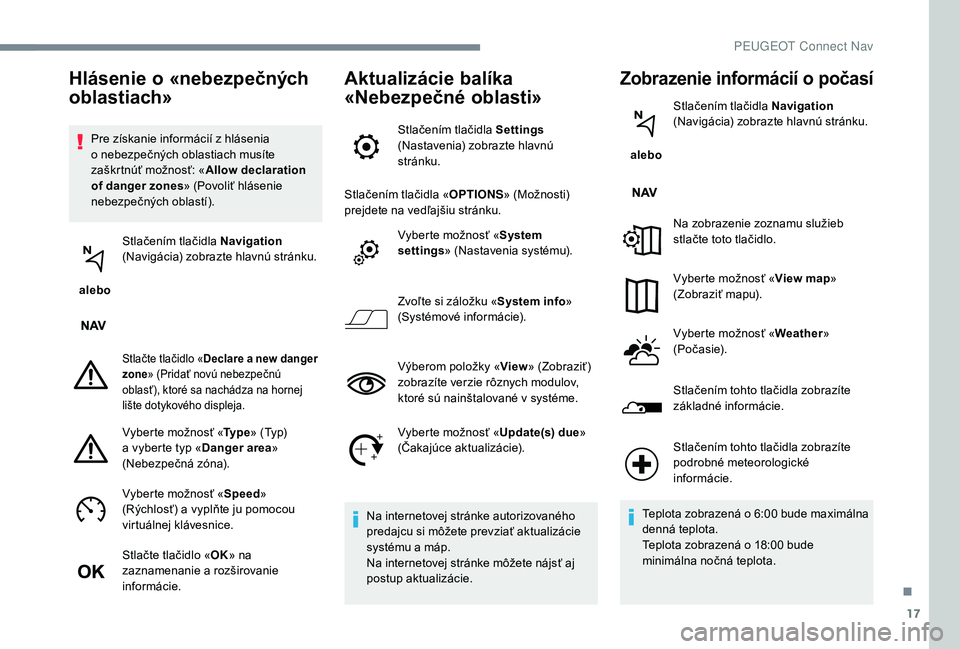
Pre získanie informácií z hlásenia
o nebezpečných oblastiach musíte
zaškrtnúť možnosť: «Allow declaration
of danger zones » (Povoliť hlásenie
nebezpečných oblastí).
alebo Stlačením tlačidla Navigation
(Navigácia) zobrazte hlavnú stránku.
Stlačte tlačidlo «
Declare a new danger
zone » (Pridať novú nebezpečnú
oblasť), ktoré sa nachádza na hornej
lište dotykového displeja.
Vyberte možnosť « Ty p e» (Typ)
a vyberte typ « Danger area»
(Nebezpečná zóna).
Vyberte možnosť « Speed»
(Rýchlosť) a vyplňte ju pomocou
virtuálnej klávesnice.
Stlačte tlačidlo « OK» na
zaznamenanie a rozširovanie
informácie.
Aktualizácie balíka
«Nebezpečné oblasti»
Stlačením tlačidla Settings
(Nastavenia) zobrazte hlavnú
stránku.
Stlačením tlačidla « OPTIONS» (Možnosti)
prejdete na vedľajšiu stránku.
Vyberte možnosť « System
settings » (Nastavenia systému).
Zvoľte si záložku « System info»
(Systémové informácie).
Výberom položky « View» (Zobraziť)
zobrazíte verzie rôznych modulov,
ktoré sú nainštalované v systéme.
Vyberte možnosť « Update(s) due»
(Čakajúce aktualizácie).
Na internetovej stránke autorizovaného
predajcu si môžete prevziať aktualizácie
systému a máp.
Na internetovej stránke môžete nájsť aj
postup aktualizácie.
Zobrazenie informácií o počasí
alebo Stlačením tlačidla Navigation
(Navigácia) zobrazte hlavnú stránku.
Na zobrazenie zoznamu služieb
stlačte toto tlačidlo.
Vyberte možnosť «
View map»
(Zobraziť mapu).
Vyberte možnosť « Weather»
(Počasie).
Stlačením tohto tlačidla zobrazíte
základné informácie.
Hlásenie o «nebezpečných
oblastiach»
Stlačením tohto tlačidla zobrazíte
podrobné meteorologické
informácie.
Teplota zobrazená o 6:00 bude maximálna
denná teplota.
Teplota zobrazená o 18:00 bude
minimálna nočná teplota.
.
PEUGEOT Connect Nav
Page 336 of 404
38
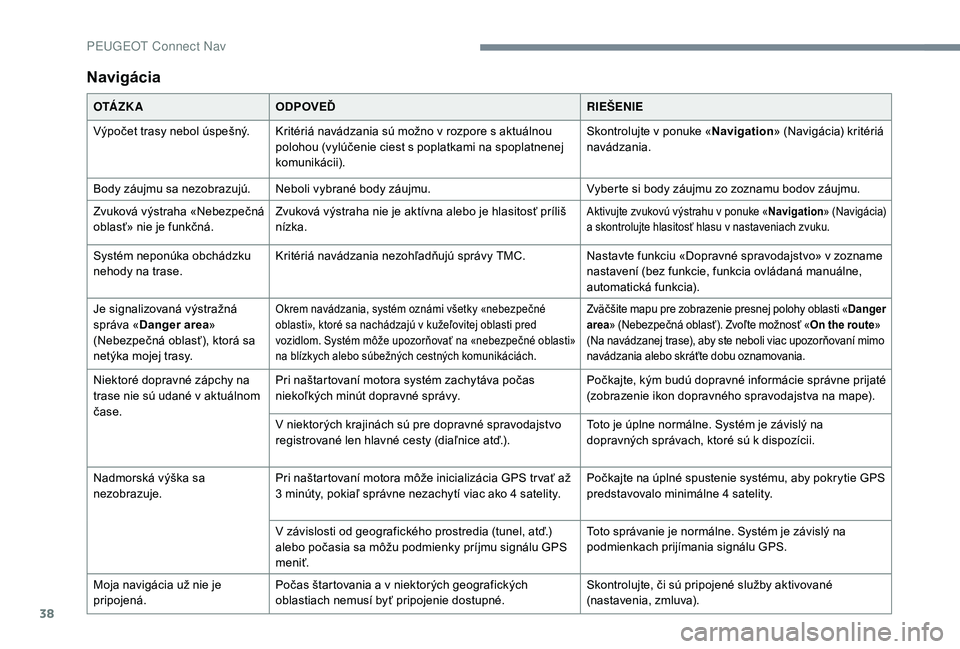
Navigácia
O TÁ Z K AODPOVEĎ RIEŠENIE
Výpočet trasy nebol úspešný. Kritériá navádzania sú možno v rozpore s aktuálnou polohou (vylúčenie ciest s poplatkami na spoplatnenej
komunikácii). Skontrolujte v ponuke «
Navigation» (Navigácia) kritériá
navádzania.
Body záujmu sa nezobrazujú. Neboli vybrané body záujmu. Vyberte si body záujmu zo zoznamu bodov záujmu.
Zvuková výstraha «Nebezpečná
oblasť» nie je funkčná. Zvuková výstraha nie je aktívna alebo je hlasitosť príliš
nízka.
Aktivujte zvukovú výstrahu v ponuke «
Navigation» (Navigácia)
a skontrolujte hlasitosť hlasu v nastaveniach zvuku.
Systém neponúka obchádzku
nehody na trase. Kritériá navádzania nezohľadňujú správy TMC.
Nastavte funkciu «Dopravné spravodajstvo» v zozname
nastavení (bez funkcie, funkcia ovládaná manuálne,
automatická funkcia).
Je signalizovaná výstražná
správa « Danger area »
(Nebezpečná oblasť), ktorá sa
netýka mojej trasy.
Okrem navádzania, systém oznámi všetky «nebezpečné
oblasti», ktoré sa nachádzajú v kužeľovitej oblasti pred
vozidlom. Systém môže upozorňovať na «nebezpečné oblasti»
na blízkych alebo súbežných cestných komunikáciách.Zväčšite mapu pre zobrazenie presnej polohy oblasti « Danger
area » (Nebezpečná oblasť). Zvoľte možnosť « On the route»
(Na navádzanej trase), aby ste neboli viac upozorňovaní mimo
navádzania alebo skráťte dobu oznamovania.
Niektoré dopravné zápchy na
trase nie sú udané v aktuálnom
čase. Pri naštartovaní motora systém zachytáva počas
niekoľkých minút dopravné správy.
Počkajte, kým budú dopravné informácie správne prijaté
(zobrazenie ikon dopravného spravodajstva na mape).
V niektorých krajinách sú pre dopravné spravodajstvo
registrované len hlavné cesty (diaľnice atď.). Toto je úplne normálne. Systém je závislý na
dopravných správach, ktoré sú k dispozícii.
Nadmorská výška sa
nezobrazuje. Pri naštartovaní motora môže inicializácia GPS tr vať až
3 minúty, pokiaľ správne nezachytí viac ako 4 satelity. Počkajte na úplné spustenie systému, aby pokrytie GPS
predstavovalo minimálne 4 satelity.
V závislosti od geografického prostredia (tunel, atď.)
alebo počasia sa môžu podmienky príjmu signálu GPS
meniť. Toto správanie je normálne. Systém je závislý na
podmienkach prijímania signálu GPS.
Moja navigácia už nie je
pripojená. Počas štartovania a v niektorých geografických
oblastiach nemusí byť pripojenie dostupné. Skontrolujte, či sú pripojené služby aktivované
(nastavenia, zmluva).
PEUGEOT Connect Nav
Page 358 of 404
14
Pripojte kábel USB. Ak sa smartfón
pripojí pomocou kábla USB, nabíja
sa.
V systéme stlačte tlačidlo
«Telephone » (Telefón) pre
zobrazenie hlavnej stránky.
Stlačením tlačidla « PHONE» (Tel.) sa
dostanete na vedľajšiu stránku.
Stlačte tlačidlo « CarPlay» pre
zobrazenie rozhrania CarPlay
®.
Po pripojení kábla USB, funkcia CarPlay
®
deaktivuje režim systému Bluetooth ®.
Do navigácie CarPlay
® sa dostanete
kedykoľvek stlačením tlačidla
Navigation (N av i gác ia).
Pripojenie smartfónu
Android Auto
Z bezpečnostných dôvodov, ako aj z
dôvodu nutnosti zvýšenej pozornosti zo
strany vodiča je používanie smartfónu pri
jazde zakázané.
Akákoľvek manipulácia sa musí vykonávať
len v zastavenom vozidle .
Na vašom smartfóne si prevezmite
aplikáciu Android Auto.
Synchronizácia smartfónu umožňuje
používateľom zobrazovať aplikácie
prispôsobené technológii Android Auto na
displeji vozidla.
Predpisy a normy neustále prechádzajú
vývojom. Z dôvodu správneho fungovania
procesu komunikácie medzi smartfónom
a systémom je potrebné, aby bol smartfón
odblokovaný a aby sa vykonávala
aktualizácia operačného systému
smar tfónu, ako aj dátumu a času
smartfónu a systému.
Podporované modely smartfónov nájdete
na webových stránkach značky vášho
vozidla vašej krajiny. Z dôvodu zachovania bezpečnosti
je prehliadanie aplikácií možné len v
zastavenom vozidle; hneď ako sa vozidlo
uvedie do pohybu, zobrazenie aplikácií sa
preruší.
Funkcia «Android Auto» vyžaduje použitie
kompatibilného smartfónu a aplikácií.
Telefón nepripojený pomocou
Bluetooth®
Pripojte kábel USB. Ak sa smartfón
pripojí pomocou kábla USB, nabíja
sa.
V systéme stlačte tlačidlo
«
Telephone » (Telefón) pre
zobrazenie hlavnej stránky.
Stlačte tlačidlo « Android Auto» pre
spustenie aplikácie systému.
V závislosti od smartfónu musíte aktivovať
funkciu « Android Auto ».
PEUGEOT Connect Radio