phone PEUGEOT 5008 2017 Návod na použitie (in Slovakian)
[x] Cancel search | Manufacturer: PEUGEOT, Model Year: 2017, Model line: 5008, Model: PEUGEOT 5008 2017Pages: 404, veľkosť PDF: 15.53 MB
Page 40 of 404
38
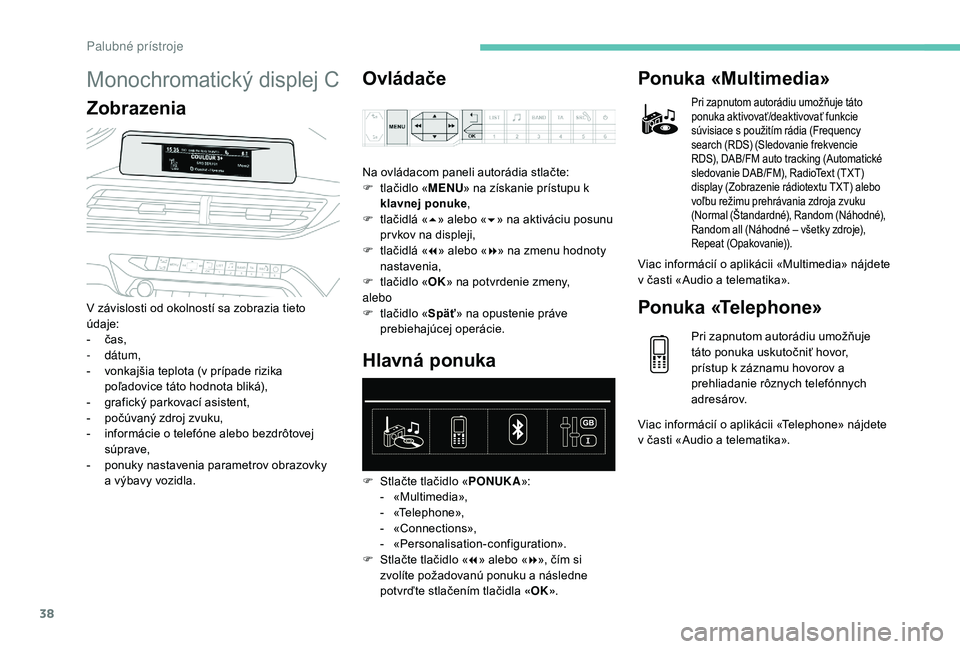
Monochromatický displej C
ZobrazeniaOvládače
V závislosti od okolností sa zobrazia tieto
údaje:
-
č
as,
-
dátum,
-
v
onkajšia teplota (v prípade rizika
poľadovice táto hodnota bliká),
-
g
rafický parkovací asistent,
-
p
očúvaný zdroj zvuku,
-
i
nformácie o telefóne alebo bezdrôtovej
súprave,
-
p
onuky nastavenia parametrov obrazovky
a
výbavy vozidla. Na ovládacom paneli autorádia stlačte:
F
t
lačidlo «
MENU» na získanie prístupu k
klavnej ponuke ,
F
t
lačidlá «
5» alebo « 6» na aktiváciu posunu
pr vkov na displeji,
F
t
lačidlá «
7» alebo « 8» na zmenu hodnoty
nastavenia,
F
t
lačidlo «
OK» na potvrdenie zmeny,
alebo
F t lačidlo «Späť» na opustenie práve
prebiehajúcej operácie.
Hlavná ponuka
F Stlačte tlačidlo « PONUKA»:
- «M ultimedia»,
-
«
Telephone»,
-
«
Connections»,
-
«
Personalisation-configuration».
F
S
tlačte tlačidlo « 7» alebo « 8», čím si
zvolíte požadovanú ponuku a následne
potvrďte stlačením tlačidla «OK» .
Ponuka «Multimedia»
Pri zapnutom autorádiu umožňuje táto
ponuka aktivovať/deaktivovať funkcie
súvisiace s použitím rádia (Frequency
search (RDS) (Sledovanie frekvencie
RDS), DAB/FM auto tracking (Automatické
sledovanie DAB/FM), RadioText (TXT)
display (Zobrazenie rádiotextu TXT) alebo
voľbu režimu prehrávania zdroja zvuku
(Normal (Štandardné), Random (Náhodné),
Random all (Náhodné – všetky zdroje),
Repeat (Opakovanie)).
Viac informácií o aplikácii «Multimedia» nájdete
v časti «Audio a telematika».
Ponuka «Telephone»
Pri zapnutom autorádiu umožňuje
táto ponuka uskutočniť hovor,
prístup k záznamu hovorov a
prehliadanie rôznych telefónnych
adresárov.
Viac informácií o aplikácii «Telephone» nájdete
v časti «Audio a telematika».
Palubn
Page 43 of 404
41
Horná lišta
Určité informácie sú vždy zobrazené na hornej
lište na dotykovom displeji:
-
Č
as a vonkajšia teplota (v prípade rizika
poľadovice sa zobrazí modrá výstražná
ko nt r o lka).
-
V
yvolanie informácií týkajúcich sa
klimatizácie a priamy prístup k príslušnej
ponuke.
-
S
úhrn informácií týkajúcich sa ponúk
Radio Media , Telephone a navigačných
p o k y n ov *.
-
U
pozornenia.
-
P
rístup k Settings pre dotykový displej
a digitálny združený prístroj (dátum/čas,
jazyk, jednotky ...).
*
V z
ávislosti od výbavy
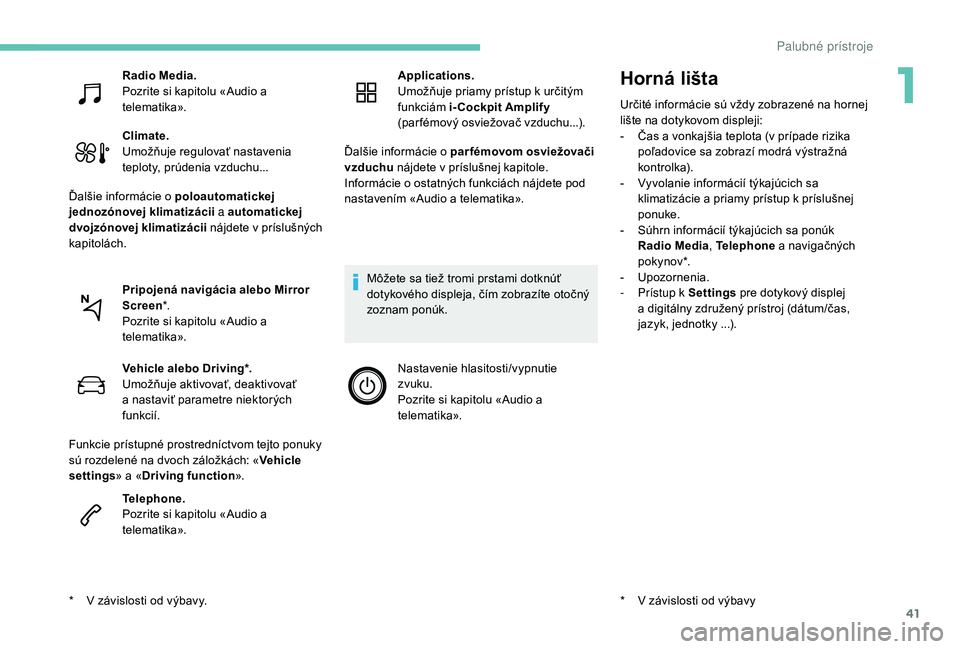
Radio Media.
Pozrite si kapitolu «Audio a
telematika».
Climate.
Umožňuje regulovať nastavenia
teploty, prúdenia vzduchu...
Ďalšie informácie o poloautomatickej
jednozónovej klimatizácii a automatickej
dvojzónovej klimatizácii nájdete v príslušných
kapitolách.
Pripojená navigácia alebo Mirror
Screen*.
Pozrite si kapitolu «Audio a
telematika».
*
V z
ávislosti od výbavy. Vehicle alebo Driving*.
Umožňuje aktivovať, deaktivovať
a nastaviť parametre niektorých
funkcií.
Funkcie prístupné prostredníctvom tejto ponuky
sú rozdelené na dvoch záložkách: « Vehicle
settings » a «Driving function ».
Telephone.
Pozrite si kapitolu «Audio a
telematika». Applications.
Umožňuje priamy prístup k určitým
funkciám
i-Cockpit Amplify
(par fémový osviežovač vzduchu...).
Ďalšie informácie o par fémovom osviežovači
vzduchu nájdete v príslušnej kapitole.
Informácie o ostatných funkciách nájdete pod
nastavením «Audio a telematika».
Môžete sa tiež tromi prstami dotknúť
dotykového displeja, čím zobrazíte otočný
zoznam ponúk. Nastavenie hlasitosti/vypnutie
zvuku.
Pozrite si kapitolu «Audio a
telematika».
1
Palubn
Page 317 of 404
19
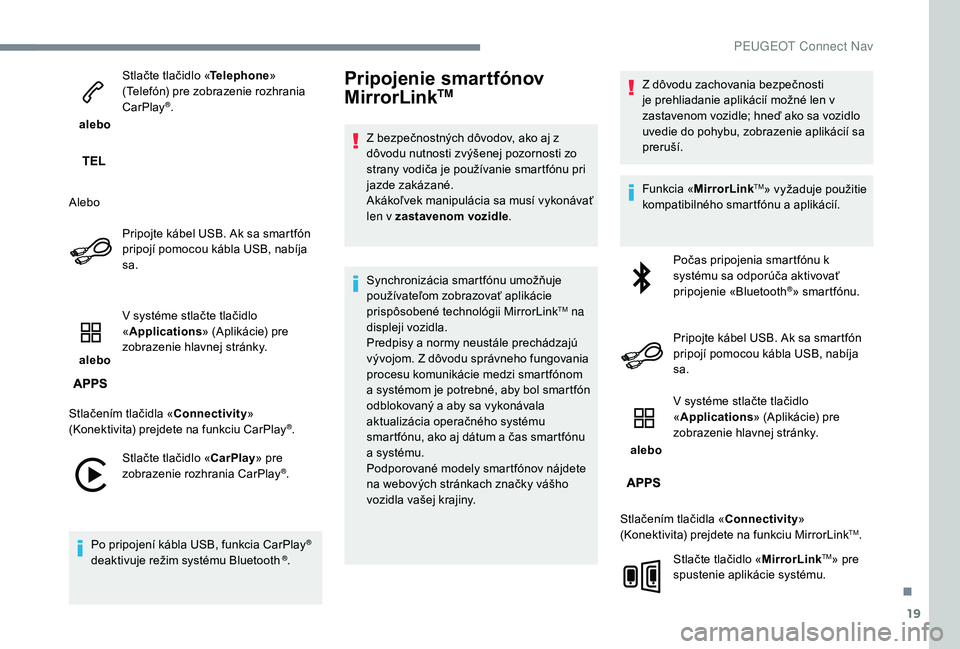
alebo Stlačte tlačidlo «
Telephone»
(Telefón) pre zobrazenie rozhrania
CarPlay
®.
Alebo Pripojte kábel USB. Ak sa smartfón
pripojí pomocou kábla USB, nabíja
sa.
alebo V systéme stlačte tlačidlo
«
Applications » (Aplikácie) pre
zobrazenie hlavnej stránky.
Stlačením tlačidla « Connectivity»
(Konektivita) prejdete na funkciu CarPlay
®.
Stlačte tlačidlo « CarPlay» pre
zobrazenie rozhrania CarPlay
®.
Po pripojení kábla USB, funkcia CarPlay
®
deaktivuje režim systému Bluetooth ®.
Pripojenie smartfónov
MirrorLinkTM
Z bezpečnostných dôvodov, ako aj z
dôvodu nutnosti zvýšenej pozornosti zo
strany vodiča je používanie smartfónu pri
jazde zakázané.
Akákoľvek manipulácia sa musí vykonávať
len v zastavenom vozidle .
Synchronizácia smartfónu umožňuje
používateľom zobrazovať aplikácie
prispôsobené technológii MirrorLink
TM na
displeji vozidla.
Predpisy a normy neustále prechádzajú
vývojom. Z dôvodu správneho fungovania
procesu komunikácie medzi smartfónom
a systémom je potrebné, aby bol smartfón
odblokovaný a aby sa vykonávala
aktualizácia operačného systému
smartfónu, ako aj dátum a čas smartfónu
a systému.
Podporované modely smartfónov nájdete
na webových stránkach značky vášho
vozidla vašej krajiny. Z dôvodu zachovania bezpečnosti
je prehliadanie aplikácií možné len v
zastavenom vozidle; hneď ako sa vozidlo
uvedie do pohybu, zobrazenie aplikácií sa
preruší.
Funkcia «
MirrorLink
TM» vyžaduje použitie
kompatibilného smartfónu a aplikácií.
Počas pripojenia smartfónu k
systému sa odporúča aktivovať
pripojenie «Bluetooth
®» smartfónu.
Pripojte kábel USB. Ak sa smartfón
pripojí pomocou kábla USB, nabíja
sa.
alebo V systéme stlačte tlačidlo
«
Applications » (Aplikácie) pre
zobrazenie hlavnej stránky.
Stlačením tlačidla « Connectivity»
(Konektivita) prejdete na funkciu MirrorLink
TM.
Stlačte tlačidlo « MirrorLink
TM» pre
spustenie aplikácie systému.
.
PEUGEOT Connect Nav
Page 320 of 404
22
Zdieľanie pripojenia
Systém ponúka možnosť pripojiť telefón s
3 profilmi:
-
« T
elephone » (Telefón) (bezdrôtová
súprava, len telefón),
-
« S
treaming » (Streamovanie: bezdrôtové
prehrávanie zvukových súborov v telefóne),
-
« M
obile internet data » (Dáta z mobilného
internetového pripojenia).
Pre pripojenú navigáciu sa musí aktivovať
profil « Mobile internet data » (Dáta z
mobilného internetového pripojenia).
(ak vozidlo nemá k dispozícii služby
tiesňového alebo asistenčného hovoru).
Najskôr aktivujte zdieľanie pripojenia na
smartfóne.
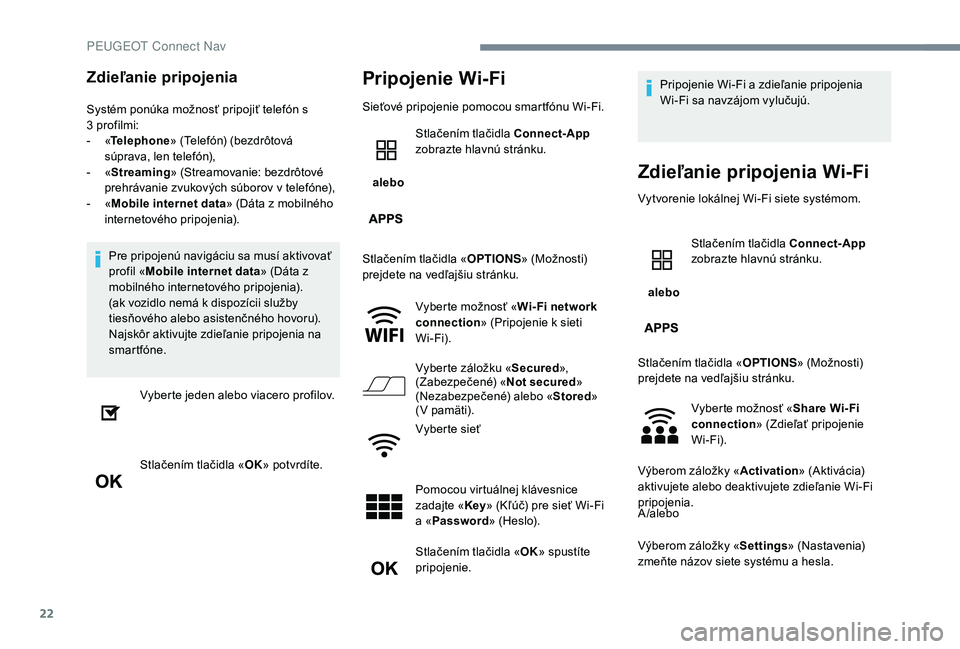
Vyberte jeden alebo viacero profilov.
Stlačením tlačidla « OK» potvrdíte.
Pripojenie Wi-Fi
Sieťové pripojenie pomocou smartfónu Wi-Fi.
alebo Stlačením tlačidla Connect-App
zobrazte hlavnú stránku.
Stlačením tlačidla « OPTIONS» (Možnosti)
prejdete na vedľajšiu stránku.
Vyberte možnosť « Wi- Fi network
connection » (Pripojenie k sieti
Wi-Fi).
Vyberte záložku « Secured»,
(Zabezpečené) « Not secured»
(Nezabezpečené) alebo « Stored»
(V pamäti).
Vyberte sieť
Pomocou virtuálnej klávesnice
zadajte « Key» (Kľúč) pre sieť Wi-Fi
a « Password » (Heslo).
Stlačením tlačidla « OK» spustíte
pripojenie. Pripojenie Wi-Fi a zdieľanie pripojenia
Wi-Fi sa navzájom vylučujú.
Zdieľanie pripojenia Wi-Fi
Vytvorenie lokálnej Wi-Fi siete systémom.
alebo Stlačením tlačidla Connect-App
zobrazte hlavnú stránku.
Stlačením tlačidla « OPTIONS» (Možnosti)
prejdete na vedľajšiu stránku.
Vyberte možnosť « Share Wi- Fi
connection » (Zdieľať pripojenie
Wi-Fi).
Výberom záložky « Activation» (Aktivácia)
aktivujete alebo deaktivujete zdieľanie Wi-Fi
pripojenia.
A /alebo
Výberom záložky « Settings» (Nastavenia)
zmeňte názov siete systému a hesla.
PEUGEOT Connect Nav
Page 326 of 404
28
Odporúča sa zapisovať názvy súborov s
použitím menej ako 20 znakov a bez použitia
špeciálnych znakov (napr.: « » ? .; ù), aby
sa predišlo problémom s prehrávaním alebo
zobrazením.
Používajte výhradne kľúče USB vo formáte
FAT32 (tabuľka umiestnenia súborov).Pre zabezpečenie správneho použitia sa
odporúča použiť originálny kábel USB
prenosného zariadenia.
Aby bolo možné prehrávanie napálených CDR
alebo CDRW, uprednostnite pri napaľovaní
štandardné normy ISO 9660 úrovne 1, 2 alebo
Joliet.
Ak je disk napálený v inom formáte, je možné,
že prehrávanie nebude prebiehať správne.
Na jednom disku sa odporúča používať vždy
ten istý štandard záznamu s čo najnižšou
rýchlosťou záznamu (maximálne 4x), aby bola
zabezpečená najlepšia kvalita zvuku.
V konkrétnom prípade diskov CD s viacerými
sekciami sa odporúča štandard Joliet.Telefón
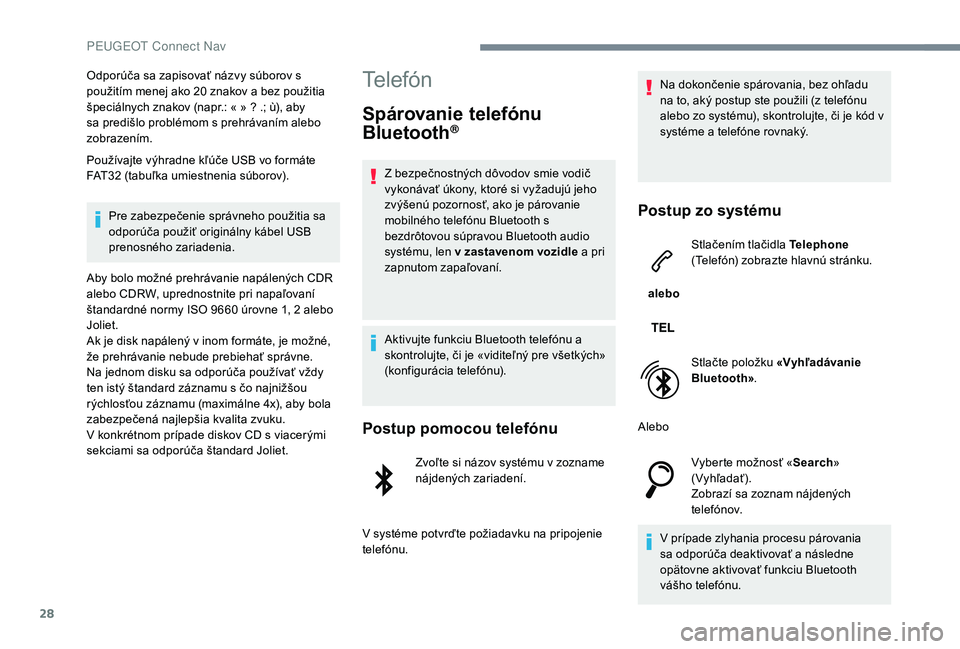
Spárovanie telefónu
Bluetooth®
Z bezpečnostných dôvodov smie vodič
vykonávať úkony, ktoré si vyžadujú jeho
zvýšenú pozornosť, ako je párovanie
mobilného telefónu Bluetooth s
bezdrôtovou súpravou Bluetooth audio
systému, len v zastavenom vozidle a pri
zapnutom zapaľovaní.
Aktivujte funkciu Bluetooth telefónu a
skontrolujte, či je «viditeľný pre všetkých»
(konfigurácia telefónu).
Postup pomocou telefónu
Zvoľte si názov systému v zozname
nájdených zariadení.
V systéme potvrďte požiadavku na pripojenie
telefónu. Na dokončenie spárovania, bez ohľadu
na to, aký postup ste použili (z telefónu
alebo zo systému), skontrolujte, či je kód v
systéme a telefóne rovnaký.
Postup zo systému
alebo
Stlačením tlačidla Telephone
(Telefón) zobrazte hlavnú stránku.
Stlačte položku «Vyhľadávanie
Bluetooth»
.
Alebo Vyberte možnosť « Search»
(Vyhľadať).
Zobrazí sa zoznam nájdených
telefónov.
V prípade zlyhania procesu párovania
sa odporúča deaktivovať a následne
opätovne aktivovať funkciu Bluetooth
vášho telefónu.
PEUGEOT Connect Nav
Page 327 of 404
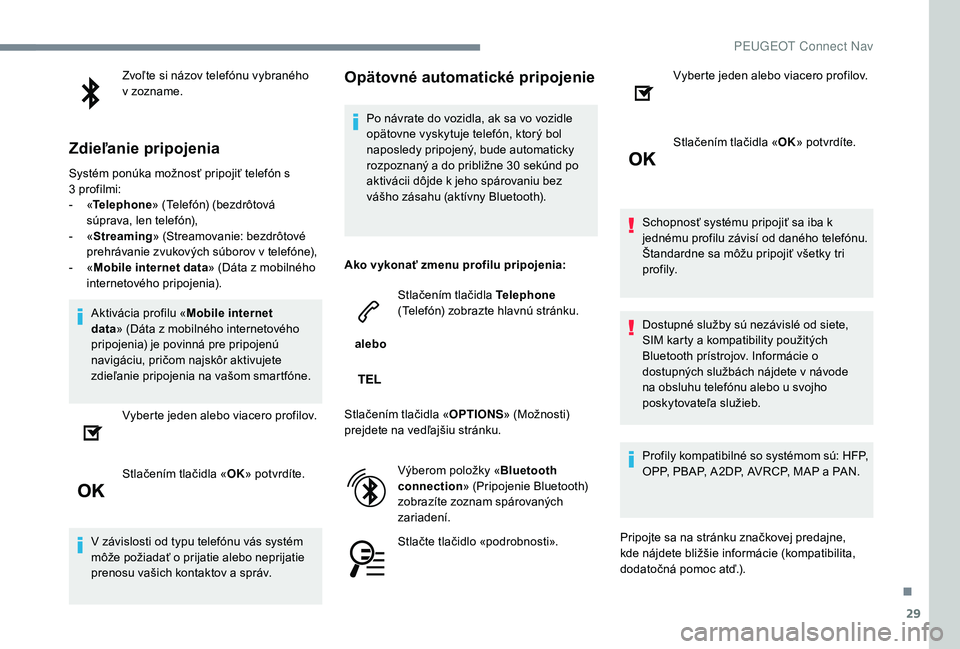
29
Zvoľte si názov telefónu vybraného
v zozname.
Zdieľanie pripojenia
Systém ponúka možnosť pripojiť telefón s
3 profilmi:
-
« T
elephone » (Telefón) (bezdrôtová
súprava, len telefón),
-
« S
treaming » (Streamovanie: bezdrôtové
prehrávanie zvukových súborov v telefóne),
-
« M
obile internet data » (Dáta z mobilného
internetového pripojenia).
Aktivácia profilu « Mobile internet
data » (Dáta z mobilného internetového
pripojenia) je povinná pre pripojenú
navigáciu, pričom najskôr aktivujete
zdieľanie pripojenia na vašom smartfóne.
Vyberte jeden alebo viacero profilov.
Stlačením tlačidla « OK» potvrdíte.
V závislosti od typu telefónu vás systém
môže požiadať o prijatie alebo neprijatie
prenosu vašich kontaktov a správ.
Opätovné automatické pripojenie
Po návrate do vozidla, ak sa vo vozidle
opätovne vyskytuje telefón, ktorý bol
naposledy pripojený, bude automaticky
rozpoznaný a do približne 30 sekúnd po
aktivácii dôjde k jeho spárovaniu bez
vášho zásahu (aktívny Bluetooth).
Ako vykonať zmenu profilu pripojenia:
alebo Stlačením tlačidla Telephone
(Telefón) zobrazte hlavnú stránku.
Stlačením tlačidla « OPTIONS» (Možnosti)
prejdete na vedľajšiu stránku.
Výberom položky « Bluetooth
connection » (Pripojenie Bluetooth)
zobrazíte zoznam spárovaných
zariadení.
Stlačte tlačidlo «podrobnosti». Vyberte jeden alebo viacero profilov.
Stlačením tlačidla «
OK» potvrdíte.
Schopnosť systému pripojiť sa iba k
jednému profilu závisí od daného telefónu.
Štandardne sa môžu pripojiť všetky tri
profily.
Dostupné služby sú nezávislé od siete,
SIM karty a kompatibility použitých
Bluetooth prístrojov. Informácie o
dostupných službách nájdete v návode
na obsluhu telefónu alebo u svojho
poskytovateľa služieb.
Profily kompatibilné so systémom sú: HFP,
OPP, PBAP, A 2DP, AVRCP, MAP a PAN.
Pripojte sa na stránku značkovej predajne,
kde nájdete bližšie informácie (kompatibilita,
dodatočná pomoc atď.).
.
PEUGEOT Connect Nav
Page 328 of 404
30
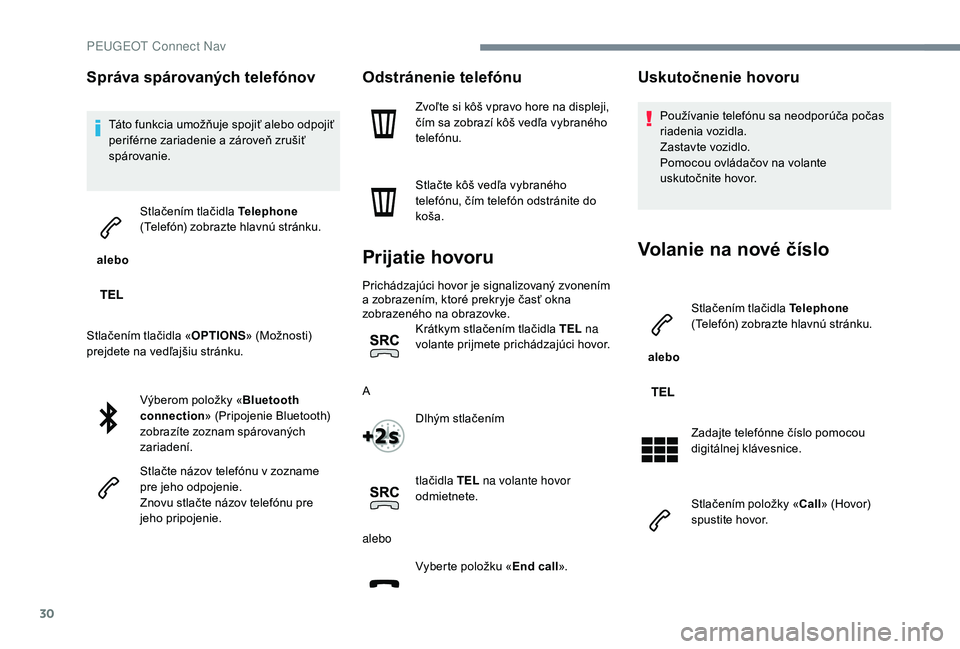
Správa spárovaných telefónov
Táto funkcia umožňuje spojiť alebo odpojiť
periférne zariadenie a zároveň zrušiť
spárovanie.
alebo Stlačením tlačidla Telephone
(Telefón) zobrazte hlavnú stránku.
Stlačením tlačidla « OPTIONS» (Možnosti)
prejdete na vedľajšiu stránku.
Výberom položky « Bluetooth
connection » (Pripojenie Bluetooth)
zobrazíte zoznam spárovaných
zariadení.
Stlačte názov telefónu v zozname
pre jeho odpojenie.
Znovu stlačte názov telefónu pre
jeho pripojenie.
Odstránenie telefónu
Zvoľte si kôš vpravo hore na displeji,
čím sa zobrazí kôš vedľa vybraného
telefónu.
Stlačte kôš vedľa vybraného
telefónu, čím telefón odstránite do
koša.
Prijatie hovoru
Prichádzajúci hovor je signalizovaný zvonením
a zobrazením, ktoré prekryje časť okna
zobrazeného na obrazovke. Krátkym stlačením tlačidla TEL na
volante prijmete prichádzajúci hovor.
A Dlhým stlačením
tlačidla TEL na volante hovor
odmietnete.
alebo Vyberte položku « End call».
Uskutočnenie hovoru
Používanie telefónu sa neodporúča počas
riadenia vozidla.
Zastavte vozidlo.
Pomocou ovládačov na volante
uskutočnite hovor.
Volanie na nové číslo
alebo Stlačením tlačidla Telephone
(Telefón) zobrazte hlavnú stránku.
Zadajte telefónne číslo pomocou
digitálnej klávesnice.
Stlačením položky «
Call» (Hovor)
spustite hovor.
PEUGEOT Connect Nav
Page 329 of 404
31
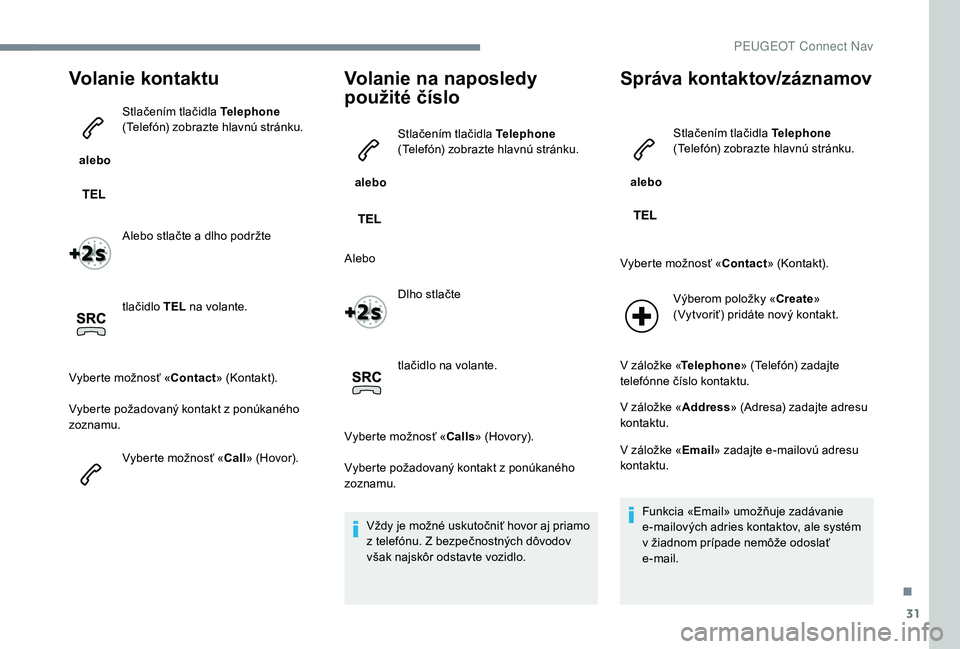
Volanie kontaktu
alebo Stlačením tlačidla Telephone
(Telefón) zobrazte hlavnú stránku.
Alebo stlačte a dlho podržte
tlačidlo TEL
na volante.
Vyberte možnosť « Contact» (Kontakt).
Vyberte požadovaný kontakt z ponúkaného
zoznamu.
Vyberte možnosť « Call» (Hovor).
Volanie na naposledy
použité číslo
alebo Stlačením tlačidla Telephone
(Telefón) zobrazte hlavnú stránku.
Alebo Dlho stlačte
tlačidlo na volante.
Vyberte možnosť « Calls» (Hovory).
Vyberte požadovaný kontakt z ponúkaného
zoznamu.
Vždy je možné uskutočniť hovor aj priamo
z telefónu. Z bezpečnostných dôvodov
však najskôr odstavte vozidlo.
Správa kontaktov/záznamov
alebo Stlačením tlačidla Telephone
(Telefón) zobrazte hlavnú stránku.
Vyberte možnosť « Contact» (Kontakt).
Výberom položky « Create»
(Vytvoriť) pridáte nový kontakt.
V záložke « Telephone» (Telefón) zadajte
telefónne číslo kontaktu.
V záložke « Address» (Adresa) zadajte adresu
kontaktu.
V záložke « Email» zadajte e-mailovú adresu
kontaktu.
Funkcia «Email» umožňuje zadávanie
e-mailových adries kontaktov, ale systém
v žiadnom prípade nemôže odoslať
e-mail.
.
PEUGEOT Connect Nav
Page 330 of 404
32
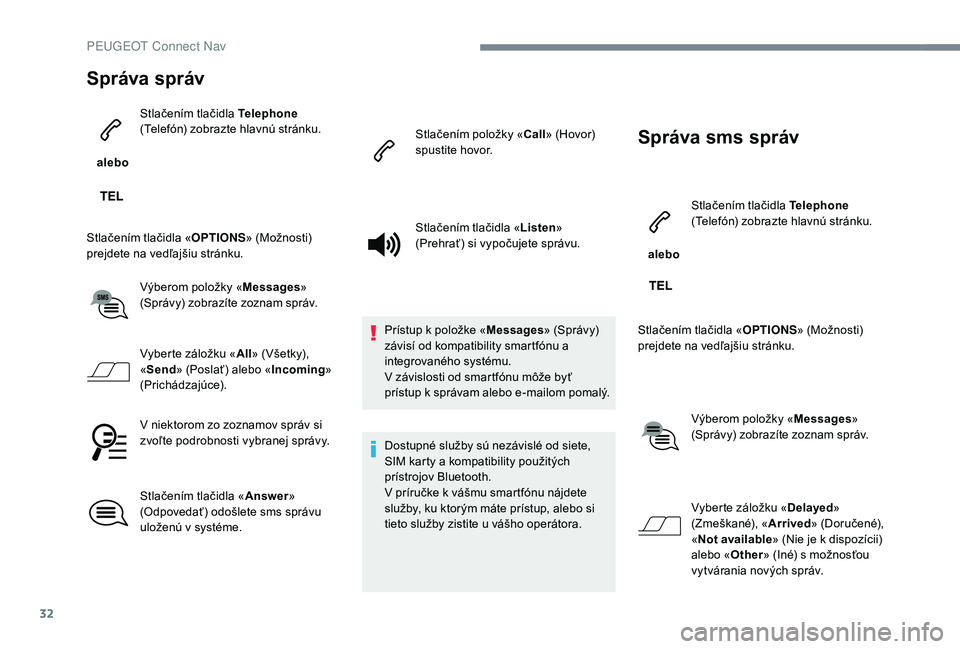
Správa správ
alebo Stlačením tlačidla Telephone
(Telefón) zobrazte hlavnú stránku.
Stlačením tlačidla « OPTIONS» (Možnosti)
prejdete na vedľajšiu stránku.
Výberom položky « Messages»
(Správy) zobrazíte zoznam správ.
Vyberte záložku « All» (Všetky),
« Send » (Poslať) alebo « Incoming»
(Prichádzajúce).
V niektorom zo zoznamov správ si
zvoľte podrobnosti vybranej správy.
Stlačením tlačidla « Answer»
(Odpovedať) odošlete sms správu
uloženú v systéme. Stlačením položky «
Call» (Hovor)
spustite hovor.
Stlačením tlačidla « Listen»
(Prehrať) si vypočujete správu.
Prístup k položke « Messages» (Správy)
závisí od kompatibility smartfónu a
integrovaného systému.
V závislosti od smartfónu môže byť
prístup k správam alebo e-mailom pomalý.
Dostupné služby sú nezávislé od siete,
SIM karty a kompatibility použitých
prístrojov Bluetooth.
V príručke k vášmu smartfónu nájdete
služby, ku ktorým máte prístup, alebo si
tieto služby zistite u vášho operátora.
Správa sms správ
alebo Stlačením tlačidla Telephone
(Telefón) zobrazte hlavnú stránku.
Stlačením tlačidla « OPTIONS» (Možnosti)
prejdete na vedľajšiu stránku.
Výberom položky « Messages»
(Správy) zobrazíte zoznam správ.
Vyberte záložku « Delayed»
(Zmeškané), « Arrived» (Doručené),
« Not available » (Nie je k dispozícii)
alebo « Other» (Iné) s možnosťou
vytvárania nových správ.
PEUGEOT Connect Nav
Page 331 of 404
33
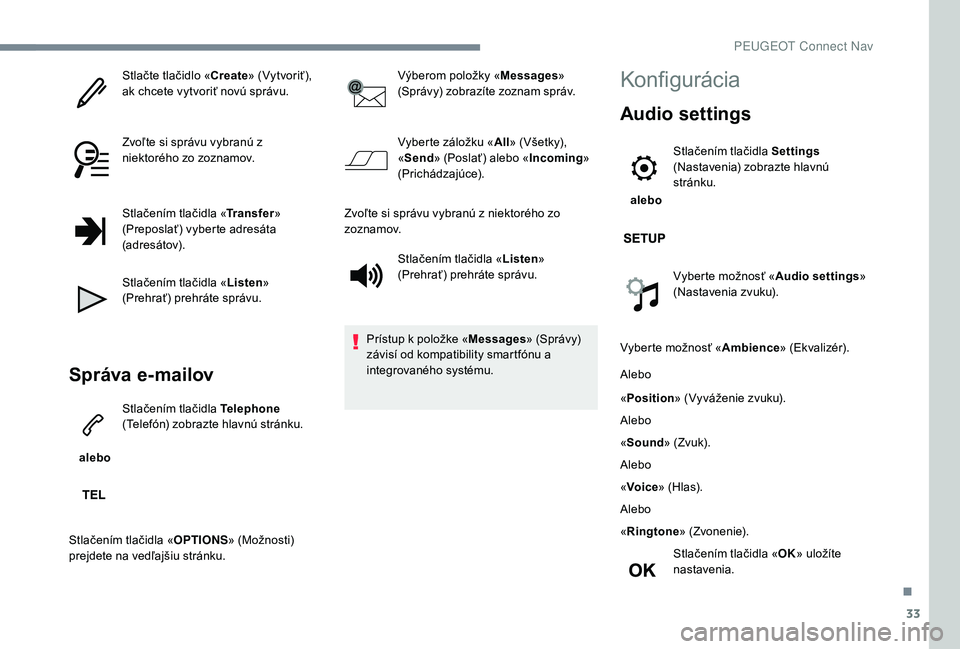
Stlačte tlačidlo «Create» (Vytvoriť),
ak chcete vytvoriť novú správu.
Zvoľte si správu vybranú z
niektorého zo zoznamov.
Stlačením tlačidla « Transfer»
(Preposlať) vyberte adresáta
(adresátov).
Stlačením tlačidla « Listen»
(Prehrať) prehráte správu.
Správa e-mailov
alebo Stlačením tlačidla Telephone
(Telefón) zobrazte hlavnú stránku.
Stlačením tlačidla « OPTIONS» (Možnosti)
prejdete na vedľajšiu stránku. Výberom položky «
Messages»
(Správy) zobrazíte zoznam správ.
Vyberte záložku « All» (Všetky),
« Send » (Poslať) alebo « Incoming»
(Prichádzajúce).
Zvoľte si správu vybranú z niektorého zo
zoznamov. Stlačením tlačidla « Listen»
(Prehrať) prehráte správu.
Prístup k položke « Messages» (Správy)
závisí od kompatibility smartfónu a
integrovaného systému.
Konfigurácia
Audio settings
alebo Stlačením tlačidla Settings
(Nastavenia) zobrazte hlavnú
stránku.
Vyberte možnosť «
Audio settings»
(Nastavenia zvuku).
Vyberte možnosť « Ambience» (Ekvalizér).
Alebo
« Position » (Vyváženie zvuku).
Alebo
« Sound » (Zvuk).
Alebo
« Voice » (Hlas).
Alebo
« Ringtone » (Zvonenie).
Stlačením tlačidla « OK» uložíte
nastavenia.
.
PEUGEOT Connect Nav