sat nav PEUGEOT 5008 2018 Betriebsanleitungen (in German)
[x] Cancel search | Manufacturer: PEUGEOT, Model Year: 2018, Model line: 5008, Model: PEUGEOT 5008 2018Pages: 364, PDF-Größe: 13.25 MB
Page 5 of 364
3
.
bit.ly/helpPSA
.
Fahrempfehlungen 155
Starten/Ausschalten des Motors mit dem
Schlüssel
15 6
Starten/Ausschalten des Motors mit dem
Keyless - System
15 8
Elektrische Feststellbremse
1
61
Schaltgetriebe
164
Automatikgetriebe
165
Berganfahrhilfe
1
69
Sport-Paket
170
Gangwechselanzeige
170
STOP & START
1
71
Reifendrucküberwachung
174
Speicherung der Geschwindigkeiten
1
75
Erkennung von
Geschwindigkeitsbegrenzungs- und
Hinweisschildern
176
Geschwindigkeitsbegrenzer
1
79
Geschwindigkeitsregler
181
Adaptiver Geschwindigkeitsregler
1
84
Distance Alert und Active Safety Brake
1
92
Müdigkeitswarner (Einschlaf-Verhinderung)
1
96
AFIL-Spurhalteassistent
1
98
Aktiver Spurhalteassistent
1
98
Toter-Winkel-Assistent
203
Einparkhilfe
205
Visiopark 1 - Visiopark 2
(Rückfahrkamera mit Umgebungsansicht)
2
07
Park Assist
2
12Ta n k e n
2 2 0
Sicherung gegen Falschtanken (Diesel) 2 21
Kraftstoffkompatibilität
222
Anhängerkupplung
223
Anhängerkupplung mit werkzeugfrei
abnehmbarem Kugelkopf
2
24
Energiesparmodus
227
Kälteschutz
228
Schneeketten
228
Dachträger anbringen
2
29
Motorhaube
230
Motorraum
2
31
Füllstandskontrollen
2
32
Kontrollen
235
AdBlue
® (Motoren BlueHDi) 2 37
Warndreieck
2
40
Leer gefahrener Tank (Diesel)
2
40
Bordwerkzeug
2
41
Provisorisches Reifenpannenset
2
43
Ersatzrad
246
Austausch der Glühlampen
2
52
Austausch eines Scheibenwischerblattes
2
57
Austausch einer Sicherung
2
57
12V-Batterie
2
62
Fahrzeug abschleppen
2
65Motoreigenschaften und Anhängelasten
2
67
Benzinmotoren
268
Dieselmotoren
269
Fahrzeugabmessungen
272
Kenndaten
273
Fahrbetrieb
Praktische Tipps Technische Daten
Stichwortverzeichnis
Bei einer Panne Audio-Anlage und Telematik
PEUGEOT Connect Nav
PEUGEOT Connect Radio
Audiosystem Bluetooth
®
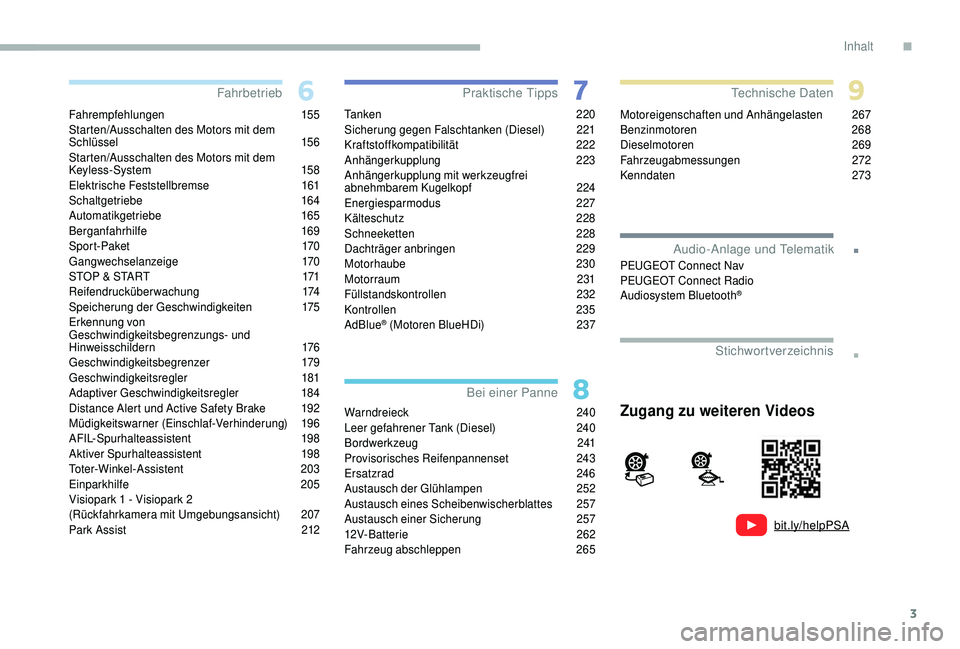
Zugang zu weiteren Videos
.
Inhalt
Page 11 of 364
9
* Ausführung mit Monochrombildschirm
**
A
usführung mit Touchscreen
Personalisierung des
Kombiinstruments
Sie können das Erscheinungsbild des
Kombiinstruments wie folgt anpassen:
-
d
urch Auswahl der Anzeigefarbe**
-
d
urch Auswahl des Anzeigemodus.
Anzeigesprache und -einheiten
Die Anzeigesprache und die Anzeigeeinheiten sind
von der Konfiguration des Multifunktionsbildschirms
(
Konfigurationsmenü)
ab
hängig.
Wenn Sie im Ausland unter wegs sind, muss die
Geschwindigkeit
in den of fiziellen Einheiten des
b
etreffenden Landes angezeigt werden (km/h,
Kilometer oder mph, Meilen).
Aus Sicherheitsgründen müssen die
Einstellungen bei stehendem Fahrzeug
vorgenommen werden.
**
A
usführung mit Touchscreen
Auswahl der Anzeigenfarbe
Die Anzeigefarbe ist abhängig von dem durch die
Funktion i-Cockpit Amplify aktivierten Ambiente:
Folgende Auswahlmöglichkeiten stehen zur
Verfügung:
F
„Re
lax“: grau,
F
„Bo
ost“: rot,
F
„No
rmal“ (kein Farbschema aktiviert): blau.
Für weitere Informationen zur Funktion i-Cockpit
Amplify siehe entsprechende Rubrik.
Auswahl des Anzeigemodus
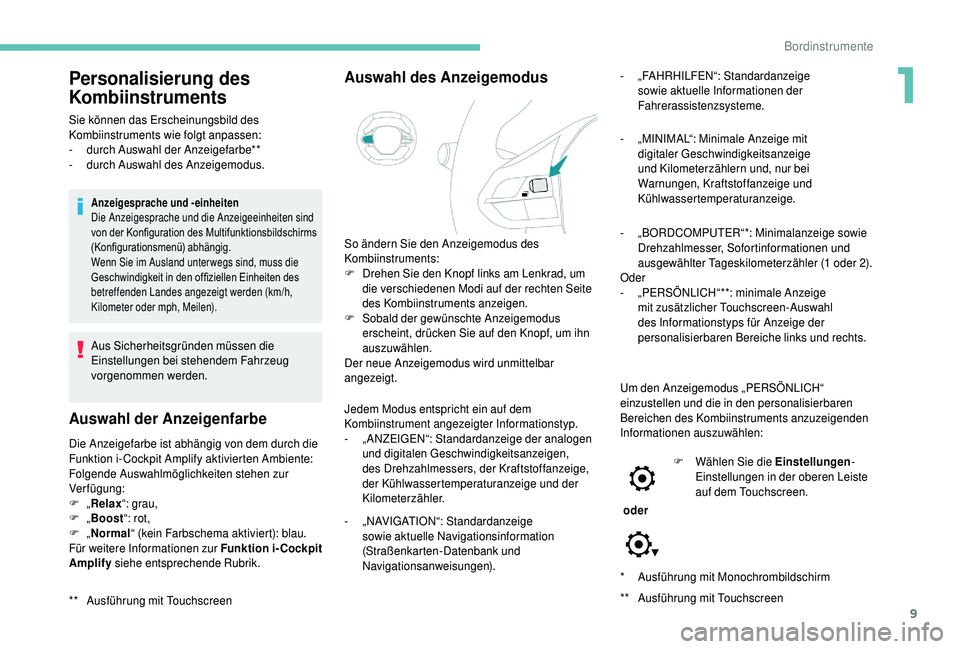
So ändern Sie den Anzeigemodus des
Kombiinstruments:
F
D
rehen Sie den Knopf links am Lenkrad, um
die verschiedenen Modi auf der rechten Seite
des Kombiinstruments anzeigen.
F
S
obald der gewünschte Anzeigemodus
erscheint, drücken Sie auf den Knopf, um ihn
auszuwählen.
Der neue Anzeigemodus wird unmittelbar
angezeigt.
Jedem Modus entspricht ein auf dem
Kombiinstrument angezeigter Informationstyp.
-
„
ANZEIGEN“: Standardanzeige der analogen
und digitalen Geschwindigkeitsanzeigen,
des Drehzahlmessers, der Kraftstoffanzeige,
der Kühlwassertemperaturanzeige und der
Kilometerzähler.
-
„
NAVIGATION“: Standardanzeige
sowie aktuelle Navigationsinformation
(Straßenkarten-Datenbank und
Navigationsanweisungen). -
„
FAHRHILFEN“: Standardanzeige
sowie aktuelle Informationen der
Fahrerassistenzsysteme.
-
„
MINIMAL“: Minimale Anzeige mit
digitaler Geschwindigkeitsanzeige
und Kilometerzählern und, nur bei
Warnungen, Kraftstoffanzeige und
Kühlwassertemperaturanzeige.
- „ BORDCOMPUTER“*: Minimalanzeige sowie
Drehzahlmesser, Sofortinformationen und
ausgewählter Tageskilometerzähler (1
oder 2).
Oder
-
„
PERSÖNLICH“**: minimale Anzeige
mit zusätzlicher Touchscreen-Auswahl
des Informationstyps für Anzeige der
personalisierbaren Bereiche links und rechts.
Um den Anzeigemodus „PERSÖNLICH“
einzustellen und die in den personalisierbaren
Bereichen des Kombiinstruments anzuzeigenden
Informationen auszuwählen:
oder F
W
ählen Sie die Einstellungen-
Einstellungen in der oberen Leiste
auf dem Touchscreen.
1
Bordinstrumente
Page 43 of 364
41
Allgemeine Hinweise
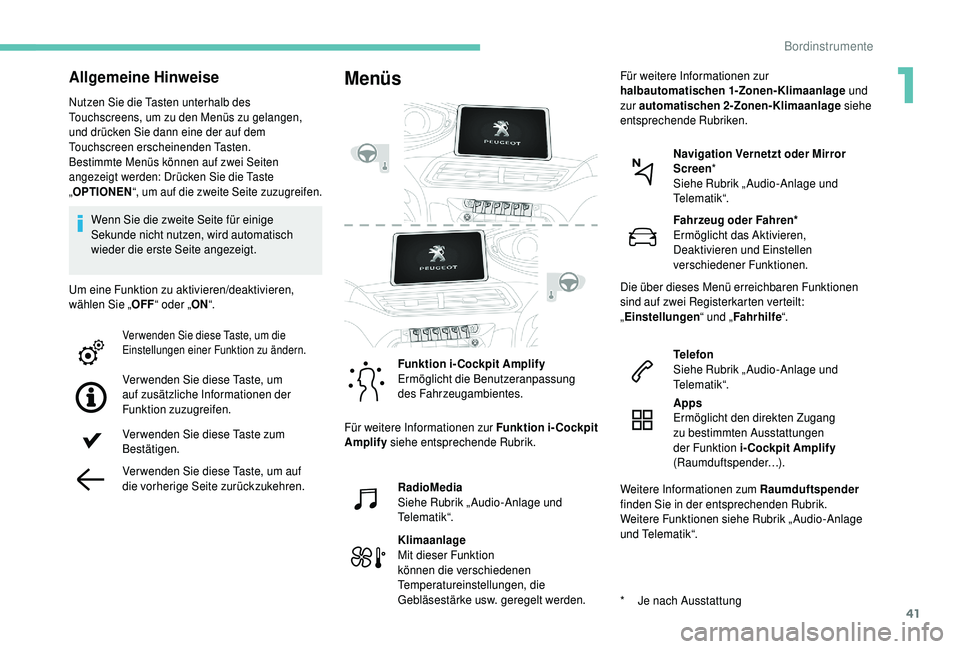
Nutzen Sie die Tasten unterhalb des
Touchscreens, um zu den Menüs zu gelangen,
und drücken Sie dann eine der auf dem
Touchscreen erscheinenden Tasten.
Bestimmte Menüs können auf zwei Seiten
angezeigt werden: Drücken Sie die Taste
„OPTIONEN “, um auf die zweite Seite zuzugreifen.
Wenn Sie die zweite Seite für einige
Sekunde nicht nutzen, wird automatisch
wieder die erste Seite angezeigt.
Um eine Funktion zu aktivieren/deaktivieren,
wählen Sie „ OFF“ oder „ ON“.
Ver wenden Sie diese Taste, um die
Einstellungen einer Funktion zu ändern.
Ver wenden Sie diese Taste, um
auf zusätzliche Informationen der
Funktion zuzugreifen.
Ver wenden Sie diese Taste zum
Bestätigen.
Ver wenden Sie diese Taste, um auf
die vorherige Seite zurückzukehren.
Menüs
Funktion i-Cockpit Amplify
Ermöglicht die Benutzeranpassung
des Fahrzeugambientes.
RadioMedia
Siehe Rubrik „ Audio-Anlage und
Telematik“.
Klimaanlage
Mit dieser Funktion
können die verschiedenen
Temperatureinstellungen, die
Gebläsestärke usw. geregelt werden. Navigation Vernetzt oder Mirror
Screen
*
Siehe Rubrik „ Audio-Anlage und
Telematik“.
Fahrzeug oder Fahren*
Ermöglicht das Aktivieren,
Deaktivieren und Einstellen
verschiedener Funktionen.
Telefon
Siehe Rubrik „ Audio-Anlage und
Telematik“.
Apps
Ermöglicht den direkten Zugang
zu bestimmten Ausstattungen
der Funktion i-Cockpit Amplify
(Raumduftspender…).
*
J
e nach Ausstattung
Die über dieses Menü erreichbaren Funktionen
sind auf zwei Registerkarten verteilt:
„
Einstellungen “ und „Fahrhilfe “.
Für weitere Informationen zur Funktion i-Cockpit
Amplify siehe entsprechende Rubrik. Für weitere Informationen zur
halbautomatischen 1-Zonen-Klimaanlage
und
zur automatischen 2-Zonen-Klimaanlage siehe
entsprechende Rubriken.
Weitere Informationen zum Raumduftspender
finden Sie in der entsprechenden Rubrik.
Weitere Funktionen siehe Rubrik „ Audio-Anlage
und Telematik“.
1
Bordinstrumente
Page 277 of 364
1
PEUGEOT Connect Nav
GPS-Satellitennavigation –
Apps – Multimedia-Audio –
Bluetooth
®-Telefon
Inhalt
Erste Schritte
2
B
edienelemente am Lenkrad
3
M
enüs
3
Sp
rachbefehle
5
N
avigation
1
1
Vernetzte Navigation
1
3
Anwendungen
1
6
Radio
21
R
adio DAB (Digital Audio Broadcasting)
2
2
Medien
23
T
elefon
2
5
Einstellungen
2
9
Häufig gestellte Fragen
3
2
Die beschriebenen verschiedenen Funktionen
und Einstellungen variieren je nach Version
und Konfiguration des Fahrzeugs.
Aus Sicherheitsgründen und weil sie
besondere Aufmerksamkeit des Fahrers
er fordern, dür fen die Bedienschritte für die
Verbindung des Bluetooth
®-Mobiltelefons an
die Bluetooth®-Freisprecheinrichtung Ihres
Autoradios nur bei stehendem Fahrzeug
mit eingeschalteter Zündung vorgenommen
werden.
Das System ist so eingerichtet, dass es nur
in Ihrem Fahrzeug funktioniert.
Die Anzeige der Meldung
Energiesparmodus weist auf das
unverzügliche Umschalten in den Standby-
Modus hin.
Nachstehend finden Sie den Link, um auf die
OSS-Quellcodes (Open Source Software)
des Systems zuzugreifen.
https://www.groupe-psa.com/fr/oss/
https://www.groupe-psa.com/en/oss/
Bitte beachten Sie, dass der folgende Abschnitt
alle Funktionalitäten des 3D-Navigationssystems
für alle PEUGEOT-Modelle beinhaltet.
Nicht alle Funktionen sind in Ihrem Fahrzeug
vorhanden.
.
PEUGEOT Connect Nav
Page 282 of 364
6
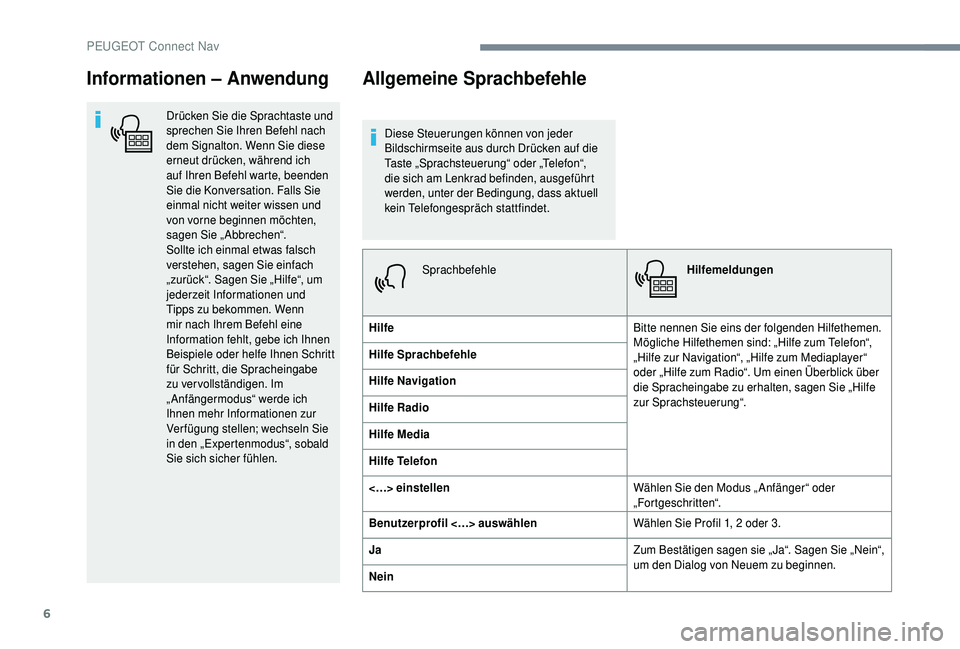
Informationen – Anwendung
Drücken Sie die Sprachtaste und
sprechen Sie Ihren Befehl nach
dem Signalton. Wenn Sie diese
erneut drücken, während ich
auf Ihren Befehl warte, beenden
Sie die Konversation. Falls Sie
einmal nicht weiter wissen und
von vorne beginnen möchten,
sagen Sie „ Abbrechen“.
Sollte ich einmal etwas falsch
verstehen, sagen Sie einfach
„zurück“. Sagen Sie „Hilfe“, um
jederzeit Informationen und
Tipps zu bekommen. Wenn
mir nach Ihrem Befehl eine
Information fehlt, gebe ich Ihnen
Beispiele oder helfe Ihnen Schritt
für Schritt, die Spracheingabe
zu ver vollständigen. Im
„ Anfängermodus“ werde ich
Ihnen mehr Informationen zur
Verfügung stellen; wechseln Sie
in den „Expertenmodus“, sobald
Sie sich sicher fühlen.
Allgemeine Sprachbefehle
Diese Steuerungen können von jeder
Bildschirmseite aus durch Drücken auf die
Taste „Sprachsteuerung“ oder „Telefon“,
die sich am Lenkrad befinden, ausgeführt
werden, unter der Bedingung, dass aktuell
kein Telefongespräch stattfindet.Sprachbefehle Hilfemeldungen
Hilfe Bitte nennen Sie eins der folgenden Hilfethemen.
Mögliche Hilfethemen sind: „Hilfe zum Telefon“,
„Hilfe zur Navigation“, „Hilfe zum Mediaplayer“
oder „Hilfe zum Radio“. Um einen Überblick über
die Spracheingabe zu erhalten, sagen Sie „Hilfe
zur Sprachsteuerung“.
Hilfe Sprachbefehle
Hilfe Navigation
Hilfe Radio
Hilfe Media
Hilfe Telefon
<…> einstellen
Wählen Sie den Modus „ Anfänger“ oder
„Fortgeschritten“.
Benutzerprofil <…> auswählen Wählen Sie Profil 1, 2
oder 3.
Ja Zum Bestätigen sagen sie „ Ja“. Sagen Sie „Nein“,
um den Dialog von Neuem zu beginnen.
Nein
PEUGEOT Connect Nav
Page 285 of 364
9
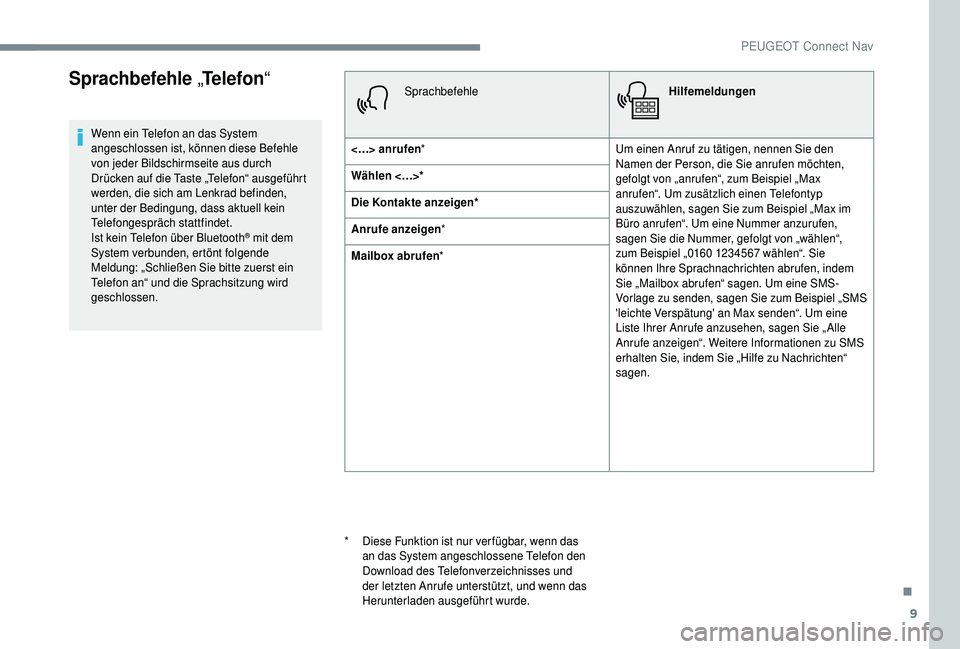
Sprachbefehle „Telefon “
Wenn ein Telefon an das System
angeschlossen ist, können diese Befehle
von jeder Bildschirmseite aus durch
Drücken auf die Taste „Telefon“ ausgeführt
werden, die sich am Lenkrad befinden,
unter der Bedingung, dass aktuell kein
Telefongespräch stattfindet.
Ist kein Telefon über Bluetooth
® mit dem
System verbunden, ertönt folgende
Meldung: „Schließen Sie bitte zuerst ein
Telefon an“ und die Sprachsitzung wird
geschlossen. Sprachbefehle
Hilfemeldungen
<…> anrufen * Um einen Anruf zu tätigen, nennen Sie den
Namen der Person, die Sie anrufen möchten,
gefolgt von „anrufen“, zum Beispiel „Max
anrufen“. Um zusätzlich einen Telefontyp
auszuwählen, sagen Sie zum Beispiel „Max im
Büro anrufen“. Um eine Nummer anzurufen,
sagen Sie die Nummer, gefolgt von „wählen“,
zum Beispiel „0160
1234567 wählen“. Sie
können Ihre Sprachnachrichten abrufen, indem
Sie „Mailbox abrufen“ sagen. Um eine SMS-
Vorlage zu senden, sagen Sie zum Beispiel „SMS
'leichte Verspätung' an Max senden“. Um eine
Liste Ihrer Anrufe anzusehen, sagen Sie „ Alle
Anrufe anzeigen“. Weitere Informationen zu SMS
erhalten Sie, indem Sie „Hilfe zu Nachrichten“
sagen.
Wählen <…>*
Die Kontakte anzeigen*
Anrufe anzeigen
*
Mailbox abrufen *
*
D
iese Funktion ist nur ver fügbar, wenn das
an das System angeschlossene Telefon den
Download des Telefonverzeichnisses und
der letzten Anrufe unterstützt, und wenn das
Herunterladen ausgeführt wurde.
.
PEUGEOT Connect Nav
Page 290 of 364
14
Vom Nutzer bereitgestellte
Netzwerkverbindung
Schließen Sie das USB-Kabel an.
Das Smartphone wird geladen,
wenn es über das USB-Kabel
angeschlossen ist.
Bluetooth
®-Verbindung
WiFi-Verbindung Verwendungsbeschränkungen:
-
M
it CarPlay
® beschränkt sich die
gemeinsame Nutzung der Verbindung
auf den Modus WiFi-Verbindung.
-
M
it MirrorLink
TM beschränkt sich die
gemeinsame Nutzung der Verbindung
auf den Modus USB-Verbindung.
Die Qualität der Dienste ist abhängig von der
Qualität des Netzes.
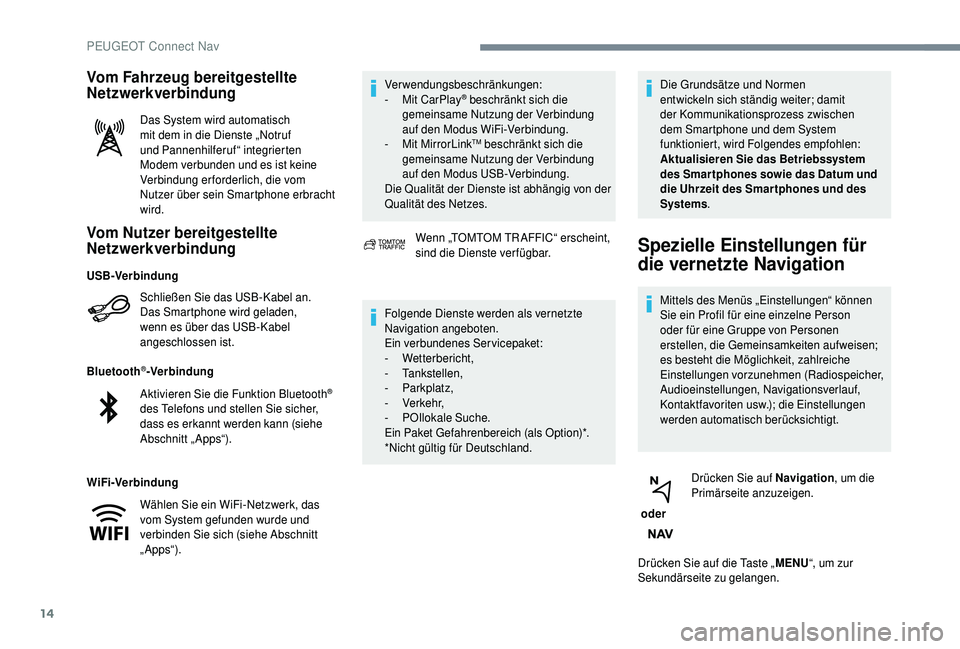
Vom Fahrzeug bereitgestellte
Netzwerkverbindung
Das System wird automatisch
mit dem in die Dienste „Notruf
und Pannenhilferuf“ integrierten
Modem verbunden und es ist keine
Verbindung erforderlich, die vom
Nutzer über sein Smartphone erbracht
wird.
Wenn „TOMTOM TR AFFIC“ erscheint,
sind die Dienste verfügbar.
Folgende Dienste werden als vernetzte
Navigation angeboten.
Ein verbundenes Servicepaket:
-
W
etterbericht,
-
T
ankstellen,
-
P
arkplatz,
-
V
erkehr,
-
P
OIlokale Suche.
Ein Paket Gefahrenbereich (als Option)*.
*Nicht gültig für Deutschland. Die Grundsätze und Normen
entwickeln sich ständig weiter; damit
der Kommunikationsprozess zwischen
dem Smartphone und dem System
funktioniert, wird Folgendes empfohlen:
Aktualisieren Sie das Betriebssystem
des Smar tphones sowie das Datum und
die Uhrzeit des Smar tphones und des
Systems
.
Spezielle Einstellungen für
die vernetzte Navigation
Mittels des Menüs „Einstellungen“ können
Sie ein Profil für eine einzelne Person
oder für eine Gruppe von Personen
erstellen, die Gemeinsamkeiten aufweisen;
es besteht die Möglichkeit, zahlreiche
Einstellungen vorzunehmen (Radiospeicher,
Audioeinstellungen, Navigationsverlauf,
Kontaktfavoriten usw.); die Einstellungen
werden automatisch berücksichtigt.
oder Drücken Sie auf Navigation
, um die
Primärseite anzuzeigen.
Drücken Sie auf die Taste „ MENU“, um zur
Sekundärseite zu gelangen.
USB-Verbindung
Aktivieren Sie die Funktion Bluetooth
®
des Telefons und stellen Sie sicher,
dass es erkannt werden kann (siehe
Abschnitt „ Apps“).
Wählen Sie ein WiFi-Netzwerk, das
vom System gefunden wurde und
verbinden Sie sich (siehe Abschnitt
„ Apps“).
PEUGEOT Connect Nav
Page 293 of 364
17
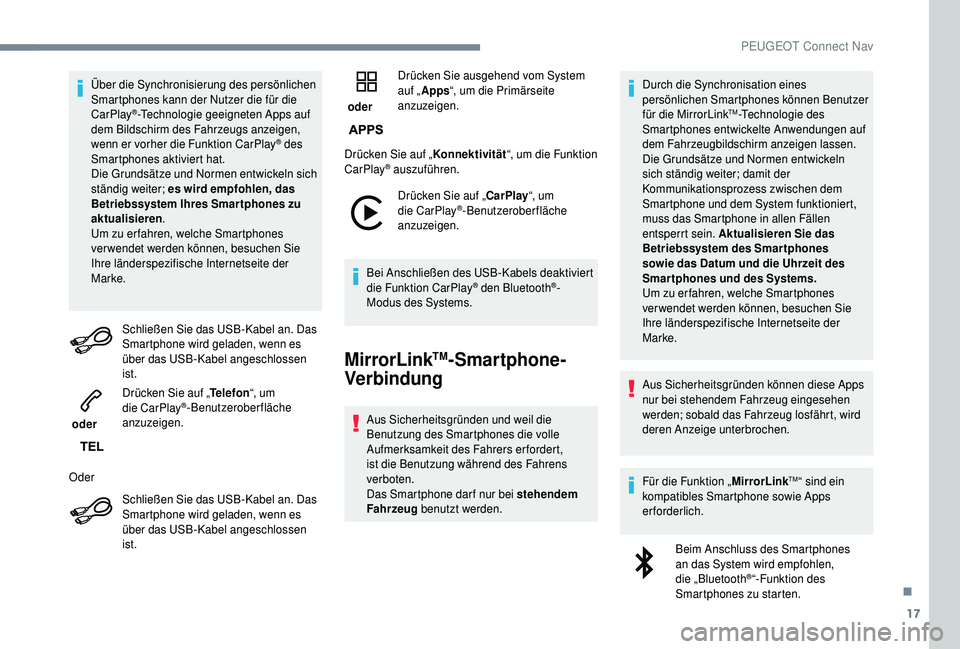
Über die Synchronisierung des persönlichen
Smartphones kann der Nutzer die für die
CarPlay
®-Technologie geeigneten Apps auf
dem Bildschirm des Fahrzeugs anzeigen,
wenn er vorher die Funktion CarPlay
® des
Smartphones aktiviert hat.
Die Grundsätze und Normen entwickeln sich
ständig weiter; es wird empfohlen, das
Betriebssystem Ihres Smartphones zu
aktualisieren .
Um zu er fahren, welche Smartphones
verwendet werden können, besuchen Sie
Ihre länderspezifische Internetseite der
Marke.
Schließen Sie das USB-Kabel an. Das
Smartphone wird geladen, wenn es
über das USB-Kabel angeschlossen
ist.
oder Drücken Sie auf „
Telefon“, um
die CarPlay
®-Benutzeroberfläche
anzuzeigen.
Oder Schließen Sie das USB-Kabel an. Das
Smartphone wird geladen, wenn es
über das USB-Kabel angeschlossen
ist. oder
Drücken Sie ausgehend vom System
auf „
Apps “, um die Primärseite
anzuzeigen.
Drücken Sie auf „ Konnektivität“, um die Funktion
CarPlay
® auszuführen.
Drücken Sie auf „CarPlay “, um
die CarPlay
®-Benutzeroberfläche
anzuzeigen.
Bei Anschließen des USB-Kabels deaktiviert
die Funktion CarPlay
® den Bluetooth®-
Modus des Systems.
MirrorLinkTM-Smartphone-
Verbindung
Aus Sicherheitsgründen und weil die
Benutzung des Smartphones die volle
Aufmerksamkeit des Fahrers erfordert,
ist die Benutzung während des Fahrens
verboten.
Das Smartphone dar f nur bei stehendem
Fahrzeug benutzt werden. Durch die Synchronisation eines
persönlichen Smartphones können Benutzer
für die MirrorLink
TM-Technologie des
Smartphones entwickelte Anwendungen auf
dem Fahrzeugbildschirm anzeigen lassen.
Die Grundsätze und Normen entwickeln
sich ständig weiter; damit der
Kommunikationsprozess zwischen dem
Smartphone und dem System funktioniert,
muss das Smartphone in allen Fällen
entsperrt sein. Aktualisieren Sie das
Betriebssystem des Smartphones
sowie das Datum und die Uhrzeit des
Smartphones und des Systems.
Um zu er fahren, welche Smartphones
verwendet werden können, besuchen Sie
Ihre länderspezifische Internetseite der
Marke.
Aus Sicherheitsgründen können diese Apps
nur bei stehendem Fahrzeug eingesehen
werden; sobald das Fahrzeug losfährt, wird
deren Anzeige unterbrochen.
Für die Funktion „ MirrorLink
TM“ sind ein
kompatibles Smartphone sowie Apps
erforderlich.
Beim Anschluss des Smartphones
an das System wird empfohlen,
die „Bluetooth
®“-Funktion des
Smartphones zu starten.
.
PEUGEOT Connect Nav
Page 294 of 364
18
Schließen Sie das USB-Kabel an. Das
Smartphone wird geladen, wenn es
über das USB-Kabel angeschlossen
ist.
oder Drücken Sie ausgehend vom System
auf „
Apps “, um die Primärseite
anzuzeigen.
Drücken Sie auf „ Konnektivität“, um die Funktion
MirrorLink
TM auszuführen.
Drücken Sie auf „ MirrorLink
TM“, um
die App des Systems zu starten.
Je nach Smartphone ist es er forderlich, die
Funktion „ MirrorLink
TM“ zu aktivieren.
Während des Vorgangs werden mehrere
Bildschirmseiten über die Verknüpfung
bestimmter Funktionen angezeigt.
Annehmen, um die Verbindung zu
starten und zu beenden.
Nachdem die Verbindung hergestellt wurde,
wird eine Seite mit den vorher auf Ihr
Smartphone heruntergeladenen und kompatiblen
Anwendungen mit der Technologie MirrorLink
TM
angezeigt.
Am Rand der Anzeige MirrorLink
TM bleibt
der Zugang zur Auswahl der verschiedenen
Musikquellen mithilfe des in der oberen Leiste
befindlichen Tastfeldes verfügbar.
Der Zugang zu den Systemmenüs kann jederzeit
mithilfe der entsprechenden Tasten erfolgen. Je nach Qualität Ihres Netzes muss ggf. eine
gewisse Zeit gewartet werden, bis eine App
verfügbar ist.
Smartphone-Verbindung
Android Auto
Aus Sicherheitsgründen und weil die
Benutzung des Smartphones die volle
Aufmerksamkeit des Fahrers er fordert, ist die
Benutzung während des Fahrens verboten.
Das Smartphone dar f nur bei stehendem
Fahrzeug
benutzt werden.
Durch die Synchronisation eines
persönlichen Smartphones können Benutzer
für die Android Auto-Technologie des
Smartphones entwickelte Anwendungen auf
dem Fahrzeugbildschirm anzeigen lassen.
Die Grundsätze und Normen entwickeln
sich ständig weiter; damit der
Kommunikationsprozess zwischen dem
Smartphone und dem System funktioniert,
muss das Smartphone in allen Fällen
entsperrt sein. Aktualisieren Sie das
Betriebssystem des Smartphones
sowie das Datum und die Uhrzeit des
Smartphones und des Systems.
Um zu er fahren, welche Smartphones
verwendet werden können, besuchen Sie
Ihre länderspezifische Internetseite der
Marke. Aus Sicherheitsgründen können diese Apps
nur bei stehendem Fahrzeug eingesehen
werden; sobald das Fahrzeug losfährt, wird
deren Anzeige unterbrochen.
Für die Funktion „
Android Auto“ sind
ein kompatibles Smartphone sowie Apps
erforderlich.
Schließen Sie das USB-Kabel an. Das
Smartphone wird geladen, wenn es
über das USB-Kabel angeschlossen
ist.
oder Drücken Sie ausgehend vom System
auf „
Apps “, um die Primärseite
anzuzeigen.
Drücken Sie auf „ Konnektivität“, um die Funktion
„ Android Auto“ auszuführen.
Drücken Sie auf „ Android Auto“, um
die App des Systems zu starten.
Während des Vorgangs werden
mehrere Bildschirmseiten über die
Verknüpfung bestimmter Funktionen
angezeigt.
Annehmen, um die Verbindung zu
starten und zu beenden.
PEUGEOT Connect Nav
Page 302 of 364
26
Die Aktivierung des Profils „Daten Mobiles
Internet “ für die vernetzte Navigation
ist obligatorisch, nachdem Sie vorher
das Teilen dieser Verbindung an Ihrem
Smartphone aktiviert haben.
Wählen Sie ein oder mehrere Profile
aus.
Drücken Sie zur Bestätigung auf „ OK“.
Je nach Art des Telefons müssen Sie die Anfrage
für die Übertragung Ihres Verzeichnisses und
Ihrer Nachrichten annehmen oder nicht.
Automatische Wiederverbindung
Wenn Sie in Ihr Fahrzeug zurückkehren,
wird das Telefon, das als letztes verbunden
war, automatisch erneut erkannt und
innerhalb von 30
Sekunden nach dem
Einschalten der Zündung erneut verbunden,
ohne dass Sie eingreifen müssen
(Bluetooth
® aktiviert).
Um das Verbindungsprofil zu ändern:
oder Drücken Sie auf Telefon
, um die
Primärseite anzuzeigen. Drücken Sie auf die Taste „
OPTIONEN“, um zur
Sekundärseite zu gelangen.
Wählen Sie „ Bluetooth
®-
Verbindung “, um die Liste der
gespeicherten Geräte anzuzeigen.
Drücken Sie auf die Taste „Details“.
Wählen Sie ein oder mehrere Profile
aus.
Drücken Sie zur Bestätigung auf „ OK“.
Die Fähigkeit des Systems, sich nur mit einem
Profil zu verbinden, ist abhängig vom Telefon.
Die drei Profile können standardmäßig
verbunden werden.
Die verfügbaren Dienste sind abhängig vom
Netz, der SIM-Karte und der Kompatibilität
der verwendeten Bluetooth
®-Geräte.
Überprüfen Sie im Handbuch Ihres Telefons
und bei Ihrem Anbieter, auf welche Dienste
Sie Zugriff haben.
Folgende Profile sind mit dem System
kompatibel: HFP, OPP, PBAP, A 2DP,
AVRCP, MAP und PAN. Besuchen Sie die Internetseite der Marke für
weitere Informationen (Kompatibilität, zusätzliche
H i l f e u s w.) .
Verwaltung der verbundenen
Telefone
Diese Funktion ermöglicht es, ein Gerät
anzuschließen oder abzutrennen sowie eine
vorhandene Kopplung zu löschen.
oder Drücken Sie auf Telefon
, um die
Primärseite anzuzeigen.
Drücken Sie auf die Taste „ OPTIONEN“, um zur
Sekundärseite zu gelangen.
Wählen Sie „ Bluetooth
®-
Verbindung “, um die Liste der
gespeicherten Geräte anzuzeigen.
Drücken Sie auf den Namen des
ausgewählten Telefons in der Liste,
um die Verbindung zu trennen.
Drücken Sie erneut, um es zu
verbinden.
PEUGEOT Connect Nav