USB PEUGEOT 5008 2020 Omistajan Käsikirja (in Finnish)
[x] Cancel search | Manufacturer: PEUGEOT, Model Year: 2020, Model line: 5008, Model: PEUGEOT 5008 2020Pages: 308, PDF Size: 10.05 MB
Page 250 of 308
248
PEUGEOT Connect Radio
Jos vähennät muiden kuin musiikkitiedostojen
sekä hakemistojen lukumäärää, se pienentää
odotusaikaa.
Kappaleluettelot päivittyvät aina sytytysvirran
katketessa tai kun USB-muistitikku liitetään
laitteistoon. Audiojärjestelmä muistaa nämä
luettelot, jotka puolestaan latautuvat nopeammin,
jos niitä ei muuteta.
Lisälaiteliitin (AUX)
Varustetason mukaanKytke oheislaite (esimerkiksi MP3-soitin)
ulkoisen äänilaitteen liitäntään sopivalla
kaapelilla (hankittava erikseen).
Tämä äänilähde on käytettävissä ainoastaan
silloin, kun Auxiliary input on valittu
ääniasetuksissa.
Säädä ensin kannettavan laitteen
äänenvoimakkuus (korkealle tasolle). Säädä
sitten audiojärjestelmän äänenvoimakkuus.
Säätimiä käytetään kannettavan laitteen avulla
Lähteen valinta
Näytä pääsivu painamalla Radio Media.
Paina painiketta SOURCES.
Valitse lähde.
BluetoothStreaming®
Kohteen Streaming avulla voit kuunnella
äänisyötettä älypuhelimestasi.
Bluetooth-profiili
on otettava käyttöön.
Säädä ensin kannettavan laitteen
äänenvoimakkuus (korkealle tasolle). Säädä
sitten järjestelmän äänenvoimakkuus.
Jos soitto ei ala automaattisesti, voi olla tarpeen
aloittaa äänitiedoston luku älypuhelimesta käsin.
Laitteistoa hallitaan puhelimesta tai järjestelmän
kosketuspainikkeilla.
Kun Streaming-tila on yhdistetty,
älypuhelin tulkitaan medialähteeksi.
Apple®-soittimen
yhdistäminen
Kytke Apple®-soitin USB-liittimeen sopivalla
kaapelilla (hankittava erikseen).
Toisto alkaa automaattisesti.
Laitteen ohjaus tapahtuu audiolaitteiston
kytkimillä.
Käytettävissä olevat
lajittelumahdollisuudet ovat yhdistetyn
oheislaitteen mukaiset (artistit / albumit /
musiikkilajit / soittolistat / audiokirjat /
podcast-lähetykset). Lisäksi on mahdollista
käyttää kirjastomuotoista luokittelua.
Oletusarvona luokittelu tapahtuu artistin
mukaan. Kun haluat muuttaa luokittelutapaa,
palaa hakemistopuun ensimmäiselle tasolle
ja valitse haluamasi luokittelutapa (esim.
soittolistat) ja hyväksy. Nyt voit siirtyä
haluamaasi kappaleeseen valikossa.
Audiojärjestelmän ohjelmistoversio ei ehkä ole
yhteensopiva Apple®-soittimen mallisukupolven
kanssa.
Tietoja ja neuvoja
Järjestelmä tukee USB-massamuistilaitteita,
BlackBerry®-laitteita ja Apple®-soittimia USB-
liitäntöjen kautta. Sovitinkaapeli on hankittava
erikseen.
Laitteita hallitaan audiojärjestelmän säätimillä.
Muut laitteet, joita järjestelmä ei tunnista
kytkettäessä, on liitettävä ulkoisen äänilaitteen
liitäntään audiokaapelilla (hankittava erikseen) tai
Bluetooth-suoratoiston avulla yhteensopivuuden
mukaan.
Järjestelmän suojaamiseksi älä käytä
USB-keskitintä.
Audiojärjestelmä soittaa ainoastaan
äänitiedostoja, joiden tiedostomuoto on .wav,
.wma, .aac, .ogg, .mp3 ja joiden siirtonopeus on
32–320 kb/s.
Se tukee myös VBR (Variable Bit Rate)
- tilaa.
Muita tiedostotyyppejä (.mp4 yms.) ei voida
lukea.
Kaikkien .wma-tiedostojen on oltava tavallisia
WMA
9 -tiedostoja.
Tuetut otantataajuudet ovat 11, 22, 44 ja 48 KHz.
Jotta vältytään luku- ja näyttöongelmilta,
suosittelemme valitsemaan alle 20 merkkiä pitkiä
tiedostonimiä, jotka eivät sisällä erikoismerkkejä
(esim. “ ? .
; ù).
Page 251 of 308
249
PEUGEOT Connect Radio
11Käytä vain USB-muistitikkuja, joiden
tiedostojärjestelmä on FAT32 (File Allocation
Table).
Suosittelemme käyttämään alkuperäistä
USB}-kaapelia kannettavien laitteiden
kohdalla.
Puhelin
USB-liittimet
Varustelutason mukaan lisätietoja USB-
liittimistä, jotka ovat yhteensopivia CarPlay®-,
MirrorLinkTM- ja Android Auto-sovellusten
kanssa on annettu kohdassa Ergonomia ja
mukavuus.
Älypuhelimen synkronoinnin avulla
käyttäjä voi tarkastella älypuhelimen
CarPlay
®-, MirrorLinkTM- tai Android Auto
-teknologiaa käyttäviä sovelluksia auton
näytöllä. CarPlay
®-teknologiaa varten
CarPlay®-toiminto on otettava käyttöön
älypuhelimessa etukäteen.
Jotta tiedonsiirto älypuhelimen ja järjestelmän
välillä toimisi, on kaikissa tapauksissa
tärkeää, että älypuhelimen lukitus on
avattuna.
Koska periaatteet ja standardit muuttuvat
koko ajan, on suositeltavaa, että pidät
älypuhelimen käyttöjärjestelmän sekä
älypuhelimen ja järjestelmän päivämäärän
ja kellonajan päivitettyinä.
Katso yhteensopivien älypuhelinten luettelo
puhelinmerkin oma maasi Internet-sivuilta.
MirrorLinkTM-
älypuhelinyhteys
MirrorLinkTM-toiminto tarvitsee
älypuhelimen ja yhteensopivat
sovellukset.
Puhelin ei ole yhdistetty
Bluetooth®-yhteydellä
Kun älypuhelin yhdistetään järjestelmään,
suosittelemme Bluetooth®-toiminnon
käyttöönottamista älypuhelimella.
Kytke USB-kaapeli. Älypuhelin on
lataustilassa, kun se on liitetty
USB-kaapelilla.
Näytä pääsivu järjestelmässä painamalla
Telephone.
Käynnistä järjestelmän sovellus
painamalla MirrorLinkTM.
MirrorLinkTM on ehkä otettava käyttöön
älypuhelimen mukaan.
Toimenpiteen aikana näytetään useita näyttösivuja, jotka liittyvät tiettyihin
toimintoihin.
Hyväksy yhdistämisen aloittamiseksi ja
suorittamiseksi loppuun.
Puhelin yhdistetty
Bluetooth®-yhteydellä
Kytke USB-kaapeli. Älypuhelin on
lataustilassa, kun se on liitetty
USB-kaapelilla.
Näytä pääsivu järjestelmässä painamalla
Telephone.
Näytä toinen sivu painamalla painiketta PHONE.
Käynnistä järjestelmän sovellus
painamalla MirrorLinkTM.
Kun yhteys on muodostettu, sivu avautuu
ja tuo näyttöön aiemmin älypuhelimeesi
ladatut sovellukset, jotka ovat yhteensopivia
MirrorLink
TM-tekniikan kanssa.
Voit valita eri äänilähteitä MirrorLinkTM-näytön
reunan yläpalkissa olevilla kosketuspainikkeilla.
Järjestelmän valikoihin pääsee milloin tahansa
siihen tarkoitetuilla painikkeilla.
Verkon laadusta riippuen saattaa olla
tauko ennen kuin sovellukset tulevat
käytettäviksi.
CarPlay®-älypuhelinyhteys
Kytke USB-kaapeli. Älypuhelin on
lataustilassa, kun se on liitetty
USB-kaapelilla.
Paina järjestelmän painiketta Telephone,
jolloin näyttöön tulee
CarPlay
®-käyttöliittymä.
Ta i
Page 252 of 308
250
PEUGEOT Connect Radio
Kun puhelimen Bluetooth®-yhteys on jo
muodostettu.
Kytke USB-kaapeli. Älypuhelin on
lataustilassa, kun se on liitetty
USB-kaapelilla.
Näytä pääsivu järjestelmässä painamalla
Telephone.
Siirry toiselle sivulle painamalla painiketta
PHONE.
Paina CarPlayCarPlay®-käyttöliittymän
näyttämiseksi.
Kun USB-kaapeli kytketään, CarPlay®-
toiminto poistaa järjestelmän Bluetooth®-
tilan käytöstä.
Kun USB-kaapeli on kytketty ja
sytytysvirta on kytketty pois päältä ja
takaisin päälle, järjestelmä ei automaattisesti
siirry Radio Media-tilaan: lähde on
vaihdettava manuaalisesti.
CarPlay®-navigointia voidaan käyttää
milloin tahansa painamalla järjestelmän
Navigation-painiketta.
Android Auto -älypuhelinyhteys
Lataa älypuhelimeesi Android Auto
-sovellus.
Android Auto -toiminto vaatii älypuhelinta
ja yhteensopivia sovelluksia.
Puhelin ei ole yhdistetty
Bluetooth®-yhteydellä
Kytke USB-kaapeli. Älypuhelin on
lataustilassa, kun se on liitetty
USB-kaapelilla.
Näytä pääsivu järjestelmässä painamalla
Telephone.
Käynnistä järjestelmän sovellus
painamalla Android Auto.
Älypuhelimen mukaan Android Auto -toiminto
on ehkä otettava käyttöön.
Toimenpiteen aikana näytetään useita näyttösivuja, jotka liittyvät tiettyihin
toimintoihin.
Hyväksy yhdistämisen aloittamiseksi ja
suorittamiseksi loppuun.
Kun älypuhelin yhdistetään järjestelmään,
suosittelemme Bluetooth®-toiminnon
käyttöönottamista älypuhelimella.
Puhelin yhdistetty
Bluetooth®-yhteydellä
Näytä pääsivu järjestelmässä painamalla
Telephone.
Näytä toinen sivu painamalla painiketta PHONE.
Käynnistä järjestelmän sovellus
painamalla Android Auto.
Voit valita eri äänilähteitä Android Auto-näytön
reunan yläpalkissa olevilla kosketuspainikkeilla.
Järjestelmän valikoihin pääsee milloin tahansa
siihen tarkoitetuilla painikkeilla.
Verkon laadusta riippuen saattaa olla
tauko ennen kuin sovellukset tulevat
käytettäviksi.
Bluetooth®-puhelimen
pariliittäminen
Käytettävissä olevat palvelut riippuvat
verkosta, SIM-kortista ja käytössä
olevien Bluetooth-laitteiden
yhteensopivuudesta. Tarkista puhelimen
käyttöoppaasta ja palveluntarjoajalta, mitkä
palvelut ovat käytettävissä.
Bluetooth-toiminnon on oltava käytössä
ja puhelimen on oltava määritetty
asetuksissa asetukseen ”näkyvissä kaikille”.
Saata yhdistyminen päätökseen, olipa
menettelytapa kumpi tahansa (puhelin tai
audiojärjestelmä), vahvista järjestelmässä ja
puhelimessa näkyvä sama koodi.
Jos pariliitoksen luominen epäonnistuu,
suosittelemme poistamaan puhelimen
Bluetooth-toiminnon käytöstä ja ottamaan sen
sitten takaisin käyttöön.
Yhdistäminen puhelimen kautta
Valitse järjestelmän nimi löydettyjen
laitteiden luettelosta.
Page 256 of 308
254
PEUGEOT Connect Radio
Paina Date and time.
Valitse Date.
Aseta päivämäärä painamalla tätä painiketta.
Tallenna päivämäärä painamalla paluunuolta.
Valitse päivämäärän näyttötapa.
Vahvista painamalla uudelleen
paluunuolta.
Ajan ja päivämäärän asetus on käytettävissä vain, kun GPS
Synchronisation: on poissa käytöstä.
Usein kysyttyä
Alla on vastauksia yleisimmin esitettyihin kysymyksiin, jotka liittyvät järjestelmääsi.
Radio
Viritetyn radioaseman vastaanoton laatu
heikkenee vähitellen tai tallennetut asemat
eivät toimi (ääntä ei kuulu, näytöllä näkyy
87,5
MHz jne.).
Auto on liian kaukana valitun aseman
lähettimestä tai alueella ei ole lainkaan lähetintä.
► Kytke
RDS-toiminto päälle yläpalkissa ja
aloita uusi aseman haku, jotta järjestelmä voi
tarkastaa löytyykö alueelta tehokkaampi lähetin. Ympäristötekijät (mäkinen maasto, rakennukset,
tunneli, parkkipaikka, kellari jne.) voivat katkaista
lähetyksen myös RDS-tilassa.
Tämä on täysin normaali ilmiö, eikä se osoita
audiojärjestelmän toimintahäiriöstä.
Antennia ei ole tai se on vahingoittunut
(esimerkiksi auton pesun yhteydessä tai maan
alla olevalla pysäköintialueella).
►
Tarkastuta antenni jälleenmyyjän huollossa.
En löydä tiettyjä radioasemia
vastaanotettujen asemien listasta.
Radioaseman nimi muuttuu.
Asemalta ei saada signaalia tai sen nimi on
muuttunut listalla.
► Paina pyöreää nuolta List-sivun välilehdellä
Radio.
T
ietyt radioasemat lähettävät nimensä sijaan
muuta tietoa (esimerkiksi kappaleen nimen).
Järjestelmä tulkitsee nämä tiedot aseman
nimeksi.
► Paina pyöreää nuolta List-sivun välilehdellä
Radio.
Media
USB-muistitikun luku käynnistyy vasta
erittäin pitkän ajan (noin 2–3 minuutin)
kuluttua.
Jotkin USB-muistitikulla tuodut tiedostot voivat
hidastaa merkittävästi avaimen luvun aloittamista
(luettelointiin kuluva aika kymmenkertaisena).
► Poista
USB-muistitikulla tuodut tiedostot
ja vähennä alakansioiden määrää avaimen
tiedostorakenteessa. Jotkin tällä hetkellä toistettavan median
merkit eivät näy oikein.
Audiojärjestelmä ei pysty käsittelemään
tietyntyyppisiä merkkejä.
►
Käytä standardimerkkejä kappaleiden ja
hakemistojen nimeämiseen.
Suoratoistotiedostojen toisto ei käynnisty
.
Liitetty laite ei käynnistä toistoa automaattisesti.
► Käynnistä toisto laitteesta.
Kappaleiden nimet ja kestoajat eivät näyt
audiojärjestelmän näytöllä.
Bluetooth-profiili estää näiden tietojen
välittämisen.
Telephone
En pysty liittämään Bluetooth-puhelintani.
On mahdollista, että puhelimen Bluetooth-yhteys
ei ole käytössä tai puhelimen näkyvyysasetuksen
tila ei ole oikea.
► Varmista,
että puhelimen Bluetooth-yhteys on
käytössä.
►
Varmista, että puhelimen näkyvyysasetus on
oikea (”näkyvissä kaikille”).
Bluetooth-puhelin ei ole yhteensopiva
järjestelmän kanssa.
►
Tarkista puhelimen yhteensopivuus merkin
verkkosivustolla (palvelut).
Android
Auto ja CarPlay eivät toimi.
Android Auto ja CarPlay eivät ehkä aktivoidu, jos
USB-kaapelit ovat huonolaatuisia.
► Käytä
aitoja USB-kaapeleita
yhteensopivuuden varmistamiseksi.
Page 259 of 308
257
PEUGEOT Connect Nav
12– Siirtyminen kosketusnäytön ja digitaalisen
mittariston asetuksiin
Äänilähteen valinta (varustetason mukaan):
–
FM-/DAB-/AM-radioasemat (varustetason
mukaan)
–
Bluetooth-yhteydellä yhdistetty puhelin ja
Bluetooth-multimedialähetys (suoratoisto)
–
USB-muistitikku
–
Lisälaiteliittimeen kytketty multimedialaite
(varustetason mukaan).
–
V
ideo (varustetason mukaan).
Asetukset-valikossa on mahdollista luoda profiili yksittäiselle henkilölle tai ryhmälle,
joilla on samat mielenkiinnon kohteet, ja
asettaa lukuisia asetuksia (radioasetukset,
ääniasetukset, navigointihistoria,
suosikkiyhteyshenkilöt
jne.). Asetukset
otetaan käyttöön automaattisesti.
Jos on hyvin kuuma, äänenvoimakkuus
voi olla rajoitettu järjestelmän
suojaamiseksi. Järjestelmä saattaa siirtyä
valmiustilaan (näyttö ja äänet sammuvat) 5
minuutiksi tai pidemmäksi aikaa.
Järjestelmä jatkaa normaalia toimintaa, kun
matkustamon lämpötila on laskenut.
Kytkimet ohjauspyörässä
Ääniohjaus:
Tämä säädin sijaitsee ohjauspyörässä
tai valojen säätötapin päässä (varustetason
mukaan).
Lyhyt painallus, järjestelmän ääniohjaus.
Pitkä painallus, älypuhelimen tai CarPlay
®,
MirrorLinkTM ääniohjaus (käytettävyys riippuu
maasta) Android Auto-järjestelmän kautta.
Äänenvoimakkuuden lisääminen
Äänenvoimakkuuden pienentäminen
Mykistä painamalla samanaikaisesti
äänenvoimakkuuden lisäys- ja
pienennyspainikkeita (varustetason mukaan).
Äänen palauttaminen painamalla jompaakumpaa
äänenvoimakkuuden säätöpainiketta
Media (lyhyt painallus):
multimedialähteen vaihtaminen
Puhelin (lyhyt painallus): puhelun
aloittaminen
Lähtevä puhelu (lyhyt painallus): puhelinvalikon
avaaminen
Puhelin (pitkä painallus): saapuvan puhelun
hylkääminen, puhelun lopettaminen; puhelinvalikon avaaminen, kun puhelu ei ole
käynnissä
Radio (kierto): edellisen/seuraavan
aseman automaattinen haku
Media (kierto): edellinen/seuraava kappale,
siirtyminen luetteloissa
Lyhyt painallus : valinnan vahvistus; jos mitään
ei ole valittuna, muistipaikkojen valinta
Radio: asemaluettelon näyttö
Media: kappaleluettelon näyttö
Radio (yhtäjaksoinen painallus):
vastaanotettujen asemien päivitys
Valikot
Yhdistetty navigointi
Syötä navigointiasetukset ja valitse
määränpää.
Käytä reaaliaikaisia palveluita, varustetason
mukaan.
Page 264 of 308
262
PEUGEOT Connect Nav
"toista esittäjä, Madonna", "toista kappale, Hey
Jude" tai "toista albumi, Thriller".)
Äänikomennot
Tune to channel BBC Radio 2 (Valitse kanava
BBC Radio 2)
Tune to 98.5 FM (Valitse 98.5 FM)
Tune to preset number five (Valitse
tallennettu kanava numero viisi)
Ohjeviestit
You can pick a radio station by saying "tune to"
and the station name or frequency. For example
"tune
to channel
T
alksport" or "tune to 98.5
FM".
To listen to a preset radio station, say for
example
"tune to preset number five”. (Voit valita
radioaseman sanomalla "valitse kanava" ja
radioaseman nimen tai taajuuden. Esim. "valitse
kanava
T
alksport" tai "Valitse kanava 98.5
FM". V
oit kuunnella esiasetettua radiokanavaa
sanomalla "Valitse kanava esiasetus numero
viisi".)
Äänikomennot
What's playing? (Mitä toistetaan?)
Ohjeviestit
To
choose what you'd like to play, start by saying
"play" and then the item. For example, say "play
song Hey Jude", "play line 3" or "select line 2".
* Toiminto on käytettävissä vain, jos järjestelmään yhdistetty puhelin tukee \
hakemiston lataamista ja viimeisimpiä puheluja, ja jos vastaava latau\
s on
tapahtunut. You can undo your last action and start over
by saying "undo", or say "cancel" to cancel the
current action. (Valitse, mitä haluat kuunnella,
sanomalla "kuuntele" ja sen jälkeen valintasi.
Sano esimerkiksi "kuuntele kappale Hey Jude",
"kuuntele rivi 3" tai "valitse rivi 2". Voit kumota
viimeisen toimenpiteen ja aloittaa alusta
sanomalla "kumoa" tai keskeyttää nykyisen
toiminnon sanomalla "peruuta".)
Äänikomennot
Play song Hey Jude (Toista kappale Hey
Jude)
Play artist Madonna (Toista esittäjä Madonna)
Play album Thriller (Toista albumi Thriller)
Ohjeviestit
I'm
not
sure what you'd like to play. Please say
"play" and then a song title, an album title, or
an artist name. For example, say "play song
Hey Jude", "play artist Madonna" or "play
album
Thriller". To select a line number from
the display, say "select line two". To move
around a displayed list, you can say "next page"
or "previous page". You can undo your last
action and start over by saying "undo", or say
"cancel" to cancel the current action. (En ole
varma, mitä haluat kuunnella. Sano "kuuntele"
ja sen jälkeen kappaleen, albumin tai esittäjän
nimi. Sano esimerkiksi "kuuntele kappale
Hey Jude", "kuuntele esittäjä Madonna" tai
"kuuntele albumi Thriller". Valitse rivin numero
näytöltä sanomalla "valitse rivi kaksi". Siirry
näytettävässä luettelossa sanomalla "seuraava
sivu" tai "edellinen sivu". Voit kumota viimeisen
toimenpiteen ja aloittaa alusta sanomalla
"kumoa" tai keskeyttää nykyisen toiminnon
sanomalla "peruuta".)
Medialaitteen äänikomennot ovat
käytettävissä vain USB-yhteyden kanssa.
Puhelin-äänikomennot
Jos järjestelmään ei ole yhdistetty
puhelinta Bluetooth-toiminnolla,
järjestelmä
antaa ääniviestin: ”Please first
connect a telephone” (Kytke ensin puhelin),
minkä jälkeen äänitoiminto sulkeutuu.
Äänikomennot
Call David Miller (Soita Matti Meikäläiselle) *
Call voicemail (Soita vastaajaan)*
Display calls (Näytä puhelut)*
Ohjeviestit
To make a phone call, say "call" followed by
the contact name, for example: "Call David
Miller". You can also include the phone type,
Page 269 of 308
267
PEUGEOT Connect Nav
12USB-yhteysYhdistä USB-kaapeli.Älypuhelin on lataustilassa, kun se on
liitetty USB-kaapelilla.
Bluetooth-yhteys
Ota puhelimen Bluetooth käyttöön ja
varmista, että puhelin näkyy kaikille
(katso Connect-App-sovellus).
Wi-Fi-yhteys
Valitse järjestelmän havaitsema
Wi-Fi-verkko ja yhdistä siihen.
Tämä toiminto on käytettävissä vain, jos se on otettu käyttöön valikon Ilmoitukset
tai Applications kautta.
Paina Tiedotuksia.
Valitse Wi-Fi sen aktivoimiseksi.
TA I
Näytä pääsivu painamalla
Connect-App-sovellus.
Siirry toiselle sivulle painamalla painiketta
VAIHTOEHDOT.
Valitse Wi-Fi-verkko yhteys.
Valitse välilehti Turvattu, Ei suojattu tai
Tallennettu.
Valitse verkko.
Syötä arvot virtuaalinäppäimistöllä
Wi-Fi-verkko Avain ja Salasana.
Paina OK luodaksesi yhteyden
älypuhelimen ja auton järjestelmän välille.
Käytön rajoitukset:
– CarPlay®-toiminnolla yhteyden
jakaminen on mahdollista vain
Wi-Fi-yhteydellä.
–
MirrorLink
TM-toiminnolla yhteyden
jakaminen on mahdollista vain
USB-yhteydellä.
Palveluiden laatu riippuu verkon laadusta.
Salli tietojen lähettäminen
Näytä pääsivu painamalla Asetukset .
Siirry toiselle sivulle painamalla painiketta
VAIHTOE..
Valitse Järjestelmäasetukst.
Valitse välilehti Yksityinen moodi.
TA I
Paina Tiedotuksia.
Paina Yksityinen moodi.
SITTEN
Ota käyttöön tai poista käytöstä:
–
Ei jakamista (tiedot, auton sijainti)
–
“Vain datan jakaminen"
–
"Datan ja auton sijainnin jakaminen "
Erityisasetukset
navigointiyhteyteen
Näytä pääsivu painamalla Navigointi.
Siirry toiselle sivulle painamalla painiketta
VALIKKO.
Valitse Asetukset.
Valitse välilehti Kartta.
Ota käyttöön tai poista käytöstä:
– Salli vaara-alueiden ilmoitus .
–
Ohjeet viimeisille metreille jalkaisin
perillepääsemiseksi .
Nämä asetukset on asetettava jokaiselle
profiilille.
Vahvista valinta painamalla OK.
Valitse välilehti Hälytykset.
Ota käyttöön tai poista käytöstä:
–
Ilmoitus pysäköintipaikka lähellä .
–
"Ilmoitus huoltoasemasta".
–
V
aroitus vaarallisista paikoista ja paina
sitten varoituskuvaketta (kolmio) hälytysten
asettamiseksi.
–
Äänimerkkihälytys (kiinnostava kohde
vaara-alueella) .
–
Kiinnostava kohde 1 lähellä .
–
"Kiinnostava kohde 2 lähellä ".
Page 271 of 308
269
PEUGEOT Connect Nav
12Paina tätä painiketta, kun haluat nähdä
yksityiskohtaiset säätiedot.
Lämpötila, joka näytetään klo 6 aamulla,
on päivän korkein lämpötila.
Lämpötila, joka näytetään klo 18 illalla, on yön
alin lämpötila.
Sovellukset
USB-portit
Varustetason mukaan lisätietoja USB-
porteista, jotka ovat yhteensopivia CarPlay®-,
MirrorLinkTM- ja Android Auto-sovellusten
kanssa on annettu kohdassa Ergonomia ja
mukavuus.
Luettelo sopivista älypuhelimista löytyy
merkin kansalliselta verkkosivustolta.
Älypuhelimen synkronointi antaa
käyttäjälle mahdollisuuden näyttää auton
näytöllä sovelluksia, jotka tukevat
älypuhelimen MirrorLinkCarPlay
®-, TM- tai
Android Auto-teknologiaa. CarPlay®-
teknologian kohdalla CarPlay®-toiminto on
otettava käyttöön älypuhelimessa.
Kaikissa tapauksissa älypuhelimen lukitus
on ensin avattava, jotta älypuhelimen ja
järjestelmän välinen kommunikointiprosessi
toimii.
Koska periaatteet ja standardit muuttuvat
jatkuvasti, suosittelemme, että
älypuhelimen käyttöjärjestelmä on ajan
tasalla älypuhelimen ja järjestelmän
päivämäärän ja kellonajan kanssa.
Kytkentämahdollisuudet
(sähköposti, Wi-Fi jne.)
Näytä pääsivu painamalla
Connect-App-sovellus.
Paina Kytkentämahdollisuudet (sähköposti,
Wi-Fi jne.) käyttääksesi CarPlay
®-,
MirrorLinkTM- tai Android Auto-toimintoa.
CarPlay®-älypuhelinyhteys
Kytke USB-kaapeli. Älypuhelin on
lataustilassa, kun se on liitetty
USB-kaapelilla.
Paina PuhelinCarPlay®-käyttöliittymän
näyttämiseksi.
Ta i
Kytke USB-kaapeli. Älypuhelin on
lataustilassa, kun se on liitetty
USB-kaapelilla.
Näytä pääsivu järjestelmässä painamalla
Connect-App-sovellus.
Paina Kytkentämahdollisuudet (sähköposti,
Wi-Fi jne.) käyttääksesi CarPlay
®-toimintoa.Paina CarPlayCarPlay®-käyttöliittymän
näyttämiseksi.
Kun USB-kaapeli kytketään, CarPlay®-
toiminto poistaa järjestelmän Bluetooth®-
tilan käytöstä.
Kun USB-kaapeli on kytketty ja
sytytysvirta on kytketty pois päältä ja
takaisin päälle, järjestelmä ei automaattisesti
siirry Radio Media-tilaan: lähde on
vaihdettava manuaalisesti.
MirrorLinkTM-
älypuhelinyhteys
MirrorLinkTM-toiminto tarvitsee
älypuhelimen ja yhteensopivat
sovellukset.
Voit tarkistaa puhelimen yhteensopivuuden
merkin verkkosivustolta (palvelut).
Kun älypuhelin yhdistetään järjestelmään,
suosittelemme Bluetooth®-toiminnon
käyttöönottamista älypuhelimella.
Kytke USB-kaapeli. Älypuhelin on
lataustilassa, kun se on liitetty
USB-kaapelilla.
Näytä pääsivu järjestelmässä painamalla
Connect-App-sovellus.
Paina Kytkentämahdollisuudet (sähköposti,
Wi-Fi jne.) käyttääksesi MirrorLink
TM-toimintoa.Käynnistä järjestelmän sovellus
painamalla MirrorLinkTM.
Page 272 of 308
270
PEUGEOT Connect Nav
MirrorLinkTM on ehkä otettava käyttöön
älypuhelimen mukaan.
Toimenpiteen aikana näytetään useita näyttösivuja, jotka liittyvät tiettyihin
toimintoihin.
Hyväksy yhdistämisen aloittamiseksi ja
suorittamiseksi loppuun.
Kun yhteys on muodostettu, sivu avautuu
ja tuo näyttöön aiemmin älypuhelimeesi
ladatut sovellukset, jotka ovat yhteensopivia
MirrorLink
TM-tekniikan kanssa.
Voit valita eri äänilähteitä MirrorLinkTM-näytön
reunan yläpalkissa olevilla kosketuspainikkeilla.
Järjestelmän valikoihin pääsee milloin tahansa
siihen tarkoitetuilla painikkeilla.
Verkon laadusta riippuen saattaa olla
tauko ennen kuin sovellukset tulevat
käytettäviksi.
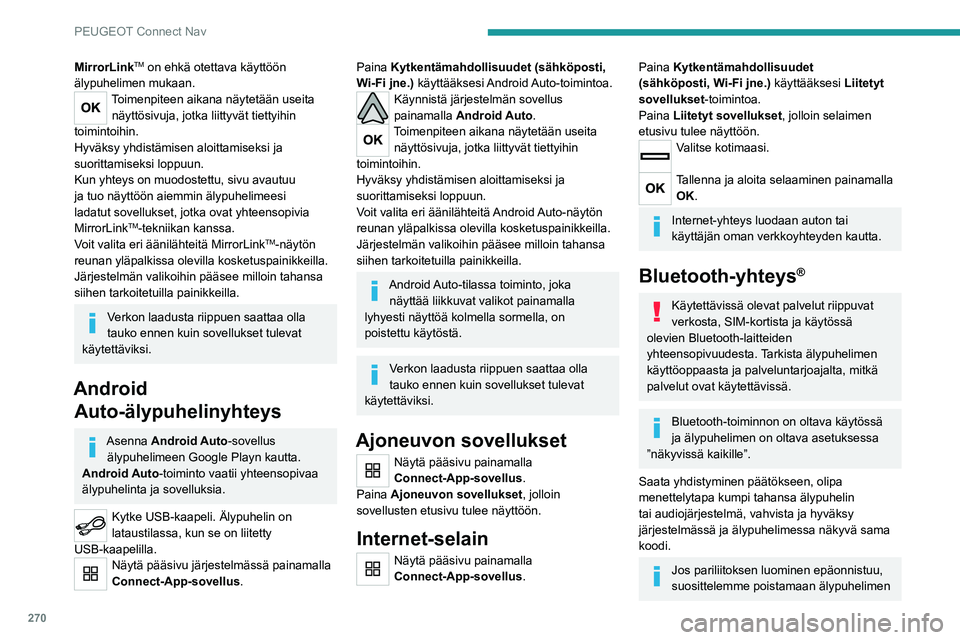
Android Auto-älypuhelinyhteys
Asenna Android Auto-sovellus
älypuhelimeen Google Playn kautta.
Android Auto-toiminto vaatii yhteensopivaa
älypuhelinta ja sovelluksia.
Kytke USB-kaapeli. Älypuhelin on
lataustilassa, kun se on liitetty
USB-kaapelilla.
Näytä pääsivu järjestelmässä painamalla
Connect-App-sovellus.
Paina Kytkentämahdollisuudet (sähköposti,
Wi-Fi jne.) käyttääksesi Android Auto-toimintoa.
Käynnistä järjestelmän sovellus
painamalla Android Auto.
Toimenpiteen aikana näytetään useita
näyttösivuja, jotka liittyvät tiettyihin
toimintoihin.
Hyväksy yhdistämisen aloittamiseksi ja
suorittamiseksi loppuun.
Voit valita eri äänilähteitä Android Auto-näytön
reunan yläpalkissa olevilla kosketuspainikkeilla.
Järjestelmän valikoihin pääsee milloin tahansa
siihen tarkoitetuilla painikkeilla.
Android Auto-tilassa toiminto, joka näyttää liikkuvat valikot painamalla
lyhyesti näyttöä kolmella sormella, on
poistettu käytöstä.
Verkon laadusta riippuen saattaa olla
tauko ennen kuin sovellukset tulevat
käytettäviksi.
Ajoneuvon sovellukset
Näytä pääsivu painamalla
Connect-App-sovellus.
Paina Ajoneuvon sovellukset, jolloin
sovellusten etusivu tulee näyttöön.
Internet-selain
Näytä pääsivu painamalla
Connect-App-sovellus.
Paina Kytkentämahdollisuudet
(sähköposti, Wi-Fi jne.) käyttääksesi Liitetyt
sovellukset-toimintoa.
Paina Liitetyt sovellukset, jolloin selaimen
etusivu tulee näyttöön.
Valitse kotimaasi.
Tallenna ja aloita selaaminen painamalla OK.
Internet-yhteys luodaan auton tai
käyttäjän oman verkkoyhteyden kautta.
Bluetooth-yhteys®
Käytettävissä olevat palvelut riippuvat
verkosta, SIM-kortista ja käytössä
olevien Bluetooth-laitteiden
yhteensopivuudesta. Tarkista älypuhelimen
käyttöoppaasta ja palveluntarjoajalta, mitkä
palvelut ovat käytettävissä.
Bluetooth-toiminnon on oltava käytössä
ja älypuhelimen on oltava asetuksessa
”näkyvissä kaikille”.
Saata yhdistyminen päätökseen, olipa
menettelytapa kumpi tahansa älypuhelin
tai audiojärjestelmä, vahvista ja hyväksy
järjestelmässä ja älypuhelimessa näkyvä sama
koodi.
Jos pariliitoksen luominen epäonnistuu,
suosittelemme poistamaan älypuhelimen
Page 274 of 308
272
PEUGEOT Connect Nav
Tällä toiminnolla voit tarkastella yhdistettyjä
palveluja, niiden saatavuutta ja muokata
yhteystapaa.
Radio
Radioaseman valitseminen
Näytä pääsivu painamalla Radio Media.
Paina Taajuus.
Voit tehdä radioasemien automaattisen
haun painamalla yhtä painikkeista.
Ta i
Siirrä liukusäädintä, kun haluat etsiä käsin
suuremman tai pienemmän taajuuden.
Ta i
Näytä pääsivu painamalla Radio Media.
Siirry toiselle sivulle painamalla painiketta
VAIHTOEHDOT.
Valitse toisella sivulla Radioasemien
luettelo.
Paina Taajuus.
Syötä arvot virtuaalinäppäimistöllä.
Syötä ensin yksiköt, jonka jälkeen
napsauta desimaalikenttää, niin voit syöttää luvut
pilkun jälkeen.
Vahvista painamalla OK.
Radiovastaanotto voi häiriintyä
käytettäessä muita kuin valmistajan
hyväksymiä sähkölaitteita, kuten 12 V:n
pistorasiaan kytkettyä USB-laturia.
Ympäristötekijät (mäkinen maasto,
rakennukset, tunnelit, kellarikerroksen
parkkipaikat jne.) voivat katkaista
lähetyksen, myös RDS-tilassa. Tämä ilmiö
on täysin normaali radioaaltojen lähetyksen
yhteydessä eikä missään tapauksessa osoita
audiojärjestelmän toimintahäiriötä.
Aseman tallentaminen muistiin
Valitse radioasema tai taajuus.
(katso asiaa käsittelevä kappale)
Paina Esiasetukset .
Tallenna asema muistiin painamalla
pitkään toista painikkeista.
Taajuusalueen muuttaminen
Näytä pääsivu painamalla Radio Media.
Vaihda taajuusaluetta painamalla Aaltoalue…
näytön oikeassa yläkulmassa.
RDS-toiminnon ottaminen
käyttöön / pois käytöstä
Kun RDS-toiminto on päällä, voit kuunnella
samaa asemaa riippumatta siitä, millä
taajuudella asema kuuluu alueella, jolla olet.
Näytä pääsivu painamalla Radio Media.
Siirry toiselle sivulle painamalla painiketta
VAIHTOEHDOT.
Valitse Radion asetukset.
Valitse Yleisasetukset .
Kytke Aseman seuranta päälle / pois
päältä.
Vahvista painamalla OK.
RSD-asemaseuranta ei ehkä ole
käytettävissä koko maassa, sillä useat
radioasemat eivät kata maata 100 %:sti.
Tämä selittää myös sen, miksi radioasema
saattaa kadota ajomatkan aikana.
Tekstitietojen näyttäminen
Radioteksti-toiminto näyttää radioaseman
lähettämiä tietoja, jotka liittyvät asemaan tai
kyseisellä hetkellä soivaan kappaleeseen.
Näytä pääsivu painamalla Radio Media.
Siirry toiselle sivulle painamalla painiketta
VAIHTOEHDOT.
Valitse Radion asetukset.
Valitse Yleisasetukset .
Kytke Näytä radioteksti päälle / pois
päältä.
Vahvista painamalla OK.